Включение и отключение предупреждений системы безопасности на панели сообщений
На панели сообщений отображаются предупреждения системы безопасности, если в открываемом файле есть потенциально опасное активное содержимое (такое как макросы, элементы ActiveX, подключения к данным и т. д.). Кроме того, это может происходить, когда вы собираетесь изменить файл, доступный только для чтения, либо хотите включить для него режим редактирования. В такой ситуации появляется желтая или красная панель сообщений со значком щита и извещением о возможных проблемах. Если известно, что источник содержимого надежен, нажмите на желтой панели сообщений кнопку Включить содержимое, чтобы пометить документ как надежный либо включить содержимое для текущего сеанса. На красной панели сообщений можно щелкнуть текст предупреждения. В представлении Office Backstage, которое отображается при открытии вкладки Файл, можно выбрать команду Все равно редактировать.
На приведенных ниже рисунках показаны примеры панели сообщений.



Чтобы отключить предупреждения системы безопасности, можно отключить саму панель сообщений. И наоборот, чтобы повысить уровень безопасности, панель сообщений можно включить.
Включение и отключение предупреждений системы безопасности на панели сообщений
- В приложении Office откройте вкладку Файл.
- Нажмите кнопку Параметры.
- Щелкните элемент Центр управления безопасностью, а затем — Параметры центра управления безопасностью.
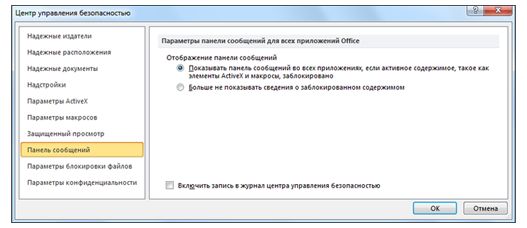
- Щелкните элемент Панель сообщений, чтобы открыть диалоговое окно Параметры панели сообщений для всех приложений Office.
- Показывать панель сообщений во всех приложениях, если содержимое документа заблокировано. Этот параметр используется по умолчанию. Панель сообщений появляется каждый раз при отключении потенциально небезопасного содержимого.
Примечание: Этот параметр выключен и панель сообщений не появляется, если в центре управления безопасностью в области Параметры макросов включен параметр Отключить все макросы без уведомления.
Примечание: Изменение параметров панели сообщений в центре управления безопасностью не влияет на панель сообщений в режиме защищенного просмотра.
На приведенном ниже рисунке показан пример области Панель сообщений центра управления безопасностью.
Важно: Мы рекомендуем не изменять параметры безопасности в центре управления безопасностью. Это может привести к потере или краже данных, а также снижению уровня защиты компьютера или сети.
Типы активного содержимого в файлах
Excel для Microsoft 365 Word для Microsoft 365 PowerPoint для Microsoft 365 Access для Microsoft 365 Visio, план 2 Excel 2021 Word 2021 PowerPoint 2021 Access 2021 Visio профессиональный 2021 Visio стандартный 2021 Excel 2019 Word 2019 PowerPoint 2019 Access 2019 Visio профессиональный 2019 Visio стандартный 2019 Excel 2016 Word 2016 PowerPoint 2016 Access 2016 Visio профессиональный 2016 Visio стандартный 2016 Excel 2013 Word 2013 PowerPoint 2013 Access 2013 Visio профессиональный 2013 Visio 2013 Excel 2010 Word 2010 PowerPoint 2010 Access 2010 Visio 2010 Visio стандартный 2010 Office 2010 Еще. Меньше
Активное содержимое — это дополнительные функции в файле или программе (например, макросы, надстройки и подключения к данным). В этой статье перечислены типы активного содержимого, которое может быть заблокировано с помощью параметров в Центр управления безопасностью и которое в документе может привести к отображаемой панели сообщений при открытие файла.
Если активное содержимое заблокировано, появляется панели сообщений. Если в файле есть несколько типов активного содержимого, на панели сообщений отключается активное содержимое.

Проверка файлов с помощью центра управления безопасностью
В Центр управления безопасностью можно настроить проверку файлов на наличие компьютерных вирусов и других угроз для безопасности, которые могут попасть на компьютер через активное содержимое. Эти проверки блокируют автоматический запуск такого содержимого, что помогает защитить компьютер и сеть от запуска несанкционированного или вредоносного кода.
Дополнительные сведения о Центр управления безопасностью см. в статье Просмотр параметров в центре управления безопасностью.
Запуск центра управления безопасностью в программе Office
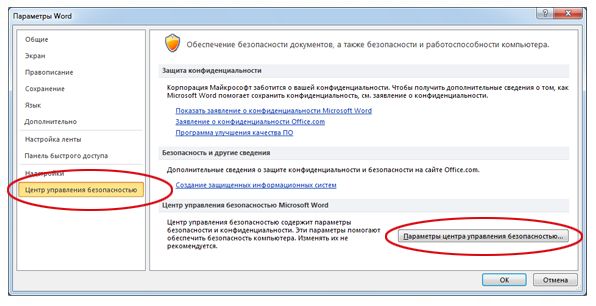
- Откройте вкладку Файл и выберите команду Параметры.
- Затем выберите пункты Центр управления безопасностью и Параметры центра управления безопасностью.
Типы активного содержимого
Чтобы узнать, какие типы активного содержимого заблокированы, щелкните Центр управления безопасностью Параметры (в результате откроется окно Центр управления безопасностью).
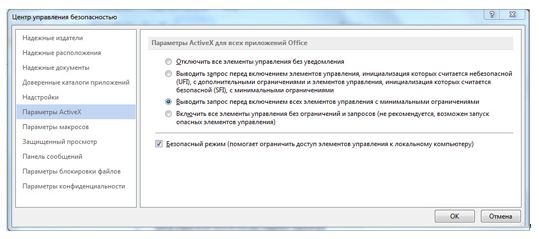
Вы также можете ознакомиться с приведенным ниже списком, в котором перечислены различные виды активного и внешнего содержимого, блокируемого в Центр управления безопасностью. Если в файлах есть активное содержимое следующих типов, отображается панели сообщений:
- Элементы ActiveX
- Надстройки
- Подключения к данным
- Макросы
- Макросы Excel 4.0
- Ссылки на электронные таблицы
Указанные ниже типы активного содержимого привязываются к файлу внешним образом или внедряются в него, поэтому они блокируются.
- Связанные файлы OLE
- Файлы с цветовыми темами
- Таблицы стилей CSS
- Пакеты расширения XML
- Ссылки на внешние рисунки
- Файлы мультимедиа
- Серверы данных реального времени
- XML-файлы манифестов
- Смарт-документы
KB0187. Параметры безопасности могут мешать загрузке think-cell
Если вам не удается найти think-cell в PowerPoint или Excel или внутренняя таблица данных think-cell не открывается, возможно, параметры безопасности PowerPoint или Excel предотвращают автоматическую загрузку think-cell.
Примечание. Другие возможные причины, из-за которых think-cell может не запускаться, описаны в статье KB0004.
Симптомы
При запуске Excel [PowerPoint] под лентой Excel [PowerPoint] появится желтая строка сообщений Office со следующим сообщением. ПРЕДУПРЕЖДЕНИЕ БЕЗОПАСНОСТИ. Запуск активного содержимого отключен. Щелкните для получения дополнительных сведений.

Если панель сообщений Office появляется при запуске Excel [PowerPoint], но приложение think-cell недоступно на вкладке Вставка Excel [PowerPoint] и при этом флажок Все надстройки приложений должны быть подписаны надежными издателями установлен в разделе Excel [PowerPoint] → Файл → Параметры → Центр управления безопасностью → Параметры центра управления безопасностью… → Надстройки , см. дополнительную информацию в разделе Подробный анализ ниже.
Решение
Чтобы вручную разрешить сертификат think-cell, выполните следующие действия. Сертификат think-cell также может выдать системный администратор.

- Перезапустите PowerPoint [Excel]: Под лентой PowerPoint [Excel] отображается желтая панель сообщений Office . Предупреждение безопасности: надстройки приложения отключены.
- НЕ нажимайте Включить содержимое . Вместо этого перейдите в меню Файл → Информация → Включить содержимое → Расширенные параметры .

Найдите в диалоговом окне Параметры безопасности Microsoft Office надстройку think-cell. Выберите параметр Включить любой код, опубликованный этим издателем и нажмите кнопку ОК .
Подробный анализ
Параметр безопасности в Центре управления безопасностью может мешать автоматической загрузке надстроек, если их издатель не был добавлен в список надежных издателей.

- Откройте Excel [PowerPoint] и перейдите в раздел Файл → Параметры → Центр управления безопасностью → Параметры центра управления безопасностью…
- Только в целях тестирования временно отмените выбор всех параметров в разделе Надстройки и перезапустите Excel [PowerPoint]. think-cell теперь работает? (Примечание. В целях безопасности не сохраняйте эти параметры после завершения тестирования).
- Если think-cell теперь работает, рекомендуем выбрать следующие параметры.
Надстройки → Все надстройки приложений должны быть подписаны надежными издателями .
При этом необходимо добавить think-cell в список надежных издателей.
- Перейдите в раздел Параметры центра управления безопасностью … → Надстройки и убедитесь, что флажок Все надстройки приложений должны быть подписаны надежными издателями установлен.
- Перейдите в раздел Параметры центра управления безопасностью … → Панель сообщений и убедитесь, что флажок Показывать панель сообщений во всех приложениях, если активное содержимое, например элементы управления ActiveX и макросы, заблокировано .
- Выполните действия, описанные в разделе Решение выше.
Блокирование и разблокирование внешнего содержимого в документах приложений Office
Excel для Microsoft 365 Word для Microsoft 365 PowerPoint для Microsoft 365 Excel для Интернета Excel 2021 Word 2021 PowerPoint 2021 Excel 2019 Word 2019 PowerPoint 2019 Excel 2016 Word 2016 PowerPoint 2016 Excel 2013 Word 2013 PowerPoint 2013 Excel 2010 Word 2010 PowerPoint 2010 Excel 2007 PowerPoint 2007 Еще. Меньше
Чтобы обеспечить безопасность и конфиденциальность, Microsoft Office по умолчанию настроен на блокировку внешнего содержимого, например изображений, связанных мультимедиа, гиперссылок и подключений к данным, в книгах и презентациях. Блокировка внешнего контента позволяет предотвратить использование веб-маяков и других методов вторжения, используемых злоумышленниками для нарушения вашей конфиденциальности и выполнения вредоносного кода на ваших устройствах без вашего ведома и согласия.
Что такое внешний контент и почему веб-маяки представляют собой потенциальную угрозу?
Внешний контент — это любое содержимое, связанное из Интернета или интрасети с книгой или презентацией. Примеры внешнего контента: изображения, связанные объекты мультимедиа, подключения к данным и шаблоны.
Злоумышленники могут использовать внешний контент в качестве веб-маяков. Веб-маяки отправляют информацию с вашего компьютера на сервер, на котором размещен внешний контент. Ниже перечислены различные типы веб-маяков.
Изображения . Злоумышленник отправляет вам книгу или презентацию, содержащую изображения. Когда вы открываете файл, скачиваются изображения, и сведения о файле отправляются на внешний сервер.Изображения в электронных письмах в Outlook . Microsoft Office имеет собственный механизм блокировки внешнего содержимого в сообщениях. Это позволяет защититься от веб-маяков, которые в противном случае могли бы передать сведения о вашем электронном адресе. Дополнительные сведения см. в статье Блокирование и разблокирование функции автоматического скачивания изображений в электронных письмах.Связанные объекты мультимедиа . Злоумышленник отправляет вам презентацию в виде вложения в электронном письме. Презентация содержит объект мультимедиа, например звуковой файл, который связан с внешним сервером. При открытии презентации в Microsoft PowerPoint объект мультимедиа воспроизводится и, в свою очередь, выполняет код, который запускает вредоносный скрипт, который вредит компьютеру.Подключения к данным . Злоумышленник создает книгу и отправляет ее вам в качестве вложения в электронном письме. Книга содержит код, который извлекает данные из базы данных или помещает их в нее. У злоумышленника нет разрешений на работу с базой данных, а у вас они есть. В результате при открытии книги в Microsoft Excel код выполняется и обращается к базе данных с помощью ваших учетных данных. В результате злоумышленник может получить доступ к вашим данным или изменить их без вашего ведома или согласия.
Как центр управления безопасностью помогает защититься от внешнего контента?
Если в книге или презентации есть подключения к внешним данным, при открытии файла бизнес-панель уведомляет вас о том, что внешнее содержимое было отключено.
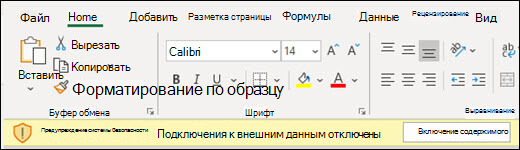
Чтобы разблокировать внешнее содержимое, нажмите кнопку Включить содержимое на панели бизнеса. Сведения о том, как принять безопасное решение, прежде чем выбрать один из вариантов, см. в разделе ниже.
Что делать, если в предупреждении системы безопасности спрашивается, следует ли включить или отключить внешний контент?
Когда открывается диалоговое окно системы безопасности, вы можете включить внешний контент или оставить его заблокированным. Внешний контент следует включать только тогда, когда вы уверены, что он получен из надежного источника.
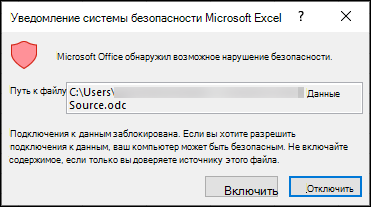
Важно: Если вы уверены, что внешнее содержимое в книге или презентации является надежным, и если вы не хотите получать уведомления об этом конкретном внешнем содержимом снова, вместо изменения параметров центра управления безопасностью по умолчанию на менее безопасный уровень безопасности, лучше переместить файл в надежное расположение. Файлы в доверенных расположениях могут запускаться без проверки системой безопасности Центра управления безопасностью.
Изменение параметров внешнего контента для Excel в центре управления безопасностью
Параметры безопасности внешнего содержимого находятся только в Центре управления безопасностью для Microsoft Excel. Невозможно глобально изменить параметры внешнего содержимого для Microsoft PowerPoint в Центре управления безопасностью.
Если вы работаете в организации, системный администратор, скорее всего, уже изменил параметры, используемые по умолчанию, и вам, возможно, не удастся изменить эти параметры самостоятельно. Ниже приведены различные параметры внешнего содержимого для Excel в центре управления безопасностью.
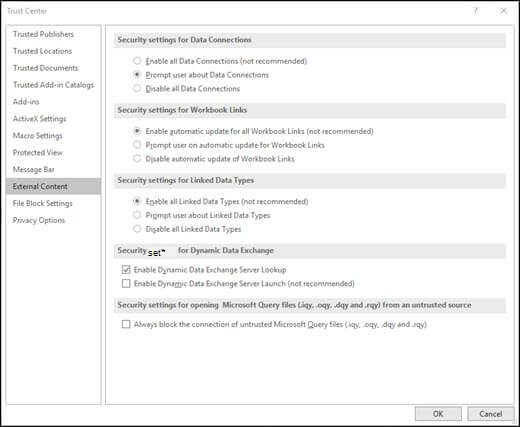
Изменение параметров подключения к данным
- В Excel откройте вкладку Файл .
- Щелкните Параметры >Центр управления безопасностью >Параметры центра управления безопасностью.
- В левой части экрана выберите Внешнее содержимое.
- В разделе Параметры безопасности для подключений к данным выберите необходимый вариант.
Включить все подключения к данным (не рекомендуется) Запрос на подключение к данным - Отключение всех подключений к данным Выберите этот параметр, если вы не хотите включать подключения к внешним данным в текущей книге. При выборе этого параметра подключение к данным в любой книге, которую вы открываете, никогда не будет подключено. При создании новых подключений к внешним данным после открытия книги эти подключения к данным не будут включены при повторном открытии книги. Это очень ограничивающий параметр, который может привести к тому, что некоторые функции не будут работать должным образом.
Изменение параметров для связей в книге
- В Excel откройте вкладку Файл .
- Щелкните Параметры >Центр управления безопасностью >Параметры центра управления безопасностью.
- В левой части экрана выберите Внешнее содержимое.
- В разделе Параметры безопасности для связей в книге выберите необходимый вариант.
Включить автоматическое обновление для всех связей в книге (не рекомендуется) Запрос на автоматическое обновление связей в книге Отключить автоматическое обновление связей в книге
Изменение параметров для связанных типов данных
При создании связанных типов данных Excel подключается к интернет-источнику данных и возвращает подробные сведения об определенных значениях, таких как акции компании или географические расположения. Например, при преобразовании слова «Майкрософт » в связанный тип данных будут возвращены сведения о корпорации Майкрософт, такие как расположение, количество сотрудников, цена акций и т. д.
- В Excel откройте вкладку Файл .
- Щелкните Параметры >Центр управления безопасностью >Параметры центра управления безопасностью.
- В левой части экрана выберите Внешнее содержимое.
- Выберите нужный параметр в разделе Параметры безопасности для связанных типов данных:
- Включить все связанные типы данных (не рекомендуется) Выберите этот параметр, если вы хотите создать связанные типы данных без предупреждения системы безопасности. Данные для связанных типов данных в настоящее время предоставляются корпорацией Майкрософт, но, как и во всех внешних данных, этот параметр следует выбирать только в том случае, если вы доверяете источнику данных. В некоторых случаях вам может быть удобно временно выбрать этот вариант и восстановить параметры, используемые по умолчанию, после выполнения необходимых действий.
- Запрос пользователя о связанных типах данных Этот вариант применяется по умолчанию. Выберите этот параметр, если вы хотите получать предупреждение системы безопасности при создании связанных типов данных.
- Отключение автоматического обновления связанных типов данных Выберите этот параметр, если вы не хотите включать связанные типы данных.
Изменение параметров для динамического обмена данными
Dynamic Data Exchange (DDE) — это устаревшая технология Майкрософт, которая передает данные между приложениями.
- В Excel откройте вкладку Файл.
- Щелкните Параметры >Центр управления безопасностью >Параметры центра управления безопасностью.
- В левой части экрана выберите Внешнее содержимое.
- Выберите нужный параметр в разделе Параметры безопасности для динамического обмена данными:
- Включение подстановки динамических данных Exchange Server Установите этот параметр, если вы хотите включить подстановку сервера Dynamic Data Exchange. Если этот параметр установлен, серверы DDE, которые уже работают, будут видимыми и пригодными для использования. По умолчанию этот параметр установлен.
- Включение запуска динамических Exchange Server данных (не рекомендуется) Установите этот параметр, если вы хотите включить запуск сервера Dynamic Data Exchange. Если этот параметр установлен, Excel запустит серверы DDE, которые еще не запущены, и разрешит отправку данных из Excel. В целях безопасности рекомендуется оставить этот флажок без флажка. По умолчанию этот параметр не установлен.
Изменение параметров для открытия файлов Microsoft Query (.iqy, .oqy, .dqy и .rqy) из ненадежного источника
С помощью Microsoft Query можно подключаться к внешним источникам данных, выбирать данные из этих внешних источников, импортировать эти данные на лист и обновлять данные по мере необходимости, чтобы данные листа были синхронизированы с данными во внешних источниках.
- В Excel откройте вкладку Файл .
- Щелкните Параметры >Центр управления безопасностью >Параметры центра управления безопасностью, а затем выберите Пункт Внешнее содержимое.
- Существует только один вариант:
- Всегда блокируйте подключение ненадежных файлов Microsoft Query (.iqy, .oqy, .dqy и .rqy). Установите этот параметр, если вы хотите заблокировать подключения к файлам Microsoft Query.
Что такое внешнее содержимое и почему веб-маяки представляют потенциальную угрозу?
Внешний контент — это любое содержимое, связанное из Интернета или интрасети с книгой или презентацией. Примеры внешнего контента: изображения, связанные объекты мультимедиа, подключения к данным и шаблоны.
Злоумышленники могут использовать внешний контент в качестве веб-маяков. Веб-маяки отправляют информацию с вашего компьютера на сервер, на котором размещен внешний контент. Ниже перечислены различные типы веб-маяков.
Изображения . Злоумышленник отправляет вам книгу или презентацию, содержащую изображения. Когда вы открываете файл, скачиваются изображения, и сведения о файле отправляются на внешний сервер.Изображения в электронных письмах в Outlook . Microsoft Office имеет собственный механизм блокировки внешнего содержимого в сообщениях. Это позволяет защититься от веб-маяков, которые в противном случае могли бы передать сведения о вашем электронном адресе. Дополнительные сведения см. в статье Блокирование и разблокирование функции автоматического скачивания изображений в электронных письмах.Связанные объекты мультимедиа . Злоумышленник отправляет вам презентацию в виде вложения в электронном письме. Презентация содержит объект мультимедиа, например звуковой файл, который связан с внешним сервером. При открытии презентации в Microsoft PowerPoint объект мультимедиа воспроизводится и, в свою очередь, выполняет код, который запускает вредоносный скрипт, который вредит компьютеру.Подключения к данным . Злоумышленник создает книгу и отправляет ее вам в качестве вложения в электронном письме. Книга содержит код, который извлекает данные из базы данных или помещает их в нее. У злоумышленника нет разрешений на работу с базой данных, а у вас они есть. В результате при открытии книги в Microsoft Excel код выполняется и обращается к базе данных с помощью ваших учетных данных. В результате злоумышленник может получить доступ к вашим данным или изменить их без вашего ведома или согласия.
Что делать, если в предупреждении системы безопасности спрашивается, следует ли включить или отключить внешний контент?
Когда открывается диалоговое окно системы безопасности, вы можете включить внешний контент или оставить его заблокированным. Внешний контент следует включать только тогда, когда вы уверены, что он получен из надежного источника.
Важно: Если вы уверены, что внешнее содержимое в книге или презентации является надежным, и если вы не хотите получать уведомления об этом конкретном внешнем содержимом снова, вместо изменения параметров центра управления безопасностью по умолчанию на менее безопасный уровень безопасности, лучше переместить файл в надежное расположение. Файлы в доверенных расположениях могут запускаться без проверки системой безопасности Центра управления безопасностью.
Что такое внешний контент и почему веб-маяки представляют собой потенциальную угрозу?
Внешний контент — это любое содержимое, связанное из Интернета или интрасети с книгой или презентацией. Примеры внешнего контента: изображения, связанные объекты мультимедиа, подключения к данным и шаблоны.
Злоумышленники могут использовать внешний контент в качестве веб-маяков. Веб-маяки отправляют информацию с вашего компьютера на сервер, на котором размещен внешний контент. Ниже перечислены различные типы веб-маяков.
- ИзображенияХакер отправляет книгу или презентацию, содержащую изображения, для просмотра. Когда вы открываете файл, скачиваются изображения, и сведения о файле отправляются на внешний сервер.
Если в книге есть изображения, при открытии файла бизнес-панель уведомляет вас о том, что образы отключены. Если вы хотите разблокировать образы, щелкните Включить изображения на панели бизнеса. Это следует делать только в том случае, если вы уверены, что изображения поступают из надежного источника.

Дополнительные сведения
Вы всегда можете задать вопрос эксперту в Excel Tech Community или получить поддержку в сообществах.