Несколько ссылок в одной ячейке в Google Таблицах


Теперь Google Таблицы позволяют добавить в одну ячейку сразу несколько различных ссылок.
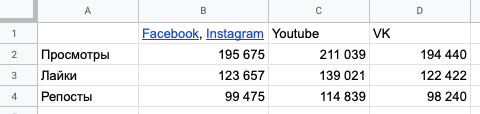
Для того, чтобы добавить ссылку, выделите нужное слово или фразу в ячейке, а затем кликните кнопку Вставить ссылку на панели инструментов или воспользуйтесь комбинацией клавиш:
- на Windows: Ctrl+K
- на Mac: Cmd+K
В появившемся всплывающем окошке вставьте ссылку.
Затем тоже самое проделайте для другого слова или фразы.
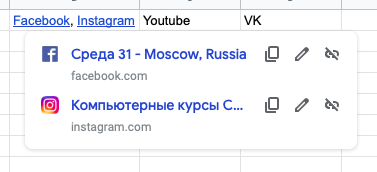
При наведении курсора на ячейку, которая содержит более одной ссылки вы увидите всплывающее окошко со списком всех доступных ссылок:
Расписание ближайших групп:
Как вставить несколько ссылок в одну ячейку гугл таблиц
Как в Google Таблице установить несколько ссылок на одну ячейку?
rownong27:
Как в Google Таблице установить несколько ссылок на одну ячейку?
Демонстрация вопроса на видео: https://youtu.be/e9D7i8XrCog
Ссылка на демо-файл (доступ к редактированию):https://goo.gl/jRcq4r
osipvasil:
А такое можно делать в эксель?
Дмитрий Щербаков(The_Prist):
Нет.
Google Таблицы теперь позволяют ставить несколько ссылок в одной ячейке

И без того широкая функциональность популярного сервиса по созданию электронных таблиц дополнилась ещё одной небольшой, но полезной опцией.
Без каких-либо предварительных уведомлений компания Google добавила новую функцию – теперь можно в текст одной ячейки добавлять сразу несколько ссылок. О новой возможности написали журналисты ресурса The Verge, которые, по их словам, узнали о ней совершенно случайно.
Журналисты провели небольшое расследование, из которого стало ясно, что планы по созданию такой возможности были у Google ещё в мае текущего года. Однако, похоже, что внедрение её несколько затянулось, как это нередко бывает с сервисами компании.
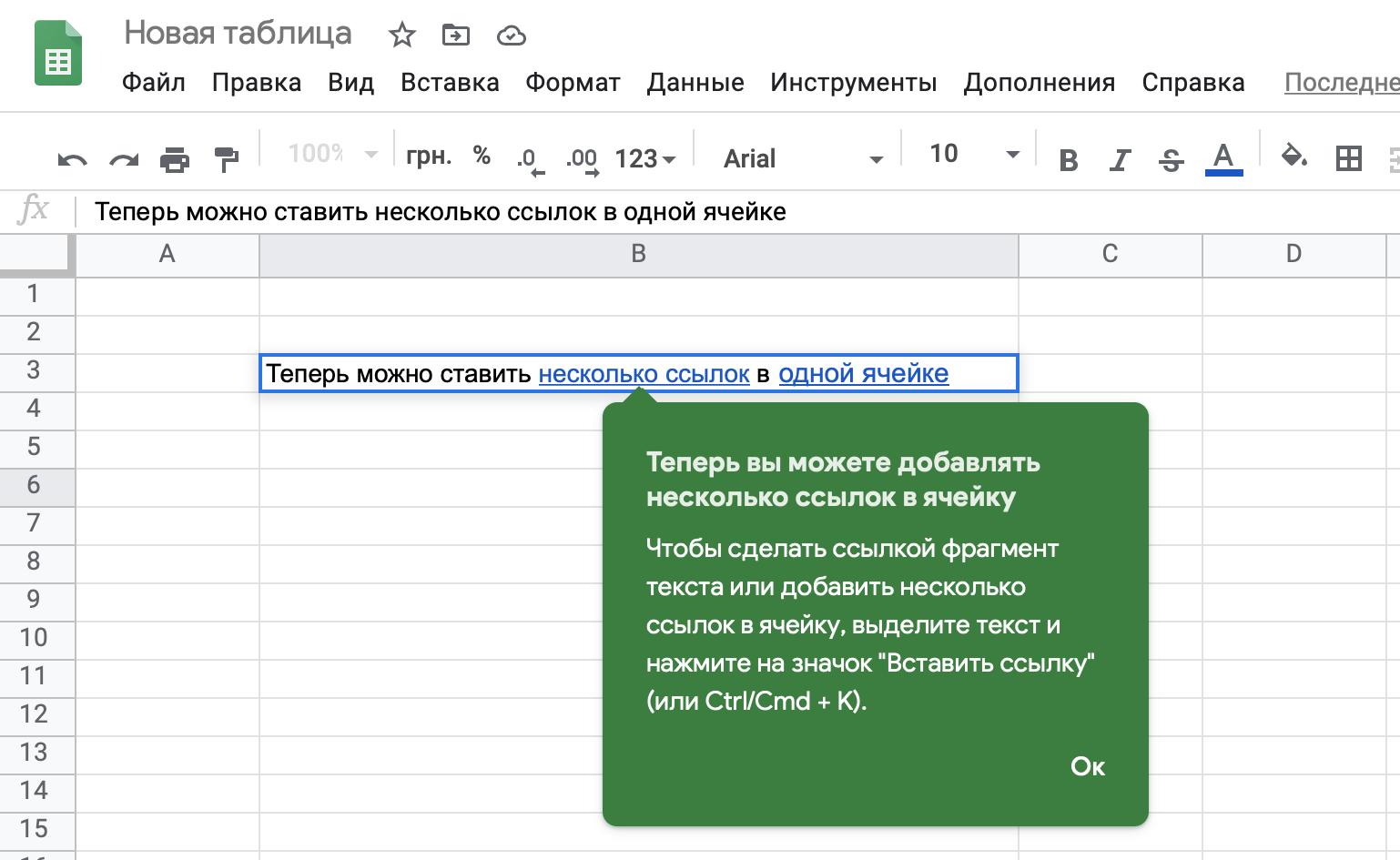
Для того, чтобы воспользоваться новой возможностью, нужно выделить требуемый фрагмент текста и нажать комбинацию клавиш Ctrl+K (или Command+K, если у вас Mac). Ссылки можно ставить как на различные сайты, так и на другие таблицы и документы. Ещё одна возможность – поставить ссылку на другие листы в таблице или даже на определённый диапазон ячеек.
Объединение ссылок в Google Таблицах

В рамках этой статьи я расскажу о двух функциях, которые в комбинации могут объединить несколько ссылок в одну. Пригодится это, когда основание ссылки является одним и тем же, но нужно подставлять разные окончания для попадания на конкретные страницы. Это пригодится для отслеживания посылок, просмотра профилей пользователей по ID или получения результата для конкретного запроса. Далее вы получите всю информацию по этой теме и поймете, в каких ситуациях может пригодиться такая комбинация функций.
Разбор используемых функций
В рамках выполнения поставленной задачи будем использовать функцию для объявления обычной ссылки и функцию объединения нескольких значений в рамках одной ячейки. Давайте разберемся со всем этим по порядку, чтобы понять действие каждой отдельной функции.
- Для начала объявим функцию =ГИПЕРССЫЛКА(. Конечно, вы можете сделать выделенный текст ссылкой через отдельную кнопку на панели инструментов, но в этом случае такой вариант не совсем подходит.
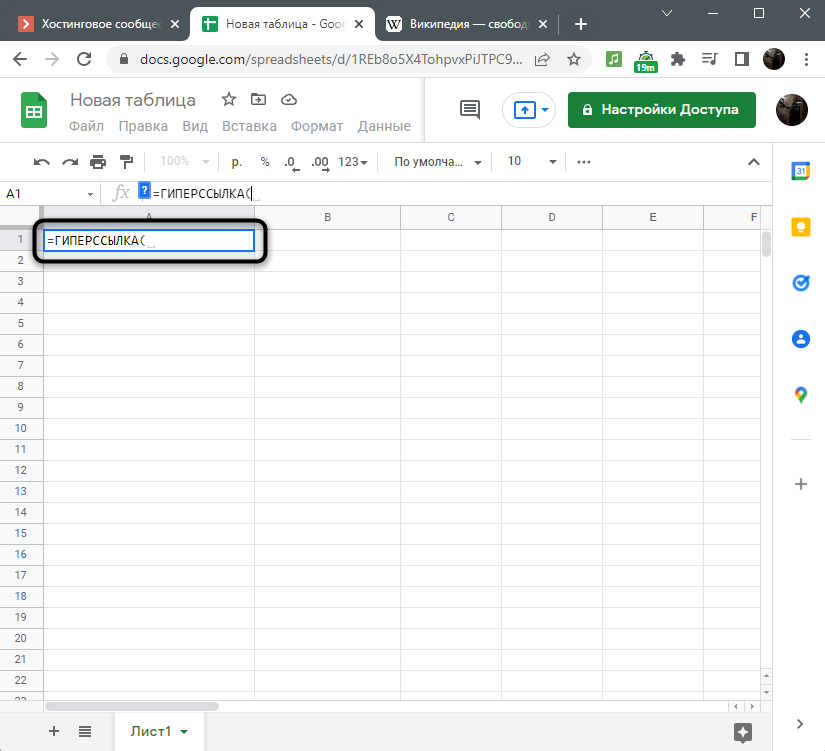
- В двойных кавычках введите ссылку, по которой нужно перейти по нажатию.
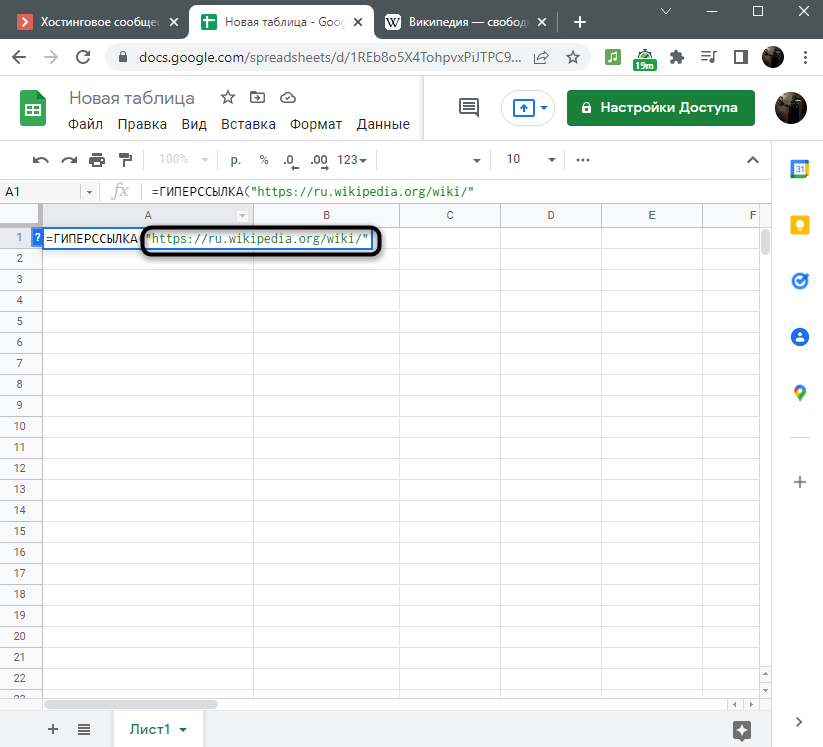
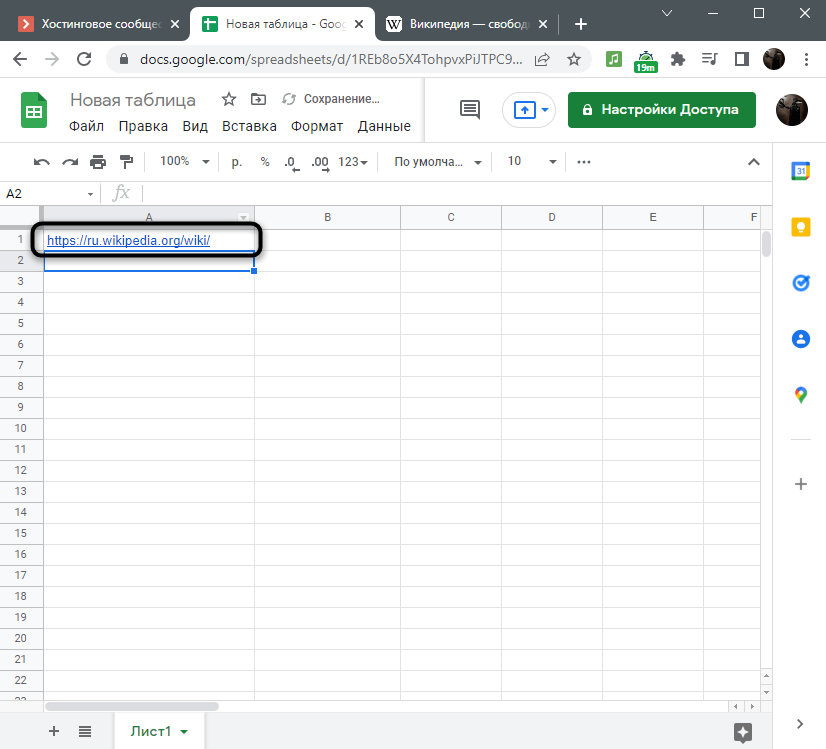
- Обратите внимание, что теперь строка поменяла свой цвет, а надпись стала кликабельной.
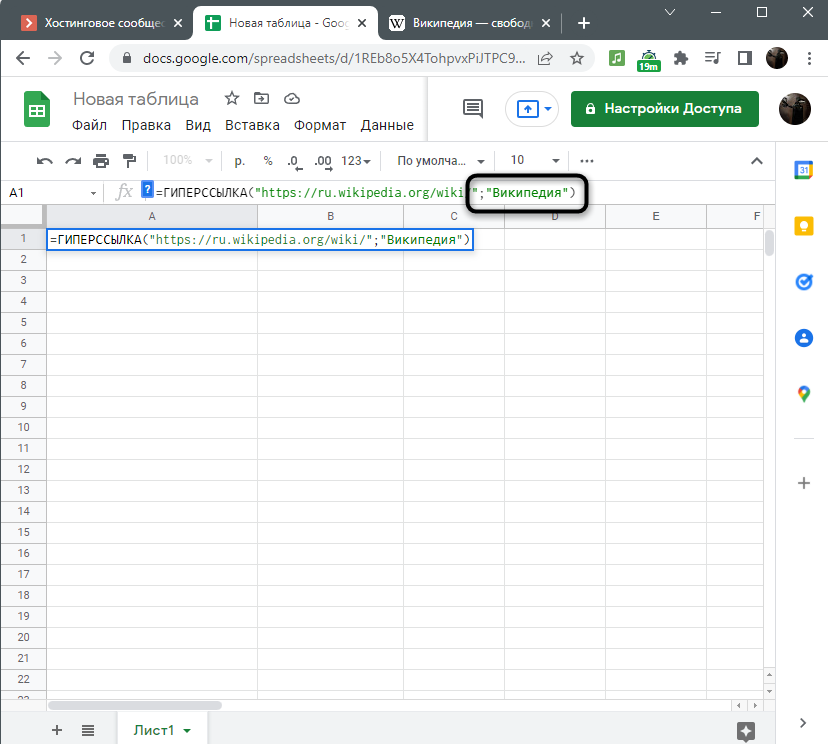
- Для замены основной ссылки на текст поставьте после нее точку с запятой, снова откройте кавычки и введите желаемую надпись.
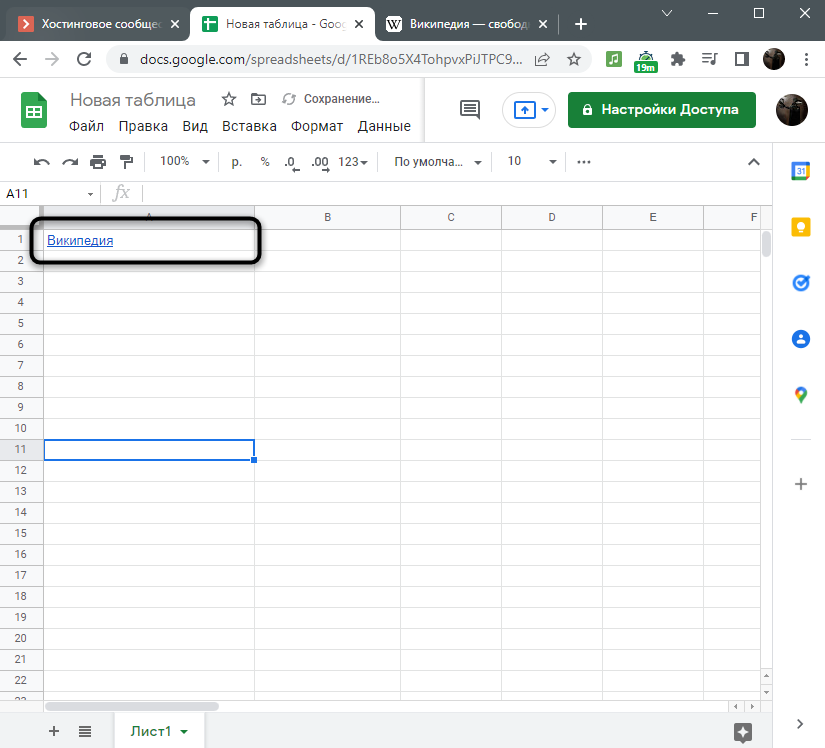
- Теперь вместо большой ссылки будет лаконичный текст, не оказывающий негативного влияния на внешний вид таблицы.
Следующая функция – СЦЕПИТЬ. Она отвечает за соединение значений разных ячеек в одно, что освободит юзера от необходимости делать это самостоятельно. Рассмотрим простой пример действия этой функции:
- Ниже вы видите, как в двух разных ячейках расположены значения, которые хотелось бы объединить в одну ячейку.
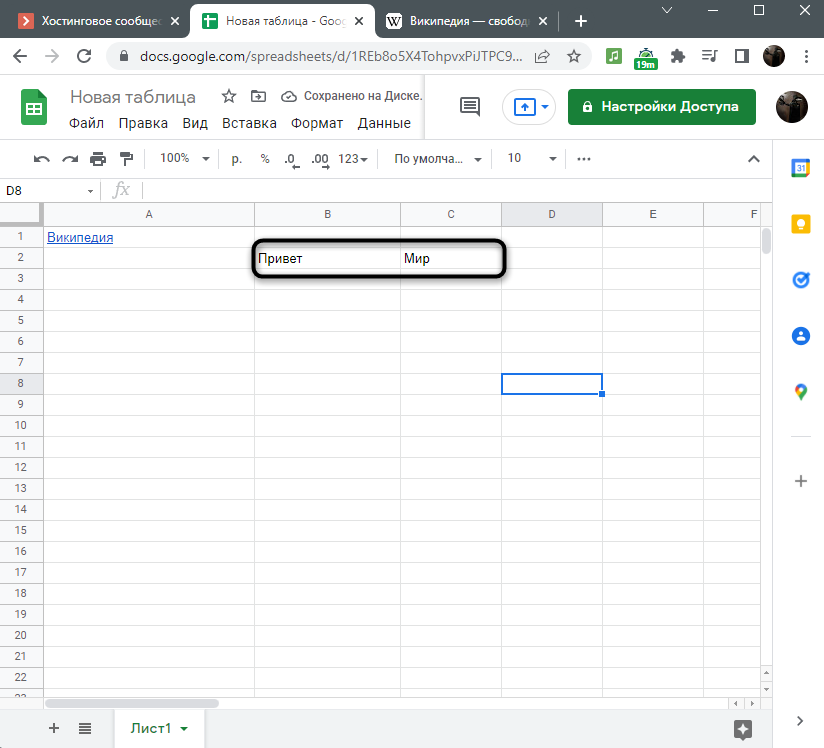
- Для этого в любом удобном месте объявите функцию =СЦЕПИТЬ(). В скобках через точку с запятой последовательно укажите две эти ячейки и нажмите Enter для подтверждения действия.
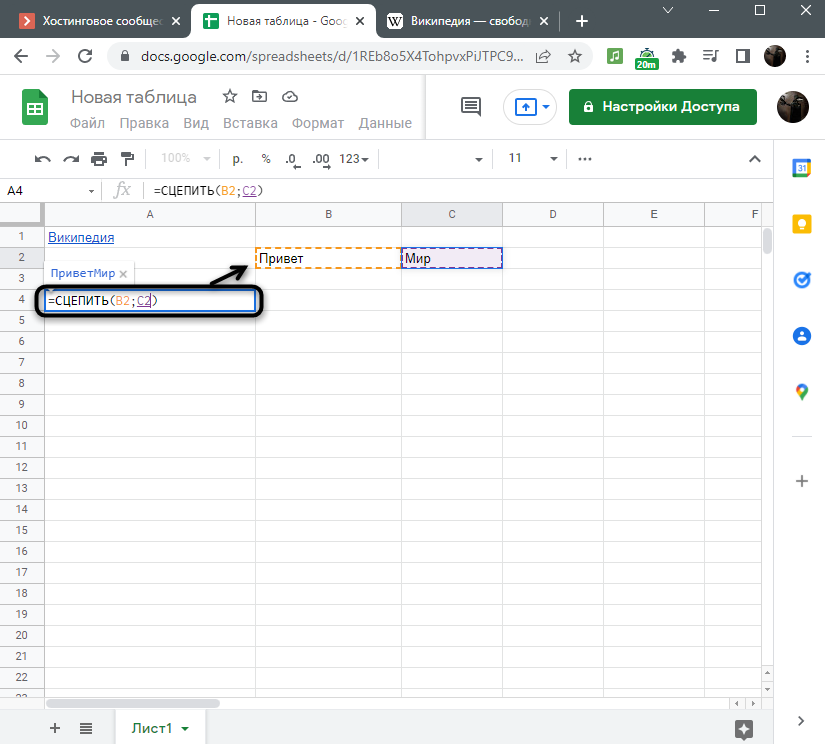
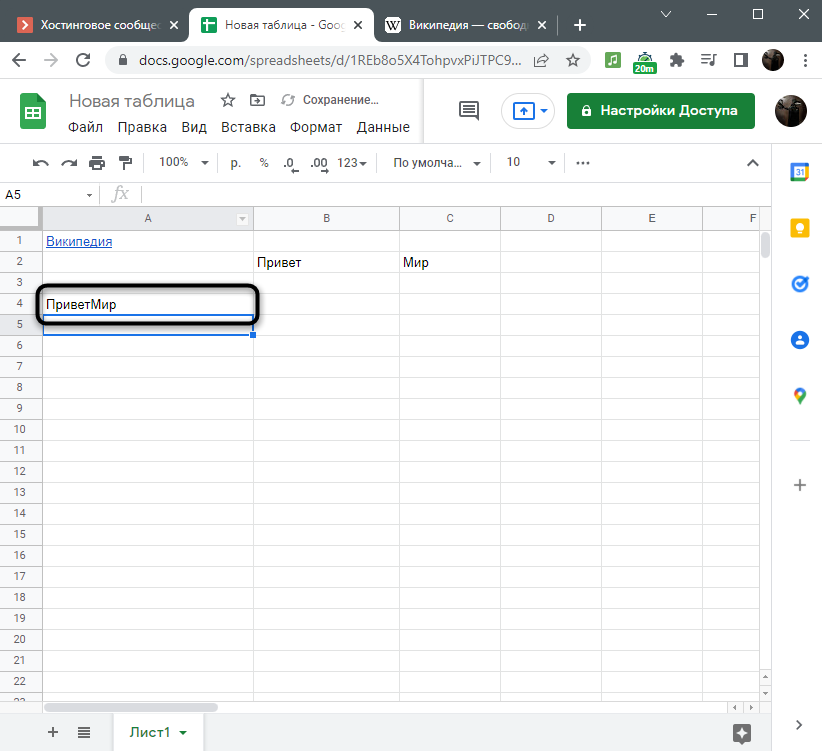
- Обратите внимание на то, как в ячейке с функцией сцепились два значения. Именно этого мы и будем добиваться при соединении нескольких ссылок в одну.
Комьюнити теперь в Телеграм
Подпишитесь и будьте в курсе последних IT-новостей
Объединение нескольких ссылок в одну
Теперь приступим к основной задаче – объединению нескольких ссылок в одну. Посмотрим на исходные данные. Отдельным списком показаны значения, которые должны быть в конце ссылки. Это могут быть номера ТТН, ID или любые выражения, вписывающиеся к основной ссылке.
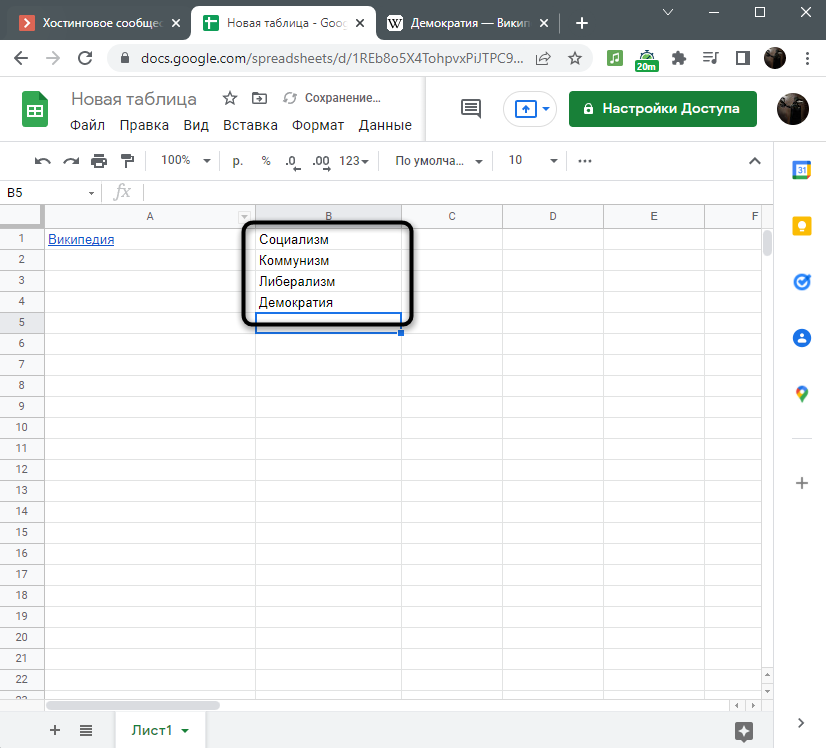
Основную ссылку нужно указать в любом удобном месте, поскольку далее придется на нее ссылаться. Обязательно оставьте ее в оригинальном виде и не добавляйте текст для замены, иначе ничего не получится.
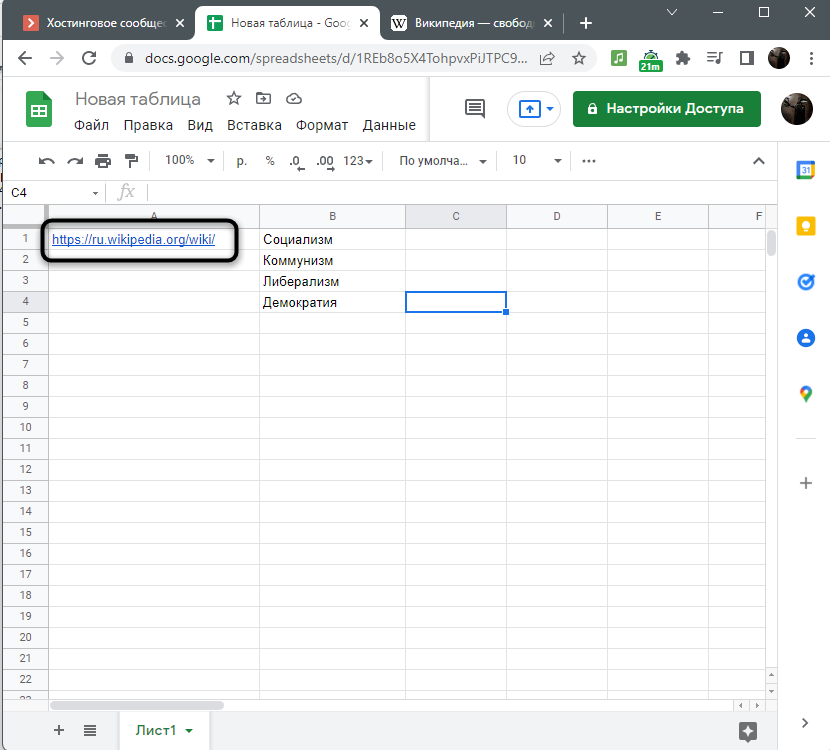
Приступим к написанию необходимой формулы.
- В столбце правее от перечня значений объявите =СЦЕПИТЬ(.
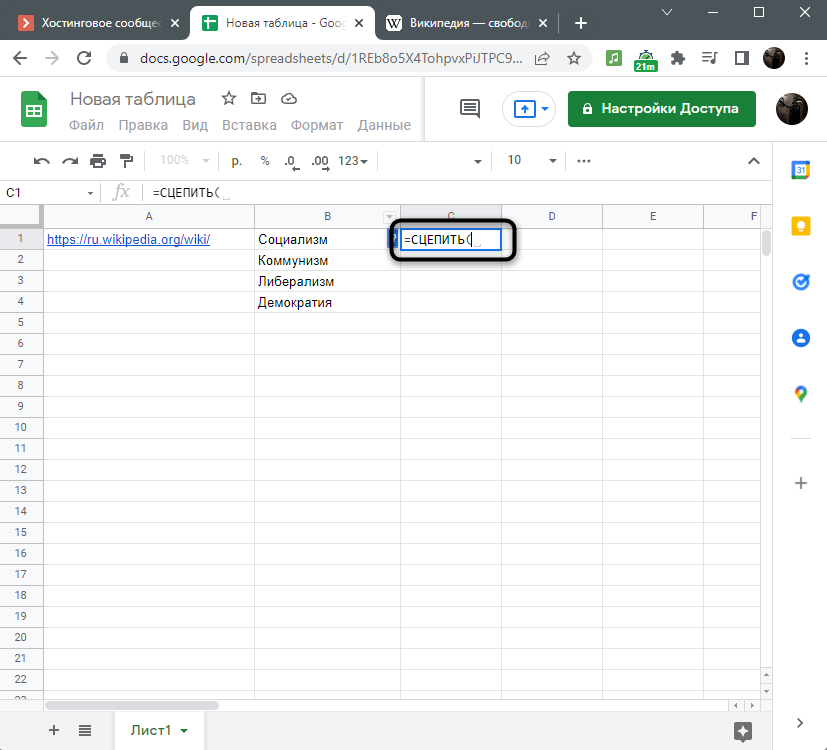
- Первой введите номер ячейки с основной ссылкой, а через точку с запятой – вторую часть.
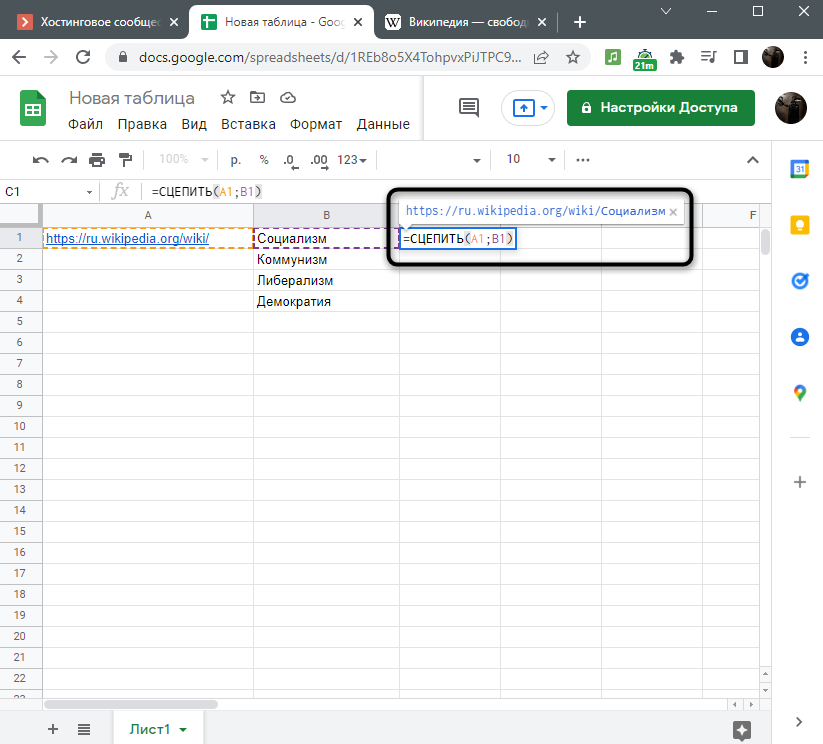
- Нажмите Enter и посмотрите, что получилось в итоге. Теперь у вас есть ссылка, но пока нерабочая.
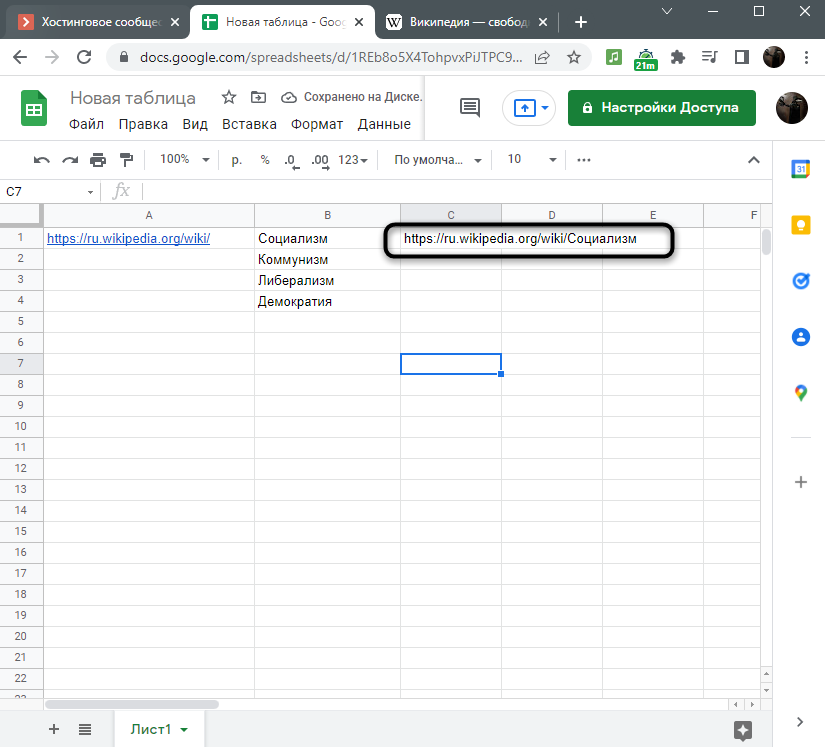
- Я добавил к главной Википедии приписку «Социализм», чтобы при переходе попасть на страницу этого понятия. Вы можете указать любое окончание в зависимости от того, для чего вообще осуществляете сцепление.

- Теперь сделаем так, чтобы ссылка была нормального читаемого вида и по ней можно было перейти прямо из таблицы. Для этого в начале строки объявите функцию ГИПЕРССЫЛКА.
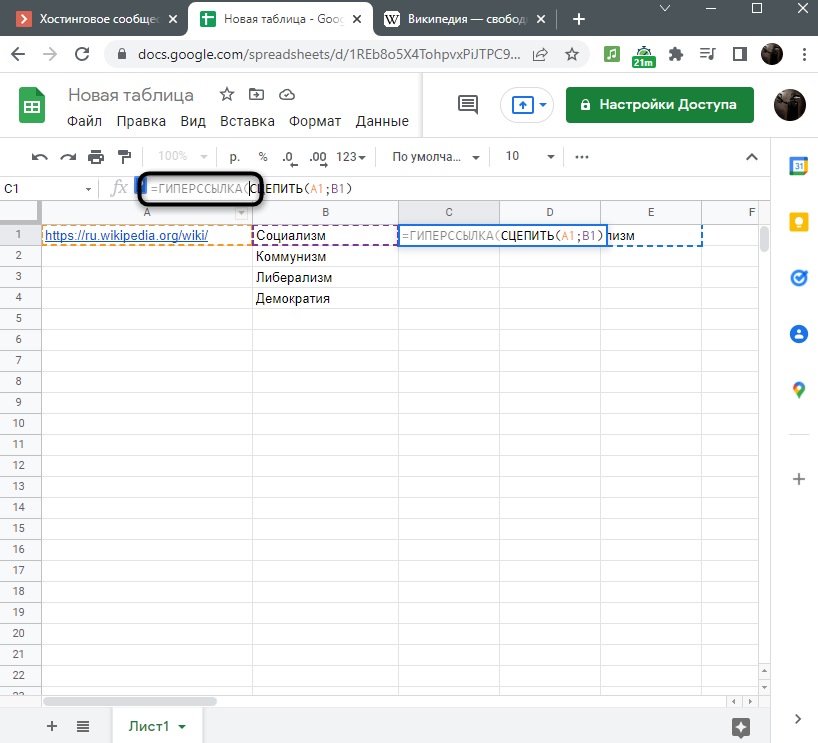
- В конце добавьте точку с запятой, в двойных кавычках укажите любой удобный для вас текст, закройте скобку и нажмите Enter.
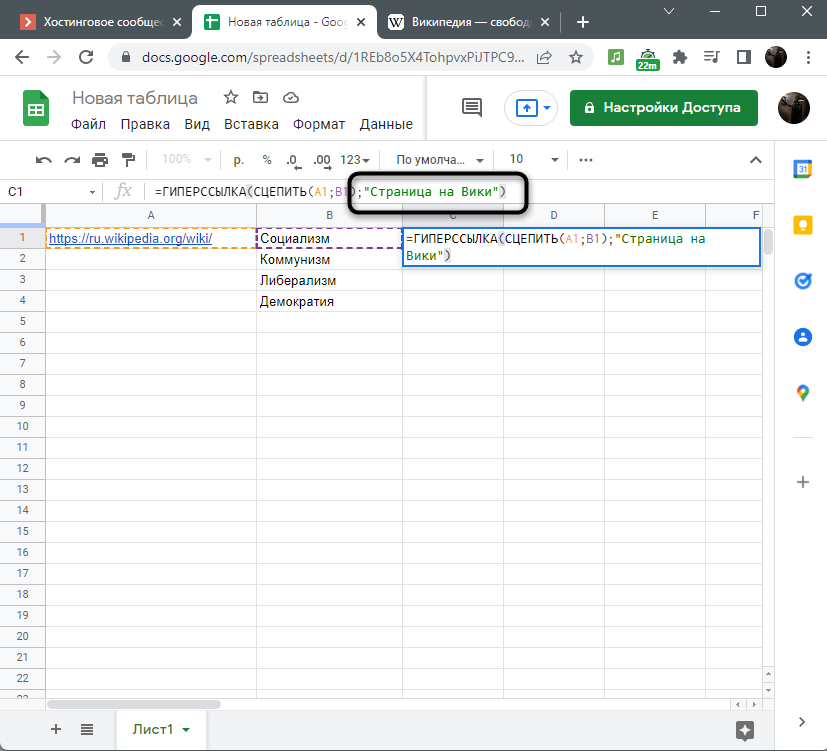
- У вас получилась удобная ссылка, ведущая на необходимую страницу.
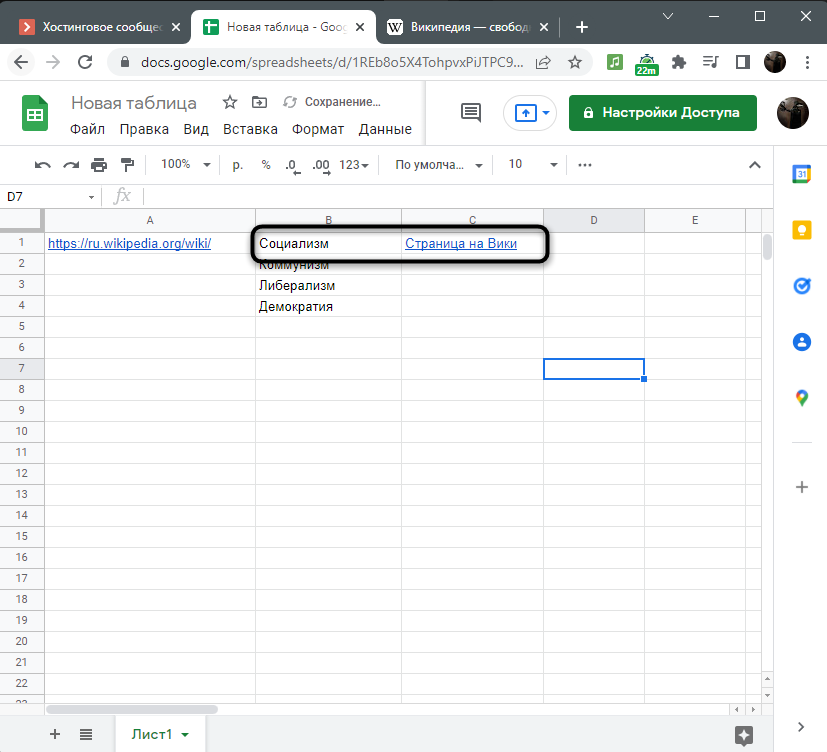
- Осталось растянуть ее на весь список со значениями, но для начала корень ссылки понадобится закрепить, чтобы при растягивании не происходило смещения ячеек. Для этого используйте константу, то есть знак $ между буквой ячейки.
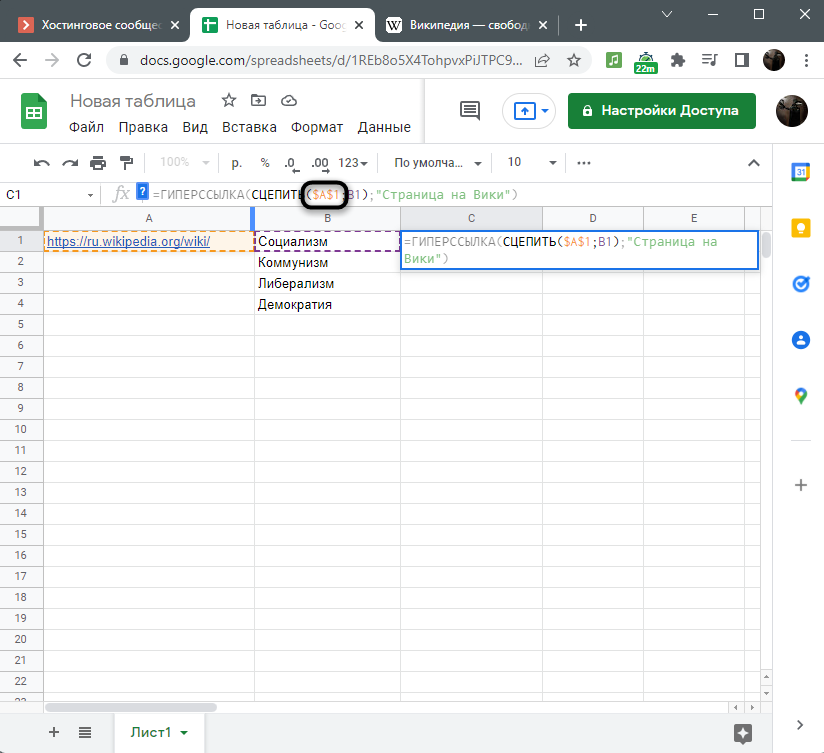
- Зажмите первую ячейку за правый нижний угол и потяните вниз.
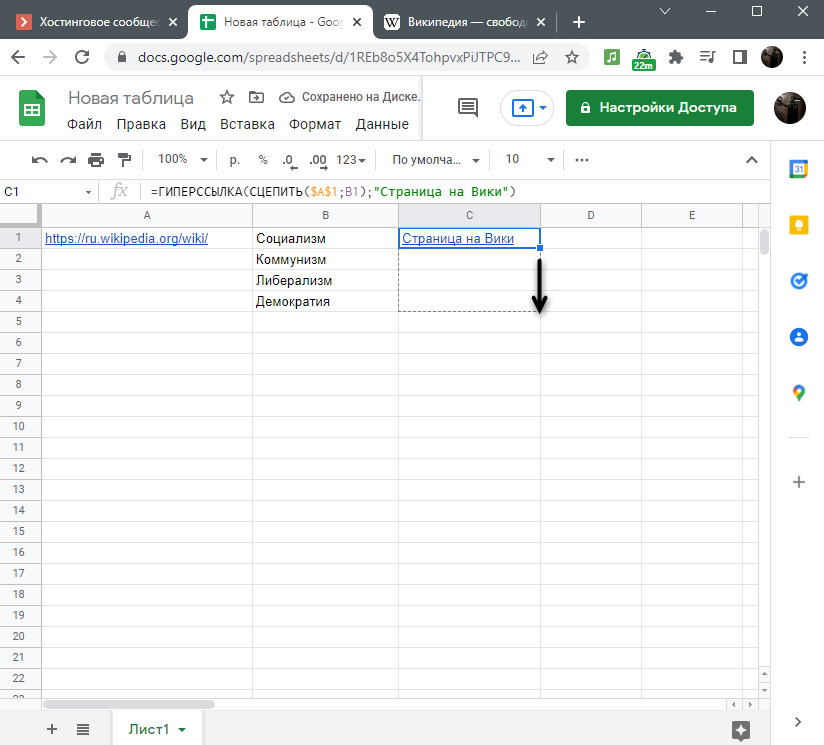
- Растягивание прошло успешно, и теперь у вас есть разные ссылки с соответствующими страницами, по которым можно перейти и получить соответствующую информацию.
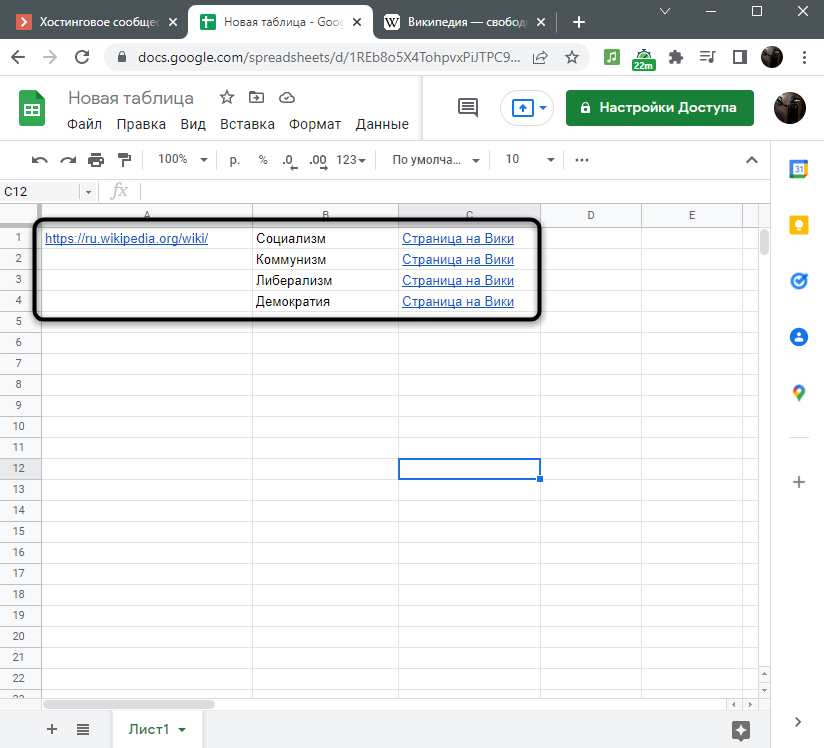
Так, при помощи двух простых функций мы добились объединения нескольких ссылок в одну, чтобы оптимизировать переход по ним и сделать получение необходимой информации более простым. Вы можете использовать функцию СЦЕПИТЬ и для других целей, достаточно лишь понимать, какой эффект дает этот инструмент и где он будет уместен.