Вычитание дат
Вы можете легко найти разницу двух дат, определить формат результата и произвести вычисление на основе списка дат. Например, можно быстро вычесть одну дату из другой или вычислить длительность задач в расписании проекта.
Чтобы научиться вычислять даты в расписании проекта, используйте предоставленные образцы данных и описанные ниже процедуры.
Копирование примера данных
-
Скопируйте данные из примера ниже в ячейку A1 пустого листа.
| Задача | Дата начала | Дата окончания | Длительность |
| Создание плана проекта | 08.06.2011 | 20.09.2011 | |
| Этап 1. | 21.09.2011 | 02.06.2012 | |
| Этап 2. | 03.06.2012 | 10.12.2014 | |
| Этап 3. | 11.12.2014 | 20.04.2017 |
Вычисление разницы в днях
Определение количества дней между двумя датами
- Выделите ячейку D2 — первую пустую ячейку в столбце «Длительность».
- Введите =C2-B2 и нажмите клавишу RETURN. В Excel возвращается результат в виде количества дней между двумя датами (104).
- Выберите ячейку D2.
- Перетащите маркер заполнения , чтобы скопировать формулу в оставшиеся строки. Excel автоматически изменяет ссылки на ячейки, чтобы включить правильные значения для каждой строки.
Вычисление количества рабочих дней между двумя датами
- Выделите ячейку D2 — первую пустую ячейку в столбце «Длительность». Если ячейка не пуста, в меню Правка выберите пункты Очистить и Все.
- Выполните одно из указанных ниже действий.
- В Excel для Mac 2011 на вкладке «Формулы» в области «Функция»щелкните построитель формул.
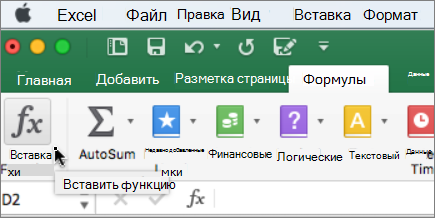
- В Excel 2016 для Mac на вкладке «Формулы» нажмите кнопку «Вставить функцию».
- В поле поиска построитель формул введите «NETWORKDAYS».
- В появившемся списке дважды щелкните пункт ЧИСТРАБДНИ.
- В разделе Аргументы щелкните поле Нач_дата и выберите ячейку B2 на листе (08.06.2011).
- В разделе Аргументы щелкните поле Кон_дата и выберите ячейку C2 на листе (20.09.2011).
- Не заполняйте поле Праздники.
- Нажмите клавишу RETURN. Результатом является 75 рабочих дней (без учета праздников).
- Выберите ячейку D2.
- Перетащите маркер заполнения , чтобы скопировать формулу в оставшиеся строки. Excel автоматически изменяет ссылки на ячейки, чтобы включить правильные значения для каждой строки.
Совет: Подробнее об этих формулах, в том числе о том, как учитывать в них праздники, читайте в статьях Функция ЧИСТРАБДНИ и Функция ЧИСТРАБДНИ.МЕЖД.
Вычисление количества месяцев между двумя датами одного и того же года
В Excel месяцы представлены в виде значений от 1 до 12, что позволяет легко вычесть более раннюю дату из более поздней, если они приходятся на один год. Найдите значение месяца для каждой из дат с помощью функции МЕСЯЦ, а затем вычислите разницу между значениями.
- Выделите ячейку D2 — первую пустую ячейку в столбце «Длительность». Если ячейка не пуста, в меню Правка выберите пункты Очистить и Все.
- В ячейке D2 введите =МЕСЯЦ(C2)-МЕСЯЦ(B2), а затем нажмите клавишу RETURN. Результат — 3.
Вычисление количества месяцев между двумя датами разных лет
Чтобы определить количество месяцев между датами, которые приходятся на разные года, можно использовать формулу, которая определяет число лет между двумя датами, преобразует его в число месяцев и учитывает дополнительные месяцы, чтобы получить точный результат. Для вычисления используются функции МЕСЯЦ и ГОД.
- Выберите ячейку D3. Если ячейка не пуста, в меню Правка выберите пункты Очистить и Все.
- В ячейке D3 введите =(ГОД(C3)-ГОД(B3))*12+МЕСЯЦ(C3)-МЕСЯЦ(B3), а затем нажмите клавишу RETURN. Результат — 9.
Вычисление количества лет между двумя датами
В Excel года представлены в виде значений. Найдите значение года для каждой из дат с помощью функции ГОД, а затем вычислите разницу между значениями.
- Выберите ячейку D4. Если ячейка не пуста, в меню Правка выберите пункты Очистить и Все.
- В ячейке D4 введите =ГОД(C4)-ГОД(B4), а затем нажмите клавишу RETURN. Результат — 2.
Как вычитать даты в excel
Argument ‘Topic id’ is null or empty
Сейчас на форуме
© Николай Павлов, Planetaexcel, 2006-2023
info@planetaexcel.ru
Использование любых материалов сайта допускается строго с указанием прямой ссылки на источник, упоминанием названия сайта, имени автора и неизменности исходного текста и иллюстраций.
| ООО «Планета Эксел» ИНН 7735603520 ОГРН 1147746834949 |
ИП Павлов Николай Владимирович ИНН 633015842586 ОГРНИП 310633031600071 |
покупка
Excel вычисляет дату и время: сложение, вычитание даты и времени, разница во времени, расчет возраста
Kutools for Excel
Повышает Excel с помощью 300+
Мощные функции
В этом руководстве представлен мощный и полезный калькулятор, который может выполнять почти 90% вычислений даты и времени, которые вы, вероятно, используете в Excel. Это Помощник по дате и времени что является одной из особенностей в Kutools for Excel.Демо
Что он может делать:
Применение функции помощника по дате и времени, нажав Kutools> Помощник по формулам> Помощник по дате и времени.
 |
 |
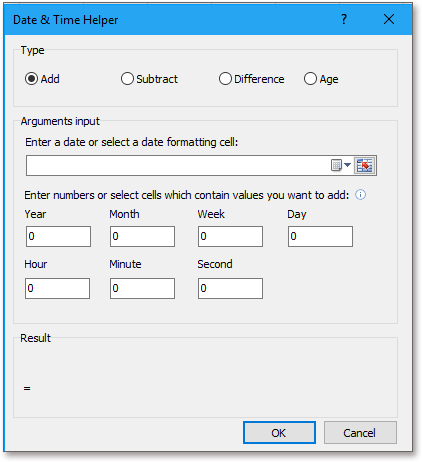 |
Добавить или вычесть дату и время
Если вы хотите добавить или вычесть год, месяц или дни или часы, минуты или секунды к дате, вы можете использовать первый и второй параметры в Помощник по дате и времени Диалог.
1. Выберите ячейку, в которую вы хотите поместить результат расчета, затем щелкните Кутулс > Формула Помощник > Помощник по дате и времени для Помощник по дате и времени Диалог.
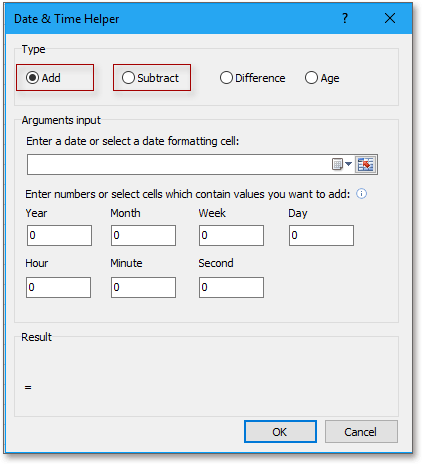
2. в Помощник по дате и времени диалог, проверьте Добавить or вычитать вариант в Тип .
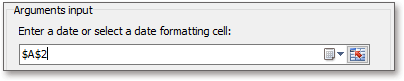
3. Затем в Ввод аргументов раздел, введите дату вручную или щелкните  для выбора даты для расчета в текстовом поле Введите дату или выберите ячейку форматирования даты.

4. Под Введите числа или выберите ячейки, которые содержат значения, которые вы хотите добавить (вычесть), вы можете напрямую ввести числа года, месяца, недели, дня или часа, минуты или секунд, которые вы хотите добавить или вычесть, в соответствующие текстовые поля, или вы можете выбрать ячейки, содержащие числа, которые вы хотите использовать для заполнения.
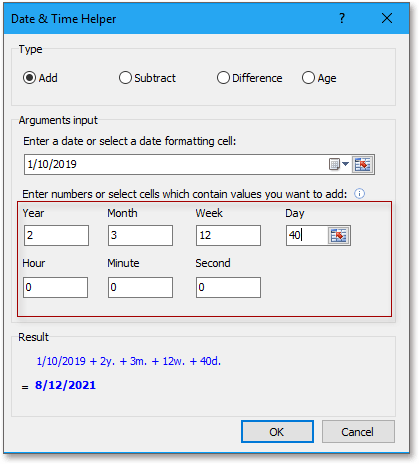
Вы можете предварительно просмотреть формулу и получить Результат .
5. Нажмите OK. Затем был показан рассчитанный результат. Затем вы можете перетащить дескриптор автозаполнения вниз к ячейкам для применения формулы.
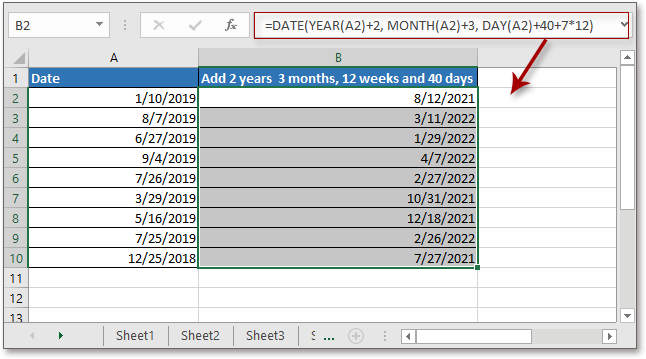
Добавить дату (2 года, 3 месяца, 12 недель и 40 дней)
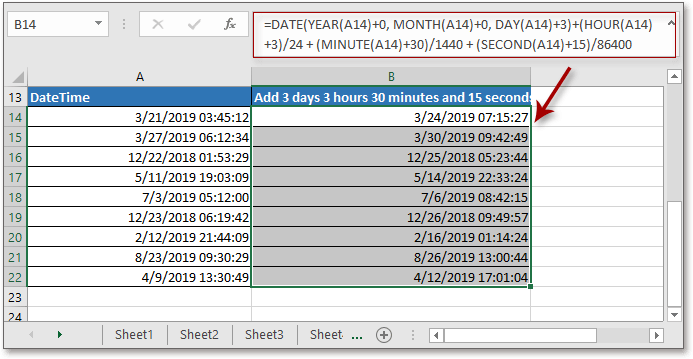
Добавить дату и время (добавить 3 дня 3 часа 30 минут и 15 секунд)
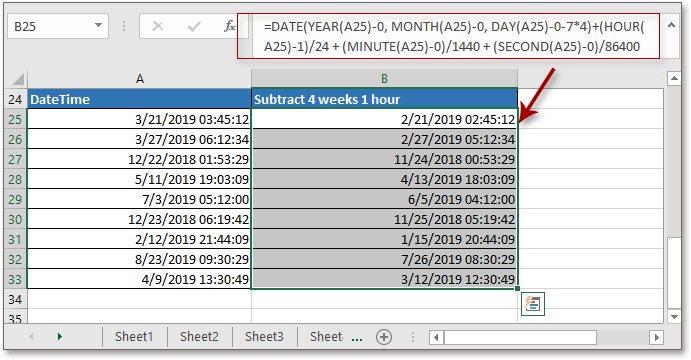
Вычесть дату и время (4 недели 1 час)
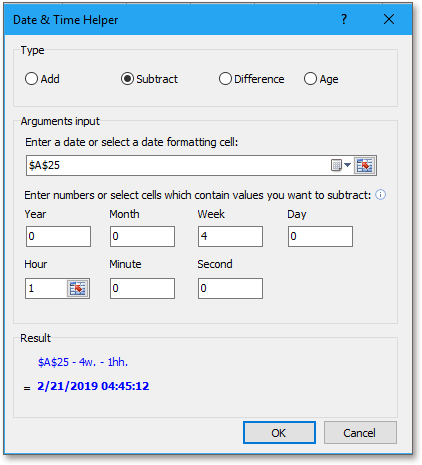
Вычислить разницу между двумя датами или два раза и вернуть указанный формат
Если вы хотите получить разницу между двумя датами или двумя датами, вы можете использовать разница вариант в Помощник по дате и времени Диалог.
1. Выберите ячейку, в которую вы хотите поместить результат расчета, затем щелкните Кутулс > Формула Помощник > Помощник по дате и времени для Помощник по дате и времени Диалог.
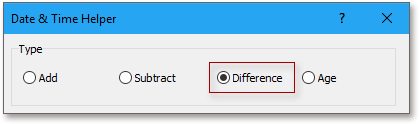
2. в Помощник по дате и времени диалог, проверьте разница вариант в Тип .
3. Затем в Ввод аргументов раздел, введите даты вручную или щелкните для выбора дат для расчета в текстовом поле Date1 и Date2.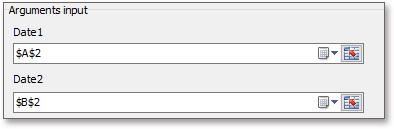
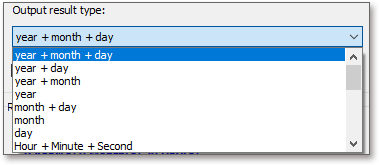
4. Под Тип результата вывода, вы можете выбрать формат отображения результатов из раскрывающегося списка.
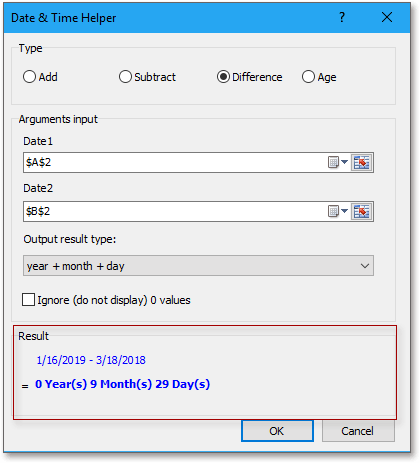
Вы можете предварительно просмотреть формулу и результат расчета в Результат .
Внимание: если вы хотите игнорировать пустые значения, отметьте Игнорировать (не отображать) 0 значений флажок.
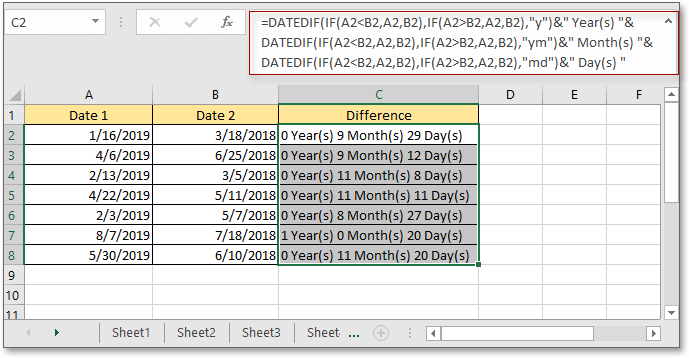
5. Нажмите OK. Затем был показан рассчитанный результат. Затем вы можете перетащить дескриптор автозаполнения в ячейки для применения формулы.
Вычислить возраст на основе заданной даты и вернуться к году, месяцу, дню или году месяцу
Если вы хотите рассчитать текущий возраст на основе дня рождения или заданной даты, вы можете выбрать Возраст опцию.
1. Выберите ячейку, в которую вы хотите поместить результат расчета, затем щелкните Кутулс > Формула Помощник > Помощник по дате и времени для Помощник по дате и времени Диалог.
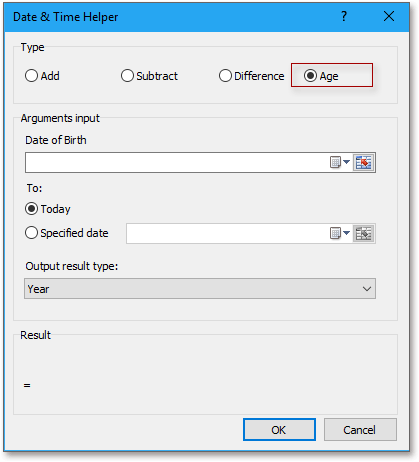
2. в Помощник по дате и времени диалог, проверьте Возраст вариант в Тип .
3. Затем в Ввод аргументов раздел, выполните следующие действия:
1) Введите дату вручную или щелкните для выбора даты для расчета в текстовом поле Дата рождения.
2) Отметьте дату окончания, как вам нужно, если вы хотите рассчитать текущий возраст, отметьте Cегодня, если вы хотите рассчитать возраст на указанную дату, отметьте Указанная дата а затем выберите ячейку даты.
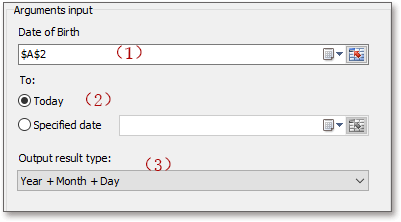
3) Укажите желаемый тип результата.
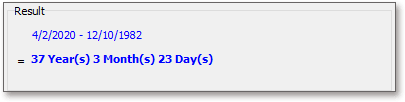
Вы можете предварительно просмотреть формулу и результат расчета в Результат .
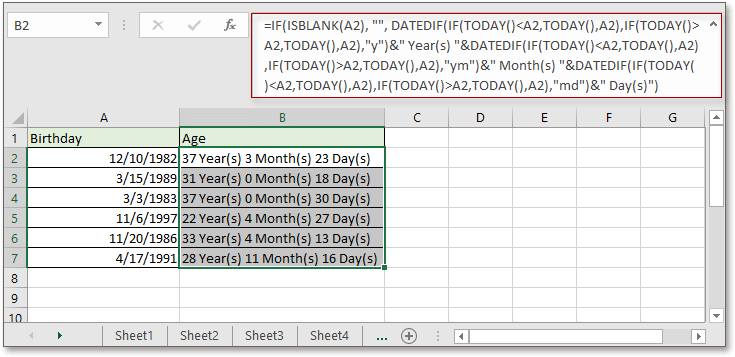
4. Нажмите OK. Затем был показан рассчитанный результат. Затем вы можете перетащить дескриптор автозаполнения вниз к ячейкам для применения формулы.
Внимание: Помощник по дате и времени поддерживает отмену.
Демо
Рекомендуемые инструменты для повышения производительности
Следующие ниже инструменты могут значительно сэкономить ваше время и деньги. Какой из них вам подходит?
Office Tab: Использование удобных вкладок в вашем офисе, как и в случае Chrome, Firefox и New Internet Explorer.
Kutools for Excel: Более 300 дополнительных функций для Excel 2021, 2019, 2016, 2013, 2010, 2007 и Office 365.
Kutools for Excel
Описанная выше функциональность — лишь одна из 300 мощных функций Kutools for Excel.
Предназначен для Excel(Office) 2021, 2019, 2016, 2013, 2010, 2007 и Office 365. Бесплатно скачать и использовать в течение 30 дней.
Как вычислить дату в Excel
Дата и время в Excel – это числа сформатированные специальным образом. Датой является целая часть числа, а время (часы и минуты) – это дробная часть.
По умолчанию число 1 соответствует дате 01 января 1900 года. То есть каждая дата – это количество дней прошедших от 01.01.1900. На данном уроке детально рассмотрим даты, а на следующих уроках – время.
Как в Excel посчитать дни между датами?
Так как дата является числом, значит можно проводить с ним математические вычислительные и расчетные операции. Посчитать количество дней между двумя датами Excel не составляет особых проблем. Для наглядного примера сначала выполним сложение, а потом вычитание дат. Для этого:
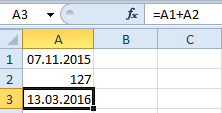
- На чистом листе в ячейку А1 введите текущею дату нажав CTRL+;.
- В ячейке A2 введите промежуточный период в днях, например 127.
- В ячейку A3 введите формулу:=A1+A2.
Обратите внимание, формат «Дата» автоматически присвоился для ячейки A3. Не сложно догадаться, чтобы посчитать разницу в датах в Excel нужно от новейшей даты отнять старшую дату. В ячейке B1 введите формулу:=A3-A1. Соответственно мы получаем количество дней между этими двумя датами.
Вычисление возраста по дате рождения в Excel
Теперь мы научимся вычислять возраст по дате рождения:
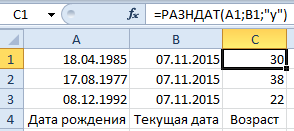
- На новый лист в ячейки A1:A3 введите даты: 18.04.1985; 17.08.1977; 08.12.1992
- В ячейки B1:B3 проставьте текущею дату.
- Теперь нужно воспользоваться функцией по преобразованию количества дней в количество лет. Для этого вручную введите в диапазон C1:C3 следующее значение: =РАЗНДАТ(A1;B1;»y»).
Таким образом, применение функции позволило нам точно вычислить возраст по дате рождения в Excel.
Внимание! Чтобы перевести дни в года не достаточно формулы: =(B1-A1)/365. Более того даже если мы знаем что 1 сутки = 0,0027397260273973 года, то формула:=(B1-A1)*0,0027397260273973 так же не даст точного результата.
Дни в года наиболее точно преобразует функция:=РАЗНДАТ(). Английская версия =DATEDIF(). Вы не найдете ее в списке мастера функций (SHIFT+F3). Но если просто введете ее в строку формул, то она сработает.
Функция РАЗНДАТ поддерживает несколько параметров:
| Параметр | Описание |
| «d» | Количество полных дней |
| «m» | Количество полных месяцев |
| «y» | Количество полных лет |
| «ym» | Количество полных месяцев без учета лет |
| «md» | Количество дней без учета месяцев и лет |
| «yd» | Количество дней без учета лет |
Проиллюстрируем пример использования нескольких параметров:
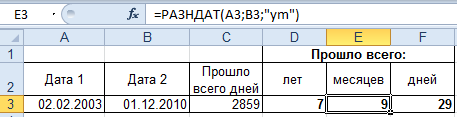
Внимание! Чтобы функция:=РАЗНДАТ() работала без ошибок, следите за тем, чтобы начальная дата была старше конечной даты.
Ввод даты в ячейку Excel
Целью данного урока является пример математических операций с датами. Так же, мы убедимся, что для Excel тип данных дата является числом.
Заполните таблицу датами, так как показано на рисунке:
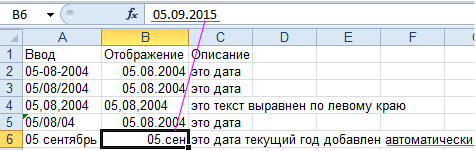
Разные способы ввода дат. В столбце А – способ ввода, а в столбце B – результат отображения.
Обратите внимание, что в формате ячеек по умолчанию «Общий», даты также как и число выравниваются по правой стороне, а текст по левой. Значение в ячейке B4 распознается программой как текст.
В ячейке B7 Excel сам присвоил текущий год (сейчас 2015-ый) по умолчанию. Это видно при отображении содержимого ячеек в строке формул. Обратите внимание, как изначально вводилось значение в A7.
Вычисление даты Excel
На чистом листе в ячейки А1:B1 введите 01.01.1900, а в ячейках A2:B2 вводим 01.01.1901. Теперь меняем формат ячеек на «числовой» в выделенном диапазоне B1:B2. Для этого можно нажать комбинацию клавиш CTRL+SHIFT+1.
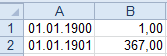
B1 теперь содержит число 1, а B2 – 367. То есть прошел один високосный год (366 дней) и 1 день.
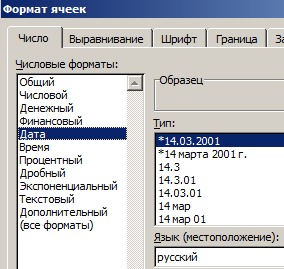
Способ отображения даты можно задать с помощью диалогового окна «Формат ячеек». Для его вызова нажмите: CTRL+1. На закладке «Число» выберите в списке «Числовые форматы» — «Дата». В разделе «Тип» отображаются самые популярные форматы для отображения дат.
На следующем уроке мы на готовых примерах будем работать со временем и периодами суток.