Как отключить или удалить бота в мессенджере Дискорд, инструкция
Мессенджер Discord предоставляет пользователям возможность добавлять различный функционал к опциям главной программы. В некоторых случаях может потребоваться процедура деактивации установленного элемента. В таком случае игроку нужно знать, как отключить действующего бота в утилите Дискорд. Существуют разные варианты, важно учитывать особенности методов и рекомендации мастеров.
Зачем нужно удалять ботов с Дискорда?
Программа предназначена для того, чтобы объединять пользователей по интересам – игры, контент, обучение, обмен опытом. Взаимодействие осуществляется через отдельные каналы или серверы, часть работы по которым передается роботизированным помощникам. Иногда может потребоваться отключение или деактивация бота. Например:
- юзер больше не интересуется функционалом установленного приложения;
- если после сравнения нескольких похожих утилит предпочтение отдается одной из активированных;
- больше не устраивает набор опций, предлагаемых приложением.
Внимание! Причины различны – пользователи преследуют неодинаковые цели, поэтому унифицировать процесс невозможно. Необходимо определить – будет отключение или полное удаление файлов.
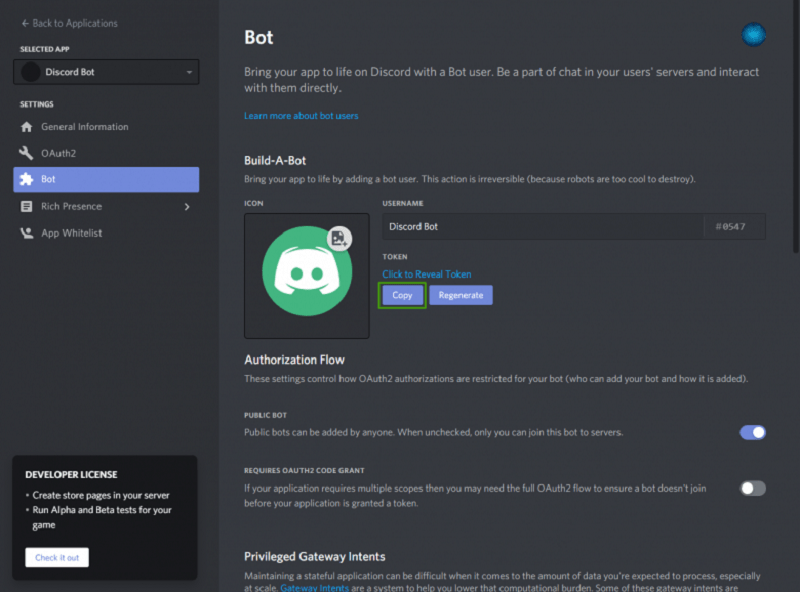
Способы выключения
Способы деактивации зависят от того, на какой период времени нужно выключить элемент. Существует три способа обработки объектов:
- наложение временного бана на определенный функционал;
- заглушка действия бота;
- приостановка работы и удаление файлов с выбранного сервера.

Для того чтобы заглушить бота, нужно сделать следующие шаги:
- зайти в Дискорд, ввести логин и пароль;
- по наименованию робота кликнуть правой клавишей мышки, вызвать контекстное меню;
- нажать на соответствующую строку.
На данном этапе потребуется определить промежуток, в течение которого объект не будет функционировать – 1 или 8 часов. Впоследствии пользователь может выбрать вариант решения вопроса (стереть информацию полностью или активировать).
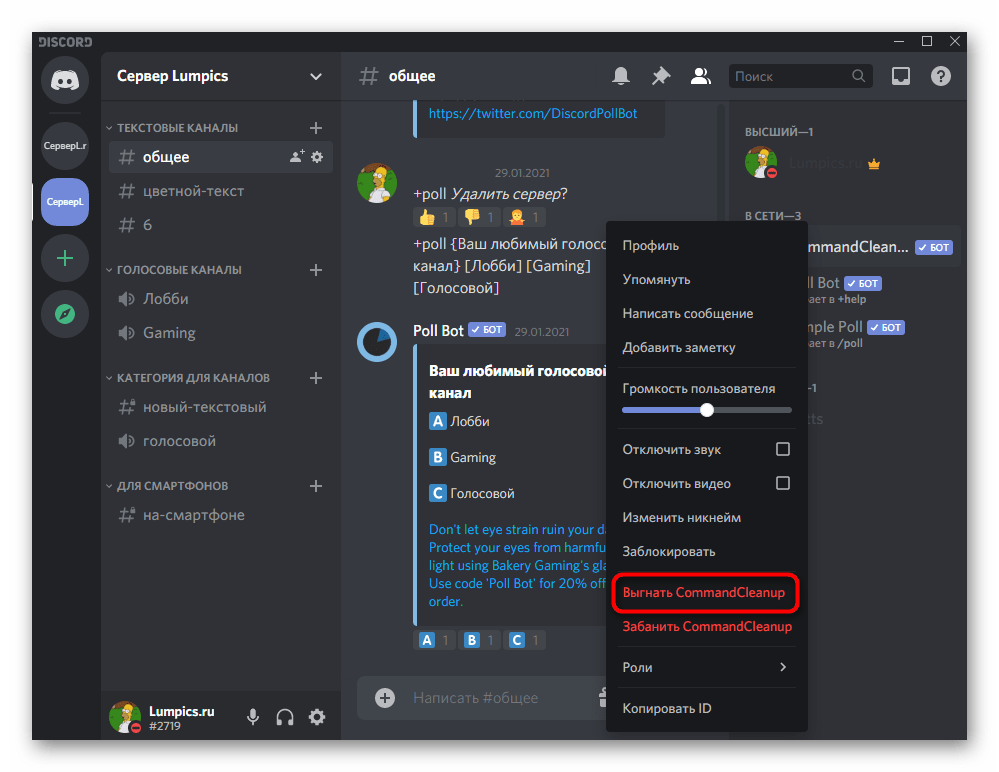
Второй способ взаимодействия с ботом – забанить объект на некоторое время. Опция не позволит утилите выполнять любые операции на сервере (этот пункт дает возможность проверить работоспособность сервера без установленного софта). Перевести элемент в бан можно следующим образом:
- перейти в учетную запись юзера;
- выбрать нужное дополнение, кликнуть правой клавишей, чтобы вызвать контекстное меню;
- нажать на строку «Настройки».
В выпавшем списке вариантов действий активировать соответствующий пункт. На мониторе появится уточняющее сообщение, в ответ на которое нужно подтвердить выбранный способ обработки данных.

Полное удаление
Если в процессе использования софта пользователь принимает решение удалить установленного ранее помощника, следует выполнить следующие этапы:
- войти в личный кабинет программы Дискорд (ввести данные по логину и паролю);
- в открывшемся окне выбрать сервер, для которого юзер активировал роботизированного помощника;
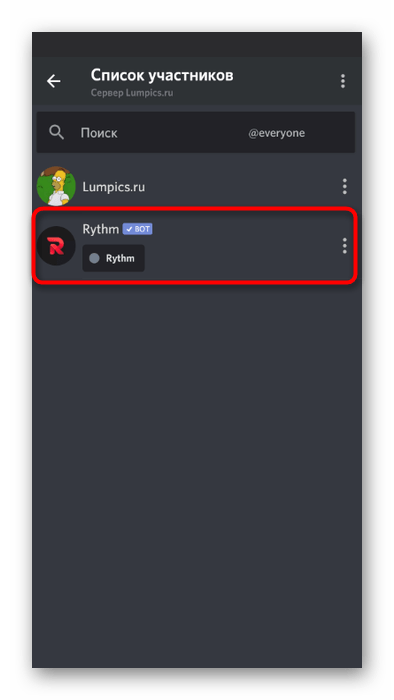
- перейти к списку сообщений, найти бота;
- кликнуть по выбранному элементу правой кнопкой мыши;
- нажать на вариант действия «Выгнать».
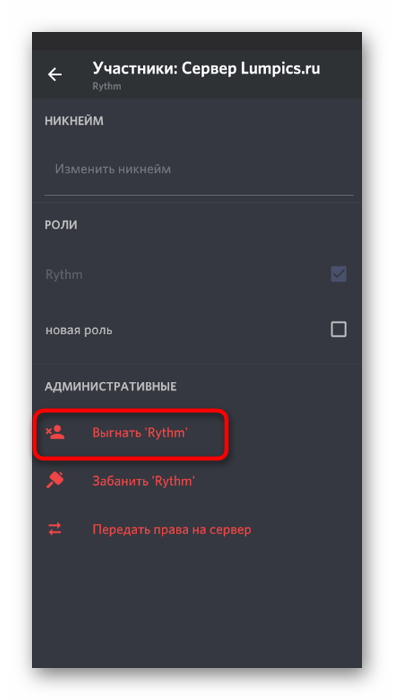
Внимание! После подтверждения выбранной операции вернуть или воспользоваться функционалом бота будет невозможно. Мастера рекомендуют вначале использовать опцию бана или заглушки (инструкции описаны в предыдущих пунктах).
Использование дополнительных элементов в рамках одного сервера позволяет расширить возможности пользователей и участников (независимо от предоставленной игроку роли). Приложение можно заглушить, забанить или удалить – в зависимости от того, насколько функционал необходим администратору.
Исправить звук на дискорд-боте Ритм.
В данный момент в боте Rythm наблюдаются ошибки. Звук больше не работает, и я расскажу вам, что нужно сделать, чтобы решить все проблемы бота!
Проблема со звуком у ритм-бота?
Если у вас возникли проблемы, вы не одиноки! Особенно в настоящее время.
Чтобы узнать, как исправить бота, я создал туториалы в своем Discord : DISCORD ALUCARE.FR
Канал = Поддержка дискорда ритма
Попрошу только об одном, после того как ваша проблема будет решена, написать в комментарии под этой страницей «Спасибо, это работает» �� (и если хотите даже ссылку на приглашение в ваш дискорд, не волнуйтесь :)).
Если проблема не исчезнет после выполнения инструкции, обращайтесь ко мне в дискорд.
Обратите внимание, что вы находитесь в 1% случаев из 99%, когда он снова работает.
Если вы обнаружили, что Rythm не воспроизводит ни одного звука, выполните следующие проверки по порядку:
1. Убедитесь, что Rythm не отключен. Если щелкнуть правой кнопкой мыши на Rythm, когда он находится в голосовом канале, убедитесь, что следующие опции не отмечены:
- Отключить звук на сервере
- и заглушить
2. Убедитесь, что громкость Rythm не установлена на 0. Если щелкнуть правой кнопкой мыши на Rythm, когда он находится в музыкальном канале, убедитесь, что ползунок User Volume не установлен на 0.
N.B: Для доноров: используйте команду !vol для проверки того, что объем сервера не установлен в 0.
3. Отключитесь от голосового канала и подключитесь снова.
4. Проверьте сервер Rythm Bot Discord, набрав !prompt и выбрав опцию Official Discord, затем проверьте канал #outages, чтобы увидеть, есть ли у Rythm в настоящее время какие-либо известные проблемы.
5. Проверьте параметры вывода в пользовательских параметрах Discord.
Настройки пользователя > Голос и видео > Устройство вывода и громкость вывода
6. Проверьте системный объем компьютера.
7. Попробуйте переподключить Rythm к голосовому каналу с помощью команд !dc и !summon.
8. Попробуйте несколько раз изменить регион вашего сервера, пока не найдете регион, в котором Rythm воспроизводит музыку.
Настройки сервера > Обзор > Регион сервера
9. Убедитесь, что музыка не прерывается. Проверить это можно с помощью функции !pause. Если бот отвечает «Проигрыватель уже поставлен на паузу», используйте функцию !resume для перезапуска музыки.
10. Пригласите Rhythm на голосовой канал и, пока он находится на канале, удалите канал. Затем создайте новый голосовой канал и попробуйте воспроизвести музыку нового канала.
11. Попробуйте вызвать Ритм из другого текстового канала.
Надеюсь, это вам помогло �� .
Смотрите список наших уроков:
- Наше полное руководство по Discord
- Discord Alucare.co.uk
Понравилось? Поделитесь!
Поделиться этим постом
Пост на сайте Фейсбук
Поделиться на сайте LinkedIn
Pin на сайте Pinterest
Поделиться на сайте Икс
Отправить через WhatsApp
Об авторе, Alucare
Создатель сайта Alucare.fr (декабрь 2018) Игрок Raid Shadow Legends с 29 декабря 2019 года. Я стал официальным создателем контента по RSL и составил целый гайд по RSL (некоторые игроки называют его «Библией RSL»). Я являюсь экспертом-обзорщиком и помощником на RSL: за 3 года я сделал более 3 000 обзоров. Руководства в основном предназначены для начинающих и средних игроков. Как создатель контента Plarium я могу предложить вам эксклюзивную информацию за 24 часа на сайте и в дискорде. Я также играю во многие другие игры, мобильные и другие, поэтому я буду давать руководства по многим вещам, которые я знаю. Я буду освещать все темы, в которых я разбираюсь и где я могу поделиться своим опытом, чтобы помочь вам! Специализация — Игры — Технологии — AI (искусственный интеллект) — Веб в целом — Социальные медиа (DigitalMarketing) — Предпринимательство — Кибербезопасность Увлечения — Блоггинг (профи) — Стриминг — Бильярд — Предпринимательство (также здесь) — SEO
Часто задаваемые вопросы#
Заикается/отключается музыка или радио. Что делать?#
У данной проблемы может быть несколько причин:
- Высокая нагруженность музыкального сервера: Степень нагрузки отображается в панели воспроизведения в самом дискорде и на странице Статистики. Если нагрузка менее 80%, проблема не в этом.
- Проблемы с соединением до голосового шлюза Discord или его высокая нагруженность: Между Вами и ботом есть узел, называемый голосовым шлюзом. У Discord их несколько и каждый привязан к выбранному в настройках голосового канала Региону. Проблемы могут быть как между шлюзом и ботом, так и между Вами и этим шлюзом. Пробуйте менять регион голосового канала и смотреть будут ли улучшения на каком-нибудь из них (полностью перезапуская при этом воспроизведение музыки).
- Проблемы с соединением бота до источника музыки: По независимым от нас причинам имеют место быть проблемы с соединением до источника музыки (SoundCloud, Яндекс.Музыка, радиостанции) когда сам источник музыки тормозит или нестабильное соединение до него. Проблема может нести как временный, так и постоянный характер и преимущественно для радиостанций. К сожалению, мы не компания с огромным бюджетом и не можем иметь по музыкальному серверу в каждой точке мира, чтобы обеспечивать стабильное соединение ко всему что только возможно. Если это происходит, пробуйте менять радиостанцию, воспользоваться SoundCloud вместо Яндекс.Музыки или наоборот.
Какие разрешения необходимы для доступа к панели управления ботом?#
Доступ к панели управления ботом могут получить только владелец сервера и администраторы (пользователи, у которых есть роль с правом «Администратор»).
Будьте внимательны, так как участник с этими правами способен изменить любой параметр в панели управления. Он сможет даже получить роли выше собственных при желании.
Что за печеньки в рангах, профиле участника, странице рейтинга?#
Просто счетчик, карма, система репутации. Чтобы повысить этот счетчик, можно:
- Написать сообщение с обращением к участнику и эмоцией печеньки ��, например: @JuniperBot :cookie:
- Добавить реакцию �� к сообщению этого участника.
Один участник другому может дать �� только раз в 10 минут.
Что такое кластер и звено?#
Звено — часть JuniperBot, которая отвечает за обработку определённого набора серверов;
Кластер — физический сервер, который отвечает за обработку определённых звеньев.
Можно ли воспроизвести сохраненный ранее плейлист бота и как это сделать?#
Для поддержавших есть такая возможность, можно просто передать ссылку на плейлист командой !плей :
!плей https://juniper.bot/playlist/99eb328f-d970-4265-ae6f-07c1d7ac8682 Ссылки на плейлист всегда отображаются в сообщениях о воспроизведении после нажатия кнопки сохранения плейлиста.
Будет ли функционал экономики?#
Не будет. Совсем. Никак. Никогда. Используйте наш шаблонный движок, и сделайте нужный вам функционал сами.
Будет ли поддержка плейлистов и музыки ВКонтакте?#
Нет. Скажите спасибо жадным копирастам, из-за которых ВКонтакте закрыл публичный доступ к инструментарию музыки.
Как рассчитать количество опыта на тот или иной уровень?#
Как настроить экспорт постов из группы ВКонтакте, уведомления о новых видео от YouTube каналов или оповещение о начале трансляции на Twitch?#
В панели управления вашим сервером в разделе «Публикации и подписки» нажмите на плюсик в правом нижнем углу, выберите интересующую Вас платформу и следуйте дальнейшим инструкциям.
Как ограничить использование команды по роли или в каналах?#
Изучите статью Пользовательские команды. Настройки прав доступа применимы и для встроенных команд.
Бот не выдаёт начальную роль и/или не отправляет приветственное сообщение.#
У данной проблемы может быть несколько причин:
- Вы проверяете это на боте. Джунипер не выдаёт начальную роль и не пишет приветственное сообщение ботам;
- У бота нет прав на изменение ролей участников;
- Начальная роль выше роли бота, из-за чего бот не может выдать её согласно иерархии;
- Проблемная начальная роль также назначена как роль мьюта в настройках модерации (бот выдаст роль мьюта только если участник был замьючен);
- На сервере включен «Отбор участников» (Membership Screening) и участник не согласился с правилами Вашего сервера.
Бот не выдаёт/снимает роли.#
У данной проблемы может быть несколько причин:
- Баг клиента дискорда. На деле бот снял роль и в аудите дискорда это можно проверить. Чтобы роли участника обновились нужно перезапустить его (Ctrl + R).
- У бота нет прав на изменение ролей участников;
- Начальная роль выше роли бота из-за чего бот не может её выдать по иерархии.
Информационные сообщения о мьюте/бане/кике/преде участника удаляются через некоторое время. Как это отключить?#
В панели управления в разделе «Общие» в настройках сообщений есть опция «Удалять сообщения об успешных операциях». Введите туда 0 если хотите, чтобы эти сообщения не удалялись.
На каком языке программирования написан бот?#
Бот написан на Kotlin и Java.
У меня есть идея. Где я могу её предложить?#
Вы можете предложить свою идею на нашем фидбэке.
Discord и Spotify
а также видеть, какие треки включены у друзей, запускать те же композиции или слушать их вместе.
Как подключить аккаунт Spotify к профилю Discord
- Скачайте приложение Discord и откройте его.
- В меню слева нажмите Интеграции.
- Выберите Spotify.
- Вы перейдете на веб-страницу, на которой можно войти или зарегистрироваться в Spotify.
Подключив аккаунт Spotify к профилю Discord, задайте в настройках, будут ли ваши друзья видеть, что вы слушаете.
Как отключить аккаунт
- В приложении Discord для компьютера нажмите Интеграции в меню слева.
- Выберите Spotify.
- Нажмите на значок X в правом верхнем углу окна внутри зеленого поля.
- Выберите Отключить.
Как слушать музыку вместе
Для пользователей Premium
Примечание. Совместное прослушивание недоступно во время голосового общения, но вы можете использовать текстовый чат.
- В меню справа выберите из списка друга со статусом Слушает Spotify.
- Нажмите на значок совместного прослушивания .
Примечание. Если вы слушаете музыку вместе с пользователем бесплатной версии Spotify, вместо рекламы у вас будут паузы в воспроизведении.
Похожие статьи
- Spotify на PlayStation
- Spotify на Xbox
Была ли эта информация полезной?