Как создать ярлык выключения Windows 10

Для перезагрузки или отключения компьютера пользователи операционной системы Windows могут перейти открыть меню «Пуск» —> «Выключение» —> Завершение работы или перезагрузка». Но есть более простой способ. Вы можете добавить ярлык на рабочий стол и использовать ярлык для отключения компьютера.
Как создать ярлык выключения Windows 10
Шаг 1: Кликните правой кнопкой мыши на рабочем столе и выберите «Создать» —> «Ярлык».

Шаг 2: Откроется диалоговое окно. Введите < strong >shutdown / s < / strong >в текстовом поле.
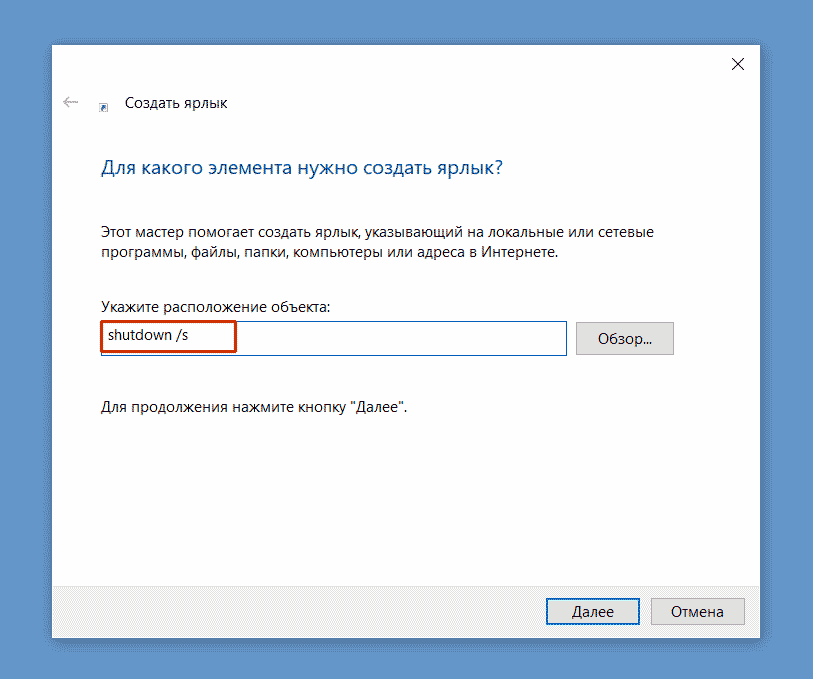
Нажатие по ярлыку немедленно отключит компьютер без предупреждения. Таким образом вы можете потерять всю несохраненную работу. Чтобы избежать этого, вы можете добавить к команде атрибут time. Допустим, вы хотите выключить через 1 минуту. Для этого добавьте < strong >shutdown / s / t 60 < / strong >в текстовое поле.
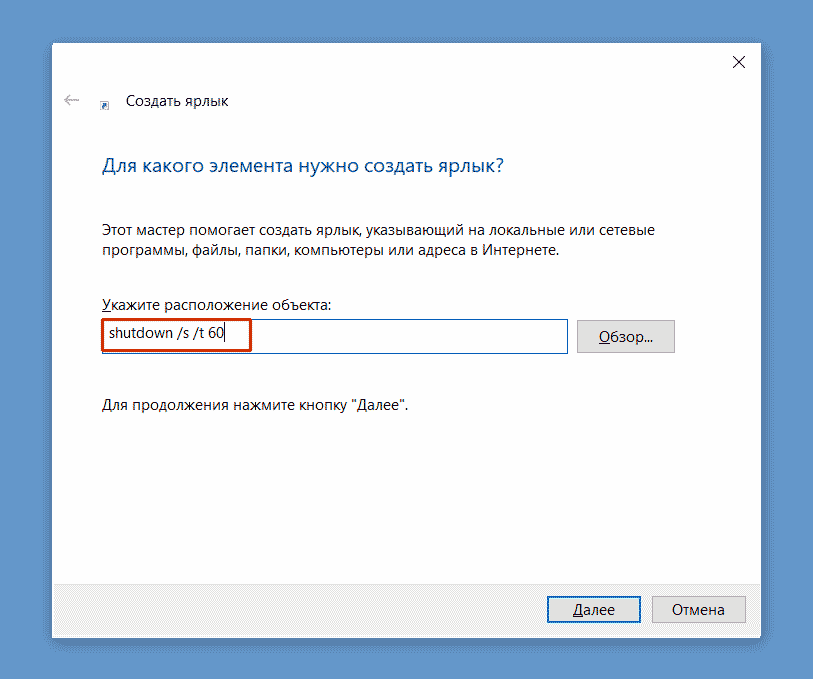
Шаг 3: Нажмите кнопку «Далее», чтобы переименовать ярлык отключения компьютера Вы можете назвать как угодного. Я назвал его «Отключение».
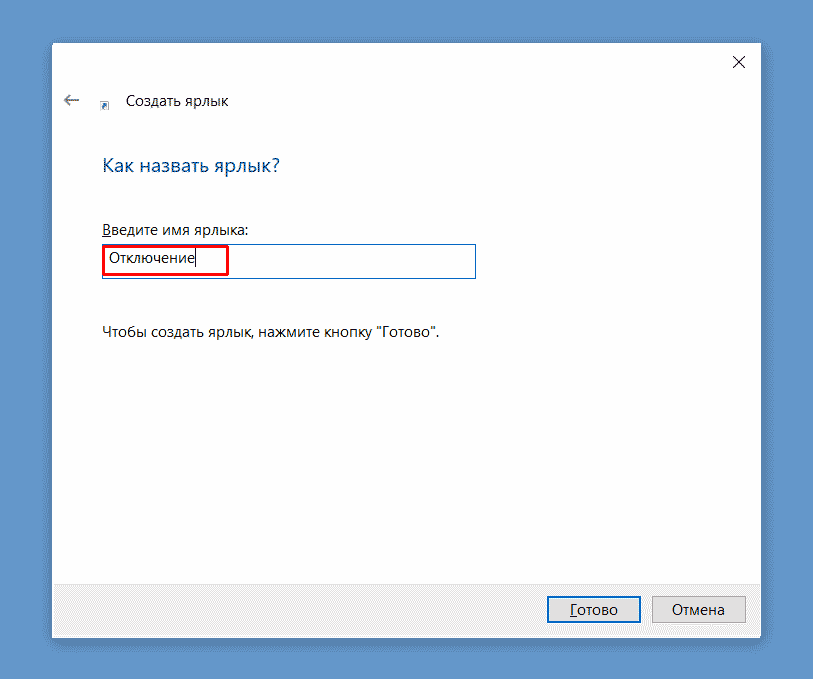
Шаг 4: Нажмите кнопку «Готово», чтобы создать ярлык на рабочем. Вот так будет выглядеть ярлык для выключения компьютера.

Шаг 5: Как видите, значок ярлыка не похож на значок выключения. Попробуем это изменить. Щелкните правой кнопкой мыши по ярлыку выключения и выберите «Свойства». Или выберите ярлык и нажмите клавиши «Alt + Enter», чтобы открыть окно свойств. Во всплывающем окне перейдите на вкладку «Ярлык» и нажмите на кнопку «Сменить значок…».
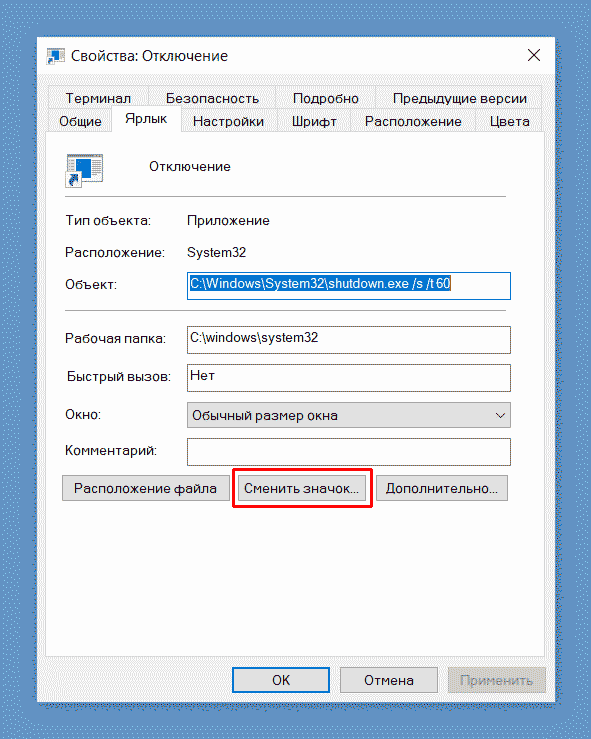
Появится сообщение о том, что на ярлыке нет значка. Нажмите «ОК», чтобы продолжить.
Шаг 6: Выберите значок, который выглядит как выключение. Я выберу значок питания. Можете установить свою собственную иконку. Кстати, значок можно вытащит из любой программы, мы рассказывали об этом в статье «Как извлечь иконку из EXE и DLL».
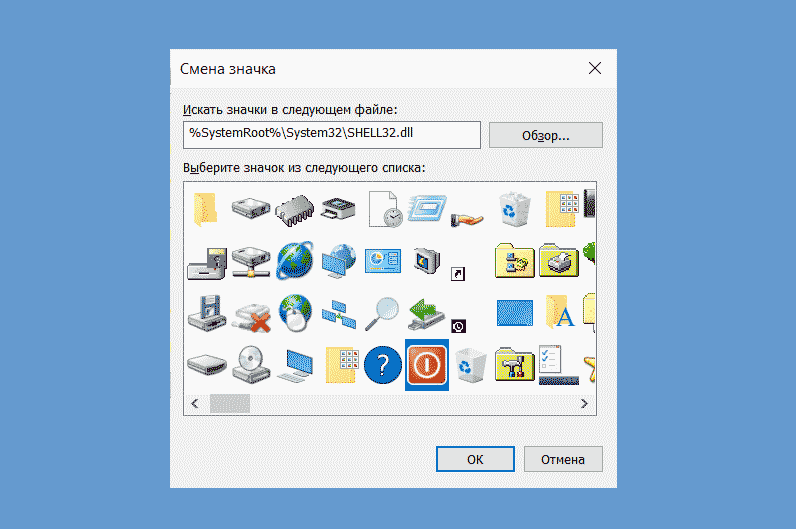
Нажмите кнопку «ОК» Теперь вы видите, что значок ярлыка выглядит, как кнопка выключения.
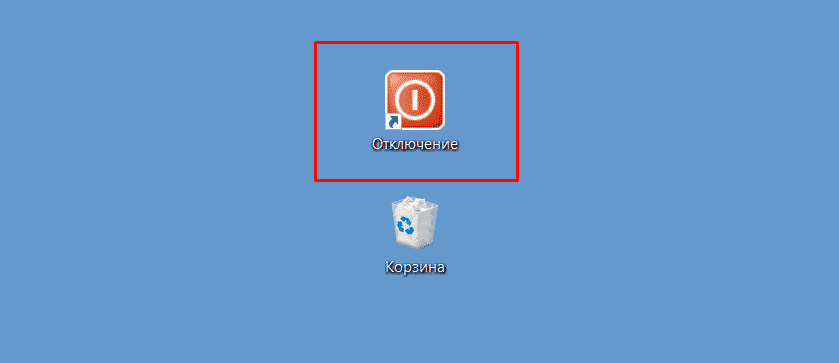
Поскольку вы будете часто использовать выключение, вы можете закрепить ярлык на панели задач. Щелкните правой кнопкой мыши по значку ярлыка и выберите «Закрепить на панели задач». Вы также можете добавить ярлык для запуска меню, если хотите.
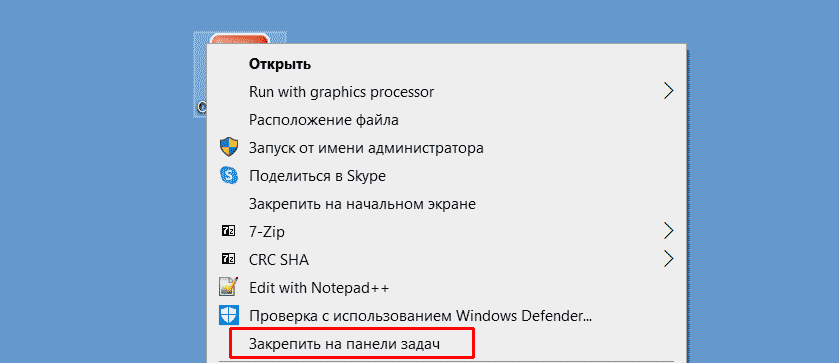
Это будет выглядеть ниже на панели задач, однако убедитесь, что вы не ошибочно нажали на значок выключения.

Вы также можете создать ярлык на рабочем столе для перезагрузки компьютера. Следуйте приведенным выше шагам, только на этот раз добавьте атрибут shutdown / r / t 60 и назовите ярлык как «Перезагрузка».
Как уже упоминалось, не используйте ярлык без задержки. Это немедленно вызовет отключение без какого-либо запроса. Если у вас есть задержка, показывая оставшееся время до выключения компьютера.
Вы также можете использовать эту функцию для планирования выключения в Windows.
На этом все. Теперь вы знаете, как создать ярлык для перезагрузки или отключения Windows 10.
Как создать кнопку завершения работы для Windows 8 или Windows 10
Сводка: Наглядные инструкции по созданию значка завершения работы в Windows 8 или 10.
- Содержание статьи
- Свойства статьи
- Оцените эту статью
Возможно, эта статья была переведена автоматически. Если вы хотите поделиться своим мнением о ее качестве, используйте форму обратной связи в нижней части страницы.
Содержание статьи
Симптомы
Вы могли заметить, что в ОС Windows 8 или 10 требуется больше шагов для завершения работы системы, чем в предыдущих версиях Windows. Чтобы уменьшить количество действий, необходимых для завершения работы системы, можно создать кнопку выключения.
Для этого необходимо создать ярлык, который можно закрепить на начальном экране, закрепить на панели задач или использовать на главном рабочем столе. Инструкции по выполнению этой процедуры приведены в следующем разделе.
Причина
Нет связанной причины
Разрешение
Для создания кнопки завершения работы выполните следующее:
1. Нажмите правой кнопкой мыши на рабочем столе и выберите пункт Создать > Ярлык.
2. В окне «Создать ярлык» введите «shutdown /s /t 0» в качестве местоположения (последний символ — ноль) без кавычек (« »). После ввода местоположения нажмите Далее, чтобы перейти к следующему шагу.
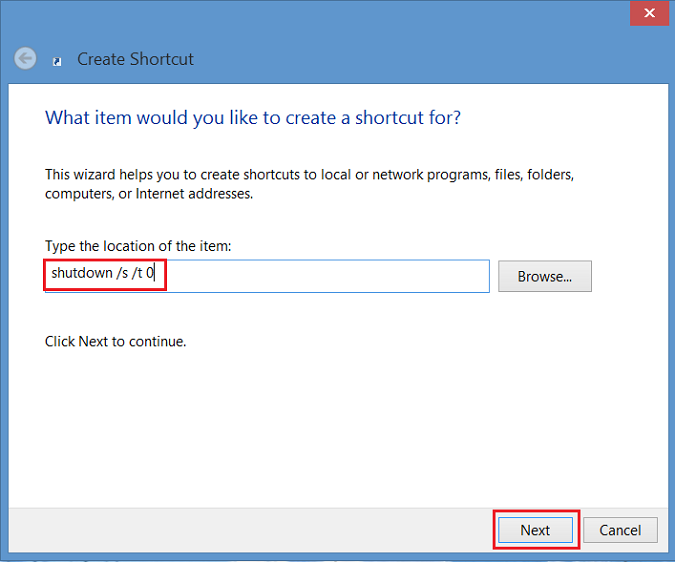
Рис. 1. Окно создания ярлыка
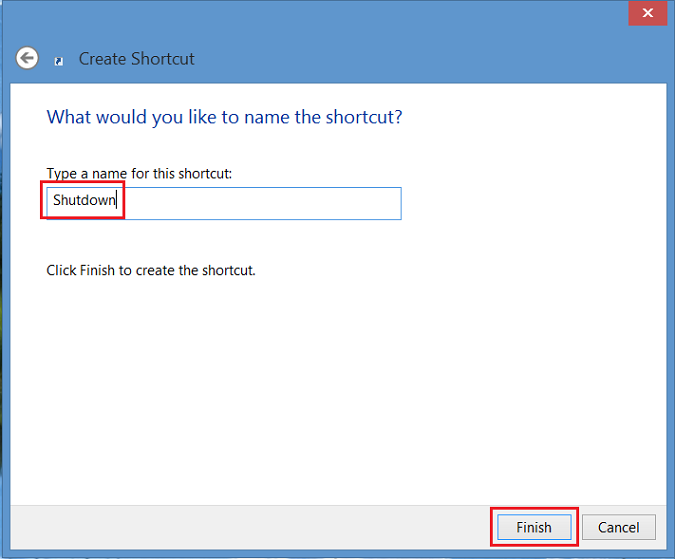
3. Теперь введите имя ярлыка. В данном примере используется имя «Shutdown». Нажмите Finish. На рабочем столе Windows 8 появится ярлык.
Рис. 2. Введите имя ярлыка.
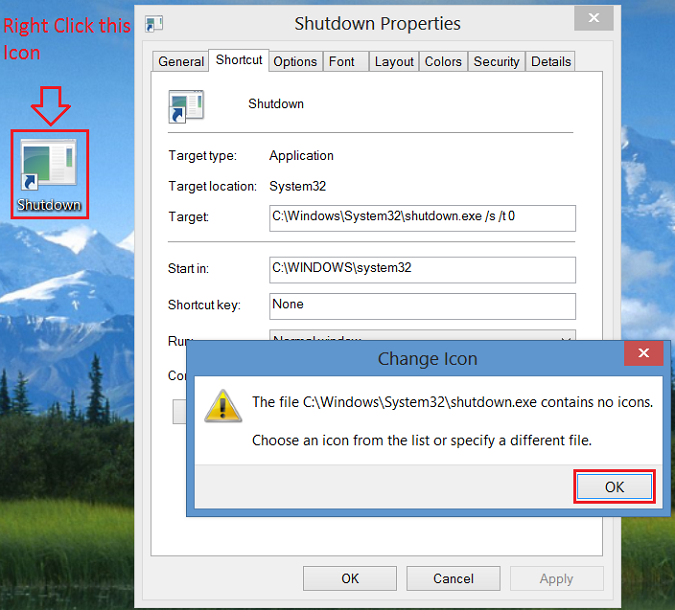
4. Нажмите правой кнопкой мыши на новом значке завершения работы, выберите Свойства и появится диалоговое окно. В этом диалоговом окне появится уведомление о том, что для этого ярлыка нет значка. Нажмите Изменить значок, затем нажмите OK, чтобы добавить значок.
Рис. 3. Нажмите правой кнопкой мыши на новом значке завершения работы.

5. Теперь нажмите кнопку Сменить значок и выберите значок Кнопка питания. После выбора дважды нажмите OK, чтобы сохранить изменения.
Рис. 4. Изменить значок
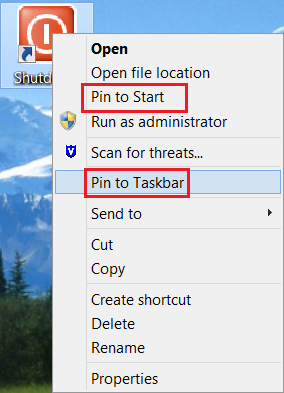
6. Теперь на рабочем столе появится ярлык кнопки завершения работы. Нажмите его правой кнопкой мыши и выберите Закрепить на начальном экране и/или Закрепить на панели задач для добавления на панель задач. Можно также переместить значок в нужное место на рабочем столе.
Рис. 5. «Закрепить на начальном экране» и/или «Закрепить на панели задач»
Как создать кнопку выключения на рабочем столе Windows

Если вам, или как иногда случается — родственнику, неудобно выключать компьютер или ноутбук используя меню завершения работы и другие доступные в Windows способы, вы можете вынести кнопку выключения на рабочий стол — при её «запуске» компьютер будет выключаться или, если нужно — выполнять другие действия из меню завершения работы.
Создание кнопки выключения на рабочем столе вручную
Завершение работы Windows инициируется простой командой, для которой можно создать кнопку или, точнее — ярлык на рабочем столе и использовать его для выключения компьютера. Шаги будут простыми:

- Нажмите правой кнопкой мыши по рабочему столу и выберите пункт «Создать» — «Ярлык» в контекстном меню.
- В поле «Укажите расположение объекта» введите
shutdown -s -t 0
и нажмите «Далее». На скриншоте указан полный путь к shutdown.exe, но это не обязательно. 

На рабочем столе будет создана ярлык, при открытии которого будет выполняться выключение компьютера. По умолчанию для него будет использован стандартный значок, но его легко изменить, чтобы он выглядел именно как кнопка выключения:
- Нажмите правой кнопкой мыши по ярлыку и выберите пункт «Свойства» в контекстном меню.
- На вкладке «Ярлык» нажмите «Сменить значок».

- Появится уведомление о том, что файл shutdown.exe не содержит значков, нажмите «Ок».
- Откроется окно выбора значков, где можно будет выбрать системный значок выключения, а при желании — нажать кнопку «Обзор» и указать путь к собственному значку (файл с расширением .ico, подходящий можно найти в Интернете).

- Примените настройки — вид кнопки выключения будет в большей мере соответствовать её функции.

При желании вы также можете убрать стрелки с ярлыков Windows 11 или Windows 10. Также, в меню по правому клику мышью по ярлыку (в Windows 11 также потребуется нажать «Показать дополнительные параметры) вы можете закрепить его на панели задач или начальном экране.
Другие возможные команды меню завершения работы для ярлыка
Если вам требуется выполнить не завершение работы, а другие действия с помощью ярлыка на рабочем столе, далее перечислены другие доступные команды:
- shutdown -s -t 0 — выключение
- shutdown -r -t 0 — перезагрузка
- shutdown -l — выход из системы
- rundll32.exe powrprof.dll, SetSuspendState 0,1,0 — гибернация (при условии, что она включена и поддерживается на устройстве).
В команде выключения и перезагрузки 0 (ноль) отвечает за время, через которое будет запущен соответствующий процесс: при необходимости, это время можно увеличить.
Дополнительные возможности добавления завершения работы на рабочий стол
Помимо создания ярлыка вручную есть и другие способы добавить кнопку выключения компьютера на рабочий стол, все они предполагают установку сторонних программ.
Гаджеты рабочего стола

В Windows до версий 11/10/8 имелась функция гаджеты рабочего стола, среди которых были и гаджеты с кнопкой выключения. В актуальных версиях ОС гаджеты исчезли, но при желании их можно добавить с помощью сторонних приложений, например, 8GadgetPack. После установки 8GadgetPack на рабочем столе появится панель с гаджетами, а в контекстном меню рабочего стола (в подразделе «Показать дополнительные параметры» в случае Windows 11) появится дополнительный пункт — «Гаджеты» для добавления и удаления гаджетов.
Если нажать по панели правой кнопкой мыши и выбрать пункт «Добавить гаджет», вы сможете добавить предустановленный гаджет «Turn off PC», «Control System», «Launch Control» или «ShutdownRestart», каждый из которых содержит кнопки выключения компьютера.

То же самое можно сделать через пункт контекстного меню «Гаджеты» рабочего стола.

При необходимости вы можете найти, скачать и установить другие гаджеты рабочего стола из Интернета.
Саму панель в правой части экрана можно убрать (при этом гаджеты останутся и их можно будет перемещать по экрану): нажмите по панели правой кнопкой мыши и выберите пункт «Закрыть 7 Sidebar».
Rainmeter
Rainmeter — программа, позволяющая устанавливать дополнительные «скины» и «темы» в Windows для изменения оформления и добавления элементов управления на рабочий стол. Многие темы содержат и кнопки выключения, причем дизайн у них отличается от темы к теме. Один из примеров:

А вдруг и это будет интересно:
- Лучшие бесплатные программы для Windows
- Клавиши Alt и Win поменялись местами — как исправить?
- Ошибка 0x80072efd — как исправить?
- AV Block Remover — убираем блокировку антивирусов и сайтов майнером
- Ошибка 0x80070643 при обновлении KB5034441 — как исправить?
- Загрузочная флешка или карта памяти в balenaEtcher
- Windows 11
- Windows 10
- Android
- Загрузочная флешка
- Лечение вирусов
- Восстановление данных
- Установка с флешки
- Настройка роутера
- Всё про Windows
- В контакте
- Одноклассники
-
Сергей 05.04.2016 в 19:53
- Dmitry 06.04.2016 в 08:27
Ярлык выключения и перезагрузки Windows
Возникла необходимость создать ярлык выключения и перезагрузки Windows. Версия 10 Windows это просто требует, дабы не искать эти кнопки в меню пуск.
Решил вывести или точнее сказать создать эти ярлыки прямо на рабочем столе.
Создаем их прямо на рабочем столе, потом их можно будет переместить на панель, ну или куда необходимо.
Сразу скажу — этот способ подходит для Windows 10, 8.1, 8, 7, всех редакций.
Итак приступим:
Все, что нам необходимо знать — это всего три команды:
shutdown -s -t 0 — для выключения компьютера
shutdown -r -t 0 — для ярлыка перезагрузки компьютера
shutdown -l — для выхода из системы
Теперь не зависимо от операционной системы Windows, нажимаем в пустом месте рабочего стола правой кнопкой мыши и выбираем пункт создать ярлык.
В поле где необходимо указать местоположение объекта пишем одну из команд приведенных выше. В зависимости от того какой ярлык вам необходимо создать.

Нажав далее, даем имя новому ярлыку, в моем случае это «выключить».

Нажимаем «Готово» — ярлык создан, но для эстетичности можно поменять ему значек, нажимаем правой кнопкой мыши на ярлыке и выбираем свойства, затем вкладка ярлык и пункт сменить значек.

Выбираем значек и нажимаем ок, теперь щелкните по значку два раза и ваш пк произведет процедуру выключения, ну или перезагрузку, в зависимости от того с какой командой ярлык вы создали.