Ultimate Way Как быстро узнать, заблокировал ли вас кто-то в iMessage

Размещено от Лиза Оу / 13 марта 2023 г. 09:00
iMessage — одно из самых безопасных приложений для обмена сообщениями на устройствах iOS и macOS. Вы можете отправлять фотографии, делиться своим местоположением, посылать милые голосовые эффекты и многое другое. Это не будет стоить вам никакой суммы, но ваш оператор будет взимать плату, если вы отправляете сообщения для Android.

Это отличное приложение для быстрого общения с другими людьми, если только они не заблокируют вас. Если это произойдет, вы можете отправлять сообщения, но они не будут получать их в iMessage.
Трудно понять, блокирует ли вас кто-то в iMessage. Прочитав эту статью, вы узнаете признаки. Кроме того, вы узнаете, как блокировать и разблокировать в iMessage. Двигаться дальше.
- Часть 1. Как узнать, заблокировал ли вас кто-то в iMessage, не отправив ему текстовое сообщение
- Часть 2. Как исправить iPhone не может получать и отправлять текст или звонки в iMessages
- Часть 3. Как заблокировать кого-то в iMessage
- Часть 4. Как разблокировать кого-то в iMessage
- Часть 5. Часто задаваемые вопросы о том, как узнать, заблокировал ли вас кто-то в iMessage
Часть 1. Как узнать, заблокировал ли вас кто-то в iMessage, не отправив ему текстовое сообщение
Трудно предположить, что кто-то заблокирует вас в iMessage. Пожалуйста, сначала посмотрите на знаки, прежде чем делать выводы.
Способ 1. В большинстве случаев »DeliveredСимвол » под сообщением появляется после того, как вы отправили сообщения. Если он не появляется, есть вероятность, что приемник заблокирует вас. Вы по-прежнему можете видеть этот знак, если пользователь находится в »Не беспокоить» режим.
Способ 2. Кроме того, вы можете проверить цвет всплывающей подсказки вашего отправленного сообщения. Если он станет зеленым, есть вероятность, что ресивер заблокирует и вас, но не всех. Цвет также становится зеленым, если вы отправляете сообщение пользователю Android.
Способ 3. Caller ID отображает имя звонящего на телефоне получателя. Он также включает имя, местонахождение и другую информацию. Кроме того, он уведомит вас, если звонок срочный и важный. Отключив эту функцию, получатель звонка не узнает вас. В этом случае вы можете проверить, не заблокировал ли вас кто-то. Двигаться дальше.
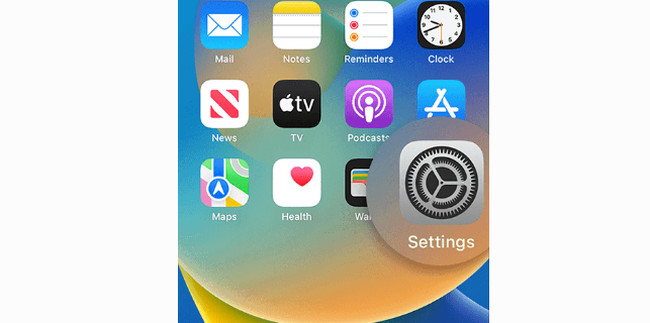
Шаг 1 На своем iPhone вы переходите к Настройки значок этого. После этого прокрутите вниз и найдите Телефон кнопка среди всех.
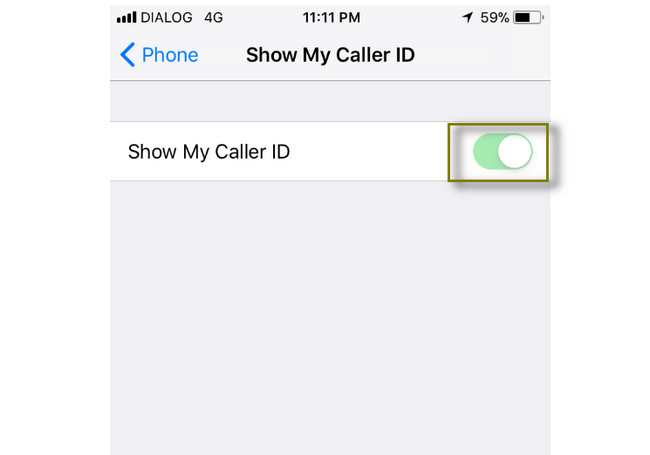
Шаг 2 Позже выберите Показать мой идентификатор вызывающего абонента кнопка. После этого выключите значок «Показать мой идентификатор вызывающего абонента». В этом случае вы можете скрыть свой номер телефона от кого-то. Если вы можете дозвониться до пользователя, это значит только, что ваш номер не заблокирован — наоборот.
Однако бывают случаи, когда проблема заключается в телефоне. Вы можете прочитать и выполнить следующее руководство по устранению неполадок ниже, чтобы узнать, блокирует ли вас кто-то.
Часть 2. Как исправить iPhone не может получать и отправлять текст или звонки в iMessages
Однако бывают случаи, когда проблема заключается в телефоне. Этот инструмент является одним из самых удобных инструментов восстановления. Если вы считаете, что ваш телефон неисправен, FoneLab iOS Восстановление системы это исправит. Это программное обеспечение ориентировано на восстановление неисправных систем. В то же время большинство неизвестных проблем, таких как невозможность отправлять сообщения или звонить кому-либо, будут исправлены. Преимущество этого программного обеспечения в том, что оно не удалит и не удалит ваши важные данные, если вы выберете стандартный режим. Это гарантирует вам 100%, что ваши файлы в безопасности. Вы хотите использовать этот инструмент? Если вы считаете, что проблема в вашем телефоне, прокрутите вниз.

FoneLab позволяет переводить iPhone / iPad / iPod из режима DFU, режима восстановления, логотипа Apple, режима наушников и т. Д. В нормальное состояние без потери данных.
- Исправить отключенные проблемы системы iOS.
- Извлечение данных с отключенных устройств iOS без потери данных.
- Это безопасно и просто в использовании.
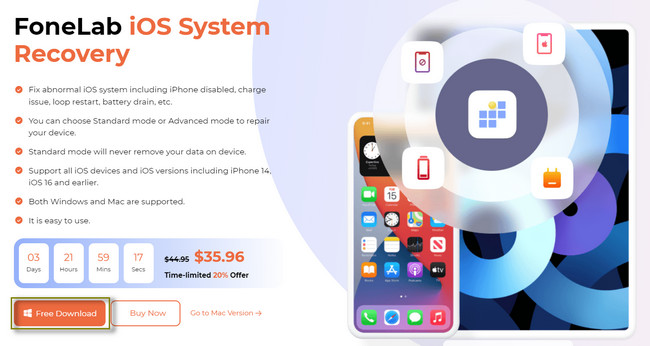
Шаг 1 Нажмите Бесплатная загрузка кнопка на основном интерфейсе. Позже выберите «Установить» > «Запустить» на своем компьютере, чтобы немедленно начать процедуру исправления. Подключите ваше устройство iOS к компьютеру. После этого вы увидите функции программного обеспечения и выберите Восстановление системы iOS.
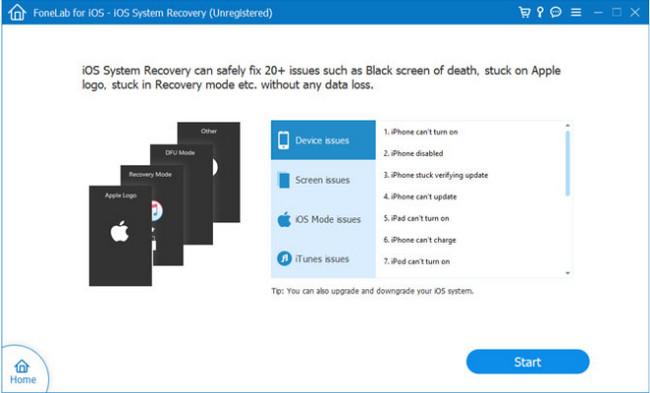
Шаг 2 Выберите выпуск вашего телефона. После этого выберите Start кнопку в правом нижнем углу инструмента.
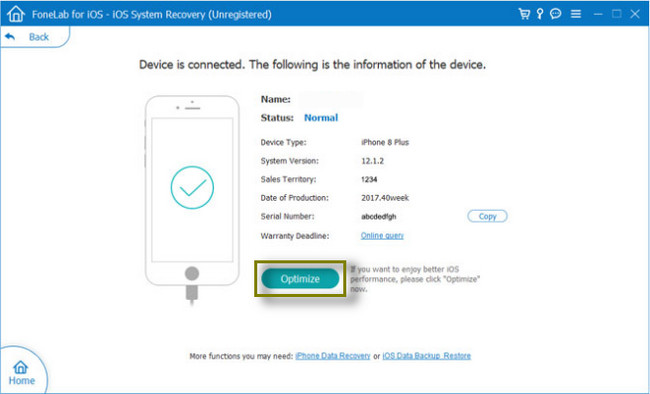
Шаг 3 Выберите Тип ремонта в верхней части инструмента. Вы можете выбрать Стандарт or Фильтр режим. После этого нажмите кнопку подтвердить кнопка. Позже щелкните значок «Оптимизировать», если вы хотите оптимизировать свой телефон.
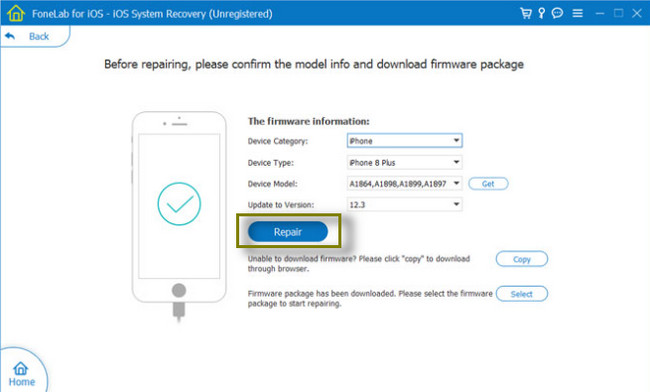
Шаг 4 Нажмите Ремонт кнопку, как только вы будете готовы починить телефон.
FoneLab позволяет переводить iPhone / iPad / iPod из режима DFU, режима восстановления, логотипа Apple, режима наушников и т. Д. В нормальное состояние без потери данных.
- Исправить отключенные проблемы системы iOS.
- Извлечение данных с отключенных устройств iOS без потери данных.
- Это безопасно и просто в использовании.
Часть 3. Как заблокировать кого-то в iMessage
Есть много возможных причин, по которым люди блокируют пользователей в iMessage. В настоящее время существует множество мошеннических сообщений от неизвестных отправителей. Они могут разглашать вашу личную информацию, распространять вредоносное ПО и по другим причинам. Кроме того, они могут украсть пароли от ваших личных и банковских счетов. Единственный способ не получать сообщения на этот же номер — заблокировать их.
Более того, вы блокируете кого-то, потому что больше не хотите с ним общаться. Какой бы ни была причина, вы можете свободно это сделать, если чувствуете угрозу или беспокойство со стороны кого-то. Это ваш личный выбор. Вы можете выполнить следующие шаги, чтобы быстро заблокировать кого-либо в iMessage.
Шаг 1 Перейдите к сообщениям, которые вы хотите заблокировать. После этого коснитесь I Кнопка в правом верхнем углу главного экрана. Приложение направит вас к деталям этого отправителя и сообщения. На имени пользователя нажмите кнопку Стрелка-вправо кнопку.
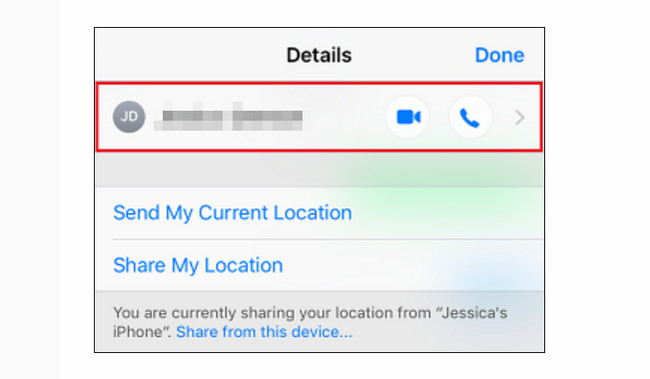
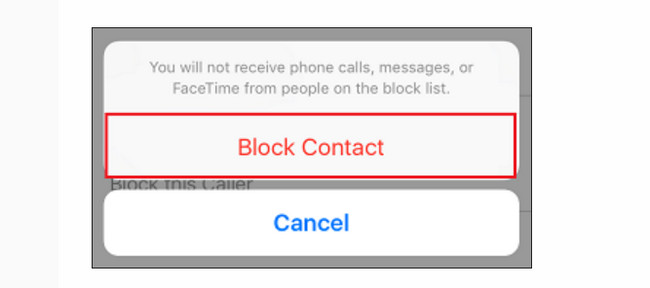
Шаг 2 Нажмите Заблокировать этого абонента кнопка. Позже приложение потребует от вас подтверждения. Он предупредит вас о последствиях; вам нужно только нажать на Блок Контакт кнопку.
Часть 4. Как разблокировать кого-то в iMessage
Иногда вы блокируете кого-то, потому что они отправляют вам текстовые сообщения на свой незарегистрированный номер на вашем телефоне, чтобы защитить вашу личность и информацию. Что делать, если вы хотите разблокировать кого-то, потому что вы непреднамеренно заблокировали его? Вам не нужно беспокоиться, потому что это легко сделать! Вам не нужно использовать какие-либо инструменты. Вы можете напрямую разблокировать их с помощью приложения iMessage. Вы можете просмотреть описанную ниже процедуру, чтобы снова получать сообщения от определенного отправителя. Двигаться дальше.
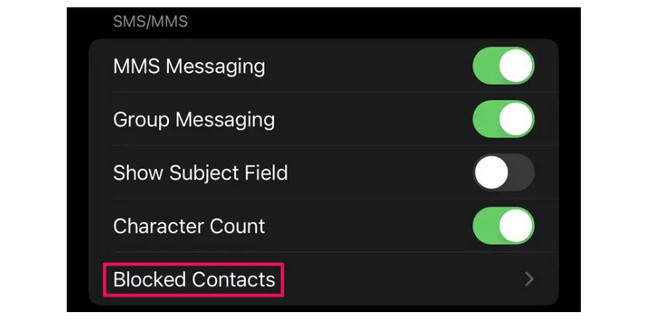
Шаг 1 Откройте приложение Настройки функция вашего приложения iMessage. После этого коснитесь Заблокированный контакт раздел на главном интерфейсе вашего экрана. В этом случае вы увидите список ваших заблокированных аккаунтов.
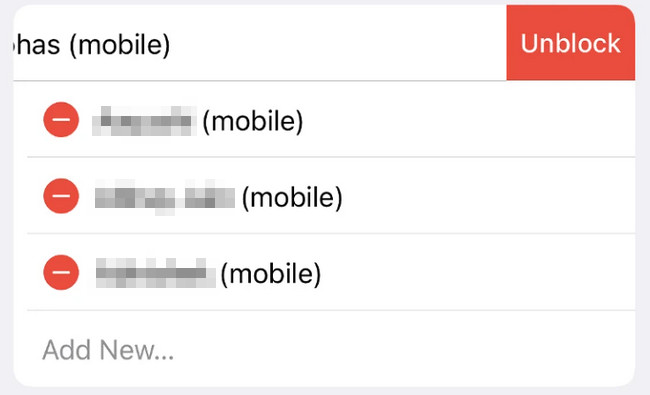
Шаг 2 Коснитесь контакта, который хотите разблокировать. После этого коснитесь открыть кнопку в правом верхнем углу экрана. Позже вы можете снова отправить сообщение на этот контактный номер — наоборот.
FoneLab позволяет переводить iPhone / iPad / iPod из режима DFU, режима восстановления, логотипа Apple, режима наушников и т. Д. В нормальное состояние без потери данных.
- Исправить отключенные проблемы системы iOS.
- Извлечение данных с отключенных устройств iOS без потери данных.
- Это безопасно и просто в использовании.
Часть 5. Часто задаваемые вопросы о том, как узнать, заблокировал ли вас кто-то в iMessage
1. Проходит ли голосовая почта при блокировке iPhone?
Отправитель по-прежнему может оставлять голосовые сообщения, если вы заблокируете их на своем iPhone. Вам не о чем беспокоиться, потому что вы не будете уведомлены ни об одном сообщении или голосовой почте от них.
2. Куда попадают голосовые сообщения о блокировке вызовов на Android?
Голосовая почта не будет направлена на ваши сообщения или журналы вызовов. Телефон сохранит их в спам-сообщениях.
FoneLab iOS Восстановление системы это лучший инструмент для почините свой iPhone, если он не работает. Вы можете узнать об этом больше. Почему бы не попробовать? Скачайте прямо сейчас!
FoneLab позволяет переводить iPhone / iPad / iPod из режима DFU, режима восстановления, логотипа Apple, режима наушников и т. Д. В нормальное состояние без потери данных.
- Исправить отключенные проблемы системы iOS.
- Извлечение данных с отключенных устройств iOS без потери данных.
- Это безопасно и просто в использовании.
Статьи по теме
- Как разблокировать отключенный iPhone
- Как исправить застревание iPad на логотипе Apple
- Как вывести iPhone из режима восстановления
Как на iPhone добавить пользователя в черный список, чтобы не получать от него СМС
Можно ли добавить номер в черный список iOS, чтобы блокировались только СМС-сообщения и iMessage, а входящие вызовы проходили?
Черный список в iOS является общим. Он настраивается в разделе Настройки — Телефон — Заблокированные контакты. Если добавили туда контакт, то смартфон будет блокировать все входящие сигналы от него. Будут заглушены телефонные и FaceTime вызовы, СМС и iMessage сообщения и даже входящая почта будет заблокирована.
Отдельно запретить прием СМС, не запрещая при этом звонки и письма нельзя. Однако возможно заглушить звук ненужных СМС и iMessage без добавления в черный список.
Как заглушить сообщения от любого контакта без добавления в черный список
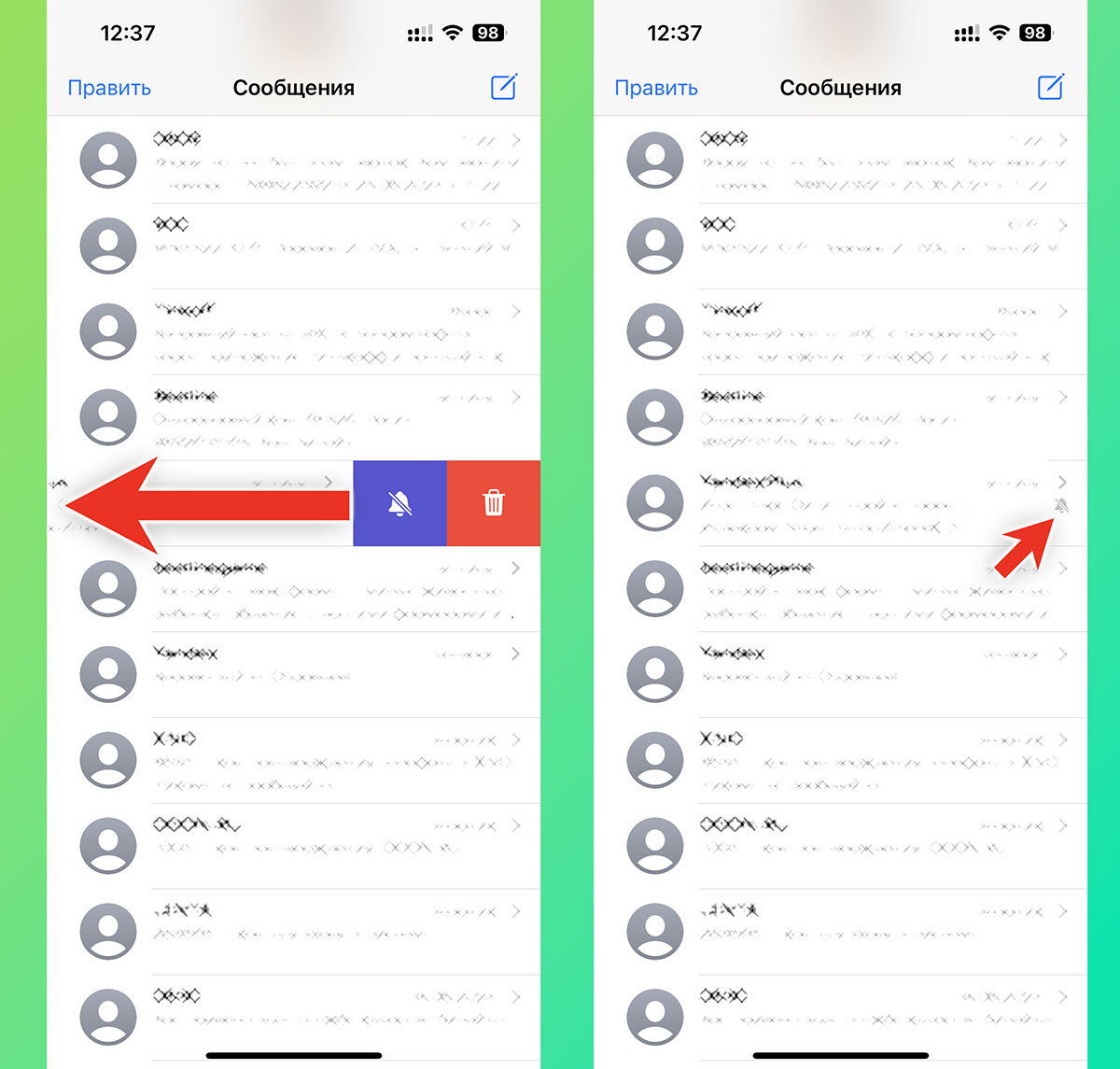
1. Откройте приложение Сообщения.
2. Найдите переписку с абонентом, СМС от которого хотите заглушить.
3. Сделайте боковой свайп влево и выберите опцию заглушения звука.
Теперь СМС и iMessage в этом чате будут приходить беззвучно, а звонки и письма от контакта, как и ранее, будут поступать на ваш гаджет.
Для разблокировки сигнала проделайте такое же действие.
Как Блокировать Текстовые Сообщения на iPhone в 2024?
Domicile > Мониторинг iPhone > Как Блокировать Текстовые Сообщения на iPhone в 2024?
Cody Walsh
Mis à jour: February 10, 2023
2547 views , 5 min read
Знание того, как блокировать текстовые сообщения на iPhone, может сделать нашу жизнь довольно простой и легкой. Блокируя текстовые сообщения, мы можем избавиться от нежелательных сообщений, будь они от друга, бывшего, родственника, сотрудника или неизвестного лица. Это также может быть эффективным способом избавить папку входящих сообщений от служебных или рекламных сообщений.
Итак, если вы хотите узнать, как заблокировать текст на iPhone, прочтите приведенное ниже руководство. Мы обсудим различные методы блокировки текстовых сообщений, спама и групп как от известных, так и от неизвестных контактов. В качестве бонуса мы также покажем, как читать сообщения на iPhone ваших детей или супруга без их ведома.
Итак, давайте приступим!
- Часть 1. Как заблокировать текстовые сообщения на iPhone от сохраненного контакта?
- Часть 2. Как заблокировать текстовые сообщения на iPhone от неизвестного контакта?
- Часть 3. Как заблокировать групповое сообщение на iPhone?
- Часть 4. Как блокировать спам-сообщения на iPhone?
- Часть 5. Как сообщить о спам-сообщении на iPhone?
- Часть 6. Лучшее приложение для мониторинга для iPhone, чтобы видеть чьи-то сообщения
- Часть 7. Как разблокировать смс на iPhone?
- Часть 8. Как определить, что вас заблокировали по смс на iPhone?
- Часть 9. Часто задаваемые вопросы о блокировке текстовых сообщений на iPhone
Часть 1: Как заблокировать текстовые сообщения на iPhone от сохраненного контакта?
Шаг 1. Чтобы заблокировать текстовые сообщения от сохраненного контакта, перейдите в приложение «Сообщения» и введите имя или номер этого человека в строке поиска.
Шаг 2. Откройте беседу и нажмите на значок профиля.
Шаг 3. Нажмите на кнопку Информация, прокрутите вниз и нажмите на Блокировать этого абонента.
Шаг 4. Завершите процесс, нажав на Блокировать этот контакт. Теперь вы не получите ни одного сообщения от этого человека.
Часть 2: Как заблокировать текстовые сообщения на iPhone от неизвестного контакта
Шаг 1. Если вы хотите заблокировать текстовые сообщения от неизвестного отправителя, перейдите в приложение «Сообщения» и откройте чат с этим человеком.
Шаг 2. Нажмите на значок профиля в верхней части экрана.
Шаг 3. Далее нажмите на кнопку Информация рядом с кнопкой почты.
Шаг 4. Появится всплывающее окно с опцией Блокировать этого абонента в нижней части экрана.
Шаг 5. Далее нажмите на Блокировать этот контакт, и вы не будете получать звонки или сообщения от этого контакта.
Часть 3: Как заблокировать групповое сообщение на iPhone?
Шаг 1. Чтобы заблокировать групповые сообщения на iPhone, перейдите в приложение «Сообщения» и откройте групповые сообщения, которые вы хотите заблокировать.
Шаг 2. Теперь нажмите на значок профиля в верхней части экрана.
Шаг 3. Здесь вы увидите опцию Оставить этот разговор, нажмите на нее.
Шаг 4. Затем выберите Готово в правом верхнем углу экрана. После нажатия вы успешно покинете группу и не будете получать от нее никаких сообщений. Однако вы будете отдельно получать звонки и сообщения от людей, присутствующих в группе, если не заблокируете их всех.
Часть 4: Как блокировать спам-сообщения на iPhone?
Вы можете блокировать спам-сообщения, фильтруя все нежелательные сообщения на iPhone. Вот как это сделать:
Шаг 1. На iPhone перейдите в Настройки, а затем в Сообщения.
Шаг 2. Нажмите на «Спам» и «Неизвестно».
Шаг 3. Теперь найдите опцию Фильтровать неизвестного отправителя. Переключите ее, чтобы включить.
По завершении вы увидите дополнительную вкладку в верхней части приложения «Сообщения» с названием «Неизвестный отправитель», «Спам» или «Нежелательные» в зависимости от региона или модели вашего телефона. Здесь будет отображаться весь спам и другие сообщения от неизвестных отправителей.
Часть 5: Как сообщить о спам-сообщении на iPhone?
В приложении iMessages у вас есть возможность сообщить Apple о спаме или нежелательных сообщениях. Чтобы сообщить о сообщении как о спаме или нежелательной информации, откройте приложение сообщений и выберите разговор, о котором вы хотите сообщить. Теперь выберите «Сообщить как о нежелательной информации» или «Сообщить как о спаме», и сообщение будет автоматически удалено и передано в Apple.
ПРИМЕЧАНИЕ:
После того, как вы сообщите об определенном контакте как о спаме, вы не сможете запретить этому человеку отправлять сообщения, но вы можете заблокировать номер со своей стороны и перестать получать сообщения.
Часть 6: KidsGuard для for iOS: Лучшее приложение для мониторинга для iPhone, чтобы видеть чьи-то сообщения
Если вы хотите тайно читать текстовые сообщения на iPhone ваших детей или супруга, KidsGuard Pro — это идеальный родительский мониторинг, которому вы можете доверять всем сердцем. С помощью этого приложения вы сможете без труда отслеживать все сообщения на целевом устройстве и читать их прямо на своем мобильном устройстве. Приложение поставляется с передовой технологией мониторинга, которая удаленно синхронизирует данные и предоставляет обновления в режиме реального времени независимо от местоположения целевого устройства.
Кроме того, приложение не требует укоренения или джейлбрейка для доступа к целевому устройству. Даже если у вас рутованный или джейлбрейкнутый мобильный телефон, приложение будет работать безупречно, не нарушая ваших данных. Он работает на 100% скрыто и совершенно необнаружимо, поэтому вы можете вести наблюдение с абсолютным спокойствием.
Вот полное руководство о том, как вы можете получить преимущества от этого приложения.
Как использовать KidsGuard Pro для iOS, чтобы просматривать чьи-то текстовые сообщения?
Шаг 1. Перейдите на официальный сайт KidsGuard Pro и создайте учетную запись, используя действующий адрес электронной почты и имя пользователя. Приступайте к покупке премиум-плана, чтобы разблокировать функции в соответствии с вашими потребностями.
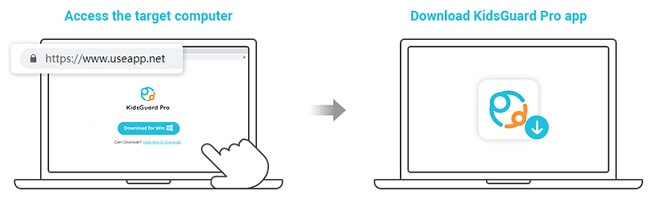
Шаг 2. Теперь вы будете перенаправлены на страницу Мой продукт и управление. Здесь вы получите ссылку для установки приложения. Используя эту ссылку, установите приложение на целевое устройство и настройте его, используя руководство по настройке.
Шаг 3. Теперь войдите в свою учетную запись и перейдите в KidsGuard Pro Dashboard, чтобы прочитать текстовые сообщения целевого пользователя. Перейдите в раздел Phone Files и прокрутите вниз до Messages. здесь вы увидите все отправленные и полученные сообщения.
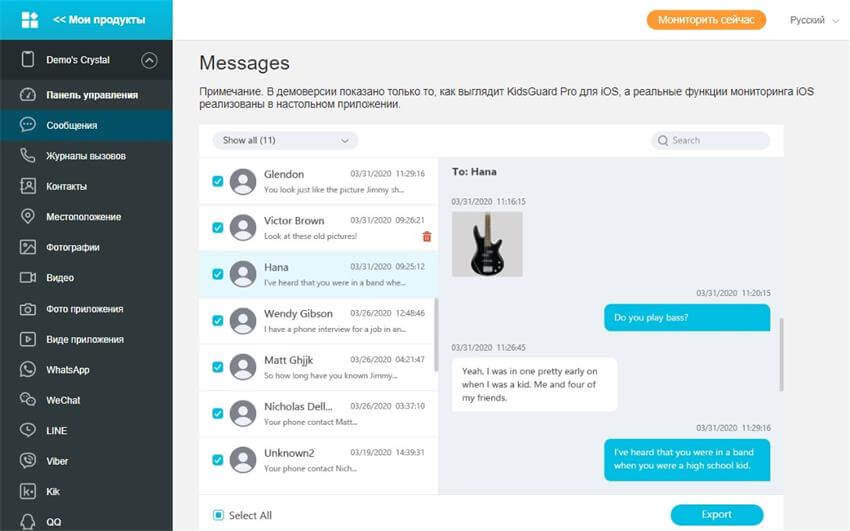
Функции мониторинга KidsGuard Pro для iOS
Отслеживание файлов телефона
KidsGuard Pro отслеживает все входящие и исходящие звонки и сообщения, контакты, историю просмотров, аудио-, видео- и текстовые файлы на целевых мобильных телефонах. Вы можете видеть напоминания, общие видео и действия приложений на целевом устройстве.
Вы можете отслеживать историю местоположения целевого устройства в режиме реального времени. Это поможет вам определить местонахождение всех мест, которые посетил ваш объект.
Мониторинг приложений социальных сетей
Вы также можете следить за всеми аккаунтами социальных сетей на устройстве, где находится объект, читать чаты, смотреть личные и публичные истории, просматривать уведомления и многое другое.
История поиска и закладки Safari
Вы можете узнать историю поиска и закладки, сохраненные в Safari. Он покажет подробный URL, дату и время поиска, а также укажет, что было удалено.
Часть 7: Как разблокировать смс на iPhone?
Шаг 1. Чтобы разблокировать определенный контакт на iPhone, перейдите в Настройки.
Шаг 2. Прокрутите вниз и нажмите на Телефон.
Шаг 3. Снова прокрутите вниз и нажмите на Заблокированный контакт.
Шаг 4. Здесь вы увидите список всех заблокированных контактов (как текстовых, так и звонков).
Шаг 5. Найдите контакт, который вы хотите разблокировать, и нажмите на опцию редактирования напротив этого номера.
Шаг 6. Теперь нажмите на значок удаления, чтобы удалить контакт из списка блокировки. Теперь вы можете принимать звонки и текстовые сообщения с этого номера.
Часть 8: Как определить, что вас заблокировали по смс на iPhone?
1. Отправьте человеку сообщение iMessage
Первый способ подтвердить, заблокирован вы или нет, — это прочитать статус iMessage. Если объект является пользователем iPhone, отправьте ему iMessages. Если статус гласит «Доставлено», значит, вы не заблокированы. Однако если вы не видите никакого статуса доставки, это означает, что вы можете быть заблокированы этим человеком.
2. Сделайте телефонный звонок
Далее попробуйте позвонить этому человеку. Если звонок сразу попадает на голосовую почту или звонит один раз, а затем попадает на голосовую почту, это означает, что вы, возможно, заблокированы.
3. Отключите определитель номера
Если вы все еще сомневаетесь, заблокировали вас или нет, на этот раз попробуйте позвонить, отключив определитель номера. Позвоните тому человеку, но на этот раз перед номером поставьте *67 и посмотрите, нормально ли звонит абонент или отвечает на ваш звонок, это будет свидетельство того, что он/она точно заблокировал вас.
Часто задаваемые вопросы о блокировке текстовых сообщений на iPhone
Q1. Можете ли вы отправить сообщение тому, кого вы заблокировали на iPhone?
Да, вы можете отправлять сообщения заблокированному человеку, но не получите никакого ответа на свой мобильный телефон. Блокировка только препятствует получению текстовых сообщений на iPhone, но не запрещает отправлять сообщения.
Q2. Куда отправляются заблокированные сообщения?
Они никуда не попадают. На iPhone нет папки «Заблокированные сообщения», поэтому все сообщения отчаиваются, как пыль в воздухе. Однако на Android вы можете увидеть папку с таким названием, в которую попадают заблокированные сообщения.
Q3. Что происходит, когда вы блокируете номер на iPhone, а вам пишут?
Когда вы блокируете определенный номер на своем iPhone, вы устанавливаете фильтр на получение сообщений от этого человека. Хотя вы не можете запретить этому человеку отправить вам сообщение, вы не получите ни одного сообщения с вашей стороны.
Q4. Может ли заблокированный абонент по-прежнему писать вам сообщения?
Заблокированный абонент все еще может писать вам сообщения со своего мобильного телефона, но вы не получите ни одного сообщения на свой iPhone.
Q5. Узнает ли кто-нибудь, что я заблокировал его номер?
Выяснить, заблокировал вас кто-то или нет, не является определенным процессом. Есть только некоторые предположения, которые помогут вам понять, что человек мог вас заблокировать. Выше мы описали способ, с помощью которого человек может узнать, заблокирован он или нет.
Заключение
Теперь, когда вы прочитали это руководство, мы надеемся, что вы нашли лучший способ блокировать все нежелательные и спамовые сообщения на вашем iPhone. Вы также можете проверить, заблокировал ли вас определенный человек или нет. Более того, с помощью KidsGuard Pro вы сможете без проблем следить за текстовыми сообщениями и другими действиями ваших детей или супруга.
Если у вас есть вопросы или вы хотите получить дополнительную информацию, оставьте запрос в разделе комментариев, мы с удовольствием ответим на ваш вопрос.
вам также может понравиться:

Posté sur February 10, 2023 ( Mis à jour: February 10, 2023 )
Сертифицированный специалист по контент-маркетингу с большой страстью к интернету и онлайн-безопасности. Она стремится просвещать аудиторию о советах и хитростях кибербезопасности.
(Cliquez pour évaluer ce message)
Généralement évalué 4.7 ( 170 participé)
Évalué avec succès!
Vous avez déjà noté cet article!
Как быстро и грамотно отключить iMessage на iPhone и других Apple-девайсах
Сервис iMessage, как известно — это решение удобное своей универсальностью и качеством работы. Потому большинство Apple-юзеров и предпочитают его другим приложениям для обмена текстовыми и мультимедийными сообщениями, притом до такой степени, что вопрос, а как отключить iMessage, даже не возникает.
И нравится всё юзеру ровно до тех пор, пока у него не возникнет желание (или необходимость) перейти с iOS на другую мобильную платформу.
И вместе с этим возникают вопросы. Какие вопросы?
Неприятные, в основном. Оказывается, что все входящие сообщения от iOS-пользователей вдруг начинают исчезать где-то в глубинах сервиса iMessage и на новое устройство просто не доходят, а их отправители об этом даже не догадываются.
В этой связи, вот прямо сейчас мы и расскажем вам, как отключить iMessage более-менее грамотно. Просто, чтобы потом такого рода вопросов было поменьше и у вас, и у тех людей с которыми вы переписывались. Алгоритм действий на самом деле прост.
Однако есть нюанс: применять его нужно до перехода на новый смартфон, то бишь до того, как вы извлекли SIM-карту из своего iPhone. Повторимся: ДО ТОГО , как вы переставили карту с iPhone на другой смартфон.
Итак, как правильно отключить iMessage на iPhone:
#1 — как отключить iMessage на Mac-е и iPad-е
Это тоже важно. Прежде чем отключать iMessage на iPhone, сервис сначала следует отключить на всех вашим Apple-устройствах, где он был прописан и использовался ранее. Предположим, что кроме iPhone, iMessаge вы юзали также на своем Mac и/или Macbook-е, а также — на планшете iPad.
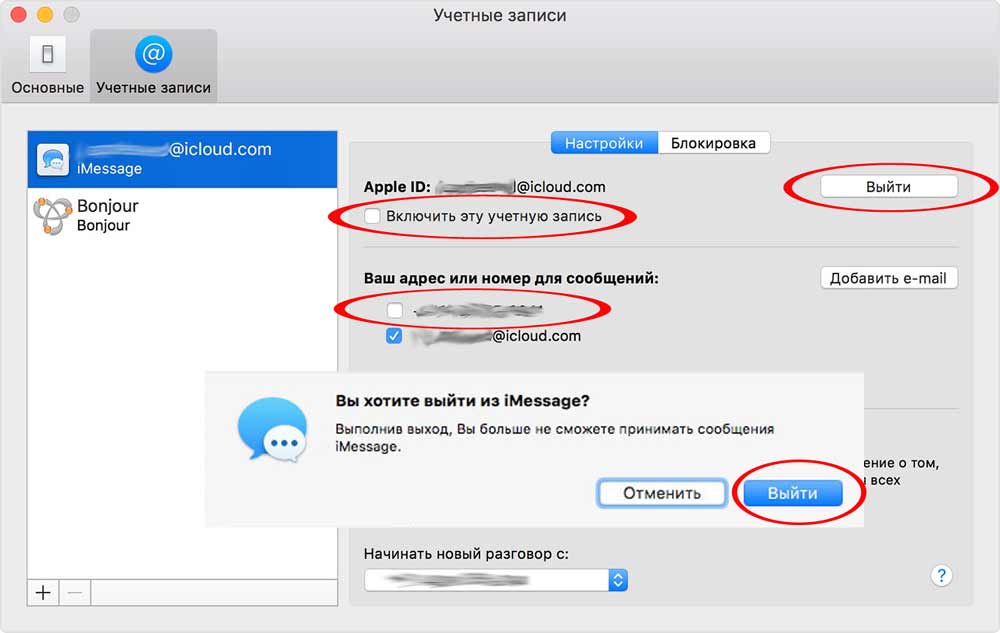
Значит, начинаем с Mac. На Apple-компах выключатель iMessage находится в настройках приложения «Сообщения«. Открываем его, заходим в «Настройки«, жмём вкладку «Учетные записи» и находим свою учетную запись «iMessage«.
Затем удаляем из нее свой номер телефона (снимаем галочку в соответствующем чек-боксе, для этого, возможно, придется включить один из адресов электронной почты).
Далее снимаем галочку в чек-боксе «Включить эту учетную запись«, кликаем «Выйти» и в следующем окошке еще раз подтверждаем свое намерение выйти из iMessage еще одной кнопкой «Выйти«.
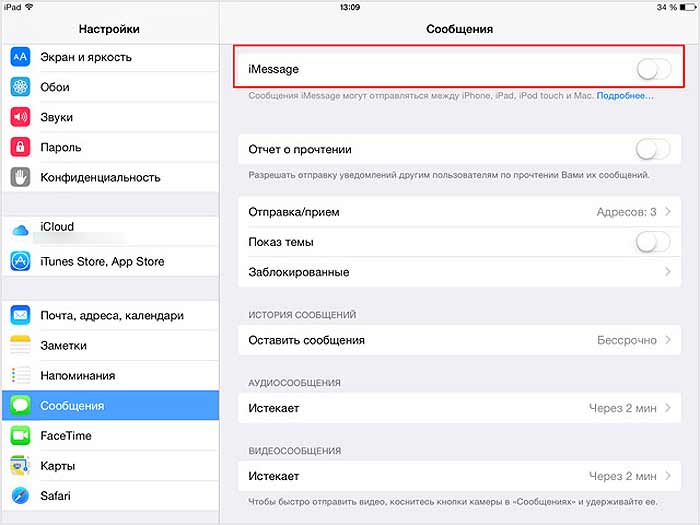
Процедура выхода из iMessage на iPad еще проще. Заходим в «Настройки«, тапаем «Сообщения«, в самом верху экрана находим «iMessage» и переводим выключатель рядом в положение «Откл«.
#2 — как отключить iMessage на iPhone
Только после того, как таким же образом выйдете из iMessage на всех своих Mac-ах, MacBook-ах и iPad-ах, можно приступать к отключению этого сервиса и на смартфоне.
Поскольку в нём — тоже iOS, то делаем всё точно так же, как и на iPad. Открываем «Настройки«, тапаем «Сообщения«, вверху экрана в строке «iMessage» переводим выключатель в положение «Откл«.
После этого ждём пару минут и пробуем отправить сообщение кому-нибудь из имеющегося списка контактов. Желательно тому, с которым раньше вы переписывались через iMessage, и который, вы знаете, точно продолжает пользоваться этим сервисом и теперь.
Если iMessage вы отключили, то кнопка «Отправить«, а также ваши отправленные сообщения в поле диалога должны стать зелеными (в iMessage, напомним, они были голубыми).
#3 — можно вынимать SIM-карту с iPhone
Как видим, ничего сложного. Все описанные действия занимают на самом деле всего несколько минут времени (если Apple-техники у вас не много).
И в завершение еще пара важных моментов:
- первый — в случае, когда вы забыли отключить iMessage, не имеет доступа к своему iPhone (утерян, к примеру) или вынуждены по какой-то причине пользоваться Android-смартфоном, то, возможно, особо переживать и не стоит. В iOS 10 появилась новая фича, которая автоматически удалят номер телефона в настройках iPhone, как только из него извлекается SIM-карта.
- второй — если после отключения iMessage описанным способом, сообщения от ваших контактов вы по-прежнему не получаете, попросите этих людей отправить вам еще пару-тройку контрольных сообщений именно в текстовом виде. Для этого им надо перед отправкой каждого сообщения выбрать опцию «Отправить как текст» (длинный тап по сообщению, пока не появится меню). И таких сообщений нужно отправить 2-3 подряд. чтобы их Apple-девайсы смогли уяснить, что iMessage вы больше не пользуетесь. Немножко хлопотно, конечно, но иначе пока никак.