Как сделать GIF на Айфоне
Не так давно Telegram внедрил «новую» функцию — видеостикеры. Честно говоря, пока таковых я не получал ни от друзей, ни от читателей нашего Telegram-чата. Кажется, затея Павла Дурова заново создать гифки не увенчалась успехом. Тем не менее, глупо отрицать, что GIF-анимации нам не нужны — это уже настоящая часть интернет-культуры наряду со стикерами, мемами, мемоджи и видео из ТикТока. Многие гифки появляются совершенно случайно и ситуативно: поначалу они являются местечковыми, а после приобретают бешеную популярность. GIF-анимацию можно создать из любого видео, что называется, на случай важных переговоров. Может ли так iPhone? Конечно, да! Рассказываем, как сделать гифку на Айфоне.

Как сделать гифку прямо на Айфоне? Вот несколько крутых способов
Как создать гифку в Вотсапе
Начнем с самого простого способа создать GIF-анимации. Думаю, у каждого из нас есть WhatsApp. Этот способ, пожалуй, мой самый любимый. Все донельзя просто.
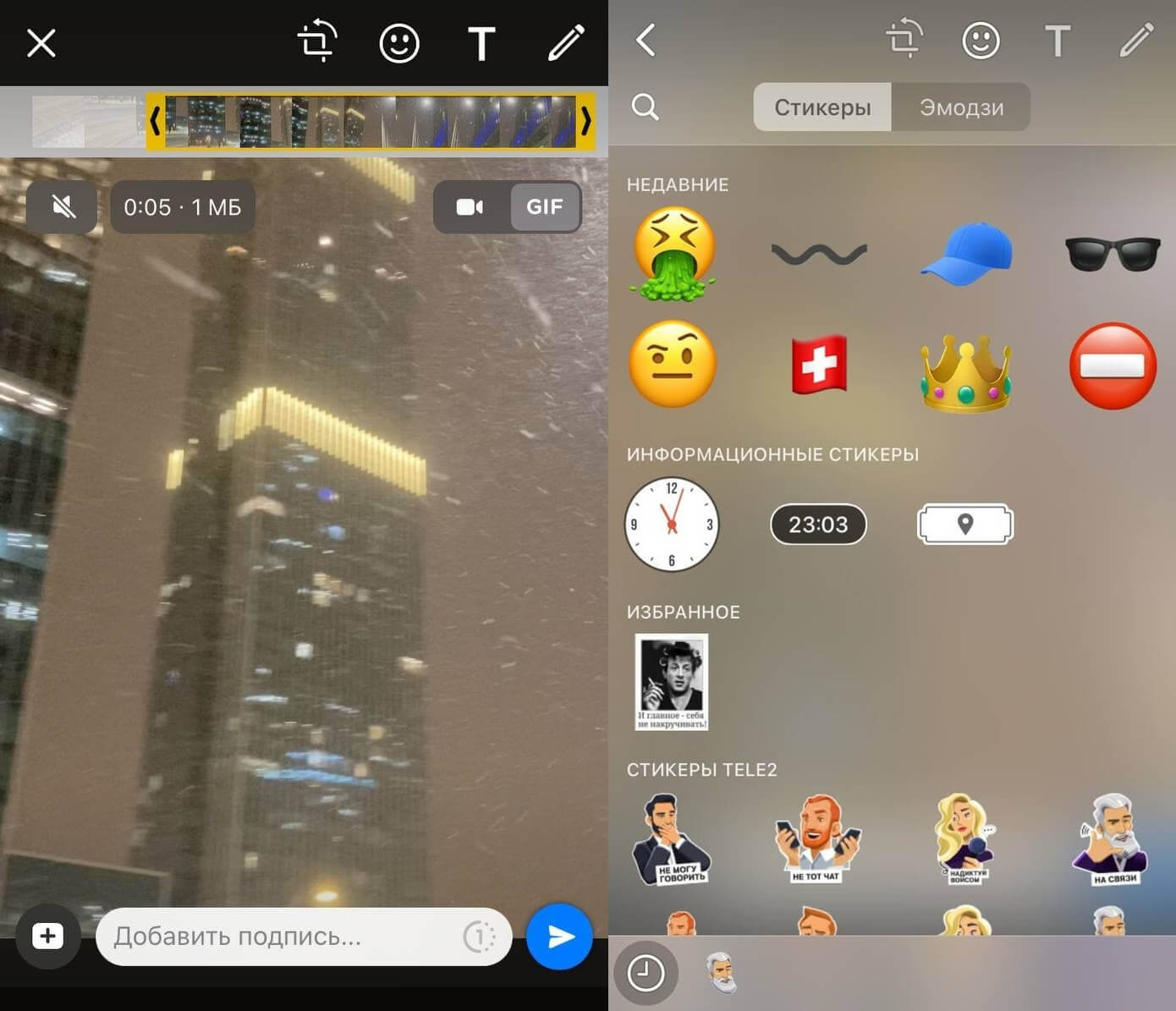
Инструменты WhatsApp позволяют просто создать GIF-анимацию из видео
- Зайдите в WhatsApp.
- Откройте любой чат или чат с самим собой, чтобы никому не отправлять анимацию.
- Выберите в медиатеке видео.
- Обрежьте кадр, если это необходимо.
- На временной шкале выделите участок длительностью не более 6 секунд.
- По желанию можете добавить эмодзи, подпись или отредактировать анимацию.
- Справа вверху переключите ползунок на «GIF».
- Нажмите «Отправить».
GIF-анимация готова! Осталось только сохранить ее в памяти iPhone.
Как создать гифку в Телеграме
Создать GIF-анимацию можно и в Telegram. Принцип действия примерно тот же, что и с WhatsApp. Запоминайте, если не знали.
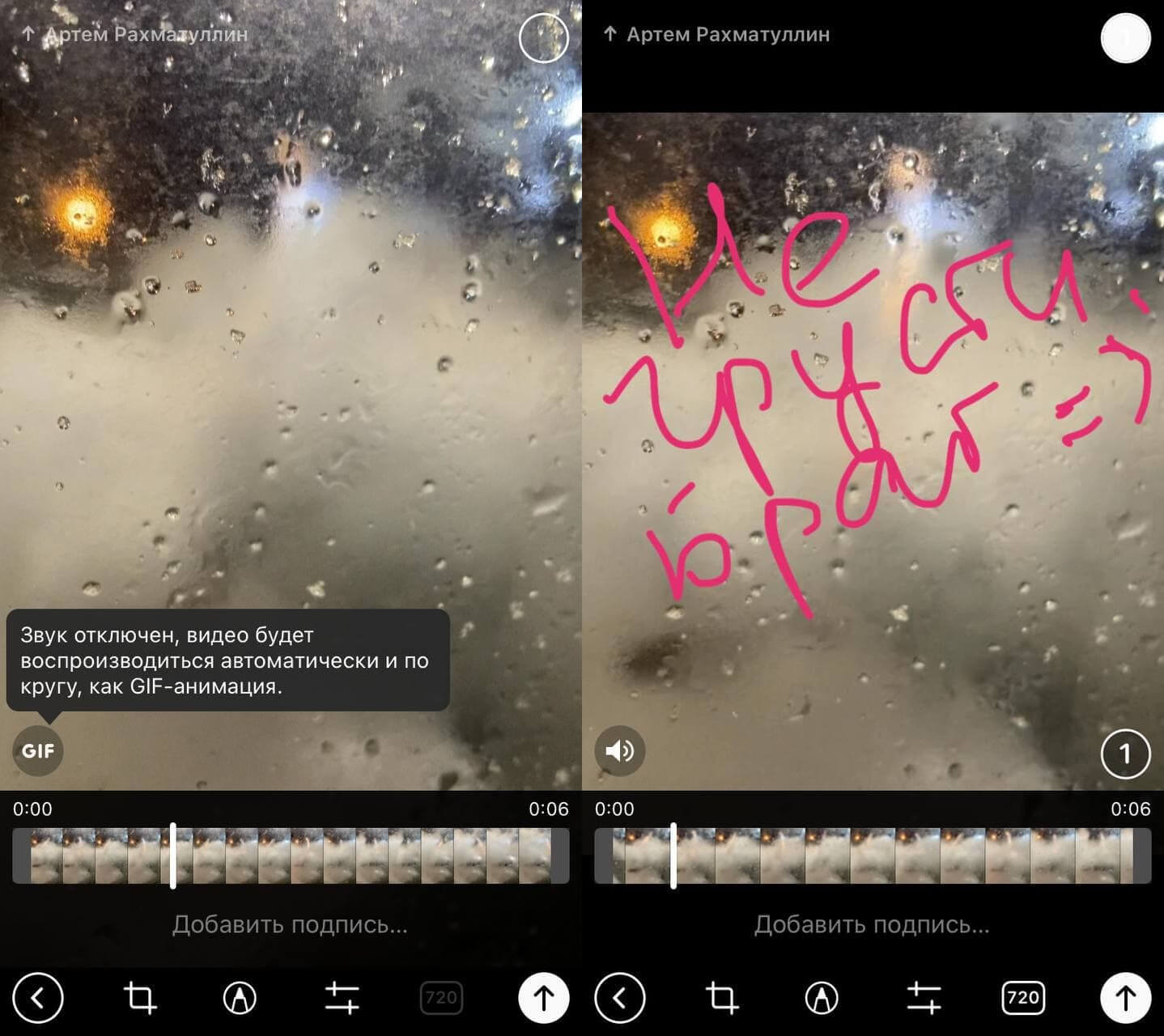
Гифки в Телеграме можно создавать из длинных видеороликов
- Откройте Telegram, выберите чат (или «Избранное», чтобы сохранить гифку для себя).
- Нажмите «Прикрепить файл» в нижнем левом углу.
- Выберите видео в медиатеке. Чем хорош Telegram — тем, что для создания GIF-анимации можно выбрать видеофайл с любой длительностью.
- После этого нажмите на значок громкости слева внизу — отобразится «GIF».
Теперь можете вырезать отрывок, обработать изображение, добавить подпись, эмодзи или что-нибудь нарисовать.
Как сделать гифку из серии фото на Айфоне
Если создать GIF-анимацию из видео не составляет труда, то сделать ее из серии фотографий немного сложнее. Что можно попробовать?
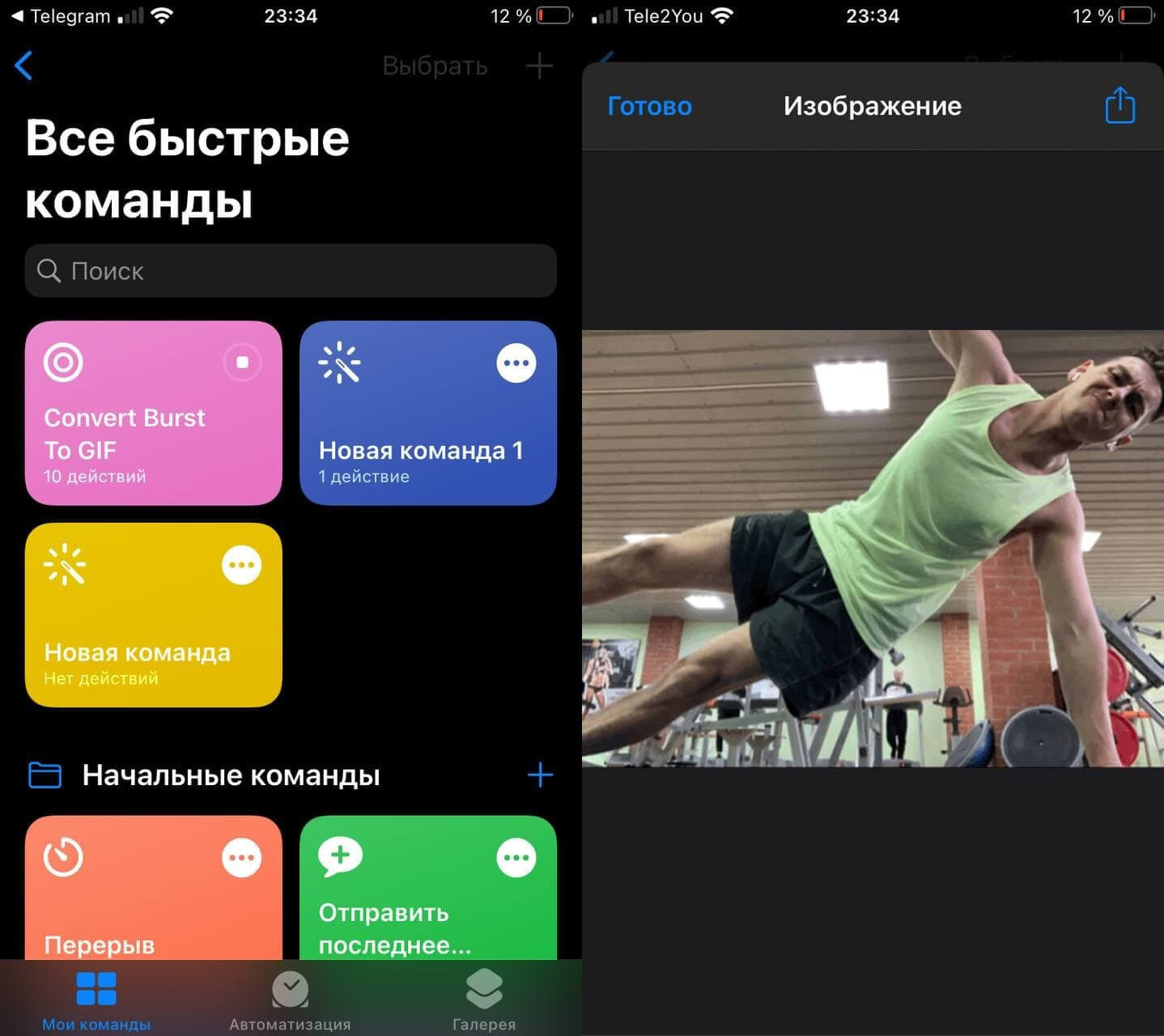
Создал гифку через «Быстрые команды» из серии фотографий. Получилось прикольно!
- Скачайте Быструю команду «Convert Burst To GIF».
- Нажмите «Добавить».
- Откройте «Быстрые команды», выберите «Мои команды».
- Нажмите «Convert Burst To GIF».
- Команда откроет ваши серийные снимки. Выберите нужную серию снимков.
- После этого отобразится GIF-анимация. Нажмите «Поделиться» в правом верхнем углу и выберите «Сохранить изображение».
Кстати, у нас есть отдельный материал про самые лучшие «Быстрые команды» для iPhone — обязательно прочтите!
Как сделать гифку из видео на Айфоне
«Быстрые команды» в iOS упростили взаимодействие, добавив нам новых функций. Среди них — создание GIF-анимаций из видео прямо на iPhone.
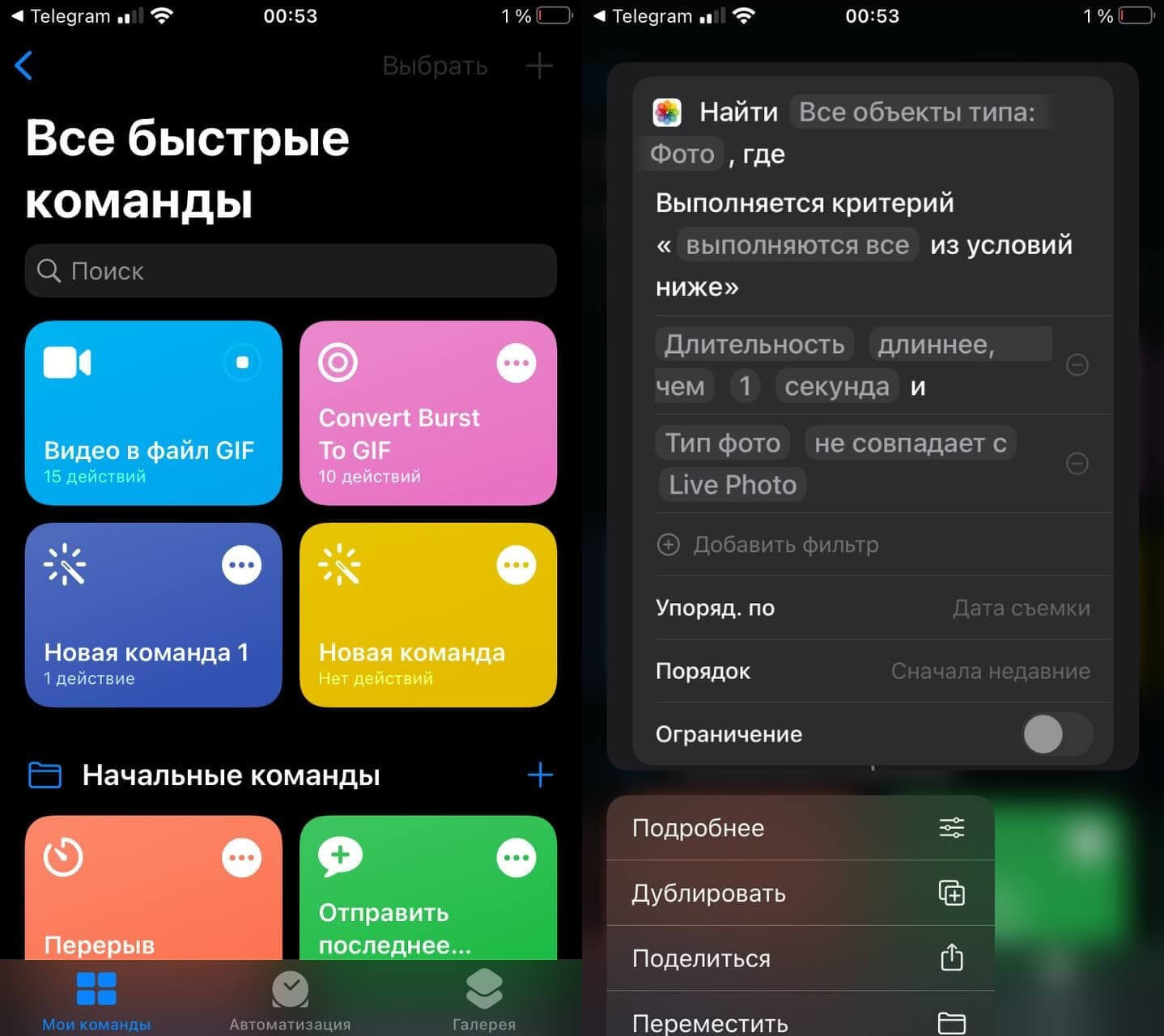
Кстати, Быструю команду можно настраивать
- Скачайте команду «Video to GIF».
- Откройте «Быстрые команды» и запустите «Video to GIF».
- Откроется список видео на вашем iPhone. Выберите необходимое.
Гифка готова! Нажмите «Поделиться» и сохраните ее в памяти телефона.
Как создать гифку из Лайф Фото
Live Photo в iPhone — одна из самых недооцененных функций. Мало того, что этот способ фотографирования позволяет увидеть то, что осталось за кадром, так еще и можно создать забавную анимацию с помощью стандартных инструментов iOS. Что для этого нужно?
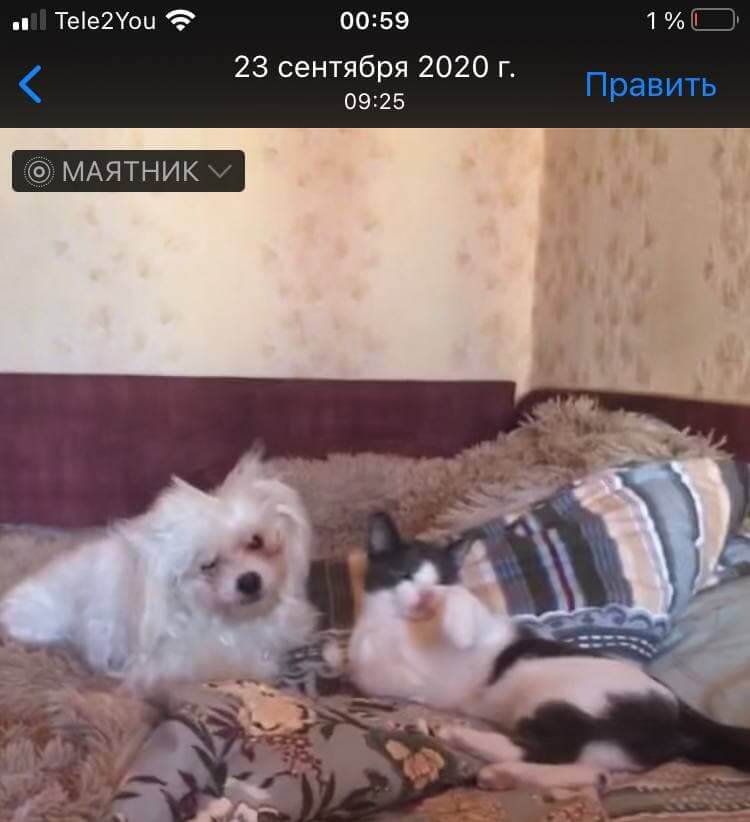
Случайно сделали Live Photo? Не удаляйте и сделайте из него гифку!
- Откройте приложение «Фото» и выберите папку «Live Photos».
- Выберите нужный снимок и откройте его на весь экран.
- Свайпом вверх откройте информацию о снимке и выберите опцию «Петля» (непрерывный показ) или «Маятник» (от начала до конца и наоборот).
- После этого вернитесь в «Фото» и выберите папку «Анимированные».
- Найдите нужный файл: он откроется в виде GIF-анимации. Можете поделиться ею или опубликовать в своих соцсетях.
Таким способом можете создать гифку перед публикацией, чтобы не получить статичное фото: не все приложения поддерживают Live Photo.
Еще больше лайфхаков ищите в нашем Яндекс.Дзене! И не забудьте подписаться на нас!
Приложение для создания гифок на Айфон
Для создания GIF-анимаций можно использовать не только стандартные функции iOS, но и дополнительные приложения. Самое популярное из них — это GIPHY. Наверняка вы видели это название, когда добавляли гифки в WhatsApp. С помощью этого приложения можно не только создавать собственные анимации, но и пользоваться огромнейшей базой GIF на самые разные темы: то, что сейчас в тренде, стикеры и многие другие категории.
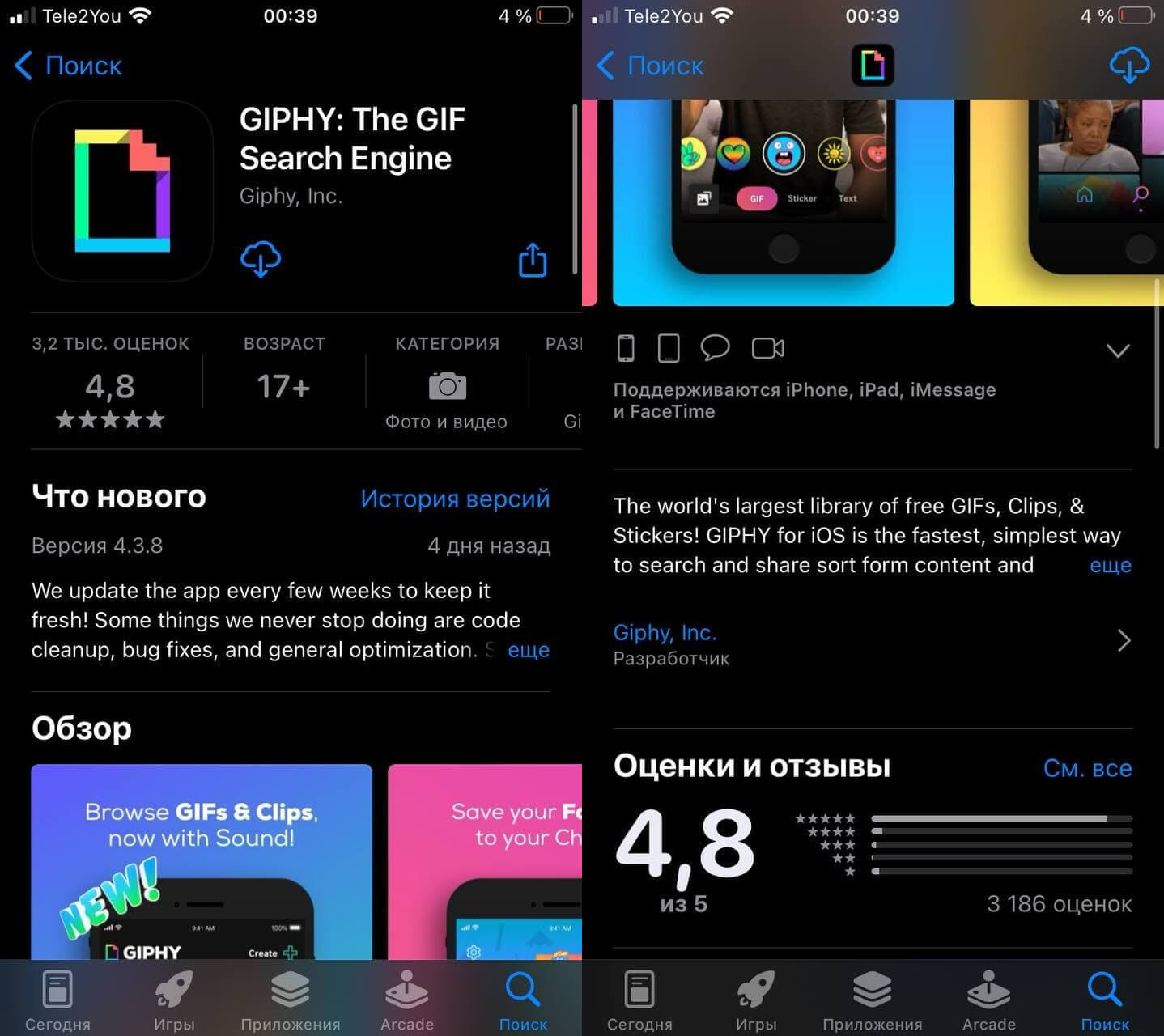
GIPHY — отличное приложение для создание гифок и для поиска крутых анимаций
Для того, чтобы создать GIF-анимацию нажмите Create в правом верхнем углу: дополнительно можно использовать различные инструменты, среди которых наклейки, эффекты, редактирование. После этого можете поделиться гифкой с друзьями или загрузить в базу GIPHY. Сервис также интегрирован в iMessage, так что можно выбирать файлы прямо во время набора сообщений. Приложение абсолютно бесплатное, работает на iPhone и iPad.
Полезно засыпать в комфортных условиях. Но можно ли спать в AirPods? Взвесили все плюсы и минусы, постаравшись ответить на этот интересный вопрос — ответ есть в нашем материале!
Как добавить GIF в Telegram
Гифки в Телеграм помогают передавать свое настроение в переписках в Telegram, а также делают общение более эмоциональным и наполненным. А как добавлять гифки в сообщениях в Telegram, рассказывает Prostobank.ua.
Для того, чтобы отправить гифку другому пользователю мессенджера Telegram, необходимо сделать следующее:
- Запустить приложение Telegram на своем мобильном устройстве
- Открыть чат с человеком, которому вы хотите отправить GIF
- Нажать на значок для отправки стикеров и GIF (находится в правой части строки для ввода текста сообщения)
- Нажать «GIF»
- Выбрать гифку, которую вы хотите отправить и нажать на нее
Если среди представленных гифок не нашлось той, которую вам хотелось бы отправить, найдите новые. Для этого воспользуйтесь поиском.
Ответы на популярные вопросы пользователей Telegram
Читайте также:
- Как добавить аккаунт в Telegram
- Как добавить бота в Telegram
- Как добавить новый контакт в Telegram
- Как добавить реакции к посту в Telegram
- Как найти и добавить человека в Telegram
Как создать GIF анимацию в Telegram
Порой возникает желание разнообразить свое общение в мессенджере Телеграм. Когда маски на фото и буйство стикеров уже не доставляют радости, на помощь приходит GIF анимация в Telegram. Создать GIF анимацию в мессенджере Telegram не составит труда. Следуете этим простым шагам.
- Для начала откройте любой чат в мобильной версии мессенджера. Затем выберите функцию отправки видео.
- Начните запись видео длительностью в несколько секунд. При необходимости вы всегда сможете обрезать отснятый видеофрагмент и выбрать качество воспроизведения для него.
- В режиме редактирования вам нужно отключить звук в видео, кликнув на иконку с микрофоном.
- В результате вы получите видеофайл, формат которого будет MP4. При нажатии на него видео начнет свое воспроизведение.
Теперь ваша видеозапись будет отправлена в чат формате GIF. К тому же отправленный файл будет воспроизводиться автоматически по кругу.
Данный ресур является неофициальным сайтом фан-клуба приложения Telegram. Все текстовые, графические и видео материалы взяты из окрытых источников и носят ознакомительный характер. В случае возникновения споров, претензий, нарушений авторских или имущественных прав, просьба связаться с администрацией сайта.
Как добавить GIF в Telegram

GIF-файлы — это жизнь вечеринки в онлайн-общении, добавляющая всплеск цвета и смеха в любой разговор. Если вы являетесь пользователем Telegram и хотите окунуться в мир GIF-файлов, вы обратились по адресу.
В этой статье мы покажем вам, как добавлять GIF-файлы в Telegram. Приготовьтесь овладеть искусством интеграции этих динамичных визуальных изысков в свои сообщения.
Как добавить GIF в Telegram
Как уже упоминалось, добавить GIF в ваши чаты Telegram очень просто. и удобный. Следуя приведенным ниже инструкциям, вы без труда отправите GIF-файлы, сделав общение более увлекательным и динамичным:

-
Запустите приложение Telegram на своем устройстве и откройте чат, в который хотите отправить GIF.
В окне чата коснитесь значка эмодзи в правом нижнем углу экрана. Откроется панель смайликов и наклеек.


Использование бота GIF
Встроенные боты — это универсальный и эффективная функция Telegram, предназначенная для упрощения обмена сообщениями и улучшения общей функциональности. Эти специализированные боты, которые работают непосредственно в ваших чатах, позволяют вам получать доступ к различным инструментам и службам и использовать их, не выходя из беседы.
Чтобы активировать встроенного бота, просто введите его имя пользователя (с предшествующим символом “@”) в поле ввода текста чата, затем пробел и любой соответствующий поисковый запрос или команду. Бот мгновенно предоставит список контекстно-зависимых результатов, которые вы можете вставить в свою беседу, коснувшись или выбрав нужный вариант.
Telegram предлагает множество встроенных ботов для различных целей, от поиска и обмена контентом до управления задачами и повышения производительности. Некоторые примеры включают тег ‘@vid’ бот для поиска видео и тег ‘@pic’ бот для поиска изображений. Некоторые боты даже помогают с языковым переводом, конвертацией валюты или прогнозом погоды.
В Telegram есть встроенный бот ‘@gif’ это делает поиск и отправку GIF-файлов еще проще. Вот как использовать GIF-бота:
- В любом чате введите ‘@gif’ затем пробел, и бот будет активирован.

- После пробела введите ключевое слово и немного подождите. Бот автоматически отобразит подборку GIF-файлов, связанных с вашим поисковым запросом.

- Прокрутите результаты и нажмите на GIF, который хотите отправить. GIF будет мгновенно добавлен в чат.

Использование существующих GIF
Иногда вам может понадобиться отправить GIF-файл, который вы использовали раньше или который вы получили от друга. Telegram предоставляет простой способ доступа и отправки существующих GIF-файлов в приложении:
- Откройте чат, в который вы хотите отправить существующий GIF-файл. Нажмите на значок эмодзи и перейдите к разделу ‘GIF’ вкладку, как описано выше

- В ‘GIF’ на вкладке вы найдете коллекцию GIF-файлов, которые вы недавно использовали или получили. Просто прокрутите список и нажмите на GIF-файл, который хотите отправить.

Сохраненные GIF-файлы
Сохраненные GIF-файлы — это ценная функция Telegram. Они позволяют быстро получать доступ к любимым GIF-файлам и делиться ими без необходимости каждый раз искать их.
Чтобы получить доступ к сохраненным GIF-файлам в Telegram, выполните следующие действия:
- Откройте чат и коснитесь значка эмодзи в левом нижнем углу экрана.

- Далее перейдите к файлу ‘GIF’ вкладку, смахнув влево или коснувшись ее – здесь вы найдете коллекцию GIF-файлов, которые вы недавно использовали или получили.

- Чтобы отправить сохраненный GIF, просто нажмите на нужную опцию, и он будет немедленно добавлен в ваш чат.

Несмотря на то, что GIF-файлы имеют относительно небольшой размер, обширная коллекция все же может потреблять значительный объем места на вашем устройстве. Чтобы эффективно управлять хранилищем GIF, периодически просматривайте сохраненные файлы GIF и удаляйте все, что больше не актуально или редко используется. Это поможет поддерживать оптимизированную коллекцию и оптимизировать объем памяти вашего устройства.
Добавление новых GIF-файлов в вашу коллекцию
Если вы найдете GIF-файл в Интернете или в другом приложении, который хотите использовать в своих чатах Telegram, вот как добавить его в свою коллекцию:
- Загрузите нужный GIF-файл в галерею вашего устройства или фотопленку. Большинство устройств поддерживают длительное нажатие или нажатие и удерживание для сохранения изображений и GIF-файлов с веб-сайтов и других приложений.

- Откройте чат Telegram, куда вы хотите отправить новый GIF. Нажмите на значок скрепки в правом нижнем углу окна чата и выберите ‘Галерея’ или ‘Фотопленка’ Найдите сохраненный GIF, нажмите на него, а затем нажмите ‘Отправить’

- Отправленный GIF-файл теперь появится в вашей истории GIF-файлов, что упрощает доступ к нему и повторную отправку в будущем.

Создание собственных GIF-файлов
Если вы хотите добавить индивидуальный подход к вашим чатам Telegram, вы можете создавать свои собственные GIF-файлы. Вот как создать уникальный GIF и поделиться им:
- Выберите приложение для создания GIF:Существует множество приложений для устройств Android и iOS, которые позволяют создавать GIF-файлы из видео или изображений. Некоторые популярные варианты включают GIPHY, GIF Maker, Picasion, ScreenToGif и imgurI. Загрузите и установите нужное приложение из App Store или Google Play Store.
- Создайте GIF: следуйте инструкциям выбранного приложения, чтобы создать GIF. из видео, живого фото или серии изображений. Часто вы можете настроить скорость, добавить текст или применить фильтры, чтобы сделать GIF более привлекательным.
- Сохраняйте GIF и делитесь ими:Завершив создание GIF, сохраните его в галерее устройства или фотопленке. Затем выполните шаги, описанные выше, чтобы поделиться своим GIF-файлом в чатах Telegram.
Продуманный подход к использованию GIF
Хотя GIF-файлы – популярный и развлекательный способ чтобы добавить изюминку в ваши разговоры в Telegram, существуют определенные ситуации, в которых их использование может быть не самым подходящим выбором.
- GIF-файлы не всегда могут быть наиболее подходящим методом общения, особенно в профессиональной или официальной обстановке. Использование GIF в деловом разговоре или с новым знакомым может показаться непрофессиональным или слишком небрежным, что может подорвать серьезность обсуждения или доверие к вам.
- GIF могут отвлекать и даже раздражать некоторым получателям. Чрезмерное использование GIF-файлов или отправка их людям, которые их не ценят, может вызвать негативные эмоции у обеих сторон, вызвать разочарование и снизить качество разговора.
- Некоторые GIF-файлы могут потреблять значительный объем данных, что может быть проблемой для пользователей с ограниченными мобильными тарифными планами. Обмен несколькими GIF-файлами в чате может непреднамеренно привести к увеличению потребления данных как отправителем, так и получателем.
При использовании GIF-файлов важно помнить о культурных особенностях и возможных недоразумениях. Как визуальные выражения, GIF-файлы не всегда могут передавать предполагаемое значение или эмоции, что приводит к недопониманию или непреднамеренному оскорблению.
Хотя GIF-файлы могут добавить забавный и привлекательный элемент в чаты Telegram, важно использовать их разумно и осознавать потенциальные недостатки. Учитывая контекст, аудиторию и потенциальные последствия, вы можете принимать более обоснованные решения о том, когда использовать GIF, а когда выбирать альтернативные способы общения.
Запечатывание дара знаний Telegram
Включив GIF-файлы в свои чаты Telegram, вы не только улучшите качество обмена сообщениями, но и укрепите связи с друзьями и семьей посредством веселого и визуального общения. Не забудьте использовать поиск GIF в приложении, бота GIF и существующую коллекцию, чтобы найти идеальный GIF для любой ситуации. Не стесняйтесь исследовать новые GIF-файлы в Интернете и добавлять их в свою коллекцию.
Вы когда-нибудь добавляли GIF-файлы в Telegram? Если да, то использовали ли вы какой-либо из советов, представленных в этой статье. Дайте нам знать в разделе комментариев ниже.