Как подключить принтер pantum p2500w к ноутбуку через вай фай

Программное обеспечение и драйверы
Драйверы
Руководство пользователя
OCR
FAQ
Прошивки
Приложения
Пожалуйста, опишите вашу проблему Фильтр
Популярные запросы

Запрашиваемая информация не найдена
Будьте на связи



Copyright © 2024 Pantum International Limited. Все права защищены
Мы используем файлы cookie для персонализации содержимого и объявлений, обеспечения работы функций социальных сетей и анализа трафика. Нажимая кнопку «Принять», вы выражаете свое согласие с этим утверждением, а также соглашаетесь предоставлять информацию об использовании вами нашего сайта нашим филиалам. Использование файлов cookie
Согласиться с необходимыми Cookies Согласиться со всеми Cookies Нажимая кнопку ‘x’, вы соглашаетесь на использование Cookies
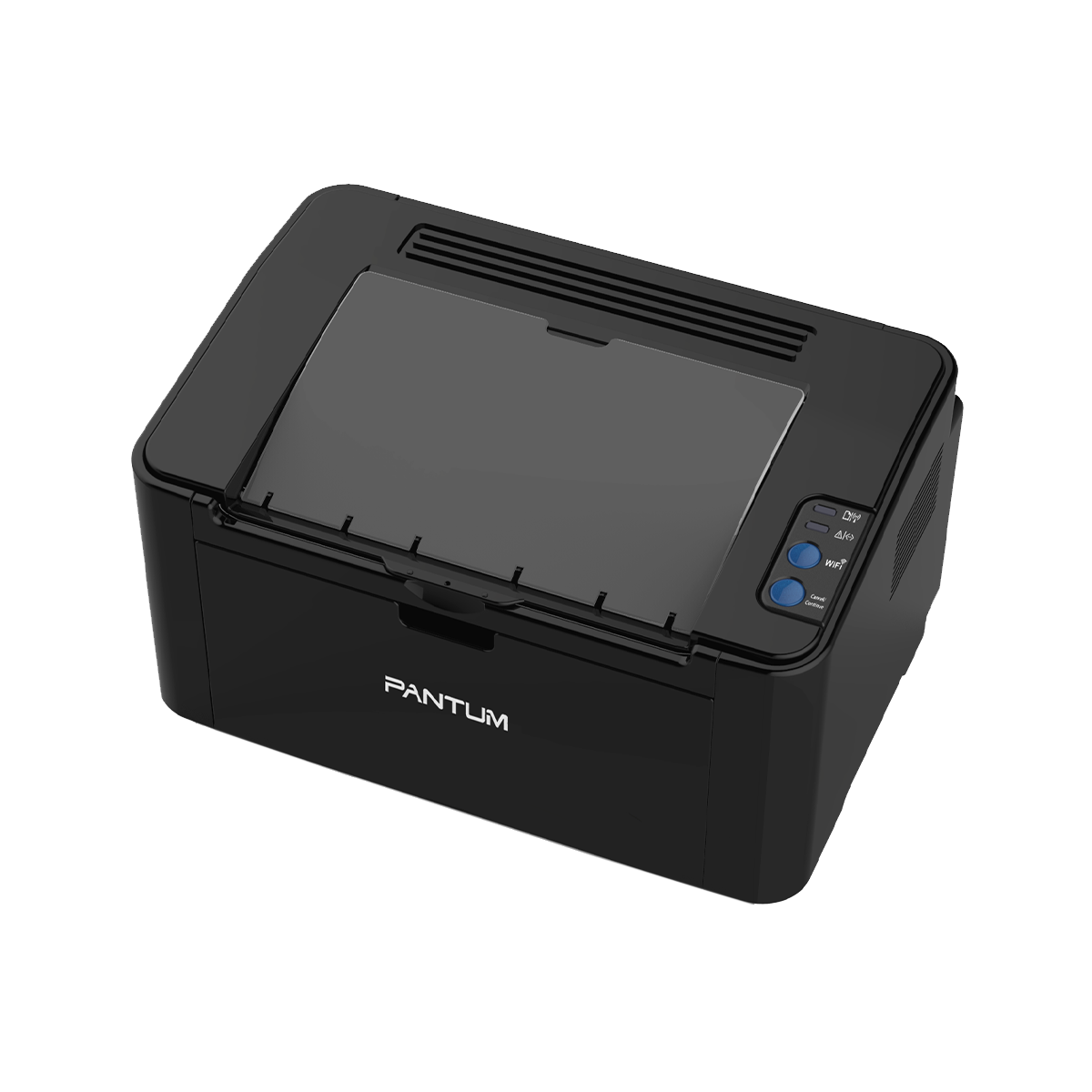
Монохромный принтер P2500NW
Мы используем файлы cookie для персонализации содержимого и объявлений, обеспечения работы функций социальных сетей и анализа трафика. Нажимая кнопку «Принять», вы выражаете свое согласие с этим утверждением, а также соглашаетесь предоставлять информацию об использовании вами нашего сайта нашим филиалам. Использование файлов cookie
Согласиться с необходимыми Cookies Согласиться со всеми Cookies Нажимая кнопку ‘x’, вы соглашаетесь на использование Cookies
Как Подключить Принтер Pantum P2500w к Ноутбуку • Настройка печати

После замены микросхемы обязательно обновите драйвер принтера. В противном случае устройство не увидит картридж и не будет печатать.
Индикаторы по-разному реагируют на изменение состояния техники они загораются периодически или постоянно, а иногда обычно не горят. Последний пункт не всегда является обязательным, поскольку современные устройства наряду с подключенным интернетом часто устанавливают необходимые драйвера после соединения.
Pantum 2500 сброс счетчика
Пользователи, недавно купившие МФУ, сталкиваются с вопросом, как подключить Pantum 2500w к Wi-Fi. Этот процесс повторяет схему, аналогичную предыдущим моделям принтеров того же производителя.
Подключение через режим инфраструктуры
Для Pantum p2500w подключение к Wi-Fi через беспроводной маршрутизатор можно выполнить, если точка доступа и принтер поддерживают технологию WPS или Wi-Fi Protected Setup. Процедура предполагает использование панели управления устройства без вмешательства персонального компьютера:
- Нажать и удерживать на нем кнопку «Wi-Fi».
- Затем то же действие выполняется на маршрутизаторе с помощью ключа «WPS» или «PBC». Нажмите кнопку на две минуты.
- МФУ автоматически подключится к беспроводной сети.
Важно! Беспроводной маршрутизатор должен поддерживать функцию WPS, и его отладка выполняется только при отключенном сетевом кабеле.
Прямое подключение через USB для настройки Wi-Fi
Для создания пары необходимо подключить два устройства (персональный компьютер и принтер) через USB-кабель. Затем запустите инструмент настройки беспроводной сети на ноутбуке. Принтер попытается подключиться, когда получит информацию о конфигурации беспроводной сети через порт USB.

Как самому заправить картридж Pantum PC-230R. Откройте верхнюю крышку и выньте лазерный картридж с тонер.
В случае, когда имя точки доступа не транслируется, его можете ввести вручную!
Мнение эксперта
Черноволов Александр Петрович, специалист по вопросам мобильной связи и интернета
Со всеми вопросами смело обращайтесь ко мне!
Задать вопрос эксперту
Настроив доступ принтера к ноутбуку через обычное проводное соединение или посредством точки доступа wi-fi, вы получили возможность его использования. Если у вас не выходит разобраться в проблеме, пишите мне!
Как подключить пантум 6500 к ноутбуку
- картридж установлен неправильно или отсутствует полностью;
- на деталях устройства есть упаковочный материал;
- крышка не до конца прижата, блокируя доступ к картриджу;
- неправильная работа датчиков контроля бумаги, закрытие крышки корпуса;
- нет связи или связи с персональным компьютером или ноутбуком, другим устройством, с которого печатаются данные;
- программный сбой;
- мало или совсем нет тонера.
Как отключить контроль уровня чернил
Эта функция доступна только в устройствах Canon, другие производители не оснастили свои устройства возможностью отключения контроля чернил.
Когда в одном из картриджей заканчиваются чернила, на экране появляется предупреждающее сообщение. Вы можете остановить печать (стоп / сброс) или продолжить (ок). В зависимости от выбранной опции документ будет напечатан или операция будет отменена.

После того, как в другом картридже закончатся чернила, снова появится предупреждение с предложением заменить его. Если в вашем принтере есть встроенный картридж, нажмите и удерживайте кнопку «Стоп / Сброс» в течение тридцати секунд. Это отключит функцию контроля уровня чернил.
[sape count=2 block=1 orientation=1]
Это действие никак не повлияет на работу принтера Pantum m6500, качество печати не ухудшится. Для устройств с несколькими чернильницами аналогичное действие выполняется отдельно для каждого.
вы можете отказаться от автоматического контроля чернил прямо на вашем компьютере. Войдите в раздел «Принтеры» через панель управления, щелкните значок нужного устройства и выберите «Свойства». Появится окно, выберите в нем категорию «Обслуживание», затем «Информация о состоянии принтера» — «Параметры».
Снимите флажок рядом со строкой «Отображать оповещение автоматически». Система выключится, и вам нужно будет самостоятельно проверять оставшиеся чернила, периодически заглядывая под крышку принтера Pantum m6500. Помните, что печать слишком большого количества страниц с пустым картриджем может повредить печатающую головку.
Конечно, замена картриджа — не самая сложная процедура, но вероятность повредить микросхему или устройство высока, поэтому лучше всего доверить сброс микросхемы профессионалам.
Чаще принтеры подключают через usb-порты, поэтому позаботьтесь заранее о наличии свободных портов у своего ноута, чтобы, опять же, не было необходимости постоянно выдергивать провода другого прикладного оборудования в тех случаях, когда нужно что-то распечатать. На днище роутера следует найти значок WPS , в непосредственной близости от которого можно обнаружить пин-код, необходимый при настройке. Еще один японский производитель оргтехники позаботился о создании специального приложения Epson iPrint для мобильного телефона, которое позволяет не только печатать по Wi-Fi, но и следить за состоянием печатающего устройства.
Установка драйвера в Windows 10
Установка драйвера для Pantum M6500 необходима для начала работы на принтере. Скачать программное обеспечение предлагаем на этой странице – перейдите по ссылке. В загруженной папке следует выбрать Setup64 (для x64, а Setup для x32) двойным щелчком и далее следовать пошаговой инструкции.
[sape count=1 block=1 orientation=1]

В появившемся окне следует выбрать требуемые параметры установки. В первом поле выставить язык, кликнув прямо по нему, чтобы получить доступ к выпадающему списку. В нем выбираем «русский» одним щелчком. Спускаемся ниже и аналогичным способом ставим возле пункта «Выберете принтер» нужную модель.
Еще ниже определяем режим установки, поставив маркер около «Подключение USB». Изучаем лицензионное соглашение, перейдя к документу по ссылке. Ставим галочку «Я принимаю условия…» и щелкаем «Установить».
Когда появится окно процесса установки, следует подождать его завершения (зеленая полоса должна дойти до конца). Рекомендуется в это время не запускать другие операции. Тогда потребуется минимум времени и загрузка пройдет без сбоев.
Если все прошло успешно, на рабочем столе появится значок нового оборудования – принтера. Чтобы начать работу или произвести настройки достаточно щелкнуть по нему два раза.
Мнение эксперта
Черноволов Александр Петрович, специалист по вопросам мобильной связи и интернета
Со всеми вопросами смело обращайтесь ко мне!
Задать вопрос эксперту
При подключении принтера к ПК через USB-кабель следует соединить их и запустить инструмент для настройки подключения Pantum M6500W через Wi-Fi. Если у вас не выходит разобраться в проблеме, пишите мне!
Как подключить принтер pantum к Wifi
Смотрите здесь, как подключить любой принтер к ноутбуку:
Если вы подключаете принтер к компьютеру с помощью USB-кабеля, вам необходимо соединить их и запустить утилиту для настройки Wi-Fi соединения между Pantum M6500W:
- Выберите нужную сеть, если в списке отображается несколько сетей.
Если имя точки доступа не транслируется, вы можете ввести его вручную!

- Выполнить аутентификацию — введите пароль и выберите тип сетевого шифрования.

- В случае успеха вы увидите окно с деталями подключения.

- Если произошла ошибка, вы увидите аналогичное сообщение.

- Проверьте данные для входа в беспроводную сеть и повторите попытку.
Если принтер Pantum M6500W подключен непосредственно к ноутбуку через Wi-Fi, пользователи могут подключиться к печатающему устройству без ввода пароля, выполнив поиск сети. Имя сети будет выглядеть как «Pantum-AP-XXXX», где вместо XXXXXX будут цифры MAC-адреса.
По Теме: Каким будет лучший лазерный принтер со сканером для дома?
Pantum подключение по Wi-Fi к ноутбуку
Как подключить МФУ Pantum m6500w к ноутбуку через Wi-Fi? Производитель предлагает два варианта подключения устройства
- через режим инфраструктуры — сопряжение осуществляется с помощью беспроводного маршрутизатора;
- через прямой вход — принтер подключается к ноутбуку или компьютеру напрямую через wi-fi.
Важно: если вы выберете один из вышеперечисленных режимов, гаджет будет взаимодействовать только с одним компьютером. Одновременная активация нескольких устройств невозможна, только последовательная.
Подключение через режим инфраструктуры
Как подключить принтер Pantum m6500 к ноутбуку через Wi-Fi? Если маршрутизатор совместим с WPS, соединение устанавливается с помощью ключей на устройстве. Компьютер не участвует в процедуре отладки. Процедура выполняется следующим образом:
- МФУ включается и ожидает сигнала, указывающего на его готовность к работе.
- Нажмите кнопку Wi-Fi на панели управления.
- Нажмите кнопку «WPS» на маршрутизаторе — перед вмешательством сетевой кабель должен быть отключен от маршрутизатора.
Важно! Автоматическое соединение будет установлено в любом случае, даже если точка доступа не транслирует SSID в сеть и работает с зашифрованным типом трафика.
Прямое подключение через USB для настройки Wi-Fi
Если принтер Pantum m6500w подключен через USB-кабель, для настройки Wi-Fi требуется подключение и отладка, как показано ниже:
- Запустите инструмент конфигурации.
- На дисплее появится несколько вариантов сети, выберите нужный. Если имя точки доступа отсутствует в реестре, оно вводится вручную.
- Выполнить аутентификацию — введите пароль и выберите тип сетевого шифрования.
- Если процедура прошла успешно, появится экран с информацией о подключении.
Важно: Если соединение установлено неправильно, система выдаст сообщение об ошибке. Пользователю следует проверить информацию для входа в беспроводную сеть и повторить попытку после ее исправления.
Pantum p2500w подключение к Wi-Fi
Пользователи, недавно купившие МФУ, сталкиваются с вопросом, как подключить Pantum 2500w к Wi-Fi. Процесс аналогичен предыдущим моделям принтеров того же производителя.
По Теме: Пошаговая инструкция как заправить картридж Canon
Подключение через режим инфраструктуры
Pantum p2500w может подключаться к Wi-Fi через беспроводной маршрутизатор, если точка доступа и принтер поддерживают WPS или Wi-Fi Protected Setup. Процедура требует использования панели управления устройства, без использования персонального компьютера:
- На нем нажмите и удерживайте кнопку «wi-fi».
- Затем сделайте то же самое на маршрутизаторе с помощью кнопки «WPS» или «PBC». Нажмите и удерживайте кнопку в течение двух минут.
- МФУ будет автоматически подключено к беспроводной сети.
Важно: Беспроводной маршрутизатор должен поддерживать WPS и отлаживается только при отключенном сетевом кабеле.
Прямое подключение через USB для настройки Wi-Fi
Чтобы создать сопряжение, подключите два устройства (персональный компьютер и принтер) с помощью кабеля USB. Затем запустите инструмент настройки беспроводной сети на ноутбуке. Принтер попытается подключиться, когда получит информацию о конфигурации беспроводной сети от порта USB.
- https://vkspy.info/pechat/kak-podklyuchit-printer-pantum-k-vajfayu-tonkaya-nastrojka-zheleza-i-softa-ot-a-do-ya
- https://OrelTehnikum.ru/cifra/kak-prisoedinit-printer-k-noutbuku.html
- https://skolkocom.ru/info/pantum-m6500w-nastrojka-wi-fi-v-rezhime-infrastruktury-i-napryamuyu
- https://cftv.ru/kak-podklyuchit-printer-pantum-k-wi-fi-instruktsiya-dlya-m6500w-i-p2500w/
- https://www.manualspdf.ru/pantum/m6500series/%D0%B8%D0%BD%D1%81%D1%82%D1%80%D1%83%D0%BA%D1%86%D0%B8%D1%8F?p=47
- https://itumnik.ru/wifi/pantum-m6500w-podklyuchenie
- https://podkluchaemvse.ru/obzory/podklyuchenie-po-wi-fi-printera-pantum-m6500w-prostye-instruktsii
- https://fizmir.org/kak-podklyuchit-printer-pantum-k-wi-fi-instrukciya-dlya-m6500w-i-p2500w/