Что такое учетная запись Microsoft Exchange?
Outlook для Microsoft 365 Outlook для Microsoft 365 для Mac Outlook 2021 Outlook 2021 для Mac Outlook 2019 Outlook 2019 для Mac Outlook 2016 Outlook 2016 для Mac Outlook 2013 Outlook Web App для Office 365 Outlook 2010 Outlook 2007 Outlook для Mac 2011 Outlook Web App Еще. Меньше
Учетная запись Microsoft Exchange — это учетная запись электронной почты, которую вы получили в своей организации или учебном заведении. Организация, которая предоставила вам учетную запись электронной почты Exchange, использует учетную запись Microsoft Exchange Server или использует учетную запись Microsoft 365, которая Exchange Server для отправки электронной почты.
Как называется сервер Exchange Server?
Обычно не требуется знать имя сервера Exchange. В этом случае свяжитесь с человеком, который предоставил вам адрес электронной почты Exchange, и спросите у них имя сервера Exchange.
При настройке мобильного устройства функция автообнаружения определит имя сервера Exchange Server и почтового ящика, а затем настроит Outlook для вас. Для поиска сервера она использует доменное имя из вашего адреса электронной почты. Запрос на имя сервера Exchange будет предложен только в случае сбой автообнаружия. Обычно это означает, что что-то работает неправильно и вам нужно связаться с сотрудником, от которого вы получили адрес электронной почты. Они будут называть имя сервера Exchange Server и помогать вам в Outlook.
Как работают учетные записи Exchange?
При использовании учетной записи Exchange сообщения электронной почты доставляются в ваш почтовый ящик на сервере Exchange и сохраняются в них. Ваши контакты и календарь сохраняются там же.
Когда ваша компания или учебное заведения настраивает сервер Exchange, они выбирают способ доступа учетной записи Exchange к электронной почте на сервере. Это определяет, как работает ваша электронная почта. Ниже 2010. Спросите у своего предприятия или учебного заведения, как настроена ваша учетная запись Exchange.
- Методы Exchange ActiveSync и MAPI/HTTP обычно используются для доступа к электронной почте Exchange с ноутбука, телефона или планшета. При доступе к электронной почте она не скачивается на мобильное устройство, а открывается на сервере Exchange Server. Вы можете получать доступ к сообщениям, даже если вы не подключены к Интернету.
- Как и Exchange ActiveSync, IMAP позволяет получать доступ к электронной почте с любого устройства. При чтении сообщений электронной почты с помощью IMAP они не скачиваются на компьютер, а открываются на сервере Exchange Server. При использовании IMAP электронная почта в папках «Входящие», «Удаленные» и «Отправленные» синхронизируется между устройством и сервером. IMAP обеспечивает хранение календаря, но не поддерживает совместную работу с ним.
- Электронная почта POP скачивается с сервера Exchange Server на компьютер. После этого она удаляется с сервера. Для доступа к электронной почте после скачивания необходимо использовать тот же компьютер. Если получить доступ к электронной почте с другого компьютера или устройства, вы обнаружите, что ранее скачанные сообщения были удалены.
Что такое режим кэширования?
Учетная запись электронной почты Exchange позволяет работать с сообщениями даже в том случае, если вы не подключены к Exchange Server в ИТ-отделе вашей организации. Эта функция называется работой в автономном режиме или использованием режима кэширования Exchange.
Копии сообщений и элементов календаря хранятся на вашем компьютере в автономном файле данных Outlook (OST-файле). Он регулярно синхронизируется с элементами на сервере Exchange Server, если вы подключены к нему. Это точная копия вашего почтового ящика на Exchange Server.
Так как данные остаются на сервере Exchange Server вашей организации, вы можете восстановить автономный файл данных Outlook (OST-файл) на новом компьютере. Для этого не нужна резервная копия файла.
Автономный файл данных Outlook (OST-файл) можно открыть только в профиле Outlook, в котором он был создан.
Какие типы учетных записей электронной почты есть в профиле Outlook?
Вы можете проверить параметры учетной записи в Outlook, чтобы увидеть типы учетных записей электронной почты в профиле Outlook.
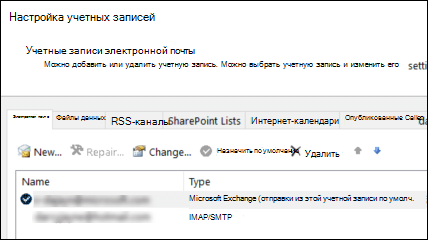
- В меню выберите «Файл», затем «Настройка учетных записей» и «Настройка учетных записей».
- На вкладке «Электронная почта» в столбце «Тип» перечислены типы учетных записей для каждой записи.
Примечание: Для доступа к некоторым функциям Outlook учетная запись должна быть на определенной версии Exchange Server. Чтобы узнать версию Exchange Server, которую использует учетная запись, прочтите статью Определение версии Microsoft Exchange, к которой подключается учетная запись.
Knowledgebase

4. When prompted to request data from the Microsoft server, select «Configure manually».

5. Enter the password for the account.

6. If a message prompts you to install the security certificate, you must agree and install.
7. In response to the message that the server certificate cannot be verified, select «Next». After this message you may need to re-enter your password.


8. The account should appear in the list of installed accounts. Check this by going to ‘Settings/Mail/Accounts’. Here you should see the Exchange account.


Setting up an Exchange connection on an Android device.
1. First, go to Settings/Synchronisation/Add Account

2. Enter email address and password to connect

3. In the server connection settings specify the following data:


4. When asked if you wish to allow the application to make changes, select: «Allow», » Accept», «Agree».


5. When you have finished setting up, go to the Gmail app. Select the account icon in the top right corner, then select the Exchange account you have created in the list that appears and switch to it.

6. If all the settings are correct, you should see a welcome email from the server in your inbox. The configuration is completed.

Have you tried Corporate E-mail service by Cloud4Y? Not yet?
Leave a request and get a 10-day free trial.
Настройка корпоративной почты Exchange
Microsoft Exchange Server 2016 — это новейшее решение для корпоративной почты и взаимодействия между сотрудниками. Exchange Server стал практически стандартом корпоративных почтовых систем. На собственном опыте можем сказать, что за последние 3 года компания ЛанКей выполнила не один проект по миграции на Exchange Server с таких продуктов, как IBM Lotus Domino, Alt-N Mdaemon, различных серверов на базе Linux, а также с хостинг-провайдеров. При этом за всё время не было ни одного запроса на переход с Exchange Server на что-нибудь другое.
Почему же всё больше и больше заказчиков выбирают Microsoft Exchange, и в чём его основное отличие от конкурентов?
Уже достаточно давно сотрудникам компании требуется нечто большее, чем просто приём и отправка электронной почты. Пользователи хотят иметь базу контактов коллег и клиентов, хотят планировать встречи и собрания, руководство хочет назначать задачи подчинённым и контролировать их выполнение. Динамично развивающийся бизнес требует более оперативного реагирования на запросы клиентов, поэтому сотрудникам требуется доступ к почте не только на рабочем месте, но и из дома, находясь в командировке или даже в дороге. При этом постоянно ужесточаются требования к информационной безопасности. Руководство хочет быть уверено, что конфиденциальная переписка не попадёт в руки посторонним, а сотрудники хотят получать меньше спама и вирусов. Большим компаниям требуется, чтобы сотрудники всех филиалов имели одинаковый функционал корпоративной почты и могли бы без проблем перемещаться между офисами. Все эти задачи поможет решить внедрение Exchange Server 2016.
Microsoft Exchange Server 2016
Microsoft Exchange Server 2016 – это система корпоративной почты бизнес-класса, которая помимо возможностей почтового сервера предоставляет пользователям широкий набор средств для совместной работы, такие как: календари, задачи, общие контакты и адресные книги, общие папки, доступные через Outlook, в которых могут быть размещены различные общие документы и почта.
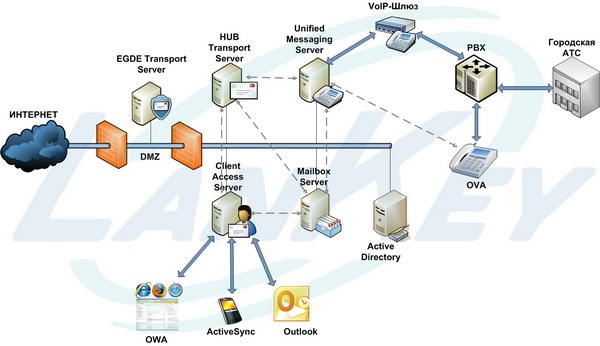
Ролевая структура Exchange Server 2016
Внедрение Microsoft Exchange Server 2016 предоставит следующие преимущества:
1) Унифицированная среда работы пользователей. Единый интерфейс на компьютере и браузере. Новый Outlook Web App (OWA) предоставляет интерфейс аналогичный обычному Outlook, к которому привыкли все пользователи. Теперь полноценный доступ к почте может быть получен через браузеры Internet Explorer, Firefox и Safari. Внедрив Exchange Server 2016, сотрудники получат единый ящик для электронной, голосовой почты, факсов и SMS. Прослушивать голосовую почту можно будет прямо через Outlook. Каждый пользователь может настроить собственный автоответчик.
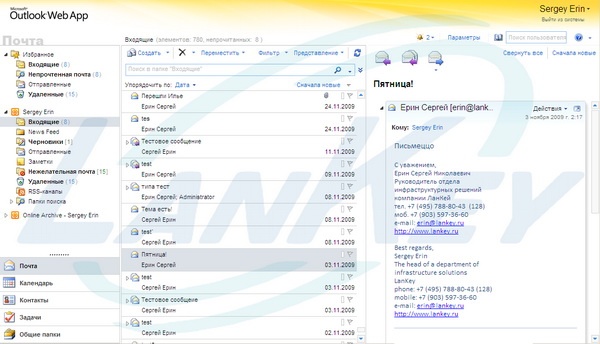
Веб доступ к MS Exchange из Outlook Web App (OWA)
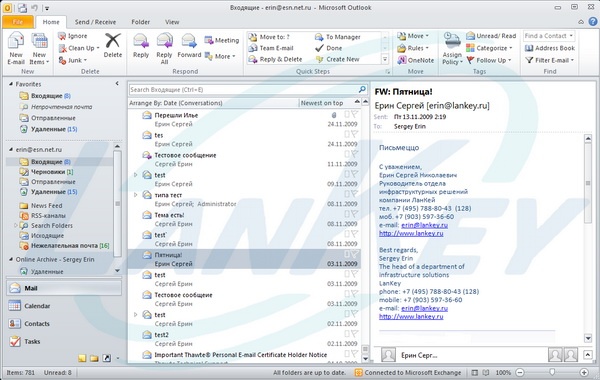
Доступ к MS Exchange из Outlook 2016
2) Повышение производительности труда пользователей. Каждый день пользователям приходится обрабатывать десятки или даже сотни писем, что занимает уйму времени. Очень много времени тратится на поиск нужного письма, трудно найти кто, кому и когда писал. При большом количестве писем становится трудно проследить переписку. Новый OWA в Exchange Server 2016 (а также Outlook 2016) группирует переписки в цепочки сообщений и вместо десятка писем, полученных в разное время и разбросанным по разным папкам, отображает только один элемент. Раскрыв этот элемент, пользователь видит всю переписку сразу.
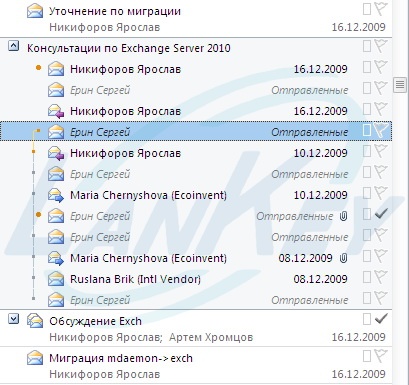
Пример группировки сообщений в цепочку
Кроме того при создании письма пользователю выдаются специальные подсказки (MailTips). При создании нового сообщения отображаются информация о возможных ограничениях на размер письма, если пользователь его превысил, информация о доступности контактов, которым пользователь отправляет письмо, запретах отправлять данным получателям и т.д. Ранее, когда пользователь, например, отправлял письмо, размер которого превышает допустимый, то письмо отправлялось из Outlook, затем почтовый сервер получая слишком большое письмо, удалял его, и после того отправлял пользователю уведомление об ошибке и невозможности доставки письма. Пользователи в свою очередь, не вчитываясь в суть ошибки, начинали звонить в службу поддержки. В Итоге пока проблема решалась, уходило много времени, и важное письмо могло достаточно долго не достигать получателя. Теперь пользователь ещё при создании письма видит, соответствует ли оно правилам и политикам и будет ли оно доставлено без ошибок.
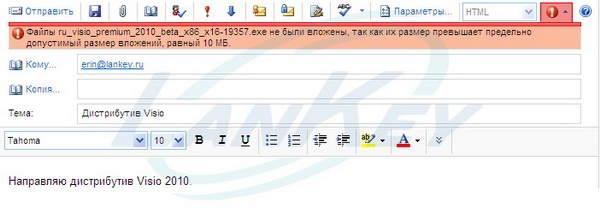
Пример подсказки о превышении допустимого размера вложения
Таким образом, благодаря внедрению Microsoft Exchange Server 2016 сотрудники компании смогут экономить до 20% времени, затрачиваемого на обработку почты.
3) Повсеместный доступ. Exchange Server 2016 предоставляет пользователям действительно повсеместный доступ, не зависимо от того находится ли человек в офисе, дома, в командировке или в дороге, он всегда сможет получать и отправлять почту, назначать и принимать встречи в календаре, просматривать контакты клиентов и своих коллег. В офисе сотрудник работает со своим обычным Outlook, дома он может использовать веб-доступ (OWA) или опять же пользоваться обычным Outlook-ом, используя Outlook Anywhere. Точно также пользователь может подключиться к почте из любого Интернет-кафе или отеля. При этом человеку не требуется настраивать какие-либо VPN-подключения, и весь трафик будет зашифрован. Кроме того, Exchange 2016 позволяет работать с почтой при помощи обычного телефона. Вы можете просто позвонить на Exchange Server 2016, набрать пин-код в тональном режиме, и прослушать вашу входящую почту (Exchange прочитает её голосом), принять или отклонить встречи в календаре и даже найти людей в адресной книге. Эта функция называется Outlook Voice Access (OVA).
4) Мобильный доступ. Мобильный доступ, предоставляемый Exchange Server 2016, требует отдельного упоминания. Разработанная Microsoft технология ActiveSync стала стандартом доступа к почте с мобильных устройств. Данный протокол позволяет сотрудникам видеть всю свою корпоративную почту, контакты, календарь и задачи прямо на мобильном устройстве. При этом, благодаря технологии DirectPush, пользователям не требуется проверять почту вручную, она приходит на устройство сама, аналогично тому, как происходит получение SMS. Как только новое письмо приходит на корпоративный ящик, оно сразу же оказывается и в мобильном телефоне. Также происходит и синхронизация контактов телефона и ваших контактов на почтовом сервере Exchange. ActiveSync поддерживается практически любым смартфоном или коммуникатором на базе Windows Mobile, Symbian, iPhone OS. Так, например, вы сможете использовать смартфоны HTC, Samsung, Nokia, Apple iPhone, Sony Ericsson, Motorola, Gigabyte, Asus, HP, Acer и др. Сотрудники могут путешествовать по всему миру, оставаясь на связи, принимая и обрабатывая сообщения электронной почты. Кроме того, используя коммуникаторы на базе Windows Mobile 6.1 и старше, пользователи могут отправлять и принимать SMS-сообщения прямо из Microsoft Outlook 2016 или OWA.
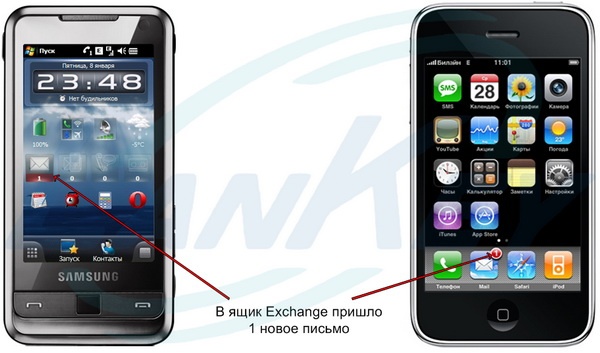
Пример 2-х смартфонов подключенных к одному ящику Exchange по протоколу ActiveSync
5) Защита информации. Exchange Server 2016 предоставляет широкие возможности по защите электронной почты. Exchange изначально основан на использовании самых безопасных средств аутентификации доменных пользователей. Взаимодействие со службой каталогов Active Direсtory происходит с иcпользованием протокола Kerberos. Для более безопасной работы могут использоваться смарт-карты или системы биометрической аутентификации. Все внешние коммуникации, доступ через WEB или с использованием мобильных устройств шифруются по протоколу SSL. Кроме того пользователи могут использовать шифрование и подпись самих электронных сообщений при помощи технологии S/MIME. Шифрование доступно как из Outlook, так и через WEB или мобильный доступ. Microsoft Exchange Server 2016 поддерживает технологию IRM (Information Rights Management), которая позволяет защитить конфиденциальные документы Microsoft Office. При помощи IRM можно, например, запретить пересылку конфиденциальных документов за пределы предприятия, запретить их просмотр и распечатку лицам, которые не имеют на это право. Кроме того для всех пользователей предприятия могут быть заданы политики хранения (mailbox retention policy) электронных писем, таким образом что сотрудники не смогут удалять свою электронную почту (целиком или частично) на протяжении какого-то времени или иных правил. Exchange 2016 позволяет администраторам производить поиск писем по всем почтовым ящикам сразу, что может быть очень полезно, например, при расследованиях инцидентов информационной безопасности. Exchange 2016 предоставляет возможности модерации электронных сообщений. Если пользователь отправит письмо, соответствующее определённым критериям, то оно не дойдёт до получателя, пока его не утвердит системный администратор или другое ответственное лицо.
6) Антивирусная и антиспам защита. В Exchange Server 2016 уже в базовой комплектации реализованы достаточно неплохие возможности защиты от спама. Но основное преимущество Exchange в том, что для него разработано множество очень хороших антивирусных и антиспам продуктов. Так можно выделить продукты GFI MailEssentials и GFI MailSecurity. Главное достоинство последних двух антивирусных продуктов в том, что для проверки электронной почты может использоваться несколько антивирусных ядер одновременно. Среди которых: Kaspersky, McAfee, BitDefender, AVG Antivirus, Norman и др. Кроме того антивирусная проверка может происходить на трёх уровнях: на пограничных серверах (Edge Transport), на внутренних маршрутизирующих серверах (HUB Transport) и на серверах баз данных (Mailbox). Таким образом, Exchange Server может обеспечить наилучшую в классе антивирусную защиту электронной почты. А по статистике именно электронная почта является основным источником распространения вирусов.
Всё выше перечисленное говорит о больших преимуществах внедрения Exchange Server 2016 с точки зрения пользователя. Но MS Exchange несёт в себе немалые выгоды, скрытые от глаз пользователей.
Высокая степень интеграции в инфраструктуру
Exchange Server 2016 — это высокоинтегрированная платформа для коммуникаций. И если ИТ-инфраструктура вашей компании построена на программном обеспечении Microsoft, то вы получите максимальные преимущества, максимальную безопасность и наибольшую лёгкость в управлении. Exchange полностью опирается на службу каталогов (домен) Active Directory, вам не придётся по 2 раза заводить пользователей в домене и на почтовом сервере отдельно. Системным администраторам не придётся настраивать рабочие станции пользователей, Outlook 2013 и Outlook 2016 сами подключатся к серверу Exchange и настроятся автоматически при помощи служб автообнаружения. Exchange Server 2016 интегрируется с Forefront Threat Management Gateway 2013 (ранее называвшийся ISA Server), обеспечивая наивысший уровень защищённости от внешних угроз. Exchange интегрируется с такими продуктами, как Microsoft CRM и SharePoint, а объединение Microsoft Exchange Server и Microsoft Office Communications Server представляет собой мощное решение для объединенных коммуникаций (Unified Communications).
Неограниченные возможности масштабирования
Exchange Server 2016 обладает практически неограниченными возможностями масштабирования, он может объединять сотни тысяч пользователей под одним почтовым доменом. В организации может быть установлено неограниченное количество почтовых серверов, сами сервера могут быть разбросаны географически по всему миру, каждый из серверов может содержать ящики различных пользователей. Причём администраторам не придётся настраивать маршрутизацию почты, Exchange это сделает автоматически на основании топологии сайтов Active Directory. Как и Exchange Server 2013, Exchange 2016 имеет ролевую модель, что позволяет ещё больше распределять нагрузку и повышать гибкость администрирования.
Высокая доступность и отказоустойчивость
Электронная почта – является критическим сервисом практически для каждой компании, но для некоторых компаний почта является сервисом, от которого напрямую зависят бизнес-процессы. Даже час простоя электронной почты может вылиться в десятки или даже сотни тысяч долларов. К таким компаниям относятся банки, фондовые биржи, страховые компании и многие другие предприятия финансового и производственного сектора. Для обеспечения доступности корпоративной почтовой системы в режиме 24/7, компания ЛанКей внедряет кластеры Exchange Server 2016, которые обеспечивают доступность 99,999% времени и более.
Начиная с Exchange Server 2007, появились мощные технологии кластеризации и репликации (CCR, SCR, LCR и SCC). В Exchange Server 2016 все эти технологии были заменены одной, ещё более продвинутой технологией – DAG (Database Availability Group). Данная технология позволяет реплицировать почтовые базы данных между узлами кластера. И в случае выхода из строя жёсткого диска, массива или даже целого сервера, содержащего активную базу данных, в работу мгновенно включится пассивная копия. При этом, пользователи не испытают ни секунды простоя, они даже не узнают, что почтовый сервер вышел из строя, и спокойно продолжат работать.
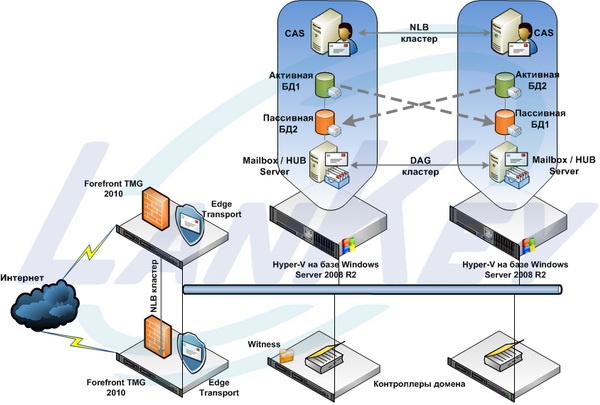
Пример отказоустойчивой инфраструктуры Exchange Server 2016
Основным отличием DAG от предыдущих технологий, например CCR, является то, что каждая активная база данных может иметь до 16 пассивных (резервных) копий, все узлы кластера могут быть активными, могут содержать несколько активных и несколько пассивных копий почтовых баз. Теперь даже при использовании DAG вместе с ролью Mailbox можно установить роли Client Access, HUB Transport и Unified Messaging.
Сокращение затрат на оборудование, программное обеспечение и обслуживание
Как бы это не было парадоксально, но даже если у вас уже развёрнут Exchange Server 2013 или тем более Exchange Server 2007, переход на Exchange Server 2016 позволит сэкономить прямые затраты на оборудование, программное обеспечение и поддержку ИТ-инфраструктуры.
Сокращение затрат на оборудование. В Exchange Server 2016 была значительно переработана система ввода/вывода обращений к дисковой подсистеме. Таким образом, удалось на 75% сократить нагрузку на дисковую подсистему по сравнению с Exchange Server 2007, и на 50% по сравнению с Exchange Server 2013. И если раньше для почтовой базы требовались дорогие дисковые массивы RAID 10 на базе дисков SCSI или SAS, то теперь можно обойтись простыми SATA дисками, объединёнными в массивы RAID 5. Кроме того, ранее для построения кластера Exchange Server 2003 требовалось обязательное наличие сети хранения данных SAN и дисковых массивов iSCSI или FC, которые стоят десятки тысяч долларов. Также в таком кластере была единая точка отказа – это сам дисковый массив. Можно было конечно приобрести отказоустойчивые массивы с аппаратной репликацией данных, но это уже цены порядка сотен тысяч долларов. Всё это более не требуется, если вы внедряете кластер на базе Exchange Server 2016. Технология DAG сама по себе обеспечивает репликацию данных, и для неё вообще не требуется сети хранения данных SAN и общего дискового массива. А в качестве кворума может использоваться простая общая папка. Но даже если брать CCR кластер на базе Exchange Server 2007, получалось, что один сервер активный, а второй сервер пассивный. Т.е. вы покупали 2 мощных сервера, а 99% процентов времени работал только один, а второй просто простаивал, потребляя электроэнергию. В Exchange Server 2016 при использовании DAG, все сервера работают одновременно и являются активными.
Сокращение затрат на программное обеспечение. Ранее для построения кластера Exchange Server 2007 требовалось приобрести, как минимум 2 Exchange Server 2007 Enterprise Edition, стоимостью около 4000$ каждый, для роли Mailbox и 2 Exchange Server 2007 Standard Edition стоимостью 700$ каждый для ролей Client Access и HUB Transport. Теперь кластер Exchange Server 2016 может быть построен на базе Exchange Server 2016 Standard Edition. Кроме того теперь все роли могут быть совмещены на одном сервере, и по сути кластер можно построить, приобретя всего 2 сервера Exchange Server 2016 Standard за 700$ каждый (при использовании программного или аппаратного балансировщика нагрузки для роли Client Access).
Сокращение затрат на обслуживание. Как уже говорилось выше, Exchange Server 2016 имеет ряд средств, снимающих нагрузку с системных администраторов. Например подсказки Mail Tips, сообщают пользователю о проблемах или возможных ошибках, ещё при создании письма, до его отправки. Это позволяет значительно сократить число обращений в службу поддержки. Внедрив MS Exchange Server, пользователи сами смогут восстанавливать ошибочно удалённые сообщения, не обращаясь к системному администратору, чтобы тот восстановил их письмо из резервной копии. В Exchange Server 2016 каждому пользователю стала доступна специальная панель управления ECP (Exchange Control Panel), которая позволяет пользователям поменять свой доменный пароль, просматривать отчёты о доставке отправленных и полученных им сообщений, создавать и управлять группами рассылки, а также управлять своими смартфонами. И всё это можно сделать без участия системного администратора. Ежедневно в службу поддержки приходят запросы о том, что сотруднику отправили письмо, а оно не дошло, или наоборот пользователь отправлял письмо клиенту, а тот его не получил. В Exchange Server 2016 пользователи сами могут просмотреть отчёт о доставке и увидеть, что случилось с их письмом. Часто достаточно трудно добиться и проконтролировать, чтобы сотрудники использовали стандартную принятую в компании форму подписи в письмах электронной почты. В Exchange 2016 системные администраторы могут настроить динамические подписи для сообщений электронной почты, для всех сотрудников сразу. Так, например, сотрудникам отдела кадров можно делегировать управление контактной информацией.
Внедрение Microsoft Exchange Server 2016
Exchange Server 2016 является достаточно сложным продуктом, и его внедрение, вопреки некоторых мнений, несколько сложнее, чем запуск setup.exe и нескольких нажатий кнопок «Далее». Развёртывание Exchange Server 2016 в масштабах предприятия с большим числом пользователей и большим количеством филиалов требует наличия сертифицированных специалистов с большим опытом участия в аналогичных проектах. Помимо разработки самой инфраструктуры серверов MS Exchange, требуется соответствующее планирование структуры домена Active Directory, топологии сайтов, т.к. работа Exchange напрямую зависит от функционирования контроллеров домена и серверов глобального каталога. При разработке отказоустойчивых кластерных конфигураций нужно учесть огромное количество факторов, влияющих на работоспособность почтовой системы. Т.к. создать систему, которая не имеет единой точки отказа – довольно не простая задача. И нужно понимать, что просто развёрнутый кластер Exchange Server 2016 – не есть панацея от всех проблем. Так, например, вы можете вложить несколько тысяч долларов в построение кластера Exchange, а вашу систему на сутки выведет из строя сгоревший коммутатор или ИБП. Именно по этим причинам компании возлагают задачи по развертыванию Microsoft Exchange Server на системных интеграторов. Но и здесь нужно не ошибиться, не все системные интеграторы могут качественно развернуть систему корпоративной почты на базе Exchange Server. Следует убедиться, что системный интегратор сертифицирован на выполнение данного вида работ, а также убедиться, что он имеет портфолио успешно завершённых аналогичных проектов.

Компания ЛанКей — сертифицированный системный интегратор, является золотым партнёром Microsoft (Microsoft Gold Certified Partner) и имеет золотую компетенцию Gold Messaging, что подтверждает наш наивысший опыт и профессионализм в области внедрения Exchange Server 2016. В проектах принимают участие сертифицированные Microsoft инженеры, обладающие статусами MCSE Messaging и MCITP Enterprise Messaging Administrators.

Компания ЛанКей также предлагает услуги по миграции на Exchange Server 2016 с предыдущих версий и других почтовых систем, таких как Novell GroupWise, IBM Lotus Notes или почтовых серверов на базе ОС Linux. Системный интегратор ЛанКей включает в себя департамент сервисного обслуживания, который в том числе оказывает услуги ИТ-аутсорсинга систем корпоративной почты на базе Exchange Server 2016. Компания ЛанКей готова обеспечить сопровождение, поддержку и обслуживание вашей корпоративной почтовой системы.
Примеры некоторых проектов по внедрению Exchange Server, реализованных компанией ЛанКей:
«Экоцентр МТЭА» — российское предприятие, работающее на рынке экологических услуг в области управления охраной окружающей среды.
Выполнено построение 2-узлового отказоустойчивого кластера Microsoft Exchange 2013. Произведена миграция с предыдущей версии — Exchange 2007.

«Eurasia Marketing Communication Group» (EMCG) – холдинговая структура, более 10 лет управляющая известными российскими агентствами в сфере рекламы, маркетинговых сервисов, бренд-консалтинга, интернет-коммуникаций и медиа сервиса.
В рамках плановой модернизации ИТ-инфраструктуры компания ЛанКей произвела развёртывание 4-узлового кластера Microsoft Exchange 2013 с использованием виртуализации Hyper-V и блэйд-сервоеров HP. Произведена миграция всех почтовых ящиков с Exchange Server 2007. От заказчика получен отзыв.


.jpg)
В связи с совершением сделки по покупке 100% акций компании ОАО «СИБУР-Минудобрения» (впоследствии переименован в ОАО «СДС-Азот») Холдинговой компаний «Сибирский деловой союз» в декабре 2011 года, возникла необходимость в отделении ИТ-инфраструктуры ОАО «СДС-Азот» от сети Холдинга СИБУР.
Комания ЛанКей произвела миграцию Exchange Server 2010 подразделения СИБУР-Минудобрения из сети холдинга СИБУР в новую инфраструктуру. По результатам проекта от заказчика получено благодарственное письмо.

Развёрнут отказоустойчивый кластер Exchange Server 2010 на 4000 пользователей и 80 филиалов. Произведена миграция с Exchange Server 2007.
По результатам проекта от заказчика получен отзыв.

Выполнено развёртывание отказоустойчивого DAG-кластра Exchange Server на 500 пользователей, с возможностью расширения до 3000 пользователей. Произведена миграция электроной почты с серверов хостинг-провайдера. В проекте использовалась платформа виртуализации VMware vSphere 4.
По результатам работ от заказчика получено благодарственное письмо.





Выполнено внедрение Exchange Server 2010 и произведена миграция со старой почтовой системы на базе Mdaemon. Миграция была произведена в течение 2-х недель, в это время пользователи продолжали аботать с электронной почтой. Для обеспечения антивирусной и анти-спам защиты был развёрнут Forofront Protection for Exchange 2010, а в качестве системы резервного копирования данных был развёрнут Microsoft System Center Data Protection Manager 2010.
В результате внедрения Exchange Server 2010 сотрудники компании повысили производительность труда и получили мобильный доступ к почте.

- Домен Active Directory
- Корпоративная почта Microsoft Exchange Server 2013
- Объединенные коммуникации
- Объединенные коммуникации на базе Cisco Unified Communications Manager.
- Объединённые коммуникации Microsoft Lync
- Виртуализация серверов на базе VMware vSphere
- Виртуализация серверов Microsoft Hyper-V
- Виртуализация представлений на базе Microsoft Terminal Services и Virtual Desktop Infrastructure
- Виртуализация приложений на базе Microsoft Application Virtualization
- Стратегический ИТ-аутсорсинг
- ИТ-аутсорсинг сопровождения информационных систем
- Техническая поддержка ИТ-инфраструктуры
- ИТ-аутсорсинг — взгляд руководителя
- Компьютерное обслуживание
- Аудит информационных систем
- Аудит информационной безопасности
- ИТ-консалтинг в области построения и реорганизации ИТ-инфраструктур
- Организация процессов управления ИТ-инфраструктурой
- Системы резервного копирования Symantec BackUp Exec (Veritas)
- Системы резервного копирования Microsoft System Center Data Protection Manager
- Veeam BackUp & Replication
- Системы хранения данных (СХД) NetApp
Как настроить Outlook в Интернете для доступа к Exchange Server
Outlook в Интернете (ранее известный как Outlook Web App или Outlook Web Access) — клиент электронной почты на основе браузера. Outlook в Интернете позволяет получить доступ к почтовому ящику Microsoft Exchange Server практически из любого веб-браузера.
Если вы используете Microsoft 365, нажмите на следующую ссылку, чтобы получить доступ к Outlook Web App для Microsoft 365:
Чтобы настроить Outlook Web App для доступа к Exchange Server, выполните следующие действия:
-
Попросите администратора сети или местную службу технической поддержки узнать, включено ли в вашей учетной записи приложение Outlook Web App. Если приложение Outlook Web App включено, обратитесь к администратору или в службу технической поддержки для получения адреса (URL) Outlook Web App. Как правило, адрес находится в следующей форме: https:///OWA Как правило, URL-адрес Outlook Web App можно найти, щелкнув «Файловые> сведения» в Outlook.
Примечание. Эта функция доступна в Outlook 2010 и Outlook 2013. Это зависит от настроек на стороне сервера.
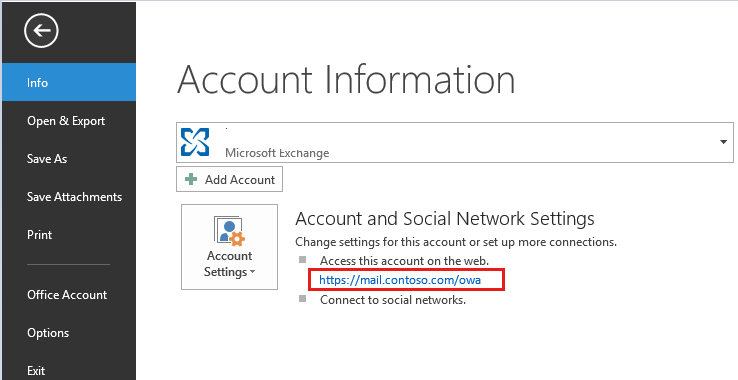
- Откройте веб-браузер, такой как Internet Explorer, введите адрес Outlook Web App в адресной строке, а затем нажмите Enter.
- Если вы получили следующую страницу предупреждения о сертификате, нажмите Перейти на этот веб-сайт (не рекомендуется), чтобы продолжить открытие Outlook Web App.
Возникла проблема с сертификатом безопасности этого веб-сайта. Сертификат безопасности, представленный этим веб-сайтом, не был выдан доверенным центром сертификации. Проблемы с сертификатами безопасности могут указывать на попытку вас одурачить или перехватить любые данные, отправляемые на сервер. Мы рекомендуем закрыть эту веб-страницу и не перейдите на этот веб-сайт. Щелкните здесь, чтобы закрыть эту веб-страницу. Перейдите на этот веб-сайт (не рекомендуется).
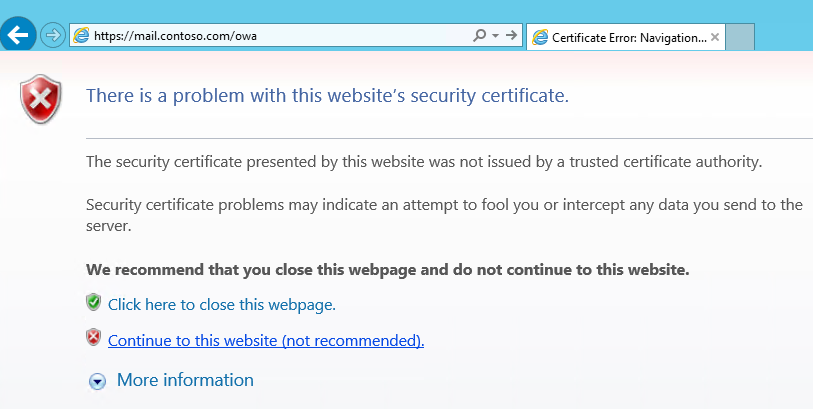
Примечание. Это предупреждение о сертификате отображается, если неправильный сертификат используется на сервере Exchange. Сообщите об этой проблеме администратору сети.
- Username@domain.com
- Domain/username
В большинстве случаев имя пользователя и пароль — это имя и пароль для входа в сеть или компьютер организации.
Если вы не знаете имя пользователя и пароль Outlook Web App, вам следует связаться с администратором сети.