Active Processor Cores
Назначение параметра: Параметр определяет число активных ядер в каждом процессоре.
Возможные варианты значений:
All — Все.
1 — X — От одного до числа ядер в процессоре.
Просмотров: 9153
Пожалуйста, поставьте оценку:
нет оценок


КОММЕНТАРИИ к «Active Processor Cores»
Чтобы оставить комментарий, вам необходимо зарегистрироваться на сайте.
ДРУГИЕ МАТЕРИАЛЫ ПО ТЕМЕ
Проявления неисправностей, связанных с данным параметром (0)
Дата размещения
Название неисправности
Категория причин
Степень охвата
IT-WIKI (0)
Параметры BIOS (48)
Название (синонимы) параметра
Назначение параметра
Варианты значений параметра
Особенности значений параметров и их влияние на работу компьютера
— Xtended Prediction Table Prefetch
Параметр включает/выключает функцию предварительной выборки данных на основе расширенной прогностической таблицы — Xtended Prediction Table (XPT). Функция выдает спекулятивный запрос на чтение данных в оперативной памяти параллельно с поиском в кэш-памяти последнего уровня в процессоре. XPT хранит историю доступа к оперативной памяти.
— Disabled
— Enabled
— Auto
Описание значений параметров:
Disabled — XPT Prefetch выключена.
Enabled — XPT Prefetch включена. Включение может повысить производительность компьютера, в зависимости от оптимизации программного обеспечения, установленного на нем.
Auto — функционирование XPT Prefetch определяется автоматически.
Параметр, включающий/выключающий технологию виртуализации VT-D в процессорах Intel.
— Disabled
— Enabled
Проявление неисправностей: Включение данного параметра может вызвать ошибку в ядре операционной системы OS X, связанную с блоком AppleACPIPlatform.kext, который не поддерживает инструкции виртуализации VT-d.
— Virtual Machine Extensions
Включает/отключает использование инструкций для виртуализации, которые позволяют использовать аппаратные ресурсы хостовой машины виртуальными машинами более эффективно.
— Disabled
— Enabled
Описание значений параметров:
Disabled — использование инструкций отключено.
Enabled — использование инструкций включено.
Особенности:
Параметр можно активировать только при отключенной функции Intel TXT (Trusted Execution Technology).
Раздел, показывающий информацию об интерфейсе UPI
информация
Описание значений параметров:
Number of CPU — количество процессоров в системе
Number of IIO — количество интегрированных модулей ввода/вывода (Integrated I/O module)
UPI LInk Speed — скорость работы UPI
Current UPI Link Frequency — частота работы UPI (Гигатранзакций/сек)
UPI Global MMIO Low Base / Limit — показывает начальное значение адреса в памяти и его предел для MMIO (Memory-mapped Input/Ouput) — ввода/вывода, с отображением в памяти.
UPI Global MMIO High Base / Limit — показывает конечное значение адреса в памяти и его предел для MMIO (Memory-mapped Input/Ouput) — ввода/вывода, с отображением в памяти.
UPI PCIe Configuration Base / Size — адрес и размер блока памяти для UPI PCIe
Включить все ядра процессора в Windows 10/11

15.02.2023

Max

Windows 10, Windows 11, Вопросы и ответы

комментариев 48
Почти на всех современные процессоры являются многоядерными. Все современные версии Windows поддерживают мультипроцессорные CPU и все ядра на них по умолчанию активны.
В Windows есть ограничение на максимальное поддерживаемое количество физических CPU и ядер (логических процессоров) в зависимости от версии и редакции:
Сколько процессоров и ядер доступно в Windows?
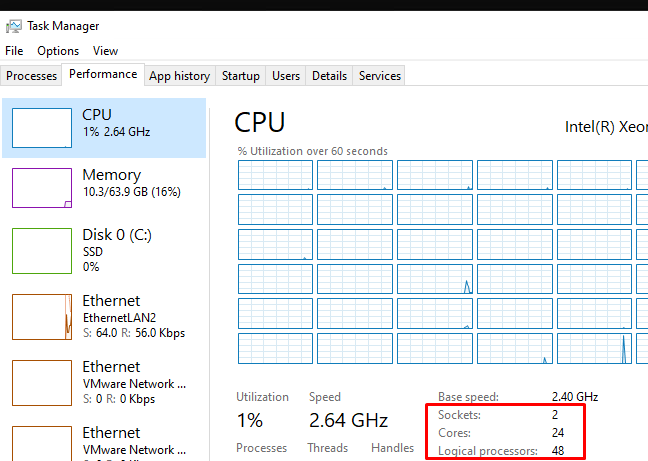
Проще всего проверить, сколько физических CPU, ядер и логических процессоров доступно в Windows с помощью Task Manager.
- Запустите taskmgr.exe и перейдите на вкладку Performance;
- Выберите CPU;
- В правом окне указано количество доступных процессоров (sockets), физических ядер (24 cores) и логических процессоров (logical processors).
Логические процессоры показывают число доступных ядер с учетом того, что на компьютере включен HyperThreading.
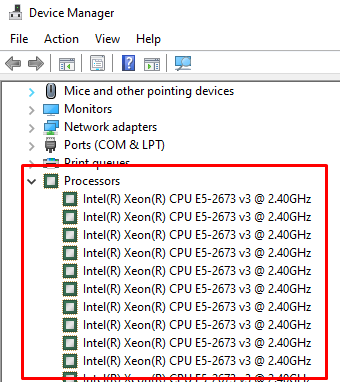
В диспетчере устройств ( devmgmt.msc ) также отображается количество доступных логических ядер.
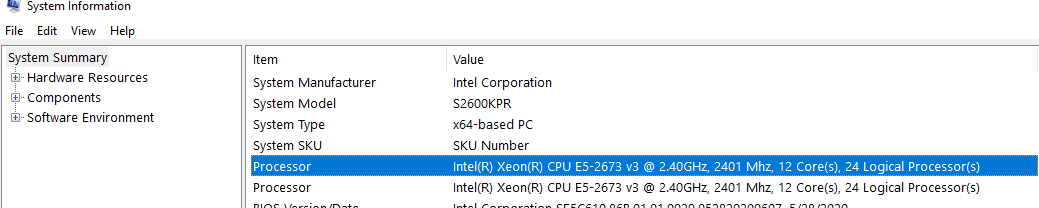
Также информация о физических CPU и количестве ядер на них отображается в разделе Processor утилиты msinfo32.exe
Processor Intel(R) Xeon(R) CPU E5-2673 v3 @ 2.40GHz, 2394 Mhz, 12 Core(s), 24 Logical Processor(s) Processor Intel(R) Xeon(R) CPU E5-2673 v3 @ 2.40GHz, 2394 Mhz, 12 Core(s), 24 Logical Processor(s)
Вы можете получить информацию о количестве ядер и логических процессорах с помощью PowerShell:
Get-WmiObject -class Win32_processor | ft NumberOfCores,NumberOfLogicalProcessors
NumberOfCores NumberOfLogicalProcessors ------------- ------------------------- 12 24 12 24

В переменной окружения Windows также есть информация о количестве логических процессоров в Windows:

Как включить все ядра процессора в Windows?
Если в Windows недоступны все ядра CPU, проверьте включены ли они в настройках BIOS/UEFI. Здесь могут быть два параметра:
- HyperThreading – возможность использовать оба логических процессора ядра CPU
- Active Processor Cores – разрешено ли использовать все ядра процессора
Перезагрузите Windows и войдите в настройки BIOS (обычно для этого используются клавиши F2 , Del , F10 или F1 .
Конкретные названия пунктов и их наличие зависит от версии BIOS и модели процессора. В моем случае все ядра и логические процессоры включены в разделе Processor Configuration:
- Hyper-Threading ALL: Enabled
- Active Processor Cores: All
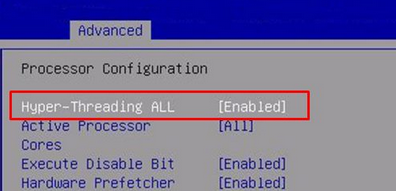
Эти настройки могут находится в разделах Advanced, Extreme Tweaker и называться Processor Options, AMD Core Select, Processor Core, Active Processor Cores, Core Multi-Processing, CPU Cores и т.д.
Как запускать программу в Windows только на определенных ядрах?
В Windows вы можете разрешить программе выполняться только на одном или нескольких ядрах. По-умолчанию запущенное приложение Windows может выполняться на любом ядре.
Если вам нужно привязать программу к определенным ядрам, можно воспользоваться функцией Processor Affinity. Это может понадобится, если вы хотите ограничить использование CPU программой, или запускать программу только на одном ядре (это бывает нужно для запуска старых приложений, которые некорректно работают на многоядерных компьютерах.
Вы можете изменить привязку запущенного приложения к ядрам с помощью Task Manager:
-
Перейдите на вкладку Details;
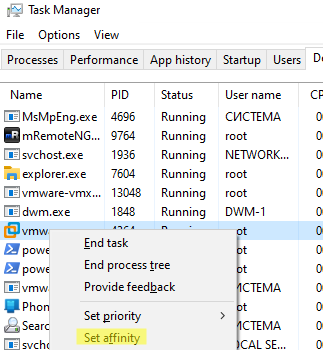
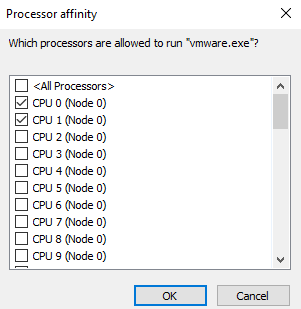
Если нужно сразу запустить приложение на одном ядре, например, CPU0. Воспользуйтесь командой:
cmd.exe /c start «Acrobat DC» /affinity 1 «C:\Program Files\MyApp\yourappname.exe»
Включить все ядра Windows при загрузке
В Windows при загрузке компьютера всегда используется одно ядро. Вы можете разрешить использовать все ядра при загрузке Windows через System Configuration:
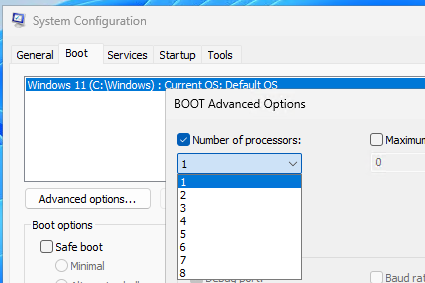
- Запустите утилиту msconfig ;
- Перейдите на вкладку Boot и выберите загрузочную запись вашей Windows;
- Нажмите Advanced options;
- Включите опцию Number of processors в окне BOOT Advanced Options;
- Выберите количество логических процессоров (потоков), которые можно использовать при загрузке .
Вы не заметите существенного ускорения загрузки Windows, если увеличите число доступных процессоров. Кроме того, в некоторых случаях эта опция может вызвать проблемы с загрузкой Windows, особенно при включении опции PCI lock (ошибка загрузки BAD SYSTEM CONFIG INFO). Поэтому в большинстве случаев не рекомендуется включать и настраивать эту опцию.
 Предыдущая статья Следующая статья
CPU Active Core Control что это в биосе?

Всем привет. Разговор сегодня пойдет о биосе, а вернее про пункт CPU Active Core Control, я узнаю что он значит и расскажу вам. Судя по названию, это что-то связано с процессором. Поискав в интернете, узнал что пункт CPU Active Core Control нужен для отключения ядер, вроде отключить можно любые кроме самого первого. Но смысл в отключении? Честно говоря я точно не знаю, но первое что на ум приходит, это чтобы процессор меньше грелся и меньше потреблял электроэнергии. Например есть процессор от AMD, очень горячий, это модель FX-9590, там 8 ядер. Вот если оставить только два, то наверно проц не будет таким горячим. Но он жутко горячий, там стоковая частота 4.7 ГГц, а в бусте все 5 ГГц, но он все равно проигрывает аналогичному i7 от Intel, но это ребята уже совсем другая история….
Один чел написал, что после обновления биоса у него появилась опция CPU Active Core Control. Это я к тому, что еще от версии биоса зависит наличие этой опции. Хотя тут также играет роль и материнка, может не каждая вообще поддерживает эту опцию. Вот на одном сайте предлагается скачать версию биоса ASRock, но не в этом суть, главное что тут написано что эта версия добавляет новую функцию CPU Active Core Control:

То есть все сходится, эта опция может появиться после обновления биоса.
Ну а вот ребята эта опция в биосе и вот какая менюшка появляется если по пункту нажать:

Если вы не знаете что выставить в меню Options, то я вам советую ставить All Cores, чтобы работали все ядра, как и положено
Ребята, не знаю как, но как-то при помощи CPU Active Core Control можно разблокировать дополнительные ядра. Вроде такого нет в процах Intel, но помню точно, что было в процах AMD. Вот чел пишет, что он у себя в ACC ставит Auto (это на материнке ASRock), потом он делает перезагрузку, и в пункте CPU Active Core Control появляются новые ядра. Так вроде можно разблокировать ядра в процессоре AMD Phenom, точной модели не скажу, сам не шарю
Кстати что еще интересно. Может быть такое, что процессор например имеет 4 ядра, ну это пример, имею ввиду Intel, взять тот же i7, там 4 ядра и 8 потоков. Так вот, а что если разогнать проц до 5 ГГц и оставить только 2 ядра.. чтобы они работали на 5 ГГц, то в теории проц не должен так греться? И может будет достаточно воздушного охлаждения? Ну это просто мои мысли… Если еще отключить потоки (технология Hyper-threading), то останутся чистых 2 ядра на 5 ГГц… жаль у меня нет i7, очень интересно что будет в плане температуры. Но я скоро куплю себе б/у i7 4790K… если не передумаю… а то все таки сокет 1151 v2 манит своими новыми процами и ценами….
Ребята, на этом все, надеюсь вам все понятно было. За неточности простите. Удачи и чтобы вы были счастливы!
Что такое CPU Active Core Control: как работает и для чего?

О процессорах
Автор Андрей Андреев На чтение 3 мин Просмотров 361 Опубликовано 23.03.2021
Всем привет! Сегодня разберем функцию CPU active core control — что это такое в биосе, как она работает и что делает, для чего можно использовать.
О том, что такое CPU Package и какого значения он должен быть, можно почитать здесь .
Вероятно, вы знаете, что старые модели процессоров AMD подвержены хронической болячке — при работе они очень сильно греются. Не до критической температуры, конечно, от которой начинают плавиться напечатанные внутри микросхемы, но очень близко к этой границе.
Такое явление уже не характерно для новых моделей Ryzen, однако и они греются сильнее чем ЦП от Intel. В ряде случаев можно отключить одно или несколько ядер, снизив нагрузку на «камень» и, соответственно, его нагрев, для чего и используется рассматриваемая нами опция.
В некоторых моделях материнских плат, например Asrock, ASUS или MSI, этой опции изначально нет в BIOS, который установлен «из коробки». В этом случае помогает только обновление прошивки до самой последней версии.
Как правило, рассматриваемая нами фича находится в разделе с настройками CPU. Ядрам может быть присвоен статус disabled или enabled, что значит «отключено» или «включено». То есть для каждого из ядер значение нужно задавать отдельно. Если установить значение auto, компьютер сам будет выбирать, какие из ядер нужно временно отключить.
В некоторых версиях BIOS настройки сделаны по-другому — указан список ядер, которые должны быть активны. Например, enabled 1, 2, 4 или enabled 2, 3, 4. Если это 8-ядерный CPU, то и доступных опций будет существенно больше.
Как я уже писал выше, такая функция помогает снизить температуру ЦП, перестраховав его от перегрева. Еще одно, неявное, использование этой функции, пригодится тем, кто юзает(использует) очень старые приложения. То есть, которые были написаны еще в то время, когда многоядерные процессоры только разрабатывались и у которых нет поддержки нескольких ядер.
В этом случае процессор может работать некорректно, подвешивая систему. Если более современной альтернативы используемому приложению нет, тогда помогает отключение всех ядер, кроме первого.
Замечено, что некоторые игры сразу после релиза до так называемого «патча первого дня», а иногда и дольше, не видят все ядра ЦП, а потому замедляют его работу.
Заметно это будет по лагам, которые возникают при росте нагрузки на процессор. Конечно, если у вас мощная рабочая станция, которая нормально запускает другие игры с аналогичными системными требованиями.
Подписывайтесь на меня в социальных сетях, чтобы быть в курсе свежих публикаций в моем блоге. До скорой встречи!
С уважением, автор блога Андрей Андреев .