Как установить Windows на Mac компьютер
Чтобы работать с программами iSpring на Mac компьютере, на него необходимо дополнительно установить операционную систему Windows. Это позволит вам работать с Windows приложениями, не имеющими аналогов для Mac OS.
Два наиболее распространенных способа установки Windows на Mac компьютер — это инструмент Boot Camp, входящий в состав Mac OS, и виртуализация. В этой статье мы рассмотрим оба способа, их преимущества и недостатки и разберем, как использовать их вместе.
Вам потребуется:
- Mac компьютер на базе процессора Intel (2007 года выпуска или новее) с установленными свежими обновлениями Mac OS.
- ISO-образ Windows OS и лицензионный ключ.
- Пустой USB-накопитель (если вы хотите установить Windows с внешнего носителя).
- Свободное место на жестком диске: 55 Гб или более для установки через Boot Camp.
- Программа Parallels, VMware или VirtualBox для установки виртуальной системы.
Boot Camp
Технология Boot Camp позволяет устанавливать Windows на Mac компьютер в качестве дополнительной системы на отдельный раздел жесткого диска. При включении или перезагрузке компьютера вы сможете выбирать, какую ОС запустить — Mac или Windows.
Чтобы выбрать запускаемую систему, во время перезагрузки компьютера нажмите и удерживайте кнопку Alt (Option) на клавиатуре. По умолчанию запускается Mac OS.
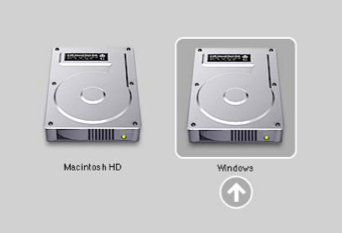
Когда вы загрузитесь под Windows, будут использоваться все ресурсы компьютера для ее работы (в отличие от виртуализации). Это обеспечит более высокую производительность при работе с несколькими приложениями или ресурсозатратными программами, такими как графические редакторы и 3D игры. Для переключения между операционными системами, нужно перезагружать компьютер.
Чтобы установить Windows на Mac с помощью Boot Camp:
- Подготовьте ISO-образ с установщиком Windows (скачать образ можно на сайте Microsoft).
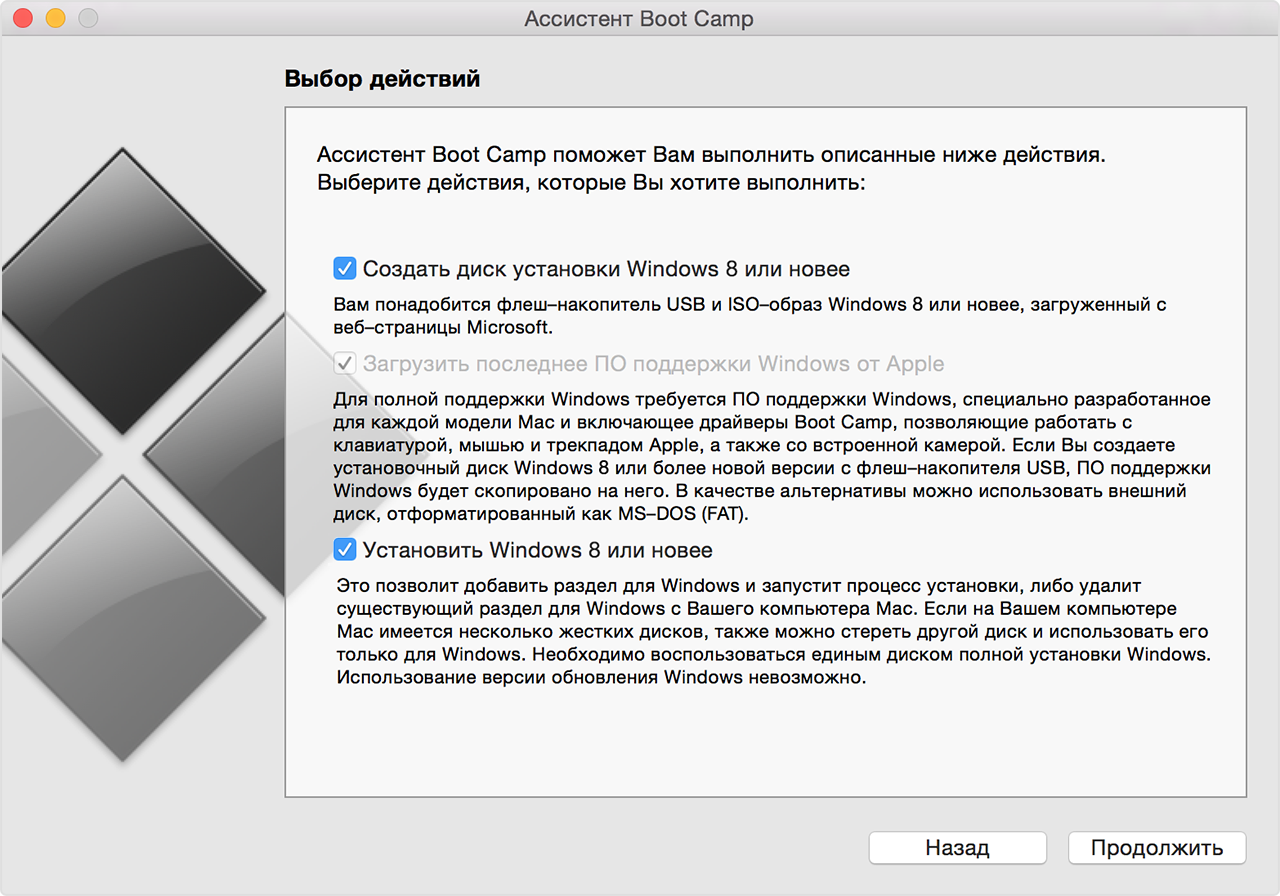
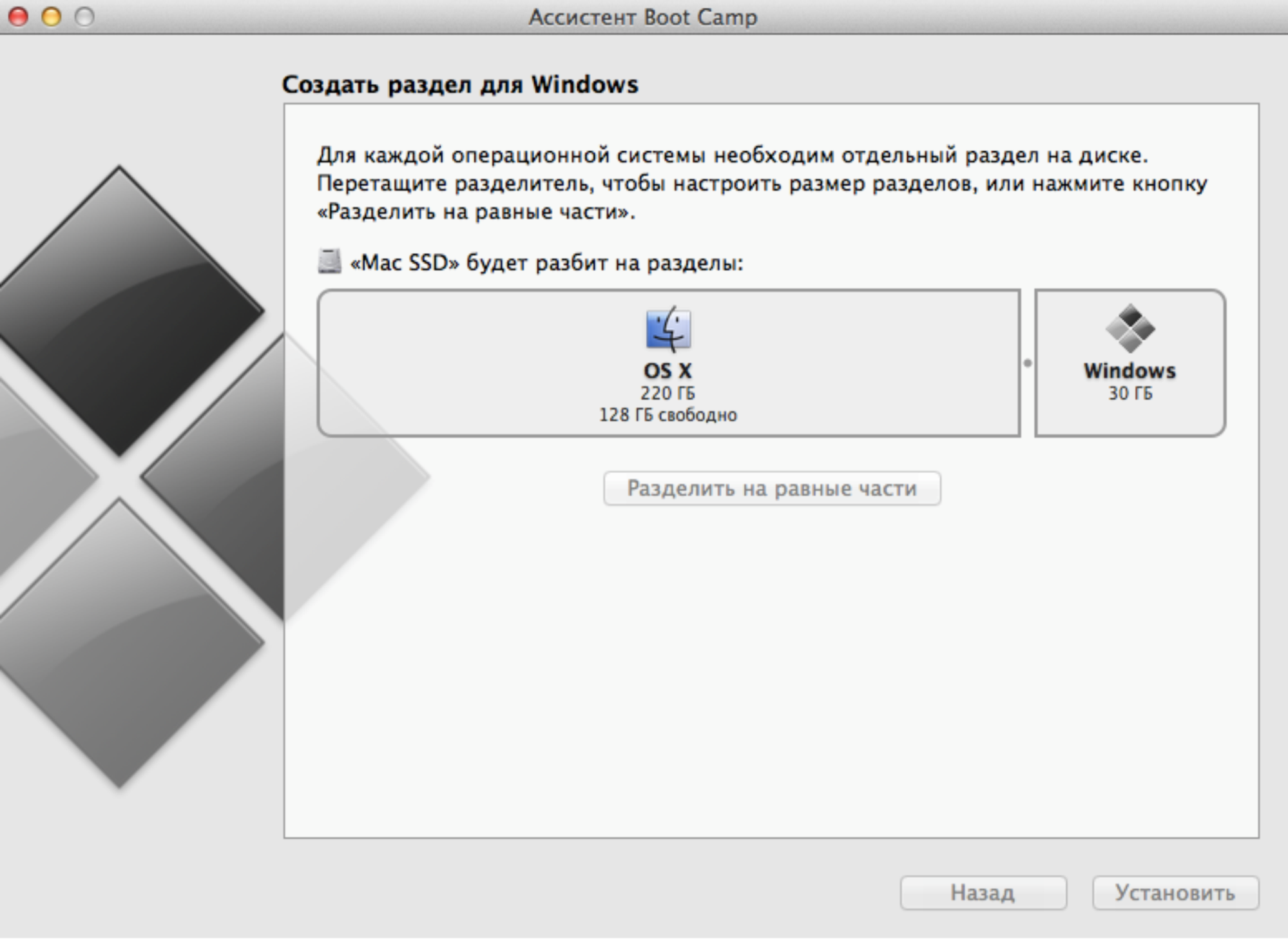
- Запустите программу Ассистент Boot Camp из папки Утилиты (используйте Spotlight для быстрого доступа) и выберите следующие пункты:
- Создать диск установки Windows и вставьте пустой USB-накопитель.
- Установить Windows 8 или новее.
Виртуализация
Программное обеспечение для виртуализации позволяет запускать операционную систему (виртуальную машину) внутри другой. Это дает возможность запускать Windows как приложение на Mac OS.
Существует несколько широко используемых программ для виртуализации Windows на Mac:
- Parallels Desktop (от 3990 руб.)
- VMware Fusion (5153 руб.)
- Oracle VM VirtualBox (бесплатно)
Пользователям iSpring рекомендуется использовать Windows при помощи Parallels или VMware.
Так выглядит Windows, запущенная на Mac компьютере в программе VMware Fusion:
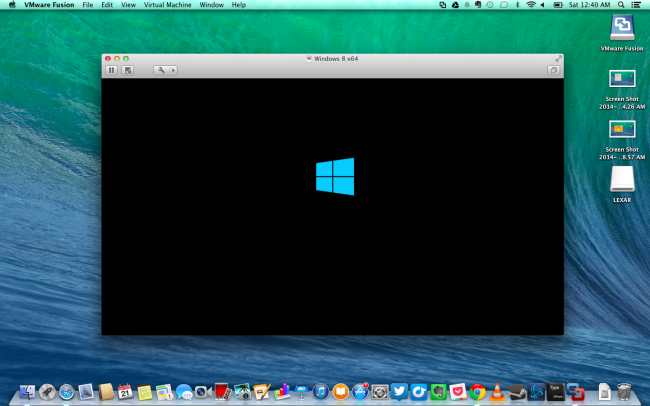
Используя виртуализацию, вы сможете работать с двумя операционными системами параллельно, запуская Windows в отдельном окне как приложение или развернув ее на полный экран.
В отличие от Boot Camp, виртуализация не требует разделения жесткого диска. Кроме того, вы легко сможете перенести виртуальную версию Windows на другой компьютер или удалить ее как обычный файл.
При использовании виртуализации Windows работает менее эффективно, поскольку две системы делят ресурсы компьютера (процессор и оперативную память) между собой. Если вы планируете пользоваться нересурсозатратными приложениями, такими как iSpring, они будут нормально функционировать в виртуальной среде.
Чтобы установить Windows с помощью Parallels:
- Подготовьте ISO-образ Windows (скачать образ можно на сайте Microsoft).
- Установите приложение Parallels Desktop для Mac.
- Создайте новую виртуальную машину: Файл > Создать или нажмите Command + N на клавиатуре.
- Выберите действие Установить Windows с USB-флеш-накопителя или используя ISO-образ .
Читайте подробнее на официальном сайте Parallels.
Советы по работе с Parallels
Использование ресурсов компьютера. Приложения для виртуализации Windows могут использовать только часть ресурсов вашего компьютера. Чтобы улучшить производительность, в панели настроек отведите больше ядер процессора и больший объем оперативной памяти под Parallels. Обратите внимание на минимальные технические требования iSpring.
Способ отображения ОС. Используя виртуальную машину, вы можете выбрать, как именно будут отображаться две системы. Мы рекомендуем режим Full Screen. Режим по умолчанию Coherence может запутать при работе с PowerPoint и iSpring, так как приложения Windows появляются прямо на рабочем столе Mac.
Разрешение экрана. Retina дисплеи в современных Mac компьютерах обладают высоким разрешением. Из-за этого иконки и шрифты в некоторых Windows приложениях, в том числе в iSpring, отображаются очень мелко. Чтобы избежать этого:
- В настройках Parallels выберите Оборудование > Видео и убедитесь, что выбрана опция Для Retina .
- Кликните по рабочему столу Windows правой кнопкой мыши > Разрешение экрана > Сделать текст и другие элементы больше или меньше , выставьте на шкале 100% и нажмите Применить .
Boot Camp + Виртуализация
Вы можете использовать виртуализацию в сочетании с Boot Camp. Для этого:
- Установите Windows через Boot Camp на отдельный сектор жесткого диска, как описано выше.
- Установите программу для виртуализации (например, Parallels).
- Создавая новую виртуальную машину, выберите Использовать Windows через Boot Camp.
Обратите внимание на порядок установки: сначала Boot Camp установка с разметкой диска, затем подключение этого образа через программу виртуализации. Если вы сначала установите Windows OS на виртуальную машину, вы не сможете загружаться под Windows.
Сочетая два метода, можно пользоваться преимуществами обоих:
- Вы сможете запускать Windows в среде Mac OS, чтобы работать с двумя системами параллельно без перезагрузки. Это полезно, если вам нужно поработать с программами iSpring или другими “легкими” Windows приложениями.
- Можно загружаться под Windows для максимальной производительности. Это позволить работать с ресурсозатратными графическими редакторами, которые могут не запуститься при работе с виртуальной машиной.
Примечание: Бесплатное приложение VirtualBox не позволяет использовать Windows через Boot Camp.
Пожалуй, единственным недостатком сочетания двух методов является проблема активации Windows и некоторых программ. Windows при каждом запуске проверяет, не изменилось ли оборудование с момента установки. Когда вы чередуете загрузку Windows в среде Parallels Desktop и Boot Camp, активатор Windows замечает разницу в оборудовании (виртуальное и реальное) и может потребовать повторной активации. Решить эту проблему несложно.
Резюме
Boot Camp
Подходит для использования ресурсозатратных Windows приложений.
Преимущества:
- Высокая производительность запущенной операционной системы.
- Не требует установки дополнительного ПО . Boot Camp – это бесплатное ПО, которое поставляется вместе с Mac OS.
- Сертифицированная технология Apple с техподдержкой.
Недостатки:
- Требует разделения жесткого диска , где на раздел с Windows нужно выделить достаточно места.
- Необходимо перезагружать Mac каждый раз, когда вы хотите запустить Windows.
- Нельзя пользоваться двумя системами параллельно , так как они устанавливаются на разные сектора диска.
Виртуализация
Этот способ рекомендуется большинству пользователей iSpring.
Преимущества:
- Не требуется разделение жесткого диска.
- Виртуальная машина занимает на вашем жестком диске ровно столько места, сколько требует Windows и установленные программы. Размер памяти под виртуальную машину изменяется динамически.
- Не нужно перезагружать компьютер для работы с Windows, двумя системами можно пользоваться параллельно без перезагрузки.
- Виртуальный образ Windows легко копировать, переносить и удалять.
- Вы можете установить несколько операционных систем на один компьютер, к примеру, разные версии Windows или Linux.
Недостатки:
- Более низкая производительность виртуальной системы по сравнению с использованием Boot Camp.
- Нельзя загружаться под Windows , чтобы использовать все ресурсы компьютера.
- Большинство программ для виртуализации не бесплатны (за исключением VirtualBox).
Boot Camp + Виртуализация
Позволяет загружаться под Windows, а также запускать ту же систему Windows на виртуальной машине в среде Mac OS, если вам не хочется перезагружаться.
Требует большого запаса свободного места на жестком диске.
Преимущества:
- Возможность выбора способа загрузки.
- Высокая производительность при загрузке компьютера под Windows (Boot Camp технология).
- Windows можно пользоваться одновременно с Mac OS без перезагрузки компьютера (технология виртуализации).
Недостатки:
- Требует разделения жесткого диска , где на раздел с Windows нужно выделить достаточно места.
- Использование разных методов загрузки операционной системы может вызвать проблемы активации Windows.
Системные требования
Главное требование для установки Windows – это Mac компьютер на базе процессора Intel. Если ваш Mac компьютер был произведен в 2007 году или позже, он наверняка относится к таковым. Прочие системные требования зависят от версии Windows, которую вы хотите установить.
Популярные вопросы
Вопрос: Могу ли я использовать Wine или CrossOver, чтобы запустить iSpring?
Ответ: Нет. Wine и другие подобные программы создают виртуальную копию только части операционной системы. iSpring работает в комплексной среде, которая включает MS Office и его компоненты, поэтому вы не сможете работать с iSpring, используя Wine.
Вопрос: Могу ли я получить полный доступ из Mac OS к сектору Windows Boot Camp на жестком диске? Я могу открыть BOOTCAMP через Finder, но не могу вносить изменения на этом секторе.

Ответ: Да, но для этого вам нужно будет установить дополнительное программное обеспечение, например, Paragon или Tuxera. Mac OS и Windows используют разные файловые системы (Mac OS Extended (HFS+) and NTFS), поэтому Mac OS не позволяет вносить изменения в секторах NTFS.
- Рекомендации по загрузке файлов в iSpring Cloud
- Работает ли iSpring на Mac
- Как выбрать формат для публикации с iSpring
Использование системы Windows на компьютере Mac

С помощью Boot Camp можно установить и запускать Windows на компьютере Mac с процессором Intel.
Ассистент Boot Camp поможет Вам настроить раздел Windows на жестком диске компьютера Mac и затем начать установку программного обеспечения Windows.
После установки Windows и драйверов Boot Camp Вы можете запустить операционную систему Windows или macOS на компьютере Mac.
Об установке Windows с помощью Boot Camp для см. в Руководстве пользователя Ассистента Boot Camp.
Перезапуск компьютера Mac в macOS или Windows
После установки Microsoft Windows на компьютер Mac с процессором Intel можно переключать режим запуска компьютера между операционными системами macOS и Windows.
Запуск macOS из Windows
- В области уведомлений в правой части панели задач Windows щелкните стрелку вверх , чтобы показать скрытые значки.
- Нажмите значок Boot Camp .
- В появившемся меню выберите команду «Перезагрузить и запустить macOS».
If you haven’t installed the latest Boot Camp updates, you might get the message “Could not locate the OS X boot volume.”
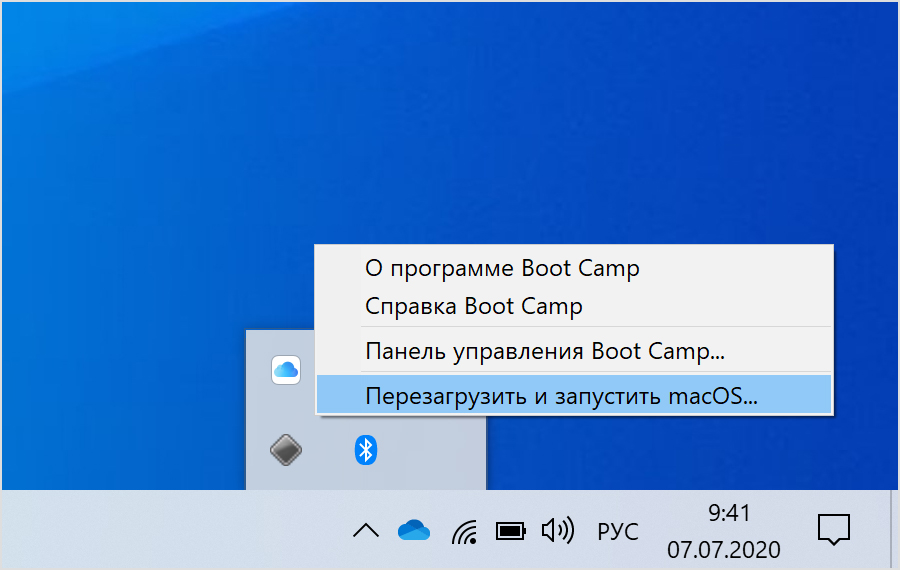
Либо выполните следующие действия.
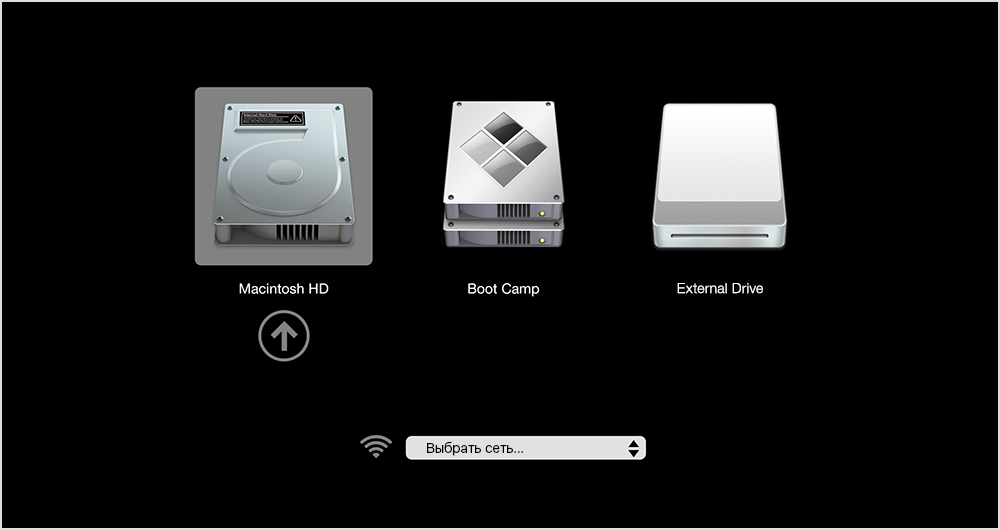
- Включите или перезагрузите компьютер Mac. Если в этот момент вы работаете в Windows, вы можете перезагрузить компьютер, выбрав опцию «Выключение» в меню «Пуск». Когда компьютер Mac начнет перезагружаться, нажмите и удерживайте клавишу Option (или Alt) ⌥ на клавиатуре. Отпустите клавишу, когда на экране появится окно, в котором будут показаны все доступные загрузочные тома.
- Выберите загрузочный том Mac (Macintosh HD), а затем нажмите клавишу «Ввод» или стрелку вверх.
Запуск Windows из macOS
- Перезапустите компьютер Mac. Когда компьютер Mac начнет перезагружаться, нажмите и удерживайте клавишу Option (или Alt) ⌥ на клавиатуре. Отпустите клавишу, когда на экране появится окно, в котором будут показаны все доступные загрузочные тома (см. рисунок выше).
- Выберите загрузочный том Boot Camp, затем нажмите Return или стрелку вверх.
Либо выполните следующие действия в macOS Ventura 13 или более поздней версии:
- Перейдите в меню Apple > «Системные настройки», а затем выберите «Основные» на боковой панели.
- Нажмите «Загрузочный диск» справа.
- Выберите загрузочный том Boot Camp, а затем нажмите «Перезагрузить».
Либо выполните следующие действия в более ранних версиях macOS:
- Перейдите в меню Apple > «Системные настройки», а затем выберите «Загрузочный диск».
- Нажмите значок замка , а затем введите пароль администратора.
- Выберите загрузочный том Boot Camp, а затем нажмите «Перезагрузить».
Дополнительная информация
- Если у вас возникли проблемы с использованием VoiceOver или другой программы чтения с экрана для выполнения этих действий, обратитесь в службу поддержки Apple.
- Узнайте, как установить Windows 10 на компьютере Mac.
Информация о продуктах, произведенных не компанией Apple, или о независимых веб-сайтах, неподконтрольных и не тестируемых компанией Apple, не носит рекомендательного или одобрительного характера. Компания Apple не несет никакой ответственности за выбор, функциональность и использование веб-сайтов или продукции сторонних производителей. Компания Apple также не несет ответственности за точность или достоверность данных, размещенных на веб-сайтах сторонних производителей. Обратитесь к поставщику за дополнительной информацией.
Как запустить виндовс на мак
Запускать Windows-программы так же просто, как приложения Mac. Для этого существует несколько способов:
- С помощью папки с программами Windows в Dock
- Из меню Windows Пуск
- Через Finder Mac OS X
- С помощью панели Dock
- С помощью функции поиска Spotlight
- С помощью Launchpad (если вы пользуетесь Mac OS X Lion и выше)

Примечание. Значки программ Windows можно легко узнать по логотипу Parallels Desktop в правом нижнем углу.
Папка с программами Windows
В этой папке находятся все программы, установленные в Windows. Вновь устанавливаемые программы будут помещаться в эту папку автоматически.

Чтобы открыть программу Windows с помощью папки в Dock,
- щелкните по папке и выберите программу.
Чтобы добавить папку с программами Windows в Dock:
- выполните одно из следующих действий:
- Щелкните по значку Parallels в строке меню, нажмите клавишу Option (Alt) и, удерживая ее, выберите Настроить.
- Если вверху окна показывается строка меню Parallels Desktop, выберите Действия >Настроить.
- Перейдите в раздел Параметры >Приложения.
- Выберите опции Разрешить доступ к приложениям Windows с компьютера Мас и Показывать папку с приложениями Windows в Dock.
Меню Пуск Windows
Чтобы открыть программу Windows через меню Пуск:
- выполните одно из следующих действий:
- Щелкните по значку Parallels в строке меню и выберите Меню Windows Пуск.

- Если Windows в полноэкранном или оконном режиме, откройте меню Пуск, как вы это обычно делаете. Примечание. Также можно щелкнуть по нему левой кнопкой мыши, удерживая клавишу Command (или просто правой кнопкой).
- Щелкните по значку Parallels
- Щелкните по нужной программе.
Mac OS X Finder
Еще один способ открыть программу — дважды щелкнуть по ее значку в Finder.
Чтобы найти программы Windows в Finder:
- Дважды щелкните по тому с Windows на рабочем столе и откройте папку Program Files.
Примечание. Чтобы том с Windows отображался на рабочем столе, в Finder должен быть включен показ подключенных серверов. Щелкните в любом месте рабочего стола и выберите Finder > Настройки, Подключенные серверы.
Вы можете создать псевдоним для нужной программы Windows на рабочем столе Mac OS X и открывать программу двойным щелчком по этому псевдониму.
Чтобы создать псевдоним для программы Windows на рабочем столе Mac OS X:
- Выберите программу в Finder и нажмите Файл >Создать псевдоним. После этого перетащите значок псевдонима на рабочий стол.
Значок программы в Dock
Когда вы запускаете программу Windows, на панели Dock в Mac OS X появляется ее значок. По умолчанию после закрытия программы этот значок исчезает, но, если нужно, вы можете его закрепить.
Чтобы закрепить значок программы Windows в Dock, выполните одно из следующих действий:
- Щелкните правой кнопкой по значку программы Windows в Dock и выберите Оставить в Dock.
- Перетащите значок программы из Finder в Dock.
Теперь вы в любой момент сможете открыть эту программу нажав на ее значок в Dock.
Программы Windows также можно открывать с помощью системы поиска Spotlight:
- Щелкните по значку Spotlight в правом верхнем углу экрана или нажмите клавиши CMD+пробел. Введите имя программы и выберите нужный вариант в списке результатов поиска.
Если вы пользуетесь Mac OS X Lion и выше, вы можете посмотреть полный список всех ваших приложений Mac и программ Windows с помощью Launchpad. Просто щелкните по значку Launchpad (в виде ракеты) в Dock. После этого щелкните по нужному приложению Mac OS X, чтобы открыть его. Чтобы открыть программу Windows, щелкните по папке Windows и затем щелкните по нужной вам программе.
Примечание. Папка Windows доступна в Launchpad, только если включен общий доступ к программам Windows .
Чтобы перенести программу Windows из папки Windows на главную страницу Launchpad, выполните одно из следующих действий:
- В Launchpad щелкните по папке с вашими программами Windows и перетащите нужную программу на значок Launchpad в Dock.
- Запустите нужную вам программу Windows, щелкните правой кнопкой по ее значку в Dock и выберите Добавить в Launchpad.
Чтобы удалить программу Windows из Launchpad, запустите эту программу, щелкните правой кнопкой по ее значку в Dock и выберите Удалить из Launchpad.