Товары, списки товаров в Битрикс24
Конечная цель любого бизнеса – продажа товаров и услуг. Разработчики Битрикс24 это учли и создали удобный механизм для работы с товарами.
Ниже пример того, как в Битрикс24 можно работать с каталогом товаров или объектов:
В Битрикс 24 можно создавать новые товары, редактировать и удалять существующие, импортировать новые товары из файла или с системы складского учета.
Давайте рассмотрим работу с товарами подробнее.
Создание товаров
Как упоминалось выше, создавать товары можно прямо на странице сделки. Для этого нужно открыть вкладку Товары и нажать кнопку «Добавить новый товар». Дальше откроется форма, в которой нужно будет заполнить все поля, после чего нажать кнопку «Создать».
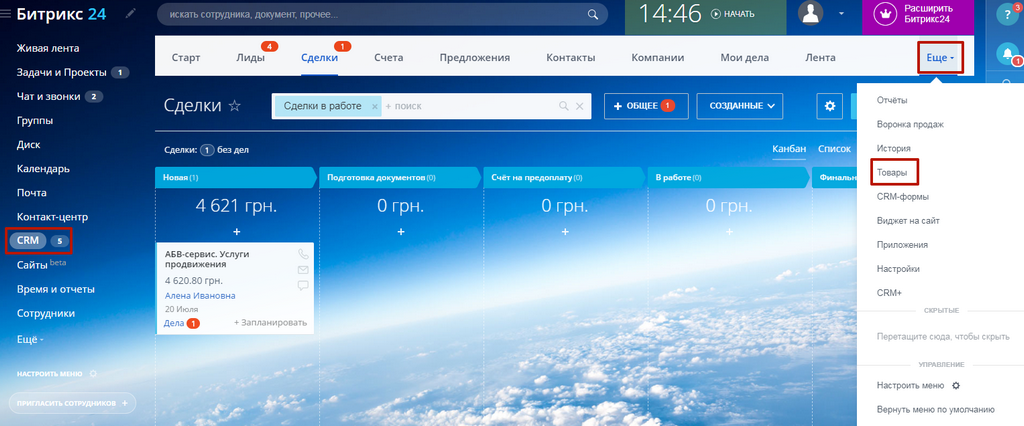
Также создавать товары можно в Каталоге. Нужно перейти на вкладку «Товары» («Еще/Товары») и дальше «Добавить новый товар».
В каталоге можно добавлять разделы, создавая тем самим структуру разделов с товарами. Для этого нужно нажать кнопку «Добавить раздел» и ввести название нового раздела.
Использование разделов облегчает работу с большими списками товаров.
Автоматическое добавление товаров
В CRM не обязательно создавать все товары вручную. Например, если для товарного учета вы используете 1С, то можно настроить обмен и товары будут попадать в Bitrix24 автоматически. Причем структура разделов в 1С и в CRM может отличаться.
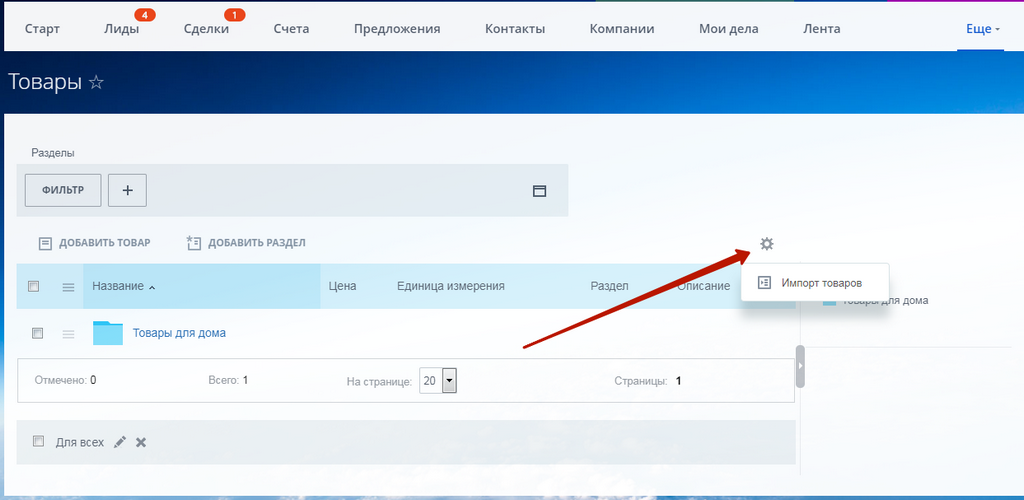
Также в системе предусмотрен импорт товаров с файлов (в формате .csv). Для перехода к данной процедуре достаточно нажать кнопку настроек (шестеренка) в разделе «Товары» и в выпадающем меню выбрать «Импорт товаров».
Обратите внимание!
Импорт товаров с csv файла рекомендуется использовать только для первичной загрузки товаров. Повторно импорт делать не стоит, поскольку это может привести к появлению дублей товаров.
Удаление и редактирование товаров
Удалять и редактировать товары можно непосредственно в карточке товара, а можно и в каталоге. Достаточно вызвать контекстное меню возле нужного товара и выбрать необходимое действие.
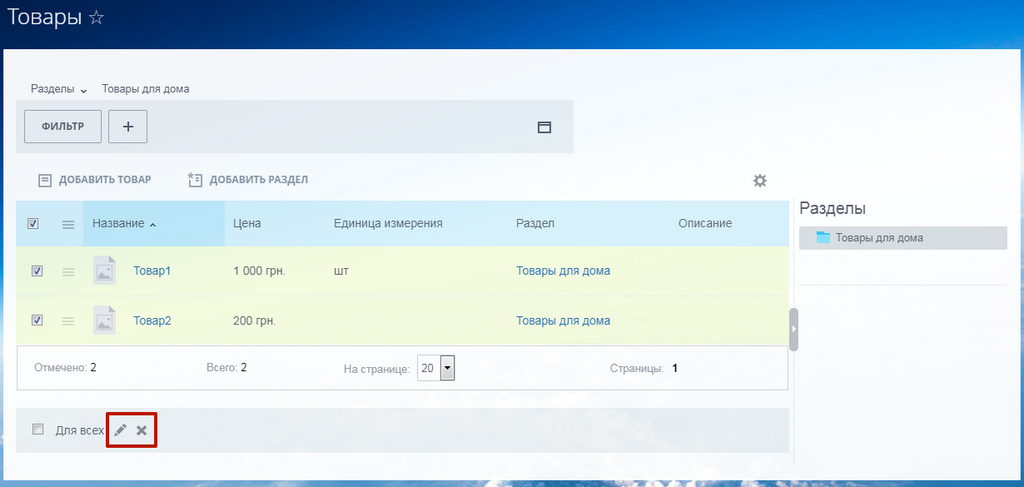
Также доступны групповые операции. Для этого необходимо отметить галочками нужные товары и нажать кнопку «Редактировать» или «Удалить».
Битрикс24.сайты и товары
При оформлении сделки есть возможность вручную задать нужные товары.
Но этим Битрикс24 разработчики не ограничились. Функционал системы позволяет создавать сайты и лендинги. Формы заказа на таких сайтах можно связать с товарами. Тогда при оформлении заказа все данные с формы, в том числе и выбранные товары, сразу будут попадать в CRM в виде заполненных полей новой сделки.
Как это будет выглядеть на сайте и в CRM, вы можете посмотреть в данном видео
В Битрикс24 можно подключить онлайн-оплату и тогда посетитель сможет сразу оплатить товар, выбранный в форме.
Товарный каталог в Интернет-магазине на Битрикс24
В Битрикс24 можно сделать интернет-магазин на конструкторе.
В видео ниже таймкод установлен на описание работы с товарным каталогом такого интернет-магазина, в том числе с товарами с товарными предложениями (цветами, размерами):
Битрикс24 — удобный инструмент для увеличения эффективности работы компании.
Используйте промокод в Битрикс24 или при регистрации и получите дополнительные бонусы!
5 Гб в подарок на 1 год
POSITIVE2BS2
Зарегистрируйте свой портал Битрикс24!
Вы можете заказать у нас внедрение и обучение работе с Битрикс24, а также другие услуги по Б24:
Если у Вас есть вопросы — звоните, пишите, будем рады помочь!
Бесплатная
Skype консультация
Получите бесплатную 30-минутную Skype консультацию по настройкам Битрикс24
Заполняйте форму, размещенную ниже, и получите бесплатно учебник с инструкцией для начинающих по основам работы с Битрикс24!
Как добавить товары в Битрикс24
Чтобы добавить товары, перейдите в раздел CRM и откройте вкладку Товары. Теперь нажмите на кнопку «Добавить товар».
В открывшейся карточке обязательно укажите название товара. Остальные данные ㄧ по необходимости.
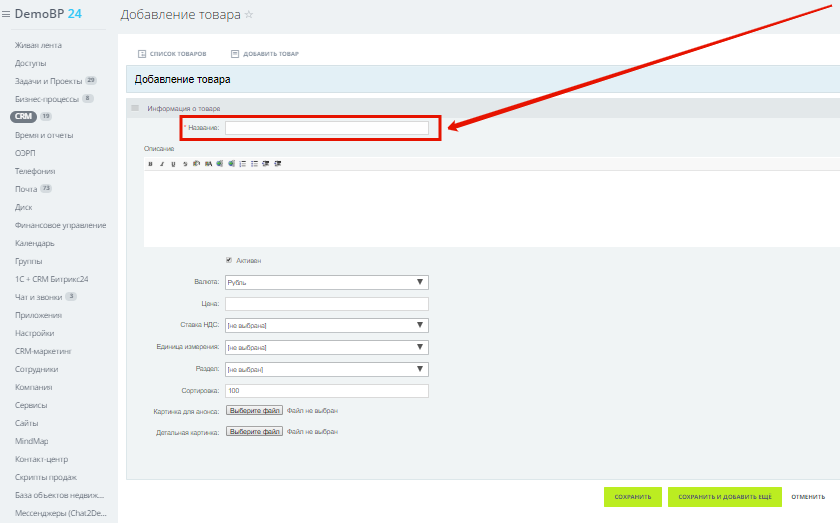
Из дополнительной информации в карточке товара можно указать: валюту, цену, ставку НДС, единицу измерения, раздел, в который будет добавлен товар, вариант сортировки, картинки.
Как добавить товар в битрикс 24
Современные сайты наполняются содержанием с помощью специального программного обеспечения: CMS.
CMS (Content management system – система управления содержимым сайта) – компьютерная программа, используемая для автоматизации управления контентом сайта. CMS позволяет управлять текстовым и графическим наполнением веб-сайта, предоставляя пользователю удобные инструменты хранения и публикации информации независимо от уровня его квалификации.
Соответственно, контент-менеджер (или редактор сайта) – это специалист, работающий с CMS.
Для кого этот курс?
Курс Контент-менеджер адресован тем, кто работает с содержанием сайта: наполнение, изменение текста, загрузка и размещение картинок и так далее.
- работать с элементами управления в интерфейсе системы;
- приемам работы в визуальном редакторе – основном инструменте при работе над содержанием сайта;
- работать с информационными блоками – местом хранения большей части информации на сайте;
- работать с компонентами – инструментом вывода информации на страницах сайта;
- работать с некоторыми модулями системы.
Примечание: В курсе рассмотрены типовые вопросы, которые приходится решать контент-менеджеру. Иногда круг обязанностей контент-менеджера расширяется за счет некоторых функций администратора сайта. В этом случае рекомендуем к изучению курс Администратор. Базовый.
Внимание! Скриншоты в курсе сделаны с демонстрационной версии «1С-Битрикс: Управление сайтом» в шаблоне Интернет-магазин. Реальный сайт, на котором будет работать контент-менеджер, будет иметь свой собственный внешний вид. Это не касается интерфейсов Административного раздела и форм создания/редактирования элементов, которые разработчики сайтов меняют крайне редко.
У нас часто спрашивают, сколько нужно заплатить
Курс полностью бесплатен. Изучение курса, прохождение итоговых тестов и получение сертификатов – ничего из этого оплачивать не нужно.
Сертификация

После изучения курса пройдите тесты на сертификацию. При успешной сдаче линейки тестов скачайте сертификат об успешном прохождении курса в формате PDF со страницы Моё обучение.
Также вы можете поделиться ссылкой на страницу со своими сертификатами. Для этого на странице Моё обучение отметьте опцию Разрешить публичный доступ к резюме студента 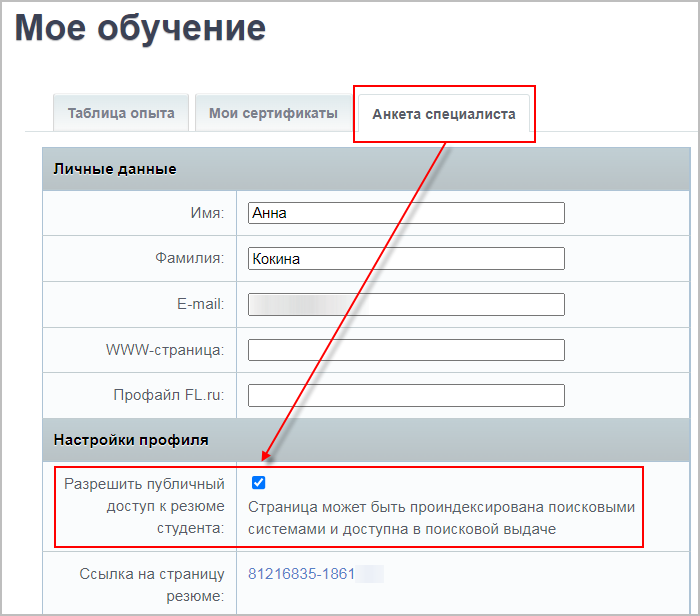 и скопируйте ссылку на страницу резюме
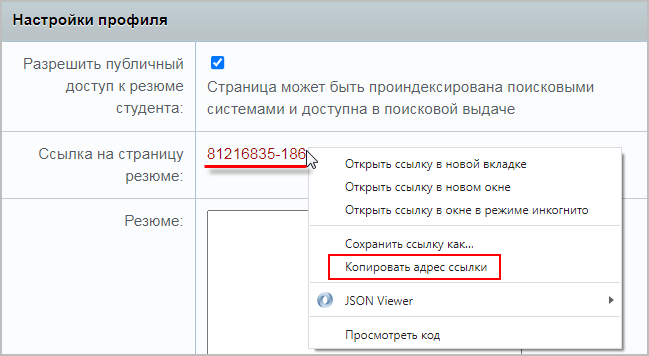 . Страница с вашим резюме будет доступна всем, кому вы отправите ссылку на неё.
Баллы опыта
В конце каждого урока есть кнопка Прочитано! . При клике на неё в вашу итоговую таблицу опыта добавляется то количество баллов, которое указано в прочитанном После нажатия кнопки Прочитано! появится
окно подтверждения:
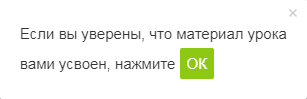
уроке. В зависимости от количества набранных баллов опыта вам присваивается звание. Баллы опыта не влияют на получение сертификата.
Периодически мы заново оцениваем сложность уроков, увеличивая/уменьшая число баллов, добавляем новые уроки. Поэтому итоговое количество баллов курса и количество набранных вами баллов могут различаться между собой. Набранные вами баллы, в отличие от суммы баллов курса, не пересчитываются. Не переживайте!
Отличный результат – это если общее число набранных вами баллов отличается от максимального на несколько процентов.
Практика
При изучении курса рекомендуется повторять описываемые действия на демонстрационной версии сайта, установленной локально, или в Виртуальной лаборатории.
Комментарии к урокам
| На каждой странице курса авторизованный на сайте посетитель может дать комментарий к содержимому страницы. Комментарий – не форум, там не ведётся обсуждений или разъяснений. Это инструмент для сообщения нам об ошибках, неточностях. Для отправки комментария воспользуйтесь расположенной в правом нижнем углу окна браузера кнопкой. |  |
Если нет интернета

Скачать материалы курса в формате EPUB. Файлы формата EPUB Чем открыть файл на
Android:
EPUB Reader
CoolReader
FBReader
Moon+ Reader
eBoox
iPhone:
FBReader
CoolReader
iBook
Bookmate
Windows:
Calibre
FBReader
Icecream Ebook Reader
Плагины для браузеров:
EpuBReader – для Firefox
Readium – для Google Chrome
iOS
Marvin for iOS
ShortBook
Linux:
Calibre
FBReader
Cool Reader
Okular
обновляются периодически, поэтому возможно некоторое отставание их от онлайновой версии курса. Версия файла – от 13.10.2023.
Как проходить учебный курс?
Для преподавания офлайн
Если данный курс берётся в качестве основы для офлайнового преподавания, то рекомендуемая продолжительность: 4 дня (36 академических часов).
Как добавить товар в битрикс 24

Content Oriented Web
Make great presentations, longreads, and landing pages, as well as photo stories, blogs, lookbooks, and all other kinds of content oriented projects.

о том, как IT-решения для автоматизации бизнеса позволяют зарабатывать больше!

Кликайте по кнопке и читайте наш телеграм-канал
Смотреть видео


Help Center
Help Center
Регистрация, авторизация
Задачи, группы, проекты
Сквозная аналитика
Совместная работа
Контакт-центр
Автоматизация
Телефония в Битрикс24
Интеграции
- Облачные лицензии
- Коробочные лицензии
Смотреть видео
КАК ДОБАВИТЬ ТОВАР В БИТРИКС24
Добавление товаров в Битрикс24 является важной частью работы с CRM системой и интернет-магазином. В этой статье мы рассмотрим, как добавить товар в каталог.

Настройка добавления товаров
Добавление товаров — это процесс создания записей о товарах или услугах, которые ваша компания предлагает. Это позволяет удобно вести учет товаров, управлять их описанием, ценами и наличием, а также использовать их при работе с заказами и клиентами.
Создание каталога товаров
1. После входа в систему перейдите в модуль CRM, который отвечает за управление отношениями с клиентами. Обычно он находится в верхнем меню или на главной панели инструментов.
2. В модуле CRM найдите раздел, который называется «Товары» или «Товары и Склады». Нажмите на него, чтобы открыть список товаров и услуг.
3. Создайте новый каталог
В списке товаров и услуг найдите кнопку «Добавить каталог» или «Создать каталог». Нажмите на нее, чтобы создать новый каталог товаров.
4. Заполните информацию о каталоге
В новом окне создания каталога заполните необходимую информацию. Укажите название каталога, его описание и другие дополнительные параметры, если они доступны.