Как установить прослеживаемость товаров в 1с
Дата публикации 08.09.2021
Использован релиз 3.0.100.
Если товар подлежит прослеживаемости, то это необходимо указать в карточке товара в справочнике «Номенклатура».
- Раздел: Справочники – Номенклатура.
- Откройте карточку товара, который подлежит прослеживаемости.
- В поле «Маркировка и контроль» выберите «Прослеживаемый товар».
- Выберите страну происхождения (в блоке «Импортный товар») и код Товарной номенклатуры внешнеэкономической деятельности Евразийского экономического союза (ТН ВЭД) (в блоке «Классификация»)
- Кнопка «Записать и закрыть».
Подробнее об учете прослеживаемых товаров см. здесь.
Подпишитесь на новости
Не пропускайте последние новости — подпишитесь
на бесплатную рассылку сайта:
- десятки экспертов ежедневно мониторят изменения законодательства и судебную практику;
- рассылка бесплатная, независимо от наличия договора 1С:ИТС;
- ваш e-mail не передается третьим лицам;
Как настроить прослеживаемость товаров в «1С:Бухгалтерии 8», ред. 3.0

Какие первоначальные шаги нужно сделать для настройки прослеживаемости в программе, отражения в учете и в системе ЭДО документов покупки и реализации товаров, а также для формирования необходимых печатных форм и отчетности — рассказывает Ольга Славнина, ведущий специалист линии консультаций.
С 1 июля 2021 в РФ начала действовать национальная система обязательной прослеживаемости товаров.
Прослеживаемость товаров — это система учета и хранения сведений о ввозимых товарах из других государств. Цель — контролировать ввозимые товары от импортера до покупателя, т. о. сократить долю нелегально ввозимых товаров.
Продавцы прослеживаемых товаров должны выставлять счета-фактуры строго в электронном виде через операторов ЭДО. Также это относится ко всем отчетам и уведомлениям, связанным с прослеживаемостью.
Правительство РФ утвердило перечень товаров, подлежащих прослеживаемости на территории России.
В этот перечень включены:
- холодильники,
- морозильники, холодильное или морозильное оборудование и тепловые насосы;
- автопогрузчики;
- бульдозеры, грейдеры, планировщики, механические лопаты, экскаваторы, одноковшовые погрузчики, трамбовочные машины и дорожные катки (самоходные);
- машины стиральные, бытовые или для прачечных;
- мониторы и проекторы;
- транспортные средства промышленного назначения;
- детские коляски;
- автомобильные детские сиденья (кресла) безопасности (с металлическим и пластмассовым каркасами).
Настройка прослеживаемости в 1С
1. Если вы покупаете и продаете прослеживаемые товары, то первоначально нужно включить функциональность прослеживаемости в программе:

Рис. 1 (нажмите, чтобы увеличить)
2. Если номенклатура является прослеживаемой, то для нее нужно внести следующие настройки:

Рис. 2 (нажмите, чтобы увеличить)
2. Чтобы загрузить поступление от поставщика (поставщика, который ранее ввез товары на территорию РФ и уже сам получил номера РНПТ) через систему ЭДО, воспользуйтесь рекомендациями информационной системы 1С:ИТС «Покупка прослеживаемых товаров у налогоплательщиков НДС».
Загруженный документ должен выглядеть так. Нужно проверить обязательное заполнение РНПТ (регистрационного номера партии товара):

Рис. 3 (нажмите, чтобы увеличить)
Проводки документа «Поступление товаров и услуг»:

Рис. 4 (нажмите, чтобы увеличить)
Здесь видны движения по регистру «Прослеживаемые товары»:

Рис. 5 (нажмите, чтобы увеличить)
4. Оформляем реализацию товара. Номер РНПТ заполнится автоматически:

Рис. 6 (нажмите, чтобы увеличить)
Проверяем печатную форму, особенно графы, касающиеся прослеживаемости:

Рис. 7 (нажмите, чтобы увеличить)
2. Чтобы сформировать и отправить документ через ЭДО, воспользуйтесь рекомендациями информационной системы 1С:ИТС «Продажа прослеживаемых товаров налогоплательщиками НДС».

1С-ЭДО . Подключите электронный документооборот и выставляйте контрагентам счета-фактуры и УПД по новым правилам.
6. Проверяем предварительно «Книгу покупок»:

Рис. 8 (нажмите, чтобы увеличить)
7. Проверяем предварительно «Книгу продаж:

Рис. 9 (нажмите, чтобы увеличить)
8. Сформируем и проверим «Декларацию по НДС». Раздел 8:

Рис. 10 (нажмите, чтобы увеличить)

Рис. 11 (нажмите, чтобы увеличить)
Поделиться:
16672 просмотра
Подключите электронный документооборот и выставляйте счета-фактуры и УПД по новым правилам
Array ( [ID] => 713 [TIMESTAMP_X] => 2018-06-29 13:24:25 [IBLOCK_ID] => 163 [NAME] => 1С-ЭДО [ACTIVE] => Y [SORT] => 500 [CODE] => SERVICE_OFFER [DEFAULT_VALUE] => [PROPERTY_TYPE] => E [ROW_COUNT] => 1 [COL_COUNT] => 30 [LIST_TYPE] => L [MULTIPLE] => N [XML_ID] => [FILE_TYPE] => [MULTIPLE_CNT] => 5 [TMP_ID] => [LINK_IBLOCK_ID] => 161 [WITH_DESCRIPTION] => N [SEARCHABLE] => N [FILTRABLE] => N [VERSION] => 1 [USER_TYPE] => [IS_REQUIRED] => N [USER_TYPE_SETTINGS] => [HINT] => [PROPERTY_VALUE_ID] => 10283252 [VALUE] => 2098280 [DESCRIPTION] => [VALUE_ENUM] => [VALUE_XML_ID] => [VALUE_SORT] => [~VALUE] => 2098280 [~DESCRIPTION] => [~NAME] => Блок [~DEFAULT_VALUE] => [PREVIEW_PICTURE] => /upload/iblock/092/1с-такском_color.png [PREVIEW_TEXT] => Подключите электронный документооборот и выставляйте счета-фактуры и УПД по новым правилам [DETAIL_PAGE_URL] => /services/1s-edo/ )
информационная
рассылка
Каждую неделю только самые полезные новости
Настройка прослеживаемости товаров в программе 1С:Бухгалтерия 8 – часть 2
В предыдущей статье «Прослеживаемость товаров в 1С:Бухгалтерия 8 – часть 1» были рассмотрены правовые основы прослеживаемости товаров. Теперь приступим к настройке прослеживаемости товаров в программе 1С:Бухгалтерия 8. Кстати доступный для пользователей функционал прослеживаемости товаров впервые реализован в релизе 3.0.95.15, вышедшем 09.06.21.
Настройка программы чрезвычайно проста. Однако к ней надо очень серьёзно отнестись. В противном случае учёт прослеживаемых товаров будет либо невозможен, либо некорректен, либо не очень удобен.
Больше никаких отсрочек! Постановление Правительства РФ от 1 июля 2021 г. N 1110 «Об утверждении перечня товаров, подлежащих прослеживаемости» опубликовано 08.07.2021 года и с этой даты вступило в силу.
Функциональность программы
Прежде всего надо активировать функционал прослеживаемости товаров, перейдя по ссылкам (Функциональность → Торговля → Внешняя торговля). В открывшейся форме сначала устанавливаем флаг «Приобретение и реализация импортных товаров». После этого будет доступен для установки и флаг «Приобретение и реализация прослеживаемых товаров». Обязательно устанавливаем его.

Если участник национальной системы прослеживаемости (НСПТ) не ввозит товары из других стран на территорию России, то можно ограничиться этими настройками. Если же участник НСПТ одновременно является и импортёром, то устанавливаем флаг «Импорт товаров, в том числе из ЕАЭС». Разумеется, при экспорте любого товара, в том числе прослеживаемого надо будет установить флаг «Экспорт товаров».
Справочник «Номенклатура»
Для организации прослеживаемости товаров в справочнике «Номенклатура» обязательно следует установить нужные значения в следующих реквизитах.
- Реквизит «Маркировка и контроль». Присваиваем значение «Прослеживаемый товар». По сути, это признак, метка прослеживаемого товара.
- Реквизит «Страна происхождения». Находится в подразделе «Импортный товар».
- Реквизит «ТН ВЭД». Находится в подразделе «Классификация». Код ТН ВЭД указывает, в какую группу прослеживаемых товаров входит описываемый товар.

Реквизит «ТН ВЭД» заполняется путём выбора подходящего значения из справочника «Классификатор ТН ВЭД». Заполнять его можно либо путём создания вручную нового элемента, либо с помощью кнопки «Подбор из ТН ВЭД». При нажатии на кнопку «Подбор из ТН ВЭД» справочник «Классификатор ТН ВЭД» обращается к своему макету «Классификатор товарной номенклатуры внешнеэкономической деятельности». У пользователя нет возможности редактировать этот макет. Его по мере необходимости обновляют разработчики программы 1С: Бухгалтерия 8.
Удобный структурированный справочник кодов ТН ВЭД приведён на сайте таможенно-логистического сервиса, https://issa.ru/tnvd/tnvd_91.html.
Автоматическое заполнение РНПТ в документах выбытия
Регистрационный номер прослеживаемого товара (РНПТ) является обязательным атрибутом для каждой группы прослеживаемых товаров. Его обязательно следует указывать в счете-фактуре, в графе 11. Однако, если в программе установлен флаг «Разрешить списание запасов при отсутствии остатков по данным учёта»., то РНПТ не будет подставляться в документ реализации, а следовательно не будет указан и в счете-фактуре.
Чтобы не заниматься ручными корректировками целесообразно снять этот флаг, перейдя по ссылкам «Администрирование → Настройки программы → Проведение документов» Только при снятом флаге в документах выбытия для прослеживаемых товаров будут автоматически устанавливаться РНПТ.

Уважаемый читатель! При уходе с сайте не забудьте подписаться на рассылку. В следующем видео рассмотрим, как получить РНПТ на остатки прослеживаемых товаров.
1. Понравилась статья? С вас один лайк.
2. Есть, с кем поделиться статьёй? Обязательно поделитесь.
Поступление прослеживаемых товаров в 1С
При включенной функциональности по прослеживаемости во всех документах поступления товаров появляется возможность указания РНПТ (с релиза 3.0.95).
Данные о прослеживаемости товаров в 1С фиксируются в регистрах накопления и регистрах сведений:
- Прослеживаемые товары — отражаются сведения о поступившем прослеживаемом товаре со всей необходимой аналитикой;
- Прослеживаемые товары — товары, отгруженные в ЕАЭС;
- Операции с прослеживаемыми товарам — отражаются операции с прослеживаемом товаром, например, включение в книгу покупок. Для неплательщиков НДС — включение в Отчет о прослеживаемых товарах;
- Регистрация прослеживаемых товаров .
Поступление прослеживаемых товаров в 1С
Приобретение в РФ
Приобретение прослеживаемых товаров в 1С отразите в обычном порядке документом Поступление (акт, накладная, УПД) с видом Товары (накладная, УПД) в разделе Покупки .
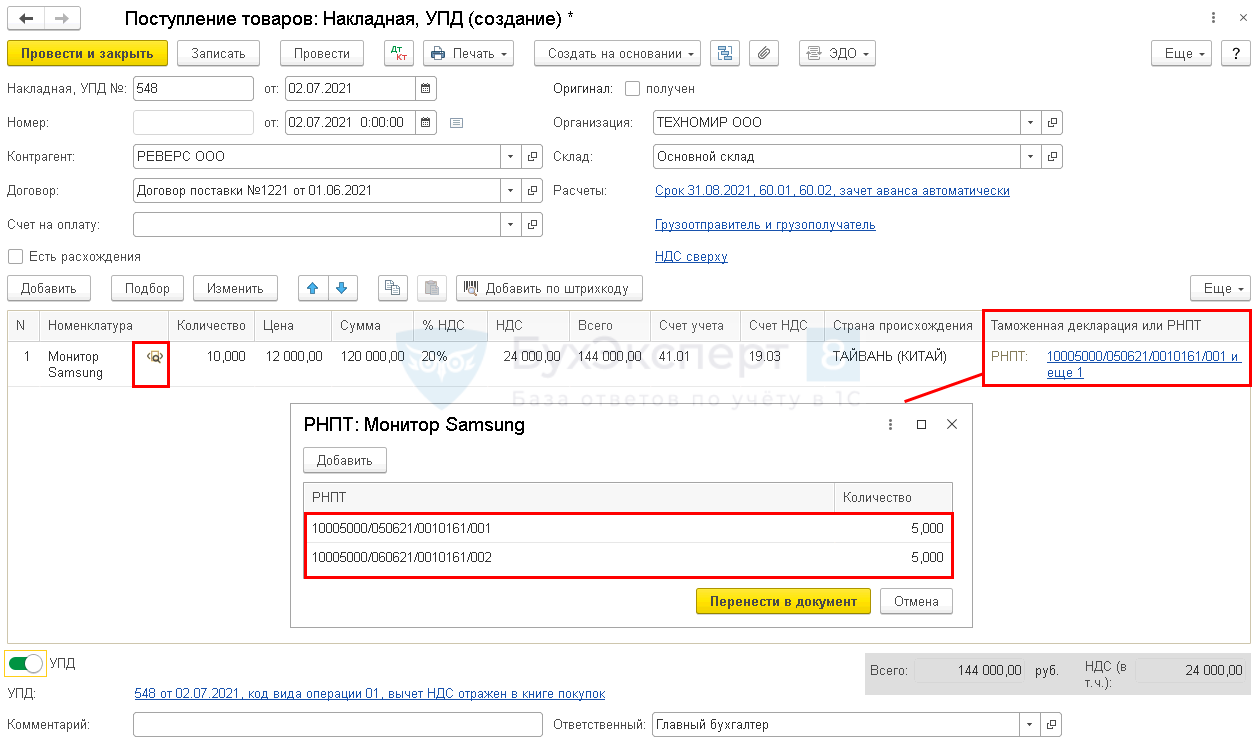
Если в документе указан прослеживаемый товар, то в графе Таможенная декларация или РНПТ отражаются РНПТ, предоставленные поставщиком. По одной строке может отражаться любое количество РНПТ.
- Самоучитель по 1С Бухгалтерии 8.3;
- Самоучитель по 1С ЗУП 8.3.
Импорт из стран дальнего зарубежья
Приобретение прослеживаемых товаров у поставщика из дальнего зарубежья отразите в обычном порядке документом Поступление (акт, накладная, УПД) с видом Товары (накладная, УПД) в разделе Покупки .
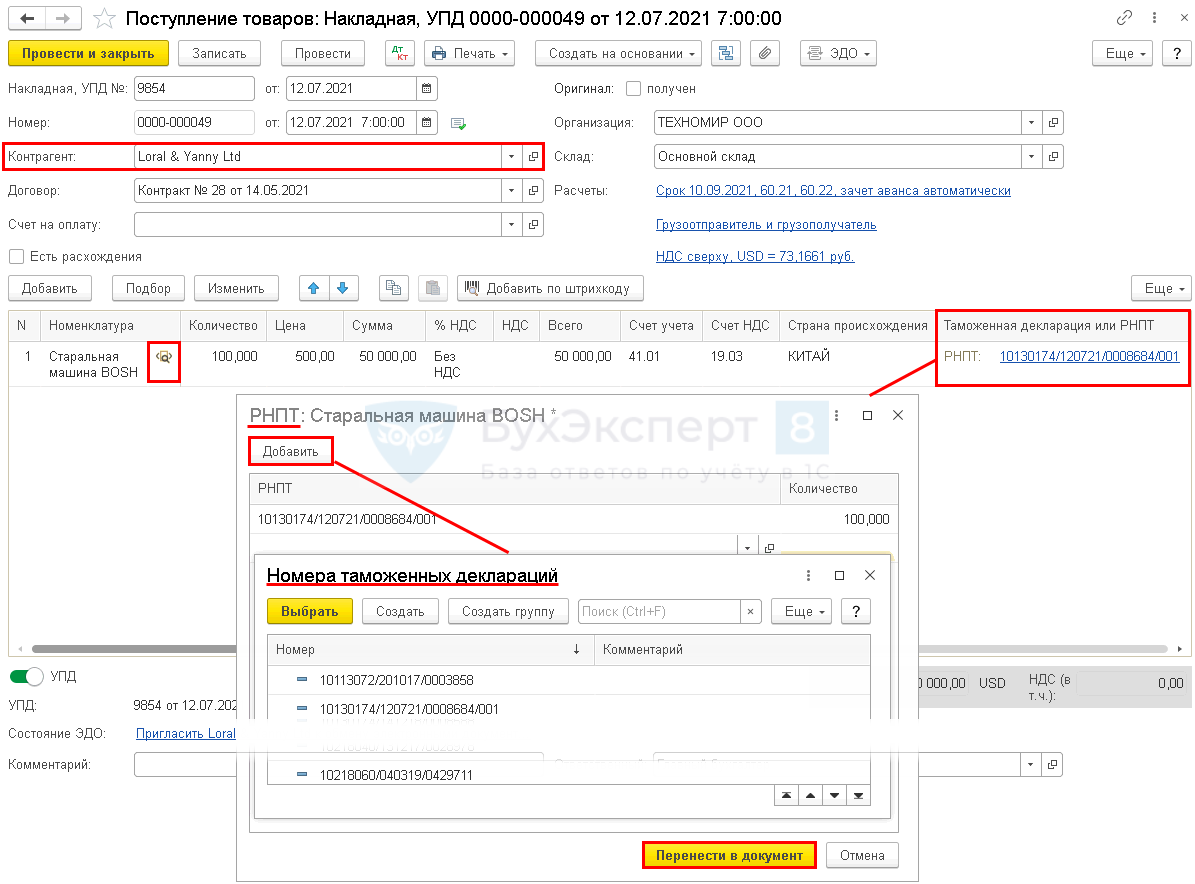

Контрагент должен быть из страны, не являющейся участником ЕАЭС. PDF
В графе Таможенная декларация или РНПТ укажите регистрационный номер декларации на товары и порядковый номер товара, подлежащего прослеживаемости в соответствии с декларацией на товары.
При создании в последующем документа ГТД по импорту на основании поступления ГТД указывается без последнего блока (порядкового номера товаров). Этот номер отражается в книге покупок.
Ввоз из стран ЕАЭС
При импорте прослеживаемых товаров из ЕАЭС подайте в налоговую Уведомление о ввозе товаров, подлежащих прослеживаемости, с территории другого государства-члена Евразийского экономического союза на территорию Российской Федерации и иные территории, находящиеся под ее юрисдикцией (КНД 1169008) не позднее 5 рабочих дней со дня принятия товаров на учет. РНПТ вы получите от ИФНС на следующий день (п. 25, 26 Положения о системе прослеживаемости).
Приобретение прослеживаемых товаров у поставщика ЕАЭС отразите в обычном порядке документом Поступление (акт, накладная, УПД) с видом Товары (накладная, УПД) в разделе Покупки .
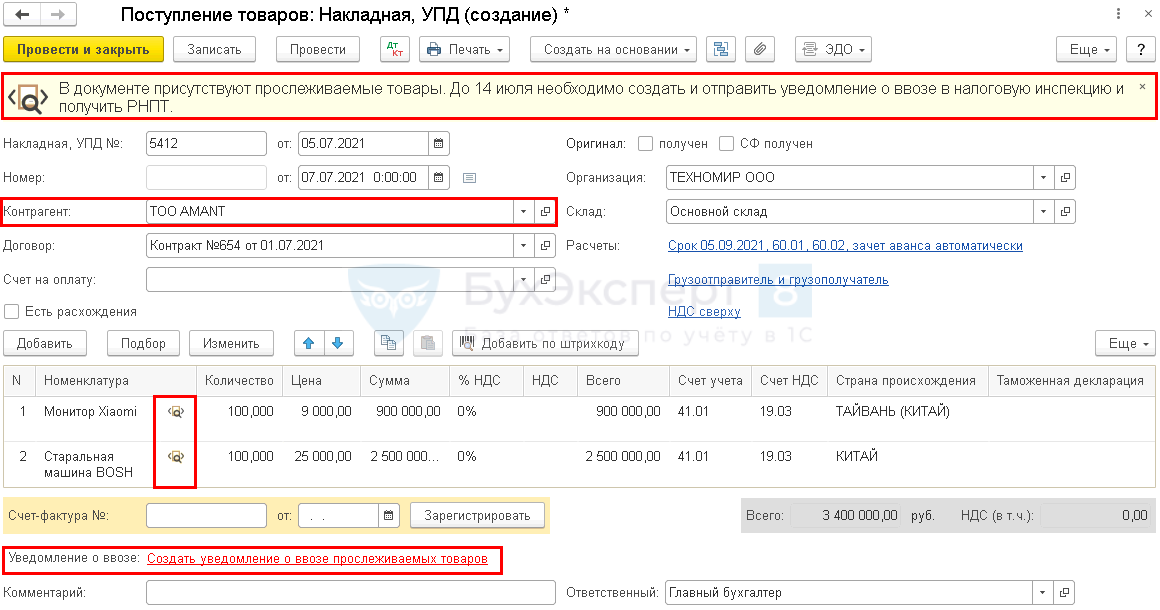
Если в документе поступления присутствуют прослеживаемые товары и указан Контрагент из ЕАЭС PDF, то появляется автоматическая подсказка о необходимости и сроке направления уведомления в ИФНС.
Уведомление сформируйте прямо из документа по ссылке Создать уведомление о ввозе прослеживаемых товаров .

В открывшемся окне Помощника получения РНПТ нажмите Создать уведомления .

В верхней табличной части отражаются созданные автоматически Уведомления о ввозе — отдельно на каждый код ТН ВЭД.
Установив курсор на строку с уведомлением, в нижней табличной части можно увидеть перечень товаров по данному уведомлению.
При подключенной 1С-Отчетности отправьте уведомления напрямую по кнопке Отправить в ФНС .

Если сервис не подключен, перейдите по соответствующей ссылке верхней табличной части в каждое уведомление (либо через Отчеты — Уведомления для получения РНПТ ) и сформируйте файл для отправки через другого оператора по кнопке Выгрузить в XML . После получения РНПТ от налогового органа его придется занести вручную в документе Уведомление о ввозе прослеживаемых товаров .

После отправки уведомлений из 1С-Отчетности состояние уведомлений можно отслеживать в разделах:
- Ожидание ответа— уведомления, по которым ФНС должна отправить РНПТ;
- Запись РНПТ — уведомления, по которым пришел ответ от ФНС.
Для записи РНПТ в программу нажмите Записать РНПТ .
Оприходование излишков
Оформите документ Инвентаризация товаров в разделе Склад , где отразите излишек прослеживаемого товара.
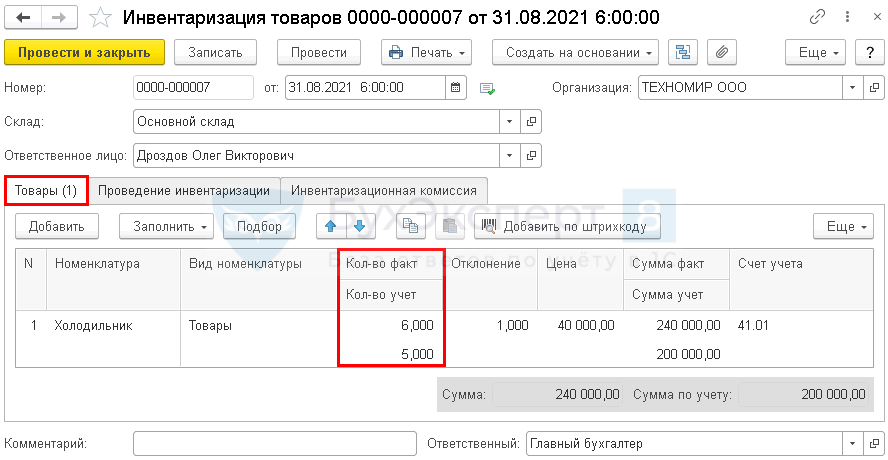
Оприходование излишков (например, по причине пересортицы), по которым не присвоен РНПТ, отразите документом Оприходование товаров на основании документа Инвентаризация товаров или в разделе Склад .
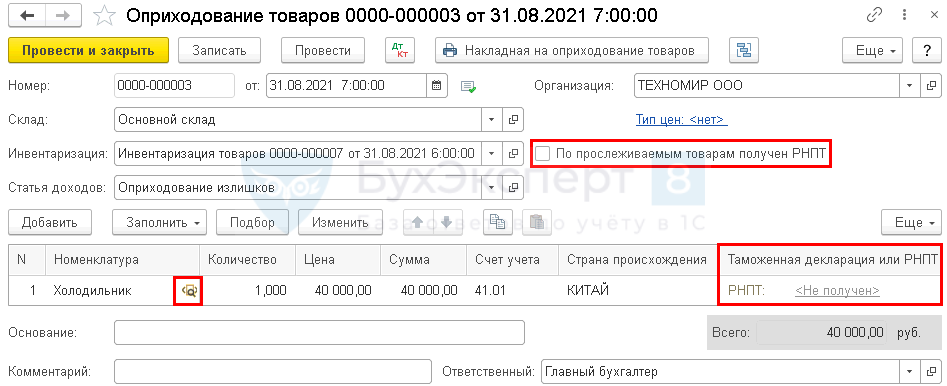
При указании прослеживаемого товара, в шапке документа появляется флажок По прослеживаемым товарам получен РНПТ — снимите его.
Создайте Уведомление об остатках прослеживаемого товара из Помощника получения РНПТ в разделе Отчеты аналогично созданию уведомления по остаткам товаров на 8 июля 2021.
См. также:
- Прослеживаемость товаров и маркировка: автоматические системы контроля
- Прослеживаемость товаров с 2021 года в 1С
- Счет-фактура и УПД с 01.10.2023
Если Вы еще не подписаны:
Активировать демо-доступ бесплатно →
или
Оформить подписку на Рубрикатор →
После оформления подписки вам станут доступны все материалы по 1С:Бухгалтерия, записи поддерживающих эфиров и вы сможете задавать любые вопросы по 1С.

Помогла статья?
Получите еще секретный бонус и полный доступ к справочной системе БухЭксперт8 на 14 дней бесплатно
Похожие публикации
- Отчетность по прослеживаемым товарам на УСН за 2 квартал 2022Состав отчетности по прослеживаемым товарам зависит от применяемой системы налогообложения.
- Отчетность по прослеживаемым товарам за 4 квартал 2022 на УСН в 1ССостав отчетности по прослеживаемым товарам зависит от применяемой системы налогообложения. Расскажем.
- Отчетность по прослеживаемым товарам за 1 квартал 2023 на ОСНО в 1С (25.04.23)Состав отчетности по прослеживаемым товарам зависит от применяемой системы налогообложения.
- Отчетность по прослеживаемым товарам за 2 квартал 2023 на ОСНО в 1ССостав отчетности по прослеживаемым товарам зависит от применяемой системы налогообложения.
Оцените публикацию
(10 оценок, среднее: 5,00 из 5)
Публикацию можно обсудить в комментариях ниже.
Обратите внимание!
В комментариях наши эксперты не отвечают на вопросы по программам 1С и законодательству.
Задать вопрос нашим специалистам можно в Личном кабинете
Назад к статье
Семинары
- 13.07.2022 Прослеживаемость импортных товаров: тренировки закончились
- 06.06.2022 Прослеживаемость импортных товаров – новинки в 1С
- 16.12.2021 Первоочередные дела по годовой отчетности 2021 в 1С:Бухгалтерия
- 15.10.2021 Горячие вопросы осени 2021 по учету в 1С:Бухгалтерия
- 08.10.2021 Расчет налога при УСН за 9 месяцев 2021 в 1С
- 20.07.2021 Расчет налога при УСН за 1 полугодие 2021 в 1С