Как найти iPhone, если он выключился или разрядился
Два года назад Apple перевыпустила приложение «Найти iPhone», дав ему новое название и снабдив дополнительными возможностями. Оно научилось искать не только iPhone, но и другие устройства, в том числе те, которые выпустила не Apple. С его помощью стало возможно найти даже потерянные наушники, велосипед и много чего ещё. iPhone, например, даже не требовалось обладать активным подключением к Сети, чтобы его нашли. Было достаточно ввести его в режим пропажи удалённо, как он связывался со смартфонами проходящих мимо людей, отправляя через них своё местоположение владельцу. Придумано и впрямь гениально. А теперь для поиска пропавшего iPhone он даже необязательно должен быть заряжен.
Теперь найти iPhone можно, даже если он выключен или разряжен
В iOS 15.2 появился специальный механизм под названием Power Reserve, который позволяет iPhone ещё в течение нескольких часов после полной разрядки подавать сигнал бедствия. Для этого смартфон резервирует небольшой запас энергии, чтобы его хватило на раздачу сигнала бедствия, надеясь, что кто-то пройдёт мимо и примет его.
Это настолько ничтожный объём, что вы даже не заметите его исчезновения. Apple не объясняла, сколько именно энергии резервирует iPhone, однако это явно меньше, чем 1%. Тем не менее, этого будет достаточно, чтобы целых 5 часов транслировать сигнал устройствам проходящих мимо пользователей по Bluetooth Low Energy.
Как включить Найти iPhone
Для удобства пользователей Apple не стала требовать включать Power Reserve принудительно. Он включится сам, как только вы обновите свой iPhone до iOS 15.2. Нововведение входит в состав именно этой версии ОС. Если вы откажетесь от обновления, новая фишка не появится.
- Перейдите в «Настройки» — «Обновление ПО»;
- Выполните поиск обновлений и дождитесь iOS 15.2;
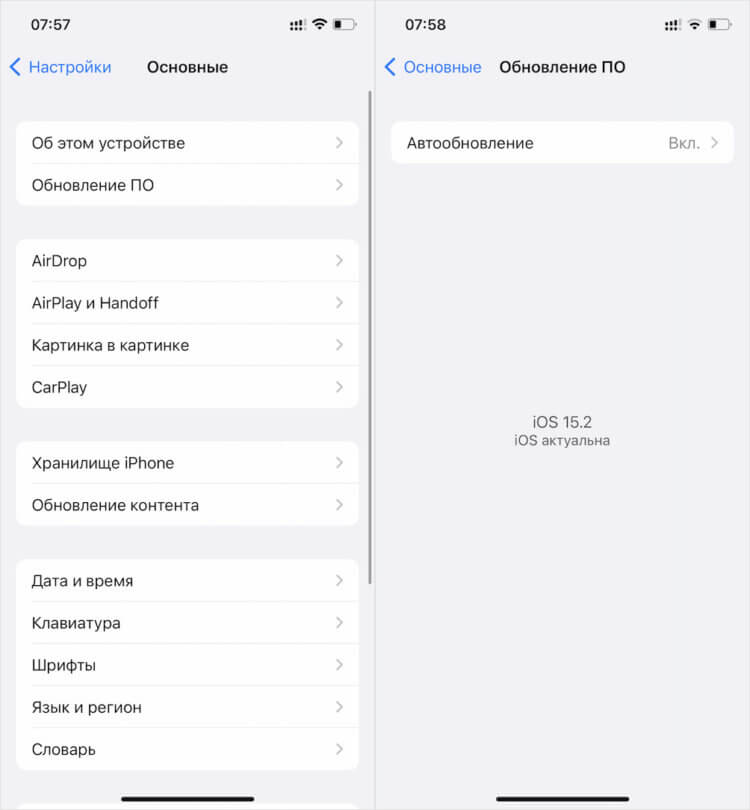
Без установки iOS 15.2 ничего не получится
- Когда апдейт появится, нажмите «Загрузить и установить»;
- Подтвердите установку, если потребуется, и дождитесь обновления.
После установки обновления режим поиска при полной разрядке включится автоматически. Он будет работать независимо от того, хотите вы этого или нет. Другое дело, что для того, чтобы поиск в принципе был возможен, потребуется включить ещё и механизм «Найти iPhone», который подключает iPhone к поисковой инфраструктуре.
- Перейдите в «Настройки» и откройте свой профиль;
- В открывшемся окне выберите раздел «Локатор»;
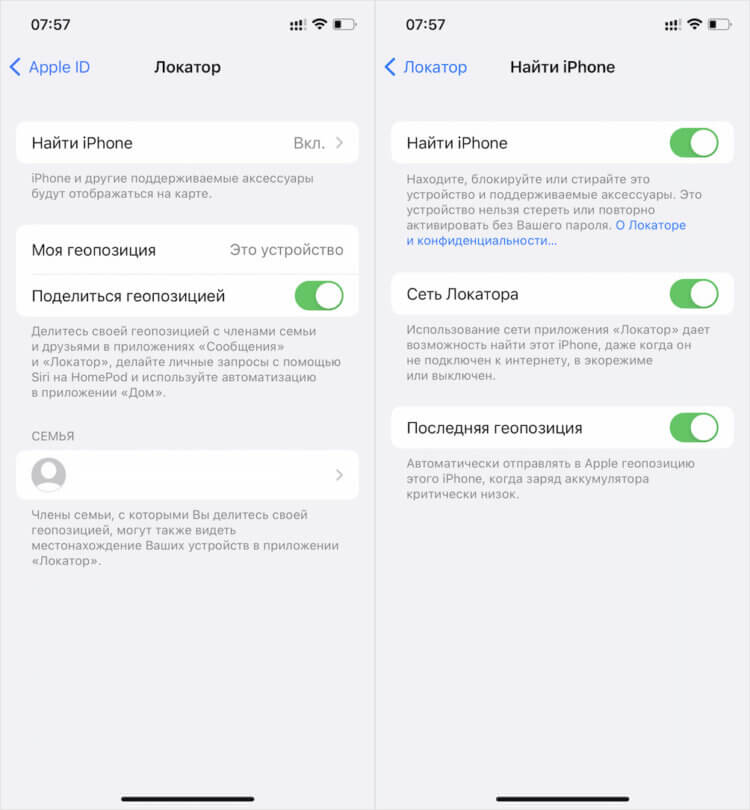
Поиск iPhone будет возможен только в случае включения функции «Найти iPhone»
- Здесь на самом верху откройте вкладку «Найти iPhone»;
- Включите пункты «Найти iPhone» и «Сеть Локатора».
Как найти iPhone, если он выключен
Учитывайте, что механизм Power Reserve, позволяющий iPhone подавать сигнал бедствия при утере, включается принудительно не только в случае, если смартфон разрядился самостоятельно. Он запустится, даже если вы отключили аппарат принудительно, и в этом случае найти его будет можно без принудительного включения.
Чтобы найти потерянный iPhone, если он обновлён до iOS 15.2 и использует механизм Power Reserve, можно точно так же, как обычно:
- Запустите «Локатор» на любом устройстве Apple;
- Откройте вкладку «Мои устройства» слева;
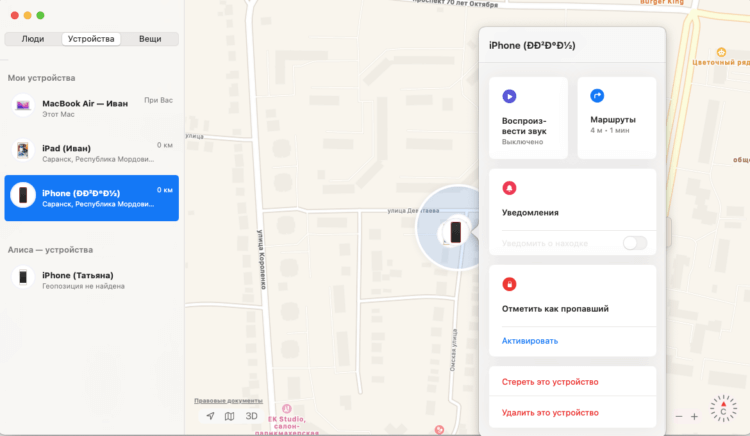
Найти iPhone можно через Локатор или сервис iCloud
- Выберите потерянный iPhone и дождитесь загрузки;
- Отметьте его как пропавший и ждите информации о нём.
Если потерянный iPhone был вашим единственным устройством, поиск выполняется через iCloud.com. Вам потребуется авторизоваться и проделать все те же действия, что и в «Локаторе». Если вам повезёт, и кто-то пройдёт мимо вашего смартфона, он подаст сигнал бедствия, устройства прохожих определят его местоположение и отправят вам.
Всё, что вам останется, выдвинуться на предполагаемое место утери и забрать iPhone, если он всё ещё будет там. Главное успеть сделать это за 5 часов, в течение которых iPhone может транслировать сигнал о своём местоположении в реальном времени. Когда 5 часов истекут, всё, что у вас останется, это точка последнего места, где он был обнаружен.
Как найти iPhone, если он выключен (потерян, украден)
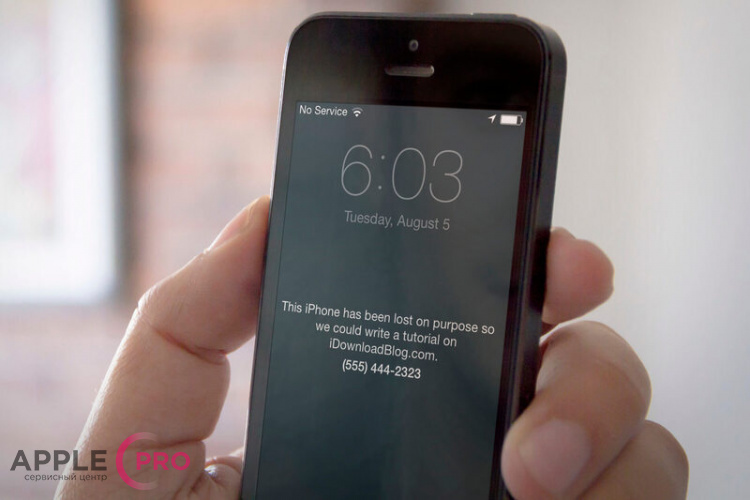
Компания Apple сделала все, чтобы ваши личные устройства были максимально защищены. Благодаря гибкой экосистеме, можно не только найти утерянный смартфон на карте, подать звуковой сигнал, но и удаленно заблокировать, стереть его. И вовсе не обязательно искать по IMEI или спутнику. Весь этот функционал реализован посредством встроенной технологии Find My. В этой статье мы подробно расскажем, как поставить Айфон в режим пропажи, или определить его местонахождение. Обратите внимание, что для ремонта iPhone в Москве, или получения помощи в его настройке вы можете обратиться в наш сервисный центр Apple Pro.
Приложение «Найти Айфон» (Локатор iOS)
- Перейдите в «Настройки» на iPhone — ваше имя в верхней части окна.
- Войдите в свою учетную запись Apple ID (если этого не было сделано ранее).
- Кликните на пункт «Локатор» — «Найти iPhone».
- Активируйте ползунки «Найти iPhone» и «Сеть Локатора».
По желанию можно также включить «Последнюю геопозицию». Это значит, что телефон будет отправлять сигнал о своем местонахождении на сервер Apple при критически низком разряде аккумулятора.
Функция «Режим пропажи» на Айфоне
Теперь, когда мы выполнили первоначальную настройку, можно воспользоваться всем функционалом. Допустим, что смартфон потерялся или был украден. Чтобы получить к нему доступ, можно воспользоваться MacBook, iPad или другим iPhone, которые привязаны к вашей учетной записи. Но на наш взгляд, более универсальным решением является использование сервера Apple через любой браузер (iOS, iPadOS, macOS, Windows, Android).
- Открываем браузер и переходим по адресу www.icloud.com/find.
- Вводим свой Apple ID и пароль.
- Во вкладке «Мои устройства» выберите утерянный Айфон.
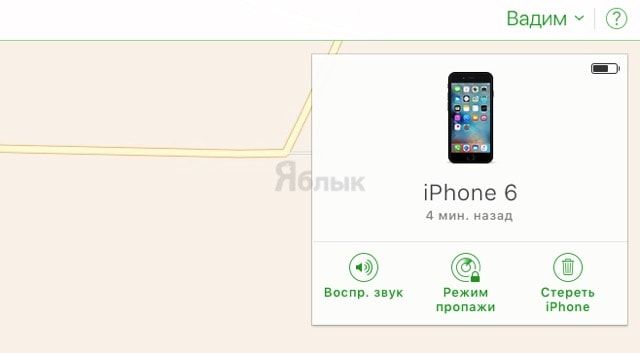
- Откроется карта и отдельное окошко с доступными функциями.
Воспроизвести звук. Если гаджет не разряжен — он издаст звуковой сигнал в течении 2-х минут. Пригодится, если телефон находится где-то поблизости, например, в квартире.
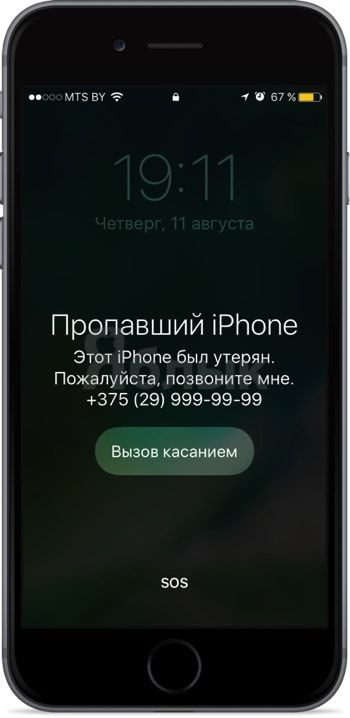
Отметить, как пропавший. В таком случае устройство удаленно блокируется (в том числе Apple Pay). Рекомендуем также ввести текстовое сообщение, которое отобразится на экране пропавшего телефона. Например, ваши контакты и просьбу вернуть технику.
Стереть это устройство. Пользоваться этой возможностью стоит в крайнем случае. Означает, что все данные с девайса будут полностью удалены, таким образом он превратится в «кирпич».
Как разблокировать Айфон после режима пропажи
Итак, мы разобрались как поставить iPhone в режим поиска. Если же смартфон нашелся или был возвращен владельцу, нужно знать, как отключить режим пропажи. Сделать это очень просто на все том же сайта iCloud. Переходим на ресурс, вводим Apple ID, выбираем наше устройство, и отключаем режим пропажи.
Как найти выключенный (разряженный) iPhone
В этом материале мы дадим несколько простых, но очень важных советов, благодаря которым вы сможете повысить уровень безопасности iPhone и без особых проблем отыскать его в критической ситуации. Что делать, если iPhone утерян и в нём разрядился аккумулятор?
Раньше простую звонилку можно было вернуть двумя способами: собственно позвонить на утерянный телефон и попросить нового владельца вернуть имущество или обратиться в правоохранительные органы, где по номеру IMEI через мобильного оператора возможно отследить трубку (мой хороший знакомый как раз так и вернул смартфон, правда без флешки и в очень убитом состоянии).
Сейчас же уровень безопасности смартфонов существенно повысился. Пароли, сканеры отпечатков пальцев и сетчатки глаз и целая куча софта по дистанционному отслеживанию и блокировке высокотехнологичного гаджета. iPhone, конечно, в этом плане впереди планеты всей, потому как просто найти на улице, перепрошить его и пользоваться не получится. Разумеется, если владелец всё грамотно настроил.
Для начала проверьте активацию функции «Найти iPhone», для чего:
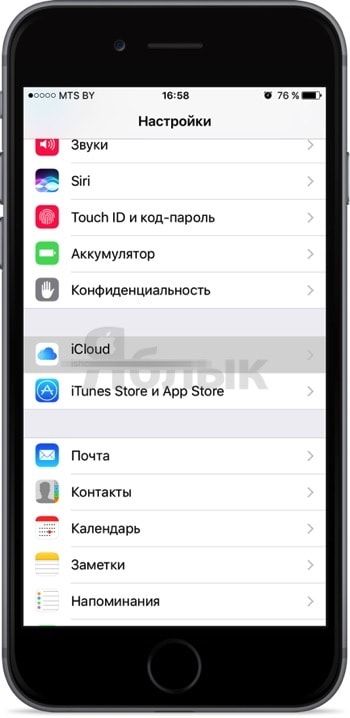
2. Убедитесь, что вы авторизованы в своей учётной записи Apple ID.
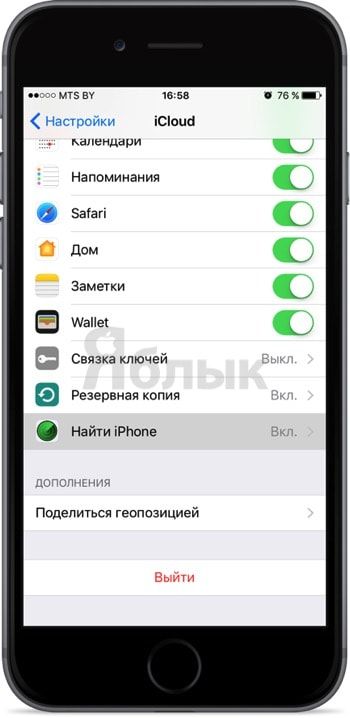
3. В разделе «Найти iPhone» функция должна быть включена.
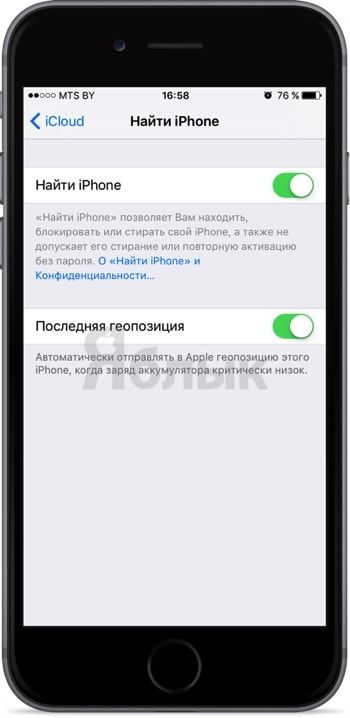
Тут же убедитесь в том, что функция «Последняя геопозиция» активна (присутствует в iOS 8 и более свежих версиях системы). Именно она станет последней надеждой в случае, если аккумулятор разрядится. После разрядки устройство отправит на сервер Apple своё месторасположение.
Разумеется, для того, чтобы отследить месторасположение гаджета, необходимо постоянное наличие активного интернет-соединения. Есть один важный нюанс — Пункт управления без проблем открывается на заблокированном экране iPhone, а благодаря этому злоумышленник может активировать «Авиарежим» и, к примеру, отправить смартфон на донорство. В таком случае месторасположение также не будет определено. Чтобы этого не произошло, пройдите в Настройки → Пункт управления и деактивируйте переключатель напротив пункта «На заблокированном экране».
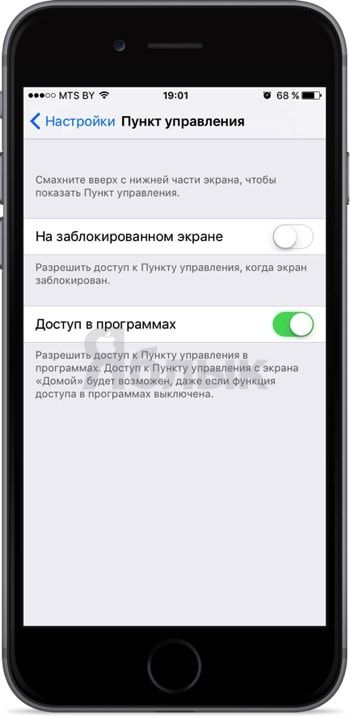
Если учесть все эти нюансы, то отыскать смартфон будет намного проще. Для обнаружения утерянного iPhone:
1. Пройдите в веб-версию iCloud.com на компьютере.
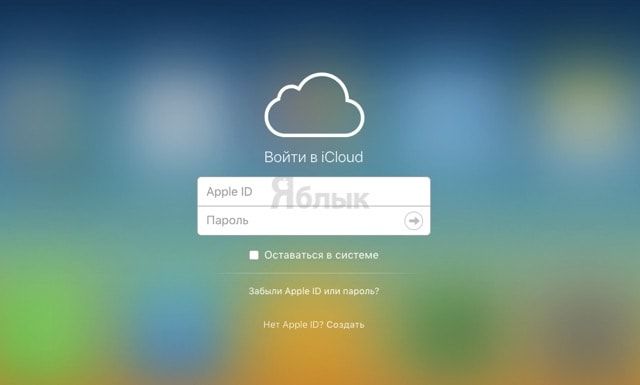
2. Введите данные Apple ID.
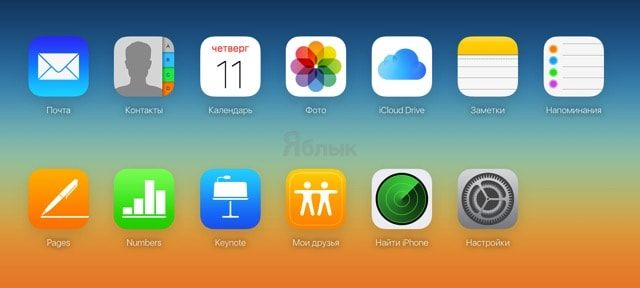
4. В верхней части дисплея выберите устройство.

После этого оно отобразится на карте. Обратите внимание на то, что тут же отображается время, когда данные последний раз отправлялись на сервер. Если отображается статус «Меньше минуты назад», то вам очень повезло и найти iPhone можно будет по горячим следам.
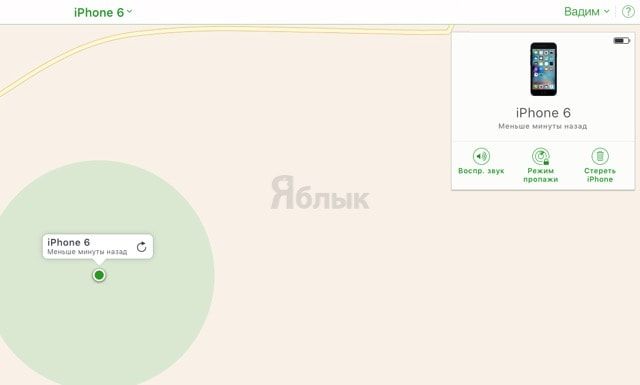
Apple Maps не очень информативны на территории постсоветского пространства, так что не забудьте в правом нижнем углу странички iCloud выбрать вместо стандартного вида «Спутник» или «Гибрид». Тогда на помощь подключатся снимки со спутников Google.

Если iPhone разрядился, то единственным способом ограничить работу iPhone станет «Режим пропажи». После его активации вам останется ввести номер телефона по которому с вами сможет связаться новый хозяин и сообщение.
После того, как iPhone будет подключён к сети, на заблокированном дисплее отобразится ваше сообщение.
Если же всё-таки смартфон не удастся вернуть, то обязательно выполните следующий перечень действий:
- заблокируйте SIM через своего мобильного оператора;
- измените пароль от учётной записи Apple ID и прочих сервисов, в которых вы были авторизованы со своего iPhone;
- пройдите в iCloud.com → Найти iPhone, затем выберите своё устройство и нажмите «Стереть iPhone».
- обязательно сообщите о пропаже своим родным и близким, дабы не было случаев вымогательств и прочих афер.
- Как узнать (посмотреть), какие iPhone, iPad, Mac привязаны к Apple ID.
- Как загружать фото и видео в облако с iPhone или iPad, чтобы освободить место.
- Как отключить автосохранение Фото и Видео в Viber и WhatsApp на iPhone.
Как найти iphone если он разряжен
Будь в курсе последних новостей из мира гаджетов и технологий
iGuides для смартфонов Apple

Как найти свой iPhone, если он уже разрядился. Это новая функция в iOS 15

Олег Воронин — 17 декабря 2021, 09:15
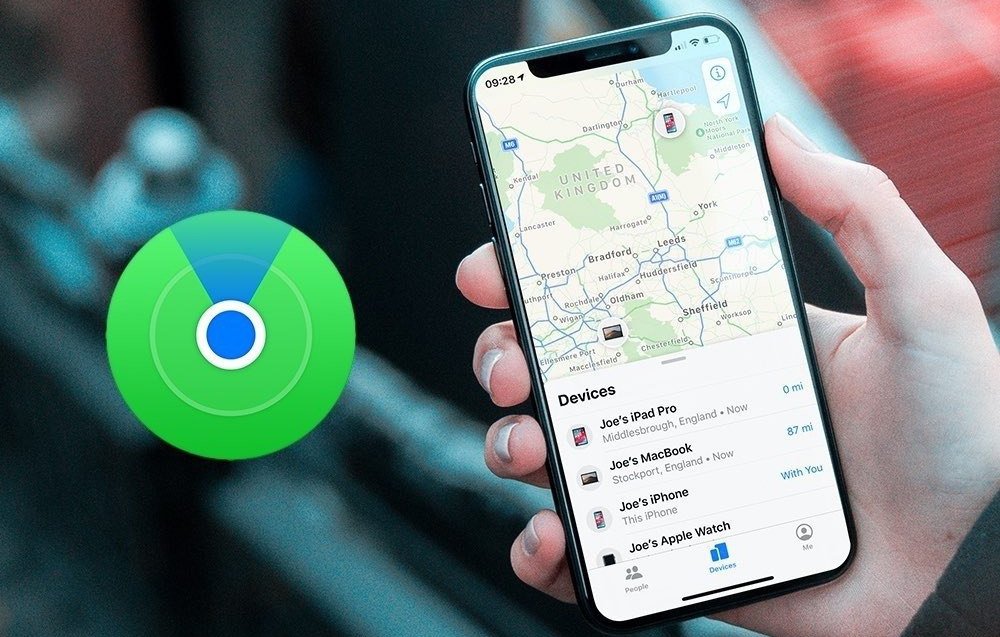
В начале текущей недели Apple выпустила обновление iOS 15.2 и iPadOS 15.2. Эта версия принесла несколько новых функций, и одна из них называется Power Reserve. В этой статье мы подробно расскажем, зачем она нужна.
Power Reserve — это новый особый режим, в который переходит ваш iPhone при 0% заряда аккумулятора. Стоит отметить, что 0 — это не точный, а оценочный показатель, и на самом деле в аккумуляторе остается еще немного энергии даже после того, как смартфон разрядится и выключится. Именно этим небольшим запасом и пользуется iOS 15.2.
Режим Power Reserve нужен для того, чтобы вы могли отыскать свой iPhone в приложении «Локатор», даже если он разрядится. Сеть «Локатора» использует все «яблочные» устройства, которые находятся поблизости, чтобы передавать с их помощью зашифрованные сигналы на сервер — именно этот сигнал и дает возможность точно определить местоположение утерянного (или украденного) смартфона. Согласно официальным данным от Apple, режим Power Reserve дает возможность сделать это в течение целых пяти часов после того, как смартфон полностью выключится.
- Чтобы определить точное местоположение своего iPhone, просто откройте приложение «Локатор» на другом своем «яблочном» устройстве — на iPad, Mac или iPod — и немного подождите, пока геолокация подгрузится.
- Если утерянный iPhone был единственным вашим Apple-девайсом, вы можете воспользоваться сайтом https://www.icloud.com/find — войдите в свой аккаунт Apple ID и немного подождите.
Ранее мы рассказали, что еще нового есть в iOS 15.2, iPadOS 15.2 и macOS Monterey.