magisk
Никак не могу установить данный модуль для magisk: GitHub — rithvikvibhu/nh-magisk-wifi-firmware: This Magisk module adds the required firmware for external wireless adapters to be used with NetHunter. Установку в файле install.sh оставленой автором, я так и не смог понять. Прошу помочь с его.
- Abuser
- Тема
- 12.03.2022
- firmware magiskmagiskmagisk wifi nethunter nh-magisk-wifi-firmware wifi nethunter
- Ответы: 0
- Раздел: Вопрос — Ответ
Magisk не опасно для Oneplus5
Ребята, кто ставил Magisk он безопасен? можно установить его на Oneplus 5 у меня там фотки и всякие програмы они удалятся?
- karencho
- Тема
- 03.03.2020
- magisk
- Ответы: 1
- Раздел: Вопрос — Ответ
Termux — права root
Мой телефон с root правами, использую программу magisk manager, как с помощью этого сделать Termux рутированым
- SpideCo2
- Тема
- 29.12.2019
- magisk root termux
- Ответы: 1
- Раздел: Вопрос — Ответ
Не работает Nethunter Terminal
Устройство: Xiaomi mi 9 Установлен рут(прошит магиск через тврп) Решил установить Nethunter. Установил сам нетхантер и нетхантер терминал. При попытке зайти в последний у меня нету: root@kali, а вместо этого — : /# также не работают никакие команды Заранее извиняюсь, если вопрос тупой. Скрины.
- fer1us
- Тема
- 29.10.2019
- android kali kali nethunter magisk root terminal twrp xiaomi терминал терминал kali
- Ответы: 5
- Раздел: Вопрос — Ответ
TWRP не работает корректно
Являюсь обладателем смартфона Xiaomi mi 9, решил поставить тврп и прошить через него magisk. Разблокировал загрузчик, смог прошить тврп, после чего столкнулся сразу с двумя проблемами: 1. При перезагрузке в систему кастомное twrp автоматически заменяется стоковым, из-за чего каждый раз для входа.
- fer1us
- Тема
- 14.09.2019
- android fastboot magisk mi 9 recovery root twrp xiaomi
- Ответы: 0
- Раздел: Вопрос — Ответ
Установка кастомных прошивок. Root-права и Magisk
Доброго времени суток всем моим читателям! Сегодня, продолжая цикл статей о кастомизации своего устройства, расскажу о том что такое права «root», зачем они нужны, кому они абсолютно точно не нужны и, если вы все-таки решили, как их получить.
Цикл статей
- Разблокировка загрузчика и установка стороннего recovery
- Установка сторонней прошивки
Что такое root-права?
Сразу оговорюсь — я не буду вдаваться в технические детали реализации самого процесса рутирования телефона, поскольку недостаточно компетентен в этом, да и статья не про это.
Простыми словами — это права суперпользователя, которые вы можете делегировать одним приложениям и отказывать в доступе к ним другим. С этими правами приложения могут использовать команду su и обходить стандартные ограничения Android, получать доступ к системным файлам и папкам, внедряться в память других процессов и так далее.
Зачастую, в схеме root имеются 2 части — сервер, который выполняет основную программную работу и клиент, который необходим для взаимодействия пользователя с первым, позволяя гибко настраивать систему выдачи этих самых прав.
Подробнее вы можете почитать на сайтах, как ни странно, компаний, разрабатывающих антивирусные решения, вроде Eset или Kaspersky, поскольку данный вопрос непосредственно связан с безопасностью системы Android.
Зачем нужны root-права?
Честно говоря, когда мне задают вопрос, зачем я получал root-права на своем девайсе, я иногда впадаю в ступор, поскольку использую какое-то специфичное ПО, требующее таких разрешений достаточно редко и точечно.
Как хорошие примеры могу привести эффективное использование программ-firewalls, которые с помощью расширенных прав могут более гибко и эффективно контролировать траффик. Также, программы предназначенные для очистки «мусорных» файлов работают гораздо эффективнее, как и разнообразные файловые менеджеры, которые могут позволить вам редактировать системные файлы. Программы для резервного копирования приложений могут сохранять все данные приложения.
Отдельно хотелось бы упомянуть Xposed Framework — специализированное ПО в виде фреймворка, позволяющее одним приложениям изменять поведение системных функций Android в других приложениях и получать более полный доступ к их ресурсам. Например, именно на этом принципе основан Xposed-модуль для перевода текста на любой язык прямо в целевом приложении.
Кому НЕ нужны root-права
Именно так. Если вы сидите на данном ресурсе и дочитали до этого момента, полагаю, вы настроены решительно и будет проще перечислить все ПРОТИВ, нежели все ЗА. Преимуществ у расширенных прав действительно много, но это силой надо уметь управлять. Таким образом, список пользователей, которым я бы не рекомендовал получать root, можно сформулировать примерно так:
- Ваш телефон на гарантии (при получении root гарантия почти всегда снимается)
- Вы не можете сформулировать, зачем они вам нужны
- Вы работаете на телефоне с информацией содержащую банковскую/государственную/иную тайну
- У вас нет возможности сделать полный backup всех разделов системы , равно как и нет возможности восстановить устройство в случае утраты работоспособности из-за root-прав
Способы получения root
Раньше, когда деревья были высокими а слоны мохнатыми, во времена Android ~4, существовали специальные утилиты как на само устройство так и на ПК, с помощью которых можно было получить root.
Если выражаться точнее, эти утилиты взламывали систему одним из множества способов и снисходительно делились с вами кусочком этого доступа.
Большая часть таких утилит была на китайском языке и тыкаться приходилось буквально вслепую. Вот самые яркие представители этого класса:
- Baidu Root
- King Root (не путать с Kingo Root)
- Root Genius
Преимущества такого способа получения очевидны — простота получения и относительно высокий шанс успеха. Однако такие недостатки как шпионаж, фоновая установка ПО и в целом непрозрачность схемы, как по мне, перекрывают это преимущество с лихвой. Тем более, что на последних версиях Android вероятность успеха получения прав с помощью этих утилит всё ниже. Не рекомендую данный способ к применению.
В определенный момент, как альтернатива этим утилитам, на арену рутирования выходит OpenSource-проект Magisk разработанный, несомненно, талантливым, программистом, под ником topjohnwu.
Главная особенность данного метода — возможность «внесистемного» внесения изменений с помощью подключаемых модулей. Это означает, что с выключением Magisk-модуля, отменялись изменения в системе, которые вносил этот модуль.
Работает это, на самом деле, проще чем можно подумать. В корне файловой системы создается «зеркало» раздела data (так и называется — data_mirror) и необходимые изменения вносятся в систему посредством создания символических ссылок на этот раздел.
Также, старые версии Magisk «из коробки» способны скрыть факт наличия root-прав от программ, которые не любят их (банковские приложения, например). Новые версии требуют установки дополнительных модулей.
Как получить root-права?
Мы, наконец, переходим от скучных лекций к решительным действиям.
Для получения таких прав, вы можете воспользоваться одной из перечисленных выше утилит, но только в том случае, если у вас есть возможность восстановить систему и нет возможности установить Magisk. В целом, я всё равно не рекомендую такие утилиты к применению.
Более подробно мы будем рассматривать установку Magisk на примере самой последней версии (25.2).
Предполагается, что вы уже разблокировали загрузчик и установили сторонний recovery. Устанавливать стороннюю прошивку необязательно, это не должно вызвать проблем.
Первым делом нам необходимо, как обычно, сделать полный бекап разделов системы на внешний носитель, вроде sd-карты, чтобы если что-то пойдет не так, вернуть как было.
Следующим шагом будет скачивание установочного файла Magisk (исключительно из официального репозитория!). Если ваш recovery позволяет устанавливать APK как zip-архивы, как, например, OrangeFox, то скачанный файл в исходном виде копируем на внешнюю память устройства, поскольку внутренняя зачастую шифруется и вы просто не найдете этот файл из recovery. В случае, если у вас другой recovery, файл Magisk.apk необходимо переименовать в Magisk.zip и таким же образом скопировать на устройство.
Далее необходимо загрузиться в recovery и сделать отдельно резервную копию раздела boot.img. Далее поясню, зачем.
В Magisk имеется возможность полного удаления root с помощью переименования файла установки в uninstall.zip и прошивки в recovery, НО, он не работает на системах с включенным шифрованием data.
Если вдруг какой-то модуль выведет систему из строя и у вас не будет возможности загрузиться в систему, будет очень проблемно этот самый модуль отключить или отключить весь Magisk.
Имея на руках boot исходной системы (без Magisk) мы сможем восстановить конкретно этот раздел и, в большинстве случаев, работоспособность системы.
После того, как бекапы сделаны, люки задраены, просто прошиваем установочный файл Magisk как любой другой архив через recovery. Всё.
В общем и целом, ничего сложного в самом процессе установки нет, после прошивки и загрузки системы, в меню приложений появится приложение «Magisk», которое при первом запуске обновится и будет работать. Самое важно и интересное кроется в настройке.
Настройка Magisk или как пройти SafetyNet
В новых версиях (24+) Magisk на смену Magisk Hide пришел новый метод сокрытия root — Zygisk. Его название состоит из слов Zygote — материнского низкоуровнего процесса Android, с помощью которого происходит работа Magisk и собственно названия приложения.
По умолчанию этот режим отключен в настройках Magisk, но я рекомендую включить его при первой же возможности.
Сразу после этого необходимо установить два модуля из Github-репозиториев — Universal SafetyNet Fix и Shamico. Первый нужен для прохождения CTS-аттестации (сертификация устройства SafetyNet), а второй для корректной работы функции скрытия root и DenyList magisk. Установка модулей интуитивно понятна и не должна вызвать вопросов.
Не уходя далеко после установки модулей переходим в раздел «Настройка DenyList», не активируя пункт «Активировать DenyList».
В этом меню мы увидим список установленных приложений. Скрытие root по умолчанию применено к сервисам Google, отдельно включать не надо! В большинстве случаев достаточно проставить галочки рядом с приложениями, от которых вы хотите скрыть рут, но бывают случаи, когда это не работает (например, некоторые банковские приложения). Тогда я советую нажать на плашку с названием приложения. Откроется весь список компонентов, от которых скрывается рут и проставить переключатель возле каждого из них. Приложений, которые обходили бы этот метод я еще не видел.
Для закрепления рекомендую использовать функцию «Скрыть приложение Magisk», поскольку его наличие можно вычислить элементарно по списку установленных приложений (так, например, работает MirPay). MagiskManager пересоберется со случайным именем пакета и предложит себя установить.
Если есть возможность, можно ограничить конкретным приложениям доступ к списку приложений с помощью Xposed-модулей вроде Thanox или XPrivacy Lua и тогда скрывать Magisk Manager не обязательно.
После проделанных действий необходимо как можно скорее перезагрузить телефон. Загрузка может быть слегка дольше, чем обычно.
Без должной настройки сервисы Google вскоре заметят чужака в системе и забракуют устройство по CTS.
Скрытие root для приложения необходимо делать до первого запуска целевого приложения! Мне попадались довольно злопамятные программы, которые раз увидев root, сохраняли мой id на сервере, приходилось либо перешивать устройство, либо подсовывать им фейковый Android ID.
Опасности root-прав
Не буду утверждать, что root-права это безопасно — любой необкатанный magisk модуль может привести систему в нерабочее состояние, при неумелом редактировании системных файлов система также придет в негодность, а функционал программ, запрашивающих root не всегда прозрачен. Не давайте root права приложениям, которым, по вашему мнению, они не нужны! Периодически такие права запрашивают Яндекс Карты, статистики ради или для чего-то еще — неизвестно, но проверять не хочется.
Говорить о том, что наличие root как-то сильно ослабляет защиту системы тоже не буду — доступ вполне себе контролируемый, и если вы будете соблюдать элементарную цифровую гигену, никаких проблем не будет.
Самое опасное, наверное — потеря гарантии производителя, что логично.
Выводы
Root-права — мощный инструмент, который дает широкий доступ к системе, но как и любой инструмент, им нужно уметь пользоваться, а в неумелых руках он принесет больше вреда, чем пользы.
Мой набор Magisk-модулей
- Busybox — дает доступ приложениям к встроенному busybox от Magisk
- No Storage Restricts — убирает ограничения в выборе папок в файловом менеджере
- LuckyPatcher — его модуль нужен для переноса приложений в системный раздел
- Move Certificates — перенос пользовательских сертификатов в систему
- NFC Screen Off — работа NFC при выключенном экране
Как включить VoLTE и VoWiFi на Xiaomi (Root/Non-Root)
В этом руководстве мы покажем вам два разных метода, с помощью которых вы можете включить VoLTE и VoWiFi на своем устройстве Xiaomi. Благодаря множеству преимуществ, голосовая связь через LTE и Wi-Fi стала предпочтительным выбором для пользователей. Если говорить о последнем, то он устраняет вашу зависимость от оператора связи, поскольку вы можете легко совершать и принимать звонки через WiFi. Что касается LTE, многим пользователям приходилось перезаряжать как пакет данных, так и время разговора. Но теперь они могли отказаться от последнего и напрямую совершать звонки через свои пакеты данных.
В целом, обе эти функции имеют довольно много преимуществ. Однако не все могут в полной мере использовать эти возможности. В некоторых случаях оператор, похоже, заблокировал его, тогда как иногда это происходит в случае блокировки по географическому признаку. Таким образом, даже если ваше устройство поддерживает эти функции, вы не сможете их опробовать. Что ж, это уже не так, так как это руководство покажет вам, как включить VoLTE и VoWiFi на вашем устройстве Xiaomi. Итак, без лишних слов, приступим.
Как включить VoLTE и VoWiFi на Xiaomi
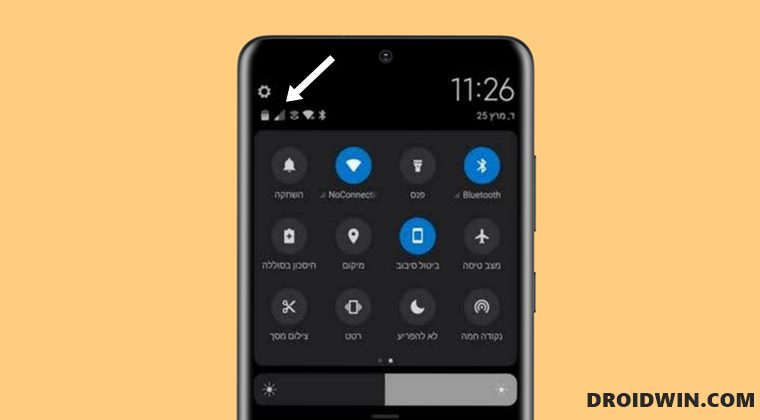
Существует корневой и некорневой способ выполнения этой задачи, и мы перечислили их оба ниже. Пройдите оба из них один раз, а затем попробуйте тот, который соответствует вашим требованиям. Хотя это очевидно, мы все же хотели бы повторить тот факт, что ваш оператор, по крайней мере, должен в первую очередь поддерживать как VoLTE, так и VoWiFi.
Программы для Windows, мобильные приложения, игры — ВСЁ БЕСПЛАТНО, в нашем закрытом телеграмм канале — Подписывайтесь:)
Если это не так, то очевидно, что это руководство будет бесполезным. Droidwin и его участники не будут нести ответственность в случае термоядерной войны, если ваш будильник не разбудит вас, или если что-то случится с вашим устройством и данными, выполнив следующие шаги.
Включить VoLTE и VoWiFi на Xiaomi без рута
- Для начала вам придется отключить проверку оператора для VoLTE. Итак, откройте номеронабиратель и введите следующую команду: *#*#86583#*#*
- После этого вам нужно будет отключить проверку оператора для VoWiFi. Поэтому снова вызовите номеронабиратель и введите следующую команду: *#*#869434#*#*
- Теперь перейдите в «Настройки»> «SIM и сотовая связь» и выберите свою SIM-карту.
- Затем прокрутите до конца и включите переключатель рядом с VoLTE и VoWiFi.

- Затем перейдите в Play Store и загрузите приложение Shortcut Maker.
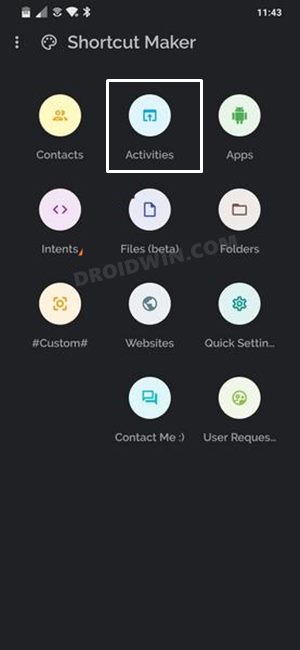
- Теперь запустите приложение и выберите «Действия».
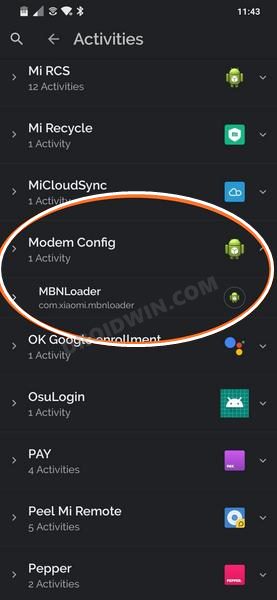
- После этого прокрутите до настройки модема, нажмите на нее, чтобы развернуть, а затем выберите MBNLoader.
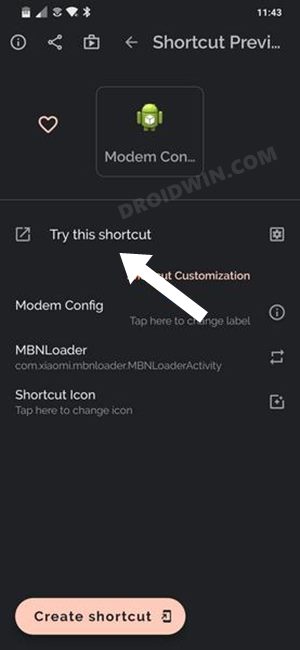
- Затем нажмите на кнопку «Попробовать этот ярлык».
- Теперь вы увидите длинный список MBNLoader, каждый из которых имеет разные регионы.
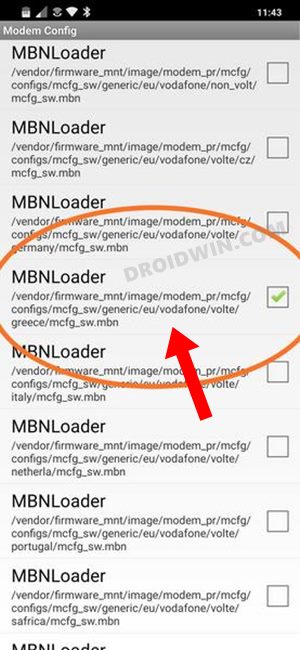
- Вы можете убедиться в этом по деталям, указанным прямо под ними. Они будут иметь следующий формат: поставщик/расположение-прошивки/общий/ЕС/имя-оператора/вольте/регион/mcfg_sw.mbn.
- Поэтому обратитесь к разделу региона и выберите любой случайный. Затем закройте приложение и перезагрузите устройство.

- Проверьте, включил ли он VoLTE и VoWiFi на вашем устройстве Xiaomi или нет. Если он по-прежнему не включен, на этот раз выберите другой регион и повторите попытку.
Вам придется делать это, пока это не сработает. Хотя это требует некоторых усилий, в конечном итоге это будет стоить инвестиций. На этом мы завершаем этот раздел тем, как вы можете включить VoLTE и VoWiFi на своем устройстве Xiaomi, используя метод без полномочий root. Давайте теперь покажем вам, как это можно сделать на корневом устройстве.
Включить VoLTE и VoWiFi на Xiaomi через Root
- Для начала загрузите и установите USB-драйверы Qualcomm на свой компьютер.

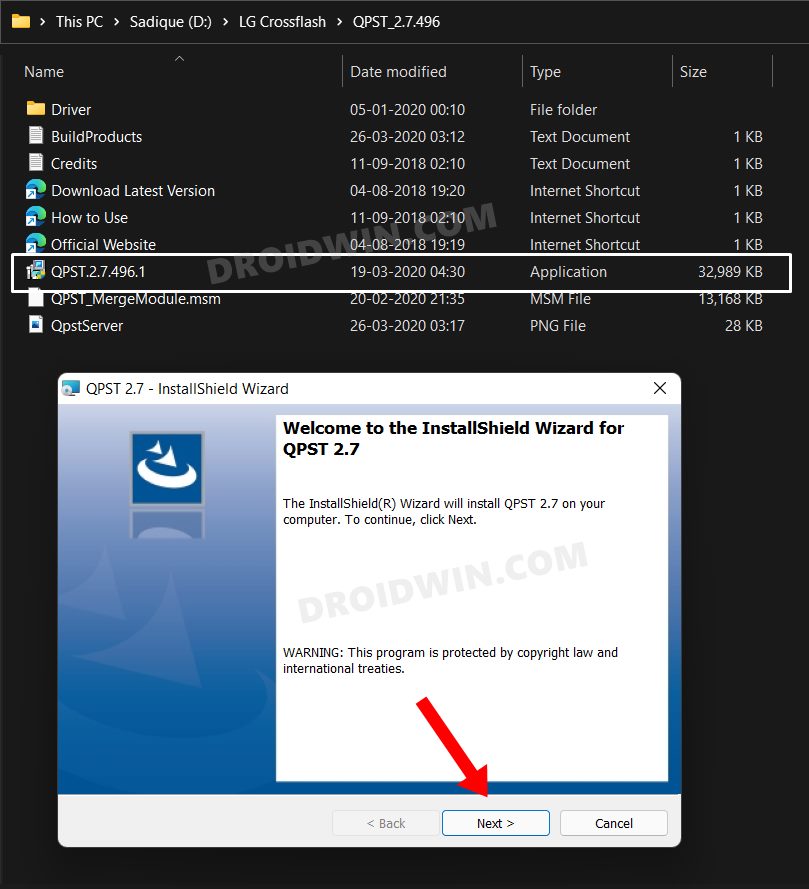
- После этого скачайте и установите Инструмент поддержки продуктов Qualcomm (QPST).
- Затем включите отладку по USB на вашем устройстве. Для этого перейдите в «Настройки»> «О телефоне»> «Семь раз коснитесь MIUI»> «Вернитесь в «Настройки»> «Система»> «Дополнительно»> «Параметры разработчика»> «Включить отладку по USB».
- Теперь установите приложение эмулятора терминала (например, Termux) из Play Store.
- Затем запустите его и выполните следующую команду: su
- Вы получите запрос Magisk на свое устройство, нажмите «Предоставить».

- После этого скопируйте и вставьте приведенную ниже команду и нажмите Enter: [if the below command doesn’t work out, then check out FAQ 1]setprop sys.usb.config diag,serial_cdev,rmnet,adb
- Теперь подключите ваше устройство к ПК через USB-кабель. [check FAQ 2 if you wish to verify the connection]
- Затем запустите QPST и запустите PDC. Выберите свое устройство в раскрывающемся меню.

- Теперь активируйте соответствующий профиль. Например, это DT_Greece в случае немецкого перевозчика O2.
- После этого вызовите номеронабиратель и выполните приведенную ниже команду, чтобы активировать настройку (если она не работает, ознакомьтесь с FAQ 3) *#*#869434#*#*
- Наконец, перезагрузите устройство. как только он загрузится, на вашем устройстве Xiaomi будут включены как VoLTE, так и VoWiFi.
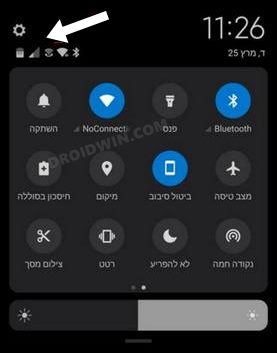
Итак, на этом мы завершаем руководство о том, как включить VoLTE и VoWiFi на вашем устройстве Xiaomi. Мы перечислили два разных метода для одного и того же. Если у вас есть какие-либо вопросы относительно вышеупомянутых шагов, сообщите нам об этом в разделе комментариев. Мы вернемся к вам с решением в ближайшее время. На этой ноте давайте проверим некоторые часто задаваемые вопросы, относящиеся к этому руководству.
Часто задаваемые вопросы, касающиеся VoLTE и VoWiFi на Xiaomi
Некоторые из наиболее часто задаваемых вопросов о включении VoLTE и VoWiFi на Xioami — это невозможность выполнить команду Diag через эмулятор терминала на Android, ПК не распознает устройство как Qualcomm HS-USB Diagnostic и *#*#869434#*#* команда не работает. В этом разделе мы рассмотрим все эти три запроса, а также перечислим связанные с ними исправления. Следуйте вместе.
Часто задаваемые вопросы 1: выполнение команды Diag через оболочку ADB
Если команда Diag не работает в приложении Terminal Emulator на устройстве Android, вы также можете выполнить ее в среде ADB Shell на своем ПК. Вот как:
- Для начала включите отладку по USB и подключите ваше устройство к ПК через USB-кабель.
- Затем загрузите и установите Android SDK Platform Tools на свой компьютер.
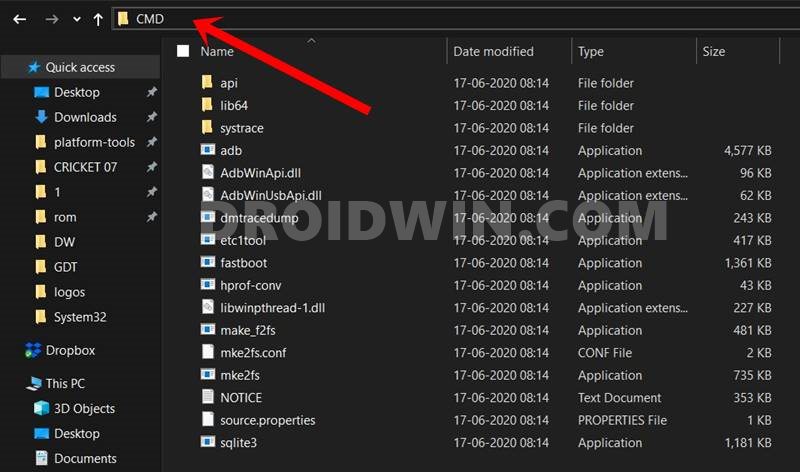
- Теперь перейдите в папку platform-tools, введите CMD в адресной строке и нажмите Enter. Это запустит командную строку.
- Введите следующую команду в окне CMD, чтобы открыть среду оболочки: adb shell
- После этого выполните приведенную ниже команду, чтобы вызвать SuperUser Request.su.
- Теперь вы получите приглашение magisk на своем устройстве, нажмите «Разрешить».
- Затем выполните приведенную ниже команду в окне CMD: setprop sys.usb.config diag,serial_cdev,rmnet,adb
- Теперь выполните остальные шаги из предыдущего раздела.
Часто задаваемые вопросы 2: Проверка USB-подключения Qualcomm

- Используйте ярлык Windows + X и выберите «Диспетчер устройств» в появившемся меню.
- Затем разверните раздел «Порты» (или «Другие устройства»). Ваше устройство должно быть указано как Qualcomm HS-USB Diagnostic (Port X). Это означает, что соединение успешно установлено.
- Однако, если это не так, перепроверьте установку драйвера, попробуйте другие USB-кабели, используйте порт USB 2.0 или попробуйте его на ПК с Windows 8/10.
FAQ 3: Альтернатива *#*#869434#*#*
Если приведенная выше числовая команда не работает, то есть модуль Magisk, который выполняет ту же работу.

- Download the Активатор VoLTE и VoWiFi модуль и отправить его на свое устройство.
- Затем запустите приложение Magisk и перейдите в раздел «Модули».
- После этого выберите этот модуль и он впоследствии будет прошит.
- После этого нажмите кнопку «Перезагрузить», которая появляется в правом нижнем углу.
Итак, на этом мы завершаем руководство, касающееся инструкций по включению VoLTE и VoWiFi на устройствах Xiaomi. Все ваши вопросы относительно того же приветствуются в разделе комментариев ниже.
Как исправить, что Wi-Fi не работает на Android 14
В этом руководстве мы покажем вам различные способы решения проблемы, когда Wi-Fi не работает на вашем устройстве Android 14. Четырнадцатая итерация сборки ОС только что была выпущена гигантом Кремниевой долины, и благодаря этому есть множество интригующих функций, которых стоит ожидать. Некоторые из примечательных из них включают в себя новый инструмент выбора фотографий, настройки экрана блокировки, Flash-уведомления и экран блокировки с автоматическим подтверждением (наконец-то!) и другие.
Однако все эти вкусности не будут иметь никакого значения, если основные функции устройства не работают должным образом. Среди них проблемы с Интернетом могут оказаться самыми неприятными и неприятными. Так что, если на вашем устройстве часто происходят сбои в подключении к сети, не волнуйтесь, это руководство придет вам на помощь. Итак, без лишних слов, давайте начнем с различных способов решения проблемы с неработающим Wi-Fi на вашем устройстве Android 14.
Как исправить, что Wi-Fi не работает на Android 14

Обратите внимание, что методы, перечисленные ниже, применимы ко всем устройствам под управлением последней версии Android 14. Хотя названия настроек могут немного отличаться (например, Wi-Fi и Интернет вместо Wi-Fi и сеть), но основные шаги будут почти идентичными. . Более того, универсального решения как такового не существует. Вам придется опробовать каждый из перечисленных ниже обходных путей, а затем посмотреть, какой из них принесет вам успех. Итак, имея это в виду, давайте начнем.
Программы для Windows, мобильные приложения, игры — ВСЁ БЕСПЛАТНО, в нашем закрытом телеграмм канале — Подписывайтесь:)
ИСПРАВЛЕНИЕ 1: Перезагрузите устройство
Прежде всего, вам следует попробовать основные советы по устранению неполадок, которые включают перезагрузку устройства. Хотя это может показаться очевидным решением, но поверьте нам, в большинстве случаев простой перезагрузки достаточно, чтобы устранить большинство проблем.

- Поэтому нажмите кнопку питания на вашем устройстве, чтобы открыть меню питания.
- Затем нажмите «Перезагрузить» и дождитесь перезагрузки устройства.
- Пока это происходит, мы также предлагаем вам один раз перезагрузить маршрутизатор.
- После загрузки устройства проверьте, устраняет ли оно проблему неработающего Wi-Fi на Android 14.
ИСПРАВЛЕНИЕ 2. Переключение Wi-Fi.
Следующим действием будет включение/выключение Wi-Fi на вашем устройстве. Это обновит настройки Wi-Fi и может устранить основную проблему. Итак, давайте проверим это и посмотрим на результаты.

- Перейдите в «Настройки» > «Сеть и Интернет» > «Интернет».
- Затем выключите переключатель рядом с вашим Wi-Fi.
- Теперь подождите несколько секунд и снова включите его.
- Проверьте, устраняет ли это проблему с неработающим Wi-Fi на Android 14.
ИСПРАВЛЕНИЕ 3. Переключение режима полета
Включение/выключение режима полета отключит, а затем снова включит все мобильные сети. Это даст этим сетям новый экземпляр для работы, и, следовательно, проблема может быть решена в этой новой среде. Итак, давайте сразу же проверим этот метод:

- Для начала зайдите в меню «Настройки» на вашем устройстве.
- Затем перейдите в «Сеть и Интернет» и включите переключатель рядом с «Режим полета».
- Подождите несколько секунд, а затем снова выключите его.
- Проверьте, устраняет ли это проблему с неработающим Wi-Fi на Android 14.
ИСПРАВЛЕНИЕ 4. Используйте функцию исправления подключения
Начиная с Android 13, Google добавила функцию Fix Connectivity специально для отладки и устранения проблем, связанных с Wi-Fi. Итак, давайте проверим это и посмотрим на результаты.

- Перейдите в «Настройки» > «Сеть и Интернет» > «Интернет».
- Затем нажмите значок «Исправить подключение» в правом верхнем углу.
- Теперь подождите несколько секунд и подключитесь к Wi-Fi.
- Проверьте, устраняет ли это проблему с неработающим Wi-Fi на Android 14.
ИСПРАВЛЕНИЕ 5. Включите автоматическое подключение
Включение автоматического подключения для вашего Wi-Fi даст указание вашему устройству автоматически подключаться к этой сохраненной сети, если она находится поблизости от вашего местоположения. Поэтому рассмотрите возможность включения этой функции, что можно сделать следующим образом:

- Для начала зайдите в меню «Настройки» на вашем устройстве.
- Затем перейдите в Сеть и Интернет > Интернет.
- После этого нажмите на значок настроек рядом с вашим Wi-Fi.
- Теперь прокрутите до пункта «Автоподключение» и включите переключатель рядом с ним.
- Проверьте, устраняет ли это проблему с неработающим Wi-Fi на Android 14.
ИСПРАВЛЕНИЕ 6. Включите автоматическое включение Wi-Fi.
Эта функция автоматически включит WiFI, как только он окажется рядом с сохраненной сетью. После этого он просканирует сети, пароли которых сохранены в каталоге данных вашего устройства, а затем автоматически подключит его к той, у которой самый сильный сигнал. Поэтому вам следует рассмотреть возможность включения этой функции, используя инструкции, приведенные ниже.

- Для начала зайдите в меню «Настройки» на вашем устройстве.
- Затем перейдите в Сеть и Интернет > Интернет.
- Теперь нажмите на значок настроек рядом с вашим Wi-Fi.
- После этого прокрутите до конца и выберите «Настройки Wi-Fi».
- Теперь включите переключатель рядом с «Автоматически включать Wi-Fi».
- Проверьте, устраняет ли это проблему с неработающим Wi-Fi на Android 14.
ИСПРАВЛЕНИЕ 7: загрузка в безопасном режиме
В некоторых случаях стороннее приложение может конфликтовать с мобильной сетью. Чтобы проверить, так ли это, а затем устранить эту проблему, вам придется загрузить устройство в безопасном режиме. Это отключит все сторонние приложения, и на вашем устройстве будут работать только стандартные приложения, которые изначально присутствовали на вашем устройстве. Если вы можете использовать Wi-Fi в этом режиме, значит, виновником действительно является стороннее приложение.
Поэтому вам следует рассмотреть возможность удаления всех этих приложений по одному, после чего впервые начались проблемы с Wi-Fi. Причиной этой проблемы будет последнее удаленное вами приложение, которое в конечном итоге устранит проблему. Поэтому лучше держаться на безопасном расстоянии от этого приложения и в ближайшем будущем и искать ему альтернативы. Более того, теперь вы можете переустановить все остальные удаленные приложения.

- Нажмите и удерживайте кнопку питания, чтобы открыть меню питания.
- Затем нажмите и удерживайте кнопку «Перезагрузить», и откроется диалоговое окно «Безопасный режим».
- Нажмите «ОК», и ваше устройство загрузится в безопасном режиме.
- Если в этом режиме проблема больше не существует, перезагрузите устройство обратно в обычный режим.
- После этого удалите недавно установленные приложения, как упоминалось выше, пока это не устранит проблему неработающего Wi-Fi на Android 14.
ИСПРАВЛЕНИЕ 8. Отключите лимитное подключение Wi-Fi.
Лимитное соединение Wi-Fi ограничивает максимальную пропускную способность, которая может использоваться в течение определенного периода времени. Как только вы достигнете этого предела, ваше устройство больше не сможет выходить в Интернет.

- Для начала зайдите в меню «Настройки» на вашем устройстве.
- Затем перейдите в Сеть и Интернет > Интернет.
- После этого нажмите на значок настроек рядом с вашим Wi-Fi.
- Теперь нажмите «Использование сети» и выберите «Считать неизмеренным».
- Проверьте, устраняет ли это проблему с неработающим Wi-Fi на Android 14.
ИСПРАВЛЕНИЕ 9. Отключите режим экономии заряда/оптимизации
Если вы включили режим экономии заряда батареи или ввели какие-либо ограничительные меры, рассмотрите возможность их отключения на данный момент. Это связано с тем, что для экономии заряда батареи эти функции, как правило, останавливают все фоновые действия, включая отключение приложений от доступа к Интернету в фоновом режиме. В том же духе они также останавливают функцию фоновой синхронизации приложения. серверы. Поэтому их отключение окажется лучшим подходом, и вы можете попробовать его, выполнив следующие шаги:
- Для начала зайдите в меню «Настройки» на вашем устройстве.
- Затем перейдите в «Аккумулятор» > «Экономия заряда» и выключите переключатель «Использовать режим экономии заряда».

- С другой стороны, если проблема с сетью связана с конкретным приложением, перейдите в «Настройки» > «Приложения» > «Просмотреть все приложения» и выберите это приложение из списка.
- После этого прокрутите до раздела «Аккумулятор» и выберите «Без ограничений/Не оптимизировать».

- Проверьте, устраняет ли это проблему с неработающим Wi-Fi на Android 14.
ИСПРАВЛЕНИЕ 10. Обновление службы оператора связи
В большинстве случаев Служба Carrier автоматически обновляется до последней версии вместе с последними ежемесячными обновлениями. Однако иногда это может быть не так (обновление для Pixel 6/Pro от февраля 2022 г.), и вам придется выполнить это обновление вручную. Поэтому следуйте инструкциям ниже, чтобы проверить версию Carrier на вашем устройстве, а затем обновить ее до последней версии:

- Перейдите в «Настройки» > «Приложения» > «Просмотреть все приложения». Затем выберите Службу доставки из списка.
- Теперь прокрутите до конца и ознакомьтесь с его версией. Затем нажмите «Сведения о приложении».
- Теперь вы будете перенаправлены на страницу Play Store. Нажмите кнопку «Обновить» и дождитесь завершения процесса.
- После этого перезагрузите устройство, а затем проверьте, устраняет ли оно проблему неработающего Wi-Fi на вашем устройстве Android 14.
ИСПРАВЛЕНИЕ 11: Отключение адаптивного подключения
Функция адаптивного подключения проверяет текущие требования к сети, и если обнаруживает, что они не на более высоком уровне, она переключается с 5G на 4G, что приводит к экономии заряда батареи. Однако эта функция, похоже, играет роль во всех проблемах, связанных с сетью и вызовами, которые мы задокументировали на сегодняшний день, и может быть вероятность, что она может оказаться виновной и на этот раз. Поэтому вы можете попробовать на время отключить эту функцию, а затем проверить результаты.

- Для начала зайдите в меню «Настройки» на вашем устройстве.
- Затем перейдите в Сеть и Интернет > Адаптивное подключение.
- После этого выключите переключатель рядом с «Адаптивное подключение».
- Проверьте, устраняет ли это проблему с неработающим Wi-Fi на Android 14.
ИСПРАВЛЕНИЕ 12. Переключение на Mac-адрес по умолчанию
MAC-адрес (управление доступом к среде передачи) — это уникальный идентификатор, присвоенный сетевой карте вашего устройства. По умолчанию вашему устройству назначается случайный MAC-адрес, однако у некоторых пользователей этот случайный MAC-адрес не отображается на их устройстве. Итак, вашим следующим действием должно быть переключение на Mac по умолчанию. Вот как:

- Перейдите в «Настройки» > «Сеть и страница Интернета» на вашем устройстве.
- Затем зайдите в раздел Интернет и выберите из списка свою сеть.
- Теперь нажмите «Конфиденциальность» и выберите «Использовать MAC устройства».
- Проверьте, устраняет ли это проблему с неработающим Wi-Fi на Android 14.
ИСПРАВЛЕНИЕ 13. Отключите функцию «Всегда активны мобильные данные»
Это настройка разработчика, включенная на вашем устройстве, которая гарантирует, что данные оператора остаются активными, даже если у вас включен Wi-Fi. Это сделано для более быстрого переключения сети, например, в случае сбоя Wi-Fi ваше устройство сможет напрямую переключиться на мобильные данные без каких-либо задержек. Хотя эта функция, без сомнения, весьма удобна, но в некоторых случаях она может конфликтовать с нормальной функциональностью беспроводной сети. Поэтому вам следует рассмотреть возможность его отключения, выполнив следующие действия:

- Для начала перейдите в «Настройки» > «Система» > «О телефоне».
- Затем нажмите «Номер сборки» (номер MIUI для устройств Xiaomi) 7 раз.
- Это активирует меню параметров разработчика.
- Итак, перейдите в «Настройки» > «Система» и откройте страницу «Параметры разработчика».
- Затем выделите пункт «Мобильные данные всегда активны» и отключите его.
- Проверьте, устраняет ли это проблему с неработающим Wi-Fi на Android 14.
ИСПРАВЛЕНИЕ 14. Сброс настроек сети
Если сохраненные сетевые данные будут повреждены, это может привести к проблемам всей конфигурации сети на вашем устройстве. Поэтому единственный выход — сбросить настройки до заводских значений по умолчанию. Имейте в виду, что при этом будут удалены все сохраненные сети Wi-Fi, поэтому убедитесь, что они синхронизированы с вашей учетной записью Google. если это хорошо, то давайте начнем.

- Перейдите в «Настройки» > «Система» и выберите «Сбросить параметры».
- После этого выберите «Сбросить Wi-Fi, мобильный телефон и Bluetooth».
- Затем нажмите «Сбросить настройки» и дождитесь завершения процесса.
- Проверьте, устраняет ли это проблему с неработающим Wi-Fi на Android 14.
ИСПРАВЛЕНИЕ 15: Сброс устройства
Если ни один из вышеупомянутых методов не помог устранить проблему, последним действием будет сброс настроек устройства до заводских. Это приведет к удалению всех данных и возврату настроек к состоянию по умолчанию — именно так, как это было, когда вы впервые распаковали свое устройство. Поэтому само собой разумеется, что вам следует сначала сделать резервную копию всех данных (через «Настройки» > «Система» > «Резервное копирование») и только затем приступить к выполнению следующих шагов:

- Начните с перехода в «Настройки» > «Система».
- Затем перейдите в «Параметры сброса» и выберите «Стереть все данные (сброс к заводским настройкам).
- После этого нажмите «Стереть все данные». Ваше устройство будет сброшено до заводских настроек.
- После этого вы попадете на экран настройки. Войдите в свою учетную запись Google, а затем настройте ее.
- Это должно было решить проблему с неработающим Wi-Fi на вашем устройстве Android 14.
ИСПРАВЛЕНИЕ 16: для устройств с разблокированным загрузчиком
Если вы относитесь к числу тех энтузиастов, которые любят прогуляться по пользовательской разработке, то есть вероятность, что вы повредили раздел модема. В этом случае вам придется извлечь файл модема (NON-HLOS.bin или modem.bin) из стандартной прошивки, а затем прошить его с помощью команд Fastboot. Чтобы опробовать его, обратитесь к любому из приведенных ниже руководств, которое соответствует вашим текущим потребностям.

Вот и все. Это были различные способы решения проблемы, когда Wi-Fi не работает на вашем устройстве Android 14. Мы перечислили пятнадцать различных методов одного и того же, дайте нам знать, какой из них сработал в вашу пользу. Аналогично, все ваши вопросы приветствуются в разделе комментариев ниже.