Расширенный курс
Функциональное назначение программы PowerPoint (Пауэр Пойнт)
Программа Power Point (Пауэр Пойнт) устанавливается на компьютер в пакете Microsoft Office. Найти ее можно через кнопку «Пуск» на компьютере 4.1 .
- Нажмите «Пуск».
- Затем кликните на надпись «Все программы».
- В списке выберите папку Microsoft Office.
- Откройте ее. Выберите программу Microsoft PowerPoint.
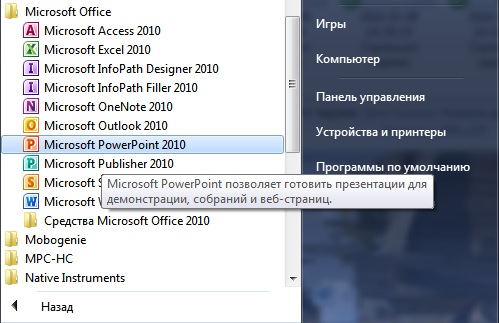
Значок программы обозначается буквой Р — .
Программа предназначена для работы со слайдами, создания презентаций. Умение работать в такой программе приветствуется работодателем, поскольку к докладам и презентациям часто бывает необходимо подготовить яркие наглядные материалы, где используются и текст, и картинки, и таблицы. Освоить создание простейших презентаций несложно. Достаточно иметь представление об основных особенностях и возможностях программы.
Меню выстроено так же, как и в других программных продуктах Microsoft Office (Word, Excel).
Во вкладке «Главная» предусмотрены функции для редактирования текста, создания структуры презентации, последовательности слайдов 4.2 .
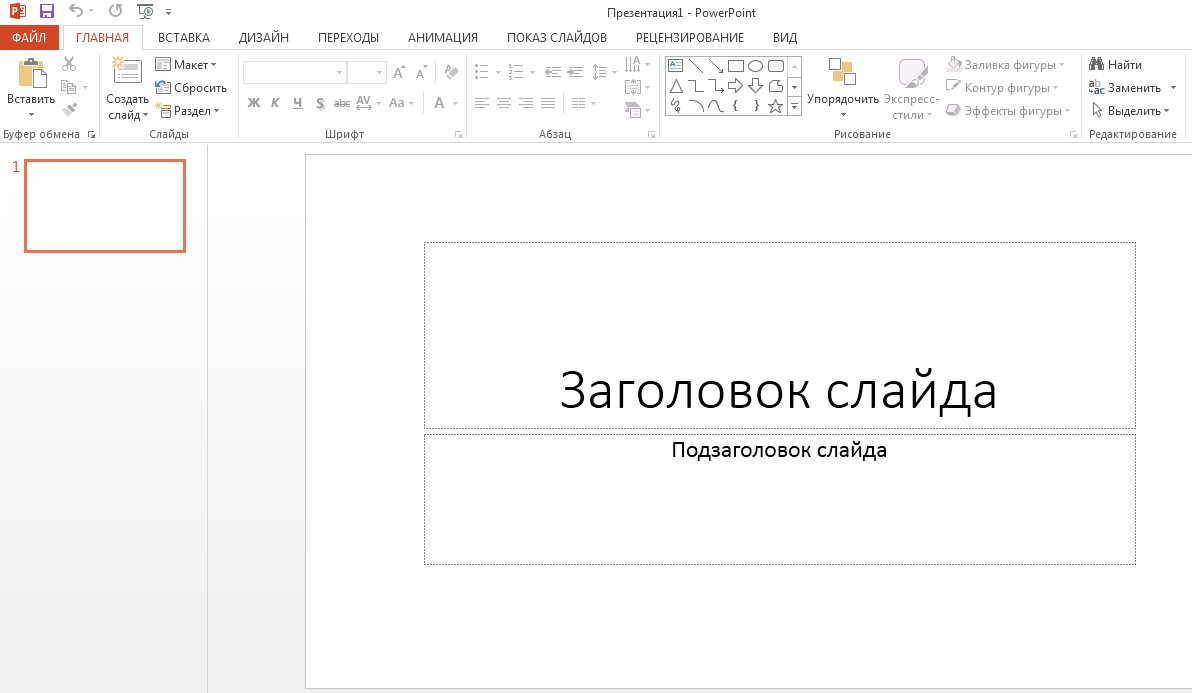
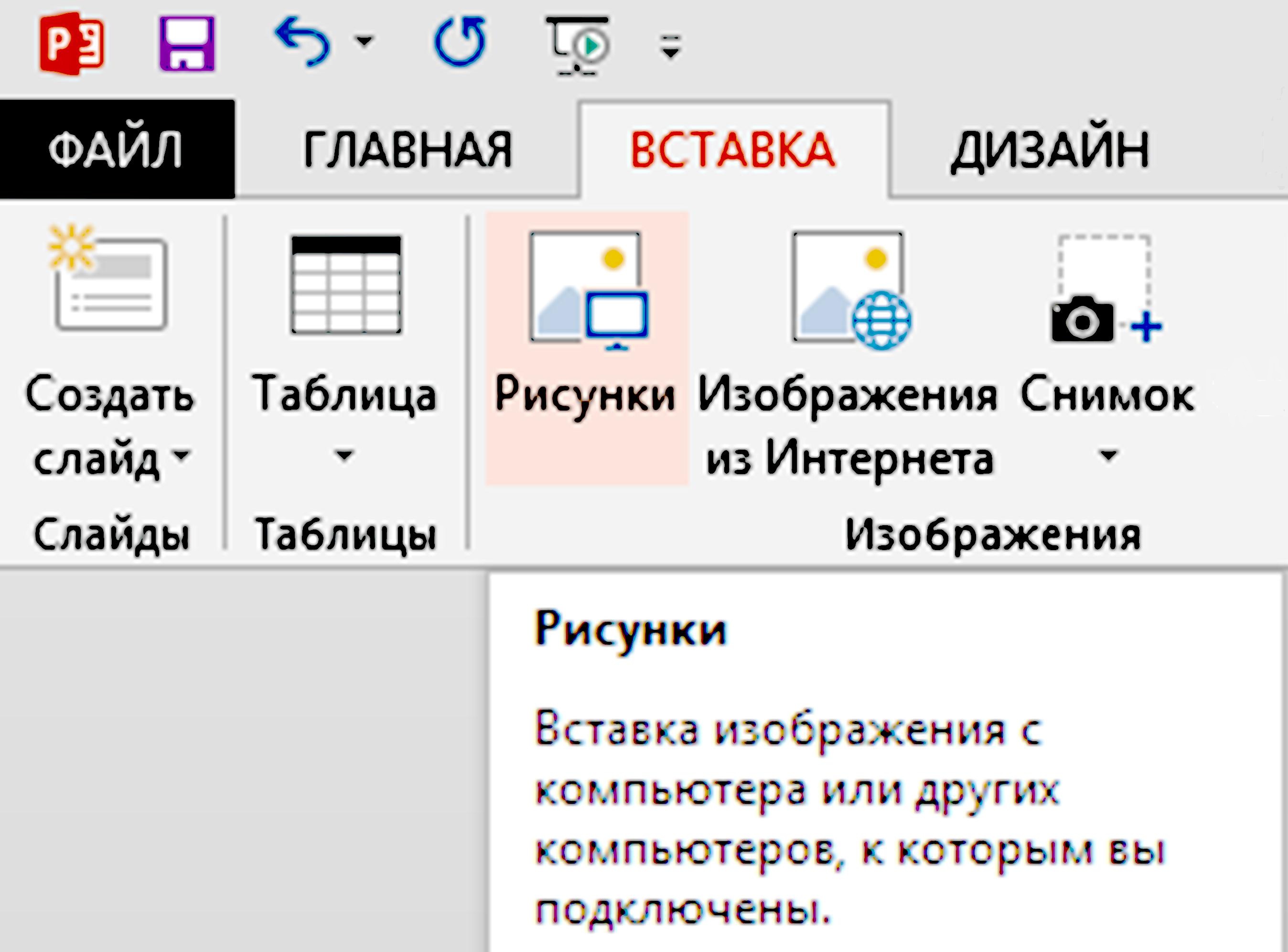
Раздел «Вставка» позволяет вставить в презентации рисунки, таблицы, диаграммы, а также видео и звук 4.3 .

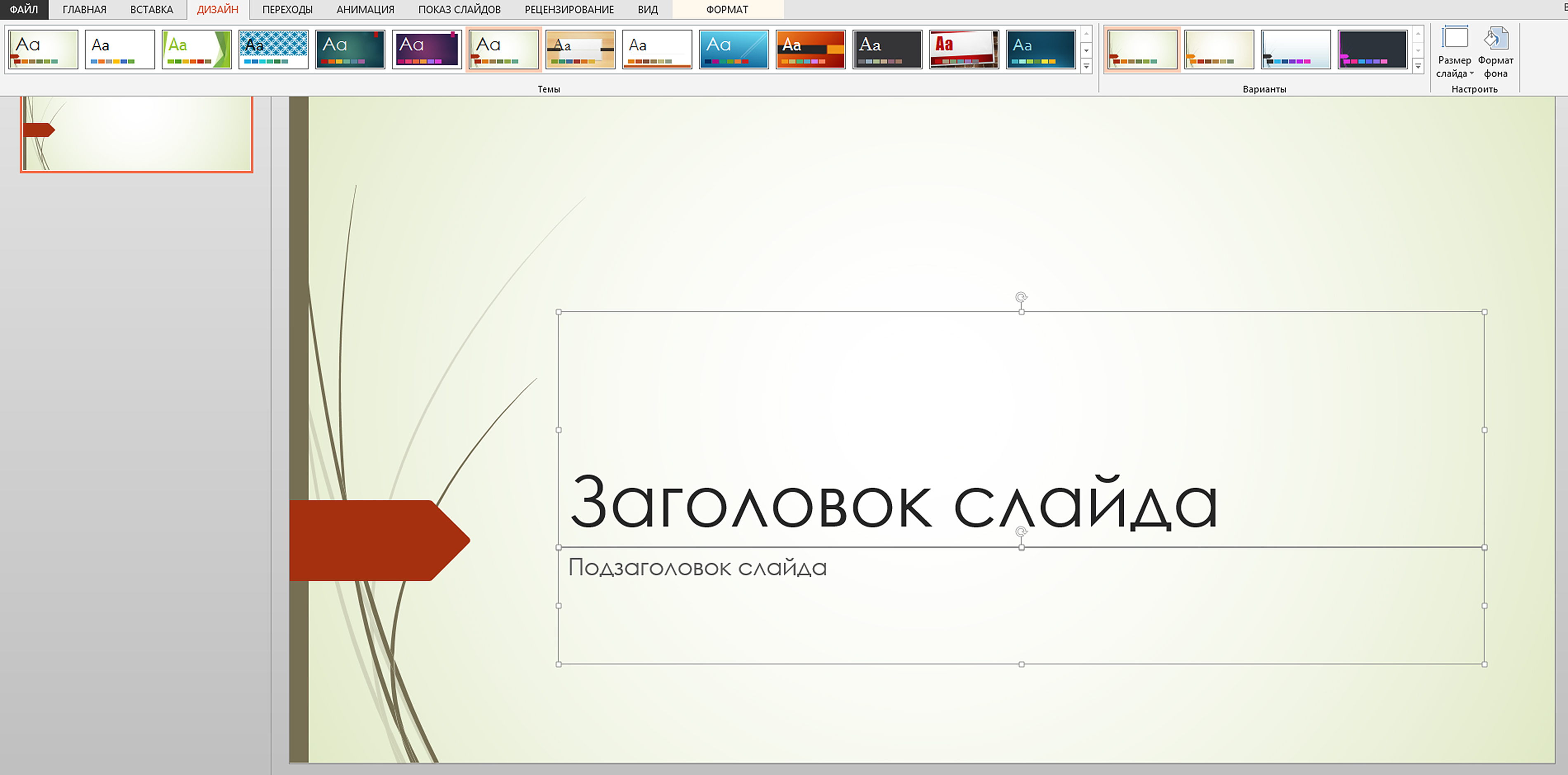
В разделе «Дизайн» можно выбрать шаблон для оформления слайда по расположению текста, цвету фона и т.п. При этом цвет вы можете изменить по своему вкусу, также как и размещение объекта или текста на слайде 4.4 .
Вкладка «Переходы» позволит установить тип перехода от слайда к слайду (плавный сдвиг, галерея, проявление и т.п.), добавить эффекты «перевертывания страниц» или «исчезания».
В разделе «Анимация» вы можете добавить в слайд движущиеся объекты. А перейдя к вкладке «Показ слайдов» можно настроить режим трансляции презентации – установить время показа каждого слайда, автоматическое или ручное переключение со слайда на слайд и т.п. В раздел «Вид» есть возможность выбрать режим просмотра слайдов на компьютере – показывать на экране монитора по одному слайду или по два, в цветном или черно-белом варианте.
Создание последовательности слайдов
Для подготовки презентации вы можете сразу создать структуру презентации по разделам. На странице справа у вас отображается последовательность слайдов, а в центре тот слайд, над которым вы сейчас работаете.
Чтобы добавить слайд, нажмите в разделе «Главная» надпись «Создать слайд». Для начала работы со слайдом выделите его слева 4.5 . Он появится на основной странице.
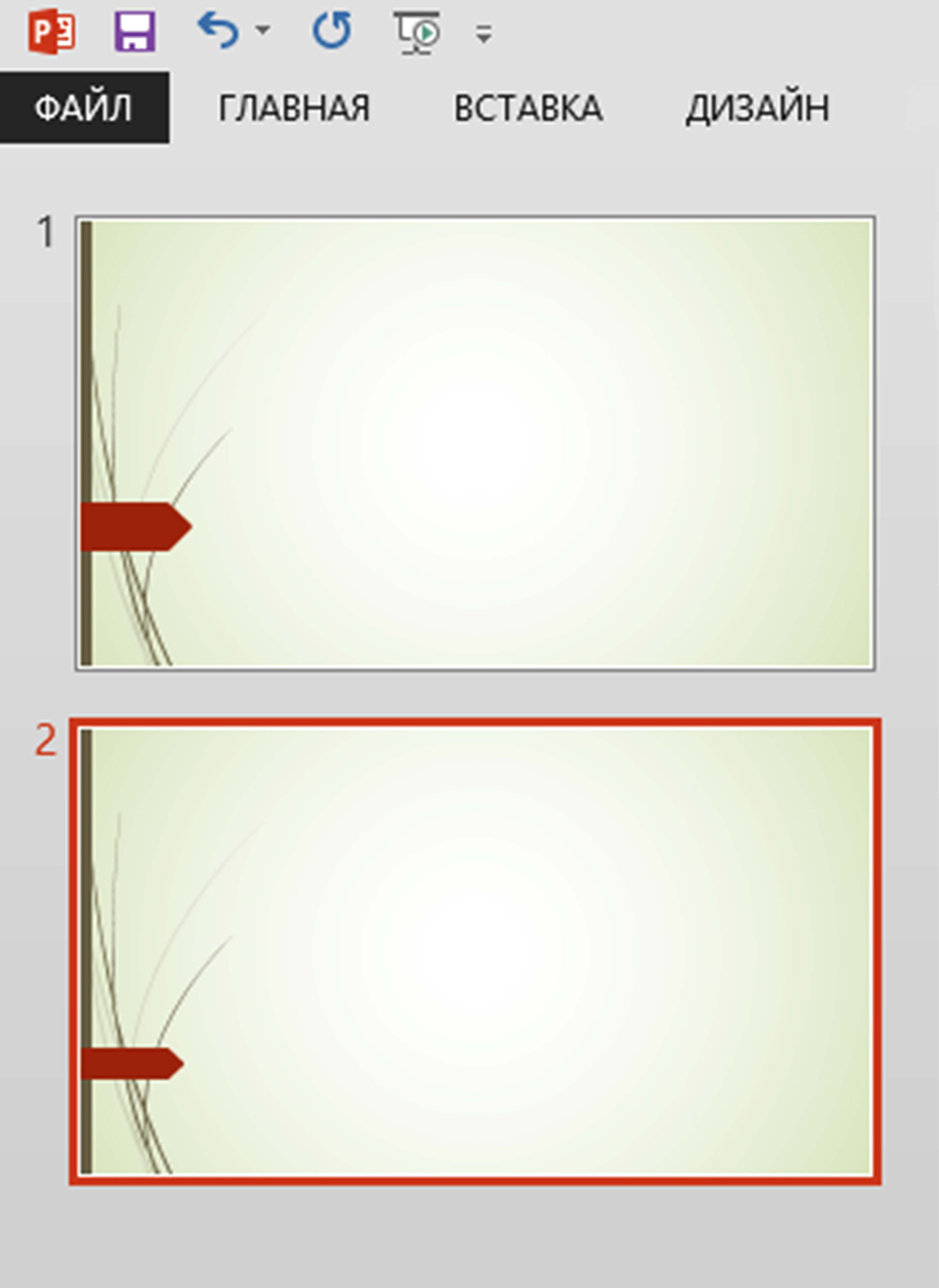
Можно выбрать макет слайда. В разделе «Главная» нажмите на надпись «Макет». Откроются варианты макетов презентационной страницы. Вы можете выбрать любую форму. Нажмите на понравившийся вариант 4.6 .
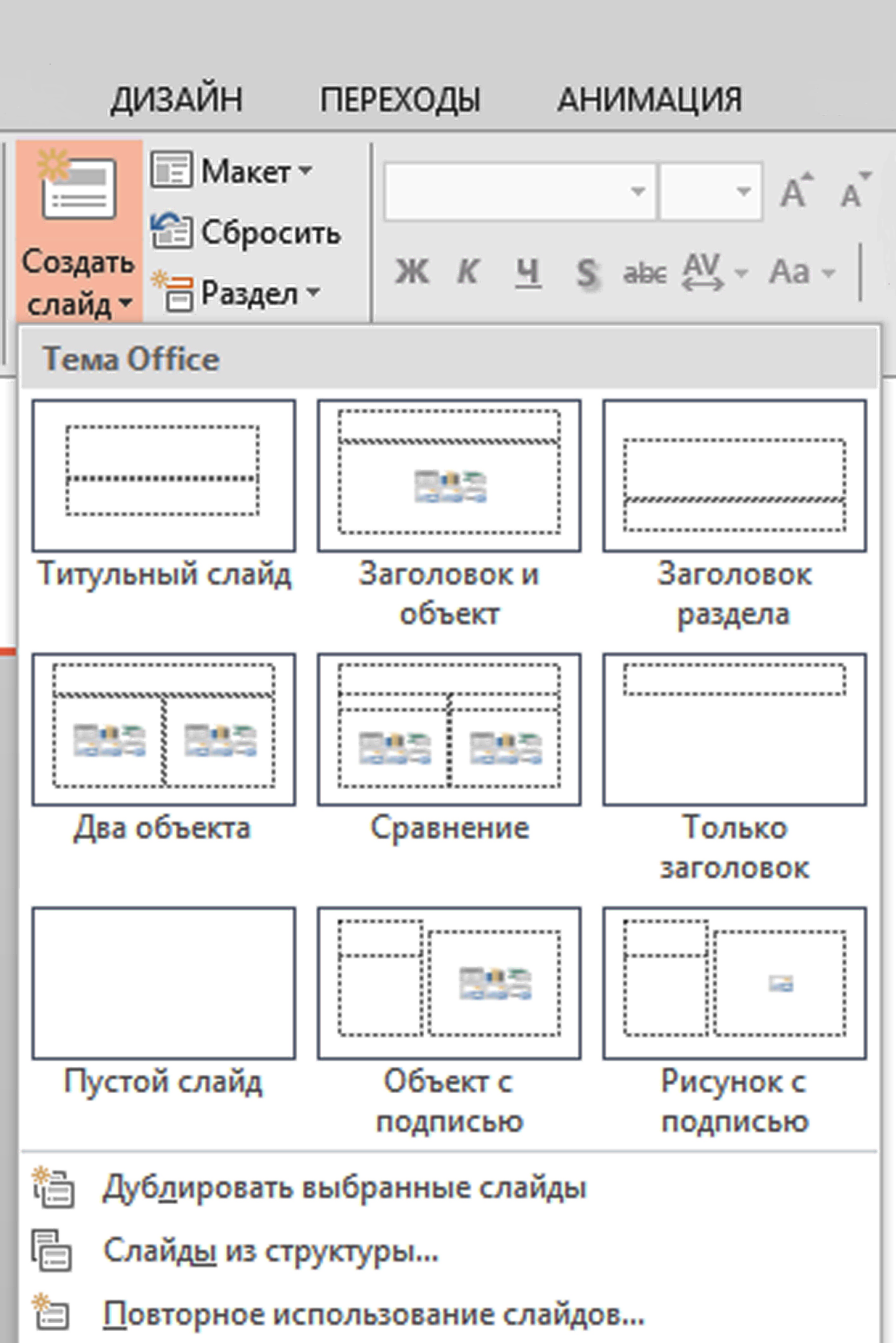
В центре страницы отобразится выбранный вами формат слайда.
Чтобы удалить слайд, нужно его выделить слева и нажать на клавиатуре «Delete».
Чтобы переместить слайд в презентации, выделите его и, удерживая левую кнопку мыши, перетащите его в нужное место.
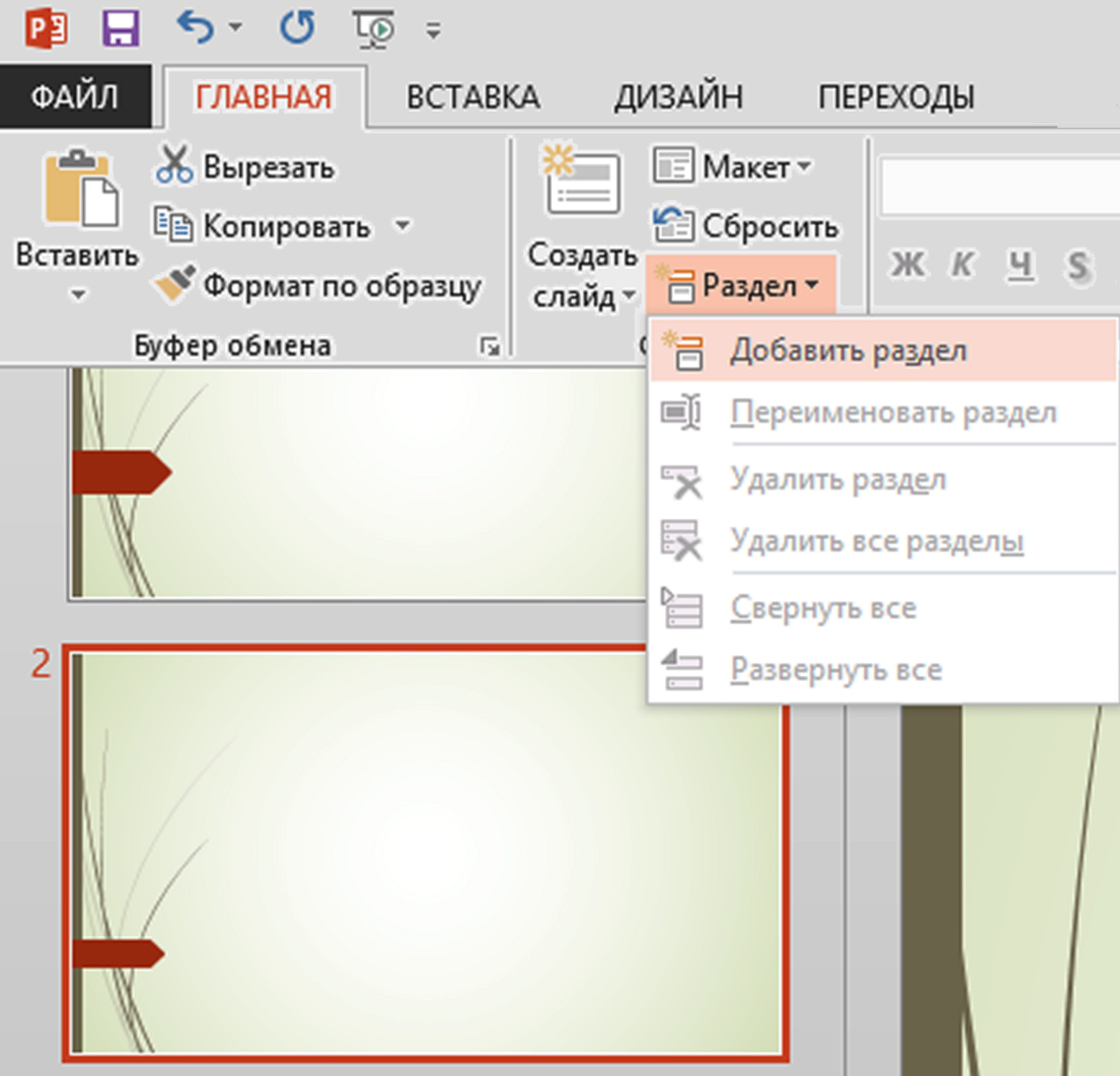
Программа позволяет структурировать слайды по разделам. Для того чтобы добавить раздел, выделите слайд, после которого требуется поставить раздел. В верхнем меню нажмите строку «Раздел». В открывшемся окне кликните на надпись «Добавить раздел» 4.7 .
Форматирование слайдов
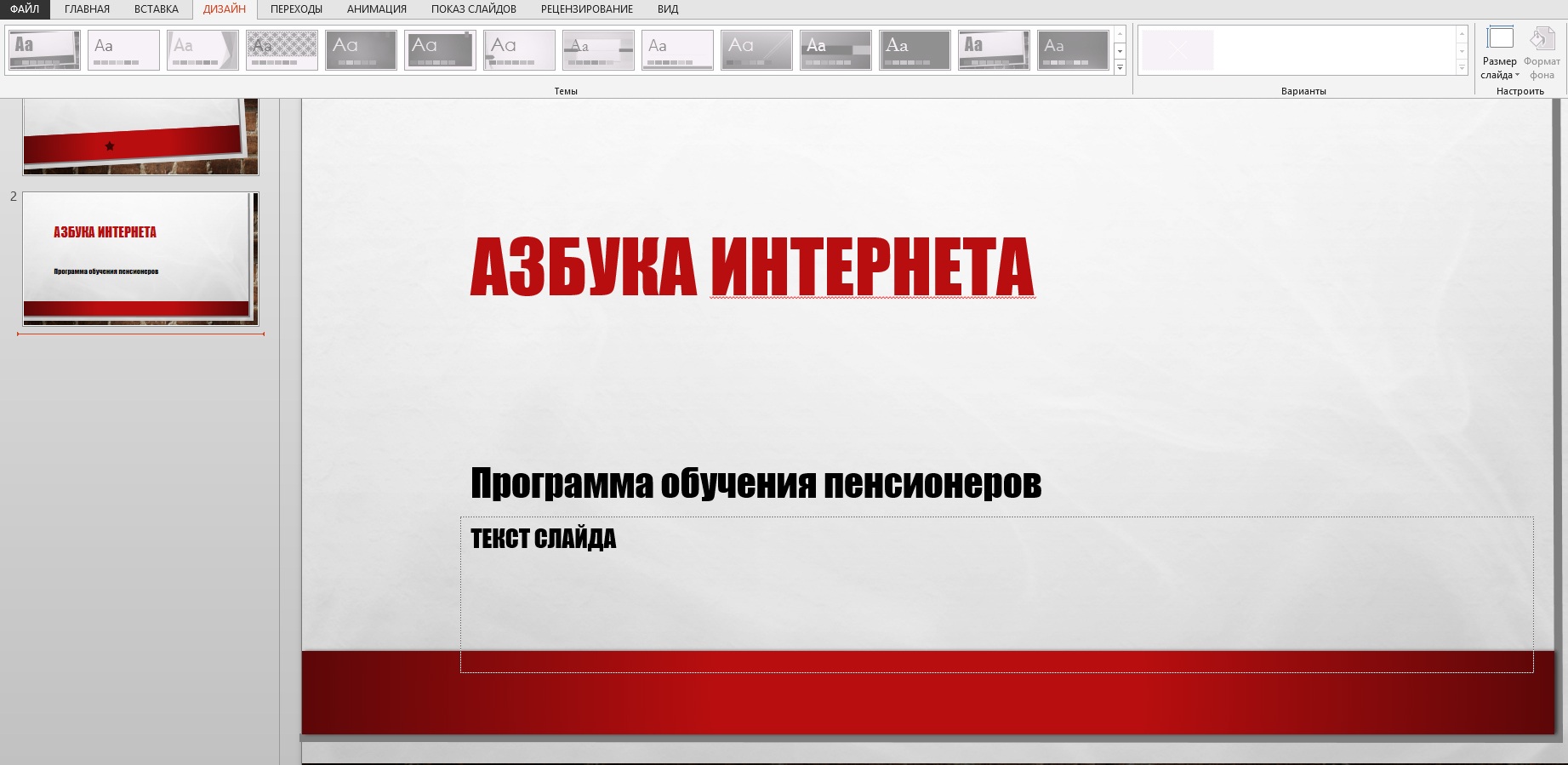
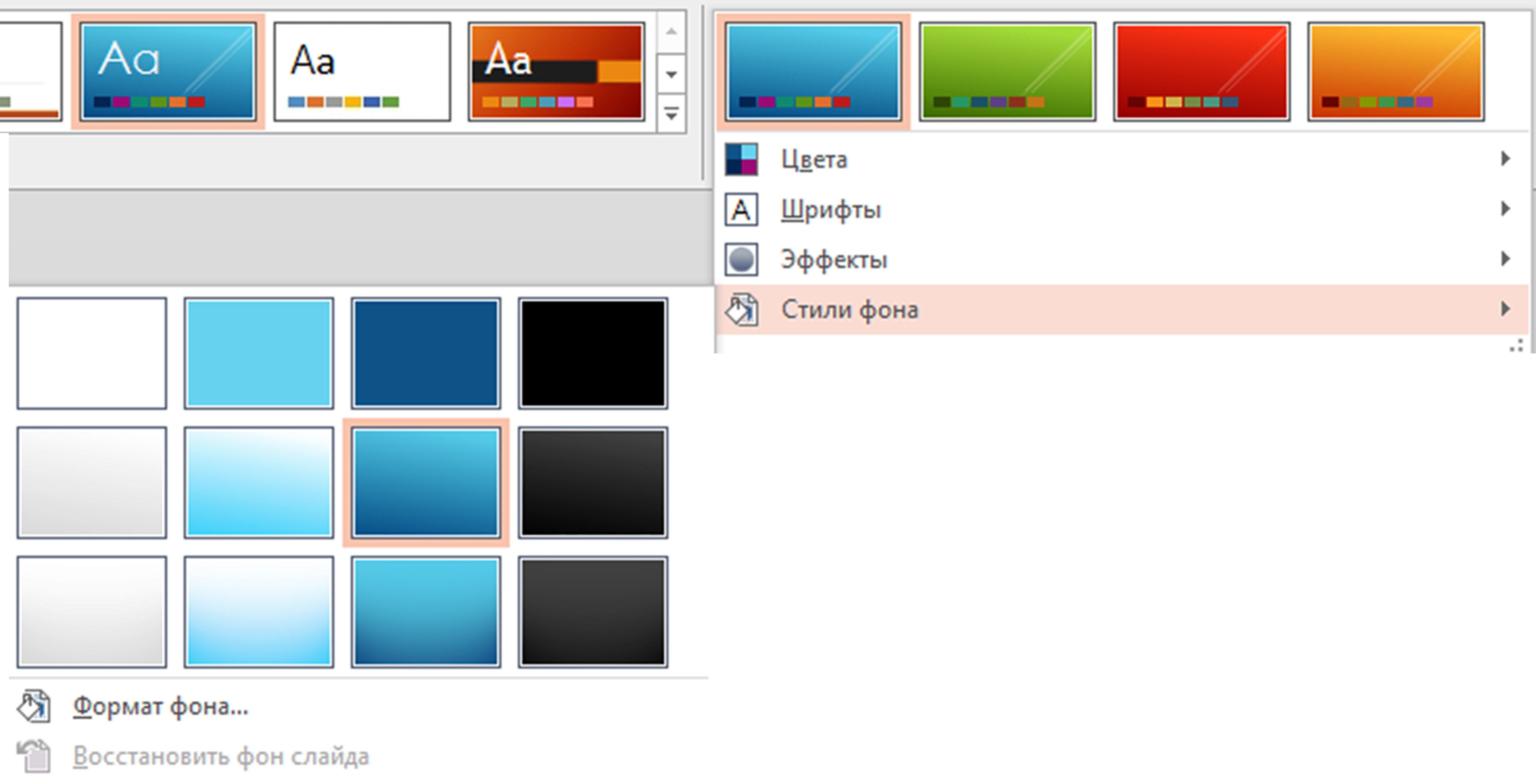
Чтобы подготовить презентацию, нужно выбрать оформление страниц. Желательно, чтобы они были в одном стиле. Нажмите в верхнем меню на вкладку «Дизайн». Нажимая на разные варианты оформления, просмотрите их и выберите подходящий 4.8 .
Вы также можете изменить цвета и шрифт заголовка и подзаголовка, используя разделы в меню справа 4.9 .
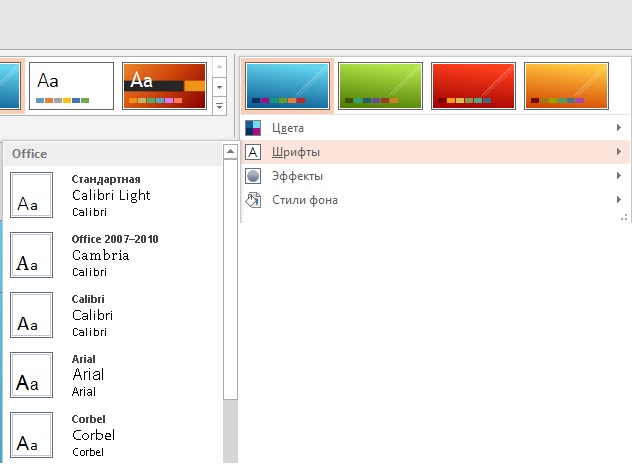
Фон можно изменить, нажав на стрелочку возле надписи «Стили фона» 4.10 .
Также вы можете редактировать цвет и форму фигуры внутри слайда. Выделите объект. Нажмите в разделе «Главная» кнопку «Экспресс-стили». Выберите понравившийся 4.11 .
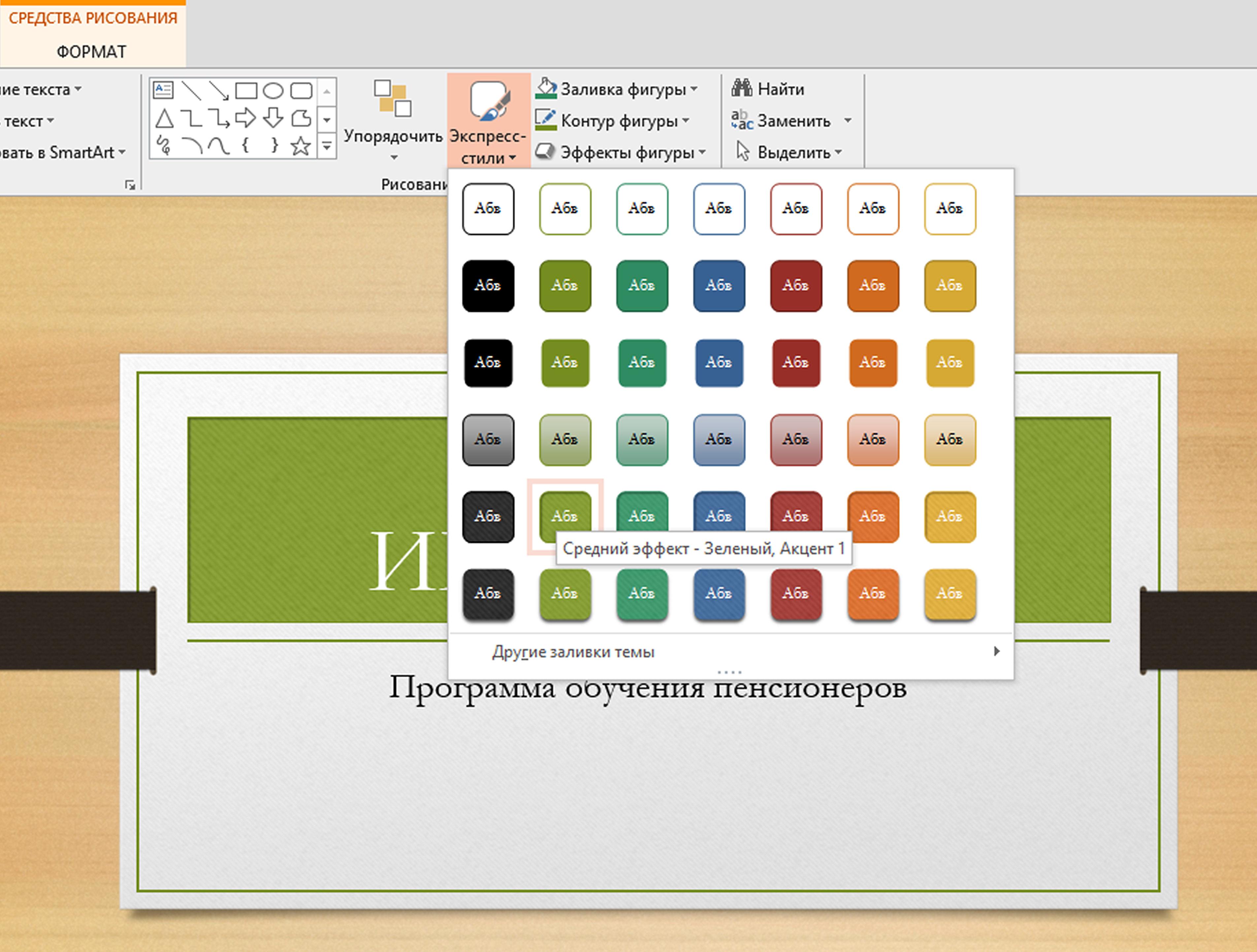
При выделении объекта внутри слайда в меню появляется дополнительный раздел «Формат/Средства рисования». При переходе на эту вкладку вы сможете упорядочить объекты внутри слайда, подкорректировать надписи, если необходимо, вставить текст и различные фигуры 4.12 .

Добавление изображений
Чтобы добавить в слайд изображение, перейдите в раздел «Вставка». Нажмите на кнопку «Рисунки» 4.13 .
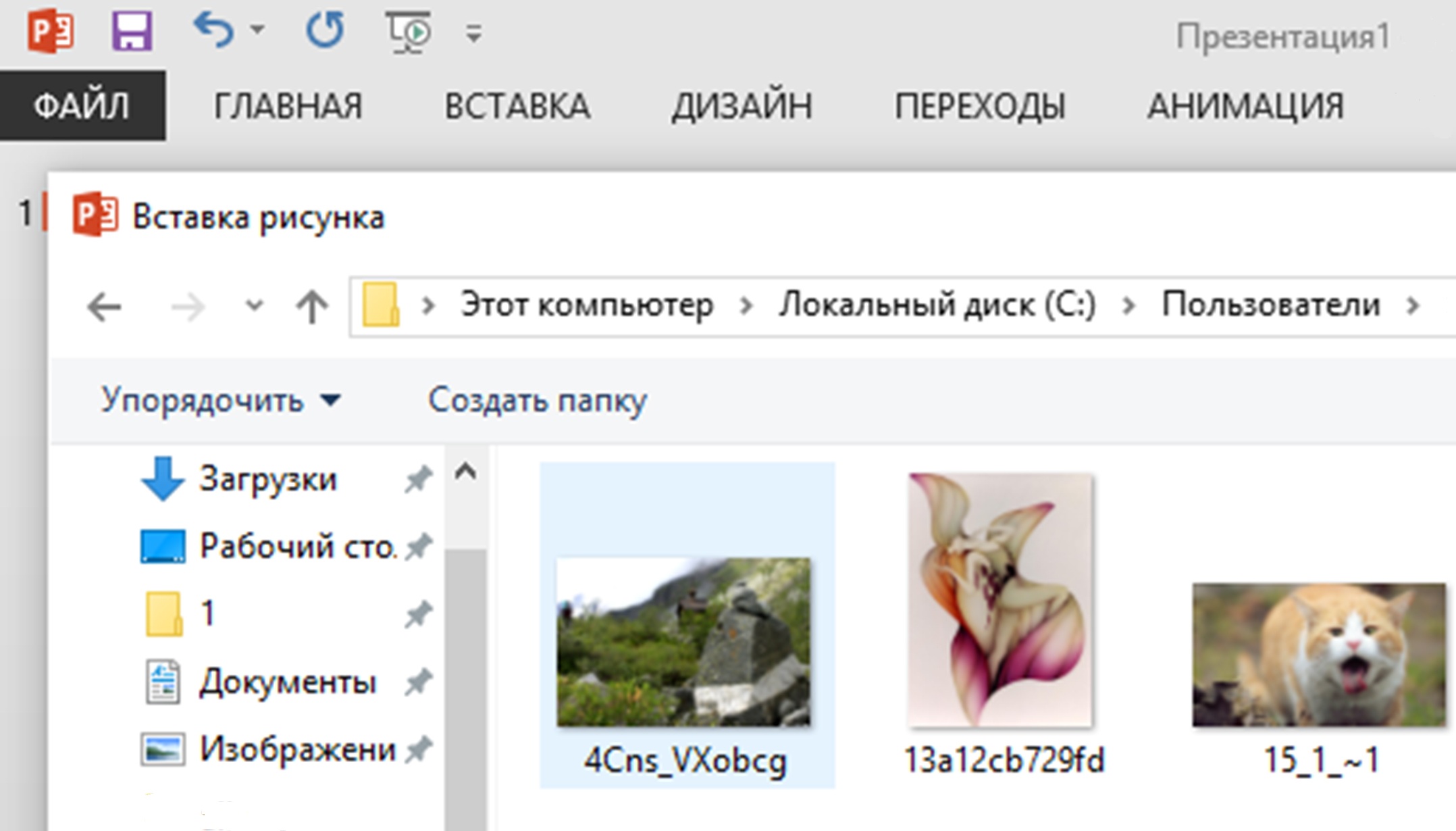
Откроется новое окно, которое позволит указать нужное изображение (оно уже должно находиться у вас на компьютере). Выделите его. Нажмите «Вставить» 4.14 .
- Наведите на него курсор.
- Кликните левой кнопкой мыши. Вокруг изображения появится рамка, обозначенная в углах кружочками.
- Наведите курсор на один из кружочков.
- Нажмите левую кнопку мыши и потяните курсор либо внутрь картинки (изображение уменьшится), либо растяните его в большую сторону.
Выбранная картинка появится на вашем слайде. Вы можете добавить любое количество изображений на слайд 4.15 .
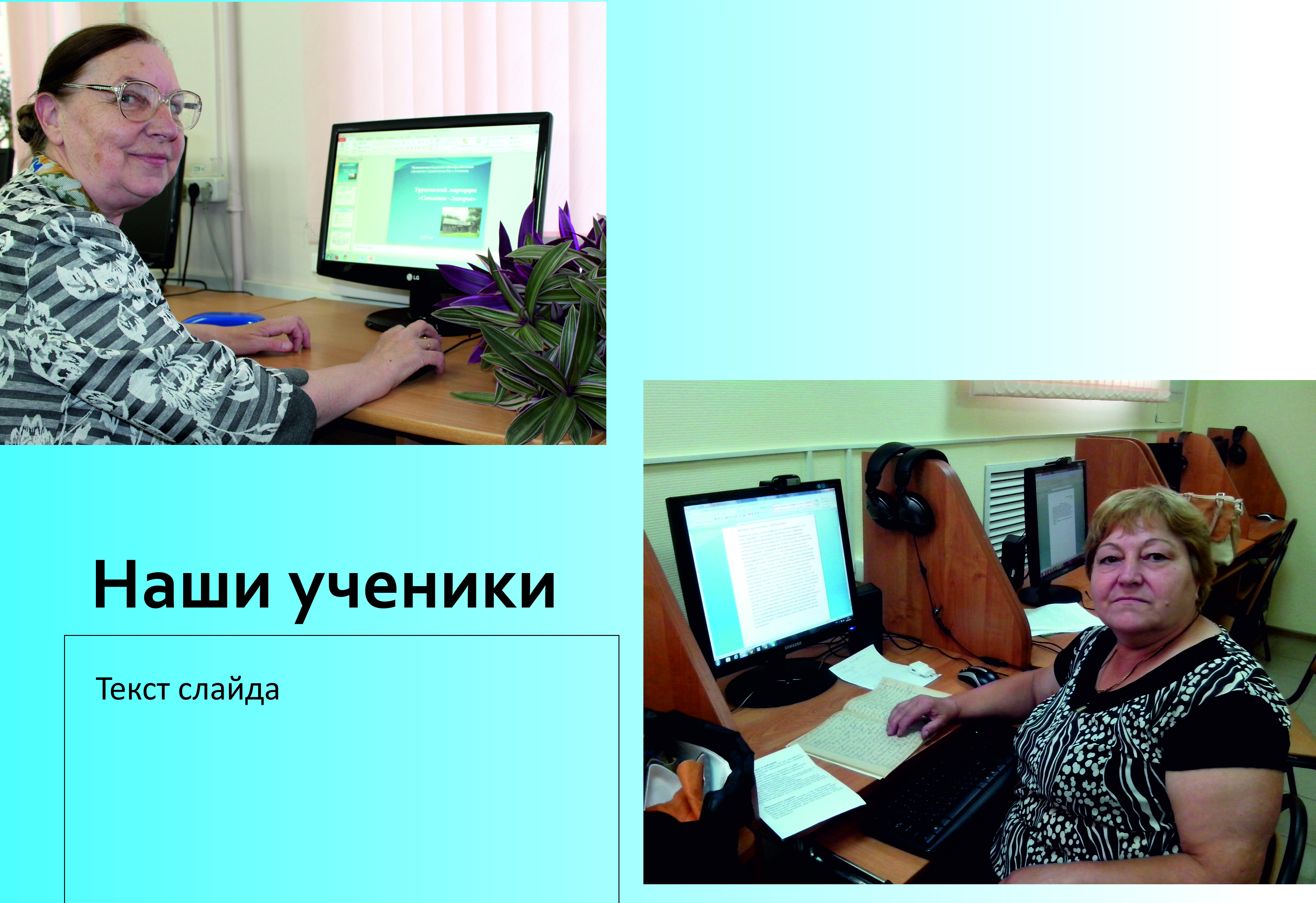
- Кликните левой кнопкой мыши по изображению.
- Нажмите левую кнопку мыши.
- Удерживая кнопку, переместите изображение в нужное место.
Также вы можете передвигать изображение по слайду. Для этого кликните на вставленную картинку или фотографию левой кнопкой мыши (курсор примет вид крестика со стрелками на концах), нажмите левую кнопку мыши, и удерживая ее, «тащите» рисунок в нужное место.
Когда вы выделите изображение, вверху появится дополнительный раздел в меню «Формат/Работа с рисунками». Теперь вы можете выбрать параметры для обработки изображений: выбрать форму, поместить рисунок или фото в рамку, добавить художественные эффекты, сделать изображение ярче 4.16 .

Добавление текста
В макетах слайдов уже предусмотрены поля для ввода текста. Вам нужно лишь поставить курсор в нужное поле и набрать текст 4.17 .
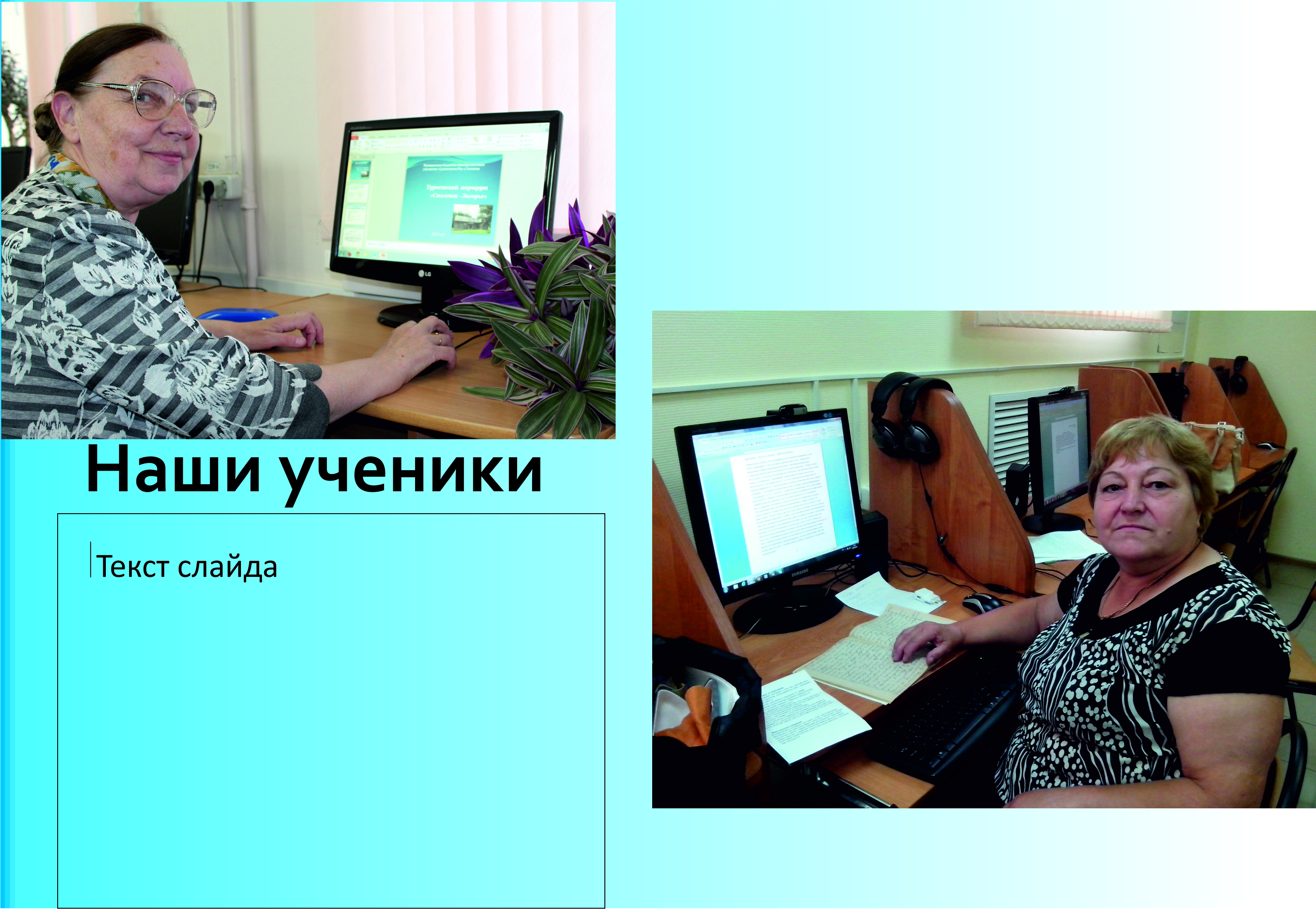
Чтобы добавить дополнительное поле для текста, нажмите на раздел «Вставка». Затем кликните по кнопке «Надпись» 4.18 .
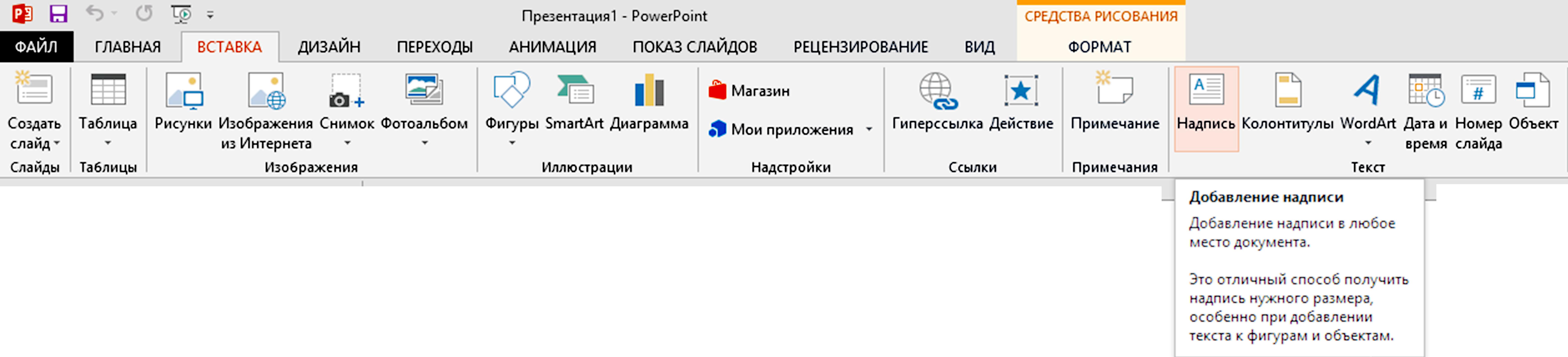
Затем поставьте курсор в то место на слайде, где хотите вписать свой текст. Кликните левой кнопкой мыши. Появится рамка. Зацепив курсором за край, растяните рамку так, чтобы в ней поместился весь планируемый текст 4.19 .
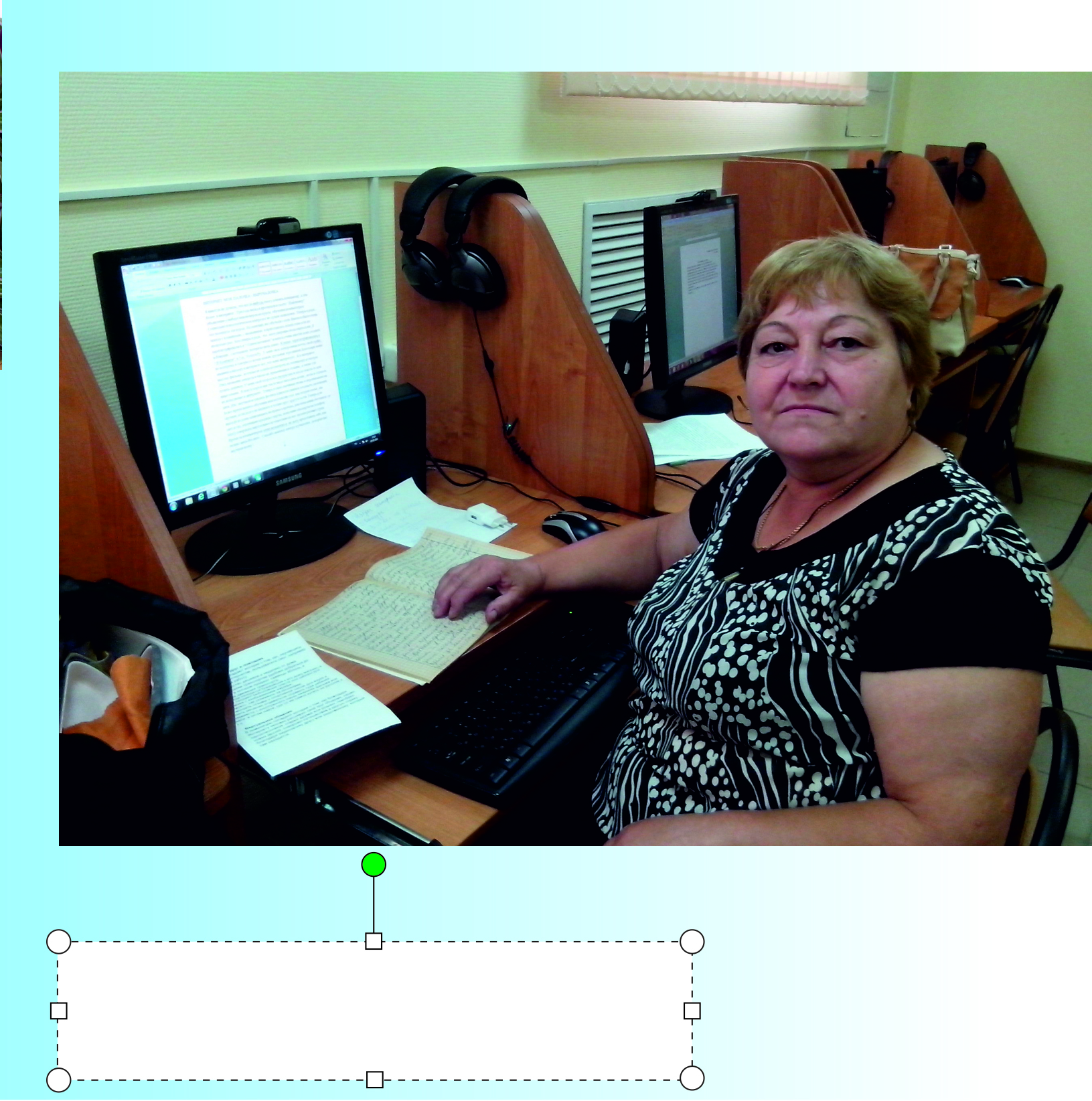
И начинайте его набирать. Размер рамки можно корректировать по мере ввода текста. Если рамка пропадет, ее можно восстановить, если кликнуть на набранный текст левой кнопкой мыши 4.20 .

Добавление анимации и переходы между слайдами
Вы можете украсить свою презентацию анимацией внутри слайда. То есть отдельные объекты на слайде будут всплывать, или постепенно менять цвет, или уменьшаться/увеличиваться в размерах 4.21 .
Зайдите в раздел «Анимация». Выделите на слайде объект, к которому будет применен тот или иной эффект. Затем выберите эффект, который вам нравится, кликнув в меню соответствующую кнопку 4.22 .

Чтобы посмотреть, как будет выглядеть анимация, нажмите в меню кнопку «Просмотр».
Также можно добавить анимационные эффекты в переходы между слайдами. Тогда каждая страница презентации будет выводиться на экране постепенно 4.23 .
Зайдите в раздел «Переходы». Выберите понравившийся вам эффект 4.24 .

Раздел «Показ слайдов» позволяет просмотреть презентацию в разных режимах, оценить, как получилось. Нажмите на раздел «Показ слайдов», затем кликните на кнопку «Сначала» 4.25 .

По умолчанию слайды будут меняться по вашей команде (нажатием клавиши «пробел» на клавиатуре компьютера или кликом по левой клавише мыши). Используя меню раздела «Показ слайдов», вы можете также настроить презентацию по времени. Страницы презентации будут меняться через заданный вами период времени.
Контрольные вопросы:
- Как найти на компьютере программу PowerPoint?
- Как создать серию слайдов?
- Как вставить в слайд изображения?
- Какие еще есть возможности у программы для создания презентаций?
- Как вставить в слайд дополнительный текст?
Где находятся меню и панели инструментов?
Несмотря на то, что более поздние версии PowerPoint выглядеть совсем иначе, чем более ранние версии, команды и функции, к которым вы привыкли, по-прежнему доступны здесь. Все они теперь на ленте , которая представляет собой своеобразное меню, которое упорядочивает их в визуальном виде.
Давайте сначала посмотрим, как работает лента, а затем — как найти нужные функции.
Как работать с лентой?
При открытии документа PowerPoint лента отображается как строка меток или то, что мы называем вкладками .
При переходе на вкладку откроется лента для этой вкладки, и вы увидите средства и функции, которые ранее находились в меню и на панелях инструментов в более ранних версиях PowerPoint.

Если рядом с кнопкой или командой есть стрелка , ее можно щелкнуть, чтобы отобразить больше информации или параметров.

Вы также можете заметить, что средства запуска в углу некоторых групп ленты, например в группах Буфер обмена и Шрифт. Щелкните их, чтобы открыть диалоговое окно, связанное с этой функцией. Например, средство запуска в группе Шрифт открывает поле Шрифт , где задаются такие эффекты, как зачеркивание, надстрочный символ или интервал между символами.
Содержимое вкладок ленты
Вкладки на ленте объединяют инструменты и функции в зависимости от цели использования. Например, чтобы сделать слайды лучше, найдите параметры на вкладке Конструктор . Инструменты для анимации объектов находятся на вкладке Анимация.
Давайте вкратце рассмотрим функции, имеющиеся на вкладках ленты PowerPoint.
1. Вкладка «Главная»
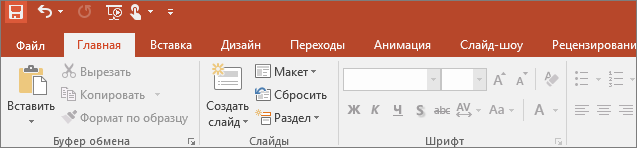
Вкладка «Главная» содержит команды Вырезать и Вставить, группы параметров Шрифт и Абзац, а также все, что нужно для добавления и упорядочения слайдов.
2. Вкладка «Вставка»
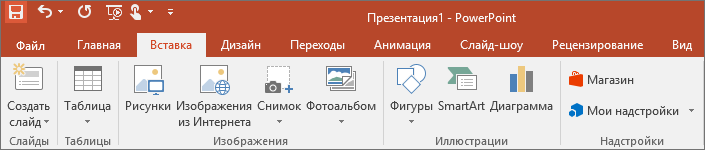
Чтобы добавить элементы на слайд, используйте вкладку Вставка. Это могут быть изображения, фигуры, диаграммы, ссылки, надписи, видео и многое другое.
3. Вкладка «Дизайн»
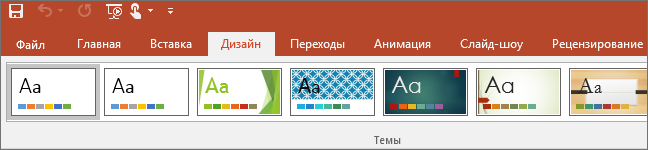
На вкладке Дизайн можно добавить тему или цветовую схему, или отформатировать фон слайда.
4. Вкладка «Переходы»
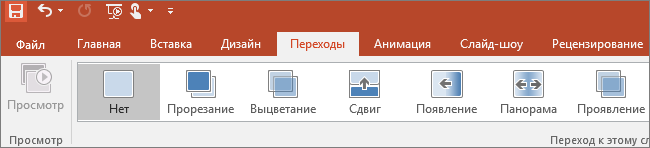
На вкладке Переходы вы можете установить способ смены слайдов. Найдите коллекцию возможных переходов в группе Переход на этот слайд . Щелкните Дополнительно в боковой части коллекции, чтобы просмотреть их все.
5. Вкладка «Анимация»
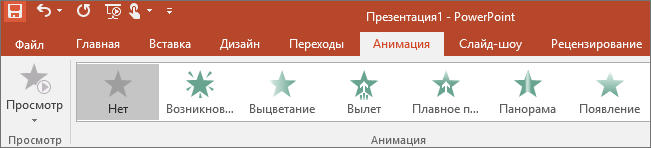
Используйте вкладку Анимация, чтобы управлять движениями элементов на слайдах. Обратите внимание, что вы можете увидеть множество возможных анимаций в коллекции в группе Анимация и просмотреть другие анимации, щелкнув Дополнительно .
6. Вкладка «Слайд-шоу»
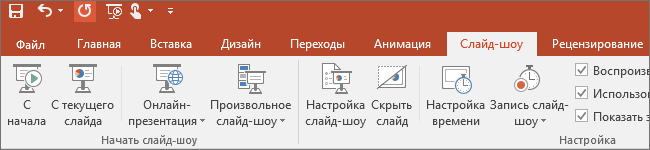
На вкладке Слайд-шоу можно настроить способ показа презентации другим людям.
7. Вкладка «Рецензирование»
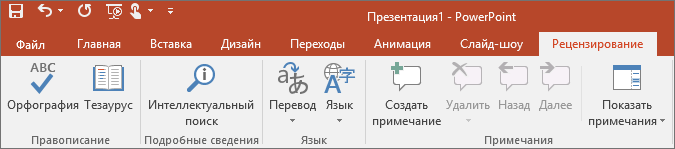
Вкладка Рецензирование позволяет вам добавлять комментарии, выполнять проверку орфографии или сравнивать презентации (например, с более ранними версиями).
8. Вкладка «Вид»
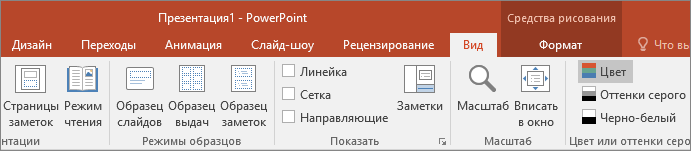
Режимы позволяют просматривать презентацию различными способами, в зависимости от этапа создания или представления презентации.
9. Файл
У левого края ленты находится вкладка Файл, которая используется для различных действий с файлом, таких как открытие, сохранение, предоставление общего доступа, экспорт, печать и управление презентацией. Щелкните вкладку Файл, чтобы открыть новое представление, которое называется Backstage.
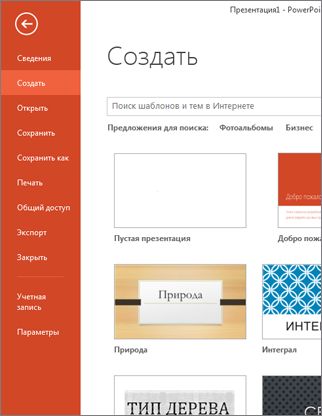

Щелкните в списке сбоку, чтобы сделать то, что вы хотите сделать; Например, нажмите кнопку Печать , чтобы найти параметры и параметры для печати презентации. Нажмите кнопку Назад , чтобы вернуться к презентации, над которым вы работали.
10. Вкладки с инструментами
При выборе определенных элементов на слайде, таких как рисунок, фигура, графический элемент SmartArt или текстовое поле, временно появляется дополнительная вкладка.
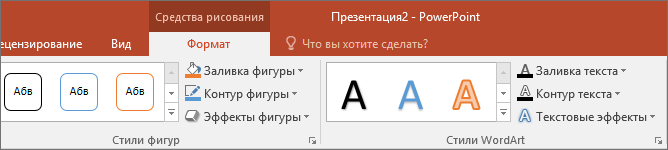
В приведенном выше примере выбрана фигура или текстовое поле, поэтому откроется вкладка Средства рисования . Если выбрать рисунок, откроется вкладка Работа с рисунками . К другим таким вкладкам относятся инструменты SmartArt, инструменты диаграммы, табличные инструменты и видеоинструкция. Чтобы сэкономить место на ленте, эти вкладки отображаются только при выборе соответствующего элемента на слайде.
Поиск презентации Keynote на Mac

Можно найти презентацию, которую Вы недавно открывали в Keynote, или воспользоваться Spotlight для поиска презентации по названию или содержимому, включая текст, имя автора или медиафайла, описание видео или изображения, комментарии и другие параметры. Spotlight просматривает файлы на Mac и вложения электронной почты.
Поиск презентации
Выполните одно из описанных ниже действий.

- Поиск презентации, которую Вы недавно открывали. Откройте Keynote, выберите «Файл» > «Открыть недавние» (меню «Файл» расположено у верхнего края экрана), затем выберите презентацию. Приложение Keynote отобразит последние десять презентаций, которые Вы открывали.
- Поиск презентации по ее названию или содержимому. Нажмите значок Spotlight в строке меню в правом верхнем углу экрана, затем введите в поле поиска соответствующий запрос — результаты отображаются по мере ввода запроса. В результатах поиска дважды нажмите презентацию, чтобы ее открыть. Чтобы просмотреть место расположения презентации на компьютере Mac, выберите файл, затем нажмите клавишу Command и удерживайте ее.
См. такжеПеремещение презентации Keynote на MacУдаление презентации Keynote на Mac
Как сделать доклад на компьютере
Создание доклада на компьютере имеет определенные сложности, поскольку нужно хорошо разбираться в соответствующих программах. Проще всего сделать доклад с помощью пакета программ Microsoft Office, так как входящие в него программы позволяют решать разнообразные задачи. В частности, программа Microsoft Word является мощным текстовым редактором, Microsoft PowerPoint поможет подготовить презентацию к докладу, а Microsoft Excel — создать нужные графики, диаграммы или таблицы.
Работа в текстовом редакторе Microsoft Word
До начала набора текста или после него вам нужно задать определенные параметры страницы и шрифтов. Если вы готовите доклад к конференции, то должны узнать требования к оформлению у организаторов. В остальных случаях задайте те параметры, которые рекомендует ГОСТ 7.32-2001:
- правое поле страницы — 1 см, три других поля — 2 см;
- шрифт — Times New Roman;
- размер шрифта — 14;
- междустрочный интервал — 1,5;
- выравнивание — по ширине.
Если вы не планируете сдавать доклад, а готовите его только для легкого прочтения с листа, задайте те параметры, которые вам удобны для комфортного чтения. Не забудьте проставить номера страниц, чтобы затем не путаться в них.
К числу трудных элементов в текстовом редакторе относится таблица, особенно если вы хотите настроить ее согласно определенным требованиям. То же самое касается рисунков, схем, диаграмм, сносок, колонок, формул и некоторых других элементов. Каждый из них требует достаточно глубоких знаний и умений. Если таковых у вас нет, то придется или набраться терпения и научиться всему этому или обратиться за помощью.
Если вы не знаете, что именно печатать в докладе и как это преподать, познакомьтесь со статьей «Как оформить доклад по ГОСТу» или другими статьями из этого же раздела на нашем сайте.
Работа в табличном процессоре Microsoft Excel
Все расчеты, которые вам необходимы для доклада, диаграммы, графики и таблицы проще всего выполнить в программе Excel. Модуль, отвечающий за построение диаграмм, относительно простой и интуитивно понятный. Однако будьте внимательны при их построении, так как каждая диаграмма должна содержать все необходимые подписи и обозначения.
Работа с презентацией Microsoft PowerPoint
С появлением мультипроекторов и программ для создания презентаций стали все реже использовать плакаты, раздаточные материалы, пленки для демонстрации на старых проекционных аппаратах и т.д. Если на конференции все будут показывать презентации, то вы будете выглядеть с плакатами как минимум странно. Значительно проще представить рисунки, фотографии, схемы, чертежи, видеофрагменты и иные материалы с помощью программы PowerPoint или любой другой, создающей презентации.
Сложность при работе с соответствующей программой заключается не столько в создании слайдов (эта часть работы более-менее понятна), сколько в приведении их к нужному виду. Чтобы презентация дополнила ваше выступление, а не испортила его, последуйте приведенным рекомендациям по оформлению.
Советы по оформлению презентации
- Придерживайтесь следующей структуры при наполнении слайдов содержанием:
- слайд с выходными данными о работе (тема доклада, сведения об авторе и т.д.);
- несколько слайдов, отражающих введение, основную часть и заключение доклада;
- финальный слайд с указанием контактов докладчика или иной информацией.
- Не делайте слишком много или мало слайдов. Достаточно ограничиться десятью слайдами, если только вам не определили другое число.
- Для каждого элемента задайте такие параметры, чтобы этот элемент был хорошо виден из разных точек аудитории. Установите шрифт заголовков не менее 36 пунктов (лучше подобрать экспериментально для конкретной аудитории). То же самое касается графиков, таблиц, рисунков и иных элементов презентации.
- При работе с текстовыми блоками добейтесь того, чтобы они были оформлены одинаково на протяжении всей презентации. Программа PowerPoint автоматически меняет размер шрифта при добавлении нового текста, так что порой на одном слайде заголовок или сам текст получается огромным, а на другом его не прочитать.
- Не увлекайтесь многочисленными эффектами (особенно музыкальными) и дизайном каждого слайда. Нет ничего хуже, чем строгая презентация с разномастными слайдами и кучей подвисающих эффектов.
- Лучше не использовать автоматическую смену слайдов, так как малейшая заминка приведет к асинхронности вашей речи и демонстрации презентации.
- Если вы готовите доклад к выпускной работе, обязательно заранее покажите презентацию научному руководителю, чтобы можно было исправить неточности в оформлении или содержании слайдов.
- Найдите возможность сделать несколько прогонов вашей презентации на том оборудовании, которое будет стоять в аудитории. В это время вы можете обнаружить нечеткость некоторых элементов, неудачное оформление и даже орфографические ошибки. Также научитесь пользоваться пультом для листания слайдов или найдите помощника, который будет листать слайды за вас, если такого пульта нет.
Подпишитесь на нас в ВК.
Публикуем полезные лайфхаки для учёбы