APKUpdater
APKUpdater – это приложение, созданное для того, чтобы обновлять все приложения, установленные на вашем мобильном устройстве без использования Google Play. Вообще говоря, это приложение делает примерно то же, что и приложение Uptodown, но есть некоторые отличия.
APKUpdater показывает вам список всех приложений, которые нужно обновить, напротив каждого дается соответствующая ссылка на APKMirror или другие сайты, где можно скачать APK файлы. Другими словами, оно перенаправляет вас на сайт, где вы сможете обновить приложение через свой браузер. Когда вы перейдете по ссылке, вам понадобится только скачать и установить обновление.
APKUpdater далеко от совершенства, но все равно это интересное приложение. Процесс обновления приложений не столь уж быстр и прост, но, по крайней мере, с этим приложением проще следить за тем, чтобы все приложения были обновлены.
Проверено Andrés López Переведено Uptodown Localization Team
Требования (последняя версия)
- Требуется Android 5.0 или более новая версия
Больше информации
| Имя пакета | com.apkupdater |
| Лицензия | Бесплатно |
| ОС | Android |
| Раздел | Общие |
| Язык | Pусский |
Как обновить приложение на Андроид?
Гугл настаивает на том, чтобы приложения с помощью Play Market обновлялись автоматически, что, собственно, и происходит, когда пользователь подключается к сети по вайфай. Однако эти настройки, которые установлены по умолчанию, можно поменять, и тогда пользователь сам решает, когда ему обновлять приложения. Кстати, знаете, как это сделать, если автообновление приложение отключено? Мы – знаем.
Обновление приложений через Play Market
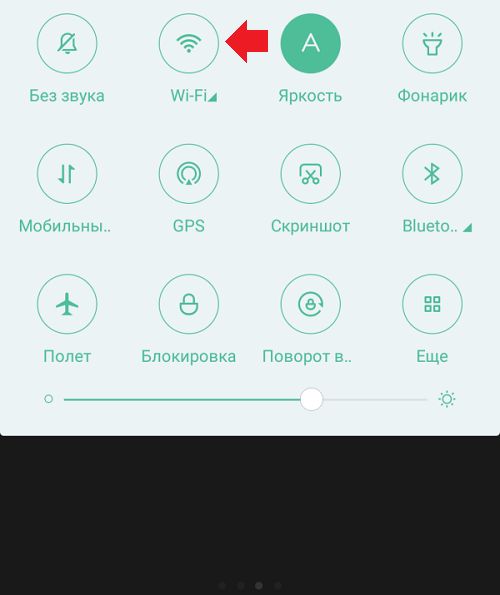
Обязательно подключитесь к сети интернет, причем желательно безлимитной, чтобы не платить за скачанный трафик.
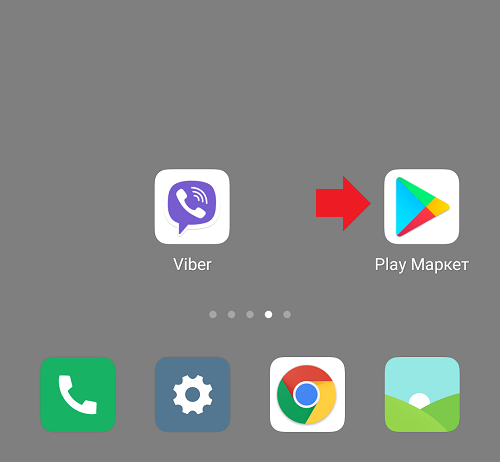
Откройте Play Market.
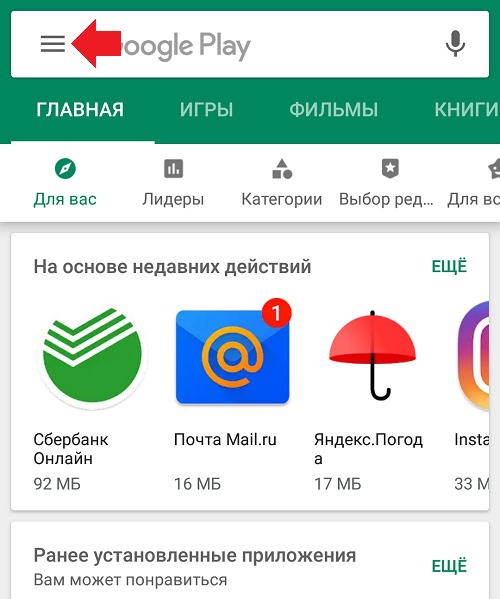
Вызовите меню, нажав на указанную на скриншоте кнопку.
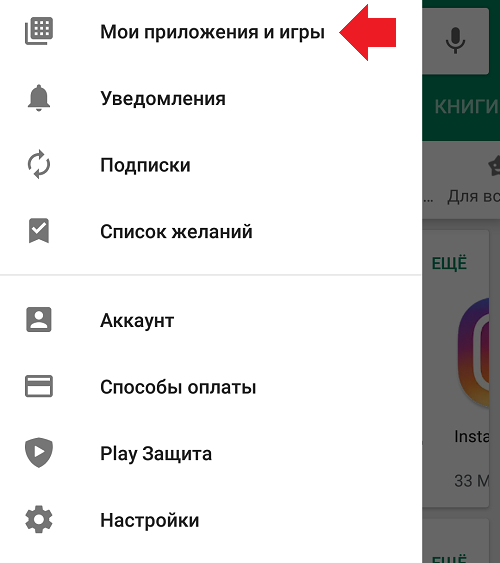
Если все сделано верно, будет открыто меню, в котором надо выбрать строку “Мои приложения и игры”.
Видите список приложений, для которых доступно обновление. Если нужно обновить одно приложение, нажмите на одноименную кнопку рядом с ним.
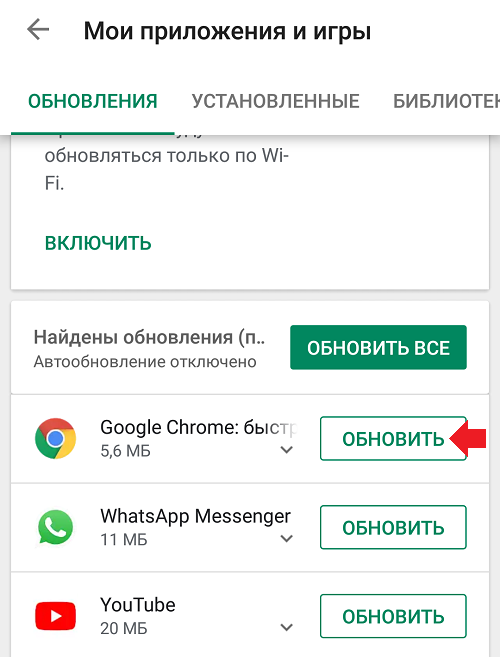
После нажатия обновление будет загружено и установлено автоматически.
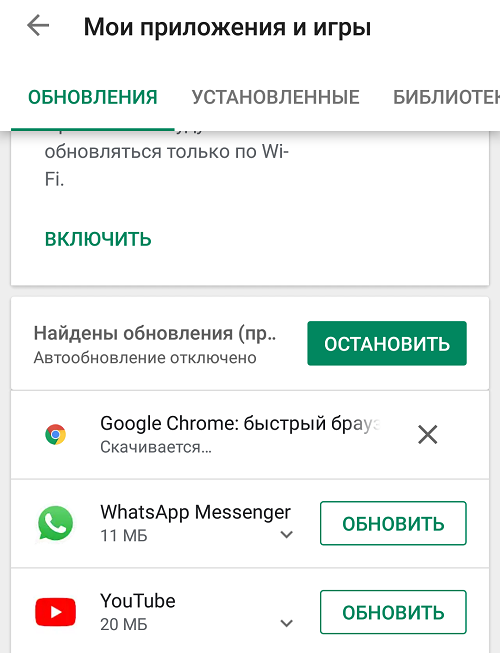
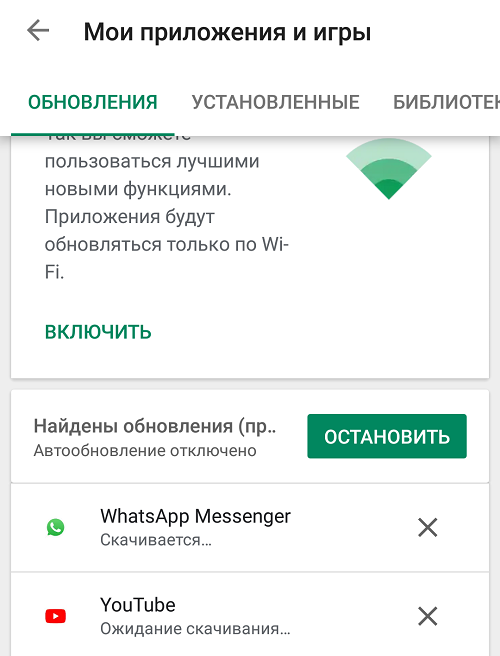
Когда это произойдет, приложение исчезнет из списка приложений, для которых доступно обновление.
Если нажать “Обновить все”, соответственно, начнется обновление всех приложений – поочередно.
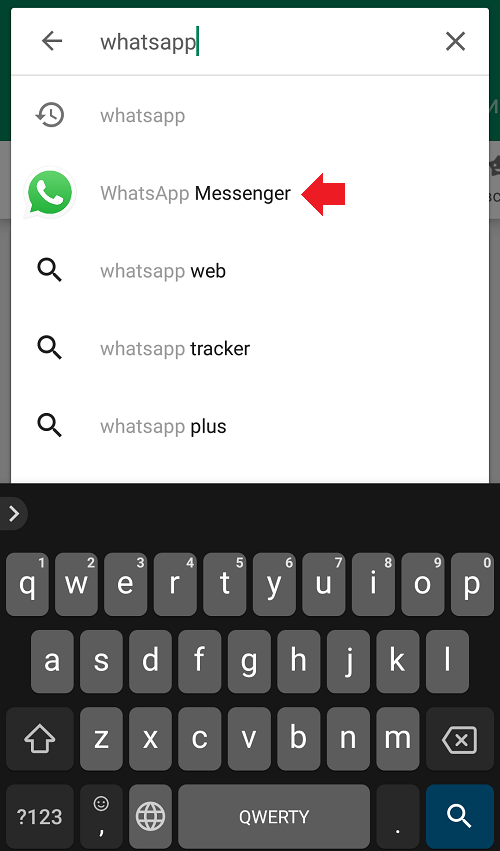
Возможен и другой вариант обновления приложения. Все в том же Play Market укажите в поиске приложение, которое нужно. Пусть будет WhatsApp для примера.
На странице приложения нажимаете “Обновить”.
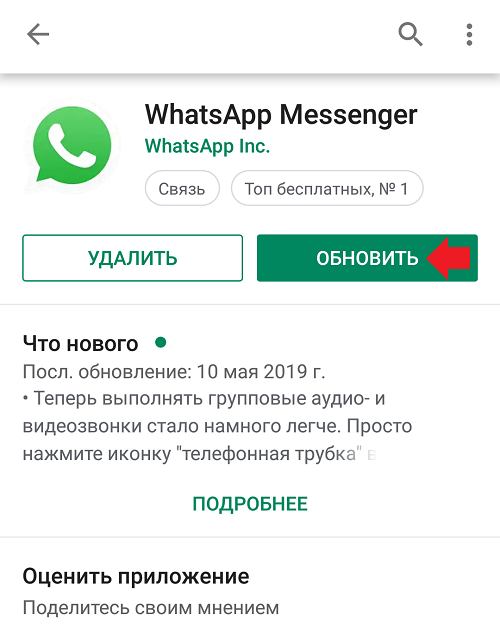
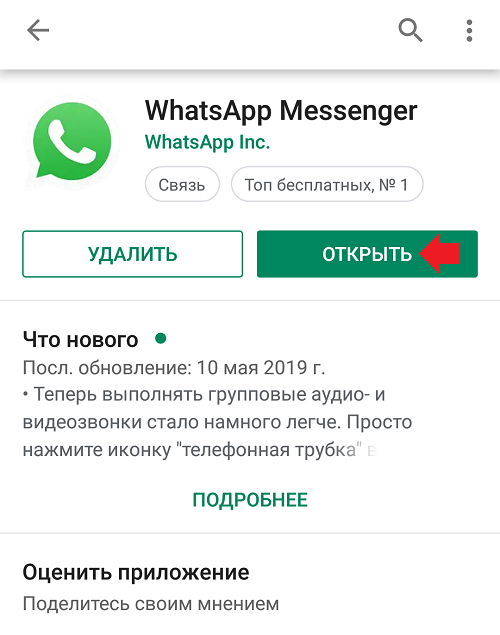
Дождитесь обновления. Когда это произойдет, появится кнопка “Открыть”.
Как обновить приложение на Андроид вручную (без Play Market)?
Вариант первый: вы скачиваете обновленное приложение с форума 4pda в виде APK-файла, если, конечно, оно там есть. Затем устанавливаете на смартфон.
Вариант второй: копируете ссылку на приложение в скрипт вроде apk downloader, после чего скрипт генерирует прямую ссылку на скачивание приложения (сервисы легко гуглятся).
Но лучше использовать официальный источник, то есть Play Market – во избежание установки приложений из неизвестных источников. Мало ли что установите.
Как обновить все или отдельные приложения на Android?
Разработчики нам всегда рекомендуют обновить приложение на Android для его стабильной работы. Вот только в реальности мы часто видим и обратную ситуацию, когда проблемы появляются как раз после такого апдейта. Возникает вопрос, а стоит ли вообще обновлять приложения и, если да, тогда как это делать правильно. Перечисленные вопросы действительно заслуживают более детального рассмотрения.
Стоит ли обновлять приложения на Android?
Обновить версию приложения можно совсем бездумно и обычно это нормальная история. Процедура проходит бесплатно, сервисы получают все необходимое для них. Бывают и обратные ситуации. Мы решили немного разделить все на несколько групп для разбора целесообразности процедуры обновления.
Какие приложения обновлять, а какие – нет:
- Приложения мобильных банков. ВТБ, Тинькофф, СберБанк и другие онлайн банки для своей работы требуют обновление, поэтому особых вариантов все равно нет. Да и в данном случае процедура обновления в целом полезна для обеспечения нашей безопасности.
- Мессенджеры. WhatsApp, Telegram и подобные сервисы связи не будут работать без обновления. Они установят свежие версии даже без нашего ведома.
- Приложения, работающие онлайн. 1xbet, Yota, МТС, Ozon, Zona, Lukoil и др. Все приложения, которые получают данные с серверов и важна актуальность этих сведений, нуждаются в обновлении.
- Игры, плееры, инструменты и многое другое. В большинстве случаев обновлять совсем не обязательно. После установки новой версии обычно ничего не меняется. Вы можете продолжать пользоваться текущей версией приложения, если оно вас устраивает еще некоторое время. Обновление может только повредить: баги в стабильности, обновление минимальных требований, внедрение платных функций и т. п. Все это очень часто приходит в новые версии приложений, но лишь вредит или просто бесполезно.
Важно! Обратная сторона вопроса заключается в расходе трафика. Если нет возможности подключиться к безлимитному интернету, лучше временно отказаться от обновления. За исключением онлайн-банков, так как их все равно придется обновлять.
Как обновить приложение на Android?
Обновление по умолчанию происходит через Google Play Market на телефоне пользователя. Однако стандартная процедура не всегда уместна и работает исправно. Мы разберемся с особенностями разных способов.
Как обновить приложения на Андроид?
Зачем обновлять установленные приложения? С новыми update исправляются ошибки и баги, увеличивается производительность, добавляются новые функции и сервисы или закрываются реши в безопасности.
Есть 2 способ обновить приложения: в ручном режиме и автоматически. В телефоне у вас должна быть зарегистрирована учетная запись Google. Вы ведь используете Плей Маркет?
Обновление вручную
Идем в Плей Маркет, вызываем меню (3 горизонтальные линии сверху слева) и выбираем “Мои приложения и игры”.
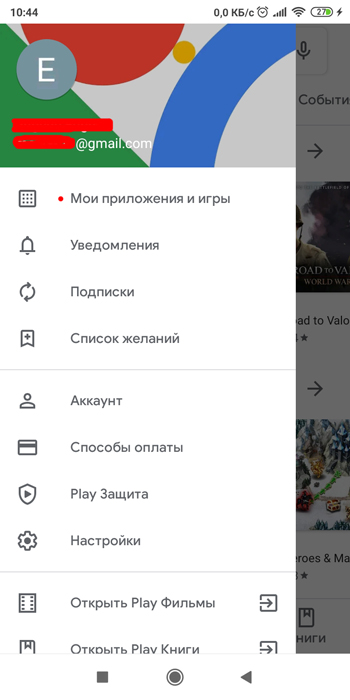
Нас интересует вкладка “Обновления”. Здесь мы видим, обновления для каких программ и игр доступны в данный момент. Чтобы обновить конкретное приложение, жмем “Обновить” напротив него. Чтобы обновить сразу все приложения – “Обновить все”.
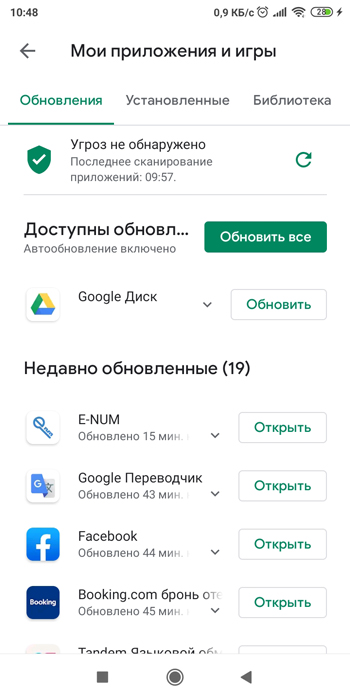
Обновление сразу всех приложений потребует какого-то времени. Если их много, просто отложите телефон в сторону и займитесь своими делами на полчаса-час.
Автоматическое обновление
Самый удобный и простой способ, пользователю вообще не нужно заморачиваться с проверкой обновлений. Чтобы настроить все на автомате, идем в настройки в Плей Маркет и выбираем “Настройки”.
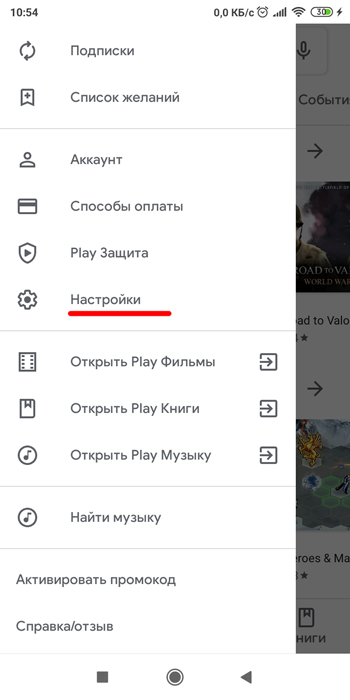
Выбираем “Автообновление приложений”. Доступно 3 варианта:
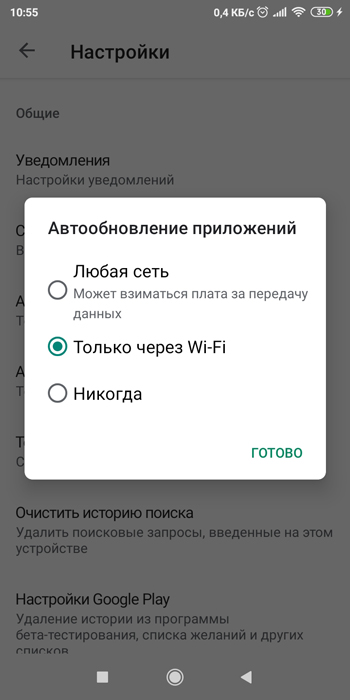
- Любая сеть – обновления через wi-fi и мобильную сеть.
- Только через wi-fi – обновления только по wi-fi. Я использую этот вариант, чтобы не тратить мобильный трафик. Если у вас безлимитный интернет, используйте первый вариант.
- Никогда – отключить автоматическое обновление.
Но как обновить приложение, если его нет в Плей Маркет? Здесь несколько вариантов:
- Идем на офиц. сайт разработчика и скачиваем оттуда.
- Используем фирменный магазин приложений от производителя смартфона/планшета. Магазин установлен по умолчанию на всех устройствах с фирменной оболочкой поверх Андроид.
- Используем форму 4pda и скачиваем обновленное приложение оттуда.
- Как обновить Андроид?
- Как включить автоматические обновление приложений на Android?
- Управление данными приложений
- Как извлечь файл APK из установленного приложения на Андроид?
- Как установить Android-приложения на хромбук?