Как отправить гифку в Ватсапе

В конце 2016 года вышло очередное обновление популярного мессенджера, которое теперь сделало доступными некоторые очень нужные функции. Теперь, например, пользователи утилиты могут посылать гиф картинки, лайв-фото и короткие видео через мессенджер. В этой статье мы рассмотрим, как отправлять gif в WhatsApp.
Особенности
Для того чтобы отправить gif в Воцапе, у вас обязательно должна быть установлена версия приложения не ниже 2.16.16. Преобразовать в гиф можно короткие видео (до 6 секунд). Также в приложении можно выбрать встроенные гиф картинки.
Формат отправленных гиф-картинок – MP4, и поэтому технически они представляют собой короткие видео, однако ведут себя как полноценные гиф-изображения.
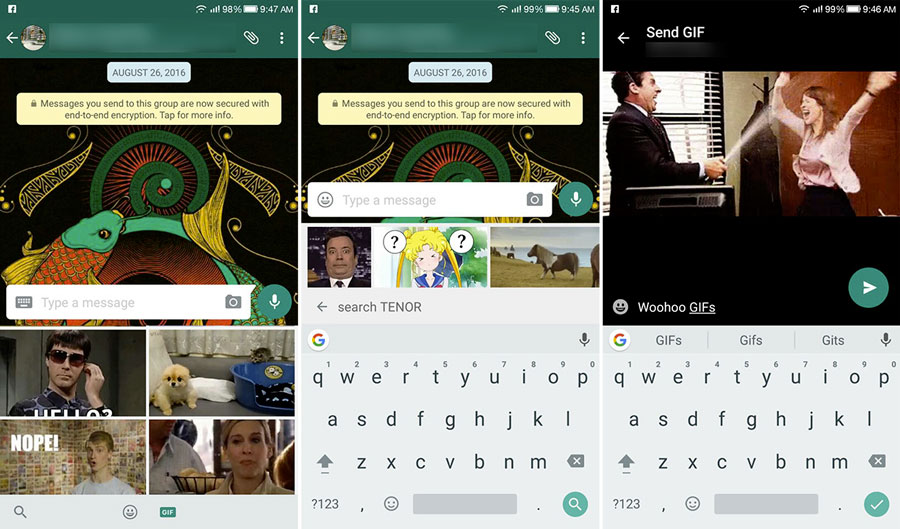
Если у вас до сих пор не установлено обновление, позволяющее отправлять гиф-анимацию, то рекомендуем его скачать в Play Market или ITunes.
Как отправить gif на Iphone
Итак, рассмотрим, как отправлять гифки в Вацапе. Для того чтобы гиф анимация была отправлена выполните, следующие действия:
- Убедитесь, что на вашем смартфоне установлена версия Воцапа 2.16.16 или выше.
- Откройте тот чат, в который вы делаете отправить gif.
- Рядом со строкой, куда вы обычно вводите сообщение, найдите кнопку «+» и нажмите на нее.
- Выберите из выпадающего списка «Фото/Видео».
- Внизу слева будет раздел gif. Нажмите на него.
- Перед вами откроется меню поиска, в котором вы можете выбрать любую анимацию, либо же поискать то, что покажется вам интересным. Также в этом меню есть возможность отредактировать гиф, которая у вас уже имеется на сматрфоне (например, обрезать гифку, добавить эмодзи или текст).
- Нажмите на привычную стрелку для отправки сообщения. Все, гиф-картинка отправлена.
Как отправить gif на Андроид
К сожалению, пользователям мессенджера, которые имеют Андроид-гаджеты, пока что недоступна отправка гиф-картинок в том виде, в котором она происходит на «яблочных» устройствах.
Пока что пользователи с Андроид-устройствами могут обновить Воцап до бета-версии 2.17.6, которая позволяет искать и отправлять гифки в приложении Giphy. Такая функция доступна только тем, у кого бета-версия мессенджера 2.17.6. Если вы обновили версию до 2.17.8, то у нас для вас плохие новости: возможности поиска и отправки гифок у вас нет.
Преобразуем вид и отправляем в gif
Преобразовать видео в гиф-изображение и отправить его при помощи популярного мессенджера Воцап можно в том случае, если длительность видео не превышает 6 секунд, а также, если у вас установлена версия приложения 2.16.16 и пользуетесь вы продукцией компании Apple.
- Откройте Воцап и выберите чат, в который вы бы хотели отправить гифку.
- Рядом со строкой, куда вы обычно вводите сообщения, выберите кнопку «+», а затем перейдите в меню «Фото/Видео».
- На экране отобразится вся ваша галерея, включая видео, снятые или загруженные вами. Выберите ролик, который бы вы хотели преобразовать в гифку.
- Откроется редактор, в котором вы сможете внести все необходимые правки, включая наложение текста, обрезку, наложение смайлов и прочих картинок.
- Нажмите на «Преобразовать».
- Затем просто отправьте сообщение собеседнику.
Итак, мы с вами рассмотрели, как отправлять гифки в Ватсапе. Помните, что через WhatsApp можно отправлять не только гиф-изображение, но и любые медиафайлы распространённых форматов, вес которых не превышает 16 Мб.
Напомним, что родился мессенджер в далеком 2009 году, а в 2014 был приобретен компанией Facebook почти за 19 млрд. долларов. Нужно отдать должное разработчикам, которые не забрасывают свое детище и активно развивают его, внедряя и тестируя новые функции. Возможно, отправка гифок скоро появится и в самом мессенджере Facebook, т. к. пользователи Воцапа по достоинству оценили данную функцию, относясь к ней с неподдельным интересом. К сожалению, новые версии приложения не поддерживают ее на всех операционных системах, оставляя пальму первенства IT-индустрии компании Apple.
Блог
Отправка адресатам анимированных изображений позволяет разнообразить общение в мессенджерах. Данный материал содержит рекомендации, позволяющие реализовать подобную функцию для гаджетов на различных платформах. Кроме этого, приводятся советы по пересылке live photos для различных моделей телефонов, способы сохранения файлов из переписки. Как отправить gif в whatsapp с компьютера далее.
Как выслать GIF через Вотсап на ПК
Первый этап – сохранение анимированной картинки на компьютере. Следует открыть мессенджер WhatsApp, войти в учетную запись пользователя, обратиться к диалогу с выбранным контактом, нажать символ «+» рядом с текстовым полем. После этого выполняется поиск и загрузка нужного медиафайла.
Как сохранить GIF для дальнейшего использования
Мультимедийные файлы, пересланные через мессенджер, записываются в память устройства автоматически. Чтобы обеспечить реализацию данной функции, следует:
- Внутри блока «Безопасность» меню настроек установить разрешение на загрузку файлов с неизвестных ресурсов.
- Отредактировать раздел «Хранаилище данных», указав тип сохраняемых файлов.
Из папки «WhatsApp Images», где хранятся изображения, можно переносить картинки на ПК через USB порт, отправлять на email, в соцсети, другие мессенджеры.
Возможность отсылать GIF при помощи Вотсап
Возможность обмениваться анимационными картинками появилась в последних версиях WhatsApp. Для отсылки гифок следует обновить программу. Абонент сервиса может создавать гифки самостоятельно, записав или загрузив короткое видео (не более 6 секунд). После сохранения ролик легко переделать в файл формата GIF при помощи WhatsApp.
Существует много приложений, предназначенных для создания гифок, найти и установить которые можно через Плэй Маркет. После инсталляции программы пользователь может преобразовывать загруженные видеоролики в анимационные картинки, затем использовать в Вотсап. Чтобы найти GIF на ПК, можно использовать в качестве источника социальные сети.
Алгоритмы отправки гифок через Вотсап
Последовательность шагов по отсылке гифок для гаджетов на различных платформах имеет несколько функциональных отличий, поскольку интерфейс iOS и Андроид не одинаков. Вместе с тем принципиальной разницы между алгоритмами нет.
Для Android
Пересылка GIF, встроенных в мессенджер, осуществляется путем нажатия на смайл, нарисованный в левой части текстовой строки. Затем следует выбрать между смайликами, гифками и стикерами и найти нужную анимацию.
Для отправки авторской GIF необходимо:
- Открыть мессенджер.
- Перейти к выбранному чату.
- Тапнуть по символу «скрепка» рядом с окном для набора текста.
- Открыть приложение «Галерея», найти нужный ролик.
- Отредактировать видео, превратив в анимацию.
- Отослать собеседнику живое фото.
Таким образом, юзер может пользоваться готовыми анимациями, либо создавать собственные гифки.
Для iOS
Отправка готовых файлов формата GIF через Вацап на Айфоне реализуется по следующему алгоритму:
- Зайти в Вотсап.
- Нажать «+» около поля для ввода текста.
- Выбрать строку «Фото-Видео» из контекстного меню.
- Перейти к разделу с гифками внизу экрана.
- Определиться с выбором конкретной картинки.
- При помощи опций меню редактирования дополнить анимацию текстом, смайлами, убрать лишние кадры.
- Отправить месседж.
Чтобы самостоятельно создать подвижную картинку, после перехода к строке «Фото-Видео» следует выбрать клип и дождаться завершения процедуры трансформации. Передвинуть ползунок – позиция GIF, затем отправить контакту.
Live Photos
Обладатели айфонов 6 версии и выше при переписке могут обмениваться изображениями формата Лайф Фото. Для этого служит встроенная опция 3D Touch.
Отправка подобных изображений включает следующие этапы:
- Открыть приложение.
- Перейти к нужной беседе.
- Тапнуть по знаку «+».
- Выбрать пункт «Фото-Видео».
- Отметить файлы и нажать на 3D. Выбранные снимки изменят форму на круглую.
- Откорректировать фото, добавив смалики, текстовые сообщения или выполнив поворот картинки.
- Отослать изображение.
Заключение
Здесь четко описаны инструкции как в ватсапе делать действия с animated gifs: скачать и вставить, послать или передать собеседнику на iphone и других гаджетах.
Вам также может понравиться
Как узнать время посещения WhatsApp
Как установить WhatsApp на часы Samsung Watch
Различия между Viber и WhatsApp
Функционал приложения WhatsApp для BlackBerry
WhatsApp на компьютере: режим онлайн

30.12.2021
Как отправить GIF, live фото и короткое видео через WhatsApp
В этой статье мы найдете детальные инструкции, как отправить ГИФ в WhatsApp, как отправить короткое видео и преобразовать его в GIF, а также как переслать live фото через мессенджер. А теперь подробнее о том, как это делать.
Как отправить видео и GIF в WhatsApp?
Пользователи мессенджера могут записывать короткие видео, а затем преобразовывать их в GIF-анимацию и отправлять и делиться ими друг с другом. Кроме того, в приложении также есть встроенная коллекция “гиф”.
Как отправить GIF в WhatsApp
1 инструкция касается отправки встроенной коллекции гиф.
- Открываем диалог в WhatsApp с тем, кому хотите отправить GIF.
- Поставьте курсор в строку ввода, в нижней панели вы увидите раздел GIF. Нажмите на иконку.

- Перед вами откроется встроенный поиск гиф. Вы можете выбрать любую анимацию или указать тег-слово для поиска.

- Также доступна возможность редактирования GIF (обрезка, добавление текста, смайла и т.д.).

- Далее просто нажимаем на кнопку отправления. GIF отправлена!
2 инструкция — отправить gif с вашего телефона через WhatsApp
- Откройте диалог в приложении ВотсАп.
- Добавить и отправить ГИФ из галереи модно либо с помощью кнопки с иконкой камеры, либо с помощью кнопки «скрепка» с последующим прикреплением файла ГИФ как документа.
- После этого как обычно нажимаем кнопку ОТПРАВИТЬ.
Есть разница, если отправляем ГИФ как фото через иконку камеры — анимация будет просматриваться прямо в окне переписки. Если отправляем через скрепку, то файл ГИФ проигрываться в переписке не будет, только если его сохранить в галерею.
Как преобразовать и отправить видео в GIF через WhatsApp

- Откройте диалог с тем, кому хотите отправить короткое видео. Согласно заявленным требованиям разработчика преобразовать в GIF можно ролик длительностью не более 6 секунд.
- Рядом со строкой ввода сообщения, нажмите на кнопку с иконкой камеры. Откроется интерфейс съемки фото и видео.
- Снимите видео прямо сейчас или добавьте из вашей галереи.
- Откроется редактор видео, можно внести правки при необходимости. Продолжительность ролика не должна быть больше 6 секунд.
В правом верхнем углу вы заметите переключатель с видео на GIF. Выберите GIF. После этого нажмите отправить. - Ваше короткое видео будет преобразовано в ГИФ и отправлено собеседнику.
к содержанию ↑
Как отправить Live Photos в WhatsApp?
Еще одной приятной неожиданностью стала возможность делиться друг с другом Live Photos. Очевидно, что фича доступна только владельцам моделей iPhone 6s и выше — со встроенным 3D Touch дисплеем.
- Убедитесь, что вы установили новую версию приложения WhatsApp 2.16.16. Открываем его на своем девайсе.
- Открываем чат с тем, кому хотим отправить LIVE-фото.
- Рядом со строкой ввода сообщения, нажмите на кнопку «+» и выберите из всплывающего меню «Фото/Видео».

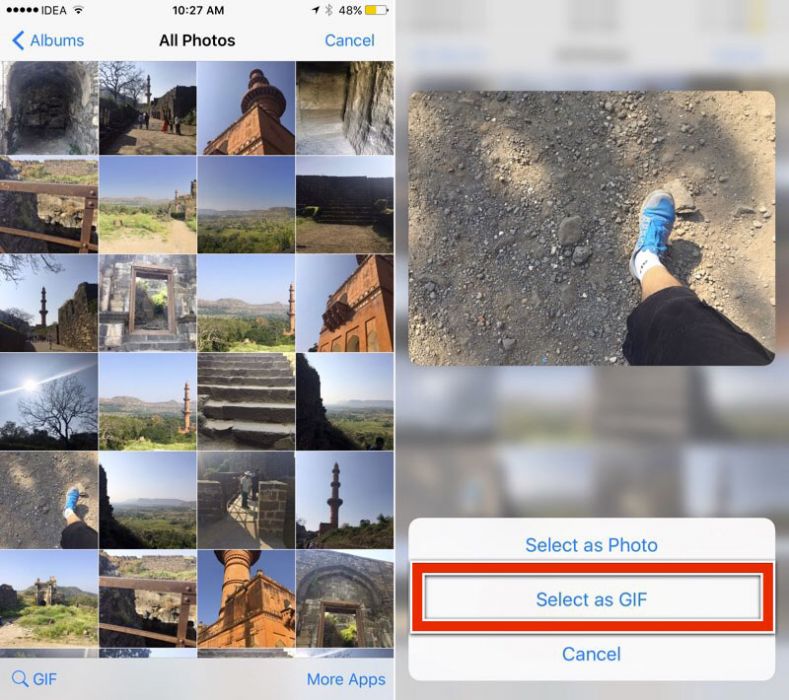
- На экране появятся файлы вашей фотоленты. Выбираем живую фото и, используя технологию 3D Touch, нажимаем на нее с небольшим усилением и свайпом вверх.

- Появится всплывающее меню, где будет предложено «Выбрать как фото» или «Выбрать как GIF». Выбираем второе.
- Если нужно отредактировать live-фото, вносим соответствующие правки. После этого нажимаем кнопку отправления. Готово!
Напомним, что мессенджер WhatsApp был приобретен Facebook в феврале 2014 года. Надо отдать должное разработчикам, которые не забрасывают свое детище и время от времени «выкатывают» новые полезные функции. Вероятно, что появление аналогичных фич не за горами и в мессенджере самой социальной сети.
Как загрузить и вставить Gif-изображение в WhatsApp
Мессенджер Ватсап предназначен не только для обмена текстовыми сообщениями. Приложение также дает возможность пользователем делиться картинками, гифками, короткими виодероликами, совершать аудио и видеозвонки. Для лучшего выражения своих эмоций собеседники нередко отправляют смайлики и гифки. Именно последние приобрели широкую популярность в последнее время. О том, как добавить гифку в WhatsApp расскажем в сегодняшней статье.

Как добавить собственную гифку в Ватсап: пошаговая инструкция
Желая лучше выразить свои эмоции или состояние, пользователи часто прибегают к услугам анимированных картинок. Большая библиотека уже содержится в мессенджере Ватсап, но также можно найти и загрузить самостоятельно найденные смешные картинки.

Чтобы вставить гифку в приложение на Айфоне следует выполнить следующую последовательность действий:
- Откройте мессенджер WhatsApp;
- Создайте новый чат или выберите уже существующий;
- Поменяйте раскладку клавиатуры с буквенной на ту, где предлагаются смайлы;
- В разделе с графическими картинками будет отдельная вкладка «GIF»;
- Найдите ту гифку, которая лучше всего отражает ваше настроение в данный момент или наиболее точно олицетворяет ответ на вопрос собеседника или комментарий к его высказыванию;
- После окончательного выбора, кликните на стрелочку для отправки сообщения.

Нередко пользователи «яблочных» смартфонов сталкиваются с отсутствием значка гиф-анимации. Решить такую проблему очень легко, достаточно всего лишь обновить приложение до последней версии. Сделать это можно в официальном магазине AppStore.
Также есть еще одно важное отличие ОС iOS от других операционных систем – встроенный редактор для отправляемых картинок. Редактор позволяет обрезать изображения, укорачивать длину видео, накладывать фильтры и смайлы на отправляемые анимационные картинки.
Процесс добавления GIF изображения на Андроид практически ничем не отличается от процесса на Айфонах. Нет никаких особенностей и различий.

Можно ли поставить гифку в свой статус?
Сравнительно недавно разработчики добавили интересную возможность в приложении Ватсап – публикация статуса. Такая функция фактически копирует аналогичную возможность из популярной социальной сети Instagramm. Статус также появляется на 24 часа и отражает мысли и чувства пользователя на данный момент. Просматривать статус могут все знакомые пользователя.В качестве статуса могут выступать картинки, записи и заметки человека, а также короткие и смешные ролики – гифки. Вставить анимацию в статус можно двумя способами:
- Заранее скачать понравившееся гиф-изображение из интернета и сохранить его на телефон;
- Применить специальную программу.
В первом случае публикация происходит аналогично такому же действию в Инстаграмм. Здесь также нужно перейти в раздел «Статус», нажать кнопку для выбора публикации. Если есть необходимость провести коррекцию изображения или добавить текст, смайлик. Затем можно опубликовать изображение.
Частые вопросы:
- Как в WhatsApp сделать Gif-картинку из фото
- Гифки для WhatsApp: все о работе с GIF-анимацией в мессенджере
- Как в WhatsApp посмотреть, кто просмотрел ваш статус
- WhatsApp скачать на компьютер и телефон