Как переместить приложения на SD-карту на Samsung: полное руководство [2023]

Размещено от Лиза Оу / 28 янв, 2022 09:00
Внутреннее хранилище вашего телефона Samsung будет легко съедено приложениями, фотографиями и видео высокого разрешения, а также загруженной музыкой и многим другим. Таким образом, SD-карта может быть лучшим вариантом для увеличения объема памяти Samsung. При этом вы можете перемещать данные с вашего Samsung на него. Если вы хотите сохранить свои приложения и не хотите их удалять, перенос их на SD-карту — идеальная резервная копия для этого и необходимая вещь в этой ситуации. Вот почему в этом посте мы покажем вам некоторые из лучших способов переноса приложений на SD-карту Samsung.

- Часть 1. Как переместить приложения на SD-карту на Samsung в настройках
- Часть 2. Как переместить приложения на SD-карту на Samsung, используя SD-карту в качестве внутреннего хранилища
- Часть 3. Как переместить приложения на SD-карту на Samsung с помощью стороннего файлового менеджера
- Часть 4. Часто задаваемые вопросы о том, как переместить приложения на SD-карту на Samsung
Часть 1. Как переместить приложения на SD-карту на Samsung в настройках
Простой способ для Samsung переместить приложения на SD-карту — через приложение «Настройки». Но учтите, что не все приложения можно перенести на SD-карту. Некоторые приложения предназначены для работы во внутренней памяти Samsung. Следовательно, вот как вы можете перемещать приложения на SD-карту на телефонах Samsung в настройках.
Шаги о том, как переместить приложения на SD-карту в настройках Samsung:
Шаг 1 Прежде всего, зайдите и запустите Настройки.
Шаг 2 Затем найдите и коснитесь Приложения.
Шаг 3 Затем выберите приложение, которое хотите перенести на SD-карту.
Шаг 4 После этого нажмите «Хранилище». Затем вы увидите Изменить вариант под Хранилище использовал. Коснитесь его.
Шаг 5 Наконец, когда появится уведомление, выберите SD-карта возможность успешно изменить место хранения приложения.
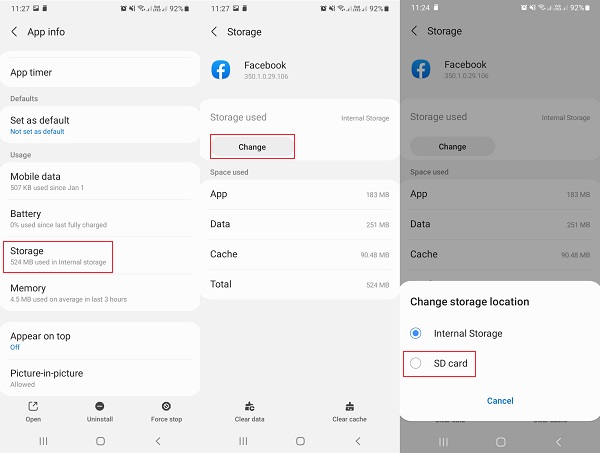
И это все! Теперь вы переместили свои приложения на SD-карту с помощью настроек. Кроме того, теперь вы освободили место во внутренней памяти. Однако с помощью этого метода вы можете перемещать приложения только одно за другим.
Часть 2. Как переместить приложения на SD-карту на Samsung, используя SD-карту в качестве внутреннего хранилища
Существует еще один вариант, который называется Flex или Adoptable Storage, который вы можете использовать, если ваш телефон не поддерживает перенос приложений на SD-карту. Метод позволяет отформатировать SD-карту, чтобы она действовала и использовалась как дополнительная внутренняя память. Однако бывают случаи, когда этого нет, потому что Samsung отключил его. Тем не менее, есть способ, который позволяет заставить устройство принять носитель, и это командная строка. Вот как это сделать.
Шаги о том, как переместить приложения на SD-карту на Samsung, используя SD-карту в качестве внутреннего хранилища:
Шаг 1 Сначала перейдите к Настройки вашего устройства. Затем прокрутите вниз, пока не увидите Хранилище и коснитесь его.
Шаг 2 Затем нажмите на SD-карту. И коснитесь трех точек в правом верхнем углу экрана.
Шаг 3 Затем выберите Настройки хранения и нажмите Формат как внутренний.
Шаг 4 После этого коснитесь Стереть и отформатировать если вы решили и разрешили форматирование SD-карты. Когда система обнаружит, что ваша SD-карта работает слишком медленно, появится уведомление, просто нажмите OK.
Шаг 5 Затем нажмите Двигаемся теперь, чтобы начать процесс миграции. Наконец, чтобы завершить внедрение хранилища, нажмите Готово.
Ну вот! Вы успешно установили SD-карту в качестве внутренней памяти. После всего процесса SD-карта будет добавлена во внутреннюю память.

Передача данных с iPhone, Android, iOS, компьютера в любое место без каких-либо потерь.
- Перемещайте файлы между iPhone, iPad, iPod touch и Android.
- Импортируйте файлы с iOS на iOS или с Android на Android.
- Переместите файлы с iPhone / iPad / iPod / Android на компьютер.
- Сохранить файлы с компьютера на iPhone / iPad / iPod / Android.
Часть 3. Как переместить приложения на SD-карту на Samsung с помощью стороннего файлового менеджера
Знаете ли вы, что вы можете перемещать приложения на SD-карту на Samsung с помощью стороннего менеджера? Если вам не хватает памяти, приложение может помочь вам уведомить каждое приложение о том, что их можно переместить на SD-карту, которая называется AppMgr. На самом деле, вы можете перейти либо на внешнее, либо на внутреннее хранилище. См. шаги ниже по использованию этого инструмента для перемещения приложений на SD-карту на Galaxy и других моделях Samsung.
Шаги о том, как переместить приложения на SD-карту на Samsung с помощью стороннего файлового менеджера:
Шаг 1 Прежде всего, зайдите в Play Маркет на вашем устройстве Samsung.
Шаг 2 Далее поиск AppMgr затем нажмите кнопку «Установить», чтобы добавить его на свое устройство.
Шаг 3 Затем откройте приложение. Затем коснитесь Переместить приложения опцию.
Шаг 4 Далее под Движимое, выберите все приложения, которые вы хотите переместить на SD-карту.
Шаг 5 Наконец, нажмите «Переместить на SD-карту». Затем на своем телефоне Samsung вы можете проверить, доступны ли приложения.
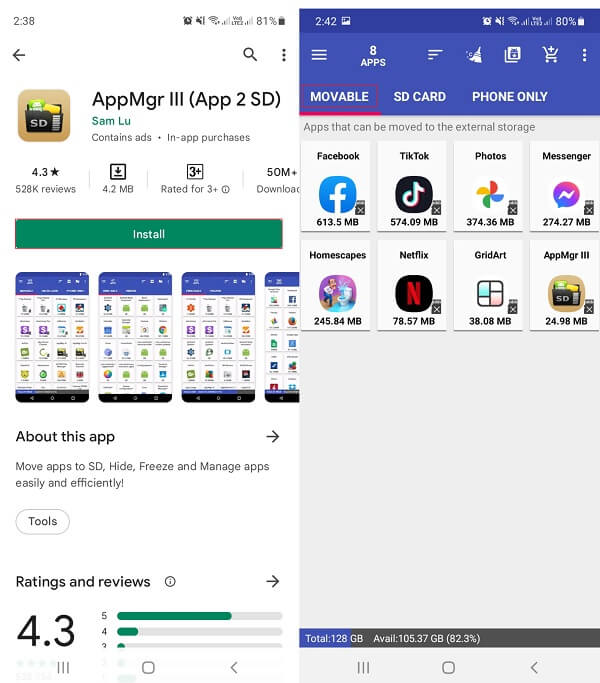
И это все! Теперь вы переместили свои приложения на SD-карту с помощью стороннего файлового менеджера, например AppMgr.
Часть 4. Часто задаваемые вопросы о том, как переместить приложения на SD-карту на Samsung
1. Почему я не могу переместить приложения на SD-карту на Samsung?
Есть несколько причин, по которым пользователи не могут перемещать приложения, которые могут быть связаны с выбором разработчика, поддержкой виджетов и синхронизацией, службой или интерфейсом учетной записи. Возможно, разработчик отключил его. Поддержка виджетов может помешать запуску приложений на SD-карте. Наконец, приложение не будет полностью функционировать, пока оно смонтировано.
2. SD-карты медленнее внутренней памяти?
К сожалению, да. SD-карта действительно помогает расширить внутреннюю память. Тем не менее, мы не можем отрицать, что внутренняя память телефона, такого как Samsung, быстрее, чем карта памяти.
Передача данных с iPhone, Android, iOS, компьютера в любое место без каких-либо потерь.
- Перемещайте файлы между iPhone, iPad, iPod touch и Android.
- Импортируйте файлы с iOS на iOS или с Android на Android.
- Переместите файлы с iPhone / iPad / iPod / Android на компьютер.
- Сохранить файлы с компьютера на iPhone / iPad / iPod / Android.
Заключение
Чтобы покончить с этим, теперь вы знаете, как перемещать приложения на SD-карту на Samsung, когда вы хотите освободить место во внутренней памяти. Среди этих методов у вас есть свобода выбора любого метода, который вы хотите использовать. И мы гарантируем вам, что все они работают и являются одними из лучших способов.
Статьи по теме
- Перенос данных с одной карты Micro SD на другой Android
- Как перенести фотографии со старого телефона LG на компьютер
- Как перенести фотографии со старого Samsung на другой Samsung
- Как перенести картинки между iPhone и Android
Как сохранять файлы из интернета на карту памяти на Samsung Galaxy
Файлы, которые вы загружаете через браузер: картинки, музыка, видео, документы и прочее.
Браузер «Интернет»: как настроить сохранение данных на карту памяти
Первый вариант
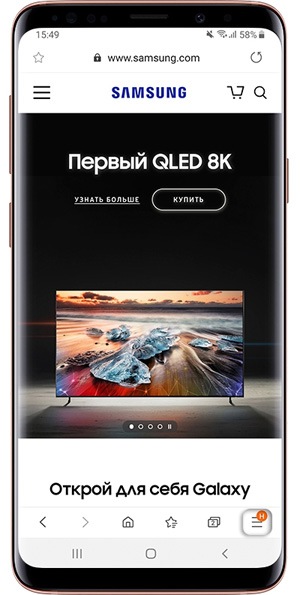
Шаг 1. Откройте приложение «Интернет» и нажмите ≡ (Опции).
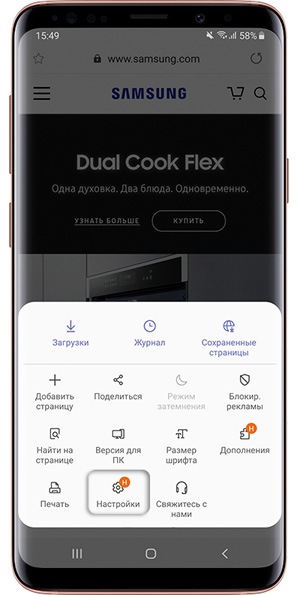
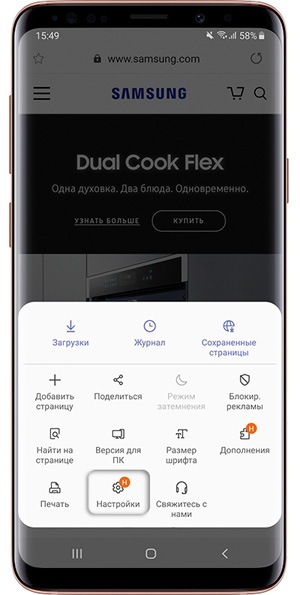
Шаг 2. Коснитесь «Настройки».
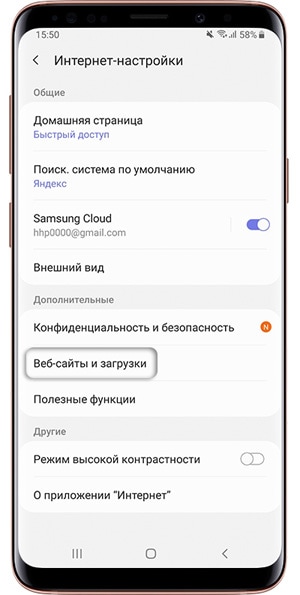
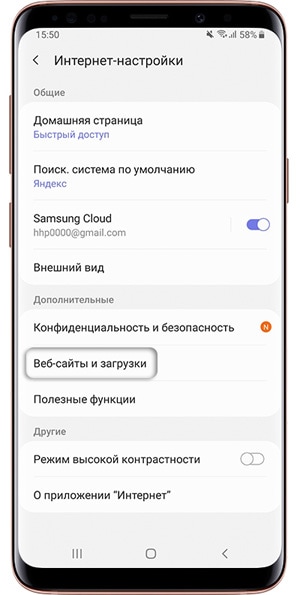
Шаг 3. Перейдите в раздел «Веб-сайты и загрузки».
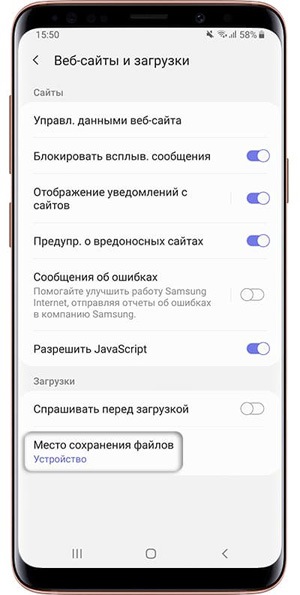
Шаг 4. Откройте пункт «Место сохранения файлов».
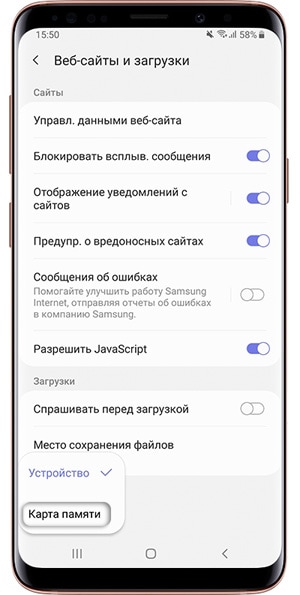
Шаг 5. Нажмите «Карта памяти».
Второй вариант
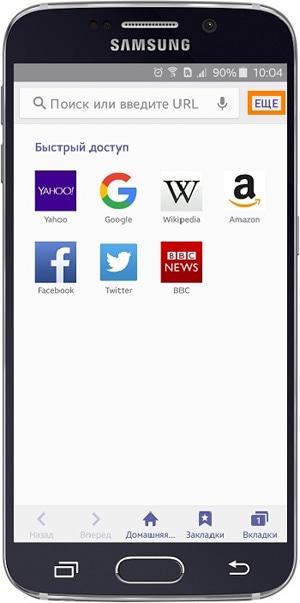
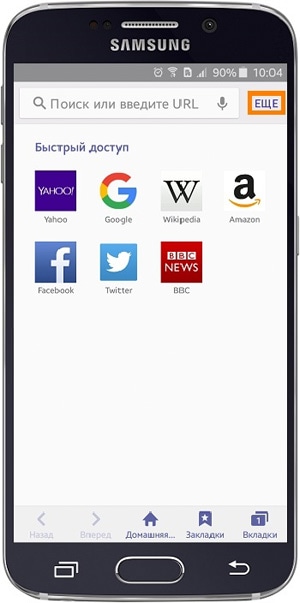
Шаг 1. Откройте приложение «Интернет» и нажмите кнопку Еще или ≡ (Опции).
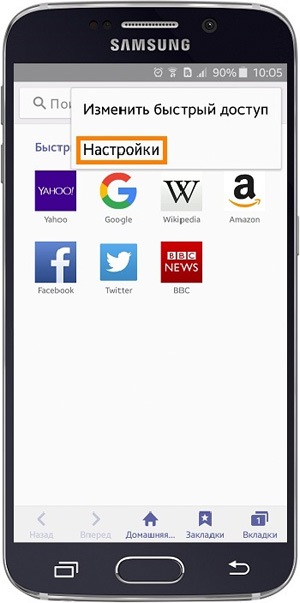
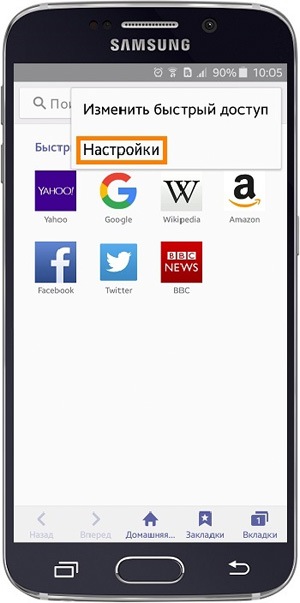
Шаг 2. Выберите пункт «Настройки».
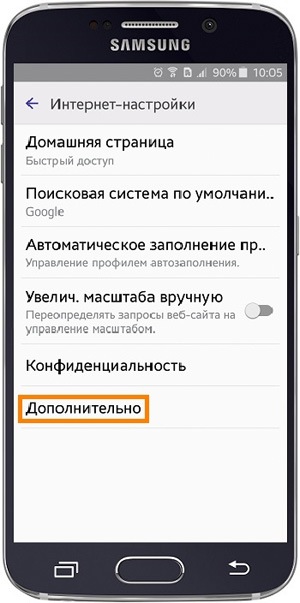
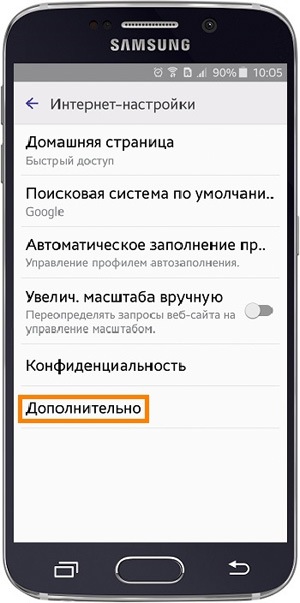
Шаг 3. Откройте раздел «Дополнительно» и перейдите в «Параметры содержимого». Если такого пункта нет, перейдите к следующему шагу.
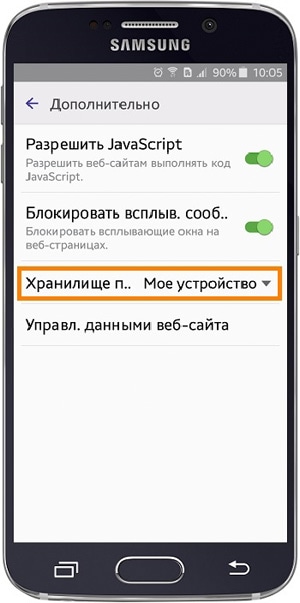
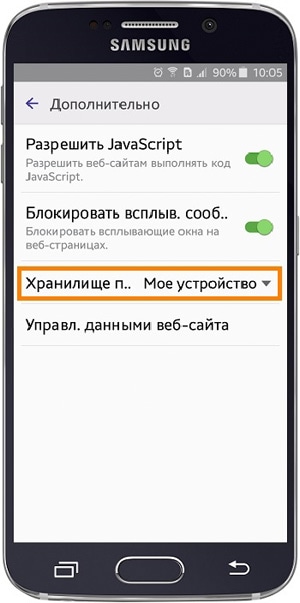
Шаг 4. Нажмите «Хранилище по умолчанию» или «Сохранить содержимое».
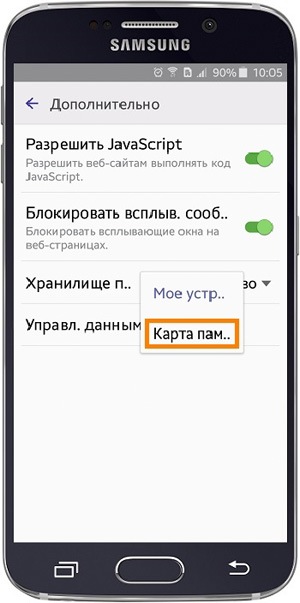
Шаг 5. Выберите пункт «Карта памяти».
Как перенести фотографии на SD-карту на Samsung наиболее известными способами
Размещено от Лиза Оу / 17 янв, 2022 09:00
Ваши фотографии занимают большую часть памяти вашего устройства Samsung? Или, возможно, вы меняете устройство и хотите использовать ту же SD-карту, а также хотите перенести свои фотографии на новое устройство. В этом случае лучше всего перенести фотографии из внутренней памяти устройства Samsung на SD-карту. Однако первое, что вы должны рассмотреть, это знать, как перенести фотографии с планшета Samsung на карту micro SD? Если нет, то этот пост покажет вам, как это сделать. Если да, то пришло время узнать лучший и наиболее эффективный способ.

Важность наличия наилучшего решения повлияет на весь процесс передачи и результат. Тем не менее, вы можете остановить поиск, потому что это уже лучшее, чего вы достигли. Откройте для себя 3 простых метода, которые нельзя пропустить.
- Часть 1: Как перенести фотографии на SD-карту на Samsung с помощью приложения Samsung My Files
- Часть 2: Как перенести фотографии на SD-карту на Samsung с помощью проводника
- Часть 3: Как перенести фотографии на SD-карту на Samsung с помощью FoneLab HyperTrans
- Часть 4: Часто задаваемые вопросы о том, как перенести фотографии на SD-карту на Samsung
Передача данных с iPhone, Android, iOS, компьютера в любое место без каких-либо потерь.
- Перемещайте файлы между iPhone, iPad, iPod touch и Android.
- Импортируйте файлы с iOS на iOS или с Android на Android.
- Переместите файлы с iPhone / iPad / iPod / Android на компьютер.
- Сохранить файлы с компьютера на iPhone / iPad / iPod / Android.
Часть 1. Как перенести фотографии на SD-карту на Samsung с помощью приложения Samsung My Files
Приложение Samsung «Мои файлы» является встроенным менеджером данных по умолчанию для всех устройств Samsung. Благодаря надлежащим знаниям и передовым технологиям Samsung вы можете напрямую переносить фотографии из внутренней памяти на SD-карту вашего устройства. Лучшее в этом методе то, что вам не понадобится ничего, кроме вашего устройства Samsung. При этом это первый метод, который вы можете использовать.
Шаги по переносу фотографий на SD-карту на Samsung с помощью приложения Samsung My Files:
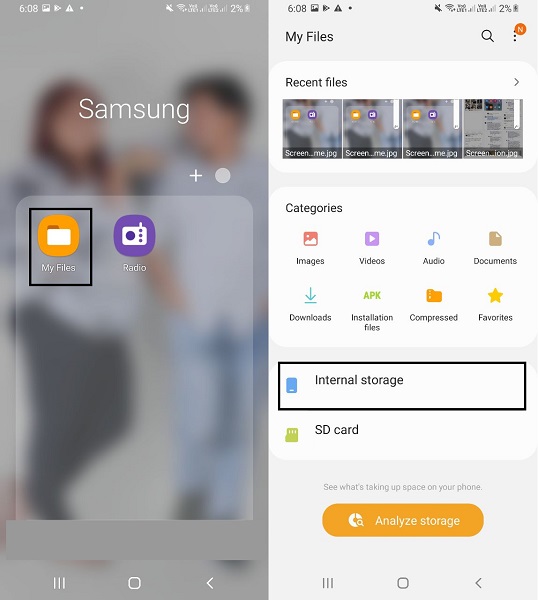
Шаг 1 Начните с открытия приложения «Мои файлы» на устройстве Samsung и выбора «Внутренняя память».
Шаг 2 В конце концов, откройте DCIM или папку, содержащую фотографии, которые вы хотите передать. После этого выберите каждую фотографию, предназначенную для передачи, и нажмите «Копировать» или «Переместить».
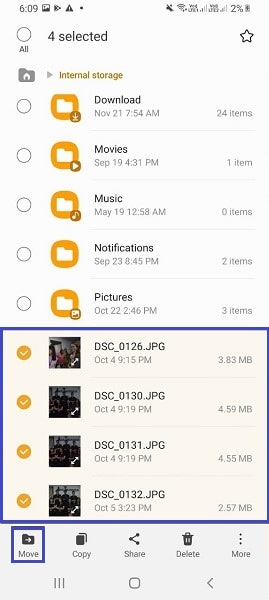
Шаг 3 Сразу же ваш экран вернется в главное меню приложения «Мои файлы». Оттуда выберите SD-карту и перейдите к папке, в которой вы хотите сохранить свои фотографии. Когда папка назначения открыта, нажмите «Копировать сюда» или «Переместить сюда».
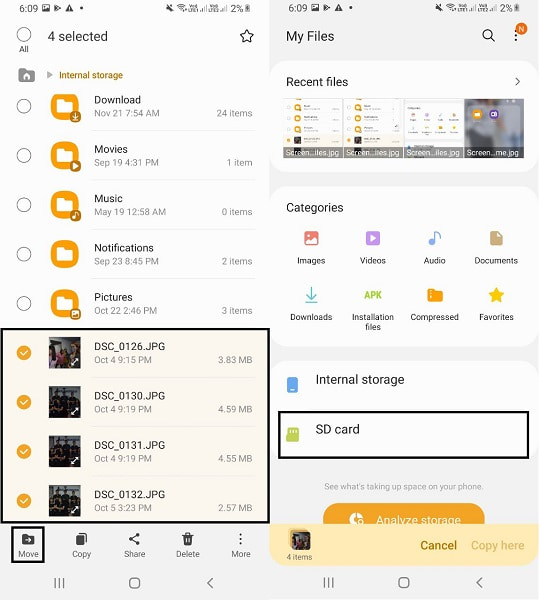
Этот метод, скорее всего, будет успешным и эффективным. Тем не менее, если этот способ кажется вам немного нетрадиционным, и вы, возможно, предпочитаете перенос на компьютер, это совсем не проблема. Ваше желание — наша команда. Продолжайте читать, чтобы увидеть компьютерное решение, которое вам нужно.
Передача данных с iPhone, Android, iOS, компьютера в любое место без каких-либо потерь.
- Перемещайте файлы между iPhone, iPad, iPod touch и Android.
- Импортируйте файлы с iOS на iOS или с Android на Android.
- Переместите файлы с iPhone / iPad / iPod / Android на компьютер.
- Сохранить файлы с компьютера на iPhone / iPad / iPod / Android.
Часть 2. Как перенести фотографии на SD-карту на Samsung с помощью проводника
File Explorer — это приложение для управления файлами по умолчанию для компьютеров Windows, которое вы можете использовать в своем распоряжении. Вы можете использовать Проводник для передачи данных между Samsung и другими устройствами, а также между компьютерами. Этот метод также является прямым способом переноса фотографий с Samsung на SD-карту, а быстрая и простая процедура.
Шаги о том, как перенести фотографии на SD-карту на Samsung с помощью проводника:
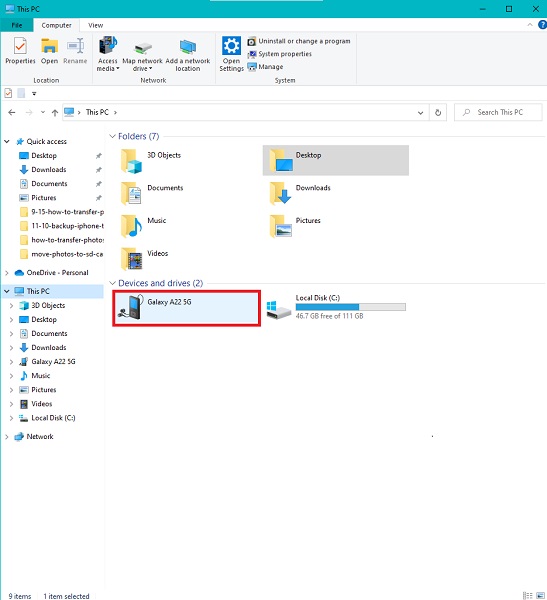
Шаг 1 Во-первых, подключите устройство Samsung к компьютеру с помощью USB-кабеля. Сразу же откройте Проводник, перейдите к своему телефону Samsung и откройте Внутреннее хранилище.
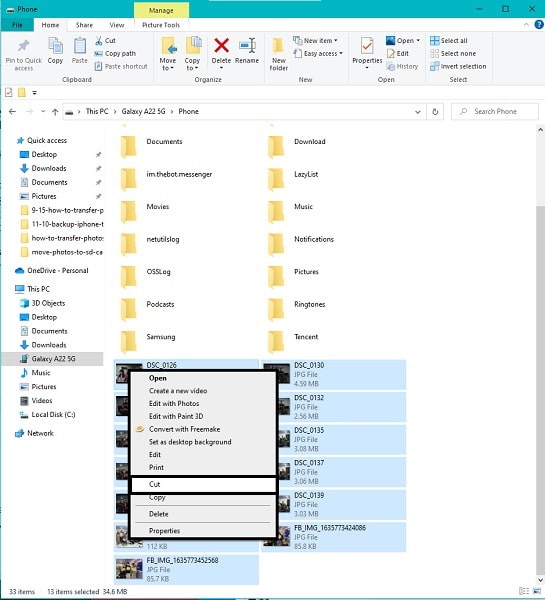
Шаг 2 Во-вторых, откройте DCIM или папку с фотографиями, которые нужно передать. Затем нажмите клавишу Ctrl при выборочном выборе фотографий или нажмите Ctrl + A, чтобы выбрать все. После выбора теперь вы можете копировать или перемещать фотографии, щелкнув правой кнопкой мыши или нажав Ctrl + C или Ctrl + X соответственно.
Шаг 3 В-третьих, вернитесь в главное меню вашего телефона Samsung и на этот раз выберите SD-карту. Оттуда установите папку назначения для ваших фотографий, а затем вставьте их. Для этого щелкните правой кнопкой мыши и выберите «Вставить» или одновременно нажмите клавиши Ctrl + V.
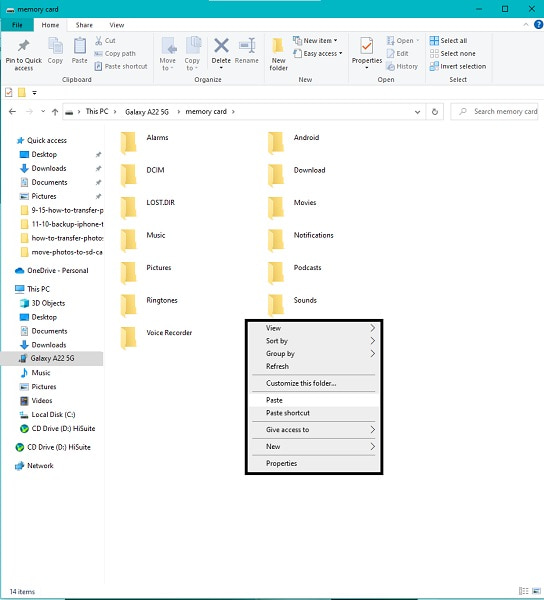
Обратите внимание, что вы должны нажать «Разрешить», когда на экране Samsung появится уведомление, чтобы разрешить компьютеру доступ к данным вашего устройства. Кроме того, держите свои устройства Samsung подключенными к компьютеру в течение всего времени передачи. В противном случае передача будет прервана, возникнет стрессовая ошибка и повторный процесс.
На этой ноте вам нужно лучшее и наиболее эффективное решение с самого начала. Поэтому рекомендуется использовать стороннее приложение, которое никогда не приведет к разочарованию или неудачным переводам.
Часть 3. Как перенести фотографии на SD-карту на Samsung с помощью FoneLab HyperTrans
FoneLab HyperTrans — отличный инструмент для просмотра, хранения, управления и передачи медиафайлов, включая HEIC, PNG, JPG и другие форматы. Это инструмент переноса, предназначенный для Windows, iOS и Android, который вы можете использовать в любое время и в любом месте. Самое замечательное в этом инструменте то, что он делает перенос намного проще, эффективнее, быстрее и удобнее. Вам не придется долго ждать, независимо от того, сколько данных вы передаете. Вы также можете выборочно передавать данные в дополнение к предварительному просмотру всех ваших данных. Это действительно отличный инструмент.
Шаги по переносу фотографий на SD-карту на Samsung с помощью FoneLab HyperTrans:
Передача данных с iPhone, Android, iOS, компьютера в любое место без каких-либо потерь.
- Перемещайте файлы между iPhone, iPad, iPod touch и Android.
- Импортируйте файлы с iOS на iOS или с Android на Android.
- Переместите файлы с iPhone / iPad / iPod / Android на компьютер.
- Сохранить файлы с компьютера на iPhone / iPad / iPod / Android.
Шаг 1 Для начала установите и запустите FoneLab HyperTrans на своем компьютере. Тем временем подключите устройство Samsung Galaxy к компьютеру с помощью USB-кабеля. Следуйте инструкциям на экране для успешного подключения вашего устройства к программе.
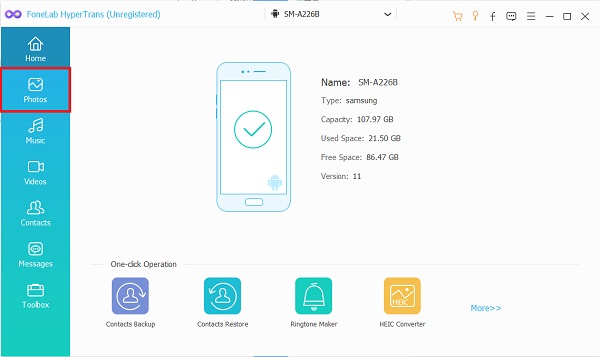
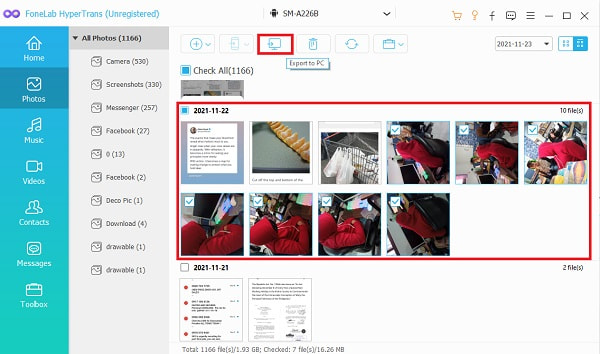
Шаг 2 Без лишних слов нажмите «Фотографии» на левой боковой панели и отметьте все фотографии, которые вы собираетесь перенести на SD-карту, и сразу же щелкните значок «Экспорт».
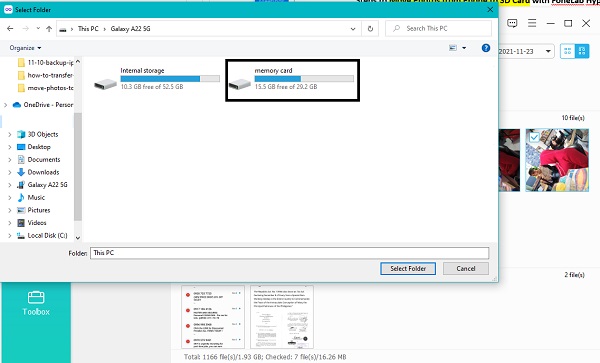
Шаг 3 Наконец, установите SD-карту в качестве папки назначения фотографий.
Кроме того, мы уверены, что этот метод не приведет к снижению качества. Особое примечание, чтобы вы были более уверены в FoneLab HyperTrans.
Передача данных с iPhone, Android, iOS, компьютера в любое место без каких-либо потерь.
- Перемещайте файлы между iPhone, iPad, iPod touch и Android.
- Импортируйте файлы с iOS на iOS или с Android на Android.
- Переместите файлы с iPhone / iPad / iPod / Android на компьютер.
- Сохранить файлы с компьютера на iPhone / iPad / iPod / Android.
Часть 4: Часто задаваемые вопросы о том, как перенести фотографии на SD-карту на Samsung
Как сделать SD-карту хранилищем по умолчанию на планшетах Samsung?
Чтобы переключить хранилище памяти по умолчанию на планшете Samsung, вам нужно перейти в «Настройки», а затем перейти в «Хранилище». Оттуда выберите SD-карту и коснитесь меню с многоточием. Затем выберите «Форматировать как внутренний», затем нажмите «Стереть и форматировать». После этого перезагрузите устройство Samsung, и ваша SD-карта, наконец, станет хранилищем по умолчанию на вашем Samsung.
Насколько большую SD-карту я могу вставить в Samsung Galaxy Tab A?
Технически устройства Samsung Galaxy работают с любыми картами памяти micro SD и поддерживают карты SD объемом до 256 ГБ. Короче говоря, у вас не будет проблем с SD-картой со значительным объемом памяти на вкладке Samsung Galaxy Tab A или других устройствах Samsung Galaxy.
Как освободить место на планшете Android, ничего не удаляя?
Очистка кэшированных данных вашего устройства от всех приложений — это наиболее эффективный способ уменьшить потребление памяти без удаления каких-либо данных на всех устройствах. Очистка кэшированных данных удаляет информацию о каждом приложении и веб-сайте, которая в первую очередь не нужна. Следовательно, это должно быть эффективно и для вас, поэтому постарайтесь свести к минимуму потребление данных. Чтобы очистить кэшированные данные на устройстве Samsung, перейдите в приложение «Настройки» и перейдите в «Приложения». Оттуда нажмите «Диспетчер приложений», затем выберите приложение, для которого вы хотите освободить место. После этого нажмите «Хранилище», затем нажмите «Очистить кэш». Если вы сделаете это со всеми своими приложениями, ваше устройство, несомненно, освободит много места.
В целом, перенос фотографий из внутренней памяти Samsung на SD-карту — несложная задача. Не нужно усложнять ситуацию и не требует профессиональных навыков. Все, что вам нужно, это правильный инструмент и правильные решения под рукой. Кроме того, будьте уверены, что описанные выше методы упрощены и гарантированно эффективны любой ценой. Превыше всего, FoneLab HyperTrans это наиболее рекомендуемый способ, потому что он предлагает наилучшую эффективность, действенность и удобство. Представьте себе передачу ваших фотографий с помощью нескольких кликов, которые не подвержены сбоям. В дополнение к этому технология быстрой загрузки и функция предварительного просмотра делают ваш опыт FoneLab HyperTrans еще более замечательным. Перенесите сейчас и сведите к минимуму потребление памяти устройством Samsung.
Статьи по теме
- Перенос данных с одной карты Micro SD на другой Android
- Как перенести фотографии со старого телефона LG на компьютер
- Как перенести фотографии со старого Samsung на другой Samsung
- Как перенести картинки между iPhone и Android
Как сохранить контакты на карту памяти на Samsung Galaxy
Если вы храните контакты не в аккаунтах Google или Samsung, сохраняйте контакты в файл и переносите на компьютер:
- после добавления или изменения номеров;
- перед сбросом данных;
- перед обращением в сервисный центр.
Если вы храните контакты в аккаунте Google или Samsung, то сохранять их в файл нет смысла. Главное — не забыть логин и пароль от аккаунта.
- Как узнать, в какой памяти хранятся контакты
- Что такое аккаунт
- Как сохранить контакты в аккаунте Google
В каком виде сохранятся контакты
Контакты сохранятся в файл VCF — cамый распространенный формат для хранения контактов. Из такого файла можно восстановить контакты практически на любом устройстве.
Как сохранить (скопировать) контакты в файл
Ниже вы найдете инструкции для различных версий Android.