Загрузка приложения Apple TV или Apple TV+ на телевизор Smart TV или устройство для потокового воспроизведения
Если смотреть контент не получается, может потребоваться подготовить идентификатор Apple ID к совершению покупок.
У вас нет идентификатора Apple ID? Узнайте, как создать новый идентификатор Apple ID или, если вы забыли свой пароль Apple ID, как его сбросить.

Сброс настроек приложения Apple TV или Apple TV+
При сбросе настроек приложения Apple TV или Apple TV+ будет удалена ваша личная информация и восстановлены исходные настройки приложения. Если вы планируете продать, отдать свое устройство или удалить приложение, то можете сначала сбросить его настройки.
- Откройте приложение Apple TV или Apple TV+.
- Перейдите в меню «Настройки».
- Выберите пункт «Сбросить».
Если вы потеряли устройство или не можете получить доступ к нему, но на устройстве по-прежнему выполнен вход в приложение Apple TV или Apple TV+, удалите устройство из списка устройств для идентификатора Apple ID.
При сбросе настроек приложений Apple TV и Apple TV+ на телевизоре Smart TV, на котором также выполнен вход в приложение Apple Music, будет выполнен и сброс настроек приложения Apple Music.
Нужна помощь?
- Дополнительные сведения о приложении Apple TV или Apple TV+ на телевизоре Smart TV или устройстве для потокового воспроизведения см. в руководстве пользователя приложения Apple TV.
- При возникновении проблем с установкой приложения Apple TV или Apple TV+ либо с подключением телевизора Smart TV или устройства для потокового воспроизведения к Интернету обратитесь к производителю.
- Приложения Apple TV и Apple TV+ доступны не во всех странах и регионах. Узнайте, что доступно в вашей стране или регионе. Функции приложений Apple TV и Apple TV+, а также поддерживаемые устройства доступны не во всех странах и регионах.
- В США вы можете подписаться на Apple TV+ на Amazon Fire TV, но вы не можете приобрести другой контент из приложения Apple TV. На устройствах Amazon Fire TV (в других регионах), Android TV и Sony TV нельзя приобретать контент в приложении Apple TV. Вы можете покупать, брать напрокат или оформлять подписку на другом поддерживаемом устройстве и смотреть содержимое в приложении Apple TV на устройствах Amazon Fire TV, Android TV или Sony TV.
Информация о продуктах, произведенных не компанией Apple, или о независимых веб-сайтах, неподконтрольных и не тестируемых компанией Apple, не носит рекомендательного или одобрительного характера. Компания Apple не несет никакой ответственности за выбор, функциональность и использование веб-сайтов или продукции сторонних производителей. Компания Apple также не несет ответственности за точность или достоверность данных, размещенных на веб-сайтах сторонних производителей. Обратитесь к поставщику за дополнительной информацией.
Настройка Apple TV
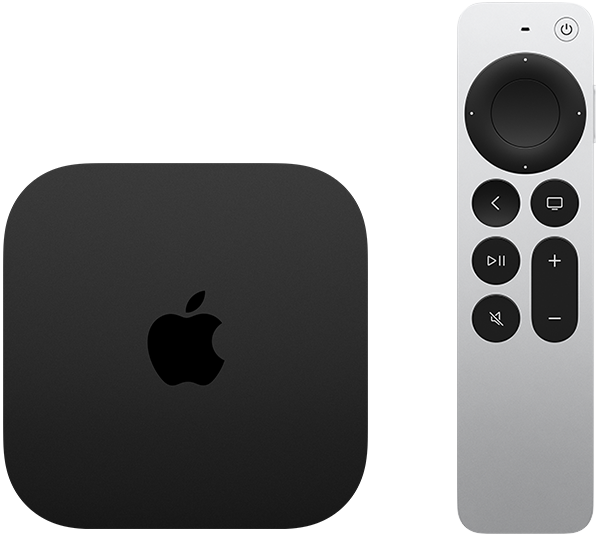
Для Apple TV 4K необходим совместимый кабель HDMI 2.0 или более поздней версии. Чтобы получить доступ ко всем функциям Apple TV, используйте кабель HDMI 2.1.
Если вы хотите использовать iPhone для настройки Apple TV
Сначала выполните на своем iPhone следующие действия.
- Обновите его до актуальной версии ОС iOS.
- Войдите в iCloud, используя идентификатор Apple ID, и включите двухфакторную аутентификацию для идентификатора Apple ID.
- Включите службу «Связка ключей iCloud» в настройках iCloud.
- Включите Bluetooth и подключитесь к своей домашней сети Wi-Fi.
Настройка Apple TV 4K или Apple TV HD
Чтобы во время настройки вернуться на предыдущий экран, нажмите кнопку «Назад» на пульте ДУ. Чтобы начать процедуру сначала, отключите Apple TV от источника питания, а затем подключите снова.
Подключение к сети питания и телевизору
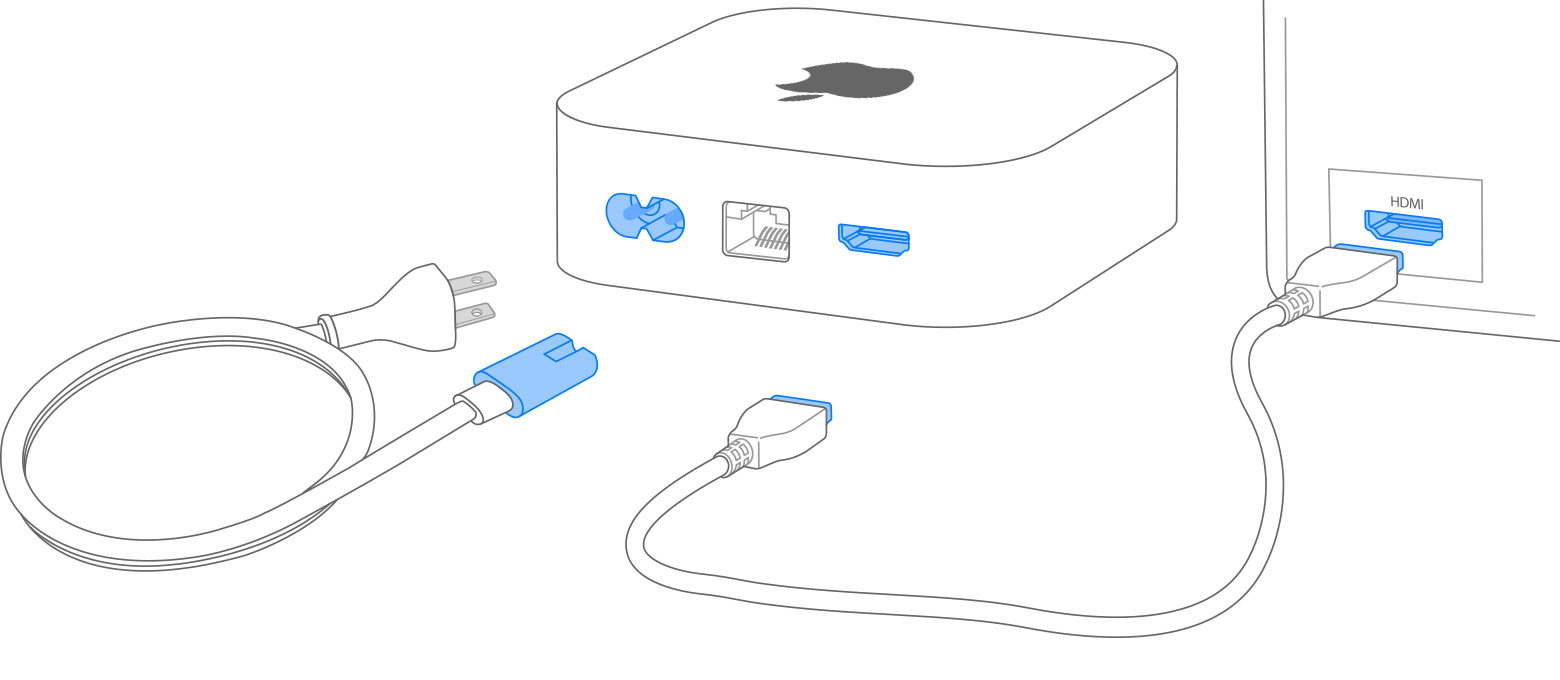
Подключите устройство Apple TV к источнику питания и к телевизору кабелем HDMI. Чтобы смотреть фильмы в формате 4K HDR на Apple TV 4K, необходимо использовать кабель HDMI 2.0 или более поздней версии, а телевизор должен поддерживать форматы 4K и (или) HDR. Включите телевизор и выберите вход HDMI, к которому подключено устройство Apple TV.
Если у вас Apple TV с портом Ethernet и вы не хотите подключаться к Wi-Fi во время настройки, вы можете подключить Apple TV к маршрутизатору с помощью кабеля Ethernet.
Выбор языка и включение Siri
Нажмите вверх или вниз или смахните вверх или вниз на кликпаде пульта ДУ Apple TV Remote, чтобы найти свой язык, страну или регион. Чтобы выбрать вариант, выделите его, затем нажмите на центр кликпада. Если вы выбрали неправильный язык, нажмите кнопку «Назад» для возврата к предыдущему экрану.
Если появится запрос, выберите, нужно ли активировать Siri.*

Выполнение входа с помощью идентификатора Apple ID
Чтобы автоматически добавить на Apple TV свой идентификатор Apple ID и настройки Wi-Fi, выберите «Настроить с помощью iPhone». Затем разблокируйте устройство iPhone, поднесите его к Apple TV и следуйте инструкциям на экране устройства iPhone и Apple TV.
Если вы не хотите использовать для настройки Apple TV устройство iPhone, выберите «Настроить вручную». Затем следуйте инструкциям на экране Apple TV, чтобы подключиться к домашней сети Wi-Fi и войти в систему с использованием идентификатора Apple ID.
Если у вас нет идентификатора Apple ID, создайте его. Если вы забыли пароль к идентификатору Apple ID, узнайте, как сбросить его.
Вход в систему поставщика телевизионных услуг
В некоторых странах и регионах можно войти на Apple TV в систему поставщика телевизионных или кабельных услуг для просмотра телешоу и фильмов, входящих в подписку.
Выбор настроек
Включите функцию «Один экран «Домой»» для синхронизации экрана «Домой» и приложений на всех устройствах Apple TV. Чтобы автоматически добавить Apple TV в приложение «Дом», выберите комнату для Apple TV. Вы также можете добавить пользователей в Apple TV.
Запустить потоковое воспроизведение
По завершении настройки отобразится экран «Домой». С этого момента вы можете смотреть свои любимые телешоу и фильмы и находить новый интересный контент в приложении Apple TV. Вы также можете подписаться на Apple TV+, чтобы смотреть оригинальные телешоу и фильмы Apple.
Если требуется дополнительная помощь
Чтобы узнать, какие действия следует выполнить далее, выберите проблему ниже.
Если не удается использовать предложение по подписке Apple TV+
Не удается настроить Apple TV или выводится сообщение об ошибке
Если устройство Apple TV перестает отвечать во время настройки, отключите его от источника питания, а затем подключите снова.
Если во время настройки не удается вернуться на предыдущий экран, попробуйте подключить Apple TV к другой сети Wi-Fi, например с помощью телефона в режиме модема. По завершении настройки перейдите в меню «Настройки» на Apple TV и подключитесь к своей домашней сети Wi-Fi.
Если у вас возникли другие проблемы, обратитесь в службу поддержки Apple.
*Сама функция Siri, некоторые ее возможности и команды доступны не для всех языков, стран и регионов.
Подключение к телевизору и настройка Apple TV
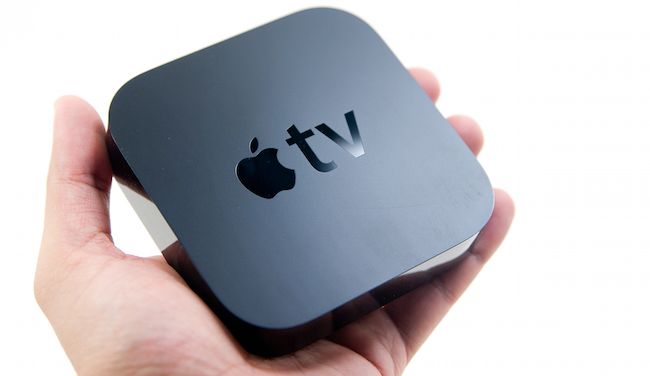
Вопросы, как правильно подключить Apple TV к телевизору и настроить приставку интересуют все больше пользователей. Хотя на деле оказывается не так сложно синхронизировать эти два устройства. Продукты американской компании Apple отличаются удобными и интуитивными пользовательскими интерфейсами, которые позволяют быстро подключить и настроить оборудование. Эти характеристики относятся и к Эппл ТВ.
Что это такое, и какие возможности она предоставляет
- создавать домашний мультимедийный центр, подсоединив все имеющиеся гаджеты этой компании к одной сети;
- пользоваться всеми возможностями медиаплеера iTunes, разработанного Apple;
- получать доступ с экрана своего телевизора к высококачественному видеоконтенту с высоким разрешением, который находится на специальных ресурсах;
- получать доступ к музыкальным трекам, трейлерам, видеоиграм, подкастам;
- смотреть спортивные онлайн-трансляции;
- выводить информацию со своих гаджетов и устройств, работающих на операционных системах Mac OS и Windows на экран телевизора.
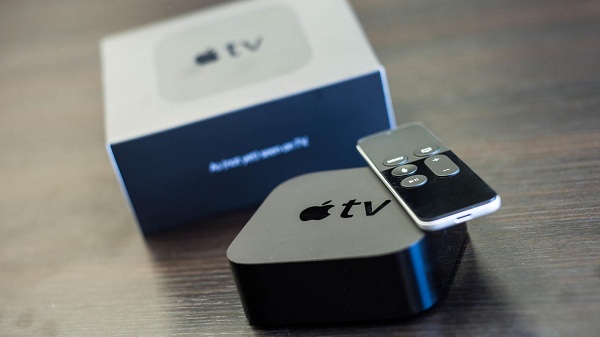
На сегодняшний день пользователям доступно четыре поколения мультимедийного проигрывателя Apple TV. В первом поколении устройство выпускалось с адаптированной под него операционной системой Mac OS X Tige. Начиная со второй версии, прибор работает на базе ОС iOS.
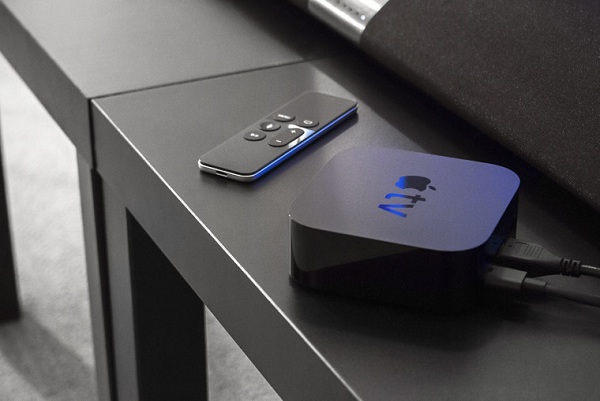
Обладатели приставок второго и третьего поколения воспроизводить контент могут только в потоковом режиме. Дело в том, что эти устройства не наделены емким накопителем. Процессор Apple A5 и 8 ГБ флэш-памяти может использоваться только в качестве промежуточного хранилища потоковых данных. Но зато, благодаря этому, возможности Apple TV весьма неплохие – плеер позволяет воспроизводить видео из мультимедийной коллекции iTunes с разрешением HD и Full HD и многоканальным звуком без задержек. Последняя версия устройства имеет уже 32 и 64 ГБ встроенной памяти, в зависимости от модели. К тому же Apple TV четвертого поколения имеет доступ к приложениям из App Store и поддержку интерактивной системы управления голосом (Siri).
Подключенный к телевизору медиаплеер Apple TV со встроенным вай-фай адаптером дает возможность расширять Smart-функционал.
Чтобы иметь доступ к мультимедийной библиотеке айфона, планшета или ПК через телеэкран, достаточно установить на них программное обеспечение и синхронизировать с TV. Управление производиться через ПДУ, входящий в комплект Эппл ТВ или через гаджеты, работающие на IOS 7.
Как подключить приставку к телевизору
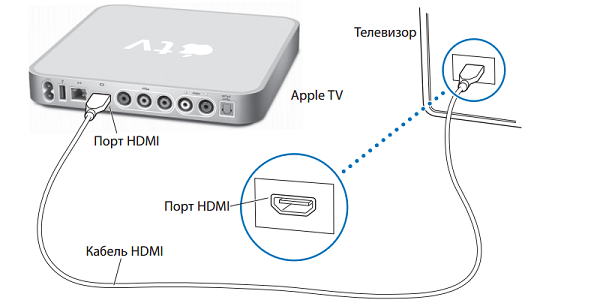
Подключить Apple TV можно только к телевизору, который имеет разъем для HDMI-кабеля или Wi—Fi. При отсутствии таких возможностей, подключить приставку к ТВ не получиться. Чтобы иметь доступ ко всем возможностям гаджета, лучше всего использовать проводное соединение. В случае подключения по Wi-Fi, у пользователя будет отсутствовать функция iTunes.
Для подключения потребуется:
- комплект с устройством Apple TV;
- телевизор с разъемом HDMI;
- HDMI-кабель (приобретается отдельно);
- персональное подключение к интернету (роутер).
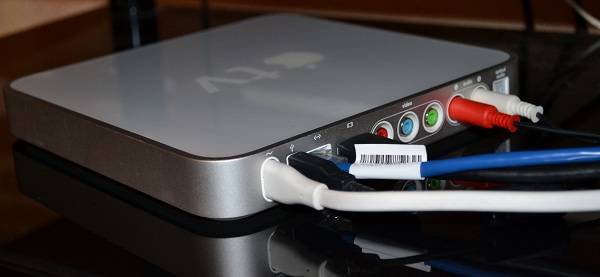
При помощи HDMI-кабеля приставка Эппл ТВ подключается к телевизору. Если соединение с маршрутизатором будет производиться через Ethernet-кабель, то он также вставляется в устройства. На этом этап подключения окончен. Теперь осталось произвести настройку оборудования.
Инструкция по настройке Apple TV
- Включается питание приставки и ТВ. Если проводное соединение было выполнено правильно, на экране телевизора появиться окно настройки нового оборудования.
- Подключается ПДУ Apple TV. Для этого достаточно нажать на сенсорную панель (имитируя щелчок мыши).
- Через подключенный пульт управления производится первичная настройка: устанавливается язык, регион, активируется при необходимости функция Siri (в приставке четвертого поколения), вводится пароль для на Wi-Fi.
- После подключения к Интернету можно активировать свои учетные записи на сервисах, например iTunes.
На этом подключение устройства Apple TV к телевизору и настройка оборудования завершена. Теперь пользователь может загружать и просматривать мультимедийный контент со своих устройств и через доступные сервисы прямо на телеэкране. Поклонникам «яблочной» продукции может также понадобиться информация, как подключить к телевизору Iphone или Ipad — все гаджеты довольно легко синхронизируются с ТВ. Также легко можно смотреть видеоролики с телефона на большом экране, нужно только знать, как вывести видео с айфона на телевизор.
Плохо показывает Apple TV 4K? Вот как её правильно настроить
Продукты Apple обычно всегда радуют нас премиальным качеством. А еще они очень просты в настройке. Еще со времен Стива Джобса одним из главных постулатов любимой компании была фраза «Это просто работает». И позволю себе добавить, «Это работает просто из коробки». Однако не всё всегда так однозначно. Подключив новую приставку Apple TV 4K к современному телевизору или проектору, пользователь проходит первичную настройку, поднеся к приставке свой iPhone. А далее, определив оборудование, приставка сразу же заботливо предлагает пользователю включить HDR. Многие соглашаются, а потом не могут понять, почему премиальная техника так плохо воспроизводит контент, искажаются цвета и появляются артефакты. О том, почему не нужно соглашаться на установки по умолчанию, и как правильно настроить любимую приставку, расскажу в этой статье.
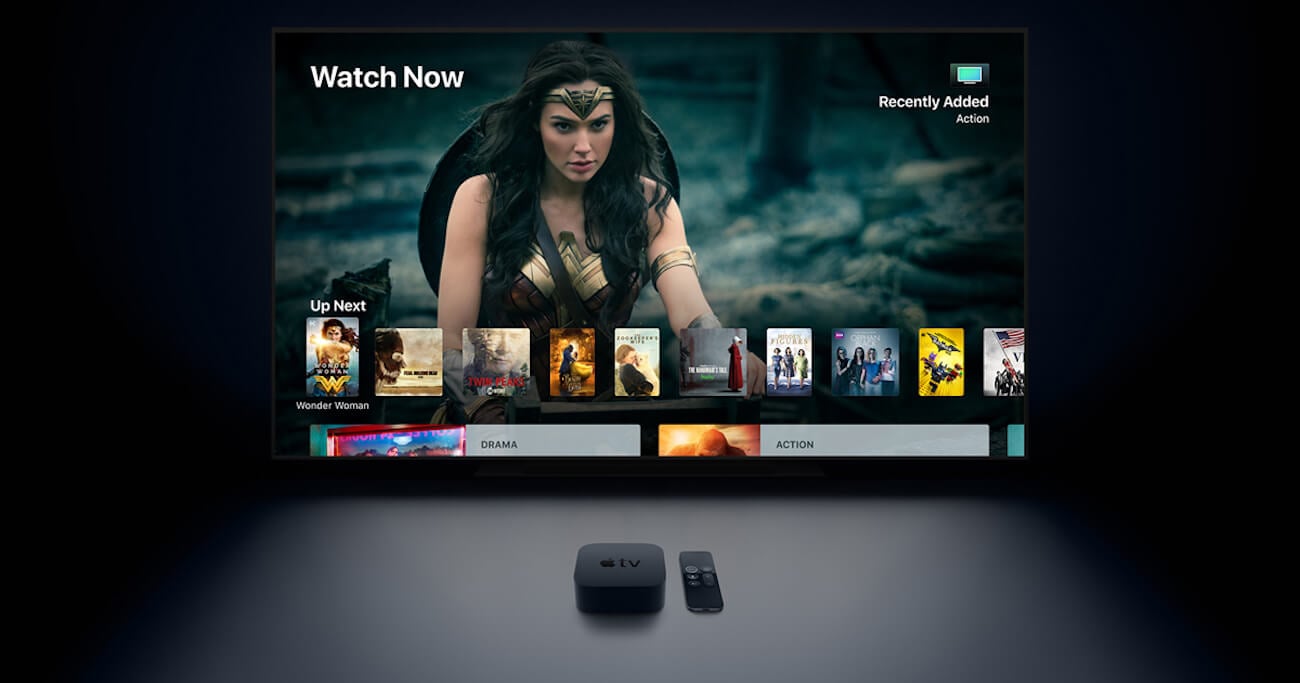
Apple TV 4K идеально подходит для организации домашнего кинотеатра
Какие форматы поддерживает Apple TV 4K
Apple TV на сегодняшний день поддерживает все самые современные технологии для организации домашнего кинотеатра и поддерживает следующие форматы видео:
- Видео H.264/HEVC SDR до 2160p, 60 кадров/с, Main/Main 10 Profile;
- HEVC Dolby Vision (Profile 5)/HDR10 (Main 10 Profile) до 2160;
- Видео H.264, Baseline Profile уровня 3.0 или ниже со звуком AAC-LC до 160 Кбит/с на канал, 48 кГц, стереозвук в форматах .m4v, .mp4 и .mov;
- Видео MPEG-4 до 2,5 Мбит/с, 640×480 пикселей, 30 кадров/с, Simple Profile со звуком AAC-LC до 160 Кбит/с, 48 кГц, стереозвук в форматах .m4v, .mp4 и .mov.
Также Apple TV4K поддерживает следующие форматы аудио:
- HE-AAC (V1), AAC (до 320 Кбит/с), защищённый AAC (для файлов из iTunes Store);
- MP3 (до 320 Кбит/с), MP3 VBR, Apple Lossless, FLAC, AIFF и WAV;
- AC-3 (Dolby Digital 5.1), E-AC-3 (Dolby Digital Plus 7.1) и Dolby Atmos.
Что такое HDR на современных телевизорах и зачем он нужен
Довольно долгое время в развитии телевидения мало что менялось. Однако в середине двухтысячных годов массово начали производиться панели с разрешением Full HD, что позволило перейти на новый стандарт HDTV, то есть телевидение высокой четкости.
Пользователей умиляло кристальное качество картинки, воспроизводимой с Blu-Ray дисков. Да и сейчас большинство телевизионных каналов вещают в цифре с максимальным разрешением HD (720p) и Full HD (1080p). С появлением и широким распространением в последние годы телевизоров с Ultra HD разрешением (другими словами, 4К) появился вопрос о существенном повышении качества передаваемой картинки. Говоря простым языком, речь идет не просто об увеличении количества пикселей, а об улучшении их качества.
Двумя составляющими максимального приближения воспроизводимой картинки к реальности являются контрастность изображения и цветопередача. Технология HDR (High Dynamic Range) направлена на расширение диапазона цвета и контрастности изображения.
В целом, она значительно улучшает детализацию изображения в самых темных и светлых сценах в сочетании с более богатой палитрой цветов, что в сумме дарит зрителю необыкновенные ощущения от потребления контента в ультравысоком разрешении. Существуют два вида расширенного динамического диапазона: HDR 10 с разновидностью HDR 10+ и Dolby Vision.
Для реализации HDR 10 необходимы 10-битные матрицы, которые в отличие от своих предшественниц — 8-битных матриц, способных выдавать до 16,7 млн оттенков, выдают более миллиарда оттенков на пиксель. HDR 10+ отличается тем, что яркость является динамической, то есть может изменяться по ходу видео, тогда как в HDR 10 она статична, то есть задается один раз в самом начале воспроизведения.
Dolby Vision поддерживает 12-битный цветовой диапазон и по сути является «продвинутым» премиум форматом High Dynamic Range. Здесь каждая сцена подвергается персональной обработке, что позволяет создать идеально объемную картинку, максимально приближенную к реальности.
Почему Apple TV показывает плохо
Попробуйте проверить настройки
Все дело в том, что в HDR и в частности в Dolby Vision доступен далеко не весь современный контент. Похвастаться полной поддержкой современных технологий могут лишь фильмы из фирменного сервиса Apple TV+ (iTunes movies), а также Netflix и Amazon Prime Video. Некоторые отечественные онлайн кинотеатры тоже потихоньку начинают предлагать подобные радости.
Но вот все, что сопутствует самому фильму, а именно трейлеры, информация о фильме, пункты меню онлайн кинотеатра, да и сам интерфейс Apple TV 4K заточен под работу в SDR.
Поэтому не стоит разочаровываться, когда при воспроизведении трейлера или просмотре служебной информации о фильме на экране появляются разные артефакты, несогласованность цветов, а меню интерфейса почему-то выглядит размытым. Еще одним недостатком постоянной работы в режиме HDR является повышенный износ подсветки телевизора или, что более актуально, оптической системы проектора. Сейчас многие постепенно отказываются от телевизоров и покупают проекторы.
Как правильно настроить Apple TV 4K
Прежде всего нужно найти в настройках в пункт «Видео и аудио» и выбрать пункт «Формат видео». Здесь нужно однозначно выставить 4К SDR 50 Гц либо 4К SDR 60 Гц.
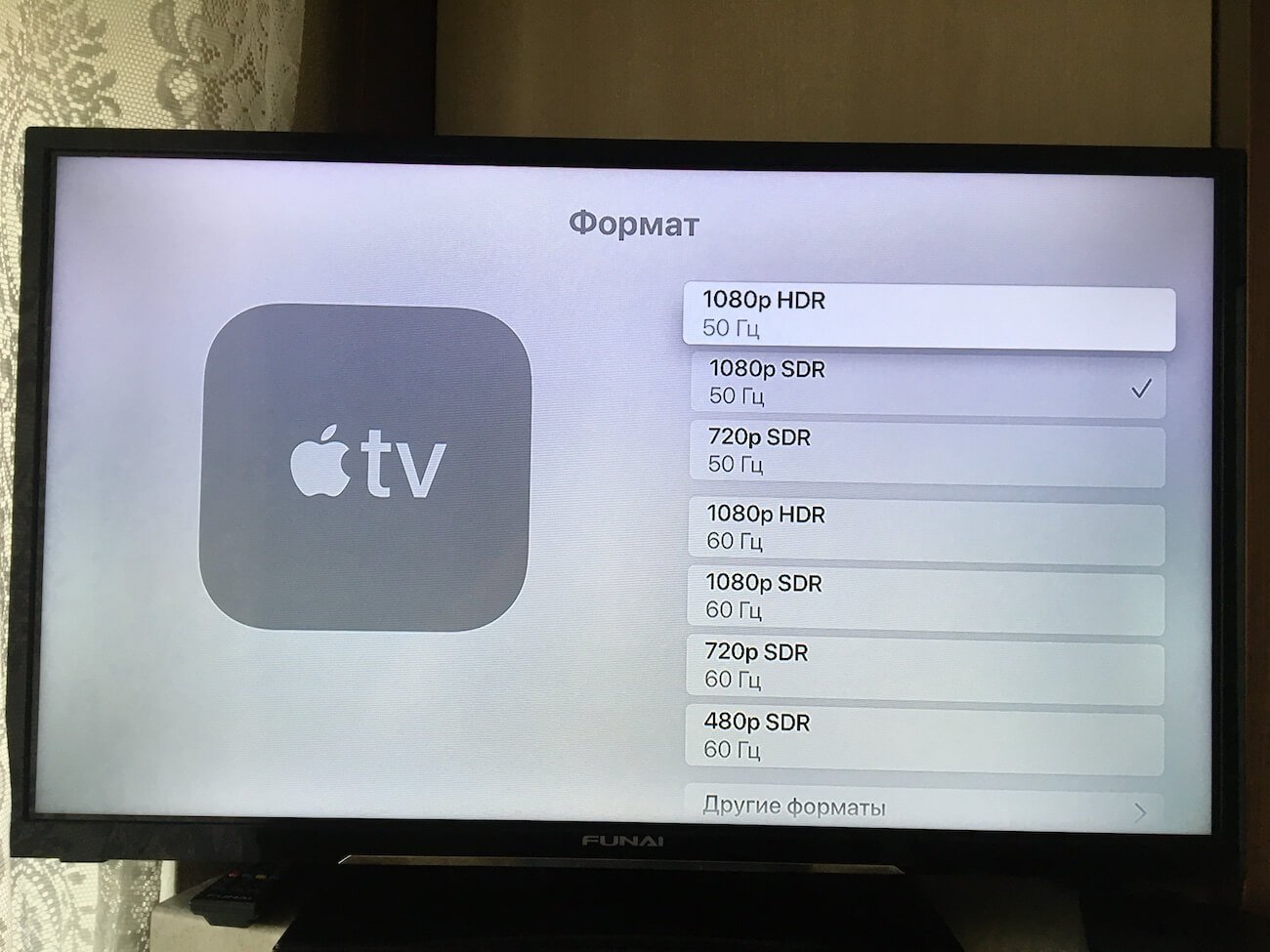
У меня телевизор Full HD. На 4К панели нужно выбрать 4К SDR 50 Гц
Следующей настройкой является «Формат цветности». Здесь доступно два варианта. Экспериментально выбираем максимально возможный, который поддерживает телевизор или проектор. Если наилучший 4:4:4 заставляет телевизор моргать или отображает картинку неадекватно, оставляем наиболее совместимый 4:2:0.
Настройки HDMI всегда по умолчанию должны быть в положении YCbCr.
Очень важным пунктом настройки является «Согласование контента». Первая опция здесь — «Согласование динамического диапазона», отвечает за автоматический переход телевизора в режим HDR при начале воспроизведения соответствующего контента. Опция обязательно должна быть включена. Тогда при запуске, например, фильма из фирменного приложения Apple TV приставка автоматически переключит формат видео из SDR в HDR, на экране отобразится фирменный значок Dolby Vision, а зайдя уже в настройки телевизора или проектора, можно убедиться, что контент воспроизводится в правильном формате. По окончании воспроизведения для правильного отображения интерфейса приставка автоматически вернется к формату SDR.
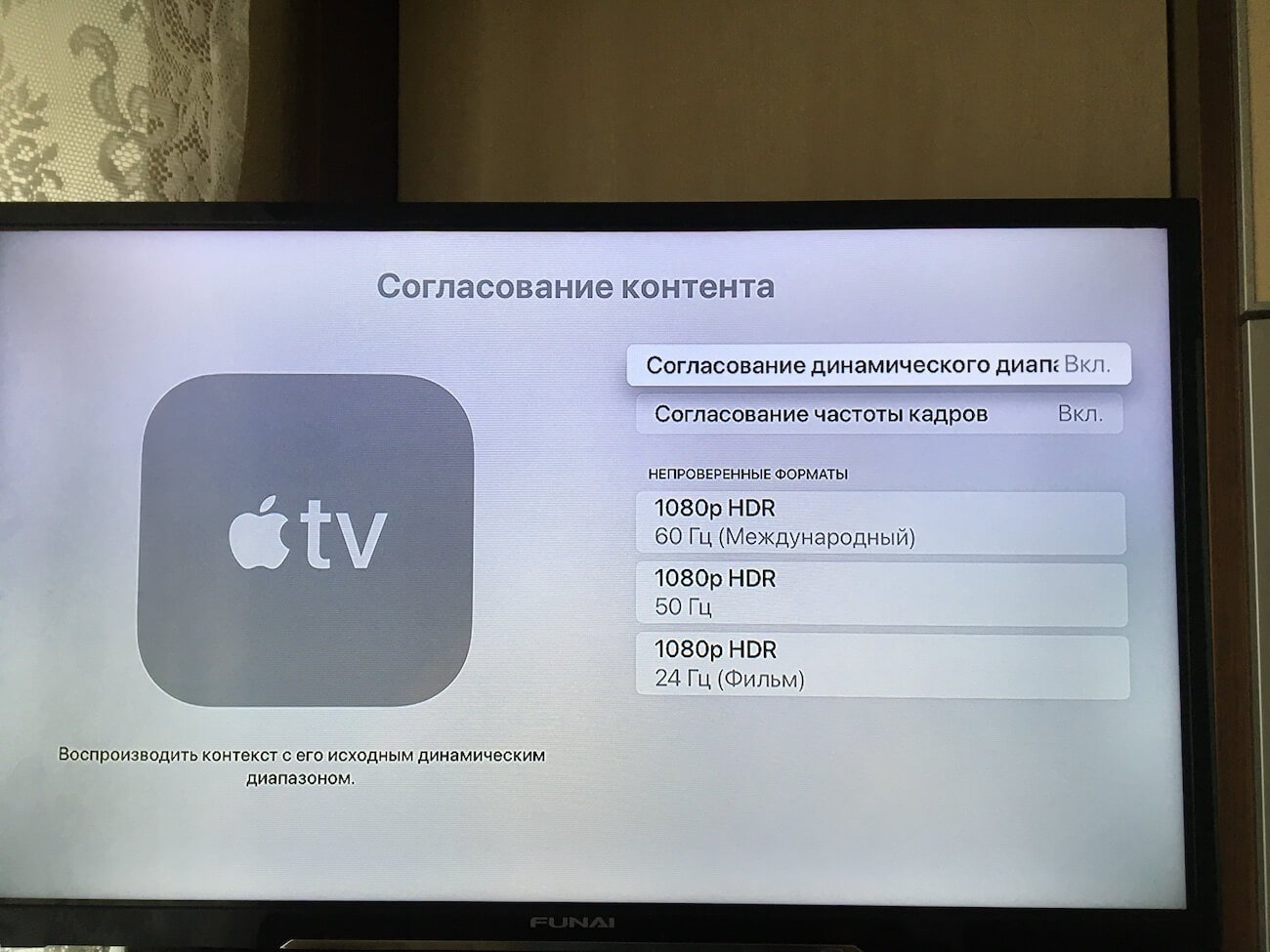
Оба эти параметра обязательно должны быть включены
Вторая опция «Согласование частоты кадров» отвечает за так называемый Auto Frame Rate, когда при запуске фильма, для которого режиссер изначально предусмотрел воспроизведение с частотой 24 кадра в секунду, телевизор или проектор переключается на нужную частоту, а по окончании просмотра возвращается к своим рабочим 50 или 60 Гц. Опция также обязательно должна быть включена.
В настройках аудио оставляем все по умолчанию в положении «Авто». Приглушение громких звуков обязательно должно быть выключено.
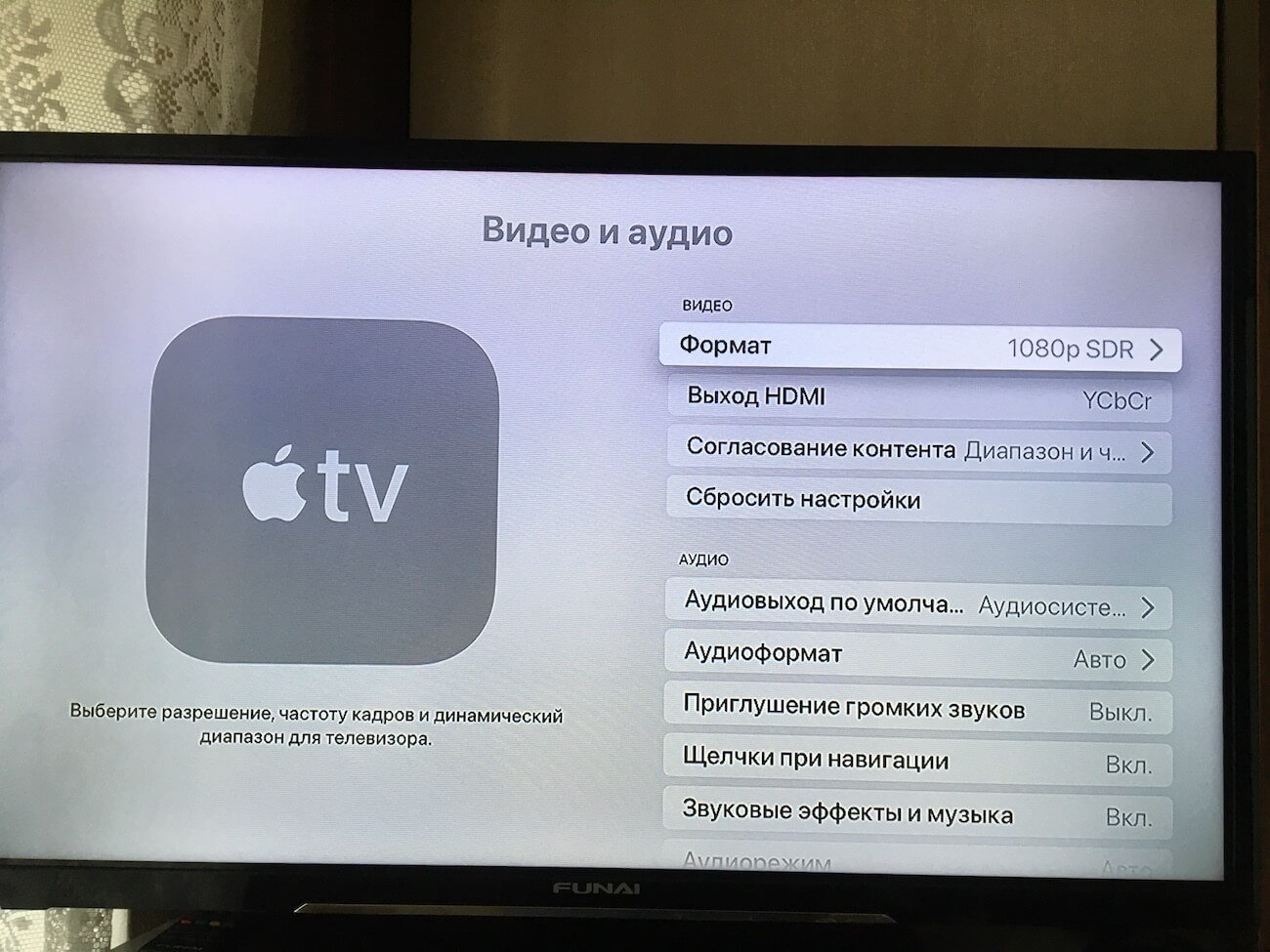
Остальные настройки видео и аудио оставляем без изменений
Вот, пожалуй и все, что необходимо сделать для превращения любимой приставки в источник потрясающего контента для своего домашнего кинотеатра. Может, у вас есть тоже какие-то советы по просмотру кино на Apple TV для других читателей? Поделитесь в комментариях или в нашем чате в Telegram.