Настройка Wi-Fi адаптера в режиме точка-точка (Ad-Hoc) в Windows 7
Большинство Wi-Fi адаптеров с интерфейсом USB могут работать в двух режимах: инфраструктура и Ad-Hoc. В режиме инфраструктуры адаптер подключается к беспроводной точке доступа, после чего компьютеру доступна сеть и интернет (если он есть). В случае когда точки доступа нет, но есть Wi-Fi адаптер, и нужно подключить ноутбук или телефон (оснащенный Wi-Fi) к компьютеру – пригодится режим Ad-Hoc.
Wi-Fi адаптер настроенный в режиме компьютер-компьютер (Ad-Hoc) позволяет открыть доступ к файлам компьютера, а если компьютер подключен к интернету – открыть доступ в интернет.
Пример настройки Wi-Fi адаптера
Пример настройки был сделан для адаптера TP-Link TL-WN721N в операционной системе Microsoft Windows 7 Home Basic.
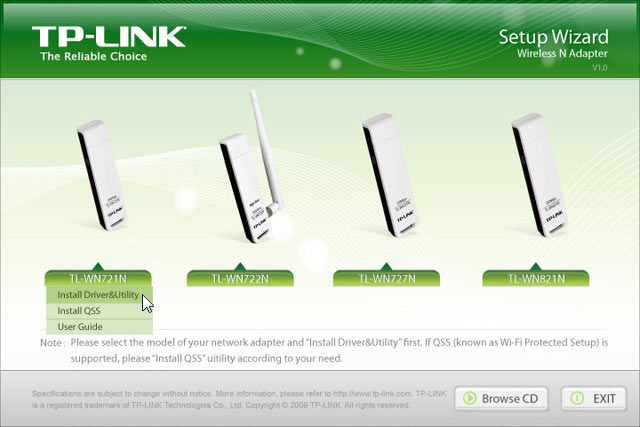
Прежде всего, для адаптера TP-Link необходимо установить драйвер. В комплекте с адаптером есть CD диск с драйверами или его можно скачать на сайте производителя.
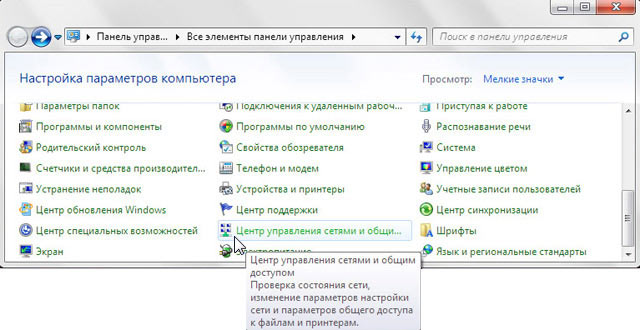
Далее нужно открыть «Панель управления» и выбрать «Центр управления сетями и общим доступом».
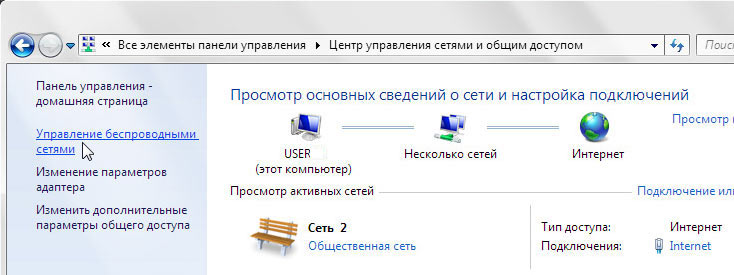
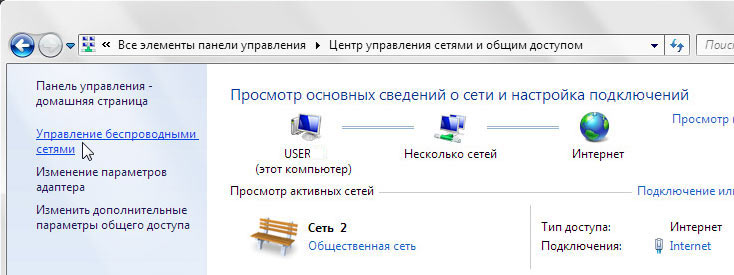
Перейти в «Управление беспроводными сетями».
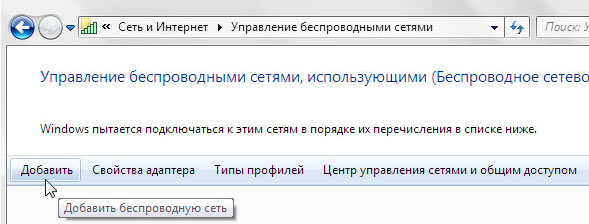
Создать сеть типа компьютер-компьютер на базе беспроводного адаптера. Для этого надо нажать кнопку «Добавить» в разделе «Управление беспроводными сетями» панели управления.
В диалоговом окне «Подключение к беспроводной сети вручную» выбрать все как показано ниже:
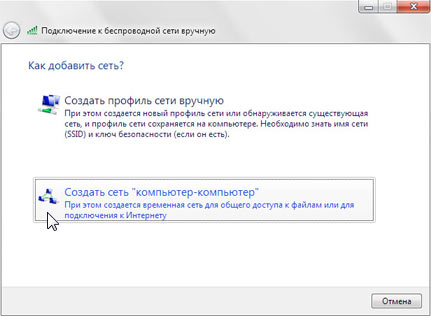
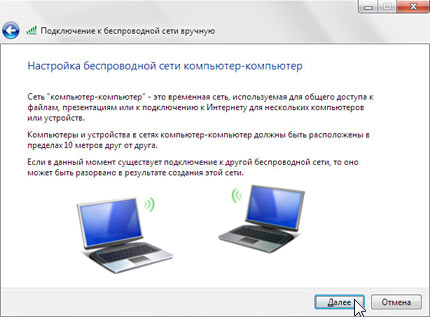
- Имя сети – напишите любое;
- Тип безопасности – для большей совместимости лучше выбрать WEP;
- Ключ безопасности – пароль доступа к точке доступа.
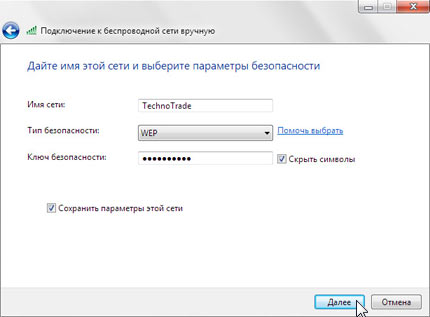
В результате у Вас появится новое подключение в списке беспроводных сетей.
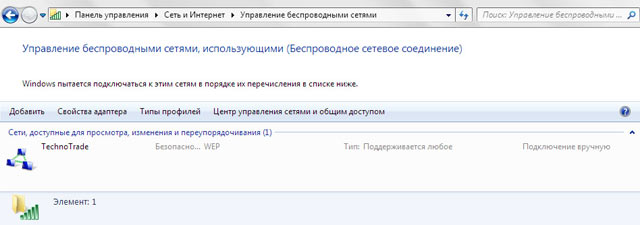
На этом этапе настройки, адаптер уже работает в режиме компьютер-компьютер и к нему можно подключиться ноутбуком или телефоном, предварительно прописав настройки IP адреса как для адаптера так и для подключаемого устройства.
Состояния подключения к адаптеру можно увидеть в панели управления:
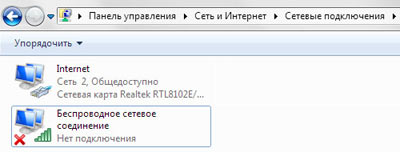
• нет подключений
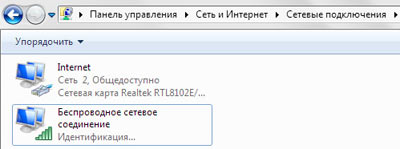
• подключение клиента
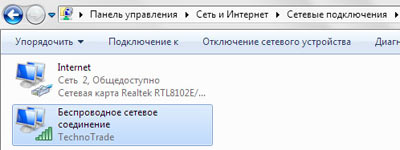
• есть подключенные клиенты
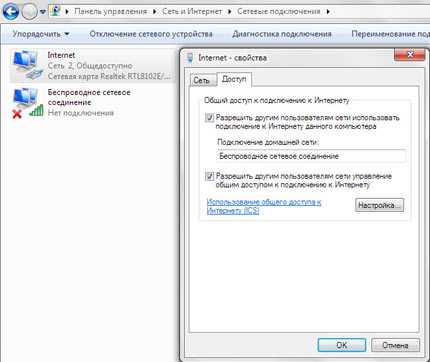
Если компьютер подключен к интернету и Вы хотите открыть доступ для подключенных клиентов, можно воспользоваться стандартной службой Windows. Для этого в панели управления нужно зайти в «Управление беспроводными сетями»:
Открыть свойства адаптера, который подключен к интернету, открыть вкладку «Доступ» и поставить флажок разрешающий доступ и выбрать из списка – Ваш беспроводной адаптер. При этом надо помнить о том, что провайдеры интернета могут запрещать многопользовательский доступа и не выдавать сетевые настройки по DHCP. В таком случае Вам придется прописывать IP адреса вручную.
Заключение
В статье показан способ как настроить Wi-Fi адаптер как точку доступа. Данная статья показывает лишь ключевые моменты, связанные с настройкой Wi-Fi адаптера в режиме Ad-Hoc для Windows 7. За любые настройки, которые Вы делаете, администрация сайта ответственности не несет.
Администрация сайта рекомендует для подобных задач использовать Wi-Fi роутер или точку доступа.
Как Подключить WiFi Адаптер к Компьютеру через USB?
На днях я вдруг обнаружил, что у нас оказывается нет подробной универсальной инструкции, как подключить USB адаптер wifi к компьютеру. Спешу исправить это недоразумение в данном посте по настройке вай-фай адаптера!
Покупая «большой» настольный ПК, мало кто из пользователей заранее задумывается о том, что в дальнейшем появится необходимость использовать на нем вай-фай. Однако, если все же такой момент наступил, то единственным правильным решением будет установка дополнительного PCI или USB адаптера. С его помощью можно подключить обычный стационарный компьютер к интернету по беспроводной сети. Кстати, выбору адаптера мы посвятили отдельную большую инструкцию — будет полезно прочитать перед покупкой. Также отдельная инструкция посвящена настройке wifi на стационарном компьютере. Прочитать ее тоже будет не лишним.
Как подключить USB адаптер WiFi к компьютеру?
Давайте же разбираться с подключением WiFi адаптера к компьютеру. Я рекомендую использовать именно версию с USB разъемом, поскольку она более универсальна. Если PCI адаптер получится вставить только в материнскую плату настольного ПК, то USB можно использовать также и с ноутбуком.
Порядок действий следующий:
- Подключить адаптер в порт USB
- Начать пользоваться WiFi интернетом
Да, все так просто, а вы думали? Если у вас на компьютере или ноутбуке установлена Windows 7, 8, 10, то больше ничего не требуется.
Важный нюанс — в том случае, если ваш WiFi адаптер поддерживает работу через порт USB 3.0, то лучше именно в него и подключать.
Нет, работать то он будет и на 2.0, но для вашего же удобства, максимальной скорости можно добиться только на самом последнем стандарте.
А для чего тогда в коробке с адаптером лежал установочный CD? Что касается диска с драйверами и программным обеспечением, который чаще всего идет в комплекте, то его имеет смысл доставать только если у вас устаревшая Windows XP. Чаще всего именно для нее нужно отдельно устанавливать драйвера.
Программа установки же по сути подменяет собой стандартную вшитую в Windows, поэтому ставить ее или нет, тоже дело хозяйское. Можете из любопытства инсталлировать. Иногда, кстати, бывает, что через нее можно перевести USB адаптер в режим WiFi точки доступа и раздавать с компьютера интернет на другие гаджеты.
Как настроить WiFi адаптер на компьютере через USB порт?
Что ж, давайте перейдем к практике. Подключаем WiFi адаптер к компьютеру в порт USB

и ждем, пока новое USB устройство будет опознано и успешно установлено

Если это чудо не произошло, то дедовским способом берем CD

и устанавливаем с диска драйвера.
Возможно ли подключить смартфон к ноутбуку так, чтобы телефон использовался как WIFI адаптер?
Что за костыль? В ноутбуке встроенный Wi-Fi адаптер, используй его. Ноутбук не будет воспринимать твой смартфон как свою беспроводную карту (никаких мониторов и т.д.).
Попробуй создать виртуальный интерфейс mon и перевести его в монитор, а физический оставь для подключения, как-то так. В любом случае то, что ты написал в шапке неадекватно.
Если ты хочешь использовать телефон как модем, а у тебя на ноутбуке только Kali Linux. Во всяких Ubuntu/Mint это работает (см. google). Думаю в Kali аналогично.
dieZel
Green Team
08.04.2018 230 597 BIT 0
Что за костыль? В ноутбуке встроенный Wi-Fi адаптер, используй его. Ноутбук не будет воспринимать твой смартфон как свою беспроводную карту (никаких мониторов и т.д.).
Попробуй создать виртуальный интерфейс mon и перевести его в монитор, а физический оставь для подключения, как-то так. В любом случае то, что ты написал в шапке неадекватно.
Если ты хочешь использовать телефон как модем, а у тебя на ноутбуке только Kali Linux. Во всяких Ubuntu/Mint это работает (см. google). Думаю в Kali аналогично.
Мне для MITM нужно
через телеофн хочешь митм построить ?
Это глупое решение.
Проще С него раздавать трафик , а в компе держать свисток , на котором поднимешь FAP
За ответ спасибо, но нельзя ли немного попроще. Если конкрено вот этот отрывок «а в компе держать свисток , на котором поднимешь FAP «
D-Link WiFi-адаптер через OTG
Всем привет. Хочу установить WiFi адаптер на Android по USB. Модель D-Link DWA-110.
Через некоторое время у меня появится обычный OTG кабель.
Я хочу подключить этот адаптер к телефону Android 5.1.
Итак, увидит ли airmon-ng этот адаптер?
Valkiria
Итак, увидит ли airmon-ng этот адаптер?
- Подключаем внешний вафай через отг кабель (желательно подвести доп питание) как в моем случае. Внутренний wifi должен быть включен.
- Заходим в андроид терминал и прописываем команды
su netcfgЕсли там появился интерфейс wlan1 — то хорошо. Если нет, значит данный свисток не поддерживается ядром (или нет дров).
iwconfig wlan1 mode monitor netcfg wlan1 up cd /sources/ ./airodump-ng -i wlan1 'запуск монитора ./wash -i wlan1 'проверка на wpsи так далее. Включая утилиту reaver.
Материалы взяты из
Запуск Aircrack-ng и Reaver на Android — запуск aircrack на андроид
Ссылка скрыта от гостей
— команды iwconfig
VitalijKo
- Подключаем внешний вафай через отг кабель (желательно подвести доп питание) как в моем случае. Внутренний wifi должен быть включен.
- Заходим в андроид терминал и прописываем команды
su netcfgЕсли там появился интерфейс wlan1 — то хорошо. Если нет, значит данный свисток не поддерживается ядром (или нет дров).
iwconfig wlan1 mode monitor netcfg wlan1 up cd /sources/ ./airodump-ng -i wlan1 'запуск монитора ./wash -i wlan1 'проверка на wpsи так далее. Включая утилиту reaver.
Материалы взяты из
Запуск Aircrack-ng и Reaver на Android — запуск aircrack на андроид
Ссылка скрыта от гостей
— команды iwconfig
Спасибо. Но и еще такой вопрос. В этой инструкции, чтобы запустить reaver, использовался Android 4.0.4(ICS). У меня Android 4.3 и Android 5.1.1. У меня получится все на каком-либо устройстве?
Valkiria
Я не могу утверждать однозначно, сможет ли работать программа reaver со встроенным wifi адаптером.
Легче попробовать и узнать ответ на вопрос ))
Для работы с внешним адаптером нужно будет найти и установить ядро Android для твоего девайса. В этом ядре должна быть поддержка твоего адаптера. В этом случае, на твой девайс можно установить не только reaver, но и весь комплект программ для аудита wifi сетей.
- Router Keygen
- AndroDumper
- WPSApp Pro
- Wps Wpa Tester
- WiFi Warden
- Wifi WPS Plus
- Wps Wpa Tester Premium
VitalijKo
Я не могу утверждать однозначно, сможет ли работать программа reaver со встроенным wifi адаптером.
Легче попробовать и узнать ответ на вопрос ))
Для работы с внешним адаптером нужно будет найти и установить ядро Android для твоего девайса. В этом ядре должна быть поддержка твоего адаптера. В этом случае, на твой девайс можно установить не только reaver, но и весь комплект программ для аудита wifi сетей.
- Router Keygen
- AndroDumper
- WPSApp Pro
- Wps Wpa Tester
- WiFi Warden
- Wifi WPS Plus
- Wps Wpa Tester Premium
Так все программы в этом списке не поддерживают PixieDust атаку.
Мы в соцсетях:
Обучение наступательной кибербезопасности в игровой форме. Начать игру!
Поделиться:
XenPorta 2 PRO © Jason Axelrod of 8WAYRUN
На данном сайте используются cookie-файлы, чтобы персонализировать контент и сохранить Ваш вход в систему, если Вы зарегистрируетесь.
Продолжая использовать этот сайт, Вы соглашаетесь на использование наших cookie-файлов.