Приложение в браузере: чем заменить привычные мобильные сервисы

США 6 апреля объявили о «блокирующих санкциях» против Сбербанка и Альфа-банка. Вскоре после этого из Google Play и App Store удалили приложения банков. Альфа-банк заверил клиентов, что последняя версия мобильного приложения продолжит работать. В качестве альтернативы пользователям предложили использовать «Альфа-Онлайн» — интернет-банк, который предлагает аналогичные функции. «Сбер» также призвал клиентов не удалять уже установленное приложение с телефона. Банк предлагает скачивать приложение «Сбербанк Онлайн» прямо со своего сайта или использовать веб-версию. Однако пользователи iOS-устройств не могут загружать приложения со сторонних платформ в виде файлов. РБК Тренды разбирались, как происходил переход от веб-сервисов к приложениям, в чем разница между ними, а также, какие перспективы у веб-интерфейсов в условиях, когда компании попадают под санкции.
Что такое веб-интерфейс
- посетителям — быстро и легко находить требуемую информацию на больших веб-сайтах;
- упорядочивать содержимое сайтов и перемещаться по нему удобным способом. В качестве примера можно привести внутренние сети компаний — Microsoft MSDN (www.msdn.microsoft.com) и Amazon.com (www.amazon.com);
- компаниям — собирать, сохранять и анализировать данные от посетителей сайта. Раньше эту роль выполняли сотрудники, которые обрабатывали входящую почту. Веб-приложения позволили сохранять данные непосредственно в базе данных, а также извлекать их и формировать отчеты. Так, интерактивные страницы банков обычно имеют формы для обратной связи с пользователями, где можно оставлять отзывы о работе служб и сотрудников;
- автоматически обновлять веб-сайты с периодически меняющимся содержимым. Так работают веб-версии различных СМИ.
У Сбербанка собственный интернет-банк появился в 2008 году, а мобильное приложение запустили в 2011-м. Первый серьезный редизайн веб-версии состоялся в 2013 году.
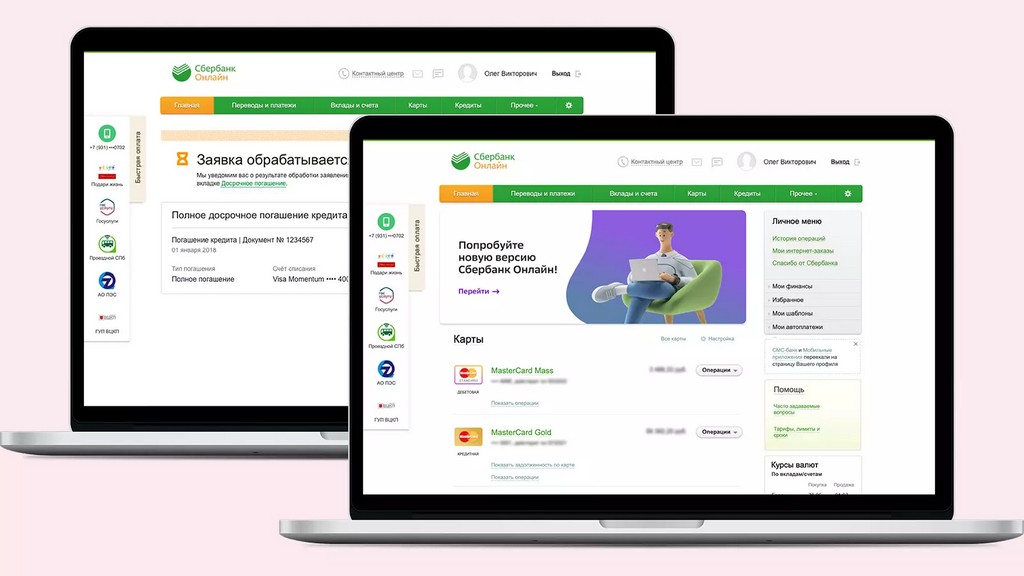
Веб-приложение «Сбербанк Онлайн» после редизайна 2013 года (Фото: «Сбер»)
В 2020 году Сбербанк снова полностью обновил веб-версию своего приложения, адаптировав его под мобильные устройства. Тогда банк заявил, что его мобильным приложением ежемесячно пользуются 60 млн человек, в то время как веб-версией — 10 млн. В Сбербанке отмечали, что клиенты предпочитают совершать через мобильное приложение простые переводы вроде оплаты по номеру телефона, а для более сложных процедур с большими суммами выбирают веб-версию. На фоне введения санкций банк сообщил, что вновь обновил веб-версию «Сбербанк Онлайн» для использования на мобильных устройствах. Сбер отмечает, что его мобильное и веб-приложения имеют идентичный интерфейс, а переключение между ними упростили. Так, для входа в веб-версию «СберБанк Онлайн достаточно отсканировать QR-код с компьютера и подтвердить действие в мобильном приложении.
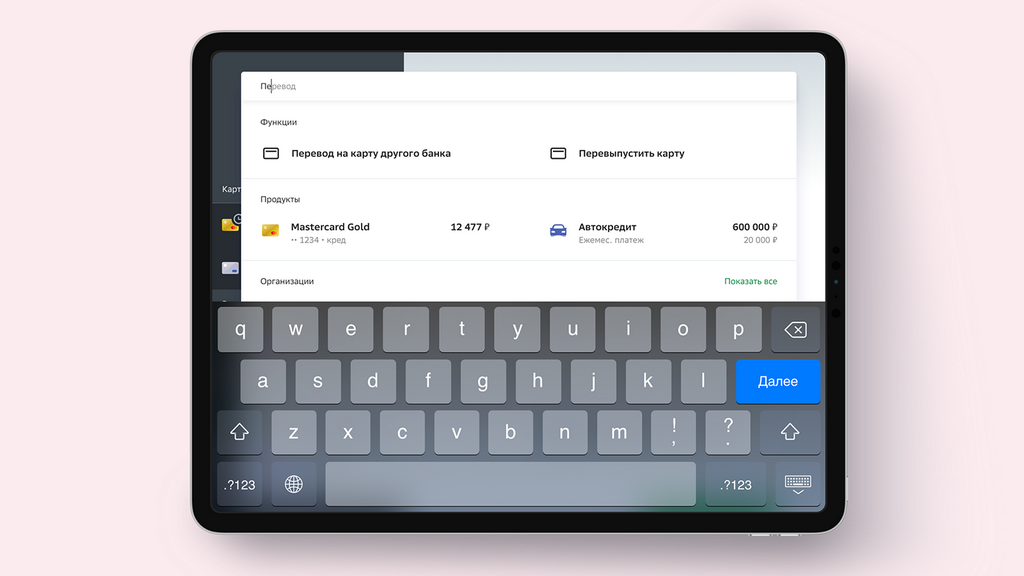
Веб-приложение «Сбербанк Онлайн» с адаптацией под экран планшета (Фото: «Сбер»)
Чем веб-интерфейс отличается от приложения
Мобильное приложение — это программное обеспечение, изначально созданное для мобильных устройств и адаптированное под определенную платформу (iOS, Android, Windows). В отличие от веб-ресурсов, оно работает без доступа в Интернет.
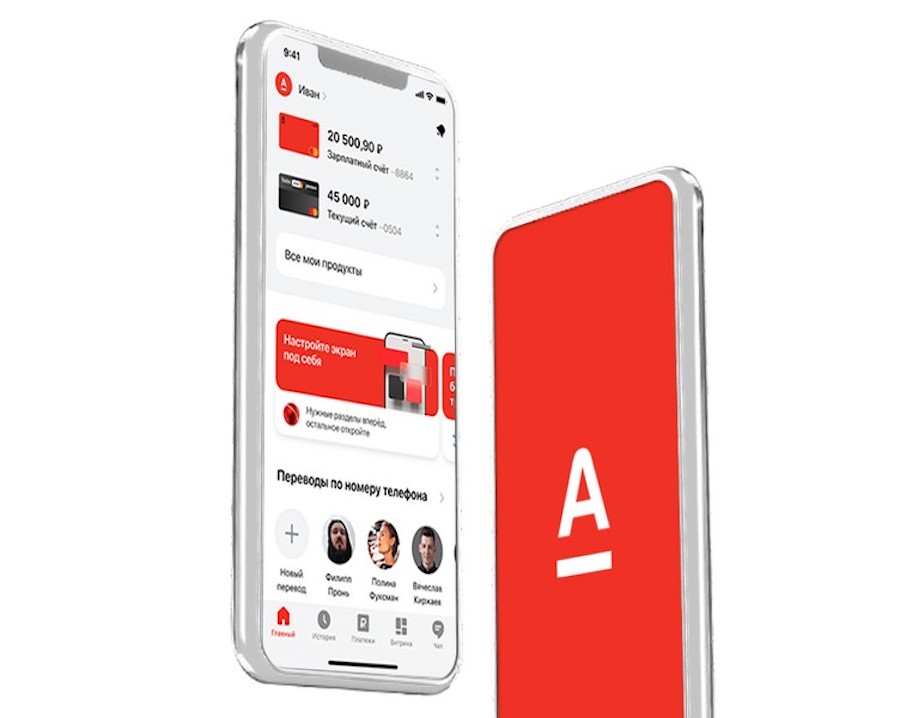
Мобильное приложение Альфа-банка (Фото: Мобильное приложение Альфа-банка / Альфа-банк)
У веб-сервиса есть несколько преимуществ по сравнению с мобильными приложениями:
- он не привязан к определенной операционной системе пользователя;
- компания-разработчик не зависит от бигтех-компаний, которые могут диктовать условия при размещении приложения в их магазинах;
- для использования не требуется устанавливать дополнительное программное обеспечение, так как операционные системы уже поставляются со встроенными браузерами;
- работает даже на маломощных устройствах, не потребляет много памяти и прочих ресурсов;
- не получает доступа к личным данным пользователя на устройстве.
Однако у веб-сервисов есть и недостатки:
- дополнительные расходы на аренду или покупку сервера для хранения резервных копий и данных;
- более сложный процесс разработки интерфейса, который должен функционировать на разных устройствах и в разных браузерах;
- более долгий выпуск обновлений и исправление ошибок;
- не работают без интернета.
При миграции мобильного приложения в веб потребуется значительно больше усилий, времени и денег. Веб-приложения по-прежнему считаются документами, а для их создания используется минимум три разных языка (HTML, CSS и JavaScript).
Будущее веб-приложений
Компании все активнее развивают собственные Progressive Web App — веб-приложения, которое пользователь загружает на смартфон, но работают они через браузер. PWA можно скачать с сайта самой компании, а не из AppStore или Google Play. При этом на устройстве появляется соответствующий ярлык, при нажатии на который пользователь сразу попадает в приложение. Это позволяет связать существующий веб-сервис с пользователями мобильных устройств. Любое PWA индексируется поисковиками и доступно для продвижения как в качестве сайта, так и в качестве приложения.
Функциональность PWA ограничена по сравнению с мобильными приложениями, так как они не могут нормально взаимодействовать с аппаратным обеспечением смартфона, в том числе с камерой. Для этого требуются разрешения пользователя, а в веб-приложениях их нет. С другой стороны, разработка PWA обходится значительно дешевле. Также подобные приложения предлагают интерактивный режим, автономные способы работы, функции, подобные приложениям, и обеспечивают быструю загрузку веб-сайтов.
Практически все известные бренды и компании занимаются развитием PWA:
- в 2016 онлайн-ритейлер AliExpress увеличил коэффициент конверсии для новых пользователей на 104% благодаря внедрению веб-приложения;
- в 2017 году Twitter запустил веб-версию Lite, чтобы повысить вовлеченность и сократить потребление данных на 70%;
- в 2018 году Uber представил веб-версию m.uber для развивающихся рынков;
- Pinterest после внедрения PWA заявила, что его используют на 40% больше времени, чем мобильный сайт, при этом вовлеченность пользователей выросла на 60%;
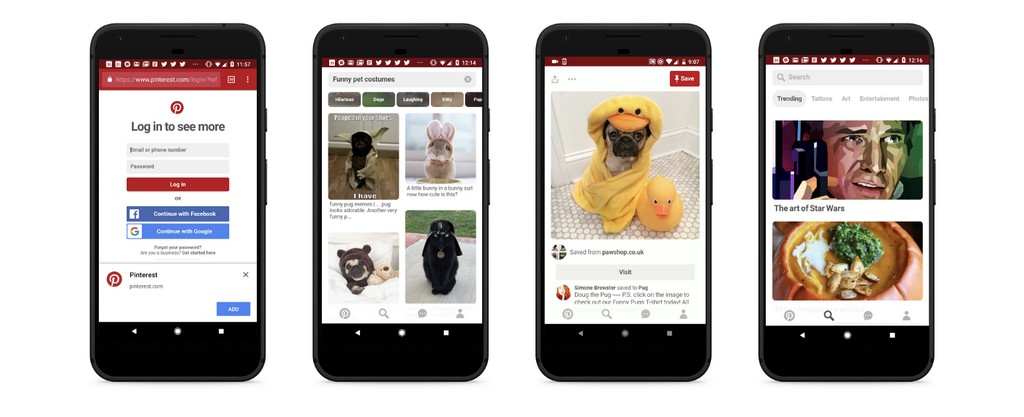
PWA Pinterest (Фото: Medium)
- Starbucks запустил PWA для заказов, которое на 99,84% меньше существующего iOS-приложения. В итоге количество клиентов, которые заказывают в вебе, удвоилось;
- Spotify из-за разногласий по поводу комиссии App Store представил PWA-версию своего приложения, которая значительно быстрее благодаря собственному уникальному и адаптивному пользовательскому интерфейсу.
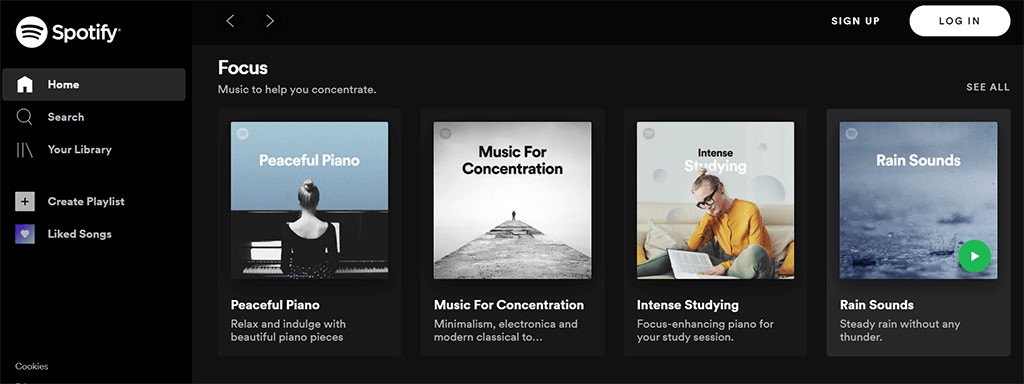
PWA Spotify (Фото: Spotify)
Читайте также:
- Как сохранить Google Docs и другие данные из сервисов Google через инструмент Архиватора
- Как перенести плейлисты из Spotify и чем заменить Netflix
- Что делать в случае блокировки почтовых сервисов Google
- Офлайн-соцсети: где общаться и работать без подключения к интернету
- Как и куда уходить дизайнерам в случае отключения Figma
- Как управлять приложениями и соблюдать информационную гигиену в кризис
- Как платить в App Store и Google Play без банковских карт
- Пять платформ-аналогов для программистов на случай блокировки GitHub
- Как отменить подписки на iPhone: инструкция
- 7 полезных фишек «Яндекс.Браузера»
- Как (и зачем) удалить свой аккаунт в Google, Telegram, Tiktok и VK
- Что кроме YouTube: 10 аналогов популярного видеосервиса
Как пользоваться приложением через веб браузер
Можно войти на сайт, введя адрес веб-сайта в поле URL.
Введите ключевое слово и поисковая система обработает Ваш запрос.

- Нажмите кнопку ГЛАВНОЕ МЕНЮ на пульте ДУ.
- Запустите приложение Веб-браузер .

Интернет-браузер
- Вы можете добавить в список избранных текущую страницу, нажав кнопку Закладки .
(Страницу, добавленную на главный экран, можно удалить только на главном экране. В этом случае она не удаляется из раздела Закладки .) - Обновление текущей страницы.
- Включить / выключить отображение экрана телетрансляции.
- Увеличение или уменьшение изображения на экране.
- История : Можно просмотреть или очистить журнал просмотров.
Закладки : Позволяет настроить закладки для быстрого доступа к сайтам.
Настройки : Настроить основные параметров браузера.
Кодировка : Можно изменить язык, если содержимое веб-страницы отображается некорректно. - Использование браузера в полноэкранном режиме.
Чтобы вернуться к начальному экрану, используйте пульт ДУ для перемещения указателя в верхнюю часть экрана. Появится сообщение Выход Из Полноэкранного Режима . - Закрыть приложение Веб-браузер .
- Сайты категорий Рекомендованные сайты и Наиболее Посещаемый Сайт отображаются на новой вкладке.
Функция Рекомендованные сайты может быть недоступна в вашей стране.
Чтобы скрыть сайты категории Рекомендованные сайты , выберите значение Выкл. в разделе Настройки .
Веб-браузер поддерживает материалы только формата HTML5 без дополнительного модуля Flash.
Веб-браузер не поддерживает установку дополнительных модулей.
В приложении Веб-браузер невозможно воспроизвести файлы мультимедиа форматов, кроме:
: JPEG / PNG / GIF
Веб-браузер может закрыться, если ресурс памяти окажется недостаточным.
Веб-браузер использует только внутренние шрифты телевизора. Поэтому текст может отображаться шрифтом, отличным от изображения на экране ПК.
Веб-браузер не поддерживает загрузку файлов и шрифтов.
Поскольку Веб-браузер является браузером ТВ, он может работать не так, как браузеры ПК.
Поскольку Веб-браузер является браузером ТВ, некоторый контент в нем может отображаться некорректно.
Контролируйте детей при использовании устройства. Дети могут получить доступ к ненадлежащему интернет-контенту с помощью этой функции.
Ненадлежащий онлайн-контент можно заблокировать путем ограничения доступа к некоторым приложениям.
Настройте параметры в разделе ГЛАВНОЕ МЕНЮ  Значок настроек
 ![Значок [Все настройки]](http://kr.eguide.lgappstv.com/manual/w18_mr/dvb/Contents/images/w15_advancedsetting.png) Значок [Все настройки] Безопасность Блокировка приложений .
Значок [Все настройки] Безопасность Блокировка приложений .
Для решения проблем, связанных с данной функцией обратитесь к разделу Устранение неисправностей в приложении Рук-во пользователя .
Настройка приложения Веб-браузер

Нажмите Значок меню в верхней части экрана и выберите Настройки .
Начальная Группа Для стартовой страницы браузера можно установить: Страница быстрого доступа / Последние открытые страницы / Главная страница: . Поисковые Системы Можно выбрать поисковую систему по умолчанию.
Настройки поисковой системы могут быть изменены без предварительного уведомления в соответствии с требованиями поставщика.
Рекомендованные сайты Можно изменить настройки, чтобы обеспечить отображение веб-сайтов из категории Рекомендованные сайты . Всегда Показывать Панель Закладок Можно изменить настройки, чтобы обеспечить постоянное отображение панели Закладки . Конфиденциальный Просмотр Можно настроить параметры таким образом, чтобы не оставлять записи в журнале после поиска. Фильтрация сайтов Утвержденные Сайты : Можно настроить чтобы открывать только зарегистрированные веб-страницы.
Заблокированные Сайты : Можно заблокировать посещение определённых веб-сайтов.
Для использования функции Фильтрация сайтов следует ввести пароль для ТВ.
Стандартный пароль — “0000”.
Если в качестве страны выбрана Франция, то стандартный пароль будет не “0000”, а “1234”.
Блокировщик всплывающих окон Всплывающие окна можно заблокировать с помощью настроек. Не отслеживать Вы можете запросить отмену записи истории Ваших посещений на сервере. Адаптивная потоковая передача с помощью JavaScript Если для данной функции установлено значение Выкл. , разрешение видеозаписей, воспроизводимых в приложении Веб-браузер , ограничено значением 720p.
Что такое интернет-приложение?

Веб-приложение — это программное обеспечение, которое запускается в веб-браузере. Компании должны обмениваться информацией и оказывать услуги удаленно. Они используют веб-приложения для удобной и безопасной связи с клиентами. Наиболее распространенные функции веб-сайта, такие как корзины, поиск и фильтрация товаров, обмен мгновенными сообщениями и ленты новостей социальных сетей, по своей структуре являются веб-приложениями. Они позволяют получить доступ к сложным функциональным возможностям без установки или настройки программного обеспечения.
В чем заключаются основные преимущества веб-приложений?
Веб-приложения имеют ряд достоинств, и почти все крупные компании используют их как часть своих пользовательских предложений. Вот некоторые из наиболее распространенных преимуществ, связанных с веб-приложениями.
Доступность
Доступ к веб-приложениям возможен из всех веб-браузеров и с различных личных и рабочих устройств. Команды в разных местах могут получить доступ к общим документам, системам управления контентом и другим бизнес-сервисам через веб-приложения по подписке.
Эффективная разработка
Как уже было сказано, процесс разработки веб-приложений относительно прост и экономически эффективен для компаний. Небольшие команды могут добиться коротких циклов разработки, что делает веб-приложения эффективным и доступным методом создания компьютерных программ. Кроме того, поскольку одна и та же версия работает во всех современных браузерах и устройствах, вам не придется создавать несколько разных вариантов для разных платформ.
Простота для пользователя
Веб-приложения не требуют от пользователей загрузки, что делает их легкодоступными и избавляет от необходимости в обслуживании конечных пользователей и ограничении емкости жесткого диска. Веб-приложения автоматически получают обновления программного обеспечения и безопасности, что означает, что они всегда актуальны и меньше подвержены риску нарушения безопасности.
Масштабируемость
Компании, использующие веб-приложения, могут добавлять пользователей по мере необходимости, без дополнительной инфраструктуры и дорогостоящего оборудования. Кроме того, подавляющее большинство данных веб-приложений хранится в облаке, а значит, вашей компании не придется инвестировать в дополнительные объемы хранения для работы веб-приложений.
Каковы некоторые распространенные веб-приложения?
Существует множество типов веб-приложений. Ниже перечислены некоторые наиболее известные из них.
Веб-приложения для совместной работы
Веб-приложения для совместной работы позволяют членам команды получать доступ к документам, общим календарям, службам мгновенного обмена сообщениями и другим корпоративным инструментам.
Веб-приложения для интернет‑коммерции
Веб-приложения для интернет-коммерции, такие как Amazon.com, позволяют пользователям просматривать, искать и оплачивать товары в Интернете.
Веб-приложения электронной почты
Приложения веб-почты широко используются корпоративными и персональными пользователями для доступа к своей электронной почте. Они часто включают другие средства коммуникации, такие как обмен мгновенными сообщениями и видеовстречи.
Веб-приложения для онлайн-банков
Бизнес- и индивидуальные пользователи широко используют веб-приложения онлайн-банков для доступа к своим счетам и другим финансовым продуктам, таким как кредиты и ипотека.
Техническая документация
Вы можете использовать веб-приложения для создания и обмена технической документацией, такой как руководства пользователя, руководства по эксплуатации и спецификации устройств
Как работают веб-приложения?
Веб-приложения имеют архитектуру клиент-сервер. Их код разделен на два компонента: скрипты на стороне клиента и скрипты на стороне сервера.
Архитектура на стороне клиента
Скрипт на стороне клиента отвечает за функциональность пользовательского интерфейса, например, кнопки и выпадающие поля. Когда конечный пользователь нажимает на ссылку веб-приложения, веб-браузер загружает скрипт на стороне клиента и отображает графические элементы и текст для взаимодействия с пользователем. Например, пользователь может читать контент, смотреть видео или заполнять данные в форме контакта. Такие действия, как нажатие кнопки отправки, передаются на сервер в виде клиентского запроса.
Архитектура на стороне сервера
Скрипт на стороне сервера обрабатывает данные. Сервер веб-приложений обрабатывает запросы клиентов и отправляет ответ. Обычно запросы касаются получения дополнительных данных или изменения или сохранения новых данных. Например, если пользователь нажимает на кнопку Подробнее, сервер веб-приложений отправляет контент обратно пользователю. Если пользователь нажмет кнопку Отправить, сервер приложений сохранит данные пользователя в базе данных. В некоторых случаях сервер завершает запрос данных и отправляет полную HTML-страницу обратно клиенту. Это называется рендерингом на стороне сервера.
В чем разница между веб-приложением и веб-сайтом?
Когда Интернет только появился, веб-сайты обладали значительно меньшей функциональностью, чем веб-приложения. Они были способны доставлять информацию пользователям только посредством статического контента. Нужно было устанавливать и запускать программное обеспечение со сложной функциональностью. Веб-приложения были созданы для того, чтобы преодолеть разрыв между программным обеспечением и статичными сайтами. Они обладали функциональностью и интерактивными пользовательскими элементами, подобно программному обеспечению, но предоставлялись с помощью URL-адреса веб-браузера.
Однако с тех пор веб-технологии значительно эволюционировали. Большинство современных веб-сайтов по своей структуре являются сложными веб-приложениями.
В чем разница между веб-приложением и встроенным приложением?
Встроенное приложение — это компьютерная программа, специально разработанная для конкретной пользовательской среды. Одним из наиболее распространенных типов встроенных приложений являются мобильные приложения, которые разрабатываются с использованием специального программного кода. В отличие от веб-приложений, встроенные или мобильные приложения загружаются пользователем на его мобильное устройство, обычно через магазины приложений. Доступ к встроенным приложениям возможен только на том устройстве, на которое они были загружены, и пользователи несут ответственность за загрузку любых обновлений.
Разработчикам приходится создавать различные версии своих мобильных приложений, если они хотят сделать их доступными для разных операционных систем, таких как iOS или Android, обеспечивая максимально широкий охват. Разработчики также должны убедиться, что их мобильные приложения соответствуют стандартам магазинов приложений, иначе их заявки могут быть отклонены.
Как AWS может помочь с веб-приложениями?
AWS Amplify — это комплексное решение, позволяющее разработчикам легко создавать, отправлять и размещать комплексные приложения на AWS. Веб-разработчики могут использовать широкий спектр услуг AWS без глубоких знаний в области облачных вычислений по мере расширения примеров использования. Например, с помощью AWS Amplify можно:
- Создать и подключить серверную часть вашего приложения
- Создать и протестировать интерфейс с оптимизированным пользовательским интерфейсом
- Управлять пользователями и контентом
- Настроить параметры сборки
Хостинг AWS Amplify – это полностью управляемый сервис CI/CD и хостинга для быстрого, безопасного и надежного размещения статических и серверных приложений, которые масштабируются вместе с вашим бизнесом. Поддерживает современные веб-платформы, такие как React, Angular, Vue, Next.js, Gatsby, Hugo, Jekyll и другие. С помощью хостинга Amplify вы можете:
- Непрерывно разворачивать статическое веб-приложение или приложение с обработкой на сервере при каждом коммите кода.
- Получите надежный хостинг, расположенный близко к вашим пользователям
- Создавайте динамические возможности для создания высококачественных комплексных приложений.
Начните с разработки веб-приложений на AWS, создав бесплатный аккаунт уже сегодня.
Как пользоваться приложением через веб браузер
Можно войти на сайт, введя адрес веб-сайта в поле URL.
Введите ключевое слово и поисковая система обработает Ваш запрос.

- Нажмите кнопку ГЛАВНОЕ МЕНЮ на пульте ДУ.
- Запустите приложение Веб-браузер .

Интернет-браузер
- Можно обновить просматриваемую веб-страницу.
- Можно указать веб-адрес, чтобы перейти на определенный веб-сайт, или непосредственно указать ключевое слово для поиска.
- Можно просмотреть открытые вкладки.
- Можно заблокировать рекламу на просматриваемой веб-странице.
Эта кнопка отображается только тогда, когда для функции Значок меню Настройки Использовать блокировку рекламы выбрано значение Вкл. . - Разделив экран, можно смотреть веб-страницы и ТВ одновременно.
- Можно увеличить или уменьшить масштаб во время просмотра веб-сайта.
Добавить в закладки : Можно добавить в Избранное просматриваемый в данный момент веб-сайт.
История : Можно просматривать и удалять журнал посещений веб-сайтов.
Закладки : Можно просматривать и удалять список веб-сайтов, добавленных в Избранное.
Настройки : Можно изменять настройки веб-браузера. - Закрыть приложение Веб-браузер .
- На новой вкладке отображаются Рекомендованные сайты и Наиболее Посещаемый Сайт .
Если Вы не хотите, чтобы отображались Рекомендованные сайты , выберите Значок меню Настройки Отображать рекомендованные сайты значение Выкл. .
Рекомендованные сайты доступны только в определённых странах и могут отличаться в зависимости от страны.
Приложение Веб-браузер на ТВ — это телевизионный браузер, поэтому он может работать не так, как браузер для ПК.
- Некоторое содержимое может воспроизводиться некорректно.
- Дополнительный модуль Flash не поддерживается, поддерживается только мультимедийное содержимое в формате HTML5.
- Установка дополнительных модулей не поддерживается.
- Мультимедийное содержимое в форматах, отличных от JPEG/PNG/GIF, может не воспроизводиться.
- Приложения могут принудительно закрываться, если на телевизоре не хватает памяти.
- Используются встроенные на ТВ шрифты. В зависимости от контента символы могут отображаться не так, как в браузерах на ПК или мобильных устройствах.
- Загрузка файлов и шрифтов не поддерживается.
- Следует соблюдать осторожность, так как вредоносные или фишинговые сайты автоматически не блокируются.
- Некоторые функции могут временно не поддерживаться из-за внешних факторов, влияющих на работу веб-браузера.
Доступ к веб-сайту можно получить через приложение Веб-браузер , поэтому следует позаботиться о том, чтобы ограничить доступ детей к вредоносному онлайн-контенту.
Можно заблокировать приложение Веб-браузер , чтобы ограничить доступ к вредоносному онлайн-контенту.
Настройте параметры в разделе  Настройки
 ![Значок [Все настройки]](http://kr.eguide.lgappstv.com/manual/w20/dvb/Contents/images/w15_advancedsetting.png) Значок [Все настройки] Общие Безопасность Блокировка приложений .
Значок [Все настройки] Общие Безопасность Блокировка приложений .
Если у Вас возникла проблема во время использования приложения Веб-браузер , см. раздел Устранение неисправностей приложения Рук-во пользователя .
Изменение настроек приложения Веб-браузер

Выберите Значок меню Настройки в верхней части приложения Веб-браузер .
Начальная Группа После запуска приложения Веб-браузер можно настроить следующие параметры: Страница быстрого доступа / Последние открытые страницы / Главная страница: пользовательский настраиваемый веб-сайт. Поисковые Системы Можно выбрать поисковую систему для поиска при вводе ключевого слова в адресной строке.
Настройки поисковой системы могут быть изменены без предварительного уведомления в соответствии с требованиями поставщика.
Отображать рекомендованные сайты Можно настроить отображение списка Рекомендованные сайты на новой вкладке. Всегда показывать адресную строку Если выбрано значение Вкл. , вверху всегда отображается область адресной строки и строки меню. Автоматически сообщать о проблемах с браузером Если выбрано значение Вкл. и возникает сбой из-за нехватки памяти (задержка выполнения операции, некорректная работа, сбой воспроизведения мультимедиа, сбой загрузки страницы, аварийное завершение работы и т. д.), информация автоматически передается в компанию LG Electronics (Республика Корея) команде разработчиков веб-браузера. Отправленная информация будет использована только для улучшения работы веб-браузера. Использовать блокировку рекламы Если выбрано значение Вкл. , в области строки меню в верхней части приложения Веб-браузер отображается кнопка для включения/выключения функции Использовать блокировку рекламы . Функция Использовать блокировку рекламы ускоряет загрузку страниц на веб-сайте. Фильтрация сайтов Можно зарегистрировать веб-сайты для блокировки или разрешения.
Утвержденные Сайты : Можно настроить чтобы открывать только зарегистрированные веб-страницы.
Заблокированные Сайты : Можно заблокировать посещение определённых веб-сайтов.
Для использования функции Фильтрация сайтов следует ввести пароль для ТВ.
Стандартный пароль — “0000”.
Если выбрана страна “Франция” или “Норвегия”, пароль по умолчанию — “1234”, а не “0000”.
Блокировщик всплывающих окон Блокирует автоматически всплывающие окна. Конфиденциальный Просмотр Если выбрано значение Вкл. , история посещений веб-сайтов вестись не будет. Не отслеживать Можно запретить веб-сайту сохранять историю Ваших посещений. Работа может выполняться по-разному в зависимости от политики веб-сайта. Адаптивная потоковая передача с помощью JavaScript Технология потоковой передачи мультимедийных данных на основе JavaScript позволяет смотреть видео с оптимальным разрешением.
Если для данной функции установлено значение Выкл. , разрешение видеозаписей, воспроизводимых в приложении Веб-браузер , ограничено значением 720p. Настройки файлов cookie Позволяет веб-сайту хранить и использовать данные файлов cookie. Очистить историю Очистить файлы cookie : Удаление cookie. После удаления будет выполнен выход на большинстве сайтов.
Очистить все данные просмотра : Удаление всей истории просмотра, включая файлы cookie.