Как узнать частоту 3G, 4G LTE и уровень сигнала сотового оператора
Частота сигнала 3G / 4G является первоначальным параметром в выборе антенны. К примеру, можно и не знать расположение базовых станций на местности — просто поймать сигнал, и определить направление по уровню покрутив антенну. Но если не знать частоты, то сигнал можно не поймать вовсе.
Важно! Все тестирования рекомендуется выполнять в точке планируемой установки антенны (с ноутбуком+модемом, в идеале на крыше), т.к. в помещении модем может не поймать сигнал в диапазоне 2600 МГц (4G), а для уличной антенны он является самым эффективным!
Ввиду того, что методы определения частоты GSM/3G/4G/4G+ различаются, рассотрим их по отдельности.
1. Мобильный метод:
1. Андройд:
Внимание! Отключите Wi-Fi!
Для тестирования частоты, используется встроеное техническое меню «Netmonitor» (Сетевой монитор), которое в каждой модели смартфона вызывается персональным кодом. Список телефонов и кодов Android таких как *#0011# или *#*#4636#*#* или *#*#197328640#*#* можно найти здесь.
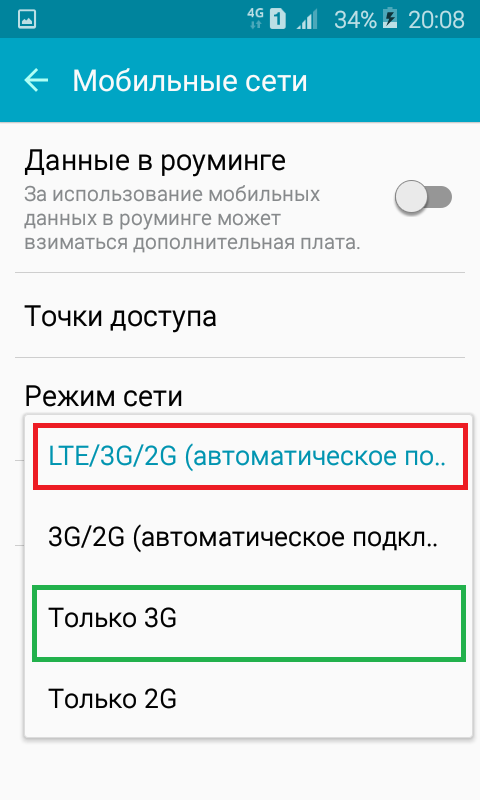
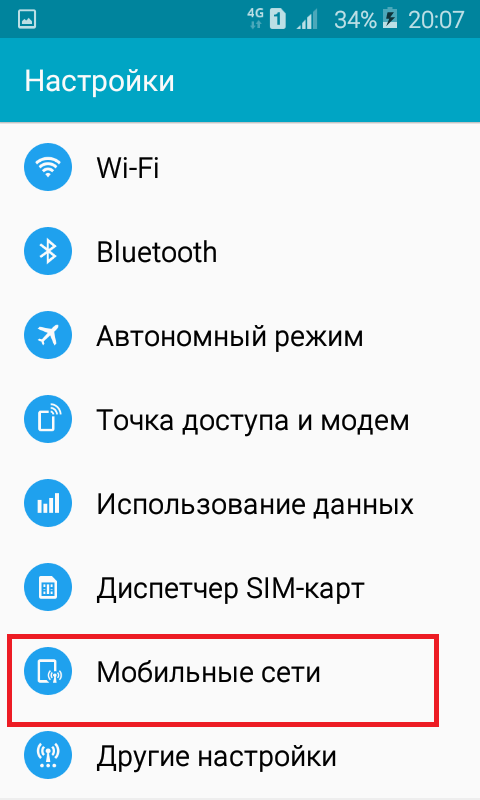
Для Samsung: Отключите Wi-Fi, и выберите режим 3G либо 4G LTE. В поле ввода телефонного номера наберите комбинацию: *#0011#, после чего телефон войдет в сервисный режим с отчетом о сигнале БС, к которой вы подключены.
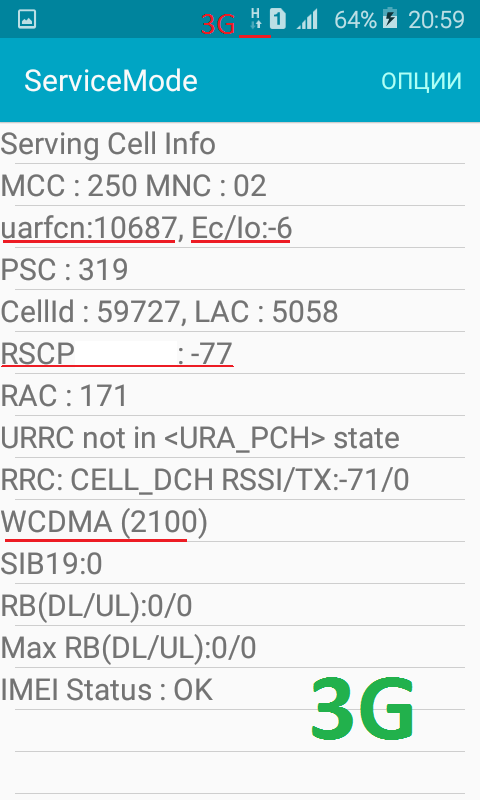
Значения параметров 3G:
- uarfcn (может обозначаться как RX): Номер канала, определяющий частоту. Если значение от 10562-10838, то у вас 3G/UMTS 2100 Мгц. Если 2937-3088, то это 3G/UMTS 900 Мгц. В нашем случае uarfcn = 10687, следовательно частота 3G = 2100.
- EcIo (Ec/Io или Ec/No): отношение уровня сигнала к уровню шума в (чем больше показатель, тем лучше). Чем ниже нагрузка (сеть свободна), тем ближе показатель EcIo стремится к 0. С нарастанием количества абонентов, уменьшаяется пропускная способность — отношение ухудшается вплоть до -12..-14 дБ, после которого согласно настройкам может произойти переключение 3G->2G. Возможно Вам стоит выбрать направление на более свободную вышку. Для 4G данный параметр обозначается как CINR .
- RSCP: (Reference Signal Received Power) Мощность принимаемого сигнала который получает именно ваше устройство при подключении к БС. -70 хороший , -100 плохой.
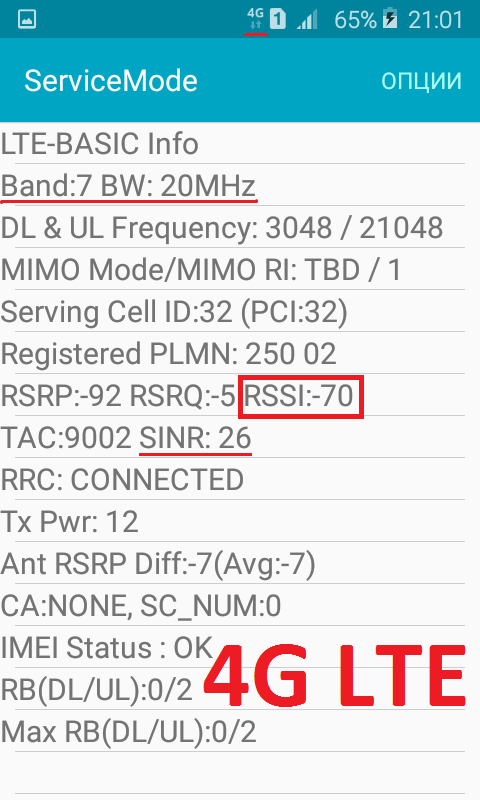
Значения 4G LTE:
- Band: Частота на которой работает вышка сети 4G. Всего их 3. В нашем случае Band:7 это частота 2600 МГц, если Band:3 то 1800 МГц, и Band:20 — частота 800 МГц. (Полный список частотных диапазонов здесь.)
- RSSI: Базовое значение мощности сигнала При значениях RSRP= -120 dBm и ниже LTE-подключение может быть нестабильным или отсутствовать вовсе.
- CINR: Отношение уровня полезного сигнала к эфирному шуму. Тут всё просто: чем выше это значение, тем качество сигнала лучше. Если SINR ниже 0, то скорость подключения будет низкой, так как это означает, что в принимаемом сигнале шума больше, чем полезности, что увеличивает вероятность потери LTE соединения.
1.1 ДОПОЛНИТЕЛЬНЫЕ ПРИЛОЖЕНИЯ ДЛЯ ADNROID:
Здесь без сомнения стоит отметить приложение CellMapper способное индефицировать и отображать на экране значение рабочей частоты, информацию о вышке, о соседях, отображать вышку на карте (следует включить опцию «Рассчитать частоты GSM/UMTS/LTE») Как мы уже писали, частота отображается в значении Band. Уровень сигнала указан в поле Reference Signal Received Power (RSRP). Для работы с приложением необходимо пройти бесплатную регистрацию на сайте.
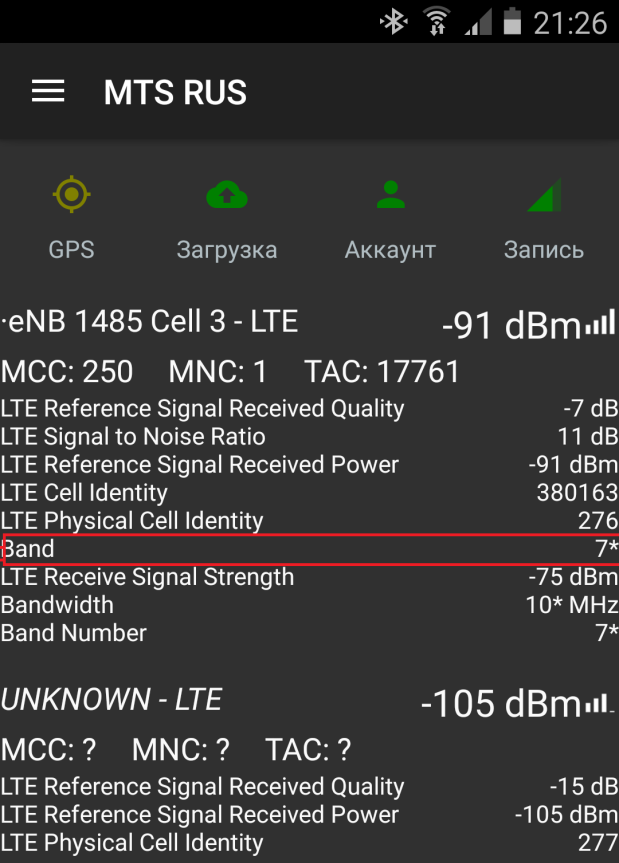
1.2 Отображение уровня сигнала в стандартных приложениях USB Модема:
Информация о уровне сигнала содержиться практически на любом 3G/ 4G LTE модеме, для этого достаточно изучить меню.
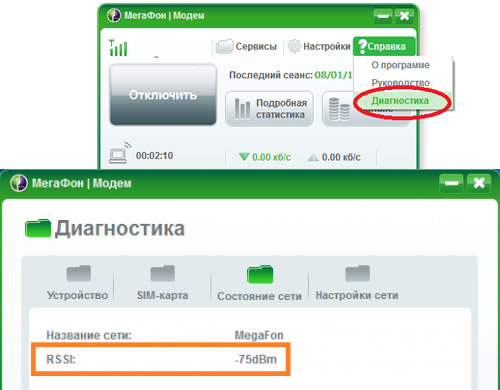
2. Тестирование с использованием USB модема (самый надежный):
Тем не менее , самым эффективным и недорогим и надежным способом установления несущей частоты сигнала интернет остается компьютер + модем, имеющий интерфейс HiLink или Stick . Ниже приводим метод тестирования программой MDMA с использованием прошивки Stick которая стоит как правило на купленных залоченных модемах Российских операторов связи.
2.1 Работа с программой MDMA :
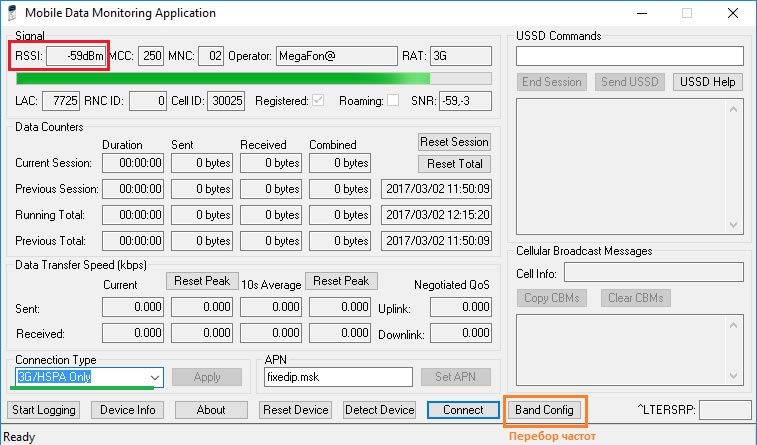
(окно отображения параметров связи)
Важно! Перед запуском программы MDMA ( Mobile Data Monitoring Aplication ) необходимо закрыть все «родные» программы модема usb.
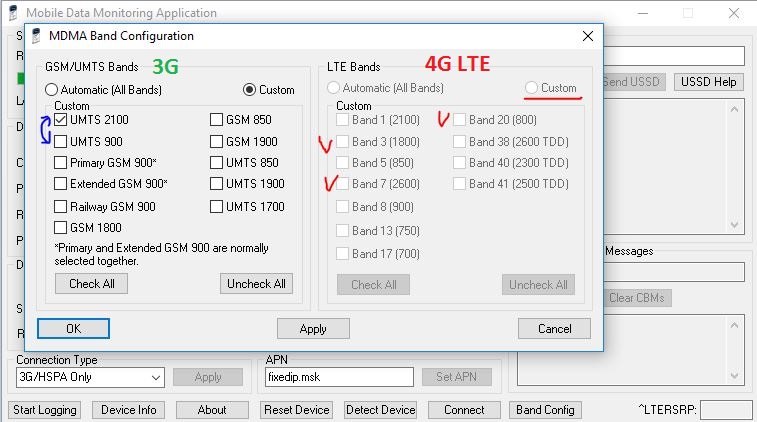
После запуска программа отобразит уровень сигнала, эфирных шумов, и параметры базовой станции. Здесь, наша цель — определить на какой частоте 3G & 4G LTE работает оператор , путём их перебора. Нажав кнопку «Band Config» мы вызовем окно в котором произведём не сложные действия:
- Меняем параметр «Automatic» на «Custom»
- 3G ставим галочку на для начала на UMTS 2100 нажимаем «ОК» и следим в главном окне за мощностью сигнала и регистрацией в сети. Если в поле [Operator] появилось название оператора, и появилась галочка рядом с «Registered», то ваше оператор работает на частоте UMTS 2100. Если регистрации не проиходит, возращаемся на приведущий шаг, снимем галочку с UMTS 2100 и устанавливаем на UMTS 900.
- Если при выборе параметра (например UMTS 900) программа выдала ошибку, значит ваш модем не умеет работать в этом стандарте.
- В сети 4G LTE последовательность и логика действий аналогична 3G, за исключение того, что все они проводятся в правой области (LTE Bands).
2.2 Анализ с помощью универсального модема с интерфейсом Hilink :
Здесь, действия аналогичны преведущему примеру, определение диапазона так же прозводится путём перебора частот.
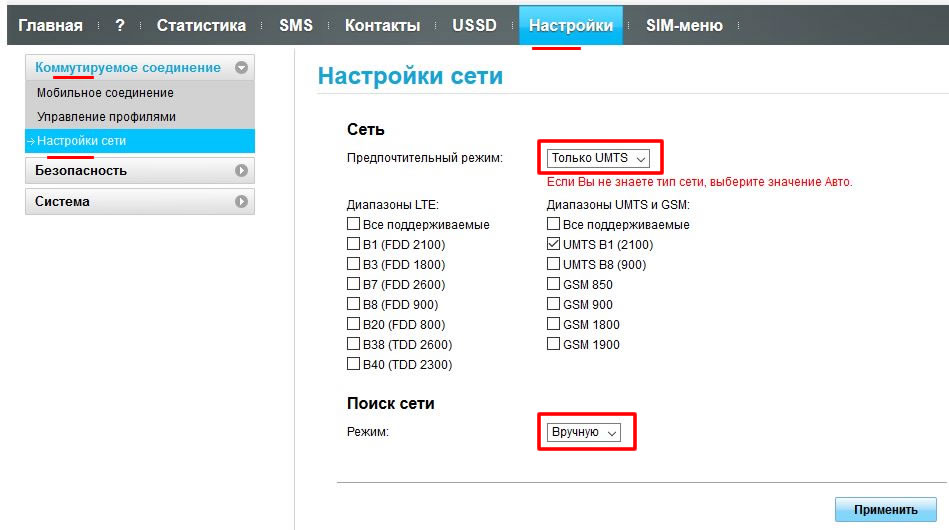
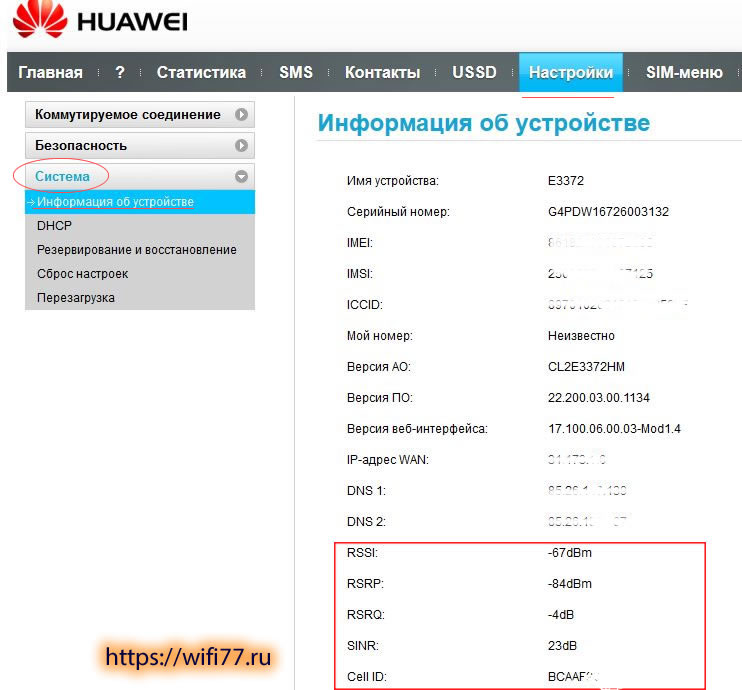
Перейдите в Настройки -> Настройки сети, далее выбираем стандарт(LTE, UMTS или др.), устанавливаем режим «Вручную» и начинаем отмечать галочкой диапазоны, проверяя мощность сигнала RSSI на странице параметров.
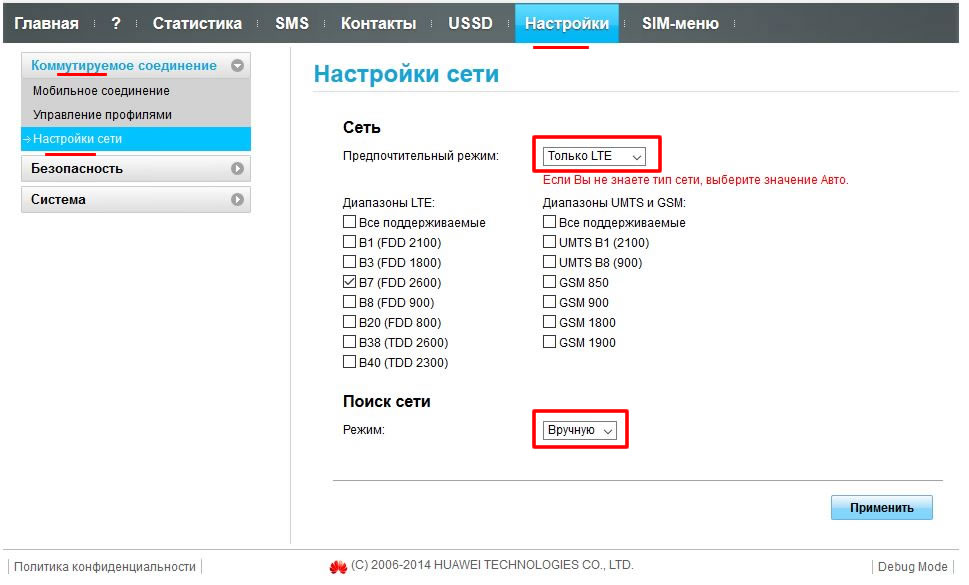
Опеределение диапазона в сетях 3G:
Страница с отображением параметров сигнала
Следует отметить, что бывают случаи, когда оператор вещает интернет сразу в двух диапазонах одновременно. Например в г. Чехов М.О. ТеЛе2 в 4G работает параллельно на 800 и 2600 МГц. Мощность RSSI при этом различается, а основной частотой остается 800 Мгц. Если вы хотите обеспечить большую скорость, и для приёма задействовать обе частоты, следует использовать мультистандартную антенну поддерживающую работу по технологии LTE — A одновременно в 2 диапазонах.
Основные частоты для работы Wi-Fi
Специфика беспроводных технологий в том, что подключение идет через провайдера опосредованно — через каналы, работающие на определенных частотах . Ниже разбирается тематика: что такое ширина сигнала, как узнать, на какой частоте работает Wi-Fi, нужно ли ее менять.

Что такое частота Wi-Fi сигнала
Каждый модем передает цифровые потоки информации от одной к другой точке или точкам. Сигнал представляется собой электрический импульс с 2 базовыми характеристиками — длина волны Wi-Fi и частота. Так как беспроводные технологии относятся к категории радиоволн, то работают по схожим законам, что и свет.
Частоты Wi-Fi — это число периодов переменного тока за сек., иначе — количество волн, идущих в определенном месте пространства. Частота напряжения определяет общую длину радиоволны.
Итак, на каких частотах работает Wi-Fi:
- 2,4 ГГц (2412 — 2472 мгц).
- 5 ГГц (5160 — 5825 мгц).
Встречаются другие диапазоны — 0,9, 3,6, 10, 24 GHz. Они применяются редко, когда обычные частоты заняты, и лишь в случае, если на них у пользователя имеется лицензия. Каждая частота имеет индивидуальные свойства. И даже слабый сигнал может проходить огромные расстояния, однако в такой ситуации потребуется специальная антенна или Wi-Fi пушка для усиления импульса.
Чтобы осуществлять связь по беспроводной технологии необходимо иметь точку для доступа (оборудование) и как минимум 1-2 клиентов Wi-Fi. Иногда происходит подключение по типу точка-точка, то есть пользователи связываются напрямую. При этом стандарт предусматривает значительную степень свободы в выборе настроек адаптера и радиоканала.
На что влияет частота, какие разрешены в России
Частота сетевого сигнала непосредственно влияет на длину волны и другие характеристики:
- Поглощение или проникающая способность: лучшие свойства демонстрирует большая частота. В зданиях, где множество перегородок, толстых стен, покрытий, это значимый показатель.
- Отражающие свойства — умение сигнала проходить через мягкие структуры и отражаться от поверхностей. В этом случае качество связи будет ниже.
- Степень плотности информации: высокий диапазон может обрабатывать и передавать большее количество сведений.
- Преодоление препятствий: большой частоте, но малой длине волны вай-фая сложнее огибать физические преграды. Поэтому в жилых домах предпочитают использовать наименьший из возможных параметров работы модема— 2,4 ГГц.
- Затухание — естественное снижение уровня электрического импульса Wi-Fi. Его сила активно падает при большой частоте.
Таким образом, главное, что определят ширина канала — это качество и скорость работы в сети Internet.
Важно! В РФ разрешено (не нужна лицензия) использовать в домах частоту и 2,4, и 5 GHz.
Как узнать, на какой частоте работает вай-фай роутер
Перед тем, как вносить коррективы в работу модема, необходимо просмотреть текущие настройки. Как узнать частоту Wi-Fi роутера через настройки:

- Открыть браузер.
- Войти в панель от имени администратора: в поисковой строчке написать 192.168.0.1.
- Ввести логин, пароль. Стандартные часто имеют одинаковый вид — Admin.
- Перейти к пункту Беспроводной режим. В окошке будет указана частота и другие параметры работы.
Также диапазон можно найти посредством утилиты WiFiInfoView. С помощью нее можно не только определить частоту, но и изменить настройки:
- Скачать небольшую программу.
- Если утилита в архиве, то распаковать его.
- Запустить exe-файл. Инсталляция на устройство не требуется.
- На экране выводятся сведения об актуальном канале и частоте. Дополнительно открывать параметры модема нет необходимости.
Какая лучше, как поменять в настройках
Практически все установки адаптера производятся в веб-интерфейсе. Разные маршрутизаторы могут иметь отличия в инструкции по смене настроек. Приводится пример работы с TP-Link:
- Открыть браузер. Вписать стандартный набор цифр 192.168.1.1 (или 0.1).
- Кликнуть на Настройки.
- В графах логина и пароля написать admin. Иногда по умолчанию может быть другое слово — user.
- Перейти в меню, в левой колонке будет пункт Беспроводной режим.
- В нем находится Ширина канала (Bandwidth), выбрать частоту.
- Сохранить. Сделать перезагрузку сетевого адаптера.
2,4 или 5 ГГц
Плюсы частоты 2.4 ГГц:
- Преодоление физических преград.
- Доступная стоимость сетевого устройства.
- Дальность действия низкая.
- Число неперекрывающихся каналов меньше.
- Вероятность посторонних шумов в случае работы аппаратов в данном диапазоне.
Достоинства 5 ГГц:
- Большой выбор каналов, которые не пересекаются друг с другом.
- Хорошая дальность сигнала.
- Слабая гибкость при преодолении препятствий.
- Повышенная цена модема.
Вывод: каждая частота имеет преимущества и ограничения в зависимости от местных условий и индивидуальных задач. Пользователи, проживающие в обычных квартирах, могут иметь скоростное подключение и при 2,4 GHz, если сеть не слишком перегружена. Когда нужно транслировать сигнал на значительные расстояния или снизить серьезные помехи, то в приоритете оказывается 5 GHz.
Важно! Старые модели роутеров могут не поддерживать переход на 5 ГГц. Обычно маркировка указана на корпусе прибора.

Выбор между 20 и 40 мгц
В рамках частоты в 2,4 ГГц можно также варьировать пропускную способность: 20 или 40 МГц. На первый взгляд большая ширина является предпочтительной, однако стоит изучить подробнее их характеристику:
- Ширина 20 МГц имеет три непересекающихся канала. Они независимы, поэтому даже при подсоединении 2-3 приборов будут отсутствовать помехи.
- В полосе 40 МГц один свободный канал. Чтобы иметь хорошую скорость соединения, возможно активировать Wi-Fi лишь на 1 устройстве.
- Установка чистых режимов на устаревшей аппаратуре провоцирует несовместимость девайсов.
Следовательно, показатель 40 МГц хорошо пропускает импульс, но негативно влияет на качество соседних подключений, то есть риск конфликта выше, если полоса становится шире. И с практической стороны рекомендуется:
- Оставлять 20 МГц при использовании Wi-Fi в жилых домах и зданиях с большим числом пользователей.
- Переходить на 40 МГц в частных помещениях без соседей, а также при наличии слабого сигнала и нестабильного веб-соединения.
Главный совет — поэкспериментировать самостоятельно. Можно на какой-то временной промежуток установить одну частоту или ширину, затем изменить. Если пользователь не понимает различий в этих параметрах, стоит поставить в модеме функцию автоопределения частот. Тогда роутер сможет подбирать наиболее выгодную пропускную способность без вмешательства человека.
Примечание! Для телефонов и планшетов необходимо приобретать программы Wi-Fi Analyzer, через которые возможно изменять каналы. Рекомендуемые номера — 1, 6, 11 или другие свободные и непересекающиеся.
Контроль скорости интернета
После изменения частоты работы модема имеет смысл проверить реальную скорость передачи данных по Wi-Fi. Например, можно выбрать следующий способ:

- Найти на компьютере Центр управления сетями и общим доступом.
- Перейти к разделу Изменения параметров адаптера, выбрать актуальную сеть.
- Правой кнопкой мышки нажать на нее, высветятся ее Свойства и состояние.
- Посмотреть предельную скорость, которую может поддерживать сетевой адаптер компьютера.
Проверка скорости подключения на смартфоне возможна через дополнительное приложение типа speedtest.net.
Интересно! В непогоду частым явлением становится снижение сетевого сигнала.
Полосы частот Wi-Fi — это раздел более глубоких установок Internet. Чтобы иметь возможность открывать сайты и переходить по веб-ссылкам, разбираться в данных параметрах необязательно. Однако, эти знания пригодятся, если с интернетом возникнут неполадки или пользователь захочет провести более тонкую настройку системы.
WiFi частота: обзор диапазонов, работающих в России

Пользователям беспроводной сети все чаще попадается такой термин, как WiFi частота, отражающий частотный диапазон работы роутера при передаче сигнала. Ниже рассмотрим, что это такое, какие параметры применяются в России и выделим лучшее решение для пользователей глобальной сети. Полученные знания помогут выбрать оптимальный режим, получить устойчивую связь с Интернетом и избежать сбоев при передаче данных.
Что такое частота Вай-Фай сигнала?
Технология W-Fi подразумевает беспроводную передачу данных на большие расстояния по принципу электромагнитной технологии. Сигнал Вай Фай — радиоволна, имеющая соответствующие параметры и особенности перемещения. По своим характеристикам радиоволны и свет имеют много общего. В частности, скорость распространения в пространстве около 300 тысяч км/час, похожие параметры рассеивания, дифракции и т. д.

Сигнал WiFi имеет две базовые характеристики — длина и Вай Фай частота сигнала (измеряется в Герцах). Последний термин отражает частоту переменного напряжения, которая нужна для получения длины волны и применяется при определении разновидностей радиоволн. Простыми словами, частота Wi Fi — это число волн, которые проходят через конкретную точку в пространстве в течение одной секунды.
Какие частоты разрешены в России?
Каждая WiFi частота имеет индивидуальные характеристики и сферы использования. Так, низкочастотные сигналы лучше справляются с преградами на пути, но имеют высокий уровень помех и шумов. Вот почему при выборе важно ориентироваться на конкретные задачи и текущую ситуацию.
Всего существует много вариантов — 900 МГц, 2.4 ГГц, 5.0 ГГц, 10 ГГц и т. д. При этом разрешенные WiFi частоты в России только две — 2.4 и 5.0 ГГц. Именно их можно применять без оформления лицензий. Большинство роутеров поддерживает 2.4 ГГц, но последнее время появляются маршрутизаторы, позволяющие самостоятельно выбрать этот параметр.

Существует еще один момент, о котором нужно знать — диапазон частот, которые доступны в РФ. Так, частотный спектр в 2.4 ГГц подразумевает условное разделение на 13 каналов. Для каждого из них характерен определенный диапазон работы. К примеру, 1-й канал подразумевает передачу сигнала в пределах 2.401 – 2.423 ГГц. Что касается 13-го channel, здесь работает диапазон от 2.461 до 2.483. Аналогичная ситуация характерна и для других каналов.
Немого иной подход к диапазону частот Вай Фай применяется для 5 ГГц. В отличие от прошлого варианта, здесь используются более «высокие» каналы — от 34 до 180 (некоторые из channel выпадают из списка). Для каждого варианта характерен свой диапазон — от 5.17 до 5.905. В России внутри помещений применяется от 5150 до 5350 МГц.
Как поменять частоту WiFi роутера?
При покупке нужно обратить внимание, на какой частоте работает Вай Фай роутер. Большинство устройств, которые установлены в домах и лежат на прилавках магазинов, функционируют на 2.4 ГГц. Последнее время набирает популярности новый тип маршрутизаторов, поддерживающих два режима работы — на 2,4 и 5 ГГц. Такое решение позволяет клиенту самому выбрать режим работы с учетом текущий ситуации и требований к качеству беспроводной сети.

Зная, как поменять частоту WiFi роутера, можно регулировать этот параметр и добиться лучшего качества связи. Подходы к изменению показателя индивидуальны для каждого роутера, поэтому рассмотрим вариант на примере TP-Link Archer C5. Устройство поддерживает две частоты, что позволяет создать столько же WiFi сетей. Одна будет работать на 2.4, а вторая на 5 ГГц. Все настройки осуществляются через ПК или другое устройство, подключенное по беспроводной связи.
Чтобы сменить частоту роутера, откройте любой из браузеров и вбейте в адресную строку числа 192.168.01.

Можно прописать адрес маршрутизатора tplinkwifi.net. После этого войдите в настроечную панель по стандартными данными (если они не менялись) — дважды admin. Необходимую информацию можно получить, если посмотреть на нижнюю часть роутера WiFi.
Далее действуйте так:
- С левой стороны в меню найдите Dual Band Selection.
- Выберите необходимый параметр — совместное использование, 2.4 ГГц или 5 ГГц.

- Выполните необходимые настройки (описаны ниже).
- Сохранитесь и перезагрузите модем.
После того, как Вы внесете изменения проверьте уровень сигнала. Так как изменение одних параметров может повлечь за собой падение или увеличение других показателей.
2.4 ГГц
Настройка первой частоты WiFi сигнала (2.4 ГГц) начинается с перехода в раздел Wireless 2.4 GHz. Далее сделайте следующее:
- войдите в Wireless Setting;

- укажите название сети;
- в параметре канал выберите Авто;

- установите Mode 11 b/g/n mixed;
- поставьте ширину канала Авто;
- сохраните изменения;
В этот момент может пропасть соединение. Время разрыва составляет около минуты. Подождите восстановления связи, а после продолжите настройку. Сделайте следующее:
- направляйтесь в раздел Security;

- поставьте точку на графе WPA-Personal/WPA2 Personal;
- параметры Version и Encryption оставьте Автоматически;

- укажите пароль для своей сети WiFi (от 8 символов и более);
- сохраните изменения.
После этого перезагрузитесь и можно начинать работу.
5 ГГц
Как отмечалось, WiFi частота 5 ГГц в России разрешена и может использоваться для домашней сети. Если в настройках выбран этот вариант, сделайте такие шаги:
- войдите во вкладку Wireless 5 GHz;

- перейдите в секцию настроек;
- в поле Network Name укажите название сети WiFi (если профили на 2.4 и 5 GHz работают параллельно, оно должно отличаться от первого наименования);
- в разделе Канал поставьте Авто;

- установите 11 b/g/n mixed в графе Mode;
- в нижней части страницы жмите на кнопку сохранения.
Как и в прошлом случае, возможна временная потеря сети. Дождитесь восстановления связи, а далее продолжите настройку частоты работы WiFi.
- поставьте точку в поле WPA-Personal/WPA2 Personal;
- в поле Version и Encryption оставьте Автоматически;
- введите пароль (от 8 символов).
Теперь сохранитесь и перезагрузитесь. После этого можно пользоваться роутером в режиме одной или сразу двух частот. Все зависит от выставленных настроек.
Как узнать, на какой частоте работает Вай-Фай роутер?
Многие пользователи сталкиваются с дилеммой — как узнать, на какой частоте работает WiFi роутер стандарта АС. Если говорить о заводских данных, необходимую информацию можно глянуть в инструкции к устройству или на самом корпусе. Чтобы посмотреть реальный параметр, можно пойти двумя путями:
- Настройки. Чтобы узнать частоту роутера Wi Fi, войдите в настроечную панель по принципу, который рассмотрен выше. Там посмотрите, в каком режиме работает маршрутизатор в данный момент. Здесь возможно несколько вариантов — 2,4 ГГц, 5 ГГц или смешанный режим.

- Программа. Еще один вариант узнать частоту Вай Фай роутера — использовать специальную программу WiFiInfoView. Ее часто используют для выбора разгруженного канала, но можно задействовать и для уточнения частотного диапазона работы. Особенность софта в том, что он имеет небольшой вес и не требует инсталляции на ПК. Все, что необходимо — скачать ПО, распаковать архив и запустить exe-файл. Софт сразу запускается и дает необходимую информацию по каналу и текущему частотному диапазону Wi Fi. Преимущество способа в том, что не нужно заходить в настройки роутера.

Можно использовать и другие программы, но более надежный способ — войти в настроечную панель маршрутизатора и посмотреть выбранный вариант.
Какая частота лучше?
В распоряжении жителей России две WiFi частоты — на 2.4 и 5 ГГц. Но какому варианту отдать предпочтение? Сказать, какое из решений лучше, трудно. Это связано с тем, что каждое из них имеет свои особенности.
Характеристики 2.4 ГГц:
- имеет меньшую дальность действия из-за увеличенной зоны Френеля;
- лучше преодолевает небольшие преграды, благодаря улучшенной проникающей способности;
- длина волны — 12,5 см (УВЧ);
- меньше неперекрывающихся каналов, что ведет к проблемам со связью при большом числе подключений;
- появление постороннего шума при работе других приборов в таком же частотном диапазоне WiFi.
Как видно, 2.4 ГГц имеет ряд недостатков. Ее преимущества — способность обходить препятствия при работе на небольшом расстоянии и меньшая цена устройств, работающих на таком диапазоне.

Характеристика 5 ГГц:
- волна имеет длину 6 см (СВЧ);
- большой выбор неперекрывающихся каналов;
- «боязнь» препятствий, которые труднее преодолевать;
- увеличенная дальность сигнала.
Как видно, 5 ГГц более предпочтительна, когда нужно передать сигнал на большие расстояния. Из минусов — меньшая гибкость при преодолении препятствий и большая цена роутера WiFi с таким режимом.
Что касается других диапазонов на 0.9, 3.6, 10 и 24 GHz, они применяются редко. Их использование в WiFi сети возможно в том случае, если другие частоты заняты или нужно соединить две точки, кода нет прямой видимости (0.9 ГГц). Но учтите, что для применения других частот (кроме 2.4 и 5 GHz) необходимо получать лицензию.
Как выбрать частоту сигнала правильно?
С учетом сказанного возникает вопрос — на какой частоте лучше работает WiFi, и какой параметр установить на своем роутере. Здесь нужно ориентироваться на текущую ситуацию. Чаще всего для передачи WiFi на большие расстояния и снижения уровня шумов выбирается 5 GHz. Если необходима раздача сети в обычных условиях (квартира, дом), подойдет 2.4 GHz. Но на фоне загруженности действующих WiFi сетей пользователи все чаще выбирают 5 GHz.

Универсальное решение — покупка роутера, способного работать одновременно на двух частотах. В этом случае можно установить два режима и подключаться к сети на 2.4 или 5 Гигагерц в зависимости от обстоятельств.
На что влияет частота сигнала?
Частота WiFi сигнала — параметр, участвующий в формуле расчета длины волны и влияет на ее показатель. Кроме того, от этого параметра зависит ряд свойств сигнала:
- Поглощение. Чем больше частота WiFi, тем выше ее проникающая способность. Наибольшее препятствие для волны имеет ж/б покрытие, бетонные полы и потолки, межкомнатные перегородки и т. д. Кроме того, в дождливую погоду наблюдается незначительное ухудшение качества сигнала, что является обычным явлением.
- Способность огибать препятствия. По законам физики чем короче волна и больше частота, тем тяжелее ей преодолевать разные преграды на пути. Вот почему для обычных квартир и домов больше подходит 2.4 GHz, а наиболее эффективной с этой позиции является 0.9 ГГц.
- Естественное затухание. Как и любой другой параметр, WiFi сигнал имеет свойство затухать. Чем больше частота, тем активнее идет этот процесс.
- Отражение. Сигнал WiFi имеет свойство отражаться от поверхностей или проходить через них (в полном объеме или только частично). В любом случае сила сигнала снижается.
- Плотность информации. Чем выше частотный диапазон WiFi, тем больший объем данных можно передать в определенный временной промежуток.
На фоне полученной информации проще принять решение. В обычном режиме можно установить 2.4 GHz. Если вы проживаете в многоквартирном доме, где все каналы сильно перегружены, можно перейти на 5 GHz, но для этого нужно купить специальное оборудование и знать, как изменить частоту роутера. Универсальный вариант, когда устройство поддерживает сразу два режима. В таком случае можно параллельно настроить обе сети и работать с той, которая дает лучшее качество сигнала WiFi.
Как узнать, к какому диапазону WiFi вы подключены: 2.4 ГГц, 5 ГГц или WiFi 6

Одним из наиболее важных технических элементов маршрутизаторов и беспроводных соединений являются полосы. Мы уже говорили о том, к какому диапазону следует подключаться, о различиях между 2.4 и 5 ГГц WiFi и о каналах роутера.
Таким образом, вы можете использовать эти диапазоны Wi-Fi, но хотите знать, к какому из них подключено ваше устройство. Либо потому, что у них одинаковое имя, либо потому, что мы действительно понятия не имеем, мы собираемся объяснить, как узнать, какой диапазон Wi-Fi вы используете.
Ваш iPhone не хочет давать вам слишком много информации
Автор: Мохамед Хассан
Чтобы знать эти данные, необходимо зайти в настройки беспроводной сети. На экране настроек WiFi мы обычно видим список доступных подключений, а также наши сохраненные сети. Что ж, именно здесь мы можем убедиться, что устройство подключено к Wi-Fi 2.4, 5 ГГц или к улучшенным соединениям WiFi 6.
Далее мы собираемся раскрыть маршрут, по которому мы должны следовать, чтобы проверить эту информацию, связанную с беспроводным подключением к Интернету в нашем доме. хотя есть исключение.
В случае последней версии операционной системы Apple, iOS 16.3, мобильный не покажет нам напрямую диапазон, к которому мы подключены. Самый простой способ определить это, посмотрев на название сети. Обычно при активации наш роутер генерирует две-три разные сети, все зависит от совместимости. Если вы видите только один, это будет Wi-Fi 2.4 ГГц, самый старый, который все еще борется, потому что он обеспечивает нам хорошее покрытие, хотя и не такую хорошую пропускную способность.

Также может случиться так, что сети разных диапазонов имеют одно и то же имяВ этом случае ваш iPhone выберет тот, который обеспечивает наилучшее соединение, хотя мы не можем знать наверняка, к какому из них он подключен. Конечно, вы всегда можете проверить это в конфигурации вашего маршрутизатора.
Если вы видите две сети, одна из них будет иметь имя, похожее на «Name_5G», что окончательный 5G указывает, что он использует диапазон 5 ГГц . Как и в случае с WiFi 6, но помните, что только модели после iPhone X поддерживают этот стандарт. На данный момент WiFi 6E, который лучше всего работает в помещении, не совместим ни с одним мобильным телефоном Apple.
В Android мы можем проверить это в настройках
Мобильная операционная система Google в этом смысле более гибкая, потому что, как мы увидим, показывает нам всю информацию, связанную с соединением WiFi, которое мы используем на нашем мобильном телефоне. Конечно, парк мобильных устройств Android огромен, и у каждого производителя может быть изменено расположение этой настройки, но они также будут иметь определенную взаимосвязь.
Например, на мобильном телефоне Xiaomi мы должны перейти в «Настройки»> «Wi-Fi». а затем нажмите на кнопку, которая появится справа от названия нашей сети. Далее мы увидим следующий экран, где мы можем найти информацию о диапазоне WiFi.

На мобильных устройствах с чистым Android или аналогичным, например Pixel, маршрут несколько другой: Настройки > Сети и Интернет > Интернет и касаемся названия нашего подключения. В разделе «Частота» будет указан тип используемого WiFi.

Мы уже видели, как проверить диапазон WiFi, который мы подключаем к нашему мобильному телефону. К сожалению, две системы не представляют одинаковый уровень информациино, по крайней мере, мы можем узнать это другими методами.
Сюда, вы будете знать технологию вашего WiFi соединенияи не уподобляйтесь мне, который всегда использовал диапазон 5 ГГц, когда в этом действительно не было необходимости.