Работа с функциями Bluetooth и Wi-Fi в приложении «Пункт управления»
В этой статье описывается, как управлять функциями Wi-Fi и Bluetooth в приложении «Пункт управления» на iPhone, iPad и iPod touch.
Функции Wi-Fi и Bluetooth
- AirDrop
- AirPlay
- Apple Pencil
- Apple Watch
- Возможности функции «Непрерывность», например Handoff и Instant Hotspot
- Instant Hotspot
- Службы геолокации
- Разблокировка с помощью Apple Watch
Отключение от сетей Wi-Fi
Откройте Пункт управления на iPhone, iPod touch или iPad и нажмите кнопку Wi-Fi кнопка Wi-Fi . Значок потускнеет, и устройство отключится от всех сетей, к которым было подключено.
Если вы выключите функцию Wi-Fi, устройство не будет автоматически подключаться к ближайшим сетям Wi-Fi, пока не произойдет любое из следующих событий.
- Вы включите функцию Wi-Fi в приложении «Пункт управления».
- Вы подключитесь к сети Wi-Fi в меню «Настройки» > Wi-Fi.
- Ваша геопозиция изменится.
- Наступит 05:00 по местному времени.
- Устройство будет перезапущено.
Разрыв связи с аксессуарами Bluetooth
Откройте Пункт управления на iPhone, iPod touch или iPad и нажмите кнопку Bluetooth . Значок потускнеет, и связь устройства со всеми подключенными аксессуарами, кроме Apple Watch и Apple Pencil, будет разорвана. Instant Hotspot, а также возможности функции «Непрерывность», например Handoff, будут доступны.
Если вы выключите функцию Bluetooth, ваше устройство с iOS или iPadOS не будет подключаться к аксессуарам Bluetooth, пока не произойдет любое из следующих событий.
- Вы включите функцию Bluetooth в приложении «Пункт управления».
- Вы подключитесь к аксессуару Bluetooth, выбрав «Настройки» > Bluetooth, либо нажав значок AirPlay или и выбрав аксессуар Bluetooth.
- Наступит 05:00 по местному времени.
- Устройство будет перезапущено.
Выключение функций Wi-Fi и Bluetooth
Чтобы полностью выключить функции Wi-Fi и Bluetooth для всех сетей и устройств, выполните следующие действия.
- Для выключения функции Wi-Fi перейдите в меню «Настройки» > Wi-Fi и деактивируйте параметр Wi-Fi.
- Для выключения функции Bluetooth перейдите в меню «Настройки» > Bluetooth и деактивируйте параметр Bluetooth.
Для обеспечения максимального удобства работы старайтесь не выключать функции Wi-Fi и Bluetooth на устройстве с iOS или iPadOS.
Авиарежим может также выключать функции Wi-Fi и Bluetooth, если они не были включены во время работы в авиарежиме. Дополнительные сведения об использовании функций Wi-Fi и Bluetooth в авиарежиме см. в этой статье.
Дополнительная информация
- Подключение iPhone, iPad или iPod touch к сети Wi-Fi.
- Создание пары между устройством и аксессуарами Bluetooth.
Поиск сохраненных паролей к сетям Wi-Fi на iPhone или iPad
В iOS 16, iPadOS 16.1 и более поздних версиях вы можете использовать свой код-пароль, Face ID или Touch ID для просмотра и копирования паролей Wi-Fi.
Найдите пароль к вашей подключенной в данный момент сети
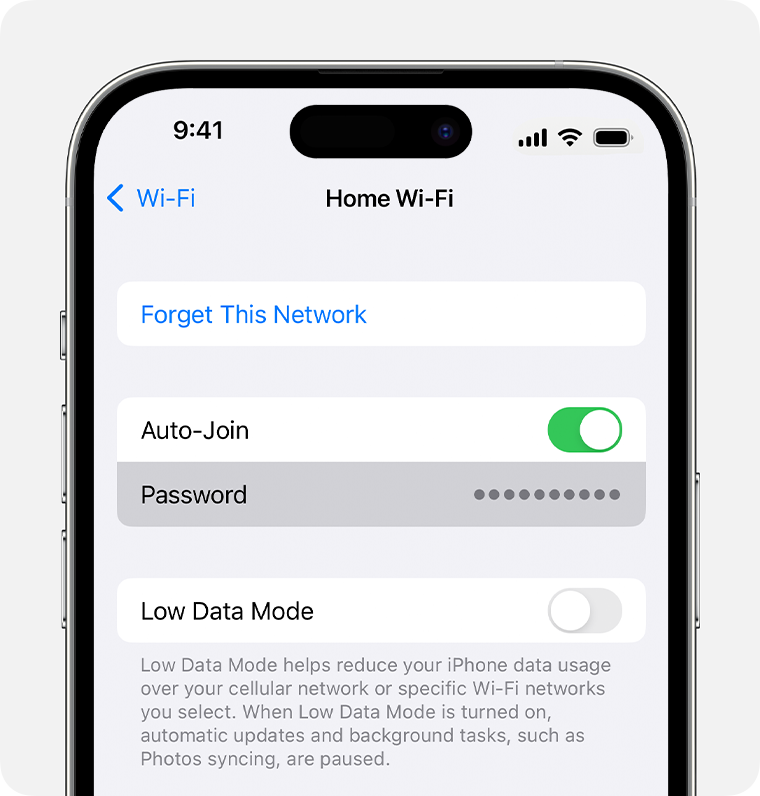
- В приложении «Настройки» нажмите Wi-Fi.
- Найдите сеть Wi-Fi, которая используется в данный момент.
- Нажмите кнопку Информация .
- Нажмите поле «Пароль».
- Используйте код-пароль, Face ID или Touch ID, чтобы разблокировать и показать пароль.
Поиск паролей ранее подключенных сетей
В приложении «Настройки» нажмите «Wi-Fi», а затем нажмите «Редактировать» в правом верхнем углу, чтобы увидеть сети, к которым ваше устройство присоединилось ранее. Выбрав сеть с паролем, вы можете нажать на поле «Пароль» и использовать свой код-пароль, Face ID или Touch ID, чтобы показать его.
Дата публикации: 02 января 2024 г.
Удаление сети Wi-Fi из памяти iPhone, iPad или компьютера Mac
Если вы не хотите, чтобы устройство повторно подключалось к какой-либо сети, или хотите подключиться к ней с другим паролем, удалите из памяти устройства сеть и ее пароль.
Удаление сети из памяти iPhone или iPad
Чтобы удалить из памяти устройства сеть, которую вы используете сейчас, выполните следующие действия.
- Выберите «Настройки» > Wi-Fi.
- Нажмите кнопку информации рядом с используемой сетью.
- Нажмите «Забыть эту сеть», затем нажмите «Забыть» для подтверждения.
Чтобы удалить из памяти устройства сеть, к которой вы подключались раньше, но не используете сейчас, выполните следующие действия.
- Выберите «Настройки» > Wi-Fi.
- Нажмите «Изменить» в углу экрана, чтобы увидеть известные устройству сети.
- Выполните одно из следующих действий.
- Нажмите кнопку удаления , а затем выберите «Удалить».
- Также можно нажать кнопку информации рядом с названием сети, выбрать «Забыть эту сеть», а затем нажать «Забыть» для подтверждения.
Удаление сети из памяти компьютера Mac
Выполните приведенные ниже действия для своей версии macOS.
macOS Ventura или более поздней версии
Чтобы удалить из памяти устройства сеть, которую вы используете сейчас, выполните следующие действия.
- Перейдите в меню Apple > «Системные настройки».
- Нажмите Wi-Fi в боковом меню.
- Нажмите «Подробнее» рядом с сетью, которую вы используете.
- Нажмите «Забыть эту сеть», а затем — «Удалить» для подтверждения.
Чтобы удалить из памяти устройства сеть, к которой вы подключались раньше, но не используете сейчас, выполните следующие действия.
- Перейдите в меню Apple > «Системные настройки».
- Нажмите Wi-Fi в боковом меню.
- Прокрутите вниз справа и нажмите «Дополнительно», чтобы увидеть известные компьютеру Mac сети.
- Нажмите кнопку «Еще» рядом с нужной сетью и выберите «Удалить из списка», а затем нажмите «Удалить» для подтверждения.
Более ранние версии macOS
- Перейдите в меню Apple > «Системные настройки».
- Нажмите «Сеть».
- Нажмите Wi-Fi в боковом меню.
- Нажмите «Дополнительно», чтобы увидеть известные компьютеру Mac сети.
- Выберите нужную сеть, а затем нажмите кнопку удаления (–) под списком. Нажмите «Удалить», чтобы подтвердить.
- Нажмите кнопку «ОК», а затем — «Применить».
Если параметр «Забыть эту сеть» не отображается
- При использовании контролируемого устройства, которое управляет подключением к сети Wi-Fi, параметр «Забыть эту сеть» может отсутствовать. Подробнее о контролируемых устройствах.
- Также параметр «Забыть эту сеть» не отображается для сети Wi-Fi, к которой устройство никогда не подключалось. На устройстве можно удалить только известные сети Wi-Fi, к которым оно подключалось ранее.
Дополнительная информация
- Если требуется помощь с паролем от Wi‑Fi
- В качестве альтернативы удалению сети можно отключить автоподключение к ней. Устройство будет помнить сеть и ее пароль, но не будет пытаться подключиться к ней автоматически. Этот параметр отображается на том же экране, что и параметр для удаления сети из памяти устройства.
Как узнать кто подключился к точке доступа на Айфоне и разорвать соединение
Одной из самых классных фишек всех современных смартфонов, в том числе Айфонов, является возможность спокойно раздать интернет на любое другое устройство с помощью Bluetooth или Wi-Fi. Главное, чтобы ваш сотовый тариф эту опцию поддерживал. Благодаря этой фиче я спокойно смог настроить даже Яндекс Станцию для работы на природе, и она отлично прокачала небольшую посиделку. Вот только чтобы не заморачиваться с паролем, многие из нас устанавливают на точку доступа iPhone какой-нибудь простенький набор символов.
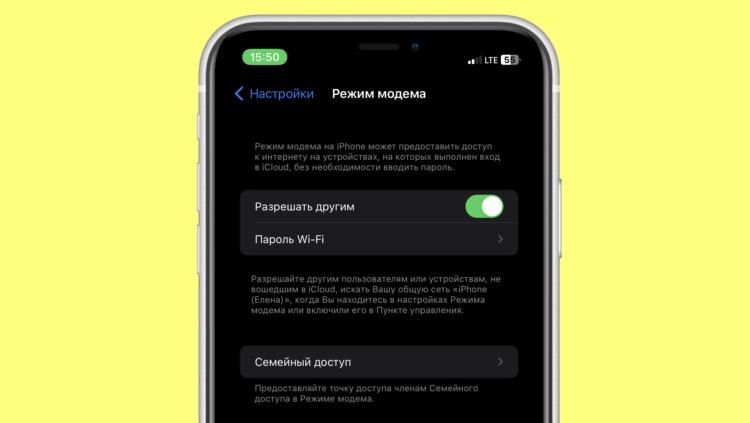
Режиму модема на iOS не хватает дополнительных настроек
❗️ЕЩЕ БОЛЬШЕ СТАТЕЙ ОБ APPLE ИЩИТЕ В НАШЕМ ДЗЕНЕ СОВЕРШЕННО БЕСПЛАТНО
В некоторых случаях из-за подобного подхода к вашей точке доступа могут подключаться совершенно посторонние люди, что повышает расход аккумулятора и трафика на iPhone. В этом материале разбираемся, как узнать, кто подключился к вашей точке доступа на Айфоне и как разорвать подозрительное соединение.
Подключения к точке доступа
В первую очередь предлагаю разобраться, как определить, что к точке доступа на вашем Айфоне кто-то подключился. Если вы пользуетесь iPhone 14 Pro или iPhone 14 Pro Max, то на Dynamic Island появится небольшой значок сопряжения. На Айфонах с челкой такой же значок отображается в левом верхнем углу прямо на часах, периодически сменяя их.
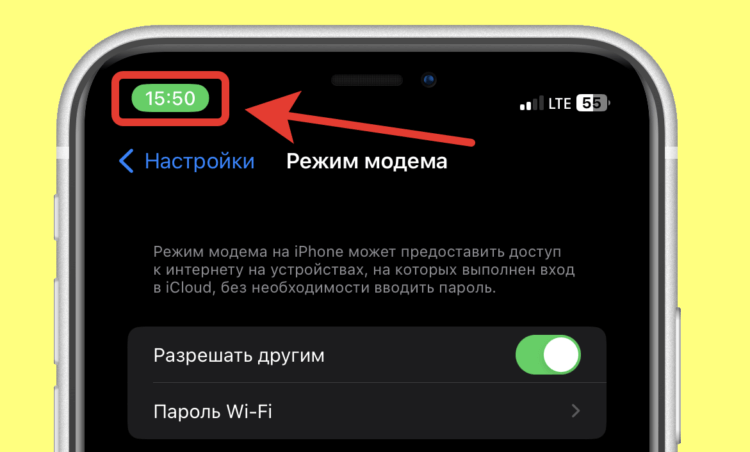
Вот такой индикатор означает, что к вашей точке доступа подключено какое-то устройство
Самая заметная индикация активного подключения отображается на iPhone с Touch ID. На этих моделях весь статус-бар окрашивается в синий цвет и сразу же отображается, сколько устройств подключились к вашей точке доступа. Но на современных Айфонах тоже можно определить количество активных подключений. Для этого придется немного залезть вглубь Пункта управления:

В Пункте управления отображается количество активных подключений
- Разверните Пункт управления свайпом от правого края экрана вниз;
- Задержите палец на квадрате с переключателями авиарежима, Wi-Fi, Bluetooth и сотовых данных;
- Под кнопкой “Режим модема” будет отображаться количество активных подключений.
❗️ПОДПИСЫВАЙСЯ НА ТЕЛЕГРАМ-КАНАЛ СУНДУК АЛИБАБЫ, ЧТОБЫ ПОКУПАТЬ ТОЛЬКО ЛУЧШИЕ ТОВАРЫ С АЛИЭКСПРЕСС
К сожалению, штатными средствами узнать, а тем более отлючить конкретное устройство от точки доступа iOS не позволяет. Причем непонятно, по какой причине Apple не реализует эту очень простую возможность. На Андроиде вообще можно ограничить количество активных подключений, что очень упрощает работу с режимом модема.
Кто подключился к модему на Айфоне
Но есть один небольшой лайфхак, который позволит вам определить, что за устройства подключились к вашему Айфону. Обычно просто так никто к другим телефонам не коннектится. Делается это явно для того, чтобы выйти в интернет и посмотреть какую-нибудь информацию. Поэтому можно посмотреть по статистике, какие устройства сколько потратили трафика. Делается это следующим образом:
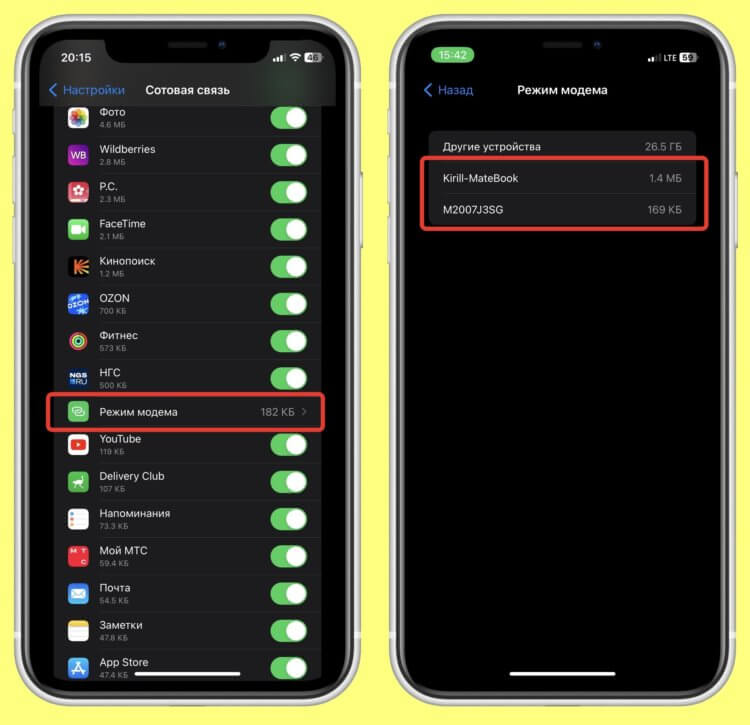
Вот эти устройства подключены к точке доступа на iPhone
- Откройте настройки на вашей Айфоне и перейдите в раздел “Сотовая связь”;
- Пролистайте немного вниз и найдите пункт “Режим модема”;
- Откройте его, и перед вам отобразятся те устройства, которые в настоящий момент расходуют трафик от вашей точки доступа.
❗️ПОДПИШИСЬ НА НАШ ЧАТИК В ТЕЛЕГРАМЕ. ТАМ ТЕБЕ ОТВЕТЯТ НА ЛЮБЫЕ ВОПРОСЫ
Если вы увидите в этом пункте только свои гаджеты, то можете ни о чем не переживать. Просто при необходимости отключите на каком-то из них Wi-Fi или Bluetooth в зависимости от того, какое подключение установлено, и можете забыть об этой проблеме. А вот если в списке присутствуют устройства, которые вам незнакомы, то с этим однозначно следует бороться. Кстати, еще одним неплохим способом узнать, кто подключился к вашей точке доступа, является приложение iNet:

По непонятной причине ноутбук на Windows 11 отображаться здесь отказался
- Загрузите приложение iNet из App Store и запустите его;
- Выдайте все необходимые разрешения и на страничке Network Scanner нажмите кнопку “Обновить” в правом нижнем углу.
Сразу же сформируется список из всех подключенных устройств. В верхней строке “Hosts in Scan” отобразилось правильное количество активных подключений к моей точке доступа — 2. Вот только я так и не понял, по какой причине в списке категорически отказался отображаться ноутбук на Windows. Рискну предположить, что так и задумано. Главное, что количество подключений распознается корректно.
Как поменять пароль в режиме модема на Айфоне
Вот только просто взять и отключить любое из обнаруженных вами устройств от точки доступа просто так не получится. Здесь придется воспользоваться небольшой хитростью. Самый простой способ — отключить точку доступа. Но это совершенно не вариант, если вам необходимо продолжать работать с раздачей интернета. В такой ситуации я просто рекомендую вам сделать следующее:

Просто поменяйте пароль на новый, и проблема с левыми подключениями будет решена
- Откройте настройки на Айфоне и перейдите в режим модема;
- Выключите переключатель “Разрешать другим” и зайдите в пароль;
- Измените один символ в пароле и вновь активируйте точку доступа;
- Подключите нужные вам устройства с новым паролем.
При этом несанкционированные подключения восстановиться не смогут, так как точка доступа будет требовать от них новый пароль. Это самый простой и удобный способ обезопасить себя от непонятных коннектов и сэкономить драгоценный трафик на тарифе. Поэтому не спешите паниковать, если видите в списке подключенных устройств странные гаджеты, которые тянут у вас трафик. Проблема очень легко решается и не заставит вас тратить на это много времени и ресурсов.