Перемещение и копирование формулы
Важно помнить о возможностях изменения относительной ссылки на ячейку при переходе или копировании формулы.
- Перемещение формулы При этом ссылки на ячейки в формуле не изменяются независимо от типа ссылки на ячейку.
- Копирование формулы: При копировании формулы изменяются относительные ссылки на ячейки.
Перемещение формулы
- Выделите ячейку с формулой, которую необходимо переместить.
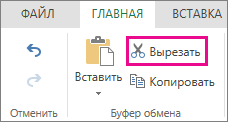
- В группе Буфер обмена на вкладке Главная нажмите кнопку Вырезать. Формулы можно скопировать и путем перетаскивания границы выделенной ячейки в левую верхнюю ячейку области вставки. При этом будут заменяться все существующие данные.
- Выполните одно из указанных ниже действий.
- Чтобы вировать формулу иформатирование: в группе Буфер обмена на вкладке Главная нажмите кнопку В виде вкладки.
- Чтобы вировать только формулу:в группе Буфер обмена на вкладке Главная нажмите кнопку В paste(Главная), выберите специальная ветвь ищелкните Формулы.
Копирование формулы
- Вы выберите ячейку, содержащую формулу, которую нужно скопировать.
- В группе Буфер обмена на вкладке Главная нажмите кнопку Копировать.
- Выполните одно из указанных ниже действий.
- Чтобы вировать формулу и любое форматирование, в группе Буфер обмена на вкладке Главная нажмите кнопку В виде вкладки.
- Чтобы вировать только формулу, в группе Буфер обмена на вкладке Главная нажмите кнопку Вировать ,выберите специальная ветвь ,а затем щелкните Формулы.
Примечание: В нее можно вклеить только результаты формулы. В группе Буфер обмена на вкладке Главная нажмите кнопку Вировать, выберите специальная ветвь ,а затем щелкните Значения.
- Выделите ячейку с формулой.
- В строке формул строка формул выделите ссылку, которую нужно изменить.
- Для переключения между сочетаниями нажмите F4. В таблице подводится информация об обновлении типа ссылки при копировании формулы, содержащей ссылку, на две ячейки вниз и на две ячейки вправо.
Копируемая формула
Первоначальная ссылка
Новая ссылка
$A$1 (абсолютный столбец и абсолютная строка)
A$1 (относительный столбец и абсолютная строка)
$A1 (абсолютный столбец и относительная строка)
A1 (относительный столбец и относительная строка)
Примечание: Формулы также можно копировать в смежные ячейки с помощью маркер заполнения . После проверки на то, что ссылки на ячейки в формуле дают нужный результат в шаге 4, вы выберите ячейку со скопированной формулой и перетащите его по диапазону, который вы хотите заполнить.
Перемещение формул очень похоже на перемещение данных в ячейках. Единственное, что нужно знать, — ссылки на ячейки, используемые в формуле, остаются нужными после перемещения.
- Вы выберите ячейку с формулой, которую вы хотите переместить.
- Щелкните Главная >вырезать (или нажмите CTRL+X).
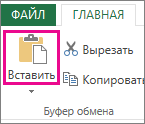
- Выйдите из ячейки, в которая должна вться формула, и нажмите кнопку Вировать (или нажмите CTRL+V).
- Убедитесь, что ссылки на ячейки остаются нужными.
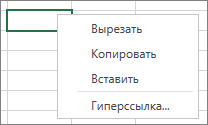
Совет: Вы также можете щелкнуть ячейки правой кнопкой мыши, чтобы вырезать и врезать формулу.
Совет: Формулу также можно скопировать и вкопировать в другую ячейку или на другой таблицу.
Дополнительные сведения
Вы всегда можете задать вопрос эксперту в Excel Tech Community или получить поддержку в сообществах.
Как перенести формулу в ворде на другую строку
Word 2007/2010. формулы нового формата встроенные.
там есть возможность автоматического переноса формулы. вроде как отличная вещь, полезная. почти по ГОСТ (шрифт только что изменить нельзя) знаки дублируются, перенос равняется слева.
но вот только переносы эти часто несуразные (см. вложение там и файл и скриншот). например чрезвычайно любит ворд отрывать название переменной от выражения для его вычисления. при этом места там более чем тьма (см. вверху на скриншоте). как это побороть ?
может есть какой то символ (или можно сделать шрифт специальный) чтобы знак выглядел как равно но им не являлся и поэтому не обрабатывался ?
Изображения
| переносы.jpg (228.5 Кб, 293 просмотров) |
| отчет1.rar (42.6 Кб, 22 просмотров) |
Форумчанин
Регистрация: 12.11.2009
Сообщений: 258
в редактировании шрифтов разбирается кто ? какой шрифт поправить под это дело ?
Регистрация: 24.01.2011
Сообщений: 3,010
есть возможность это же выложить в 2003?
| Ципихович Эндрю |
| Посмотреть профиль |
| Найти ещё сообщения от Ципихович Эндрю |
Форумчанин
Регистрация: 12.11.2009
Сообщений: 258
в 2003 нет нового редактора формул, который появился в 2007 ворде. соответственно вопрос теряет смысл.
Форумчанин
Регистрация: 12.11.2009
Сообщений: 258
единственное адекватное средство борьбы как мне видится — подредактировать сам шрифт. добавить символ видом как «=» но с совсем другим кодом. а совсем в идеале подменить все символы на Times new roman (дабы было по ГОСТ).
скачал FontCreator. шрифт открывает — получаю два ttf файла, которые можно свободно редактировать. но как их сложить обратно ?
подсунуть исправленный шрифт тоже похоже не очень просто. защиту файлов надо отключать и безопасный режим ?
| Похожие темы | ||||
| Тема | Автор | Раздел | Ответов | Последнее сообщение |
| Как побороть Биос? | С.М.С | Компьютерное железо | 10 | 11.09.2011 19:33 |
| Как сохранить переносы строки при записи в .xml | coolartemka | PHP | 2 | 14.06.2011 13:38 |
| Как удалить переносы в результате запроса в Oracle | Sparkman | SQL, базы данных | 1 | 08.10.2010 05:23 |
| как побороть уникальный индекс? | zander | Microsoft Office Access | 4 | 11.01.2010 00:07 |
| Нерациональное использование места.- Как побороть? | WEB_bobby | Microsoft Office Word | 1 | 14.03.2007 20:47 |
Создание текста документа
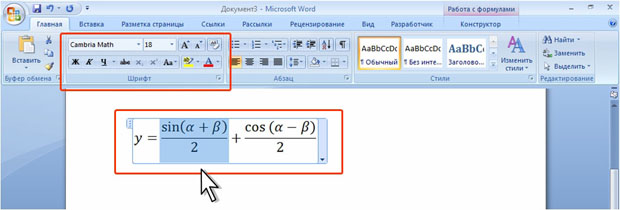
Параметры шрифта формулы устанавливаются в основном с использованием группы Шрифт вкладки Главная.
Можно выделить всю формулу или выделять в ней отдельные элементы и устанавливать оформления с использованием элементов группы Шрифт ( рис. 2.40).
увеличить изображение
Рис. 2.40. Изменение параметров шрифта формулы
При создании формулы используется шрифт Cambria Math. Шрифт формулы изменить невозможно. Размер шрифта можно изменять только сразу для всех символов, знаков и операторов формулы. Если требуется изменить шрифт или размер отдельных элементов формулы, следует их выделить и в группе Сервис контекстной вкладки Работа с формулами/Конструктор нажать кнопку Обычный текст (см. рис. 2.37).
Не все элементы группы Шрифт вкладки Главная доступны при оформлении формулы.
Установка границ и заливки
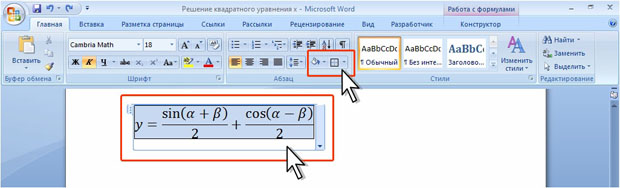
Для всей формулы или ее отдельных элементов с использованием группы Шрифт вкладки Главная можно устанавливать границы и заливку так же, как это делается для обычного текста ( рис. 2.41).
увеличить изображение
Рис. 2.41. Установка границ и заливки формулы
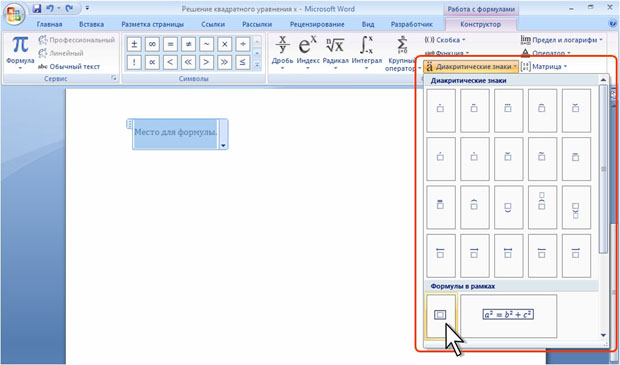
Можно сразу создавать формулу, заключенную в рамку.
- В группе Структуры контекстной вкладки Работа с формулами/Конструктор щелкните по кнопке Диакритические знаки и выберите вариант формулу в рамке ( рис. 2.42).
увеличить изображение
Рис. 2.42. Создание формулы в рамке
увеличить изображение
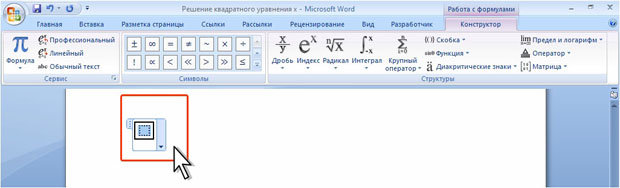
Рис. 2.43. Ввод формулы в рамке
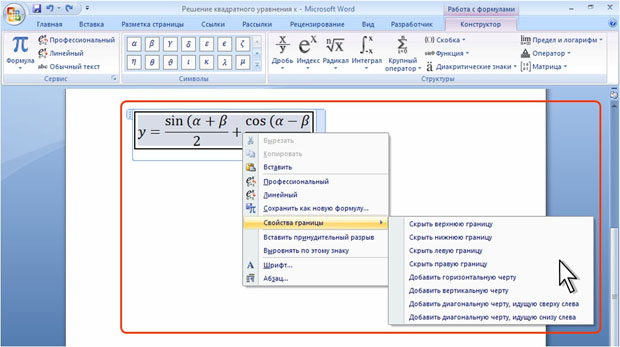
Для настройки особенностей рамки щелкните правой кнопкой мыши по формуле, в контекстном меню выберите команду Свойства границы, а затем воспользуйтесь командами подчиненного меню ( рис. 2.44).
увеличить изображение
Рис. 2.44. Изменение рамки формулы
Расположение формулы на странице
Выравнивание формулы
Формула вставляется в то место документа, где в данный момент находится курсор. Формулу можно вставлять в строку текста или в виде отдельного абзаца.
При расположении формулы в одной строке с текстом можно перенести формулу в отдельную строку. Щелкните по стрелке элемента управления содержимым и в появившемся меню выберите команду Изменить на отображаемый ( рис. 2.45).
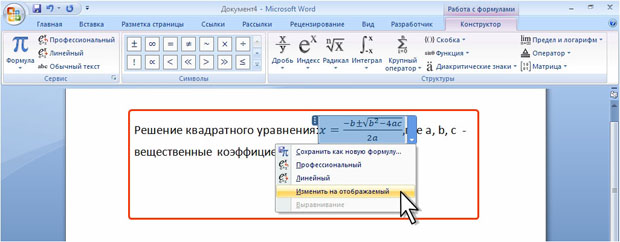
увеличить изображение
Рис. 2.45. Изменение расположения формулы
После этого перед формулой и после нее автоматически будут вставлены разрывы строки. Для выравнивания формулы по краям страницы щелкните по стрелке элемента управления содержимым, в появившемся меню выберите команду Выравнивание, а затем в подчиненном меню выберите вид выравнивания ( рис. 2.46).
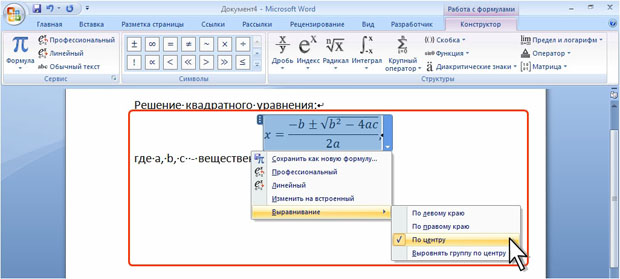
увеличить изображение
Рис. 2.46. Выравнивание расположения формулы
Формулу, вставленную как отдельный абзац, можно выравнивать как обычный абзац.
Перенос формул
Если формула не помещается по ширине страницы, ее часть автоматически переносится на новую строку. Можно принудительно задать место переноса формулы.
Щелкните правой кнопкой мыши в месте предполагаемого переноса формулы и в контекстном меню выберите команду Вставить принудительный перенос ( рис. 2.47).
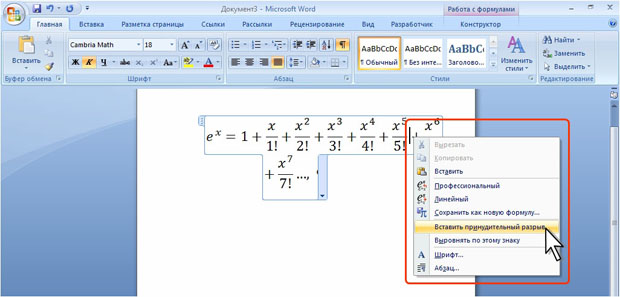
увеличить изображение
Рис. 2.47. Перенос формулы
Сохранение формул для повторного использования
Созданную формулу можно сохранить как стандартный блок в коллекцию стандартных формул для дальнейшего использования.
- Щелкните по формуле правой кнопкой мыши и в контекстном меню выберите команду Сохранить как новую формулу ( рис. 2.48).
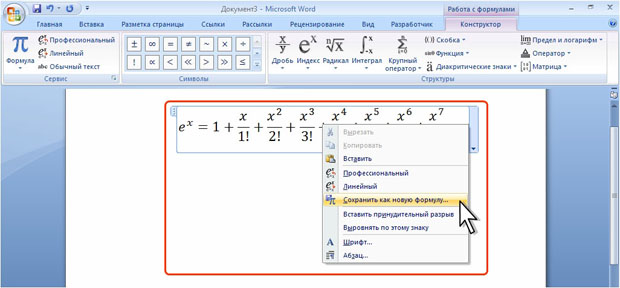
увеличить изображение
Рис. 2.48. Сохранение формулы для повторного использования
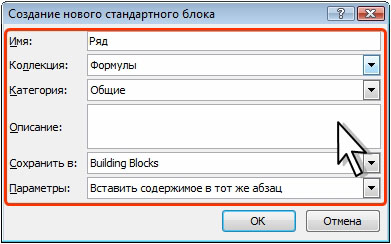
Рис. 2.49. Присвоение имени формуле
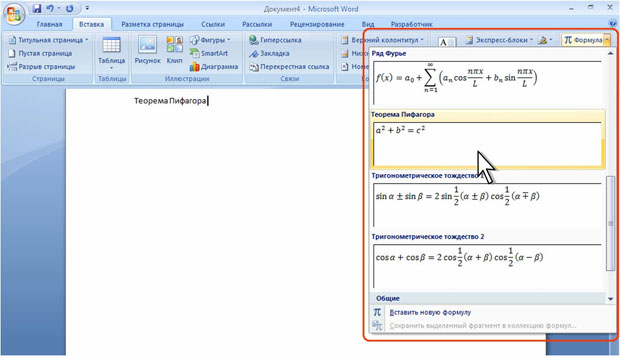
Сохраненная формула будет находиться в группе Общие галереи формул.
Вставка заранее созданных формул
Word содержит несколько встроенных формул. Кроме того, можно пользоваться ранее созданными и сохраненными формулами. Во вкладке Вставка в группе Символы щелкните по стрелке рядом с кнопкой Формула, а затем выберите нужную формулу ( рис. 2.50).
увеличить изображение
Рис. 2.50. Вставка формулы
Вставленную формулу можно изменять и оформлять в обычном порядке.
Как перенести формулу на другую строчку?


Как перенести предложение на следующую строчку?
Сам код: Выводит: Сегодня 13-03-2015Сегодня 13 число, March месяц, 2015 год. А мне надо.
Как перенести код на новую строчку
есть длинная строка к примеру void area_segmentation(figura *one, figura *two, int N1, int N2.
Как в internet Explorer перенести li на новую строчку?
Добрый день, Такая проблема, сделал виртуальную клавиатуру, которая хорошо смотрится на.
Как перенести данные о пользователе на новую строчку
Доброго времени суток! Как сделать, чтобы данные о пользователе ( имя, почта и сообщение ) были.
Заблокирован
Mars30,
слева и справа от знака «=» поставь вместо обычных пробелов — неразрывные пробелы (Ctrl + Shift + Пробел).
Если какую-то др. часть формулы надо перенести на следующую строку, то используй Shift + Enter.
Регистрация: 16.12.2010
Сообщений: 265
Busine2009, подскажи еще как надо офомлять, когда ставится двоеточие и перечисляется по пунктам 1, 2 и т.д. После 1. надо писать с большой или маленькой буквы?
Заблокирован
 Сообщение от Mars30

Busine2009, подскажи еще как надо офомлять, когда ставится двоеточие и перечисляется по пунктам 1, 2 и т.д. После 1. надо писать с большой или маленькой буквы?
А какой у тебя случай?
Регистрация: 16.12.2010
Сообщений: 265
| 12.rar (8.7 Кб, 51 просмотров) |
Регистрация: 16.12.2010
Сообщений: 265
Что-то глюкануло.
Заблокирован
Цитата из интернета:
Двоеточие ставится перед перечислением, которым заканчивается предложение
получается, что двоеточие нужно.
Все перечисления, приведённые в твоём примере, относятся к одному предложению, поэтому каждый пункт не нужно начинать с большой буквы, но в конце каждого пункта, нужно заменить точку на точку с запятой, потому что каждый пункт относится к одному предложению и может содержать запятую. Если каждый пункт маленький и понятно, что там не будет запятой, то точку можно заменить просто на запятую.