Преобразовать PDF в Word Без Потери Форматирования
Эта статья должна показать читателям решения для преобразования PDF в Word без изменения шрифта или выравнивания исходных файлов.

Василий Лебедев
Portable Document Format (PDF) считается наиболее надежным файловым форматом, когда речь идет о распространении документов и сохранении форматирования. PDF можно легко открыть на любом устройстве, будь то смартфон, планшет или компьютер. Но преобразование PDF в Word становится сложной задачей, так как часто большинство конвертеров PDF не могут содержать такое же выравнивание в Word, как в PDF.
Если PDF-документ написан на малоиспользуемом языке, таком как тамильский, хинди и т. д., эта проблема создает проблемы, поскольку большинство конвертеров PDF не распознают эти языки. В этой статье вы узнаете, как конвертировать PDF в Word без потери форматирования.
coдержание
Решение 1: Преобразование PDF в Word Без Потери Форматирования с Помощью PDFelement
Wondershare PDFelement — Редактор PDF-файлов — это инструмент, который может помочь пользователю читать, редактировать, комментировать, подписывать, заполнять и обмениваться PDF-файлами между несколькими пользователями через Интернет. Это универсальный инструмент, который предлагает вам необходимые функции, которые могут вам понадобиться при работе с PDF-документами.
Это действительно надежный инструмент. Давайте посмотрим на некоторые из его функций:
- Вы можете конвертировать PDF не только в Word, но и в 27 различных форматов файлов, включая PPT, HTML, EPUB, текст, изображение и другие.
- Легко редактируйте, копируйте, комментируйте и выделяйте текст. Вы можете добавлять новый текст, редактировать существующий текст, комментировать текст, как в Word.
- Объединяйте 2 или более двух PDF-файлов в один файл. А если PDF-файл содержит много страниц, с помощью этого инструмента их тоже можно разделить.
Пошаговое Руководство по Конвертации PDF Без Потери Форматирования с Помощью PDFelement
Шаг 1 Мы предполагаем, что вы уже установили PDFelement на свой компьютер. Если вы еще этого не сделали, вы можете загрузить инструмент, нажав кнопку ниже, и установить его в соответствии с предоставленными инструкциями.
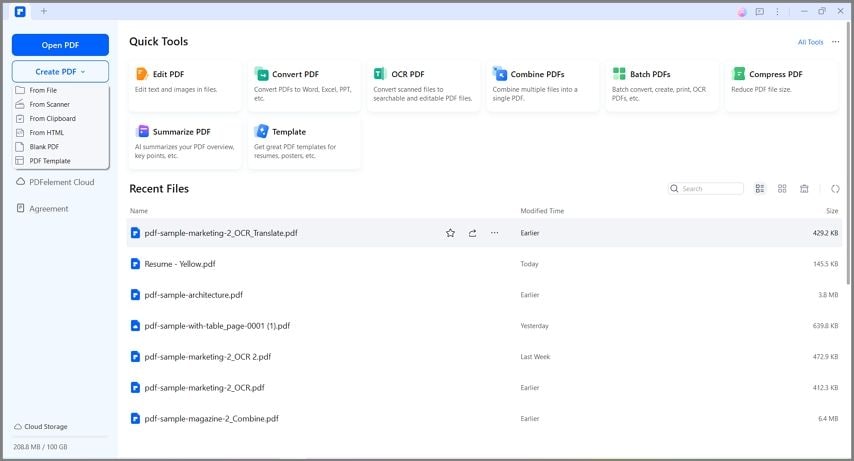
Шаг 2 После успешной установки запустите его на своем компьютере и откройте файл PDF, который вы хотите преобразовать без потери форматирования. Вы можете открыть файл PDF, щелкнув меню «Файл» в верхней строке меню и выбрав его из вашего местоположения.
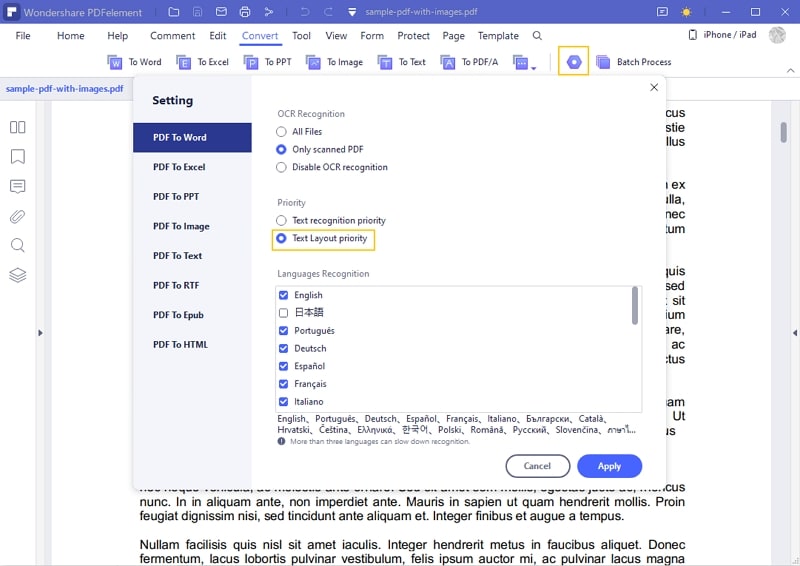
Шаг 3 Нажмите «Преобразовать», а затем перейдите в «Настройки преобразования». Если вы не хотите менять форматирование и хотите сохранить то же форматирование в Word, установите флажок «Приоритет макета текста» и нажмите «Применить». Это может гарантировать, что конвертер сможет максимально сохранить исходный формат ваших PDF-файлов во время преобразования.
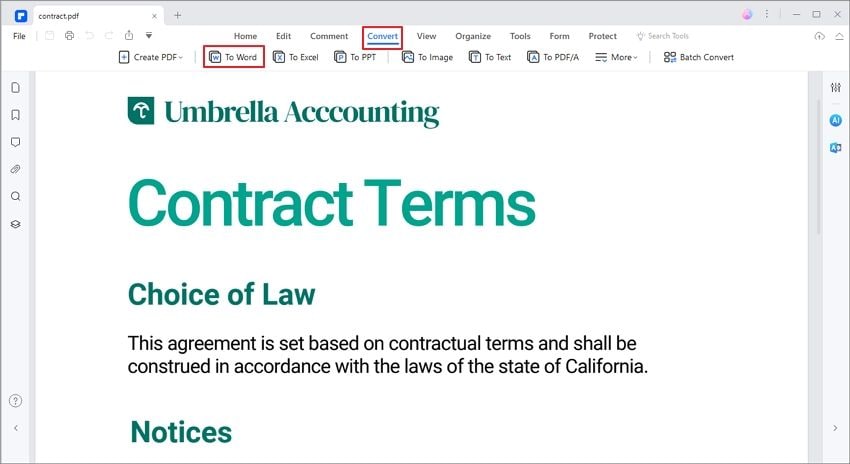
Шаг 4 Теперь конвертируйте файл в формат Word и сохраните его в нужном месте. После этого откройте преобразованный файл и проверьте его формат и качество.
Решение 2: Преобразование PDF в Word Без Потери Форматирования с Помощью Adobe Acrobat
Adobe Acrobat — это часть продуктов Adobe, разработанная для работы с документами в формате PDF. Вы можете создавать, читать, редактировать и выполнять множество других функций в документах PDF с помощью Adobe Acrobat. Вы даже можете преобразовать ваши PDF-файлы в Word, используя функцию преобразования Adobe Acrobat. Следуйте приведенному ниже пошаговому руководству о том, как преобразовать PDF в Word без потери форматирования.
Шаг 1 Скачайте и установите Adobe Acrobat на свой компьютер с официального сайта Adobe.
Шаг 2 Откройте файл PDF в Adobe Acrobat, который вы хотите преобразовать в Word, не меняя формат.
Шаг 3 В меню нажмите Файл и Экспорт.
Шаг 4 Теперь выберите «Документ Microsoft Word» в качестве текстового формата.
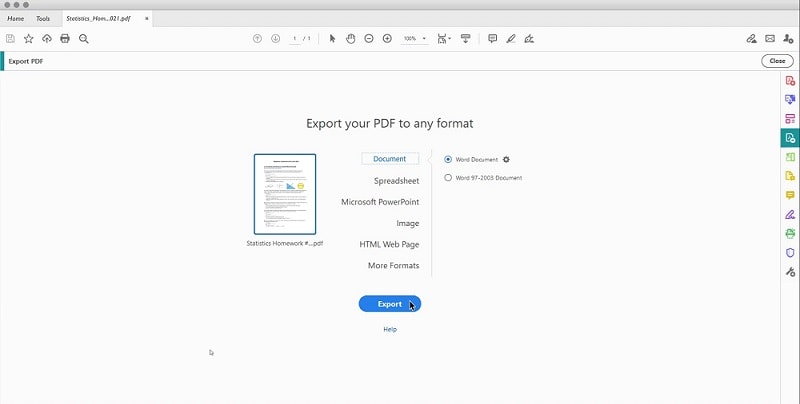
Шаг 5 Нажмите «Настройки». Здесь вы должны внести изменения в «Настройки макета». Нажмите «Сохранить плавный текст», чтобы сохранить то же форматирование, однако изменится макет. Поэтому мы должны нажать «Сохранить макет страницы», чтобы сохранить макет PDF-файла в Word.
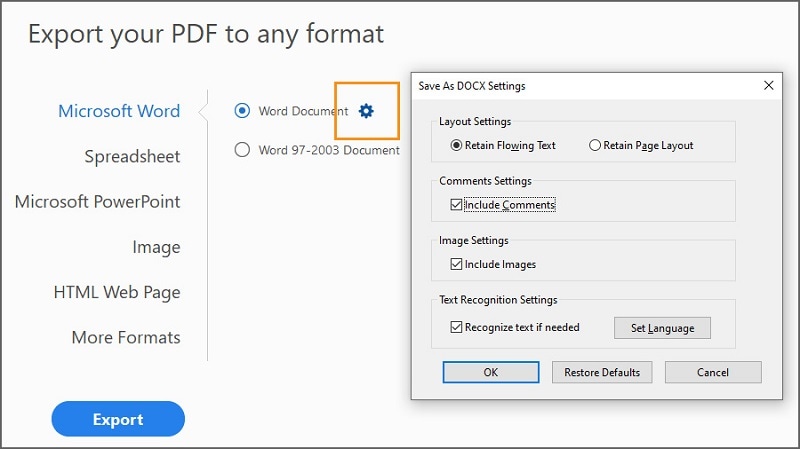
Шаг 6 Вы можете выбрать, хотите ли вы включить изображения и комментарии, и нажмите «ОК». Выберите нужное место, где вы хотите сохранить преобразованный PDF-документ, и нажмите кнопку «Сохранить».
Заключительные Слова
Преобразование PDF в Word действительно проще, поскольку существует множество онлайн-конвертеров PDF в Word. Но вы не сможете получить такое же качество и формат, как в исходном PDF-документе. PDFelement помогает сохранить тот же формат документа без потери форматирования.
Правка PDF-файлов

Совет. Видео не на вашем языке? Попробуйте выбрать Скрытые субтитры .
Чтобы отредактировать PDF-файл, откройте его в Word. Преобразование лучше всего работает с PDF-документами, содержащими преимущественно текст. Если файлы PDF содержат главы книги или рукопись, обработанную копировальным аппаратом, такие данные не будут хорошо отформатированы в Word.
- Выберите Файл >Открыть.
- Найдите PDF-файл и откройте его (для этого может потребоваться нажать кнопку Обзор и найти файл в папке).
- Появится предупреждение о том, будет создана копия PDF-файла, преобразованная в поддерживаемый формат. Исходный PDF-файл при этом не изменяется. Нажмите кнопку ОК.
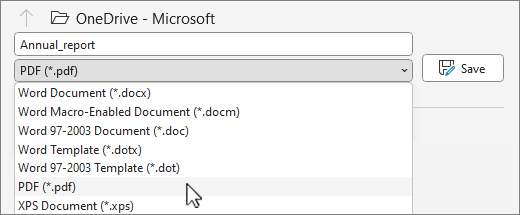
- После редактирования можно сохранить файл в виде документа Word или в формате PDF. В меню Сохранить выберите тип документа в раскрывающемся меню Сохранить как и нажмите кнопку ОК.
Примечание: Полного постраничного совпадения преобразованного документа с исходным может и не быть. Например, разрывы строк и страниц могут находиться в других местах.
Редактирование документов в Word
При загрузке фалов XPS и PDF из диалогового окна «Открыть файл» документы Word нельзя переименовать предварительно; они отображаются в программе Word с их изначальными именами (с расширением PDF или XPS). Для редактирования данных документов не требуется предварительно сохранять их. Тем не менее, перед крупномасштабным редактированием рекомендуется сохранить их с помощью команды Сохранить как . Исходный файл остается заблокированным для других пользователей до тех пор, пока преобразованный файл не будет сохранен.
- Не нажимайте кнопку Сохранить . В противном случае созданный файл будет записан поверх оригинального файла. Используйте только пункт меню Сохранить как .
- Не нажимайте кнопку Закрыть , если преобразованный документ не был сохранен. В противном случае преобразованный файл будет потерян. Программа Word считает, что если в документ не было внесено никаких изменений, то никакая информация утеряна быть не может. Невыполнение данной рекомендации может привести к потере результата длительного преобразования.
- Не нажимайте кнопку Закрыть после внесения изменений в файл и не соглашайтесь на сохранение файла в формате Word. В противном случае созданный файл будет записан поверх оригинального файла.
Во всех других случаях имя документа Word определяется перед преобразованием, поэтому можно многократно редактировать и сохранять файл без опаски.
Компонент Converter в программе PDF Professional предназначен для максимально точного копирования оригинальных страниц PDF-файла с сохранением колонок, заголовков, рисунков и других заключенных в рамку элементов. Преобразование можно осуществлять двумя методами: Колонка с поточным текстом и True Page . При использовании второго метода все элементы на странице помещаются в текстовые блоки или рамки. При использовании технологии «Колонка с поточным текстом» блоки при возможности удаляются, а форматирование страницы выполняется с помощью разрывов колонок и абзацев, а также полей.
Если вид преобразованной страницы отличается от исходного, для восстановления исходного форматирования может потребоваться небольшое редактирование, например удаление или добавление разрывов колонок и абзацев.
Чтобы увидеть форматирование преобразованного документа, рекомендуется включить отображение непечатаемых знаков, нажав кнопку Отобразить или скрыть непечатаемые знаки .
Если сохранять колонки, созданные программой PDF Converter, не требуется, выполните действия, указанные ниже.
- Нажмите кнопку Колонки или выберите пункт Колонки в меню «Формат».
- Выберите одну колонку.
В программе Word 2007 или 2010 на вкладке «Макет страницы» в группе «Колонки» выберите элемент Одна .
Удаление разрывов колонок
Чтобы сохранить оригинальное форматирование документа, программа PDF Converter устанавливает разрывы колонок.
Чтобы включить отображение разрывов колонок, выберите пункт меню «Сервис» > «Параметры» > «Вид» и установите в разделе «Знаки форматирования» флажок Все .
В некоторых случаях текст в колонке конечного файла может не помещаться в отведенное для него место. При этом разрыв колонки сдвигается на следующую колонку, что вызывает смещение текста в этой колонке в третью колонку. Данную проблему можно легко исправить, удалив разрыв колонки.
Удаление разрыва колонки может потребоваться и в том случае, если при редактировании в колонку был добавлен значительный объем текста.
Вставка разрывов колонок
Чтобы точно указать начало следующей колонки, выполните действия, указанные ниже.
- Выберите в меню Вставка пункт «Разрыв…».
- Выберите пункт Начать новую колонку .
В программе Word 2007 или 2010 на вкладке «Макет страницы» в группе «Разрывы» выберите пункт Колонка .
Рамки и надписи
Все графические элементы помещаются в текстовые блоки или рамки. См. раздел «Различия между надписью и рамкой» в справке Microsoft
Word. Если конец абзаца в текстовом блоке не виден, текст в нем можно прокрутить. Чтобы сделать видимым весь текст, можно изменить размеры блока или выделить текст и уменьшить размер шрифта.
В исходных файлах таблицы хранятся не в виде таблиц, а как строки текста, извлеченных из ячеек таблицы. Программа Nuance PDF Professional восстанавливает таблицы при преобразовании. Данная функция обеспечивает более надежное восстановление таблиц с сеткой (линии, разделяющие ячейки таблицы), но возможно и восстановление таблиц без сетки.
Программа PDF Professional не извлекает шрифты, встроенные в файл PDF или XPS. Она анализирует размеры, начертание, плотность и тип шрифта в документе формата PDF или XPS и использует установленный в системе шрифт, максимально соответствующий оригинальному. Чем больше шрифтов установлено в системе, тем лучше результат воспроизведения оригинального шрифта.
Редактирование документов в Word
PDF Converter > Редактирование документов в Word
- Введение
- Знакомство
- Введение
- Требования к системе
- Установка и активация
- Выборочная установка
- Запуск программы
- Основные возможности
- Новые возможности
- Поддержка XPS-файлов в семействе продуктов PDF
- Удаление
- Формат переносимых документов (PDF)
- Версии формата PDF
- Окно программы
- Панели навигации
- Панели организатора
- PDF Create Assistant
- PDF Converter Assistant
- Панели инструментов
- Главная панель инструментов
- Главная панель инструментов
- Дополнительная панель инструментов
- Панель инструментов «Комментарии»
- Панель инструментов «Файл»
- Панель инструментов «Форма»
- Панель инструментов «Измерение»
- Панель инструментов «Безопасность»
- Панель инструментов SharePoint или системы управления документами
- Панель инструментов «Стандартная»
- Панель инструментов «Просмотр папки»
- Создание PDF-файлов
- Создание PDF-документов
- Использование меню «Файл»
- Из меню «Пуск»
- Из контекстного меню
- С помощью сканера
- Из интегрированных приложений
- Из Microsoft Word
- Microsoft Excel
- Microsoft PowerPoint
- Из Microsoft Outlook и Lotus Notes
- Из вложений в почтовые сообщения
- Для отправки в качестве вложений в почтовые сообщения
- Из Internet Explorer
- Создание по одному PDF-файлу из каждого файла
- Объединение файлов в один PDF-файл
- Наложение файлов
- Упаковка файлов в один PDF-файл
- Сохранение созданных PDF-файлов
- Сохранение в системах управления документами
- Отправка PDF-файла в виде вложения в сообщение электронной почты
- Архивация
- Архивация почтовых элементов в отдельные файлы
- Объединение почтовых элементов в один PDF-файл
- Создание пакета PDF из почтовых элементов
- Архивация почтовых вложений
- Архивация папок
- Изменение параметров
- Параметры драйвера принтера
- PDF с теговой разметкой
- Сжатие изображений
- PDF с возможностью поиска
- Параметры наложения
- Добавление информации в PDF-файл
- Пользовательские поля
- Профили
- Создание профилей
- Изменение профилей
- Удаление профилей
- Редактирование PDF-документов
- Просмотр документов
- Вид приложения
- Настройка отображения страницы
- Изменение масштаба страниц
- Поворот страницы
- Изменение размера страницы для отображения в окне
- Настройка начального представления PDF-документа
- Параметры просмотра
- Перемещение по документам
- Перемещение по папкам
- Защита PDF-документов
- Цифровые подписи
- Подписание и сертификация документов
- Создание самозаверяющих сертификатов
- Проверка цифровых подписей
- Установка отметки времени для цифровой подписи
- Свойства безопасности
- Защита паролем
- Защита сертификатом
- Обмен сертификатами безопасности
- Защищенная доставка
- Создание пользовательских конвертов
- Аннотирование и разметка документов
- Эффекты аннотирования
- Ссылка
- Примечание
- Текстовое поле
- Выноски
- Инструменты рисования
- Инструменты пометки
- Штамп
- Инструменты вложения файлов
- Печать с комментариями
- Проверка орфографии в примечаниях
- Формы PDF
- Заполнение форм
- Импорт и экспорт данных формы
- Подготовка форм к распространению
- Элементы управления форм
- Панель элементов управления форм
- Создание форм PDF
- Создание и изменение полей формы
- Перемещение полей формы
- Выравнивание полей формы
- Центрирование полей формы
- Распределение полей формы
- Свойства документа
- Избранное
- Печать документов
- Сборка документа
- Панель инструментов «Сборка документа»
- Сравнение PDF-документов
- Сравнение документов PDF и Word
- Разделение документа
- Верхние и нижние колонтитулы
- Чтение PDF-документа
- Оптимизация PDF-файла
- Проверка документа
- Закладки и именованные назначения
- Обработка пакетов
- Обработка PDF в веб-браузерах
- Пакетная обработка с помощью последовательностей
- Создание оглавления
- Оглавление
- Обновление оглавления
- Экспорт оглавления
- Удаление оглавления
- Расположение
- Параметры макета расположения
- Расположение — параметры бумаги
- Параметры расположения
- Расположение — примеры макетов
- Действия со страницами
- Действия с эскизами
- Редактирование содержимого страницы
- Добавление текста с помощью инструментов «Пишущая машинка»
- Изменение текста с помощью инструмента «Коррекция текста»
- Изменение объектов с помощью инструмента «Коррекция объекта»
- Использование скриптов JavaScript
- Преимущества использования трехмерных объектов в PDF-файле
- Внедрение трехмерных объектов в PDF-файл
- Работа со встроенными трехмерными объектами
- Расширенная панель инструментов трехмерных операций
- Использование дерева модели
- Измерение трехмерных объектов
- Контекстное меню трехмерного объекта
- Добавление фильмов
- Добавление звука
- Выполнение измерений
- Инструмент «Расстояние»
- Инструмент «Периметр»
- Инструмент «Площадь»
- Функция поиска
- Поиск в текущем документе
- Поиск по папке
- Поиск по индексу
- Выбор параметров поиска
- Поиск с использованием логических операторов
- Поиск по шаблонам и маскам
- Индексация
- Индексация PDF-документов
- Создание полнотекстового индекса
- Перестроение и очистка индексов
- Перемещение проиндексированных PDF-документов
- Встраивание индекса
- Сочетания клавиш по действиям
- Сочетания клавиш по названиям клавиш
- Запуск программы PDF Converter
- Запуск программы PDF Converter
- Запуск из меню «Пуск» Windows
- Запуск кнопкой «Преобразовать PDF»
- Запуск из меню «Файл»
- Запуск из Microsoft Word (кнопка «Открыть PDF/XPS»)
- Запуск из меню Microsoft Word («Файл» > «Открыть»)
- Запуск из Microsoft Excel
- Запуск из Microsoft PowerPoint
- Запуск из Microsoft Outlook
- Запуск из Lotus Notes
- Запуск из Microsoft Internet Explorer
- Запуск из Mozilla FireFox
- Запуск программы из проводника Windows
- Полный просмотр
- Быстрый просмотр
- Сжатый просмотр
- Режимы и параметры обработки
- Выбор режима обработки
- Стандартный документ
- Юридический документ
- Электронная таблица
- Форма
- Форматы и параметры вывода
- Панель «Параметры вывода»
- Параметры интеграции
- Параметры открытия файла в Microsoft Word
- Процесс преобразования
- Дополнительные сведения о преобразовании файлов
- Прямое преобразование
- Преобразование области
- Открытие файлов
- Открытие файлов
- Открытие файлов из файловой системы
- Открытие файлов перетаскиванием
- Открытие файлов из встроенных программ
- Редактирование документов в Word
- Редактирование документов в WordPerfect
- Встроенная функция оптического распознавания текста
- Выбор языка
- Когда использовать программу OmniPage
- PDF-файлы, содержащие только изображения
- Нестандартная кодировка
- PDF-файлы, защищенные паролем
- Сообщения об ошибках и предупреждения, выводимые до начала преобразования
- Ошибка при сохранении файла в системе управления документами
- Обзор систем управления документами
- Поддержка систем управления документами
- Интеграция в систему управления документами
- Поддержка системы CaseMap
- Редактирование и проверка документов
- Редактирование и проверка документов
- Редактирование содержимого
- Поиск и редактирование текста
- Нумерация Bates
- Руководство по простановке номеров Bates
- Поиск и устранение неполадок в PDF Create
- Поиск и устранение неполадок в PDF Converter
- Поиск и устранение неполадок в PDF Professional
- PDF Create
- Закладки из Word
- Комментарии из Word
- Элементы управления совместимостью
- Элементы управления сжатием
- Параметры обложки
- Элементы управления местом назначения
- Параметры места назначения
- Параметры документа
- Элементы управления внедренными шрифтами
- Файл уже существует!
- Ссылки из Word
- Параметры преобразования MRC PDF
- Параметры Nuance PDF для Excel
- Параметры Nuance PDF для PowerPoint
- Параметры Nuance PDF для Word
- PDF Create Assistant
- Профили PDF Create
- Свойства PDF Create
- Сведения о печати
- Сохранить как
- Параметры преобразования документов PDF с возможностью поиска
- Открыть из SharePoint
- Сайты SharePoint
- Параметры подключения
- Лицензии и уведомления третьих сторон
- Товарные знаки
Как Редактировать PDF в Word
Как отредактировать pdf-файл в Word? Этот пост предлагает два простых способа помочь вам редактировать PDF в Word.
Статьи по теме
- 1. Как изменить размер изображения в Word на Windows бесплатно
- 2. Как удалить водяной знак из Word файла
- 3. Как вставить подпись в Word на Mac
- 4. Как вставить стрелку в Word
- 5. Как отредактировать отсканированный документ в Word
- 6. Как редактировать картинку в Word
Wondershare
PDFelement
PDF приложение для самой удобной работы.
Скачать Бесплатно
Скачать Бесплатно
Audrey Goodwin
2023-03-23 15:52:30 • Отправлено: Знание Ворда • Проверенные решения
Вопрос о том, как отредактировать pdf-файл в Word, часто задают в Google. Пользователи не подозревают, что редактировать PDF-файлы в Word — это совершенно неприменимая идея. Если вы хотите знать, как редактировать PDF-файл в Word, вы должны знать тот факт, что перед редактированием файла вам необходимо преобразовать PDF в Word. Пользователи могут использовать программы, доступные в Интернете, и некоторые автономные программы, которые также можно использовать. Такие программы настоятельно рекомендуются, но вы должны быть очень осторожны при ее выборе. Фактически, документы PDF можно редактировать так же легко, как и текстовые документы.
Универсальное Решение для PDF
Wondershare PDFelement — Редактор PDF-файлов настоятельно рекомендуется для работы с файлами PDF. Программа очень хорошо организована и гарантирует, что вы получите лучший результат, когда дело дойдет до форматирования PDF.
В программу встроено несколько инструментов, которые делают ее продвинутым редактором PDF. Создание и редактирование PDF-файлов еще никогда не было таким простым, как с этой программой. Программа используется крупными корпоративными организациями, и все потому, что она проста в использовании. Специальная версия для корпоративных организаций также обеспечивает увеличение пользовательской базы. Программа имеет очень профессиональный вид, что делает ее лучшей на рынке.
Как Редактировать PDF-файл в Word
Способ 1: Используя PDFelement для Редактирования PDF-файла Напрямую
Процесс прост, как вы можете себе представить. Это потому, что PDFelement — это программа, которой очень легко пользоваться. Чтобы убедиться, что PDF-файл редактируется напрямую, вам необходимо выполнить шаги, указанные ниже.
Шаг 1. Откройте Файл PDF
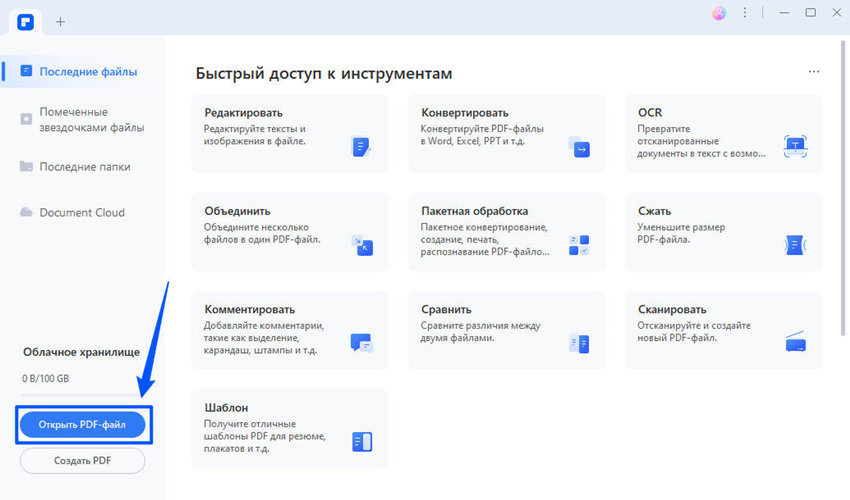
Скачайте и установите программу. Запустите ее после установки и импортируйте файл PDF, нажав «Открыть файл. «.
Шаг 2. Отредактируйте PDF-файл Напрямую
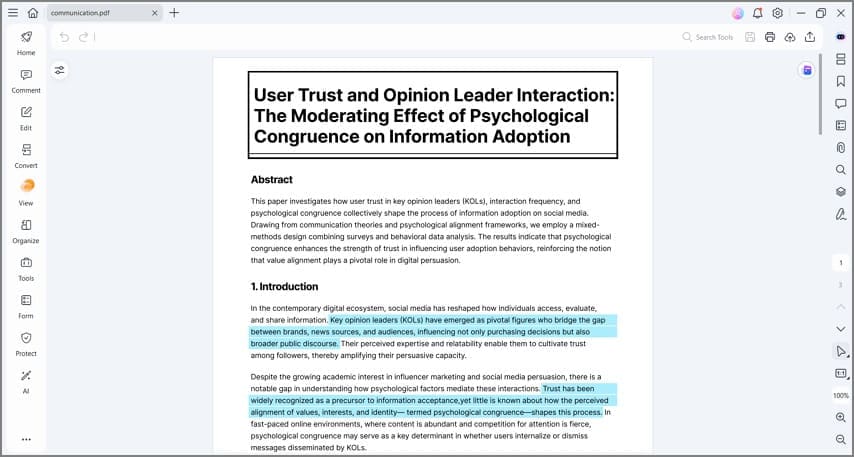
Нажмите кнопку «Редактировать» в верхнем левом углу. Вы можете выбрать «Режим Строки» или «Режим Абзаца» на вкладке «Редактировать», чтобы убедиться, что вы редактируете PDF-файл в соответствии с вашими требованиями.
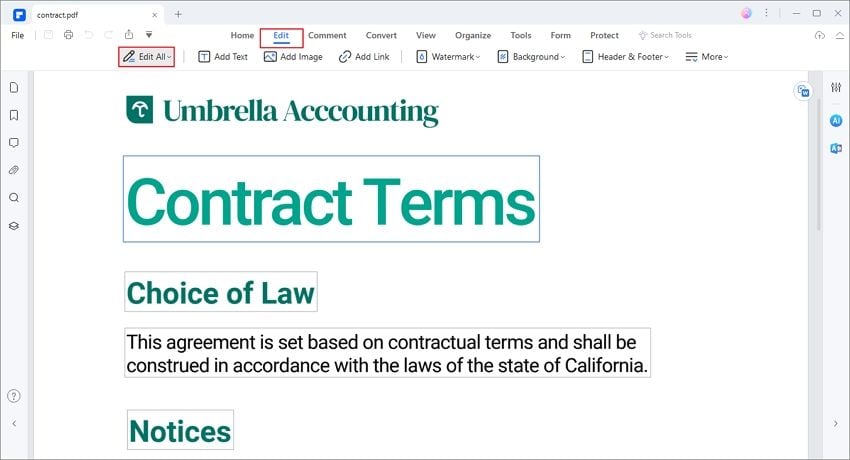
Вы можете разделить, вырезать, вставить и удалить страницу, нажав кнопку «Страница» и затем получив доступ к параметрам. Это также полностью завершает процесс.
Способ 2: Используя PDFelement для Преобразования Файла PDF в Редактируемый Файл Word
Шаг 1. После загрузки программы вам необходимо щелкнуть «Открыть Файл» в главном интерфейсе программы, чтобы убедиться, что PDF-файл импортирован в программу.
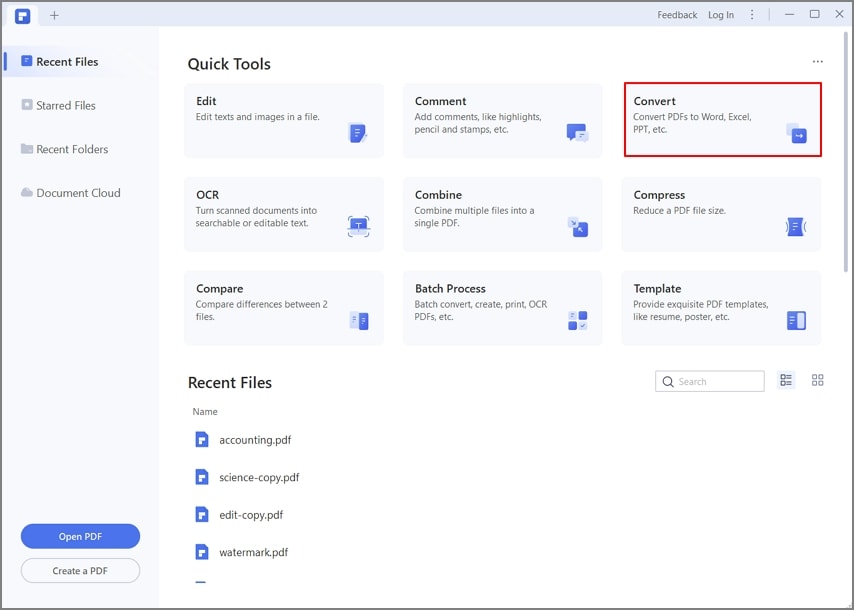
Шаг 2. На вкладке «Главная» вы увидите варианты преобразования. Выберите отсюда «В Word», чтобы завершить процесс полностью.
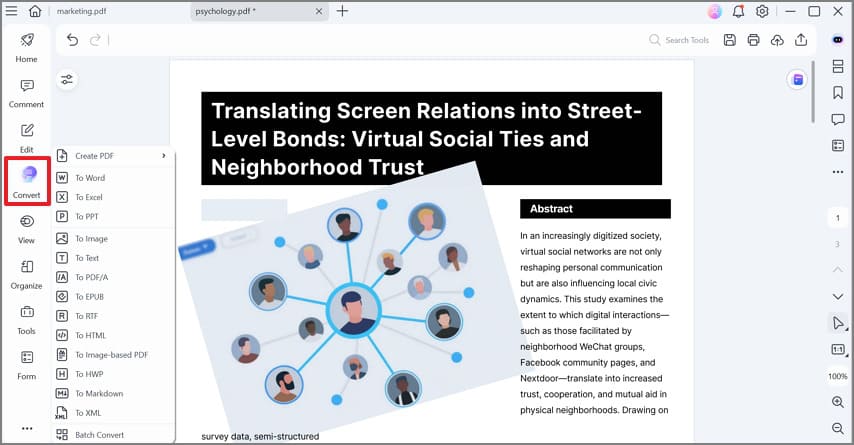
Либо нажмите «Конвертировать PDF», чтобы открыть диалоговое окно. Теперь вам нужно выбрать PDF-файл, который вы хотите преобразовать. Это приведет вас к выбору формата вывода и выходной папки.
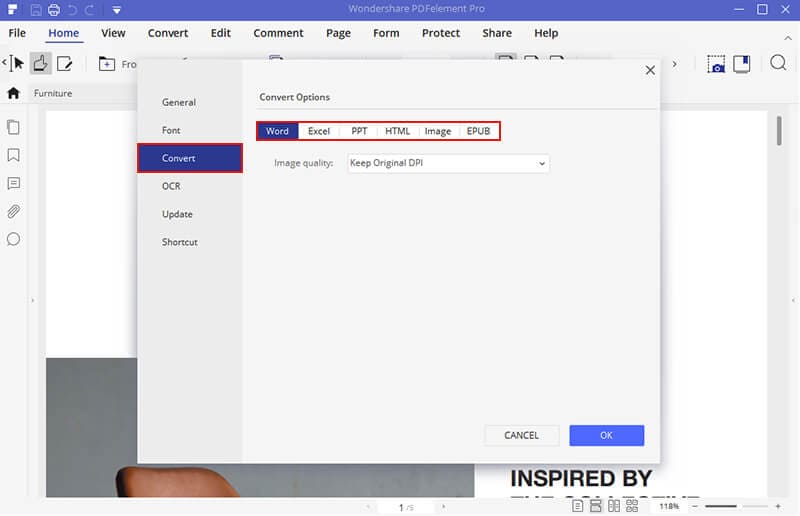
Шаг 3. Нажмите кнопку «Настройки», чтобы настроить их. Это обеспечит получение результатов в соответствии с вашими потребностями и требованиями. Это выведет файл в место, которое вы выбрали или указали. На этом процесс полностью завершается.
Преимущества Формата PDF
Формат PDF шире используется по сравнению с Word. Все потому, что формат очень продвинутый и обеспечивает безупречную сохранность документа. В отличие от Word, если вы каким-либо образом изменили формат PDF, создается полный контрольный журнал. Это гарантирует, что вы получите имя человека, который это делает. Формат PDF обычно не редактируется, как Word.
Есть очень сложные программы, которые используются для редактирования файлов PDF. Формат PDF организован и сложен. Поэтому всем настоятельно рекомендуется легко передавать текстовые файлы. Формат PDF настоятельно рекомендуется профессионалам, так как он обеспечит им безопасность. Если вы хотите получить наилучшие результаты, рекомендуется выбирать программу для чтения акробатов только для доступа к файлам PDF. Получите полные инструкции о том, как редактировать PDF-файлы здесь.
- Главная панель инструментов