Забыл пароль от Яндекс почты. Что делать?
Электронный почтовый ящик — штука очень важная, особенно если вы используете его для работы. Поэтому забыть пароль от электронный почты сродни настоящей катастрофе. Сегодня будем восстанавливать пароль от Яндекс.Почты.
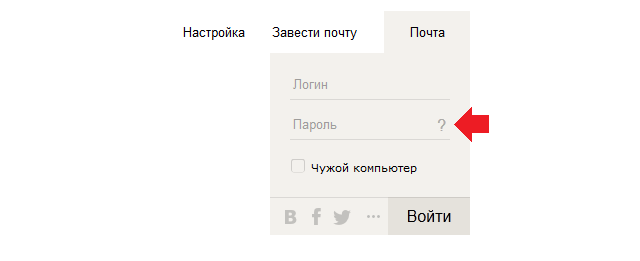
Заходим на главную Яндекса. Здесь мы видим новый интерфейс. Для того, что бы восстановить пароль, нажмите на знак вопроса (выделен стрелкой).
Перед вами откроется страница восстановления доступа. Пишем свой e-mail, капчу (символы) и нажимаем на кнопку «Далее».

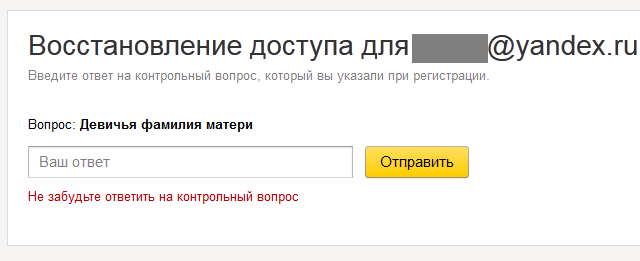
Указываем ответ на контрольный вопрос, который вы задавали при регистрации почтового ящика. Вводим его и нажимаем на кнопку «Отправить».
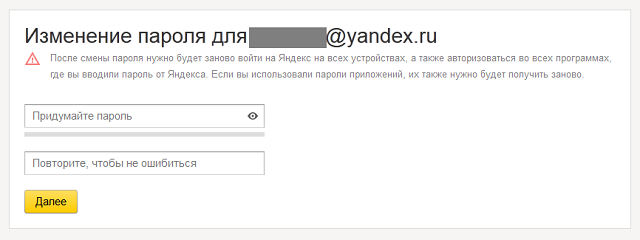
Если ответ был верен, вам будет предложено ввести новый пароль для почты.
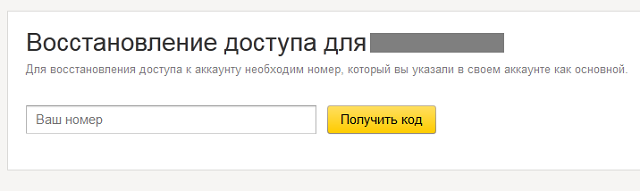
Если ваш почтовый ящик имеет привязку к номеру мобильного телефона, то вместо ответа на вопрос вам будет предложено ввести номер своего телефона, на который будет выслано СМС-сообщение для восстановления доступа. Способ с телефоном хорош тем, что вы всегда можете восстановить пароль, даже если забыли ответ на контрольный вопрос.
Что делать, если забыл пароль и контрольный вопрос (ответ)?
Если вы забыли пароль, контрольный вопрос и, что самое главное, ответ на него, вы можете воспользоваться восстановлением почтового ящика с помощью службы поддержки Яндекс (yandex.ru/support/passport/support-restore.xml). Заполняете как можно больше данных об аккаунте, прикладываете фотографию и отправляете запрос в службу поддержки. Более подробно о процедуре вы сможете узнать на странице восстановления доступа, пройдя по ссылке, указанной выше.
Комментарии к записи “ Забыл пароль от Яндекс почты. Что делать? ”
- Лидия16 марта 2016 в 10:54 помогите войти в эл почту, не могу вспомнить пароль.
- Ринат11 мая 2016 в 12:53 Здравствуйте, я забыл пароль и к какому телефону его привязал.
- артур11 мая 2016 в 18:56 вспоминайте, иначе не восстановите ничего.
Как изменить пароль Яндекс.Почта?

Пароли в почте нужно менять как минимум каждые несколько месяцев. Собственно, это касается практически любого важного для человека аккаунта. Помнится, проверил я почту и решил зайти в журнал посещений, а там несколько неизвестных мне ip-адресов, с которых кто-то заходил в аккаунт. Пришлось сразу же поменять пароль. Сегодня вы узнаете, как это сделать в случае в Яндекс.Почтой.
Первым делом необходимо зайти в почтовый ящик. Для этого мы открываем главную страницу Яндекса и в правом углу видим окошко для ввода логина и пароля. Если забыли, то напоминаю, что в качестве логина используется адрес вашего e-mail.
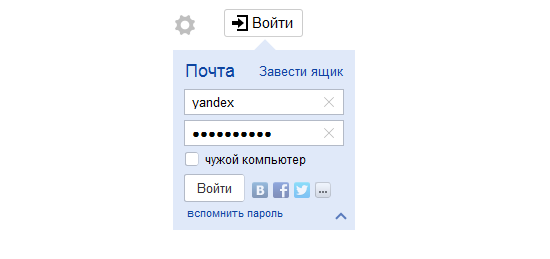
Не забываем, что пароль сохранять в браузере нельзя, что бы его не смог украсть вирус и впоследствии им не смогли воспользоваться злоумышленники.
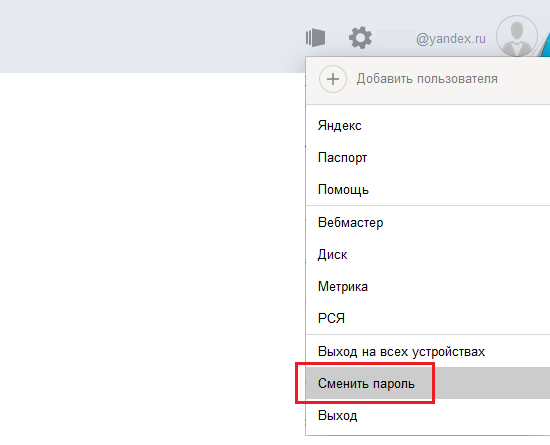
Перед вами открылся почтовый ящик. На главной странице находится список входящих писем. В правой части экрана вы видите адрес своего e-mail, который одновременно выполняет роль кнопки. Нажмите на него и перед вами появится меню. Один из пунктов в этом меню называется «Сменить пароль» — нажимаем на него.
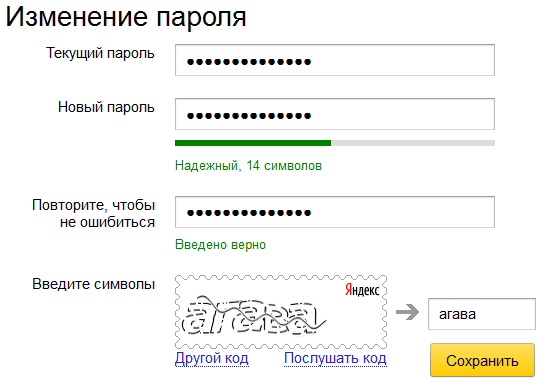
На этой странице вы увидите несколько пустых форм, куда нужно будет ввести пароль. В первую форму введите текущий пароль от вашего почтового ящика. В следующие две формы нужно ввести новый пароль. Если новый пароль введен верно оба раза, вы увидите надпись «Введено верно», после чего можете вводить капчу. Если вам сложно разглядеть капчу, вы можете сменить код на другой (нажмите «Другой код») или прослушайте код, нажав на одноименную ссылку. Затем нажмите «Сохранить».
Крайне важно отнестись к паролю. Во-первых, помните о том, что он должен быть сложным — иметь как цифры, так и буквы, причем разного регистра. Неплохо также добавить специальных символов. Более подробно о сложных паролях я уже писал. А во-вторых, прежде, чем изменять пароль, предварительно запишите его на отдельном листке бумаги и уберите как можно дальше от людских глаз в такое место, где кроме вас его никто не сможет найти.
Комментарии к записи “ Как изменить пароль Яндекс.Почта? ”
- Матан18 августа 2015 в 12:41 поменять-то легко, если знаешь пароль. а вот если не знаешь?
- Нина18 августа 2015 в 12:41 Вам нужно восстановить пароль, например, на телефон, потом заходите и меняете его.
Что делать если забыли пароль от Яндекс почты

Часто случается что пользователи забывают пароль,так как часто пользуются множеством сервисов и помнить все пароли просто невозможно. Также могут быть случаи взлома. Поэтому сегодня статья посвящена тому, как восстановить пароль на Яндексе.
1. Заходим на Яндекс и в правом верхнем углу видим строки для заполнения данными для входа в почту. Есть 2 варианта: 1. сразу нажимаем «Вспомнить пароль».

И 2 вариант: если вы ввели логин и пароль от почты и он неверен, то нажимаем «Вспомнить пароль» в таком окне.

2. Появляется страница для восстановления доступа к Яндекс почте. Вводим логин или электронную почту, символы с картинки и нажимаем «Дальше».


3. Теперь нужно ответить на контрольный вопрос, который вы выбрали при регистрации и ответили на него. После этого нажимаем «Дальше».

4. Осталось только ввести новый пароль. 2 раза повторяем пароль и нажимаем «Готово!»


Теперь вы знаете, что делать если забыли пароль на Яндексе. А чтобы таких случае не было читайте статью о том, как хранить пароли.
Похожие статьи:
8 Comments
Приветсвую! подскажите через какой
сервис можно накрутить ботов в вконтакте.
Можно даже реферальную ссылку
Спасибо за разъяснения, но что делать если нужен старый пароль?
Помогите восстановить почту, не помню пароля и секретный вопрос, а сжба поддержки не помогает. Мало информации в почтовом ящике
помогите пожайлуста
Всё хорошо, но только при условии сохранения номера телефона. А если телефон поменялся? И той СИМКи вообще больше нет?
Свенцицкая Ольга Маратона
Я не могу войти в свою пот с чужого компьютера, так как не помню пароль
Помогите пожалуйста! У мужа была почта в Яндексе,там у нас много фотографий наших детей,которые больше нигде нет.мужа к сожалению не стало,а я не знаю ни пороля,немогу отвечать и на контрольный вопрос.что делать?
Как восстановить пароль в Яндекс.Почте
Восстановление пароля в Яндекс почте – это одна из популярных тем среди пользователей, использующих данный сервис. Обычно это связано с тем, что после авторизации доступ к почте открыт постоянно, и за это время можно с легкостью забыть пароль от своего профиля.
В таких случаях используются дополнительные опции, предоставляемые сервисом Яндекс. Это восстановление с помощью пароля, секретного вопроса и на крайний случай восстановление пароля с помощью индивидуальной заявки. Сегодня мы рассмотрим все эти случаи более детально и в процессе разберемся как можно восстановить пароль в Яндекс почте.
По номеру телефона
Стоит сразу заметить, что восстановить пароль по номеру телефона можно только в том случае, если к вашей почте привязан номер.
В противном случае будет предложено восстановление с помощью заявки или секретного вопроса. Об этих случаях мы поговорим чуть позже, а сейчас давайте рассмотрим как происходит восстановление с помощью телефона.
На компьютере
Восстанавливаем доступ в десктопной версии Яндекс почты:
- Открываем в браузере страницу https://mail.yandex.ru/, вводим свой логин и кликаем по кнопке «Войти».

- Далее выбираем «Восстановить пароль».

- Вводим капчу, чтобы пройти идентификацию. После этого кликаем по кнопке «Продолжить».

- В результате вводим номер своего телефона и кликаем по кнопке «Получить код».

- Далее вводим код, который пришел на телефон и кликаем по кнопке «Подтвердить».

-
Придумываем новый пароль и кликаем по кнопке «Далее».

Пароль должен содержать не менее 6 символов. Можно использовать латинские буквы, цифры и символы из списка: ` ! @ # $ % ^ & * ( ) _ = + — [ ] < >; : » | , . < >\ / ?
Пароль не может совпадать с логином.

- Готово! Теперь пароль в учетной записи восстановлен.
На телефоне
Восстанавливаем доступ к аккаунту Яндекс почты в мобильном приложении:
- Запускаем на телефоне Яндекс почту, вводим свой логин и нажимаем «Далее».

- В отобразившемся окне нажимаем на кнопку «Я не помню пароль».

- Далее вводим капчу и нажимаем на кнопку «Продолжить».

- Вводим свой номер телефона и нажимаем на кнопку «Получить код».

- Далее вводим код, который пришел на телефон, и нажимаем «Подтвердить».

-
В результате вводим новый пароль и нажимаем на кнопку «Далее».
Пароль должен содержать не менее 6 символов. Можно использовать латинские буквы, цифры и символы из списка: ` ! @ # $ % ^ & * ( ) _ = + — [ ] < >; : » | , . < >\ / ?
Пароль не может совпадать с логином.

- После этого пароль будет изменен на указанный вами.
По секретному вопросу
Данный способ подойдет только в том случае, если к вашему аккаунту не привязан телефон. В противном случае система будет предлагать восстановить пароль через телефон или заявку на восстановление.
На компьютере
Восстанавливаем пароль по секретному вопросу:
- Открываем Яндекс почту в браузере и вводим свой логин, затем кликаем по кнопке «Войти».

- Далее кликаем по кнопке «Не помню пароль».

- В отобразившейся форме вводим капчу и кликаем по кнопке «Продолжить».

- После нам предлагают ответить на контрольный вопрос, который был задан при регистрации. Отвечаем на него и жмем «Продолжить».

- Если секретный вопрос был введен правильно, то нам остается только придумать новый пароль и нажать на кнопку «Продолжить».

- Теперь доступ к почте восстановлен, поздравляем!
На телефоне
Восстанавливаем пароль в Яндекс почте на телефоне:
- Запускаем официальное мобильное приложение на телефоне, вводим свой логин и нажимаем на кнопку «Далее».

- Далее тапните по «Я не помню пароль».

- Далее вводим капчу и кликаем по кнопке «Продолжить».

- В результате вводим контрольный вопрос и жмем «Продолжить».

- В завершении вводим новый пароль и тапаем по кнопке «Продолжить».

- Готово! Теперь пароль от почты восстановлен.
Без номера телефона и контрольного вопроса
Если по какой-либо причине у вас не получается восстановить доступ к аккаунту через номер телефона или контрольный вопрос, то в таких случаях остается только отправить заявку на восстановление. Сделать это можно следующим образом:
- В пункте, где нужно ввести номер мобильного телефона или контрольный вопрос, кликаем по кнопке «Не получается восстановить?». Как открыть данную страницу вы можете посмотреть в любом предыдущем разделе.

- В результате нас перенаправит на страницу, где нужно подробно заполнить форму. После полного заполнения нажимаем на кнопку «Далее».

- Таким образом будет отправлена форма заявки, уведомление о которой придет на указанную почту.
Надеемся, что наша статья была для вас полезной и теперь вы знаете как восстановить пароль в Яндекс почте. Удачи!