Как сделать интерактивную видеопрезентацию для проекта
Из чего состоит впечатляющая и информативная презентация? Рецепт прост: вам нужна интересная тема или идея, четкий план и эффектные слайды с интерактивными элементами. Инструменты и возможности PowerPoint и Prezi уже досконально изучены, поэтому предлагаем обратить внимание на формат видеопрезентации.
А чтобы разобраться, как сделать интерактивную презентацию в формате видео, мы обратимся к инструментам Renderforest и на примере шаблона для бизнеса покажем, как создать видеопрезентацию. С помощью анимированных сцен, иконок, закадрового голоса, фоновой музыки и настраиваемых шрифтов вы сможете оформить проект, который не только позволит аудитории не заскучать, но поможет раскрыть вашу идею в увлекательном формате.
Ниже делимся туториалом по созданию видеопрезентации на Renderforest.
Для начала зарегистрируйтесь или, если у вас уже есть аккаунт, войдите на платформу. Далее перейдите в раздел меню «Создать | Видео« и выберите категорию «Презентация».

Откроется большая коллекция шаблонов для создания бизнес-презентаций. Выберите подходящий вариант (среди такого разнообразия вы точно подберете идеальную анимацию для своего проекта) и нажмите “Создать сейчас”. Для данного туториала мы выбрали шаблон “Набор для бизнес-презентации”, который включает более 250 анимационных сцен.

После того, как вы нажали на “Создать сейчас” вы будете перенаправлены на новую страницу, где вы сможете выбрать сцены из разных категорий на тему бизнеса.
Например, в категории “Бизнес-обучение” можно найти подборку анимированных персонажей, которые заняты учебой.

А сцены из категории “Инфографика” помогут сделать видеопрезентацию профессиональнее.

В категории “Технологии и устройства” есть тематические иконки местоположения, wifi, идеи и многого другого.

“Финансы” позволит рассказать аудитории о способах оплаты, расценках или поделиться другой важной информацией на тему финансов.

Сцены в категории “Развитие бизнеса” помогут рассказать об интересных моментах в процессе развития бизнеса или о ваших ценностях.

В поля для изображений и видео можно вставить свои медиафайлы или воспользоваться встроенными стоковыми кадрами.

В видеопрезентацию также можно добавить сцены с галочками и крестиками.

А завершить проект на правильной ноте поможет стильная анимация логотипа, сцены можно найти в соответствующей категории. Кстати, с анимации логотипа можно и начать презентацию. Если вы хотите создать интро для своей презентации отдельно, просмотрите шаблоны в коллекции «Интро и анимация лого».

Пролистайте категории, чтобы просмотреть все анимационные сцены.
Выбрав нужные сцены, нажмите «Вставить», чтобы перейти в редактор, где можно начать процесс работы при помощи встроенных инструментов.
Благодаря гибкости сцен и инструментов, процесс работы предельно простой: перемещайте сцены, перетаскивая их по шкале, удаляйте их, нажав на иконку корзины, и добавляйте новые сцены, нажав на иконку плюса. Вы также можете дублировать и заменять сцены, нажав на иконку меню.

Чтобы добавить текст в сцены презентации, нажмите на поле для текста и вставьте или введите свой текст.

Если вы хотите добавить в презентацию видео или изображение, нажмите на соответствующие поле и выберите один из вариантов. Нажмите «Загрузить», чтобы добавить файл со своего устройства, и «Библиотека мультимедиа», чтобы добавить его из предыдущих загрузок. Чтобы добавить видео или фотографию из Интернета, выберите «URL-адрес видео» или «URL-адрес изображения» и вставьте ссылки.
Опции «Стоковые кадры» и «Стоковое изображение» позволят загрузить различные медиа из нашей коллекции стоковых файлов. Если вы хотите изменить видео или изображение, нажмите на него, удалите и загрузите новый файл.

После того, как вы добавили видео, вы можете его обрезать, чтобы оставить нужные кадры. Для этого нажмите кнопки «Добавить отрезок» и «Удалить отрезок». При необходимости можно настроить звук на видео. Когда все будет готово, нажмите кнопку «Готово».

Изображения также можно отредактировать — обрезать, повернуть, отразить и добавить фильтры.

Добавьте свой логотип в сцену с анимацией логотипа, нажав на поле для логотипа. Если у вас его еще нет, его можно создать на Renderforest, просто нажмите на опцию «Создать логотип».

В категории “Стиль” можно выбрать стиль анимации и шрифты. Выберите подходящий шрифт и нажмите кнопку “Сгенерировать”, чтобы просмотреть, как шрифты будут смотреться на сценах.

Кроме того, вы можете изменить цветовую палитру своей видеопрезентации в разделе «Цвет». Выберите приглянувшуюся палитру и нажмите кнопку «Сгенерировать», чтобы просмотреть сцены в режиме предпросмотра.

Чтобы добавить музыкальный трек или закадровый голос в свою презентацию, перейдите во вкладку «Музыка». Нажмите на кнопку «Добавить голос за кадром», чтобы загрузить или записать его. Звуковую дорожку можно обрезать, заменить, уменьшить ее громкость или совсем отключить звук. Обратите внимание, что для каждой из сцен может быть свой закадровый голос, поэтому можно оставить некоторые сцены без закадрового голоса или записать и загрузить свои записи для каждой из сцен отдельно.

Добавить к слайдам можно и фоновый музыкальный трек, выбрав файл из библиотеки Renderforest или загрузить свой вариант.
После того, как работа над видеопрезентацией завершена, нажмите на “Предпросмотр”, чтобы просмотреть финальный вариант проекта.
Скачать готовое видео можно 2 способами: 1) бесплатный вариант в SD360 с водяным знаком и 2) “Экспорт в HD”, который позволяет скачать видео в высоком качестве без водяных знаков. Подробнее о планах подписки читайте по ссылке.

Ваша стильная, эффектная, а главное, информативная презентация готова! Приготовьтесь к позитивным отзывам, потому что они определенно будут!
А вот больше шаблонов для создания видеопрезентаций:
Современная бизнес-презентация
Расскажите о своей компании или проекте с помощью современной презентации. Данный шаблон отлично подойдет для создания презентации в сфере HR, бизнеса и т.д.
Презентация: Футуристический куб
Ваша презентация может быть и профессиональной и креативной! Просто выберите понравившиеся сцены шаблона и настройте их. Шаблон можно использовать для оформления корпоративных презентаций, промороликов, рекламы и многого другого.
Набор промо: Бизнес-персонажи
А как насчет креативной видеопрезентации с анимированными персонажами? Более 100 сцен в разных категориях помогут оформить классный проект.
Современная корпоративная презентация
Расскажите о своей истории успеха, представьте главные достижения и многое другое с помощью готовых слайдов в формате видео. Презентация получится мегаэффектная!
Теперь вы знаете, как создать видеопрезентацию и впечатлить коллег, однокурсников или клиентов своим проектом! Пора создать свою презентацию в формате видео — мы в вас верим!
Анонс 2024 года | Интерактивная PowerPoint | Как сделать его бесплатно
Как сделать PowerPoint интерактивным? Сделать презентацию захватывающей – это наука, а наука говорит о многом. Итак, сложно ли сделать PowerPoint бесплатно? Нравится интерактивная PowerPoint? Да.
В ходе нескольких экспериментов Salescrunch обнаружил, что хотя средний уровень вовлеченности в презентацию составляет 78 %, он может увеличиться до 92% с взаимодействием с аудиторией.
Проблема? Как-то, Интерактивная PowerPoint еще предстоит это осознать. Его несколько интерактивных инструментов почти полностью ограничены интеграцией приложений, которые стоят денег и требуют загрузки.
Обзор интерактивной Powerpoint
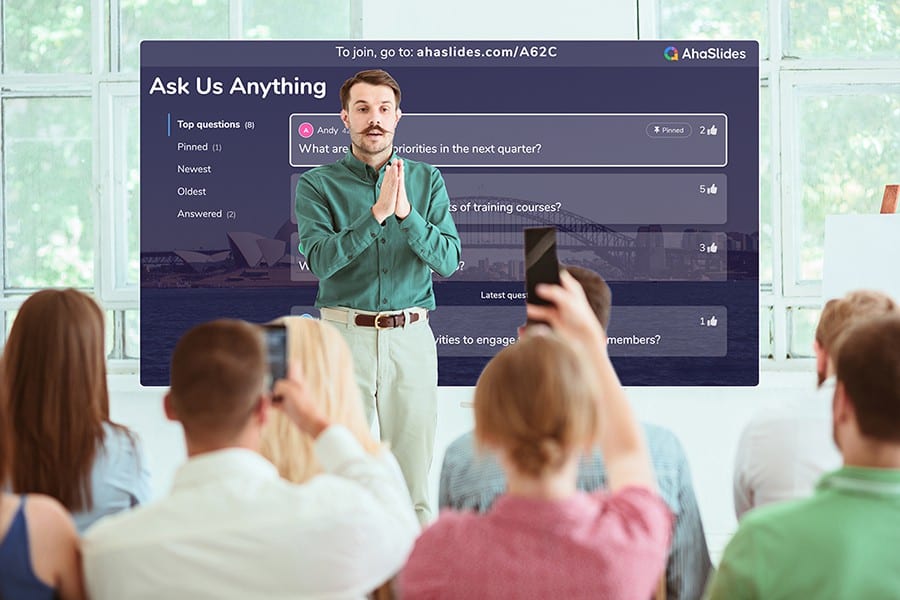
AhaSlides — это бесплатный онлайн-инструмент, который помогает докладчикам привлечь больше аудитории. Проще говоря, это похоже на PowerPoint, но интерактивное. Итак, конечно, вы можете создать интерактивную викторину Powerpoint с помощью AhaSlides!
Вы можете импортировать презентацию PowerPoint в AhaSlides за один раз. После этого дополните его интерактивными слайдами, на которых ваша аудитория может участвовать в опросах общественного мнения. облака слов, мозговые штурмы и даже живая викторина!
Вот как это работает…
Как создать интерактивную Powerpoint?

Подпишитесь бесплатно.
Получите бесплатную учетную запись в AhaSlides за секунды. Реквизиты карты не требуются.
Импортируйте ваш PowerPoint
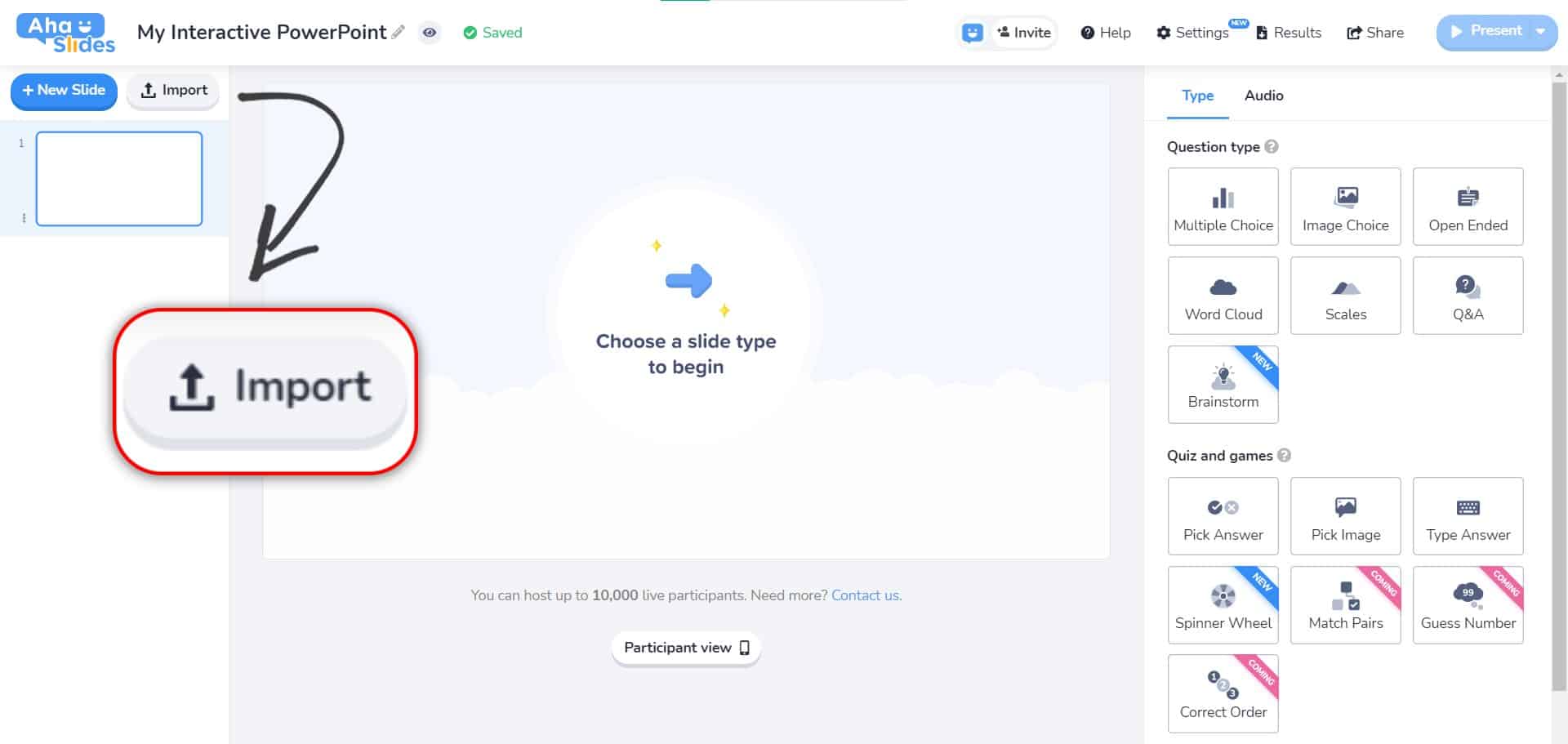
В новой презентации нажмите кнопку «Импорт», чтобы загрузить файл PDF, PPT или PPTX. После загрузки ваша презентация будет разделена на слайды с вопросами Powerpoint в левой колонке.
Добавить интерактивные слайды
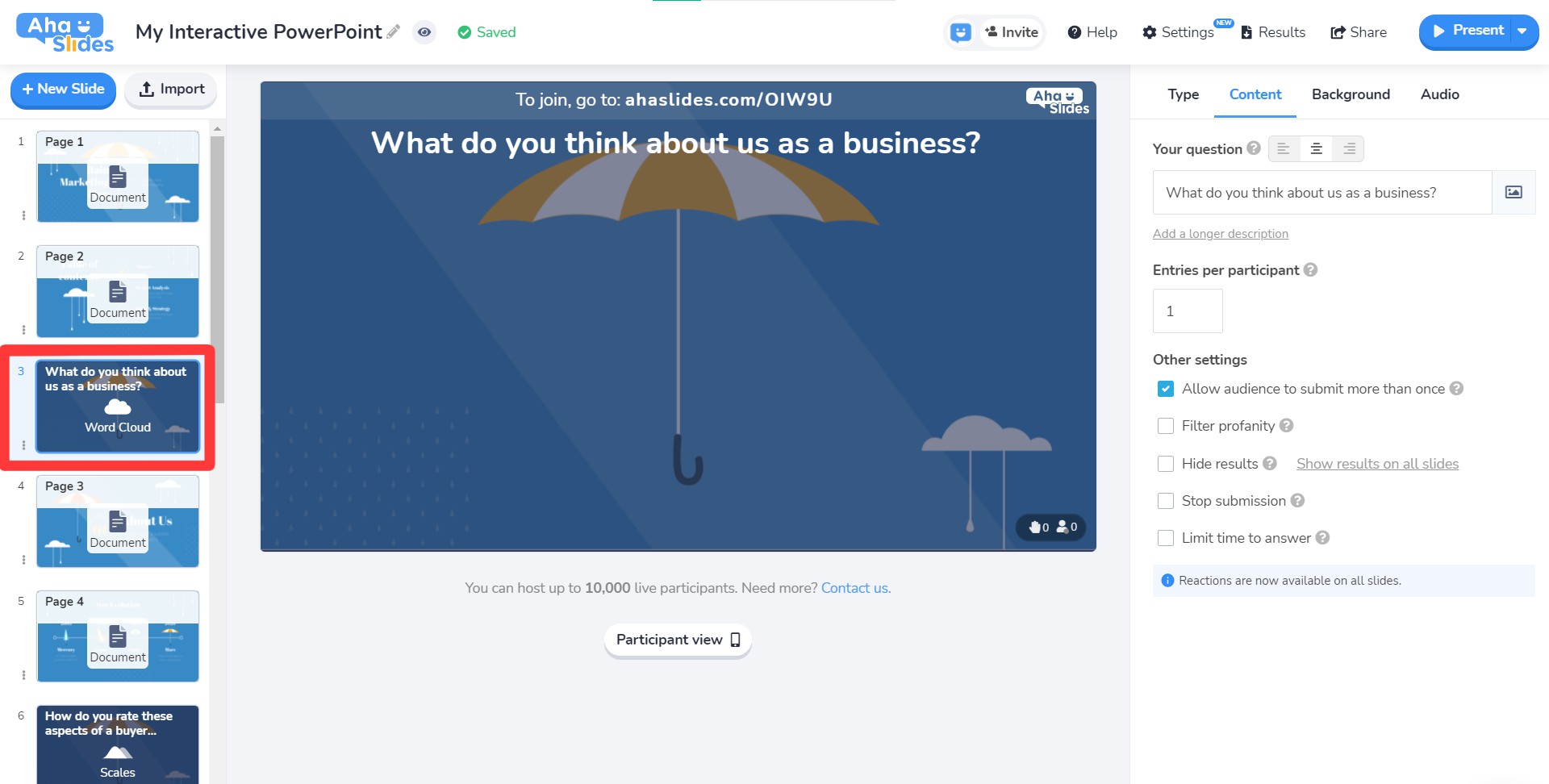
Создайте интерактивный слайд в своей презентации PowerPoint. Поместите опрос, облако слов, вопросы и ответы, викторину или любой из 11 интерактивных типов слайдов в свою презентацию, когда хотите взаимодействия.
Подарок!
Нажмите кнопку «Представить» и проведите свою аудиторию через презентацию. Ваша аудитория присоединится к вашей презентации на своих телефонах и отправит свои ответы на ваши интерактивные слайды.
5 советов по созданию отличного интерактивного PowerPoint
Совет №1 — Используйте ледокол
Все встречи, виртуальные или какие-то другие, могут состоять из одного или двух быстрых действий, чтобы сломать лед. Это может быть простой вопрос или мини-игра до того, как начнется настоящая суть встречи.
Вот тебе один. Если вы представляете онлайн-аудиторию со всего мира, используйте слайд облака слов, чтобы спросить их «Как сказать« привет »на родном языке?». Когда аудитория откликнется, наиболее популярные ответы будут казаться крупнее.
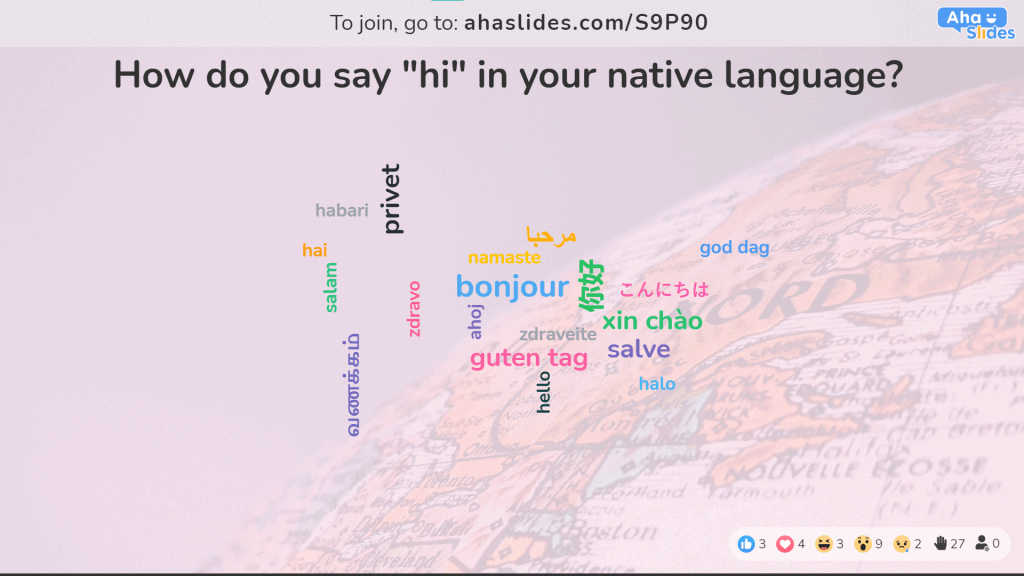
. Хотите еще ледоколы? Вы найдете целая куча бесплатных прямо здесь!
Совет № 2 — Закончите мини-викториной
Нет ничего лучше для вовлечения, чем викторина. Тесты в презентациях используются очень мало; переверните сценарий, чтобы повысить вовлеченность.
Быстрая викторина из 5-10 вопросов может работать в конце раздела, чтобы проверить, что ваша аудитория только что узнала, или в качестве забавного подтверждения в конце вашей интерактивной презентации PowerPoint.
В AhaSlides тесты работают так же, как и другие интерактивные слайды. Задайте вопрос, и ваша аудитория будет соревноваться за очки, отвечая быстрее всех на своих телефонах.
Совет № 3 — Попробуйте разнообразие
Посмотрим правде в глаза. Большинство презентаций из-за отсутствия творческого мышления следуют точный такая же структура. Это структура, которая нас бессмысленно утомляет (у нее даже есть название — Смерть от PowerPoint), и это тот, который действительно может быть разнообразным.
Есть в настоящее время 11 интерактивных типов слайдов на AhaSlides. Докладчики, стремящиеся избежать пугающей монотонности стандартной структуры презентации, могут опросить свою аудиторию, задать открытый вопрос, собрать рейтинги по порядковой шкале, изложить популярные идеи в ходе мозгового штурма, визуализировать данные в облако слов и многое другое.
Узнайте, как различные интерактивные слайды могут работать в вашей презентации. Нажмите ниже, чтобы погрузиться в интерактивную презентацию на AhaSlides ��
Представьте свои идеи в лучшем свете с помощью интерактивных слайдов
Бесплатный онлайн-конструктор презентаций. Поднимите свои коммерческие предложения и встречи на новый уровень и поразите свою аудиторию потрясающими презентациями. Просто загрузите файл .ppt или .pptx в FlipHTML5 и получите цифровую презентацию, которая обещает успех.

Воспроизвести видео о легко делиться интерактивными презентациями и встраивать их в онлайн
Пример интерактивной презентации
Лучший онлайн-конструктор презентаций
От статики к интерактивности
Подготовьте контент, включая текст, изображения и слайды, и создайте онлайн-презентацию с помощью FlipHTML5 за считанные минуты. Никаких загрузок не требуется, просто загрузите свой файл (.ppt/.pptx/.pdf/.doc) онлайн, и он будет автоматически преобразован. Затем поделитесь им по-своему.


Мощный онлайн-редактор
Добавляйте динамические мультимедиа — изображения, видео, ссылки, фотогалереи, анимацию — при создании онлайн-презентации с помощью FlipHTML5. Создатель интерактивных презентаций также имеет встроенные библиотеки для диаграмм, круговых диаграмм, фигур и иллюстраций. Делайте все это в онлайн-редакторе простым перетаскиванием.
Настраиваемые шаблоны для простоты
FlipHTML5 предлагает предустановленные шаблоны и темы, которые помогут вам быстрее приступить к работе. Каждый из них полностью настраивается и может быть сохранен как ваш дизайн для будущего использования. Измените шаблон и тему, добавив фирменные цвета и шрифты, чтобы в следующий раз вы могли просто нажать и перейти.

Выберите свои настройки
Вы сами решаете, как будет выглядеть ваша презентация. FlipHTML5 дает вам полный контроль над параметрами панели инструментов. Выберите, сколько страниц отображать одновременно, скользят ли страницы или переворачиваются, и если они перемещаются вертикально или горизонтально, и это лишь некоторые из них.
Подчеркните свой бренд
Если презентация направлена на увеличение продаж, вы должны продвигать свой бренд — добавить свой логотип, рекламные баннеры, значок загрузки и настраиваемые ссылки в вашу интерактивную презентацию. Убедитесь, что каждый, кто просматривает презентацию, запомнит ваш бренд.

Поделитесь своим путем
Поделиться презентацией теперь проще, чем когда-либо, благодаря FlipHTML5. Загрузите готовый проект в облако FlipHTML5 и получите уникальный URL/код для встраивания для онлайн-доступа. Он менее объемный, чем файл PPT, поэтому его проще отправлять, получать и открывать в кратчайшие сроки. Создатель интерактивных презентаций также позволяет экспортировать их на локальный компьютер в автономном формате, чтобы легко представить их в вашей организации.
Доступ к интерактивной презентации в любом месте
FlipHTML5 оптимизирует вашу презентацию для просмотра на устройствах любого типа, включая мобильные телефоны и планшеты. Все, что нужно вашей аудитории, — это подключение к Интернету; им даже не нужно загружать презентацию, просто откройте и просмотрите. Вы также можете работать над своей презентацией в любое время и в любом месте.


Сохраняйте конфиденциальность
Когда вы создаете презентацию в Интернете с помощью FlipHTML5, скорее всего, ее содержимое является конфиденциальным. FlipHTML5 позволяет добавить пароль к интерактивной презентации, чтобы обеспечить ее безопасность. Кроме того, вы можете отключить презентацию, чтобы предотвратить нежелательный просмотр.
Измерьте реакцию вашей аудитории
С интегрированным Google Analytics FlipHTML5 предлагает полезные данные о клиентах в вашей интерактивной презентации. Посмотрите, сколько просмотров и репостов набрала ваша презентация, чтобы знать, нужно ли вносить коррективы.
Авто режим для интерактивной презентации

Если Вы сделали в своем выступлении ставку на интерактивность, добавив много сложной взаимодействующей анимации, вам обязательно нужно уберечься от всяких случайностей – вроде незапланированного переключения слайда. Которое может произойти при клике мыши или прокручивании колесика там же; нажатию на кнопки клавиатуры – вперед, назад, влево, вправо, PgDn, PgUp. Избежать инцидентов поможет «автоматический» режим в «настройке показов слайдов». В данном режиме, при показе презентации, переключение слайдов при помощи вышеперечисленных возможностей будет отключено. На следующий слайд можно будет переходить с помощью триггеров, которые предустановлены на управляющих клавишах. Давайте разберем способы включения автоматического режима, а также возможность глобально добавить управляющие кнопки на все слайды сразу.
Как включить автоматический режим показа презентации
- Откройте закладку «Показ Слайдов» на ленте
- Откройте «Настройка Показа Слайдов»
- Выберите опцию «Автоматический (полный экран)»
- Обязательно настройте триггеры перехода между слайдами
- В автоматическом режиме режим докладчика будет недоступен
Как добавить управляющие кнопки на все слайды презентации разом
Презентация может быть большой. Идея добавлять на каждый слайд в отдельности и затем форматировать управляющие кнопки — грозит сильной потерей времени. Однако есть хорошее решение:
- Перейдите на ленте в закладку «ВИД» — «Образец Слайдов»
- Выберите образец или макет слайдов
- Перейдите на вкладку «Вставка»
- На ней надо выбрать кнопку «Фигуры», в выпадающем списке которой есть набор управляющих кнопок
- Расположите управляющие кнопки на слайде

Читайте подробнее о возможностях настройки шаблона презентации с помощью «образца».
Посмотреть действие каждой управляющей кнопки можно, выбрав ее > далее вызвав контекстное меню (нажать на правую кнопку мыши) > далее выбрать «Изменить гиперссылку»

Примечание: гиперссылки на управляющих кнопках сконфигурированы автоматически. Но вы при желании можете создать новые ссылки на любых объектах слайда – формах, картинках, тексте.
Застраховав себя от разных случайностей, теперь вы можете переходить к созданию сколь угодно замысловатых мультиков, в этом Вам поможет глава нашего учебника – Анимация .