Сетки
Беспристрастный язык. Мы заменяем неинклюзивный язык в InDesign 2022 (версия 17.0) и далее, чтобы отразить основополагающие ценности Adobe в отношении инклюзивности. Любая ссылка на эталонную страницу (Master page) заменяется ссылкой на страницу-шаблон (Parent page) в наших статьях справки для английского, датского, венгерского, испанского, итальянского, бразильского варианта португальского, португальского и японского языков.
Использование сеток
Существует два вида непечатаемых сеток: сетка из базовых линий для выравнивания колонок текста и сетка документа для выравнивания объектов. На экране сетка из базовых линий напоминает разлинованную страницу блокнота, а сетка документа — миллиметровую бумагу. Сетки обоих видов можно настраивать.
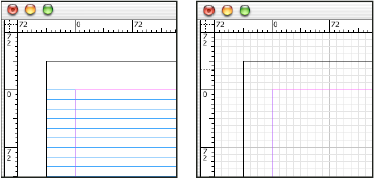
При отображении на экране видны следующие особенности сеток.
- Сетка из базовых линий покрывает все развороты, а сетка документа — весь монтажный стол.
- Сетки из базовых линий и сетки документа отображаются на каждом развороте; их нельзя связывать с шаблонами.
- Сетка документа может отображаться поверх всех направляющих, слоев и объектов либо под ними, однако ее нельзя связывать со слоями.
Настройка сетки из базовых линий
Настройка сетки из базовых линий для всего документа производится в диалоговом окне «Установки сетки».
Примечание.
Базовые линии для фрейма можно настроить в диалоговом окне «Параметры текстового фрейма» (см. раздел Изменение свойств текстовых фреймов).
Выберите меню «Редактирование > Установки > Сетки» (Windows) или «InDesign > Установки > Сетки» (Mac OS).
Выберите цвет базовой сетки в меню «Цвет». В этом меню можно также выбрать «Заказной».
В параметре «Относительно» укажите положение начала сетки — верхний край страницы или верхнее поле.
В поле «Начало» введите значение, на которое следует сдвинуть сетку относительно верхнего края страницы или верхнего поля страницы (в зависимости от параметра, выбранного в меню «Относительно»). При возникновении проблем с выравниванием вертикальной линейки по этой сетке попробуйте начать с нулевого значения.
В поле «Линия через каждые» введите значение интервала между линиями сетки. В большинстве случаев это значение будет соответствовать интерлиньяжу основного текста, чтобы строки текста было легко выровнять по этой сетке.

A. Первая линия сетки B. Интервал между линиями сетки
В поле «Показывать в масштабе от» введите значение, соответствующее минимальному масштабу, для которого сетка будет отображаться. Во избежание отображения слишком густой сетки это значение должно быть достаточно большим.
Макетные сетки
Беспристрастный язык. Мы заменяем неинклюзивный язык в InDesign 2022 (версия 17.0) и далее, чтобы отразить основополагающие ценности Adobe в отношении инклюзивности. Любая ссылка на эталонную страницу (Master page) заменяется ссылкой на страницу-шаблон (Parent page) в наших статьях справки для английского, датского, венгерского, испанского, итальянского, бразильского варианта португальского, португальского и японского языков.
Макетные сетки отображаются только в японской версии InDesign
Общие сведения о макетной сетке
Дизайнеры журналов нередко используют рабочие процессы, в основе которых лежат принципы подготовки материалов для печати, включая соответствующие макеты печатных листов. Макетная сетка в InDesign выполняет те же функции, что и макет для печати материалов на листе бумаги. Однако в отличие от обычного макета для печати макетная сетка в InDesign позволяет изменить размер шрифта, ширину штриха, количество страниц и другие элементы макета, тем самым создавая свои собственные, индивидуально настроенные макеты.
С помощью макетной сетки вы можете настроить сетку символов (размер символа) и подогнать текст по горизонтали, слева направо, а также по вертикали, начиная с правого верхнего угла.

Макетная сетка позволяет зафиксировать тот или иной объект в определенной точке — точно так же, как сетка документа или сетка из базовых линий.
Если при создании документа в диалоговом окне «Новый документ» вы выберете параметр «Макетная сетка», откроется диалоговое окно «Новая макетная сетка», в котором вы сможете задать параметры этой сетки. При этом вам предоставляется возможность изменить макетную сетку существующего документа или применить макетную сетку к созданному документу в диалоговом окне «Поля и столбцы».

Изменение параметров макетной сетки
При изменении параметров макетной сетки обратите внимание на следующее:
- Если вы хотите задать в приложении настройки, которые по умолчанию должны применяться к документу с макетной сеткой, вам не следует открывать никакие документы. Просто перейдите в меню «Макет» > «Макетная сетка» и задайте нужные вам настройки по умолчанию. Впоследствии они будут применяться ко всем новым документам. Если вы измените настройки макетной сетки по умолчанию, также соответствующим образом изменятся настройки по умолчанию, применяемые к макету фрейма.
- Изменение настроек в диалоговом окне «Макетная сетка» может повлиять на настройки, которые представлены в диалоговом окне «Поля и столбцы». Обратное также возможно. Например, если вы измените количество столбцов в диалоговом окне «Макетная сетка», новая настройка повлияет на параметры, представленные в диалоговом окне «Поля и столбцы». Но если значения полей и абзацев невозможно без остатка разделить на количество символов или линий, заданное в диалоговом окне «Макетная сетка», в направляющей макетной сетки или полей столбца могут появиться пустые промежутки. Чтобы отключить отображение пробелов вокруг макетной сетки, откройте диалоговое окно «Макетная сетка» и нажмите кнопку «ОК». Сетка будет подогнана как можно ближе к границе сетки символов.
- Параметр «Макетная сетка», представленный в панели «Формат сетки», зависит от атрибутов сетки, заданных в настройках макетной сетки, которые применяются к текущей странице. Если к одному документу применяется несколько макетных сеток, настройки макетной сетки для этого документа будут соответствовать настройкам макетной сетки, заданным для выбранной страницы.
Изменение параметров макетной сетки
Выполните одно из действий, описанных ниже.
- Чтобы изменить параметры макетной сетки для одного разворота или страницы, перейдите на разворот, который требуется изменить, или выберите разворот или страницу в панели «Страницы».
- Чтобы изменить параметры макетной сетки для нескольких страниц, выберите эти страницы в панели «Страницы» или выберите шаблон, управляющий страницами, которые требуется изменить. Для разных страниц можно задать разные параметры макетной сетки, потому в одном документе может быть представлено несколько разных макетных сеток.
Перейдите в раздел «Макет» > «Макетная сетка» и измените настройки.
Нажмите кнопку «ОК».
Параметры макетной сетки
Представленные ниже параметры отобразятся на экране, если вы выберете параметр «Макетная сетка» в диалоговом окне «Новый документ» или перейдете в раздел «Макет > Макетная сетка».
Если вы выберете для текста параметр «Горизонтальный», текст будет располагаться по горизонтали, слева направо. Если же вы выберете параметр «Вертикальный», текст будет располагаться по вертикали, сверху вниз.
Выберите семейство и стиль шрифта. Выбранный шрифт будет по умолчанию применяться к сетке фрейма. Кроме того, если в разделе «Настройки» в меню «Сетка символов» выбрана сетка ICF, размер сетки будет зависеть от настройки ICF выбранного шрифта. (См. раздел Настройка макетной сетки и сетки фрейма.)
Задайте размер шрифта, который станет базовым для стандартного текста в макетной сетке. От этой настройки зависит размер ячеек макетной сетки.
Вертикальный и горизонтальный текст
Задайте коэффициент преобразования (в процентах) для шрифта, заданного в сетке. Размер сетки изменится в соответствии с этими настройками.
Межсимвольный интервал аки
Задайте межбуквенный интервал для шрифта, заданного в сетке. Если вы введете отрицательное число, сетки будут перекрывать друг друга. Если число будет положительным, между сетками будет свободное пространство.
Межстрочный интервал аки
Задайте межстрочный интервал для шрифта, заданного в сетке. Пространство между строками в сетке изменится в соответствии со значением, которое вы ввели.
Примечание.
Параметры «Шрифт», «Размер», «Горизонтальный», «Вертикальный», «Межсимвольный интервал аки», «Межстрочный интервал аки» в разделе «Атрибуты сетки» (кроме параметра «Направление») будут по умолчанию применяться к сетке фрейма. (См. раздел Создание сеток фреймов.)
Задает количество символов в строке (для сетки).
Задает количество строк в одном столбце.
Задает количество столбцов на одной странице.
Определяет расстояние между столбцами.
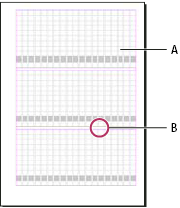
A. Столбцы B. Средники
Выберите во всплывающем меню параметр «Начальная точка», а затем задайте в соответствующих текстовых полях верхнее, нижнее, правое (внешнее) и левое (внутреннее) поля. Сетка будет упорядочена с учетом выбранного положения и в соответствии с параметрами, заданными в разделах «Атрибуты сетки» и «Строки и столбцы». Любое пространство с другой стороны от начальной точки превращается в поле. Поэтому вы не можете ввести в текстовое поле значения, не попадающие в диапазон точек, формирующих поле, начиная со стартовых точек базовой сетки. Чтобы изменить поле напротив стартовой точки, вам необходимо изменить значения параметров в разделах «Атрибуты сетки» и «Строки и столбцы». Если выбрать «Полностью центрировать» и добавить строку или символ, от центра будет создана макетная сетка с заданным количеством символов или строк.
Примечание.
«Внутри» означает внутреннюю часть разворота, а если разворот не выбран, то левую сторону. Аналогичным образом, «Снаружи» означает наружную часть разворота, а если разворот не выбран — правую сторону.
Примечание.
Если параметры столбцов и средников делают макетную сетку больше, чем страница, то параметры символов, средников и столбцов будут автоматически отрегулированы так, чтобы сетка умещалась на странице. Чтобы изменить эти параметры, после того, как будет создан документ, выберите «Макет» > «Макетная сетка» и задайте для нужных параметров другие значения.
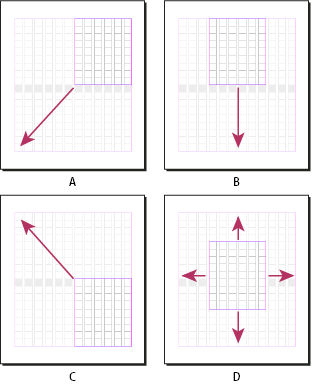
A. Верхняя/внешняя начальная точка (правая страница) B. Начальная точка для горизонтального выравнивания по центру C. Нижняя/внешняя начальная точка (правая страница) D. Начальная точка для полного центрирования
Как показать или скрыть макетную сетку
Выберите «Вид > Сетки и направляющие > Показать макетную сетку» или «Вид > Сетки и направляющие > Скрыть макетную сетку». Если скрыть макетную сетку, документ будет выглядеть точно так же, как документ, созданный в диалоговом окне «Поля и столбцы». Каждое поле будет соответствовать значениям, заданным в настройках начальной точки.
Как разместить объект в макетной сетке
После того, как макетная сетка будет настроена, вы сможете разместить в ней текст, изображение или образец текста. Во время работы над страницами в макетной сетке следуйте этим инструкциям:
- В документе можно разместить текстовые фреймы, сетки фреймов, а также графические фреймы. В шаблонные фреймы также можно добавить текст или изображения. Подробнее см. в разделах О контурах и фреймах и Создание текстовых фреймов.
- Ввести текст прямо в макетную сетку невозможно. Сначала воспользуйтесь инструментами «Горизонтальная сетка»
 или «Вертикальная сетка»
  , чтобы создать сетку фрейма, а затем введите текст. Если на панели настройки формата сетки выбран параметр «Макетная сетка», к созданным сеткам фреймов будут применяться атрибуты символов и интервалов, заданные для макетной сетки. См. раздел Создание сеток фреймов.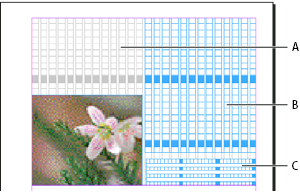
Окна документов с макетными сетками

С каждым документом или разворотом связаны монтажный стол и направляющая. Они отображаются в нормальном режиме просмотра. (Чтобы перейти в это режим, в панели инструментов нужно выбрать «Обычный вид» .) При отображении документа в одном из режимов предварительного просмотра монтажный стол заменяется серым фоном. Цвет фона предпросмотра и направляющей можно изменить.
В окне документа структурные области страницы по умолчанию отмечаются следующими цветами:
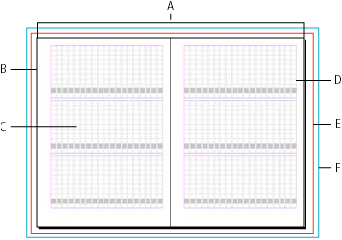
- Черные линии обозначают размер каждой страницы разворота. Тонкая тень помогает различить разворот и монтажный стол. Изменить цвет этих линий нельзя.
- Пурпурные линии — это направляющие полей.
- Фиолетовые линии — это направляющие столбцов.
- Зеленая рамка и зеленые линии — это макетная сетка.
- Красная линия по краю страницы — это область выпуска за обрез.
- Синяя линия вокруг страницы — это служебная область.
- Линии разных цветов — это направляющие линейки. Цвет этих направляющих соответствует цвету выбранного слоя. Направляющие колонок отображаются поверх направляющих полей. Если направляющая колонок отображается точно поверх направляющей полей, она полностью скрывает ее.
Связанные материалы
- Создание новых документов
- Создание сеток фреймов
- Настройка макетной сетки и сетки фрейма
- Изменение отображения сетки
- Компоновка символов CJK
- Назначение цвета слоя
Расчёт модульной сетки. InDesign
Хочу показать построение сложной сетки, как в плагине Grid Calculator и работу с ней. Все расчёты можно произвести один раз, а потом забить формулы в таблицу или вообще создать свой полноценный плагин или скрипт.
В такой сетке все элементы состоят из микромодулей, что делает её очень гибкой.
Подготовительные работы
Сетка всегда строится в последнюю очередь. Должен быть выбран формат издания, гарнитуры, примерные поля, сделаны концепты разворотов. Желательно иметь план разворотов всего издания. Когда всё определено и уже есть понимание какая, примерно, нужна сетка, то можно приступать к расчёту.
- В индизайне создаём новый документ, идём в настройки и все единицы измерения переводим в пункты. Насколько я понял, индизайн все расчёты проводит в пунктах и ошибки округления при конвертации из одной единицы измерения в другую могут негативно сказаться на сетке.
- В настройках документа вписываем нужный формат. Я для примера возьму формат 220×285 мм, в пунктах это будет 623,622×807,874 пт.
- Основная гарнитура у меня будет TT Bells 9/14 пт, дополнительная Mediator 8/10.
- Допустим будет журнал, предполагается 2–3 колонки текста и различные варианты верстки.
Расчёт интерлиньяжа
Для начала определим сколько строк текста помещается в наш формат. Высоту листа 807,874 делим на наш основной интерлиньяж (14 пт) и получаем 57,705 строки, округляем до 58. Теперь нам нужно узнать какой должен быть интерлиньяж, чтобы получить ровно 58 строк. Для этого высоту листа делим на 58 и округляем.
807,874/58=13,9289. Основной интерлиньяж — 13,929 пт.
Полученный результат вписываем в настройки базовой линии. Не забываем в поле Start поставить ноль
Формат аккуратно поделён на 58 строк
Микромодуль и модуль
Сперва рассчитаем микромодуль, он послужит образующим элементом для всего остального.
В интерлиньяж по высоте должно помещаться целое количество микромодулей, чем их больше, тем более гибкая сетка. Но их не должно быть слишком много, т.к. потеряется смысл сетки.
Я возьму число 4.
Полученное значение вписываем в настройках сетки Vertical. Значение Subdivisions ставим на единицу.
В результате мы получаем интерлиньяж который поделён ещё на четыре строки.
Следующий этап это непосредственно создание микромодуля. Сейчас у нас есть только горизонтальное деление, теперь нужно добавить вертикальное и получить полноценную сетку.
Есть несколько способов добавить вертикальные линии:
- Сделать микромодуль квадратным, то есть ширину листа поделить на значение 3,4822 пт. И по схеме расчёта интерлиньяжа добиться квадратного микромодуля. Идеальный квадрат получить конечно будет невозможно (если формат издания квадратный, то возможно), только приближенное значение.
- Ширину листа поделить на произвольное количество линий.
- Сделать микромодуль равный по пропорциям формату издания.
Я покажу третий вариант. Сперва нужно узнать пропорции, делим высоту издания на ширину.
807,874/623,622=1,2954546183425. Округляем до четвёртого знака и получаем значение 1,2955.
Теперь берём значение 3,4822 пт и делим его на 1,2955. Получаем 2,6879 пт. 3,482×2,6879 — это наш микромодуль в идеале. Конечно же ширина формата не разделится на 2,6879 пт без остатка. Поэтому количество вертикальных линий считаем также как и интерлиньяж.
Ширину листа 623,622 делим на 2,6879, округляем и получаем 232 колонки.
623,622/232=2,688 пт. Наш микромодуль будет 3,482×2,688 пт. Выставляем значения в настройках сетки.
Микромодуль равный по пропорциям листу
Сетка в индизайне начинает строиться с верхнего левого угла, поэтому все погрешности и несостыковки с форматом хорошо будут заметны в нижнем правому углу. Для достижения полного соответствия формату иногда нужно поэкспериментировать с размером модуля, меняя тысячные значения.
Полоса набора и колонки
И так у нас есть сетка с микромодулем и рассчитанный интерлиньяж. Теперь нужно определиться с полями и колонками. Сейчас у нас 232 модуля по ширине и 232 по высоте, их и будем использовать в качестве единицы измерения.
Верхнее и нижнее поле должно совпадать с основным интерлиньяжем, чтобы в полосу набора помещалось равное количество строк. Поэтому количество микромодулей должно быть кратное четырём. Верхнее поле будет 12 модулей а нижнее 20.
Теперь нужно определиться с боковыми полями, колонками и средником, сумма всех этих элементов должна быть 232 микромодуля.
Полоса будет у нас делиться на 12 колонок, пусть каждая колонка будет по 10 модулей. По макетам/эскизам прикидываем какой нужен средник и смотрим сколько это микромодулей, пусть будет 6. Боковые поля будут по 20 модулей.
Считаем ширину колонок плюс ширину средника:
Вычитаем это значения из общего количества модулей по ширине.
Получается 46 микромодулей на оба поля, но мы задумывали боковые поля по 20 модулей. Можно к каждому полю добавить по 3 микромодуля. Можно увеличить средник или увеличить ширину колонки. Я добавлю по 3 модуля.
На такие расчёты важно сделать скрипт или формулы в таблице, так будет проще и быстрее.
Результат построения колонок и полей. Сетка с микромодулями отключена
Далее добавим обычные модули на основании базовых линий и системы колонок. Пусть модуль равен ширине колонки, а высота равна двум базовым линиям. Расстояние между модулями по горизонтали — средник, по вертикали — одна базовая линия. Не всегда по вертикали модули будут так хорошо укладываться, возможно придётся изменить верхнее/нижнее поле.
Модули и колонки
Текст
Для расчёта интерлиньяжа разного текста мы будем использовать значение кратное высоте микромодуля. Исходя из сетки основной текст имеет параметры 9/13,929 пт.
Далее нам нужен текст меньшего размера, для него берём кегель в 8 пт, а интерлиньяж на один микромодуль меньше чем основной.
Слева — 8/10,4468, справа — 9/13,929
Интерлиньяж для заголовков считается по такому же принципу, просто увеличиваем его с шагом в один микромодуль до получения необходимого результата.
На этом расчёты наконец-то окончены, думаю принцип построения и использования понятен. Сетку всегда можно модифицировать под свои нужды.
Важно помнить, что это конечный инструмент для выравнивания уже готового дизайна. Сетка и модули не должны ограничивать идеи. Композицию, ритм и оптическое выравнивание никто не отменял.
inDesign как создать сетку базовых линий
Сегодня мы поговорим о создании сетки базовых линий для последующей верстки в программе AdobeIndesign. Но для начала имеет смысл разобраться — для чего вообще нужна сетка, что к ней привязывется и зачем.
Кстати, у нас есть видео на эту тему. Смотреть видеоурок по сетке базовых линий
Зачем нужна сетка базовых линий
- В первую очередь — для того, чтобы предотвратить «сползание» строк в колонках относительно друг друга. Строки начинают «ползти» когда в текст вставляется изображение, заголовок или векторный рисунок некратного межстрочному интервалу размера. Попросту говоря — текст раздвигается по вертикали.
- С сеткой гораздо удобнее заливать текст и вставлять в верстку рисунки, при этом придерживаясь определенной ритмики. Сетка придает верстке смысл, толк и расстановку. Она играет роль метронома и помогает сохранить гармонию и избежать хаотичного нагромождения элементов.
Построение базовой сетки
Перед тем, как приступить к расчету и построению базовой сетки хорошо бы знать следующие параметры:
- Формат документа
- Величины отступов по края по вертикали
- Кегль наборного шрифта
Вообще говоря, кегль шрифта неплохо было бы посчитать исходя из формата, количества информации на страницу и гигиенических стандартов чтения, но про это я расскажу отдельно и в другой раз. А сегодня упростим себе жизнь и допустим, что у нас есть задача — сверстать стандартную брошюру формата А4 с отступами по 10 мм от края документа и мы выбрали в качестве наборного шрифта — Helios 8pt.
Создаем новый документ
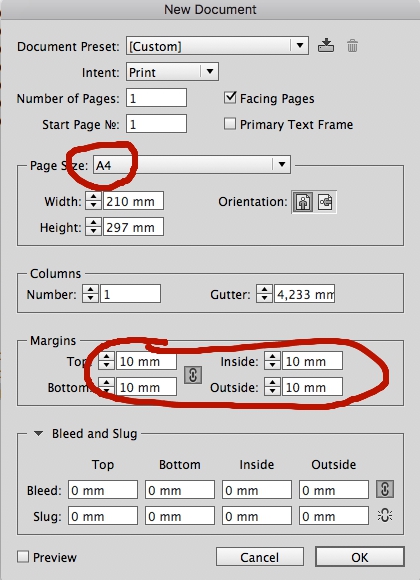
Задаем формат и отступы. За правильностью выполненных нами действий можно следить, поставив галочку на чекбокс «Preview».
Создаем произвольный текстовый блок
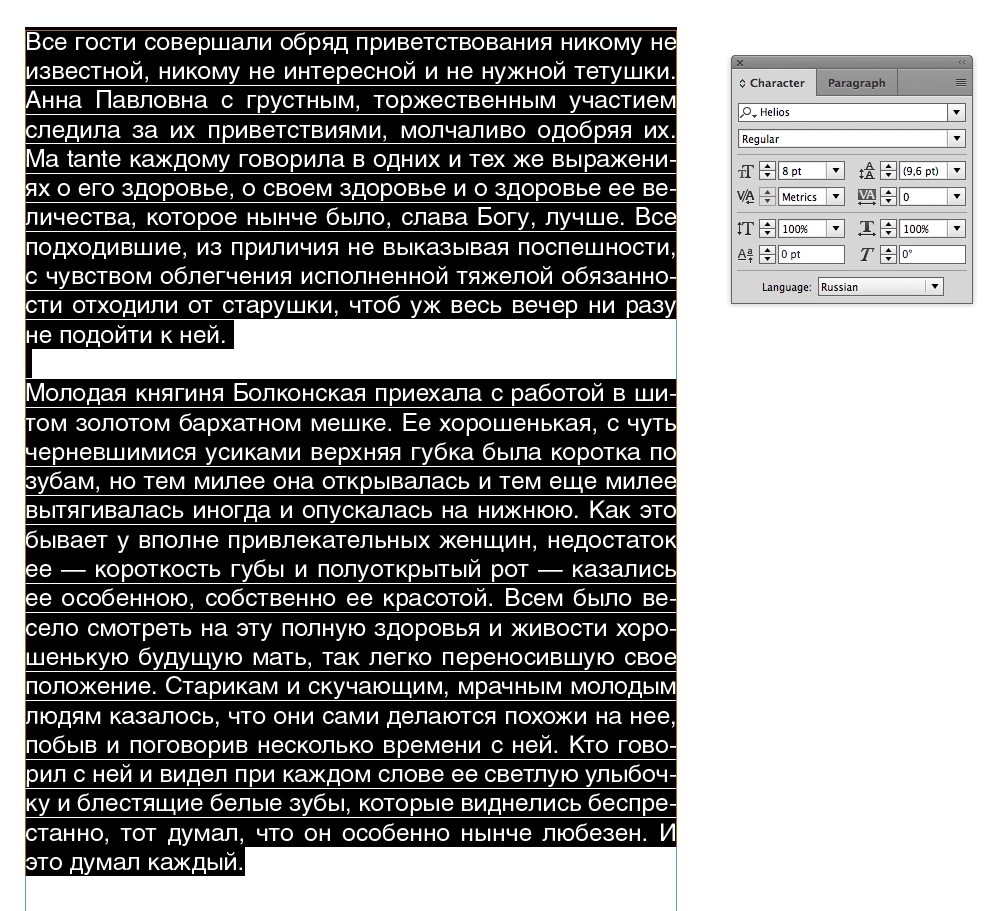
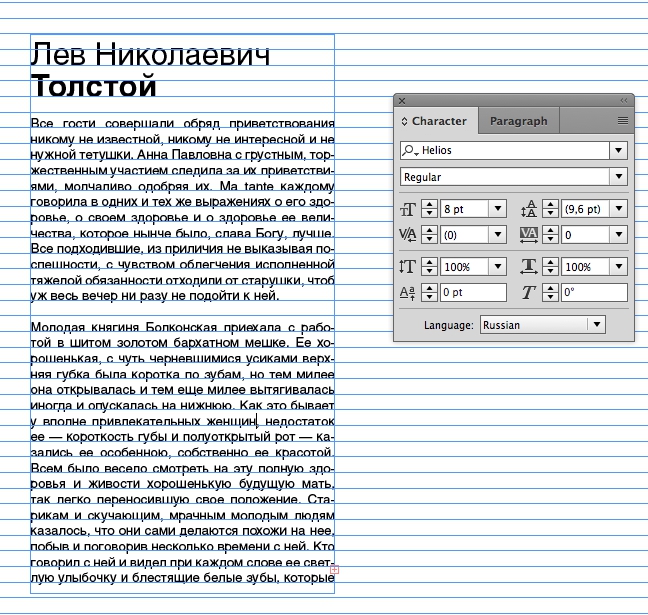
После того, как документ создан — давайте создадим текстовое поле произвольного размера и положения с произвольным текстом, набранным шрифтом Helios 8pt.
Создаем сетку базовых линий
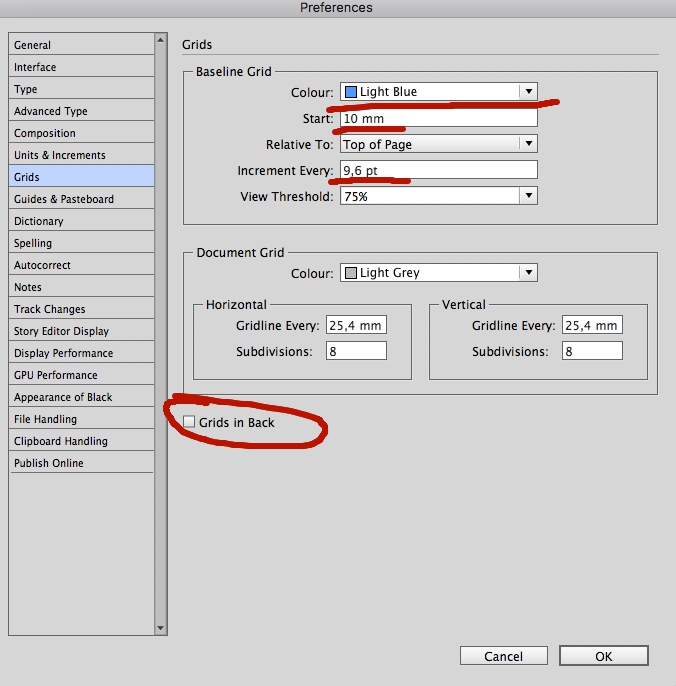
Давайте посмотрим на интерлиньяж — он по умолчанию составляет 9.6pt. Давайте возьмем эту величину за основу. Переходим в меню InDesign->Prefences->Grids
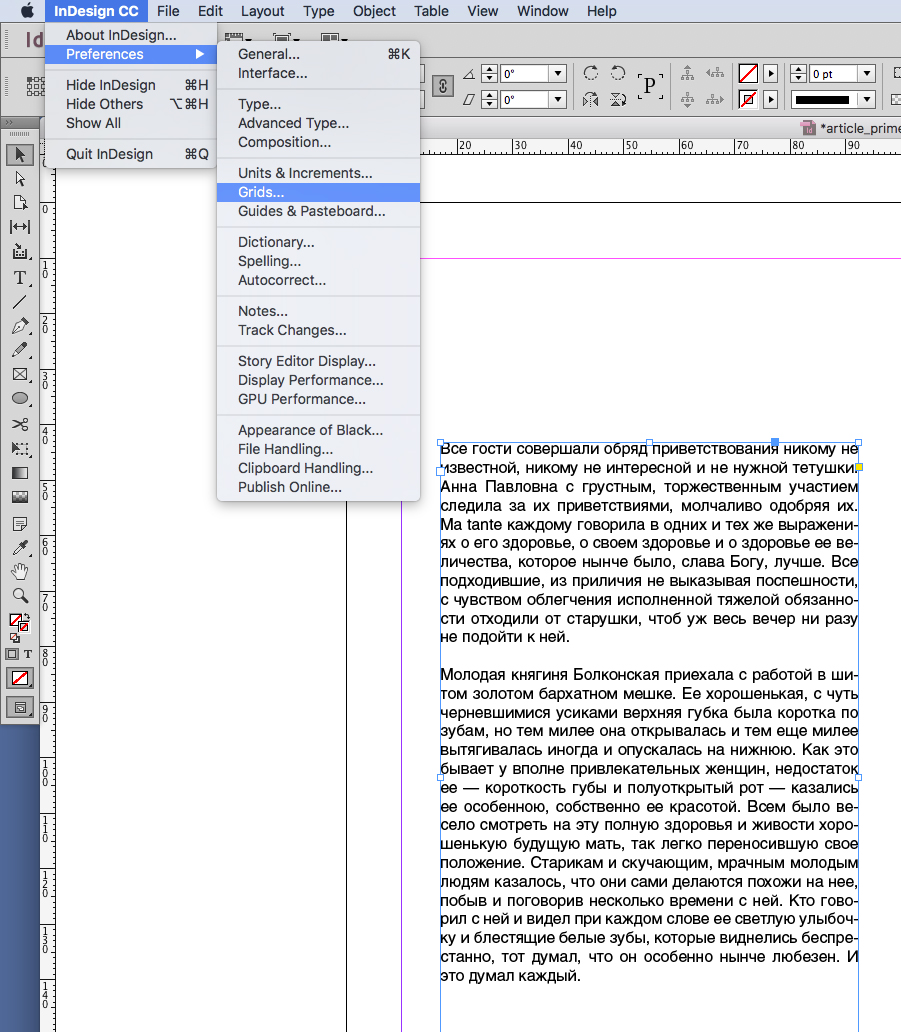
В открывшемся меню в разделе Baseline Grid (сетка базовых линий) выставляем:
- Во вкладке Colour — можно выбрать цвет нашей сетки
- В поле Start — координату начала — откуда базовая сетка будет стартовать. В нашем случае — это верхний отступ: 10 мм. Обычно имеет смысл не засорять поля документа лишними элементами, поэтом давайте не будем рисовать сетку там, где в любом случае мы ничего верстать не собираемся. Откуда будет стартовать нарш отступ — задает поле Relative to — тут можно выбрать — край страницы или верхний отступ. То есть мы можем сделать отступ сетки в 10 мм от верхнего отступа. Здорово, правда?
- В поле Increment — мы должны вбить наши 9,6pt (интерлиньяж). Таким образом мы зададим шаг сетки, равным межстрочному расстоянию наборного шрифта.
- Снимаем галочку с чекбокса Grids in Back. Если эту галочку оставить — то сетка базовых линий InDesign будет находиться позади элементов, расположенных на странице. Это неудобно, поскольку элементарная цветная подложка на всю полосу размером перекроет вам сетку и вы не будете ее видеть.
Чуть ниже раздела Baseline Grid, вы можете поиграть с координатной сеткой документа, задать ее цвет, расстояние между линиями по вертикали и горизонтали и т. п. Пока здесь ничего не трогайте.
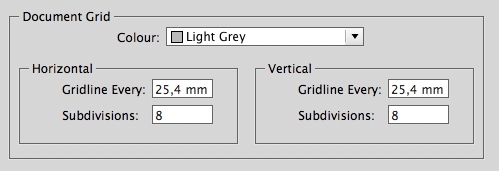
Параметры сетки заданы
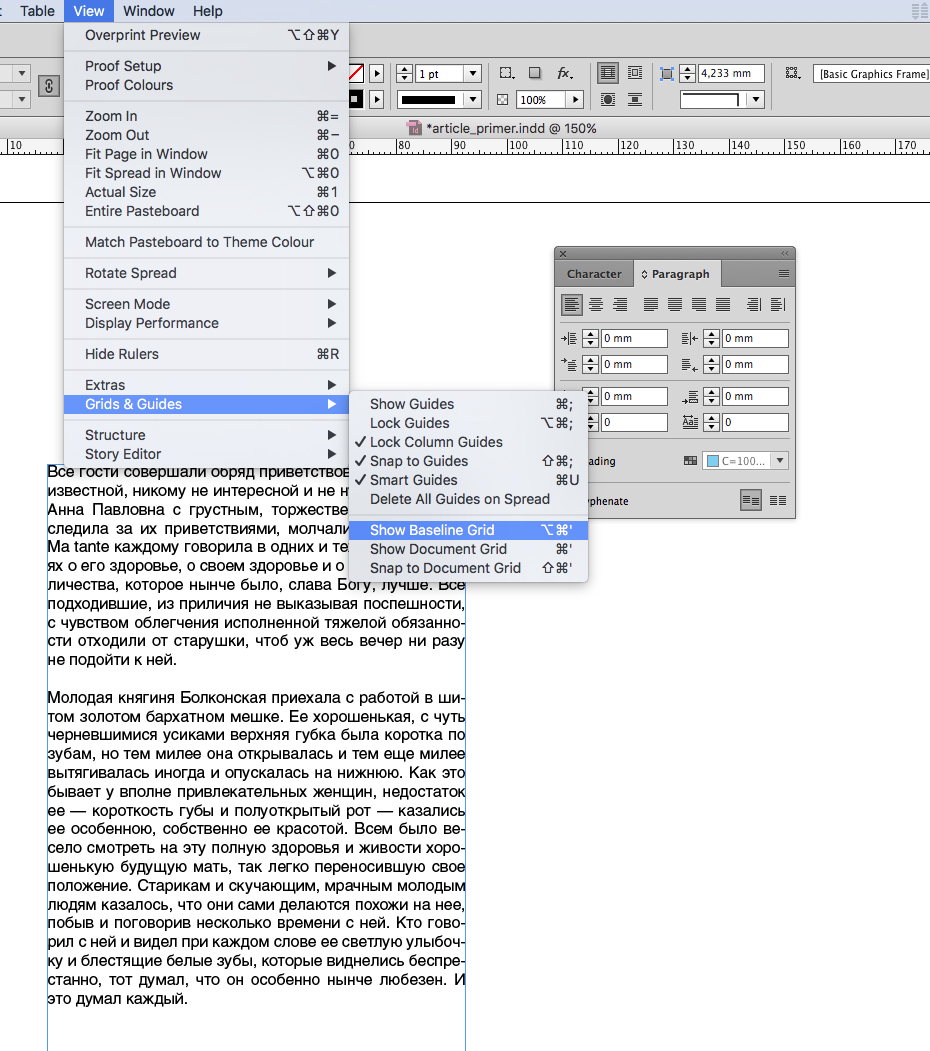
Жмем ОК и возвращаемся на страницу с версткой нашего текста. Для того, чтобы беазовая сетка появилась — идем в меню View->Grids&Guides->Show Baseline Grid. По аналогии для того, чтобы убрать сетку View->Grids&Guides->Hide Baseline Grid.
На самом деле это очень муторно. В процессе верстки постоянно хочется взглянуть — «а как оно выглядит в реальности» и сетку с направляющими все время то высвечиваешь, то убираешь — по 20 раз в минуту… И показ/сокрытие сетки делается в одно нажатие на клавиатуре — при помощи «горячих клавиш». Например, для базовой сетки у меня стоит шорткей. По нему она и показывается и убирается.
Привязываем текст к базовой сетке
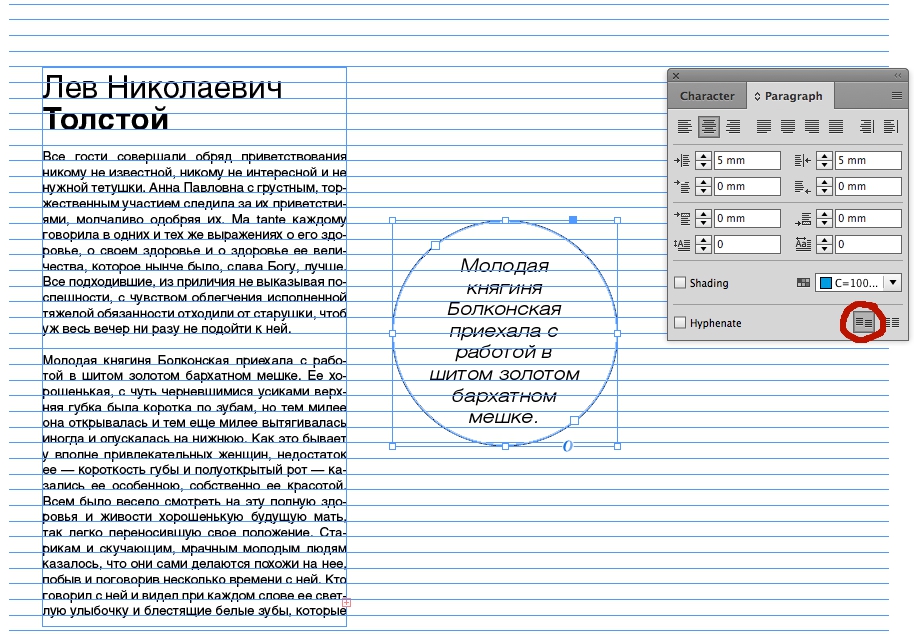
Итак — сетку мы вызвали, но текст по-прежнему к ней не привязан и висит произвольно. Чтобы текст выстроился по Baseline Grid — мы выделяем текстовый блок, идем в палитру Paragraph и нажимаем кнопочку «привязать к Baseline Grid» в правом нижнем углу.
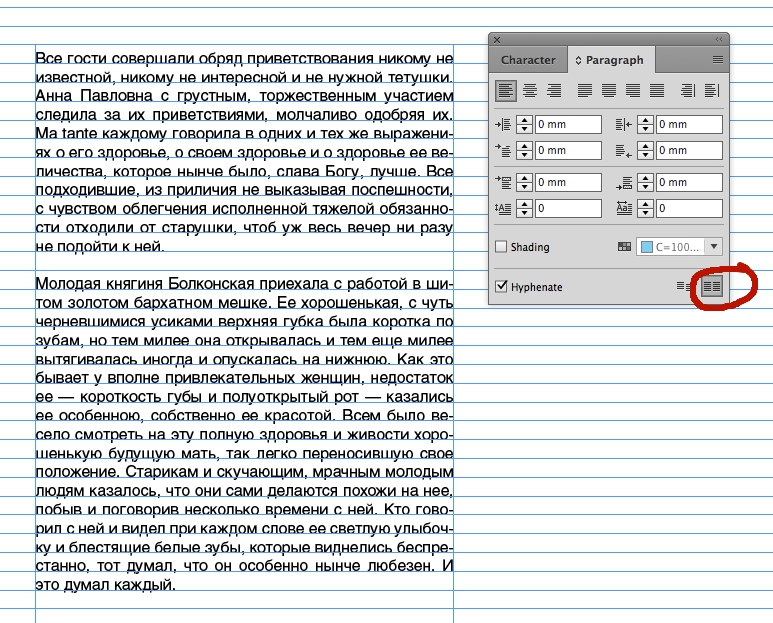
Все. Текст привязан к базовым линиям и можно начинать верстать наш документ — теперь колонки никуда не съедут друг относительно друга. Добавите заголовок — он тоже может быть привязан к сетке и никуда не съедет.
Текст раскрепощенный
Таки вы по-прежнему можете создавать текстовые блоки, отвязанные от базы. Это могут быть, например — подписи к фотографиям или цитаты. Просто создайте новый текстовый блок и нажмите кнопку отвязки. И текст снова станет сам по себе.
Похожие записи:
- О уместности креатива в рекламе.
- Рекламный дизайн
- Дизайн каталога. Цена. За что платит клиент. Чеклист для исполнителя и заказчика.
- Сколько стоит создать синемаграф… или цена живого фото.