Как отключить сайт на хостинге
Как отключить автопродление?
Как отключить автопродление?
Отключение автоматического продления услуг
Обновлено больше недели назад
Вы можете отключить автопродление в любой момент. Это изменение никак не повлияет на Ваши текущие услуги: они будут оставаться полностью активными до истечения оплаченного срока.
Чтобы отключить автоматическое продление Вашего хостинг-аккаунта, домена или любой другой услуги, откройте Счета → Услуги. Там нажмите кнопку параметров (⋮) возле нужной службы и выберите Настройки продления:

В открывшемся окне, просто нажмите на переключатель опции Активировать автопродление, сделав его серым:

И не забудьте сохранить изменения. Вот и всё, автоматическое продление выбранной услуги успешно отключено!
Если Вы не собираетесь прекращать использование служб, рекомендуется оставить автопродление включенным, чтобы предотвратить истечение срока действия домена и простой сайта.
Как удалить сайт и домен с хостинга
При настройке хостинга в панели управления есть несколько полей, куда добавляется домен. В зависимости от того, куда в панели добавлен домен, он выполняет определенные функции:
- в блоке «Доменные имена» можно редактировать ресурсные записи,
- в блоке «WWW-домены» сайт размещается на хостинге,
- в «Почтовых доменах» настраивается почта на хостинге.
Вы можете удалить как всю информацию о домене с хостинга, так и отдельные его функции. В зависимости от цели следуйте нужной инструкции ниже.
Полное удаление данных о домене
Чтобы полностью удалить всю информацию о домене с хостинга:
- Перейдите в панель управления веб-хостингом (ISPmanager) в раздел «Управление DNS».
- Нажмите на домен, который нужно удалить.
- Нажмите Удалить:
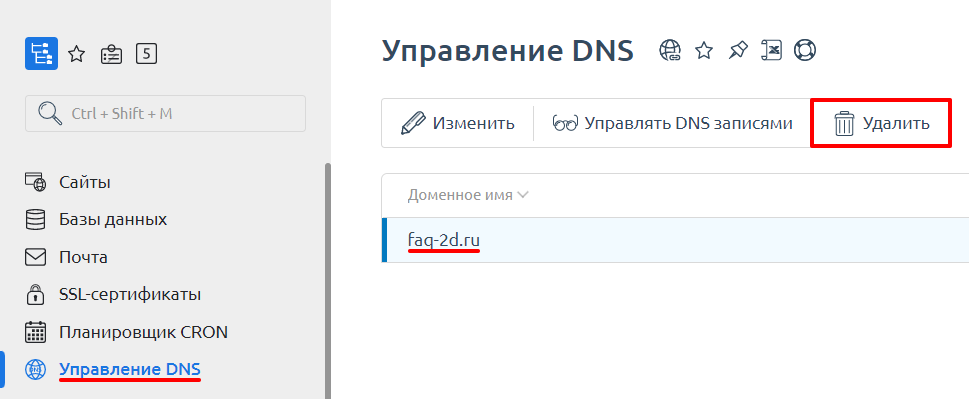
4. Поставьте галочки напротив графы «Удалить сайт» и «Удалить почтовый домен». Нажмите Ok:
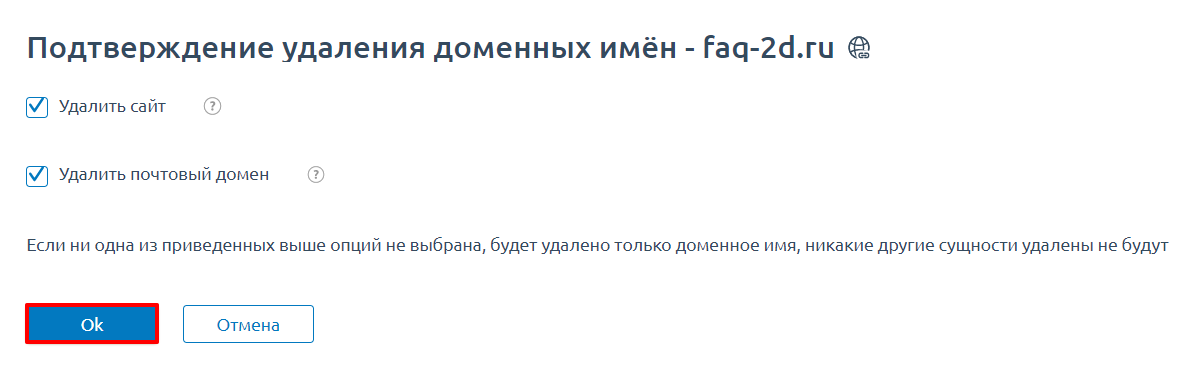
Готово, вы удалили все данные домена с услуги хостинга (файлы сайта, почта и другие настройки).
Как удалить сайт на домене, но оставить почту
- Перейдите в раздел «Сайты».
- Выберите нужный домен.
- Нажмите Удалить:
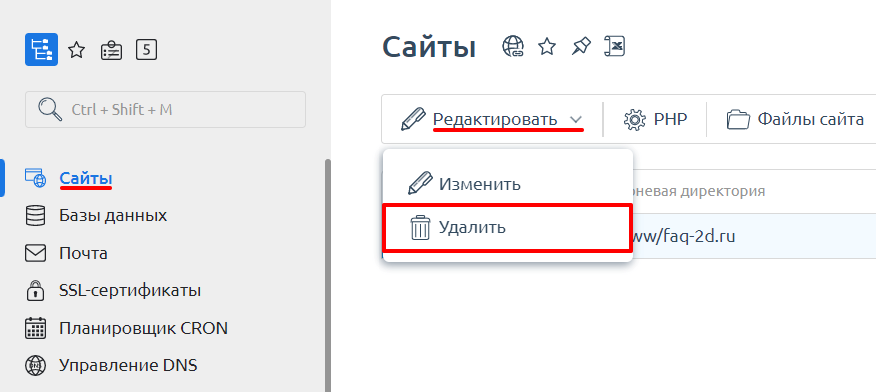
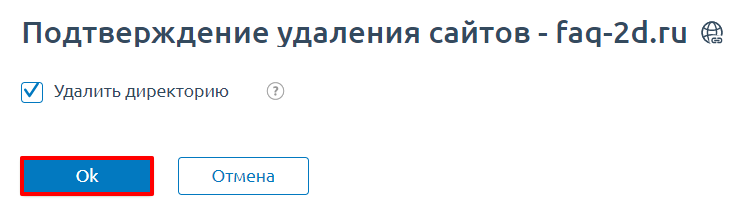
4. В появившемся окне поставьте галочку в чекбоксе «Удалить директорию» и нажмите Ok:
Как удалить только почтовый домен
Иногда нужно сменить почтовый сервис, например, перейти с Яндекс.Почты на Google почту. Для этого нужно удалить почтовый домен, а остальные настройки оставить нетронутыми. Чтобы это сделать:
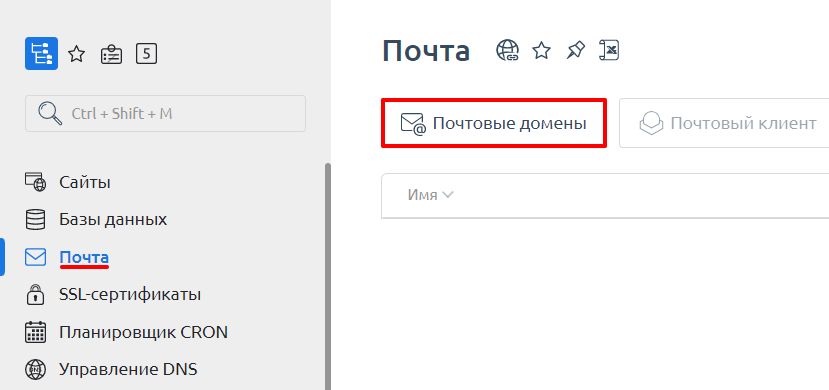
- В ISPmanager перейдите в раздел «Почта» и нажмите Почтовые домены:
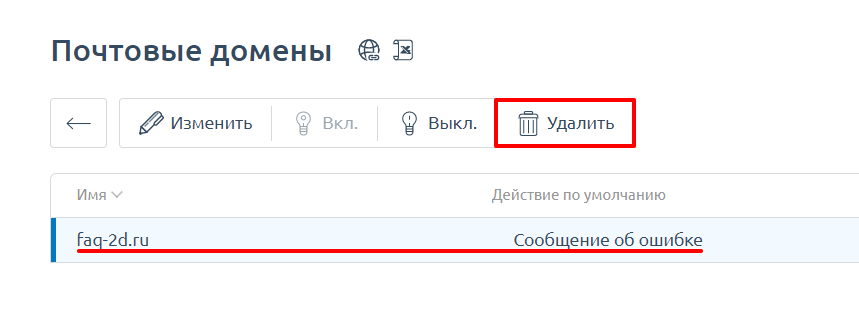
- Выберите необходимый домен.
- Нажмите Удалить:
Как удалить сайт на CMS с хостинга
Если вам больше не нужен старый сайт, не обязательно заказывать новый хостинг. Вы можете удалить все файлы сайта с уже имеющегося хостинга и разместить на нём новый веб-ресурс.
Чтобы удалить файлы и базы данных старого сайта:
- Откройте панель управления хостингом ISPmanager.
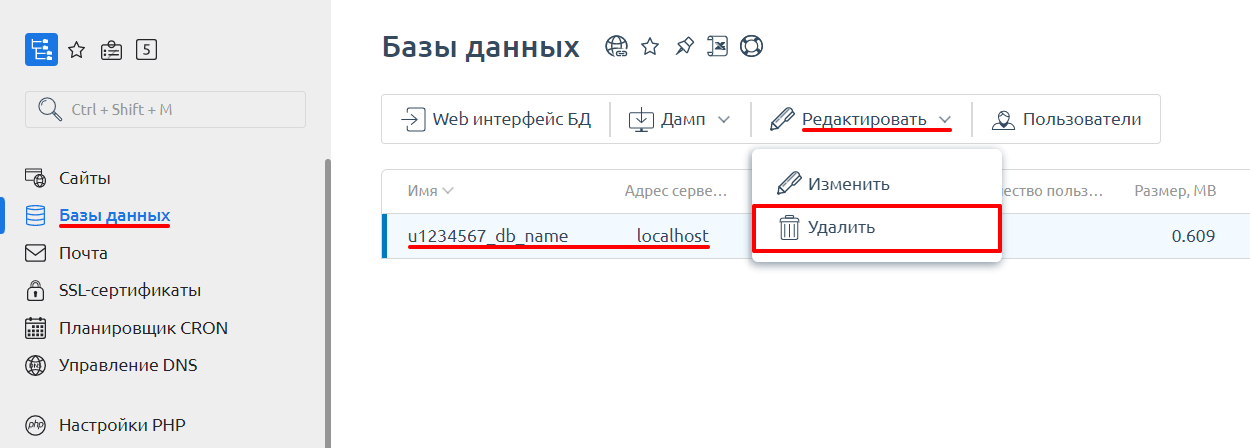
- Удалите базу данных сайта. Для этого перейдите во вкладку «Базы данных», выберите базу данных, которая принадлежит старому сайту, и нажмите Удалить:
Как узнать, какую базу данных использует сайт, описано в статье Где CMS хранит настройки подключения к базе данных.
Как удалить CMS в Автоустановщике CMS
Если вы используете CMS, например WordPress, и устанавливали её через автоустановщик CMS, чтобы удалить сайт из списка автоустановщика:
- Откройте Автоустановщик CMS.
- Перейдите в раздел «Все установки». Здесь вы увидите все ранее установленные CMS:
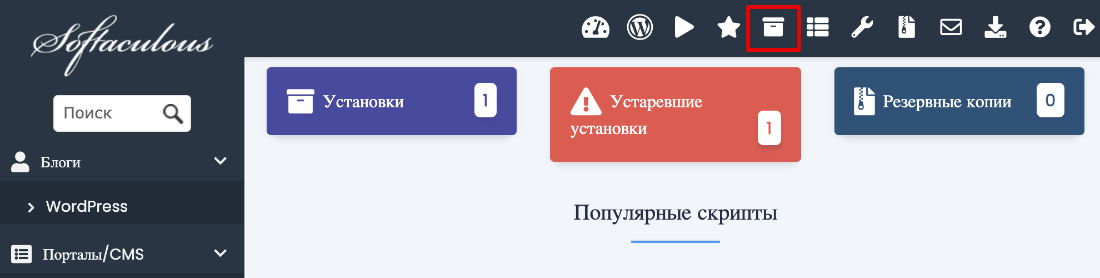
3. Рядом с нужным доменным именем нажмите на значок корзины:
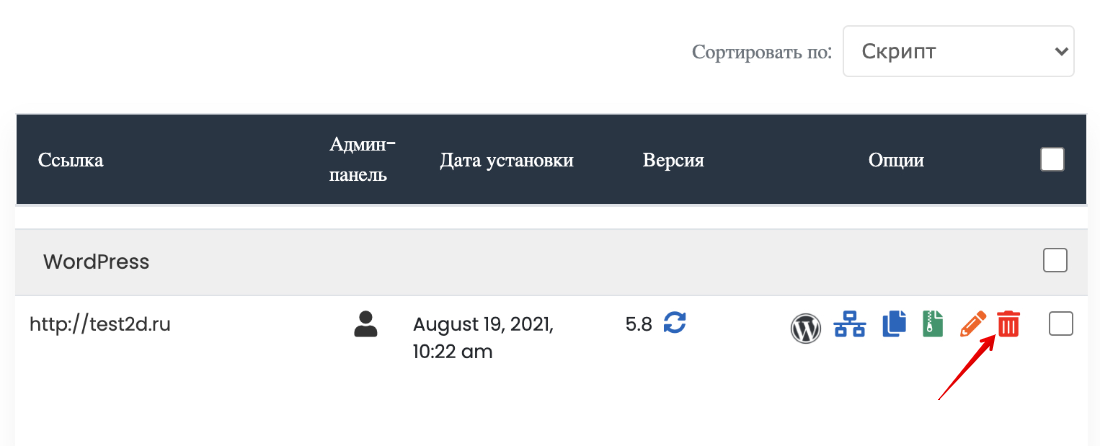
Как удалить Вордпресс с хостинга
Готово, вы удалили установленную CMS
Как удалить сайт из интернета
Чтобы ваш сайт перестал отображаться в интернете, но при этом все файлы остались на хостинге, нужно удалить А-запись на DNS-серверах домена.
Если у вас прописаны DNS-серверы ns1.reg.ru и ns2.reg.ru, удалить A-записи можно в личном кабинете. Нужно нажать на значок крестика рядом с ненужной А-записью:
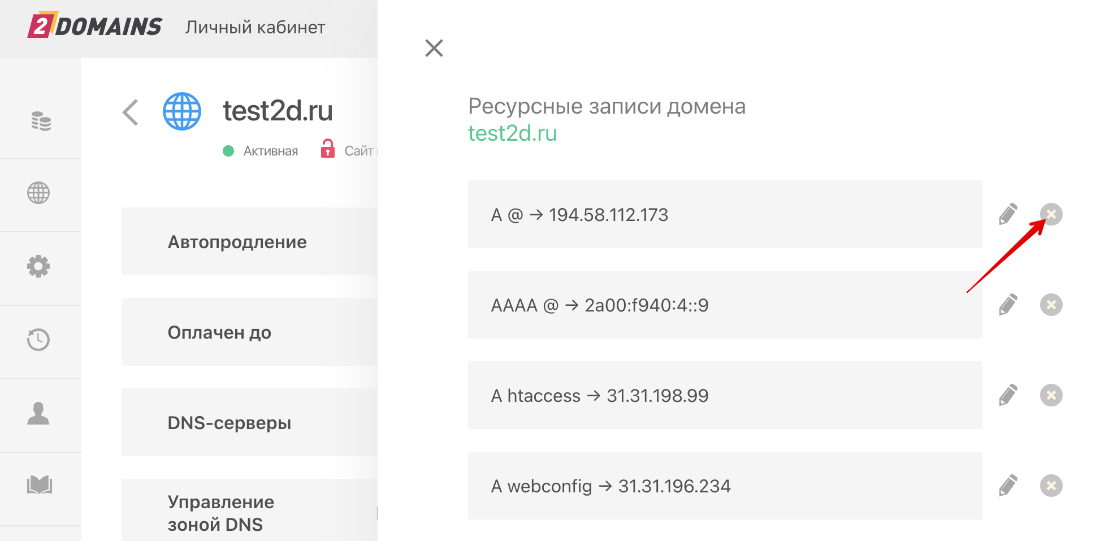
Если для домена прописаны ns1.hosting.reg.ru и ns2.hosting.reg.ru, удалить А-запись можно там же, где их добавляли.
Как удалить поддомен из панели управления
Не важно, как был добавлен поддомен в ISPmanager: как самостоятельный домен или как автоподдомен, его можно удалить. Инструкция по удалению поддомена описана в статье.
Популярные статьи
- Как указать (изменить) DNS-серверы для домена
- Я зарегистрировал домен, что дальше
- Как добавить запись типа A, AAAA, CNAME, MX, TXT, SRV для своего домена
- Что такое редирект: виды и возможности настройки
- Как создать почту со своим доменом
Как сделать сайт недоступным: простые способы отключения на хостинге

При эксплуатации любого веб-ресурса периодически возникает необходимость во временном отключении доступа к нему. Причины могут быть самые разные: проведение технических работ, исправление ошибок, защита от взлома и кибератак и т.д. В этом руководстве мы рассмотрим несколько эффективных способов оперативно заблокировать сайт, чтобы сделать его недоступным в сети на нужный промежуток времени. Самым простым вариантом является использование инструментов управления хостинг-провайдера.
Однако существуют и другие быстрые методы, позволяющие «отрубить» сайт прямо на вашем сервере, без обращения в техподдержку.
Отключение сайта в панели управления ISPManager

- Входим в учётную запись на хостинге ISPManager.
- В разделе «Сайты» переходим на вкладку «Домены».
- Находим нужный домен и напротив него нажимаем на иконку из трёх точек, после чего в появившемся меню выбираем пункт «Отключить».
- Домен и привязанный к нему сайт станут недоступны.
- Чтобы снова запустить сайт, заходим по тому же пути, находим отключенный домен и в меню трёх точек выбираем пункт «Включить».

- Сайт снова заработает и будет доступен по своему доменному имени.
Отключение сайта в панели управления FASTPANEL
- Входим в личный кабинет на хостинге FASTPANEL.
- В разделе «Мои сайты» находим нужный домен и нажимаем на иконку настроек рядом с ним.

- В открывшихся настройках домена прокручиваем страницу вниз и ищем опцию «Отключить сайт».

- Нажимаем на неё и в появившемся окне подтверждаем действие.
- Сайт будет заблокирован, домен станет недоступен.
- Чтобы снова запустить сайт, заходим в настройки домена и нажимаем «Включить сайт».

- Сайт возобновит работу и снова будет доступен по своему домену.
Отключение сайта на хостинге с панелью cPanel
К сожалению, в панели управления cPanel отсутствует встроенная функция для отключения сайта. Однако это можно сделать, добавив специальную директиву в файл .htaccess.
Чтобы найти или создать файл .htaccess, заходим в файловый менеджер cPanel и переходим в корневую директорию сайта. Если файла там нет, создаём его и называем .htaccess.
Перед этим нужно включить отображение скрытых файлов в настройках cPanel, поставив галочку «Показывать скрытые файлы».

Далее открываем .htaccess и добавляем в него строку:
Это запретит доступ к сайту для всех посетителей.
Как только нужно будет запустить сайт обратно, просто удаляем эту строку из .htaccess.
Таким образом, используя файл .htaccess можно быстро отключать и включать доступ к сайту на хостинге с панелью cPanel.
Предыдущая статья
Хостинг под защитой: От SSL до резервного копирования — ключевые меры безопасности для вашего проекта
Как отключить сайт на хостинге

21 октября

32391

Комментариев: 0
Довольно часто на практике веб-мастерам приходится сталкиваться с необходимостью временного закрытия доступа к своим сайтам. Подход к решению этого вопроса должен быть с умом. Обычные пользователи не должны сталкиваться с трудностями при обращении к ресурсу, когда на нем идет обновление или другие технические работы. Лучшим вариантом будет временная остановка сайта и появление надписи при обращении к нему, типа: «Сайт временно недоступен, попробуйте зайти через 2 минуты».
К большому сожалению, WordPress не предусматривает решения подобной проблемы с помощью встроенных инструментов. Но, благодаря гибкости CMS, возможно воспользоваться установкой специального плагина. Есть еще и второй метод, предусматривающий небольшие ручные правки в коде движка. Давайте рассмотрим решение данной задачи этими двумя способами.
Закрытие сайта с помощью плагина.
Существует достаточно много различных плагинов, выполняющих данную функцию. Однако мы остановимся на WP Maintenance Mode, являющимся одним из достаточно простых и надежных. Устанавливается он стандартно через поисковик в режиме администратора.
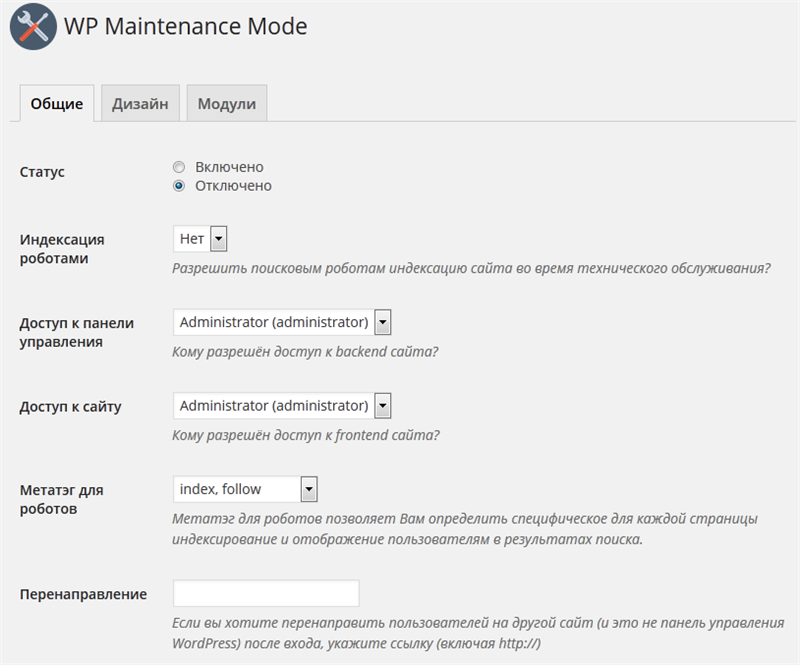
После того, как он был активирован, необходимо перейти в меню настроек. Достаточно использовать стандартные параметры. Устанавливаем статус «включен» и сохраняем изменения. Но имеется возможность и более детально настроить некоторые опции для себя. При желании, можно разрешить доступ к работающей версии другим группам пользователей, осуществить перенаправление на другой URL, сменить фон и текст обращения к пользователям, поставить таймер обратного отсчета и т.д.
Сайт, с включенным WP Maintenance Mode будет иметь примерно следующий вид:
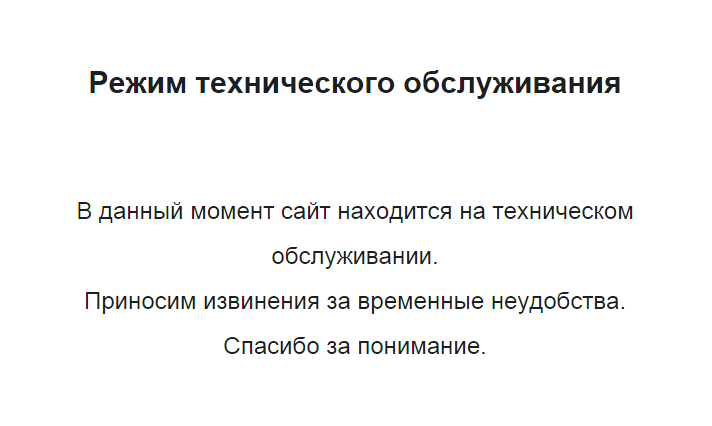
Напомним, что по умолчанию администратору будет видно сайт в нормальном виде, а для того чтобы на него посмотреть глазами обычных пользователей, нужно сделать выход из режима администратора.
Режим техобслуживания без плагинов
Этот метод также является довольно простым. Для этого создадим у себя файлик .maintenance и запишем его таким образом:
function is_user_logged_in() $loggedin = false;
foreach ( (array) $_COOKIE as $cookie => $value ) if ( stristr($cookie, ‘wordpress_logged_in_’) )
$loggedin = true;
>
return $loggedin;
>
if ( !stristr($_SERVER[‘REQUEST_URI’], ‘/wp-admin/’) && !stristr($_SERVER[‘REQUEST_URI’], ‘/wp-login.php’) && !is_user_logged_in() ) $upgrading = time();
?>
После этого загружаем его в корень вашего ресурса. Теперь, когда пользователь войдет на сайт, он увидит следующее сообщение:

Когда настанет время, необходимое для возвращения сайта в работающий режим, достаточно этот файл удалить или просто переименовать.

Также рекомендуем почитать:
Можно ли корректно оценить процессор до покупки выделенного сервера/VPS Чи можна коректно оцінити процесор до купівлі виділеного сервера/VPS Как установить бесплатный SSL-сертификат от Let’s encrypt на свой сайт Як встановити безкоштовний SSL-сертифікат від Let’s encrypt на свій сайт CSS: создание кнопки CSS: створення кнопки CSS: стилизация цитат
- Блог
- Хостинг, домены, мировые новости, обзоры ПО
- Рейтинги, обзоры, отзывы
- Наши новости, акции, нововведения
- Руководства, статьи, инструкции
- RSS
Популярное в категории


Июнь
80542

Июнь
74134

Октябрь
57391

Март
45031

Сентябрь
38933