Как использовать структуру документа в Google Документах
Если вы используете Google Docs в качестве приложения для написания документов, то нет лучшего способа организовать контент, чем с помощью инструмента Document Outline. Эта удобная функция помогает структурировать документ и перемещаться по нему, автоматически создавая структуру с использованием заголовков в документе.
Откройте структуру документа в Google Документах
Направляйтесь к Гугл документы, войдите в свою учетную запись и откройте свой документ. Вы можете отобразить структуру документа всего за два клика.
Нажмите «Просмотр»> «Показать структуру документа» в меню, чтобы поставить галочку рядом с ним.
Программы для Windows, мобильные приложения, игры — ВСЁ БЕСПЛАТНО, в нашем закрытом телеграмм канале — Подписывайтесь:)

Затем вы увидите отображение структуры в левой части документа.

Добавить заголовки в структуру документа
Если структура документа пуста, когда вы его открываете, это потому, что в вашем документе нет текста, отформатированного как заголовки или заголовки.
После того, как вы примените заголовок, подзаголовок или любой уровень заголовка к тексту в документе, Структура документа обновится автоматически. Он будет отображаться в виде структуры, к которому вы привыкли, с отступом каждого нижнего уровня.
Чтобы применить заголовок или заголовок, выделите текст и затем либо щелкните Формат> Стили абзацев в меню, либо используйте раскрывающийся список «Стили» на панели инструментов.

Выберите название или заголовок, который вы хотите использовать, и тогда вы увидите, что ваш текст изменился. Структура документа теперь будет включать его.

Если вы планируете использовать различные уровни заголовков, рассмотрите возможность копирования форматирования для более быстрого создания документа.
По мере того, как вы продвигаетесь к документу и применяете заголовки, структура документа будет автоматически обновляться. А если вы переставляете, удаляете или вставляете заголовки, контур корректируется немедленно.
Удалить заголовки из структуры документа
Может возникнуть ситуация, когда вы не хотите, чтобы в структуре документа отображался конкретный заголовок. К счастью, вам не нужно удалять его из документа или изменять его форматирование.
Просто щелкните «X» справа от заголовка, который вы хотите удалить в структуре документа.

Поскольку текст все еще остается в вашем документе, вы можете легко добавить его обратно в структуру документа, если хотите. Выделите текст в документе, щелкните правой кнопкой мыши и выберите в меню «Добавить в структуру документа».

Используйте структуру документа для навигации
Структура документа в Google Docs не только для показа – она интерактивна. Если вы щелкните заголовок или заголовок, вы попадете прямо в это место в документе. Это замечательно при работе с длинными отчетами, потому что это работает так же, как оглавление в Google Docs.
Кроме того, Структура документа может помочь вам отслеживать, где вы находитесь в своем файле. Когда ваш курсор находится под заголовком в документе, этот заголовок будет отображаться синим шрифтом, которому в контуре будет стоять тире. Это удобно, когда вы работаете с документом, который содержит много содержимого или изображений между заголовками.

Закрыть или скрыть структуру документа
Если вы предпочитаете среду письма, не отвлекающую вас, или вам нужна структура документа только изредка, вы можете полностью закрыть ее или просто временно скрыть.
Чтобы закрыть структуру документа, нажмите «Просмотр»> «Показать структуру документа» в меню, чтобы снять флажок. Затем он исчезнет с экрана. Но если вы решите показать его снова, он все равно будет автоматически заполняться вашими заголовками при условии, что вы сохраните форматирование.

Чтобы временно скрыть структуру документа, щелкните стрелку в верхнем левом углу самой структуры. Вы увидите, что он исчезнет с экрана и вместо этого будет заменен небольшим значком контура. Просто щелкните значок «Показать структуру документа», чтобы просмотреть его снова.

Если вам нравится использовать контуры для структурирования ваших документов, будь то отчеты компании, школьные документы или даже книги, тогда вам понравится функция Document Outline в Google Docs. Это дает вам хороший обзор вашего документа, помогает вам систематизировать контент и позволяет быстро перемещаться.
Программы для Windows, мобильные приложения, игры — ВСЁ БЕСПЛАТНО, в нашем закрытом телеграмм канале — Подписывайтесь:)
Настраиваем и применяем стили в Google docs (Гугл докс): подробная инструкция

Стили — инструмент форматирования в популярном онлайн-редакторе Гугл докс. Он улучшает внешний вид и согласованность текстовых блоков.
Некоторые пользователи форматируют тексты вручную. Это неудобно и трудоемко, особенно в больших документах. Гораздо проще и целесообразнее выделить и настроить нужные стили заранее, чтобы во время работы не отвлекаться на переключение шрифтов.
Правильно настроенные стили помогают корректному формированию и отображению в Гугл документах заголовков и оглавления, облегчают навигацию по тексту.
Как это делается, я сейчас расскажу и покажу.
Как настроить стили в новом документе
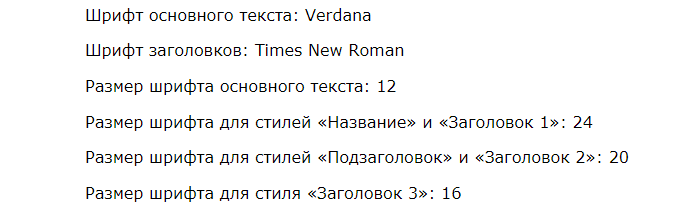
За основу возьмем один из вариантов форматирования текста в Гугл документах, принятых в Школе Трубадура:
Этап 1. Название и заголовки
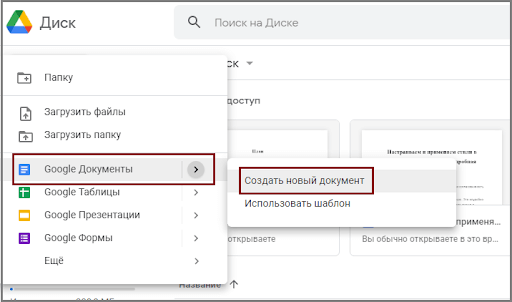
Шаг 1. Создаем новый документ
Заходим в свой аккаунт Гугл и делаем это либо через интерфейс сервиса «Диск»:
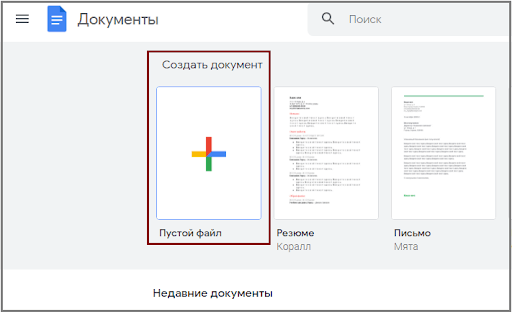
Можно создать документ непосредственно через интерфейс Гугл докс:
Шаг 2. Пишем заголовок текста
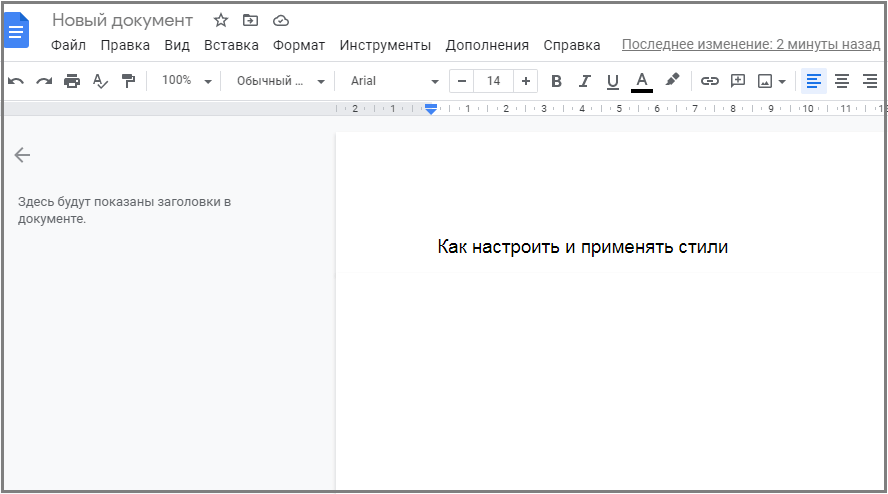
Шаг 3. Выделяем набранный текст правой клавишей мыши
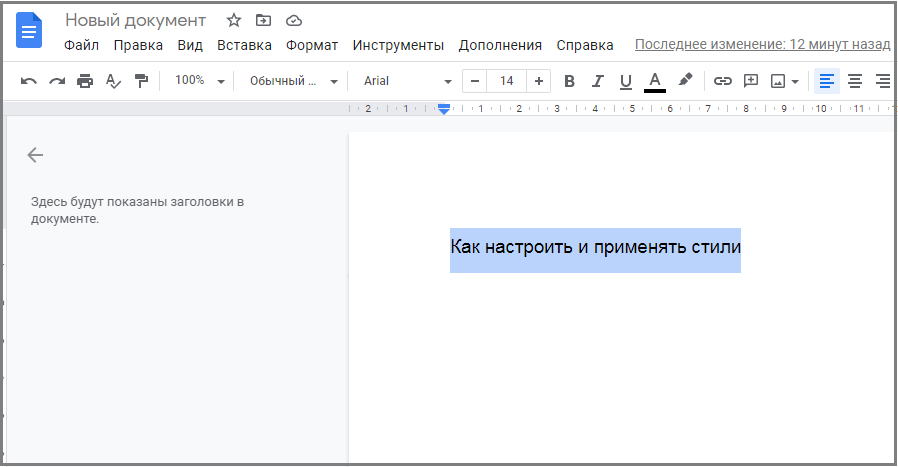
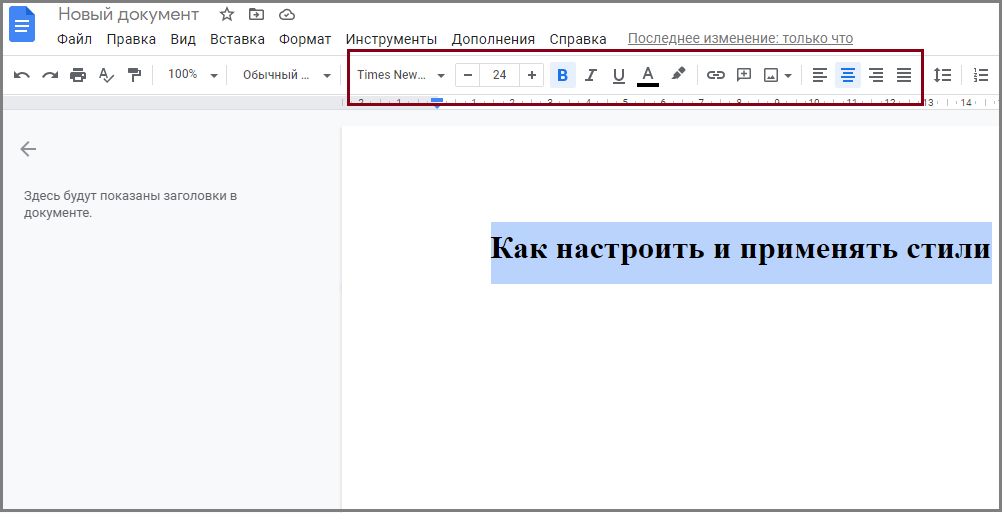
Шаг 4. Настраиваем параметры основного заголовка
На панели инструментов выбираем шрифт Times New Roman, размер шрифта 24, полужирное начертание, чёрный цвет, выравнивание по центру.
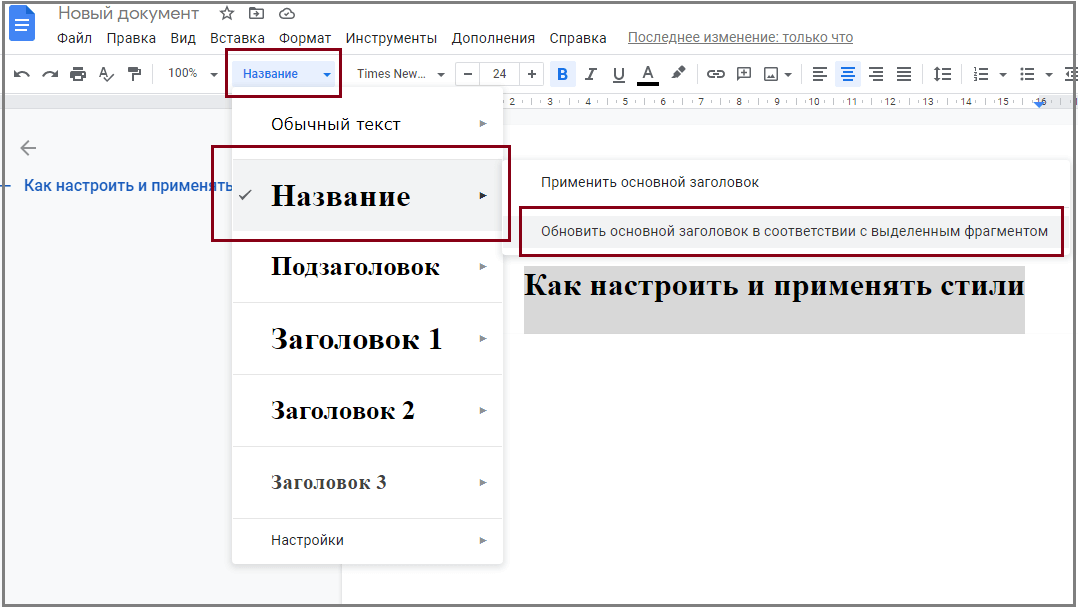
Шаг 5. Обновляем настройки для стиля «Название» и «Заголовок 1»
Не снимая выделение с заголовка, нажимаем на окно «Стили», наводим курсор на «Название» и в дополнительном меню выбираем пункт «Обновить основной заголовок в соответствии с выделенным фрагментом».
Такие же настройки устанавливаем и сохраняем для стиля «Заголовок 1».
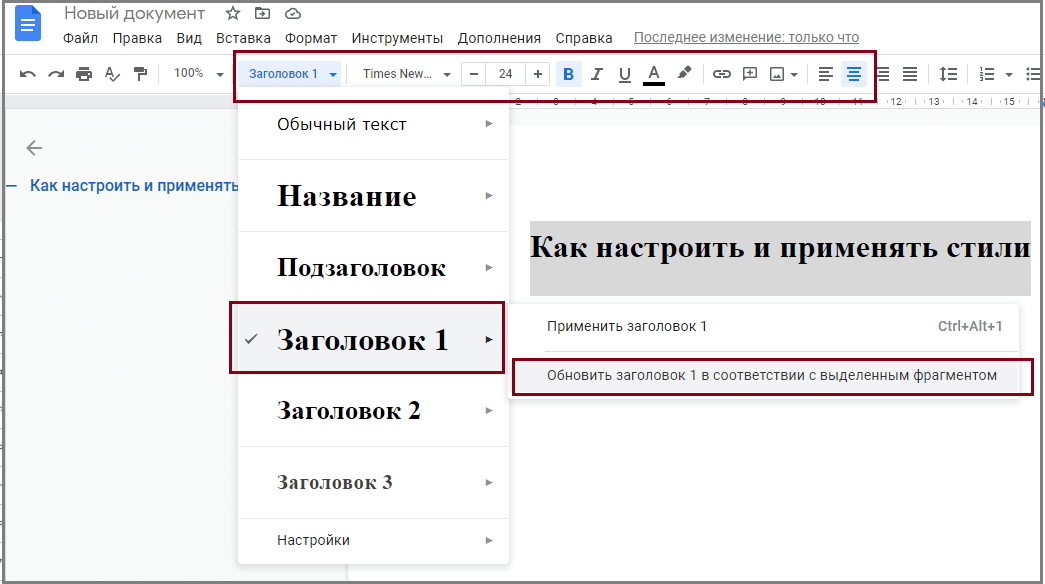
Теперь основной заголовок и заголовок первого уровня в тексте будут соответствовать заданным параметрам.
Шаг 6. Настраиваем и обновляем стили «Подзаголовок» и «Заголовок 2»
Настройки для подзаголовка и заголовка второго уровня будут одинаковыми.
Выделив строку, на панели инструментов выбираем шрифт Times New Roman, задаем размер 20, полужирное начертание, черный цвет, выравнивание по центру.
В окне стилей обновляем для выделенного фрагмента «Подзаголовок» в соответствии с заданными параметрами.
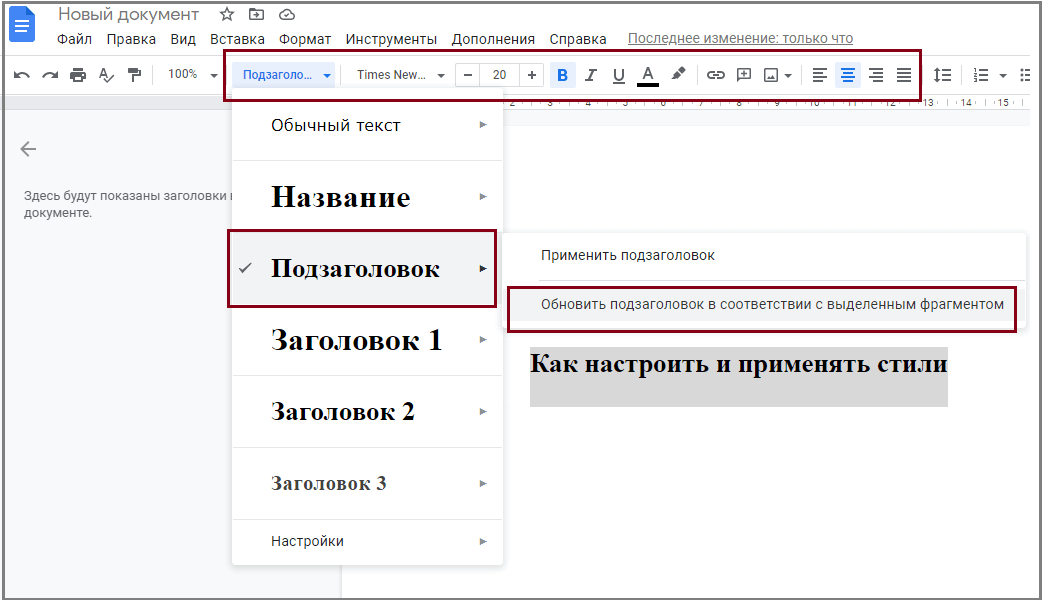
Таким же образом обновляем настройки стиля «Заголовок 2».
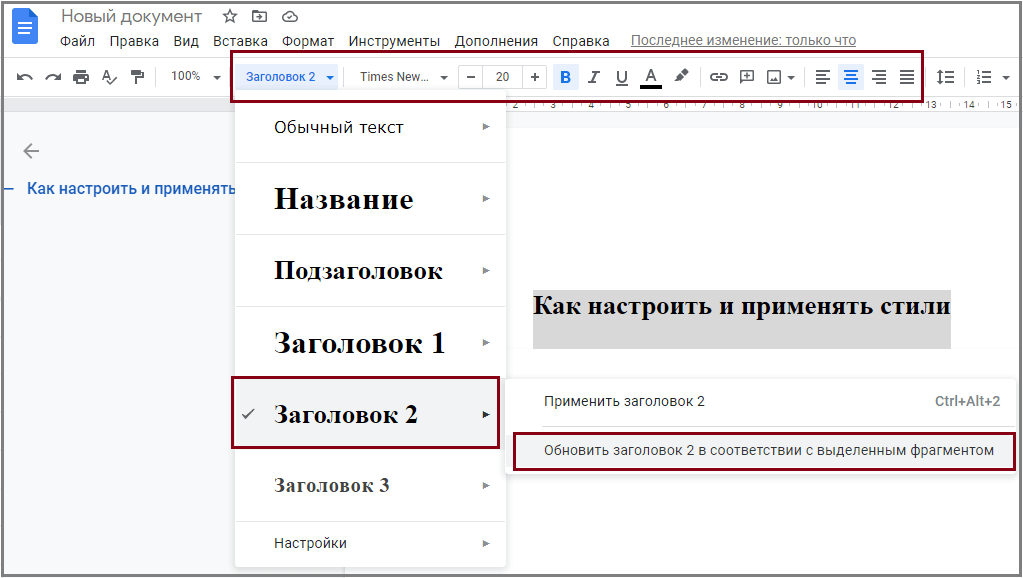
Шаг 7. Настраиваем и обновляем «Заголовок 3»
Для заголовка третьего уровня, не снимая выделение, в соответствующих окнах на панели инструментов задаем шрифт Times New Roman, размер 16, полужирное начертание, цвет темно-серый , выравнивание по левому краю.
Обновляем в меню стилей «Заголовок 3» в соответствии с выделенным фрагментом.
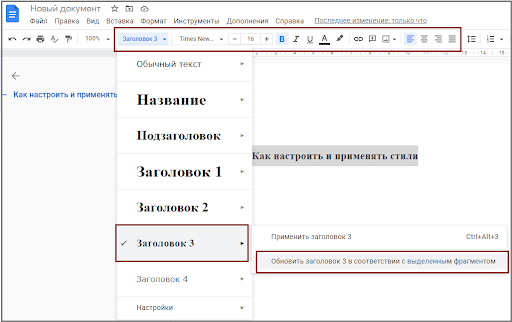
Аналогичным образом, если этого требует структура документа, в гугл докс настраиваются и заголовки более низких уровней.
Этап 2. Обычный текст
Шаг 1. Набираем и выделяем фразу
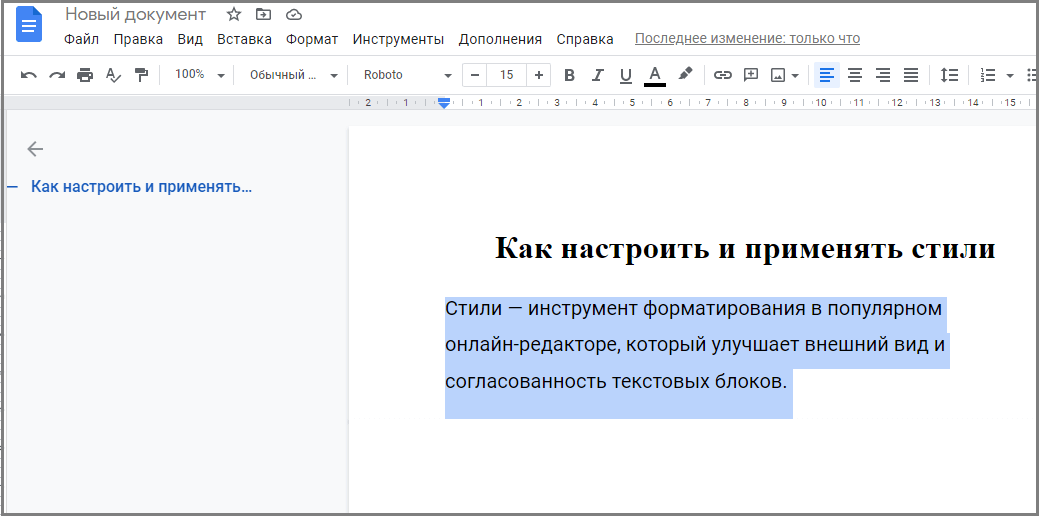
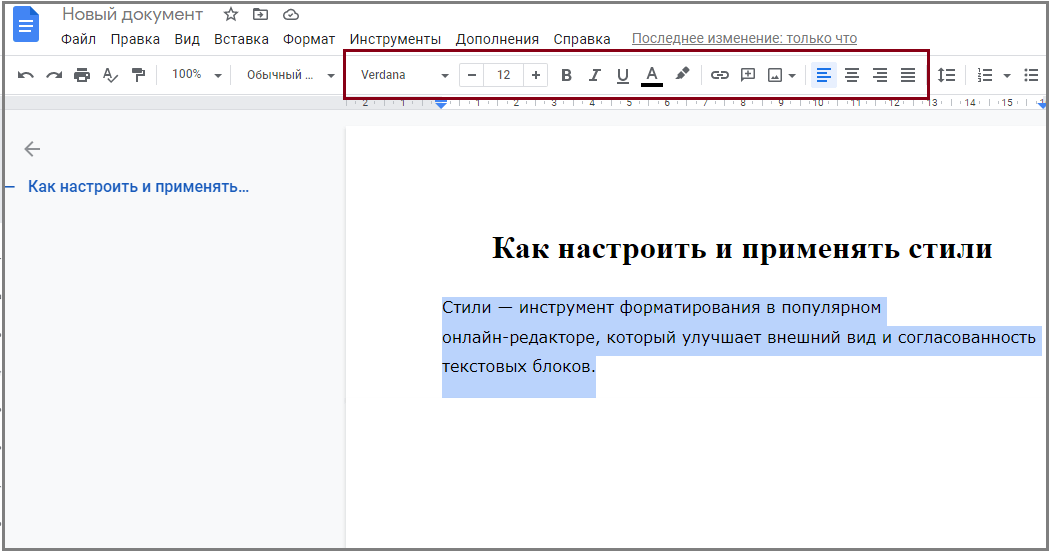
Шаг 2. Задаем параметры основного текста
На панели инструментов выбираем шрифт Verdana, размер 12, без эффектов начертания, черного цвета, с выравниванием по левому краю.
Шаг 3. Сохраняем настройки основного текста
Не убирая выделение с набранного текста, на панели инструментов нажимаем на окно «Стили», наводим курсор на «Обычный текст» и в дополнительном меню выбираем пункт «Обновить обычный текст в соответствии с выделенным фрагментом».
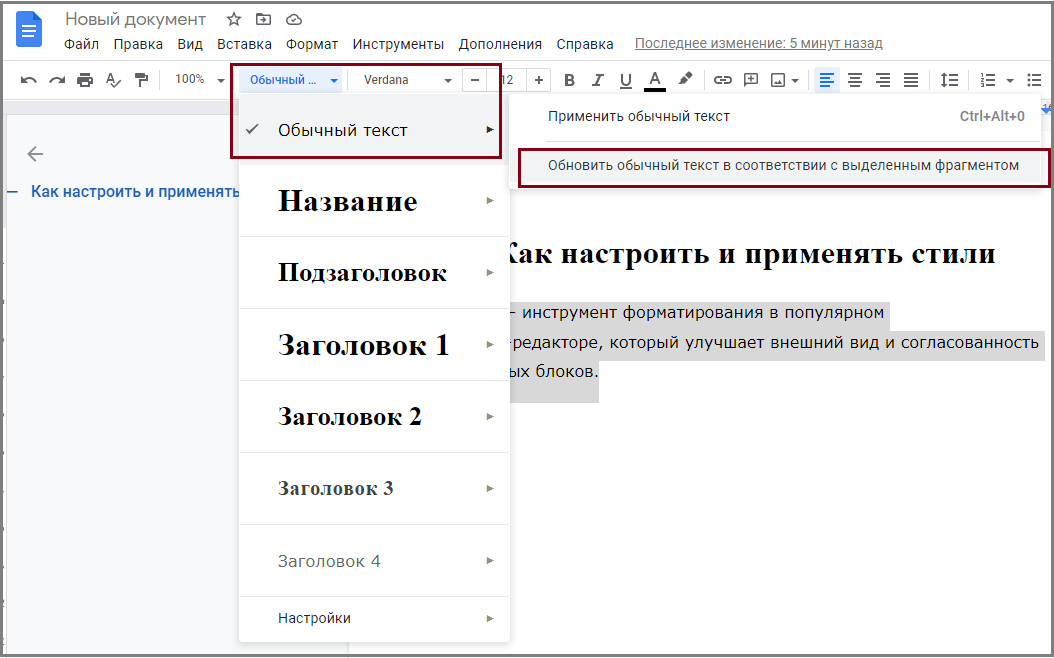
Вот теперь можно писать дальше. Но настроенные стили будут применяться только в текущем документе.
Сделаем их постоянными для дальнейшей работы.
Этап 3. Сохранение настроек для работы с другими документами
Чтобы всякий раз не настраивать стили при создании нового документа, сохраним их по умолчанию.
Это можно сделать двумя способами:
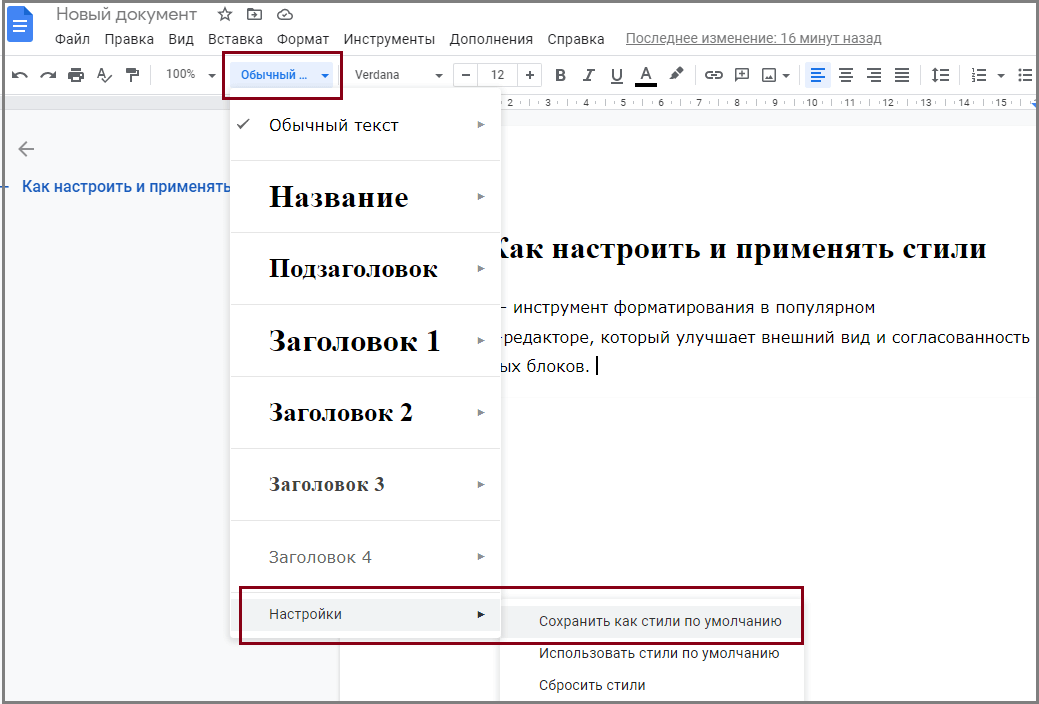
На панели инструментов в окне «Стили» выбираем пункт «Настройки» и нажимаем на «Сохранить как стили по умолчанию».
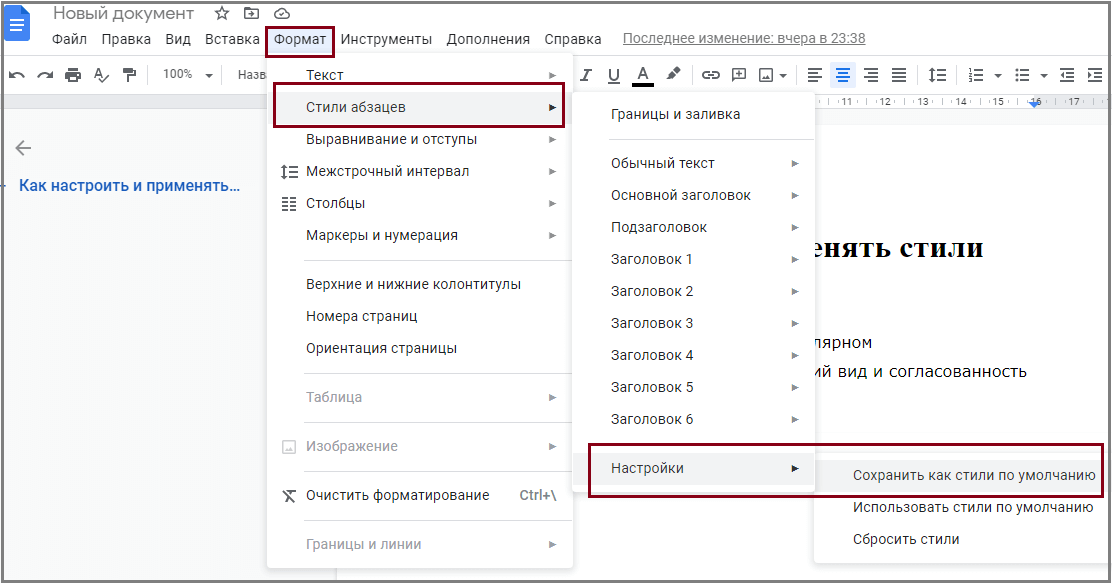
В меню «Формат» наводим курсор на «Стили абзацев» и затем на «Настройки». В дополнительном меню выбираем «Сохранить как стили по умолчанию».
Теперь вам не придется настраивать и обновлять стили всякий раз, когда вы создаете новый документ. Сохраненные по умолчанию настройки автоматически будут применяться в тексте при выборе нужного стиля.
Как форматировать готовые тексты
В соответствии с установленными стилями можно не только создавать новые тексты, но и форматировать готовые. Например, в ситуации, когда документ создан в другом редакторе, а нам нужно добавить и оформить его в Гугл докс.
Этап 1. Форматируем текст полностью
Шаг 1. Открываем файл в Гугл докс
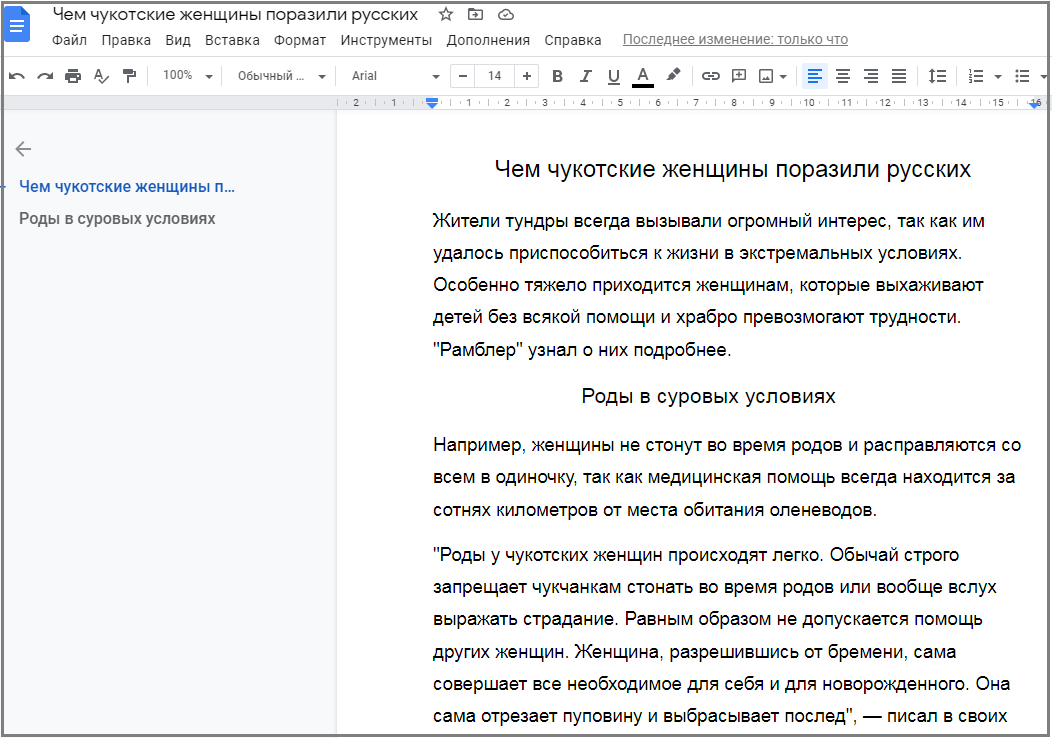
Шаг 2. Применяем установленные стили
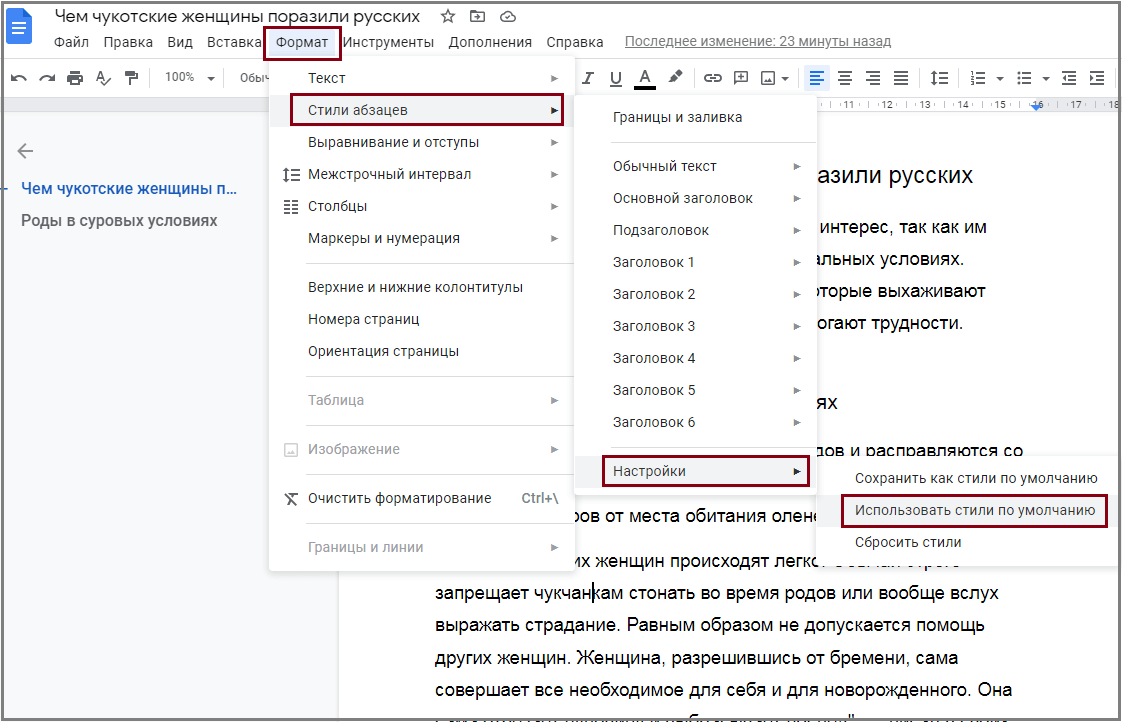
Нажимаем на меню «Формат», наводим курсор на «Стили абзацев», в дополнительном меню выбираем пункт «Использовать стили по умолчанию».
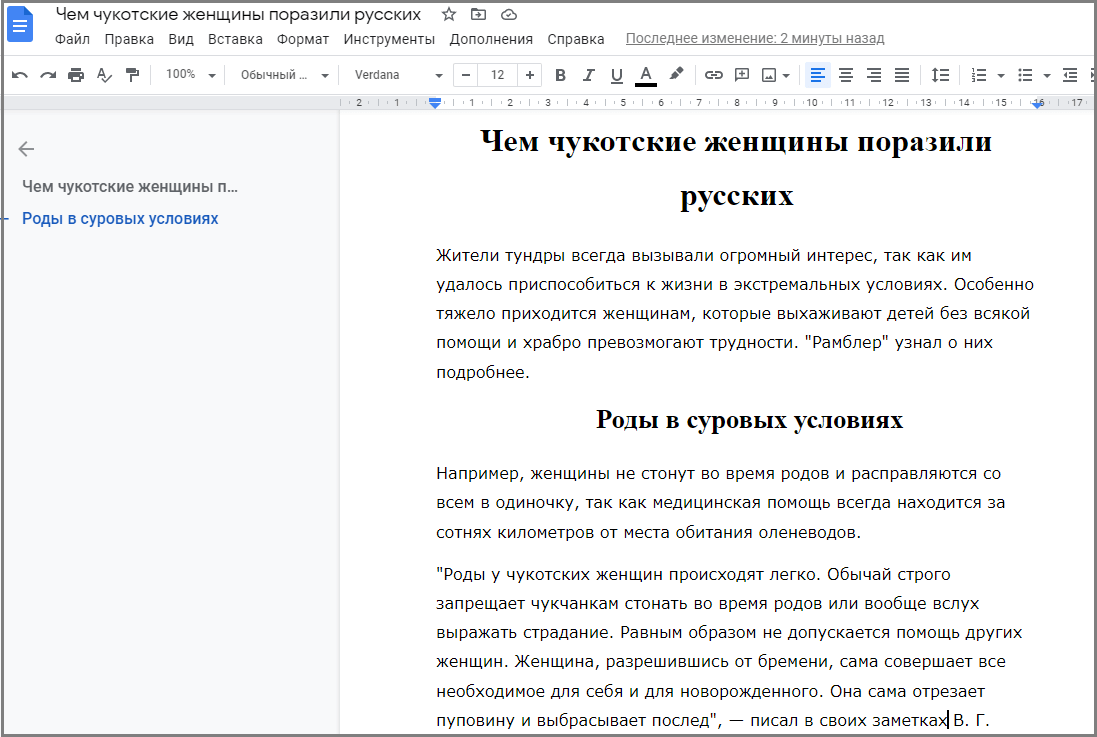
Теперь текст выглядит иначе и соответствует привычным настройкам:
Этап 2. Форматируем фрагмент текста
Бывает так, что готовый текст лучше форматировать не целиком, а частями.
Шаг 1. Открываем документ в Гугл докс
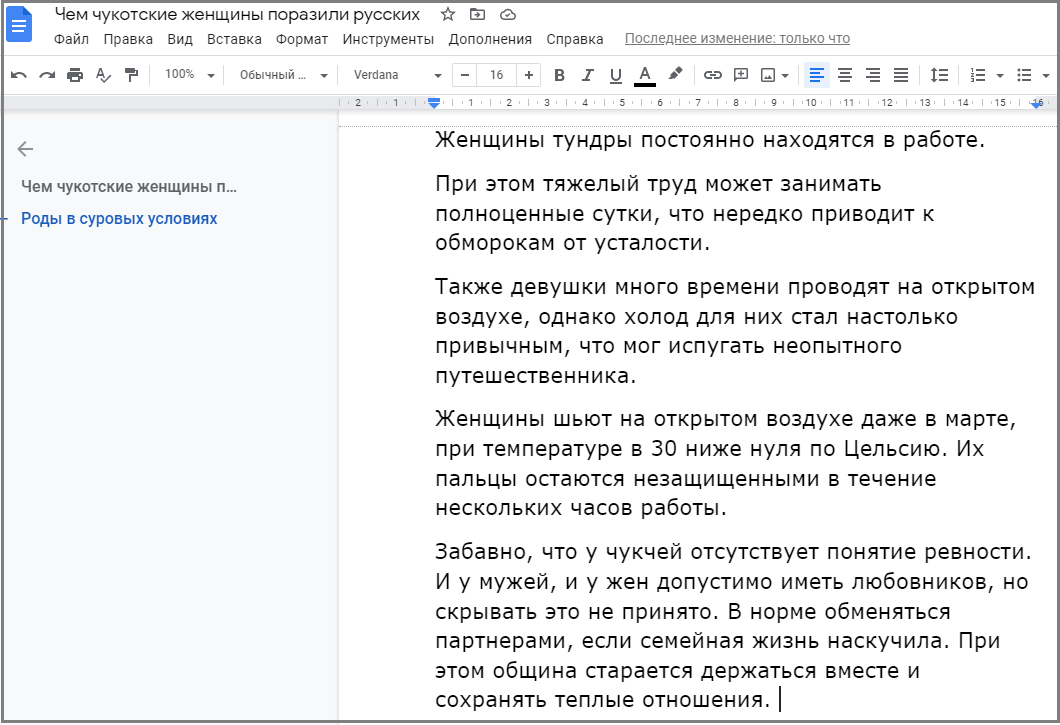
Шаг 2. Выделяем фрагмент текста
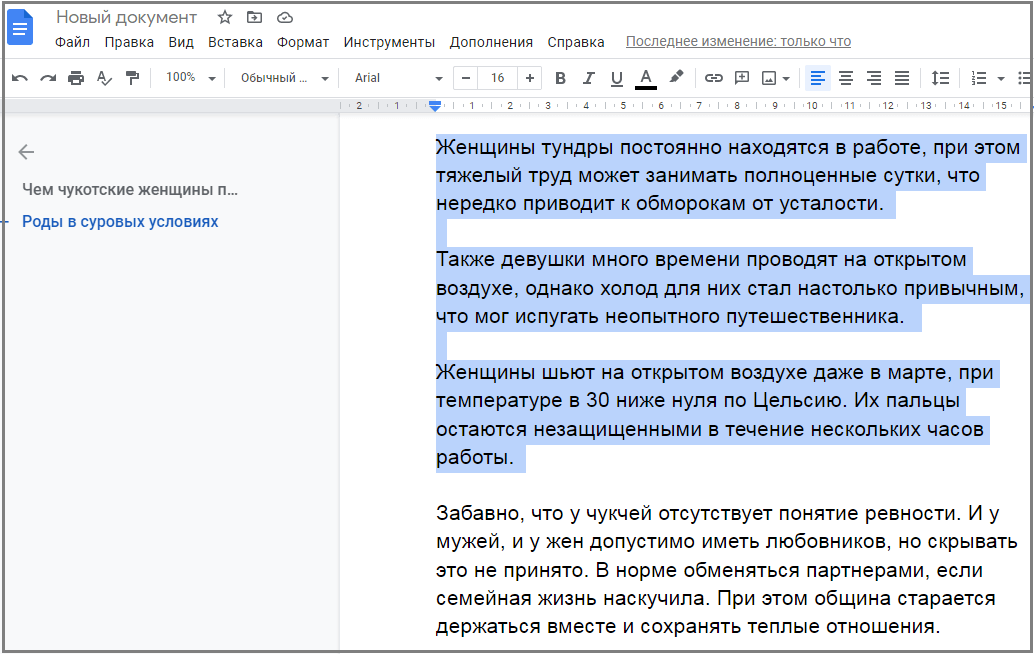
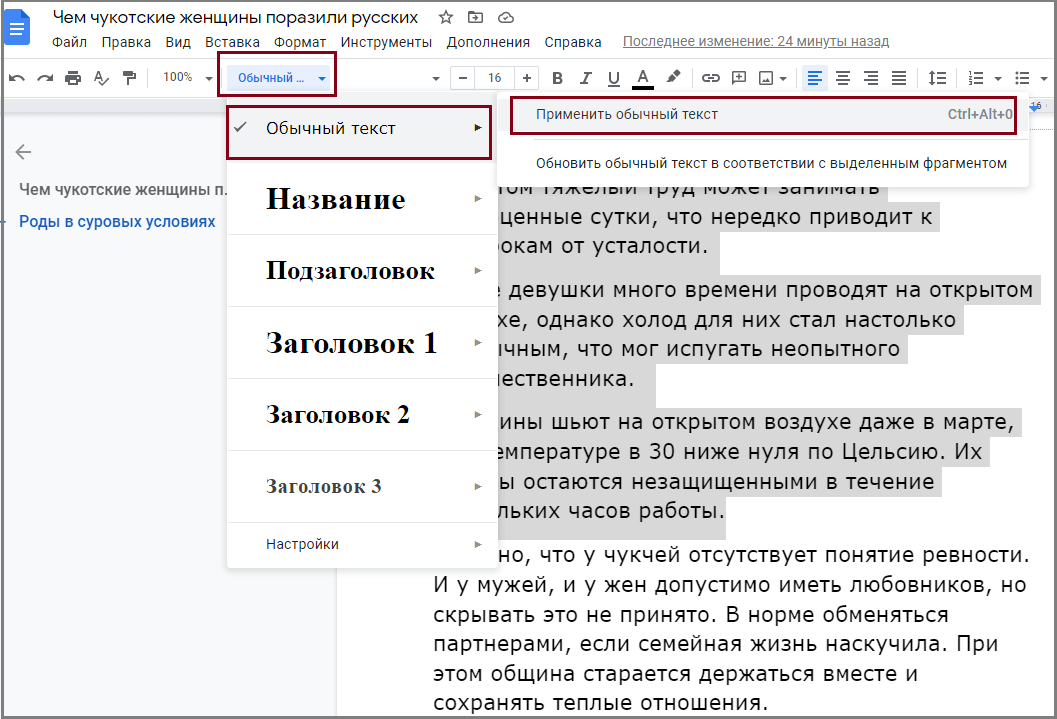
Шаг 3. Применяем для фрагмента нужный стиль
Делаем это через окно «Стили» на панели инструментов:
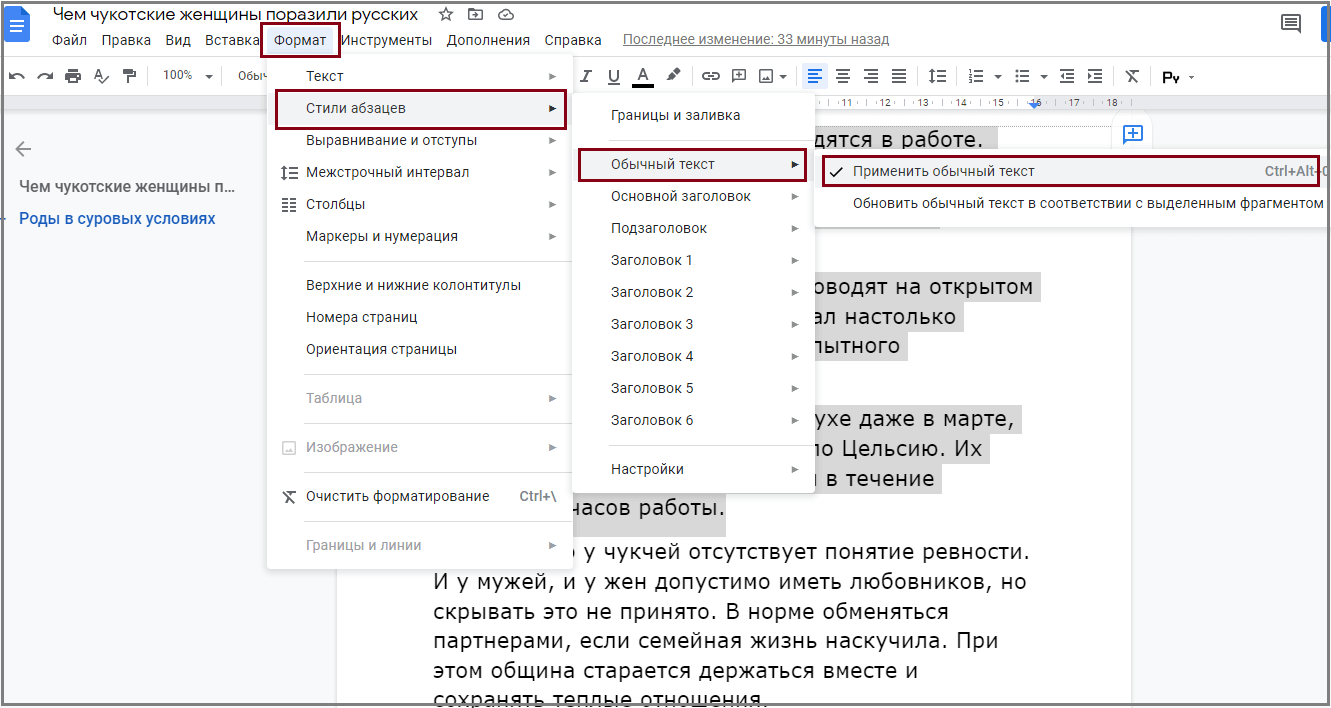
Или через меню «Формат»:
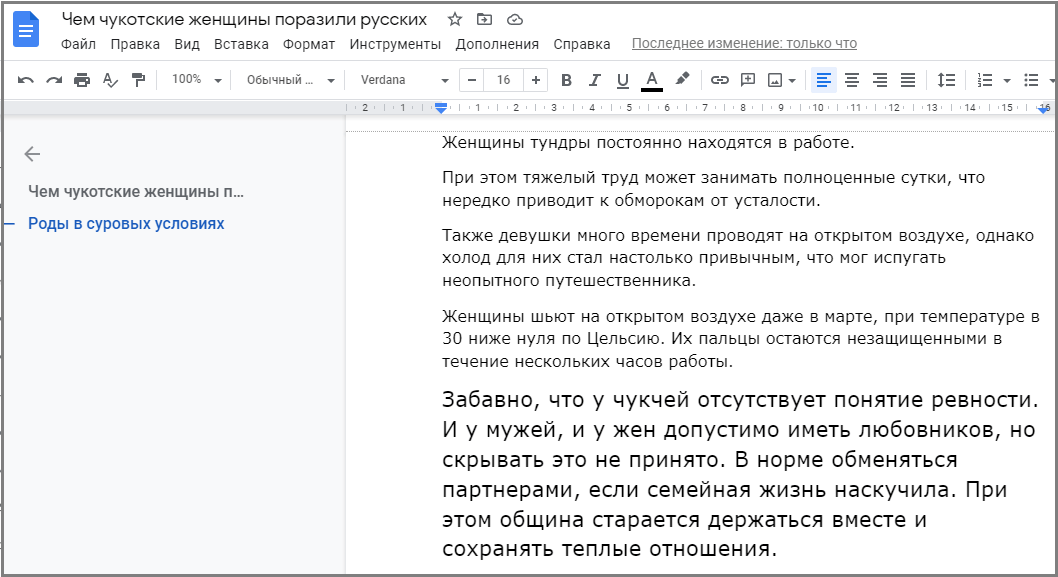
И в том, и в другом случае стиль фрагмента изменится на заданный в настройках:
Применять необходимые стили можно не только через меню или панель инструментов. Помогут и определенные сочетания клавиш:
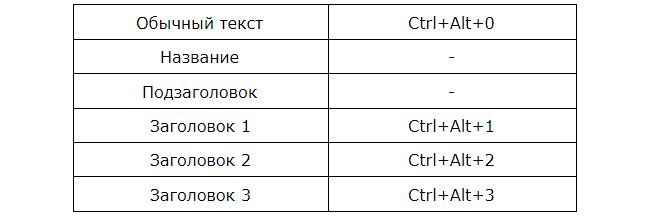
Друзья, с помощью этой инструкции вы с легкостью настроите в Гугл докс нужные стили. Без проблем сможете добавить в структуру документа заголовок. Отформатируете текст, опираясь на свои предпочтения или пожелания заказчика.
Удачной и плодотворной работы!
- Об авторе статьи
- Последние материалы
Ольга Кощеева
Журналист. Филолог. Жена. Мать. Жизненное кредо — цитата Тео Хатчкрафта: «Займитесь своим телом, своим образованием, саморазвитием, станьте лучше для себя, а потом будет и всё остальное».
Заголовки в Гугл Докс\Гугл документах

Пытаюсь сделать оглавление в рабочем документе. Выделяю нужный мне текст и через стили проставляю «заголовок 2» или любой другой, выделяет в заголовок почему-то еще и весь текст, который выше, а не конкретно тот, который я выделила мышкой.
Захожу на ютуб в поисках того, как сделать это правильно, но везде показывают точно также: выделить название заголовка и через стили выбрать нужный заголовок, но у меня почему-то не получается 🙁
Голосование за лучший ответ
Потому что тот текст, что выше и тот текст, который хотите сделать заголовком, находятся в одном абзаце. Нажмите Enter между ними, а не Shift + Enter.
RuthУченик (97) 7 месяцев назад
Боже, спасибо огромное, просто любви, добра и всего самого лучшего, попробовала сейчас и все получилось!

ПАТАМУ ШТА ЗАГОЛОВОК ЭТО АБЗАЦ, в документах есть инструмент «заголовок». Воспользуйтесь готовым инструментом
Выше вам уже ответили, что нужно перед строкой выделения (Заголовком) поставить курсор и нажать на Энтер. Это необходимо для разделения абзаца.
Но я хочу еще добавить, что не нужно выделять строку, чтобы сделать её заголовком. Достаточно поставить курсор на эту строку. Выделение нужно, если несколько строк в тексте требуется сделать подзаголовком.

Кроме того, необязательно идти через Формат/стили абзацев. Ставите курсор на строку, которую нужно превратить в заголовок и делаете, как здесь:
Как создать оглавление в Google Docs

Оглавление — одна из самых важных частей любого длинного документа. Они гарантируют, что читатели могут легко узнать содержание документа, не просматривая весь документ. Кроме того, это упрощает переход к важным частям документа.
Если вы работаете над длинным документом Google Docs, который должен иметь оглавление, вы можете легко создать оглавление прямо в Google Docs. В этом посте я покажу вам, как сделать оглавление в Google Docs.
Сделать оглавление в Google Docs
Перед созданием оглавления необходимо убедиться, что ваш документ правильно отформатирован и каждый заголовок помечен как заголовки, например h1, h2 или h3. Функция оглавления создаст список из текста, помеченного как заголовки, иначе она не будет работать.
Добавлять заголовки в Google Docs очень просто. Просто выберите строку, которая должна быть заголовком в вашем документе, а затем откройте раскрывающееся меню «Стиль» вверху и выберите нужный стиль заголовка из списка.

Как только документ будет правильно отформатирован, щелкните область, в которой вы хотите увидеть оглавление.
Теперь щелкните меню «Вставка» вверху и наведите курсор мыши на параметр «T able ofcontents ». Здесь будет два типа оглавления: один с номерами страниц, а другой с синими ссылками.
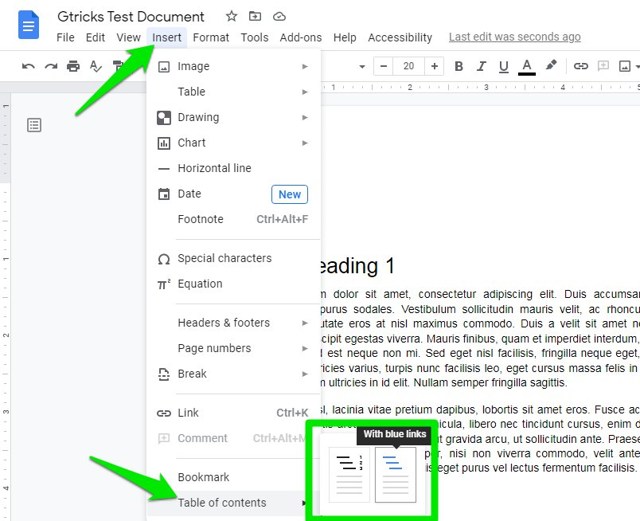
На странице с номерами страниц показан номер страницы, на которой указан конкретный заголовок, поэтому вы можете перейти на эту страницу вручную. А тот, что с синими ссылками, создает интерактивные ссылки на заголовки, по которым пользователи могут щелкнуть, чтобы автоматически перейти к этому заголовку.
Выберите предпочитаемый тип оглавления, и оглавление будет создано с использованием всех заголовков в вашем документе. Внесение изменений в заголовки не будет обновляться в оглавлении, поэтому вам придется создать новое оглавление, если вы измените заголовки или их текст.
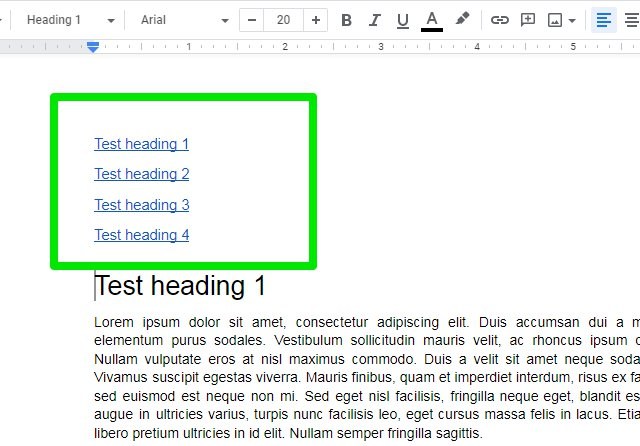
Бонус
Если вы хотите использовать оглавление в Документах Google в личных целях, то надстройка для Документов Google может быть очень полезной. Оглавление — это надстройка Google Docs, которая создает оглавление вашего документа и показывает его на боковой панели.
Поскольку он находится на боковой панели, вы можете щелкнуть любую ссылку, чтобы быстро перейти к этому разделу во время работы на любой странице. Он также более настраиваем, чем встроенная функция оглавления Google Docs.
Подведение итогов
Создать оглавление в Документах Google очень просто, если вы правильно отформатировали документ. Однако имейте в виду, что таблица работает только в самих Документах Google, вы не можете копировать/вставлять в другое приложение для создания документов и ожидать, что оглавление будет работать нормально.
Если у вас есть какие-либо вопросы, не стесняйтесь задавать их в комментариях ниже.