Как убрать фон в эксель
Argument ‘Topic id’ is null or empty
Сейчас на форуме
© Николай Павлов, Planetaexcel, 2006-2023
info@planetaexcel.ru
Использование любых материалов сайта допускается строго с указанием прямой ссылки на источник, упоминанием названия сайта, имени автора и неизменности исходного текста и иллюстраций.
| ООО «Планета Эксел» ИНН 7735603520 ОГРН 1147746834949 |
ИП Павлов Николай Владимирович ИНН 633015842586 ОГРНИП 310633031600071 |
Удаление фона рисунка в Office
Excel для Microsoft 365 Word для Microsoft 365 Outlook для Microsoft 365 PowerPoint для Microsoft 365 Классический клиент Project Online Excel для Microsoft 365 для Mac Word для Microsoft 365 для Mac Outlook для Microsoft 365 для Mac PowerPoint для Microsoft 365 для Mac Excel 2021 Word 2021 Outlook 2021 PowerPoint 2021 Project профессиональный 2021 Project стандартный 2021 Word 2021 для Mac Outlook 2021 для Mac PowerPoint 2021 для Mac Excel 2019 Word 2019 Outlook 2019 PowerPoint 2019 Project профессиональный 2019 Project стандартный 2019 Excel 2019 для Mac Word 2019 для Mac Outlook 2019 для Mac PowerPoint 2019 для Mac Excel 2016 Word 2016 Outlook 2016 PowerPoint 2016 Project профессиональный 2016 Project стандартный 2016 Excel 2016 для Mac Word 2016 для Mac Outlook 2016 для Mac PowerPoint 2016 для Mac Excel 2013 Word 2013 Outlook 2013 PowerPoint 2013 Project профессиональный 2013 Project стандартный 2013 Word 2010 PowerPoint 2010 Word для Mac 2011 Outlook для Mac 2011 PowerPoint для Mac 2011 Word Starter 2010 Еще. Меньше
Для изображения в файле Office можно удалить фон, чтобы подчеркнуть тему или удалить отвлекающие сведения.
Как описано ниже, вы начинаете с автоматического удаления фона. Затем при необходимости можно нарисовать линии для указания областей, которые нужно сохранить и удалить.
Для файлов векторной графики , таких как масштабируемая векторная графика (SVG), Adobe Illustrator Graphics (AI), формат метафайла Windows (WMF) и файл векторного рисунка (DRW), удаление фона невозможно, поэтому в таких случаях параметр Удалить фон неактивен.


Совет. Видео не на вашем языке? Попробуйте выбрать Скрытые субтитры .

Исходный рисунок

Тот же рисунок с удаленным фоном
- Выберите рисунок, с которого нужно удалить фон.
- На панели инструментов выберите Формат рисунка >Удалить фон или Форматировать >Удалить фон.
 Если вы не видите раздел Удалить фон, убедитесь, что выбрано изображение. Возможно, понадобится дважды щелкнуть изображение, чтобы выбрать его и открыть вкладку Формат рисунка.
 - По умолчанию область фона будет закрашена пурпурным (что показывает, что ее можно удалить), а изображение на переднем плане сохранит естественные цвета.
- Если область по умолчанию указана неправильно, перейдите в раздел Удаление фона >Работа с рисунками и выполните одно или оба следующих действия.
- Если части рисунка, который вы хотите сохранить, являются пурпурными (помечены для удаления), выберите Пометить области, чтобы сохранить , и используйте карандаш в свободной форме , чтобы пометить области на рисунке, которые вы хотите сохранить.
- Чтобы удалить другие части рисунка, выберите Пометить области, чтобы удалить , и используйте карандаш для рисования , чтобы пометить эти области.
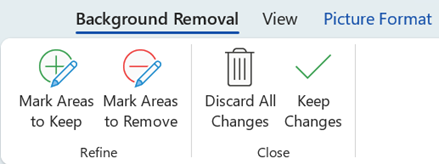
- По завершении выберите Сохранить изменения или Отменить все изменения. Чтобы сохранить изображение в отдельном файле для последующего использования, щелкните его правой кнопкой мыши и выберите сохранить как рисунок.
Вы можете применить художественный эффект или добавить эффекты рисунка к рисунку, оставшемся после удаления фона.
Другой вариант удаления фона
Если образ не хранится в файле Office, можно использовать аналогичный процесс с windows Paint 3D или Microsoft Designer. Дополнительные сведения см. в статье Удаление фона фотографии с помощью Paint 3D или средство удаления фона изображения.
- Выберите рисунок, с которого нужно удалить фон.
- В разделе Работа с рисунками на вкладке Формат в группе Настройка выберите Удалить фон.
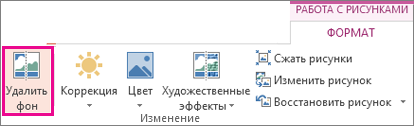
- Щелкните один из маркеров линий области выделения, а затем перетащите линию таким образом, чтобы область содержала часть рисунка, которую необходимо сохранить, и не содержала большую часть областей, которые нужно удалить.
 Иногда вы можете получить нужный результат без дополнительной работы, поэкспериментируя с положением и размером линий шакетов.
Совет: Чтобы отменить помеченные области, выберите Удалить метку , а затем выберите строку.
- Выберите Пометить области, чтобы сохранить , и используйте карандаша, чтобы пометить области на рисунке, которые вы хотите сохранить.
- Выберите Пометить области, чтобы удалить , и используйте карандаша, чтобы пометить эти области, которые нужно удалить.
Вы можете применить художественный эффект или добавить эффекты рисунка к рисунку, оставшемся после удаления фона.
- Выделите рисунок.
- На вкладке ленты Формат рисунка нажмите кнопку Удалить фон.
 Если вы не видите вкладку «Удалить фон » или вкладку «Формат рисунка «, убедитесь, что вы выбрали рисунок. Возможно, понадобится дважды щелкнуть изображение, чтобы выбрать его и открыть вкладку Формат рисунка.
 - Фоновая область по умолчанию окрашена пурпурной, чтобы пометить ее для удаления, в то время как передний план сохраняет свой естественный цвет.
- Если область по умолчанию указана неправильно, в разделе Работа с рисунками на вкладке Удаление фона выполните одно или оба указанных ниже действия.
- Выберите Пометить области, чтобы сохранить , и используйте карандаш в свободной форме , чтобы пометить области на рисунке, которые вы хотите сохранить.
- Выберите Пометить области, чтобы удалить , и используйте карандаша, чтобы пометить эти области, которые нужно удалить.
- По завершении выберите Сохранить изменения или Отменить все изменения. Чтобы сохранить изображение в отдельном файле для последующего использования, щелкните его правой кнопкой мыши и выберите сохранить как рисунок.
Как убрать фон в эксель
Здравствуйте.
Прислали файл, открываю — таблица на сером фоне. Сначала подумал заливка, проверил — нет. Потом подумал фон — нет.
Потом подумал может косяк с несовпадением версий эксель? Не знаю как убрать.
Файл в приложении. Спасибо.
Здравствуйте.
Прислали файл, открываю — таблица на сером фоне. Сначала подумал заливка, проверил — нет. Потом подумал фон — нет.
Потом подумал может косяк с несовпадением версий эксель? Не знаю как убрать.
Файл в приложении. Спасибо. targetinforg
К сообщению приложен файл: 4_.2020_..xlsx (67.4 Kb)
Сообщение Здравствуйте.
Прислали файл, открываю — таблица на сером фоне. Сначала подумал заливка, проверил — нет. Потом подумал фон — нет.
Потом подумал может косяк с несовпадением версий эксель? Не знаю как убрать.
Файл в приложении. Спасибо. Автор — targetinforg
Дата добавления — 13.01.2022 в 01:05
Как удалить фон с картинки в Microsoft Excel за пару кликов?
Необычно, но редактор таблиц может работать и с графикой, причём зачастую вполне неплохо. Удаление фона с фотографии можно сделать всего за пару кликов мыши. На примере крипота, но всё зависит от сложности кадра.
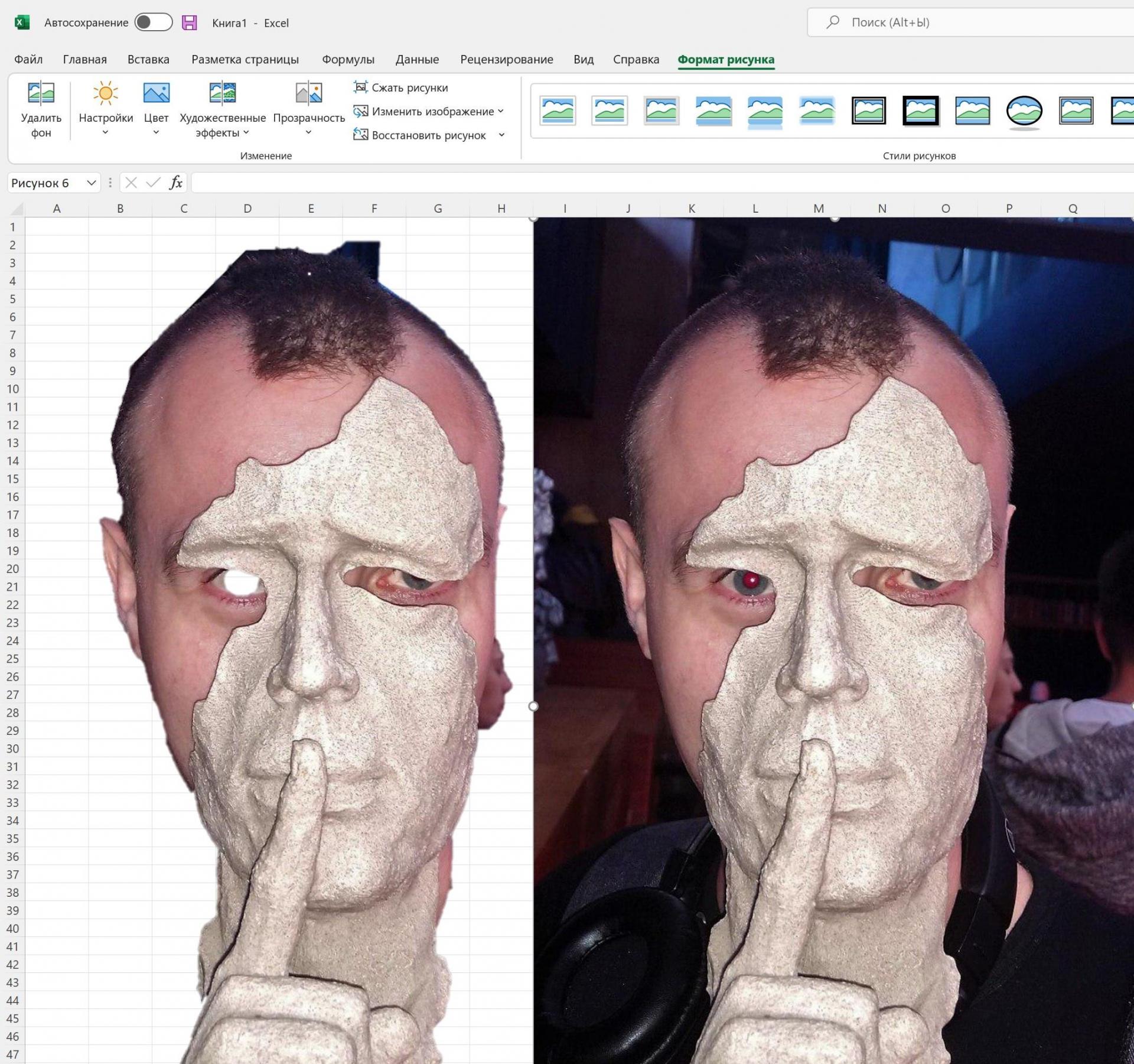
Для всех манипуляций нам понадобится установленный на ваш ПК пакет Microsoft Office.
Забегая вперёд покажем, чего можно достичь (а не только ужаса с заглавной фото) в Excel буквально за несколько десятков секунд. Конечно не всегда получится заменить Photoshop, но часто этого может оказаться вполне достаточно.
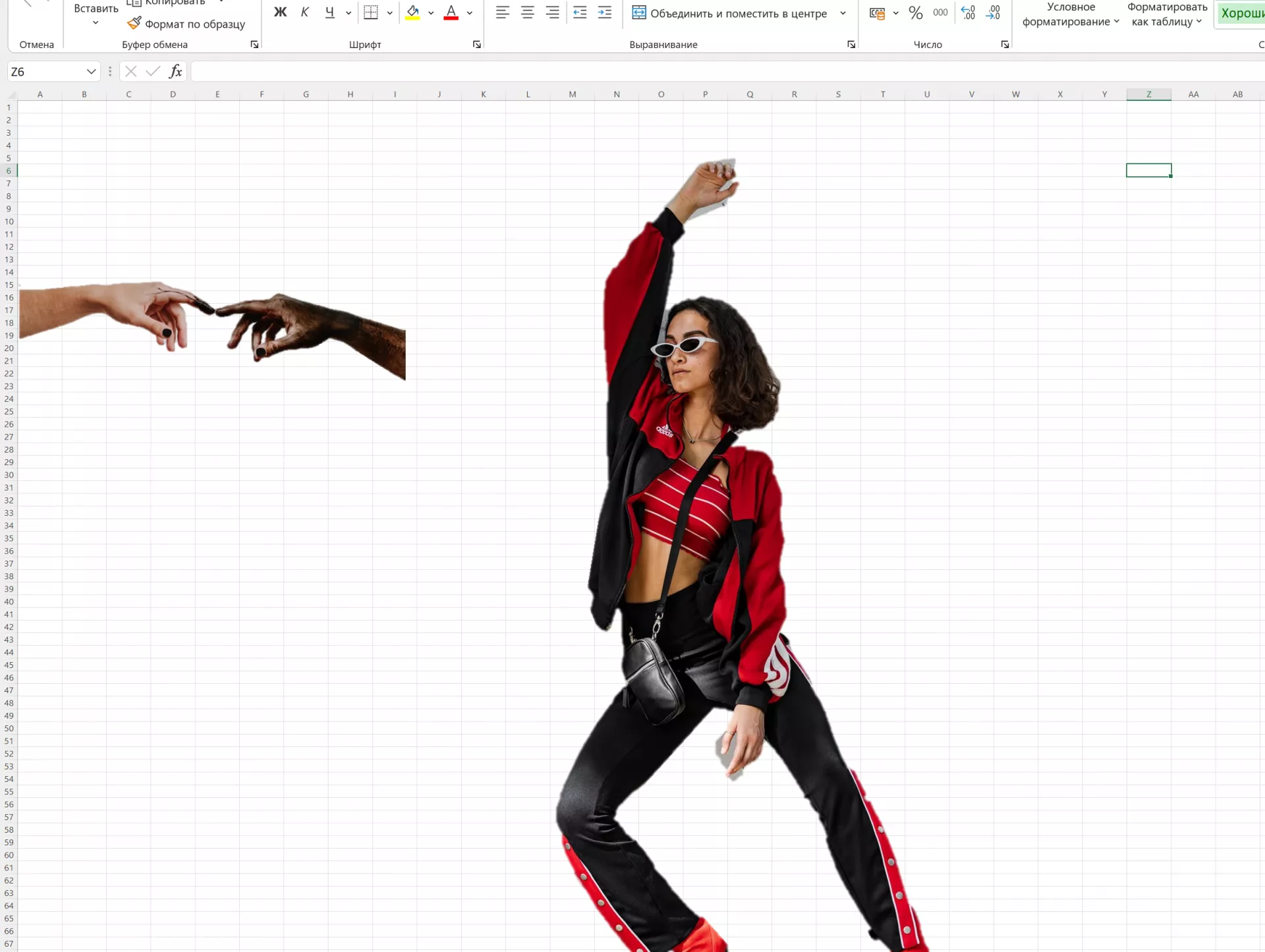
Уже подобрали картинку, которой срочно требуется удаление фона? Тогда вперёд, ниже простая инструкция, как это сделать в несколько шагов.
Такие новости мы постоянно публикуем в Telegram. Подписывайтесь на канал, чтобы ничего не пропустить 😉
- Запускаем Microsoft Excel и создаём новую пустую книгу.
- Вставляем заранее подготовленную картинку в документ. Вкладка меню «Вставка», нажимаем кнопку «Рисунки» и выбираем далее нужный файл или источник.
- После вставки изображения меню автоматически переключится на вкладку «Формат Рисунка». Выбираем кнопку «Удалить фон».
- Кислотным сиреневым цветом программа отметит те области изображения, которые будут удалены. Если картинка простая, то всё будет сделано автоматически с первой попытки. Для этого достаточно нажать кнопку «Сохранить изменения». Если же Excel собрался удалить что-то лишнее или оставляет слишком много ненужного, то скорректировать алгоритмы можно используя кнопки меню «Пометить области для сохранения» и «Пометить области для удаления». Для простоты мы рекомендуем изменять масштаб документа («Ctrl»+«Скролл Верх/Вниз»), чтобы легче было выделять необходимые области.
- Сохраняем результат кликом правой кнопки мыши по рисунку, выбрав пункт «Сохранить как рисунок».
Тогда можно поддержать её лайком в соцсетях. На новости сайта вы ведь уже подписались? 😉
Или хотя бы оставить довольный комментарий, чтобы мы знали, какие темы наиболее интересны читателям. Кроме того, нас это вдохновляет. Форма комментариев ниже.
Что с ней так? Своё негодование вы можете высказать на zelebb@gmail.com или в комментариях. Мы постараемся учесть ваше пожелание в будущем, чтобы улучшить качество материалов сайта. А сейчас проведём воспитательную работу с автором.
Если вам интересны новости мира ИТ так же сильно, как нам, подписывайтесь на Telegram-канал. Там все материалы появляются максимально оперативно. Или, может быть, удобнее «Вконтакте»?
Автор: Андрей «zeleboba» Матвеев
Шатаюсь, слушаю и наблюдаю. Пишу тексты.
Поговорить?
Читайте нас где удобно
Ещё на эту тему было
- Повышаем качество проигрываемого видео в реальном времени
- Как набрать бесплатные бонусные баллы для «Спортмастера»
- Что важно знать при покупке SSD/флешки: как не купить подделку
- Как в браузере сохранить картинку формата .avif в .jpg?
- Сенсорный дисплей не работает? 10 шагов исправить проблему самостоятельно
- Ускоряем Google Chrome на Android-смартфоне – 6 методов разгона
- Покупатель – не мамонт… Какие ошибки совершают люди при покупке ноутбука?
- Что точно не нужно делать, чтобы остудить перегревающийся ноутбук
- Плохое самочувствие после использования Mac? Рассказываем, что делать
- Как раскрыть в себе талант: советы от эксперта
Для тех, кто долистал
Ай-ти шуточка бонусом. Samsung развивается по спирали. Поспирали в основном у Apple.