Полное руководство о том, как выключить фонарик на iPhone
Фонарик iPhone — это удобный инструмент, который можно использовать в самых разных ситуациях, например, для навигации в темноте или поиска объектов в слабоосвещенных местах. Однако может быть не очень приятно, если вы случайно включили фонарик и не знаете, как его выключить.
В этом посте содержится подробное руководство по как выключить фонарик на айфоне, включая обычные способы его выключения, полезные советы, как избежать случайного включения, а также советы по устранению неполадок, когда фонарик iPhone продолжает включаться.
- Часть 1. Выключите фонарик на iPhone
- Часть 2. Удалить фонарик с экрана блокировки iPhone
- Часть 3. Исправить фонарик iPhone, который продолжает включаться
- Часть 4. Часто задаваемые вопросы о том, как выключить фонарик на iPhone
Часть 1. Четыре распространенных способа выключить фонарик на iPhone
Если вы случайно оставите фонарик включенным, он быстро разрядит аккумулятор и приведет к нагреву вашего iPhone. Поэтому обязательно выключайте фонарик iPhone, когда он вам не нужен. Есть четыре основных способа выключить фонарик на iPhone. Вы можете выбрать метод ниже, чтобы легко выключить фонарик на вашем iPhone.
Способ 1. Выключить фонарик на iPhone через Центр управления
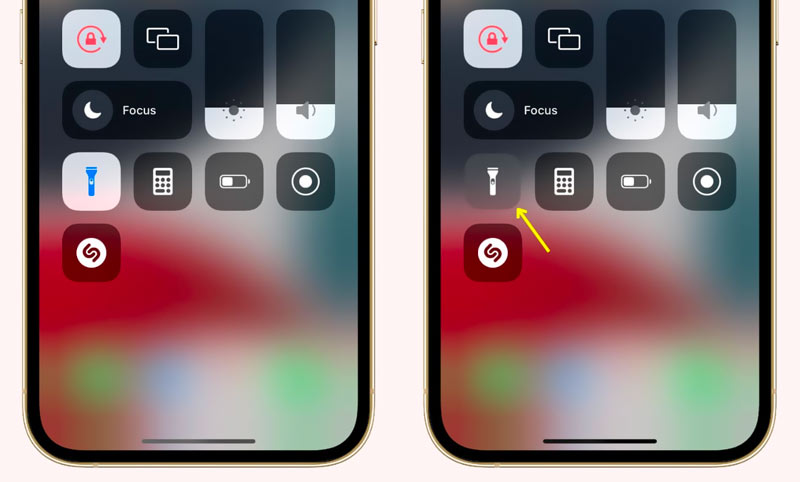
Проведите вниз от правого верхнего угла экрана iPhone, чтобы открыть Центр управления .
После того, как вы определили местонахождение фонарик кнопку, просто нажмите ее, чтобы выключить фонарик. Фонарик должен немедленно выключиться, а значок молнии станет серым, указывая на то, что фонарик выключен.
Способ 2. Выключите фонарик на iPhone, не проводя пальцем вверх.
Если вы хотите быстро выключить фонарик на своем iPhone, не проводя пальцем вверх и не открывая Центр управления , вы можете нажать Главная или Боковую кнопка. Ваш iPhone немедленно выключит фонарик и переведет вас на экран блокировки.
Этот метод не будет работать в новых версиях программного обеспечения. Если у вас iPhone X или новее, на котором установлена новая версия iOS, например iOS 17, вы можете нажать и удерживать кнопку фонарика на экране блокировки, чтобы выключить его.
Способ 3. Используйте приложение «Камера», чтобы выключить фонарик на iPhone.
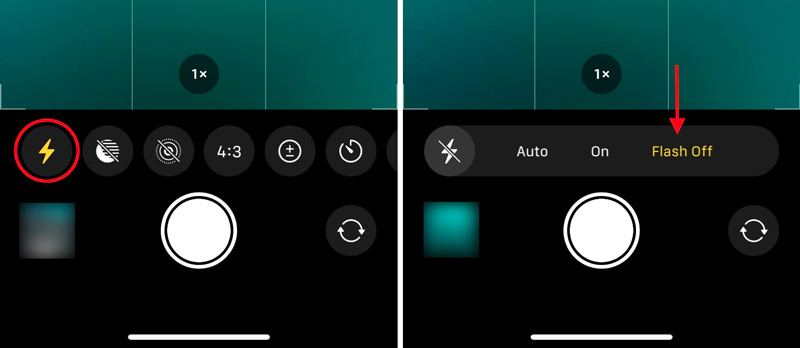
Если вы хотите выключить фонарик на iPhone, вы можете просто открыть камера приложение. Кроме того, вы можете проводить пальцем влево по экрану, пока не войдете в интерфейс основной камеры. После открытия приложения «Камера» фонарик автоматически отключится. В некоторых старых версиях iOS вам нужно нажать кнопку фонарика и выбрать Вспышка .
Способ 4. Попросить Siri выключить фонарик на iPhone
Помимо описанных выше методов, вы можете использовать Siri для отключения фонарика. Чтобы попросить Siri выключить фонарик на вашем iPhone, просто скажите «Привет, Siri, выключи фонарик». Точно так же вы можете использовать и другие варианты фразы, например «Эй, Сири, ты можешь выключить фонарик?» Или «Эй, Siri, выключи фонарик».
Часть 2. Можете ли вы удалить фонарик с экрана блокировки iPhone
Чтобы избежать случайного включения фонарика, вы можете удалить значок фонарика с экрана блокировки iPhone. Однако в настоящее время вам не предлагается возможность удалить его. Фонарик — это встроенная функция iPhone, и он спроектирован таким образом, чтобы к нему можно было легко получить доступ в случае чрезвычайной ситуации.
Не включайте фонарик на iPhone случайно
Если вы случайно включили фонарик, проведя пальцем вверх от нижней части экрана блокировки, вы можете попытаться не проводить пальцем вверх от нижней части экрана, когда вы не пытаетесь включить фонарик.
Когда вы держите iPhone, старайтесь не сжимать его слишком сильно у нижнего края экрана. Это может помочь предотвратить случайные движения, которые могут активировать фонарик.
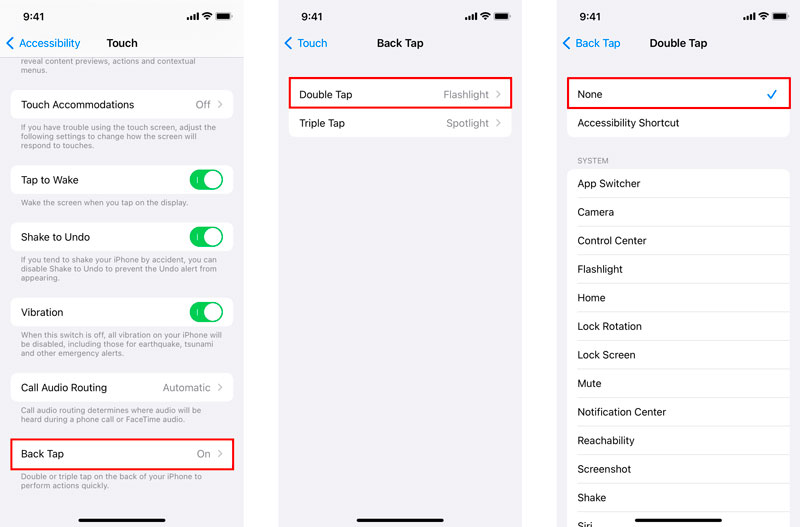
Функция Back Tap позволяет выполнять действия, касаясь задней панели iPhone. Если вы случайно включили фонарик, коснувшись задней панели iPhone, вы можете отключить его. Назад нажмите функцию.
Часть 3. Как исправить фонарик iPhone, который продолжает включаться
Если фонарик вашего iPhone продолжает неожиданно включаться, это может быть неприятно и неудобно. Хорошо, что есть несколько способов решить эту проблему.
Проверьте случайную активацию
Обратите внимание, включается ли фонарик, когда вы проводите пальцем вверх от нижнего экрана или выполняете определенные действия с телефоном. В этом случае следите за сенсорными жестами и избегайте проведения пальцем вверх от нижней части экрана блокировки.
Отключить «Назад»
Если вы подозреваете, что функция Back Tap вызывает проблемы с фонариком iPhone, отключите ее. Вы можете пойти в Универсальный доступ в приложении «Настройки» выберите трогать , и нажмите Назад нажмите . Отключите функцию Back Tap или отключите конкретную опцию для фонарик .
Удалить фонарик из Центра управления
Если вы редко пользуетесь фонариком и хотите свести к минимуму риск случайного включения, рассмотрите возможность его удаления из Центр управления . Перейдите в Настройки , выберите Центр управления и коснитесь красного знака минус рядом с фонарик .
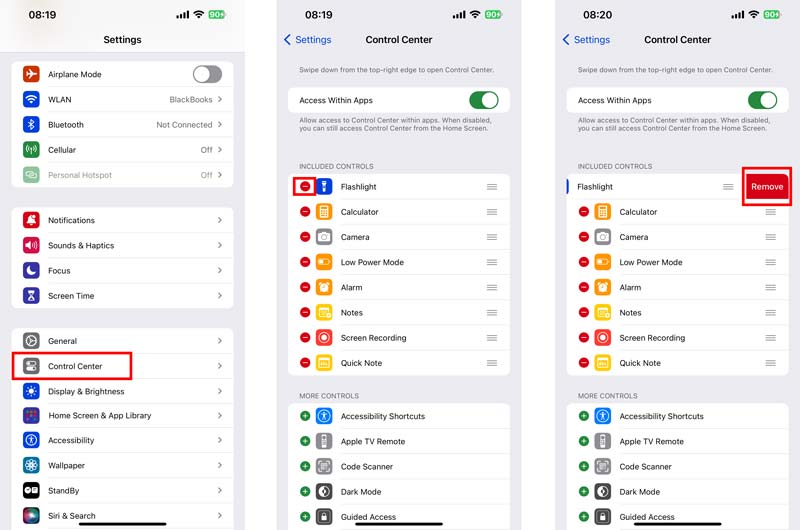
Выявление и удаление конфликтующих приложений
Если вы подозреваете, что стороннее приложение может мешать работе фонарика, попробуйте удалить недавно установленные приложения, особенно те, которые могут получить доступ к функциям фонарика. Посмотрите, сохраняется ли проблема после удаления приложений.
Перезагрузите свой iPhone
Простой перезапуск часто позволяет устранить незначительные программные сбои, которые могут привести к неисправности фонарика iPhone. Удерживайте кнопку Боковую кнопка и либо Объём кнопку, пока не появится ползунок выключения питания. Перетащите ползунок, чтобы выключить iPhone, затем подождите, пока iPhone полностью выключится. Через минуту снова нажмите и удерживайте боковую кнопку, чтобы перезагрузите ваш iPhone.
Обновите iOS, чтобы исправить фонарик iPhone, который продолжает включаться
Проверьте наличие доступных обновлений iOS. Обновления программного обеспечения часто устраняют известные ошибки и сбои, в том числе связанные с фонариком. Идти к Обновление ПО в приложении «Настройки» и коснитесь Обновить Сейчас если доступно обновление.
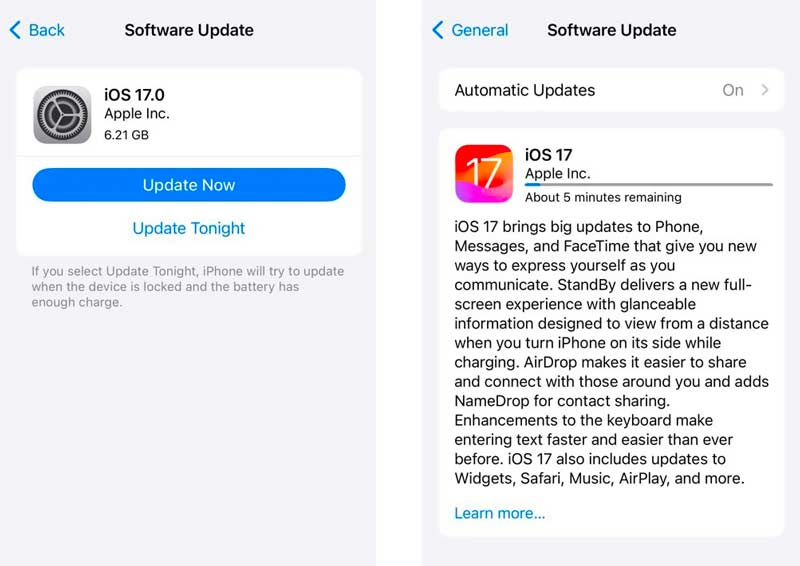
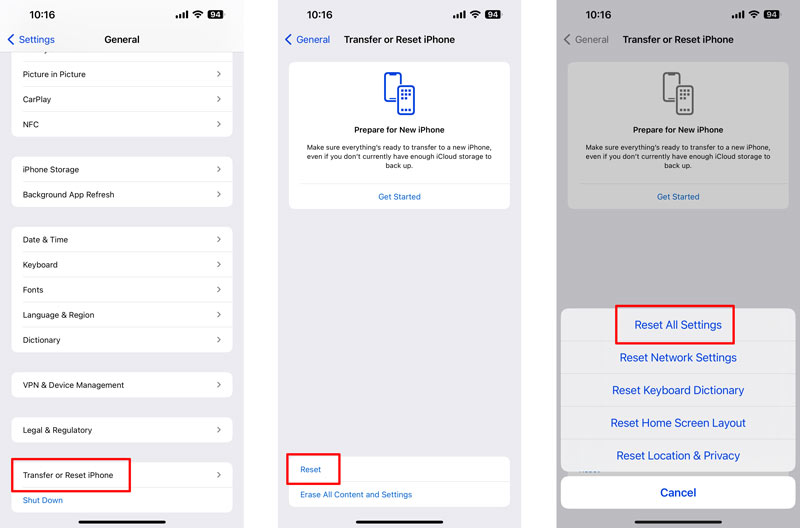
Сбросьте все настройки вашего iPhone
Если ни один из вышеперечисленных методов не помог решить проблему, попробуйте сбросить все настройки iPhone. Эта операция не удалит ваши личные данные iOS, но приведет к сбросу всех индивидуальных настроек, включая мелодии звонка, обои и настройки уведомлений.
Исправить фонарик iPhone, который продолжает включаться при восстановлении системы iOS
Aiseesoft iOS Восстановление системы — это сторонний инструмент, который можно использовать для устранения различных проблем iOS, включая постоянно включающийся фонарик iPhone. Бесплатно загрузите его на свой компьютер и воспользуйтесь следующим руководством, чтобы легко решить проблему.

- Сканируйте свой iPhone и выясните, почему его фонарик продолжает включаться.
- Исправьте фонарик iPhone, который продолжает включаться, и другие проблемы iOS.
- Безопасно обновите или понизьте версию системы iPhone до нужной версии.
- Хорошо работает на всех моделях iPhone и iPad и версиях программного обеспечения.
Загрузите программу восстановления системы iOS на свой компьютер. Выберите подходящую версию загрузки в зависимости от вашей операционной системы, Windows или macOS. После завершения загрузки запустите ее и подключите к своему iPhone. Он может исправить различные проблемы, связанные с системой. Нажмите кнопку Start чтобы двигаться дальше.
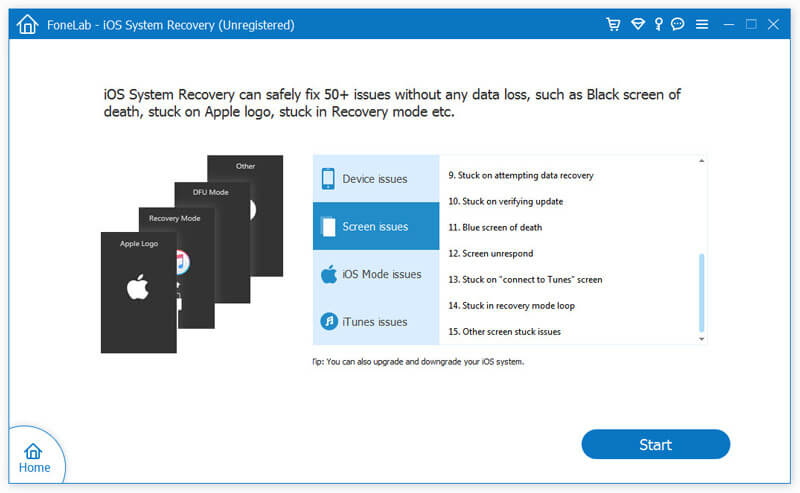
В главном интерфейсе Aiseesoft iOS System Recovery выберите Стандартный режим И нажмите подтвердить кнопка. В этом режиме восстановления будет предпринята попытка решить проблему с фонариком вашего iPhone без потери данных.
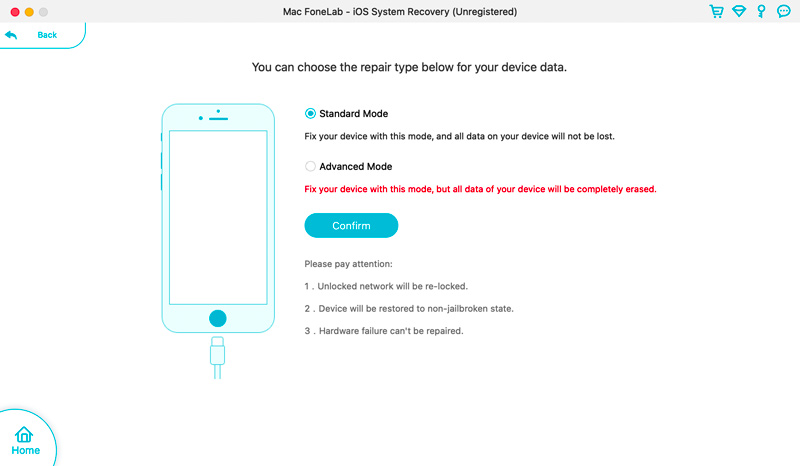
При подключении программное обеспечение распознает ваш iPhone и отобразит его основную информацию. Нажмите кнопку Оптимизировать кнопку, чтобы продолжить. Выберите подходящий пакет прошивки для вашего iPhone и нажмите соответствующий значок. Скачать кнопку.
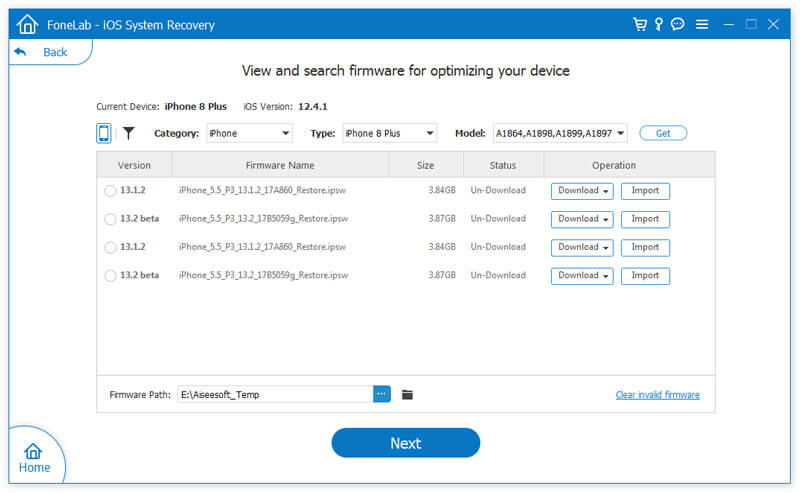
После завершения загрузки прошивки Aiseesoft iOS System Recovery автоматически начнет устранять проблему с фонариком вашего iPhone. Процесс восстановления может занять несколько минут, поэтому наберитесь терпения. Когда процесс восстановления будет завершен, ваш iPhone перезагрузится, и проблема с фонариком должна быть решена.
Если проблема с фонариком не устранена после использования стандартного восстановления, попробуйте использовать режим глубокого восстановления, который является более мощным, но приведет к потере данных. Вам следует резервное копирование данных вашего iPhone используя iTunes или iCloud, чтобы предотвратить потерю данных.
Связаться со службой поддержки Apple
Если после выполнения всех вышеописанных действий проблема с фонариком iPhone не устранена, рекомендуется обратиться в службу поддержки Apple для получения дополнительной помощи. Они могут иметь более сложные методы устранения неполадок или определять конкретные проблемы с оборудованием, требующие ремонта.
Часть 4. Часто задаваемые вопросы о том, как выключить фонарик на iPhone
Как настроить яркость фонарика iPhone?
Регулировка яркости фонарика вашего iPhone — это простой процесс, который можно выполнить за несколько простых шагов. Отобразите Центр управления и продолжайте нажимать на значок фонарика. Эта операция откроет ползунок яркости. Перетащите ползунок яркости вверх или вниз, чтобы увеличить или уменьшить интенсивность фонарика. Фонарик будет регулироваться по мере перемещения ползунка. Настроив фонарик iPhone на желаемую яркость, отпустите значок, чтобы заблокировать настройку яркости. Фонарик будет оставаться с выбранной яркостью, пока вы не отрегулируете ее снова.
Почему фонарик iPhone неактивен?
Фонарик iPhone может быть неактивен по нескольким причинам. Если у вас открыто приложение «Камера», значок фонарика может стать серым, поскольку вспышка камеры и функция фонарика не могут работать одновременно. Если аккумулятор вашего iPhone критически разряжен, он может отключить некоторые функции, в том числе фонарик, для экономии энергии. Если на устройстве iOS активирован режим низкого энергопотребления, это может ограничить работу фонарика. Программные сбои или ошибки могут привести к тому, что значок фонарика станет серым. Некоторые сторонние приложения, которые получают доступ к функциям фонарика, могут вызывать конфликты, в результате чего значок фонарика становится серым. Вам также следует проверить настройки специальных возможностей вашего iPhone, чтобы убедиться, что функциональность фонарика не ограничена. В редких случаях аппаратные проблемы с самим фонариком, такие как неисправная светодиодная лампа или неправильное соединение, могут привести к тому, что фонарик станет серым и перестанет отвечать на запросы.
Можно ли выключить фонарик без пароля на iPhone?
Да, вы можете выключить фонарик на iPhone без ввода пароля. Вы можете использовать Центр управления или попросить Siri выключить фонарик вашего iPhone.
Выключение фонарика на вашем iPhone Это простой процесс, который можно выполнить за несколько простых шагов. Если вы обнаружите, что фонарик неожиданно включается или значок фонарика становится серым, вы можете использовать несколько шагов по устранению неполадок, описанных выше, чтобы решить проблему.
Что вы думаете об этом посте.
Рейтинг: 4.9 / 5 (на основе голосов 366) Подпишитесь на нас в
Более Чтение

Оставьте свой комментарий и присоединяйтесь к нашему обсуждению

Восстановление системы iOS
Исправьте нормальную работу системы iOS в различных ситуациях, таких как застревание в режиме DFU, режиме восстановления, режиме наушников, логотипе Apple и т. Д. Без потери данных.
Включите или выключите фонарик на iPhone или iPad Pro
Ниже приведено несколько примеров, как можно попросить Siri включить или выключить фонарик:
- «Привет, Siri. Включи фонарик».
- «Привет, Siri. Включишь фонарик?»
- «Привет, Siri. Выключи фонарик».
Использование Пункта управления для включения и выключения фонарика
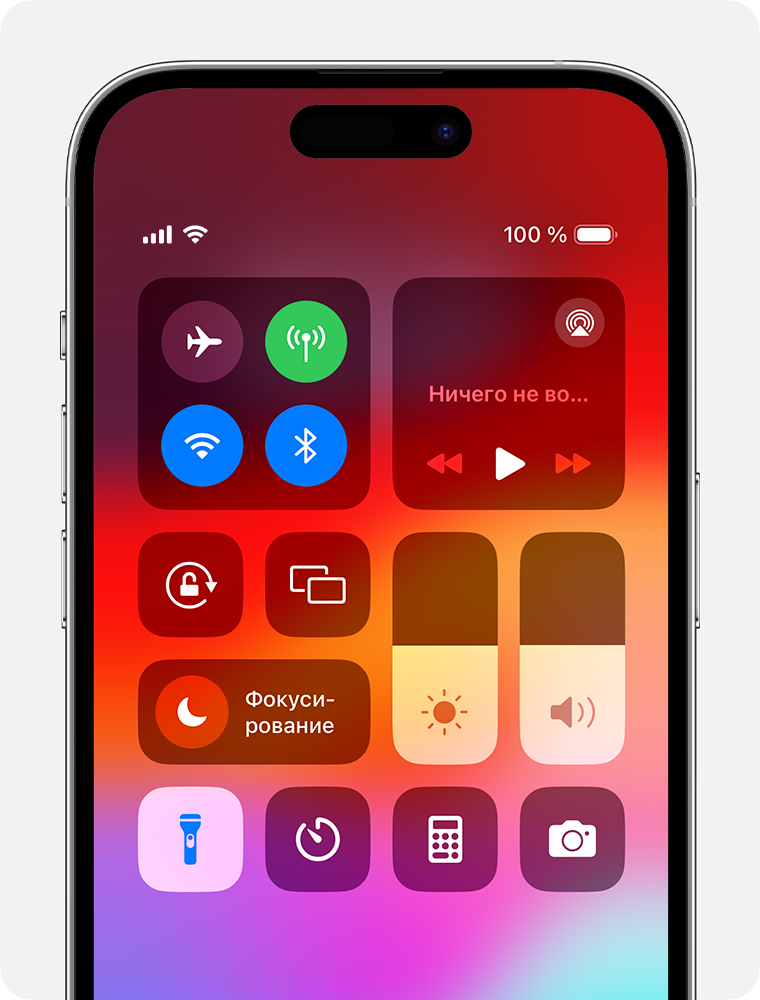
- Смахните вниз из правого верхнего угла, чтобы открыть Пункт управления на iPhone или iPad. На iPhone с кнопкой «Домой» смахните вверх от низа экрана, чтобы открыть Пункт управления.
- Нажмите кнопку «Фонарик» .
- Чтобы выключить фонарик, нажмите кнопку «Фонарик» .

значок фонарика Откройте «Настройки» > «Пункт управления» и нажмите «Фонарик» в списке доступных элементов управления.
Также можно включить фонарик с экрана блокировки: нажмите и удерживайте кнопку «Фонарик» в левом нижнем углу.
Использование кнопки действия для включения и выключения фонарика
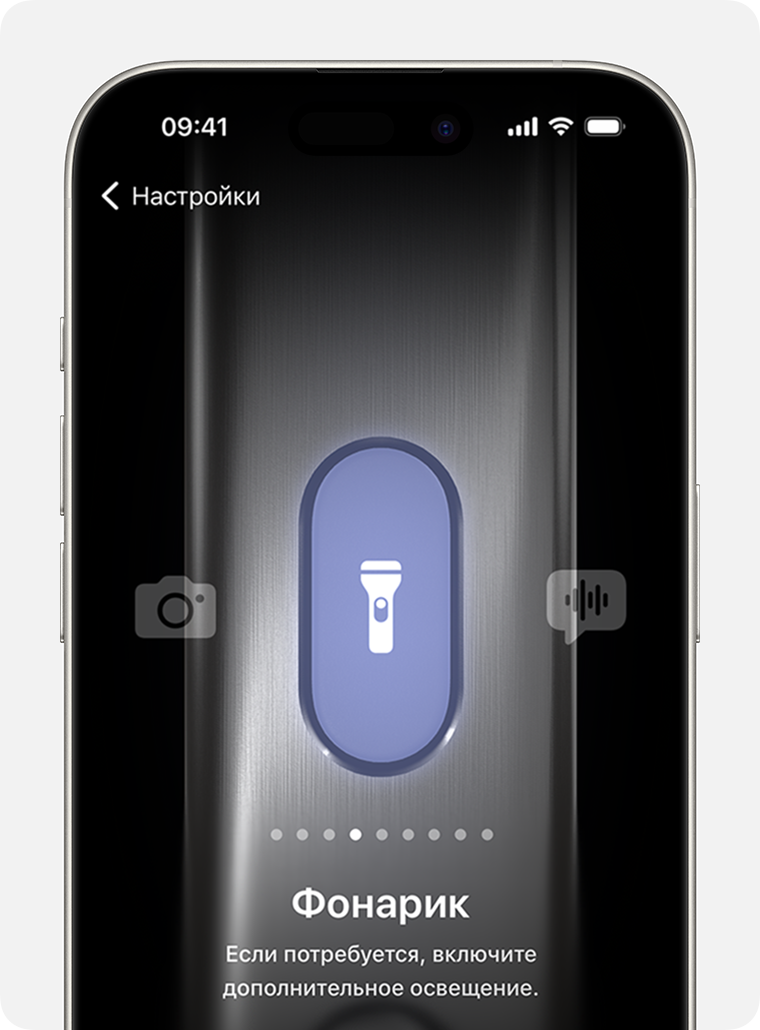
- В приложении «Настройки» нажмите кнопку действия.
- Смахните до значка фонарика.
- Нажмите и удерживайте кнопку действия, чтобы включить или выключить фонарик.
Кнопка действия доступна только на iPhone 15 Pro и iPhone 15 Pro Max.
Изменение яркости фонарика
- На iPhone с Face ID или на iPad смахните вниз из правого верхнего угла, чтобы открыть Пункт управления. На iPhone с кнопкой «Домой» смахните вверх от нижнего края экрана, чтобы открыть Пункт управления.
- Нажмите и удерживайте кнопку «Фонарик» .
- Перетащите ползунок вверх или вниз.
Guide-Apple
Как включить фонарик или камеру с экрана блокировки iPhone X (10)?
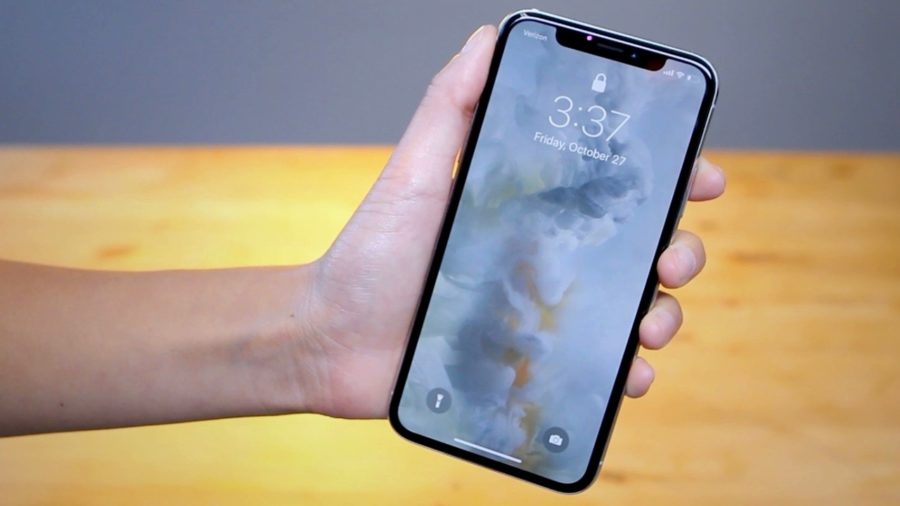
С появлением iPhone X, появилось достаточно много непривычных моментов при управлении смартфоном. Со временем становится всё отлично, но есть новые нюансы, о которых просто нужно узнать.
Для примера, включение камеры или фонарика с экрана блокировки. Казалось бы, что тут такого, включить фонарик. Но как оказалось, у некоторых пользователей возникают проблемы.
Переживать по этому поводу точно не стоит, ведь сегодня я расскажу абсолютно всю необходимую информацию, которая поможет с решением данной проблемы.
Как активировать фонарик или камеру с экрана блокировки Айфон X (10)?
На iPhone без Face ID, данной опции нету, поэтому это совершенно новый путь для включения фонарика или камеры.
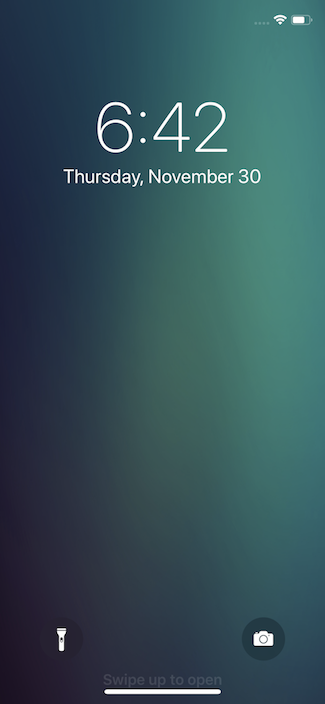
Экран блокировки iPhone X
Ничего сложного нету, просто разок разобраться и потом будете постоянно пользоваться, ведь это самый быстрый способ добраться до этих функций.
Чтобы добиться нужного результата, просто следуем такой инструкции:
- нажимаем на кнопку Блокировки/Выключения, которая находится с правой стороны смартфона (если экран Айфона в спящем режиме);
- справа и слева видим кнопки Фонарика и Камеры, нажимаете их с усилием, чтобы задействовать 3D Touch и тогда они активируются;
- в случае с фонариком, отключаем таким же образом.
Если вы включаете эти кнопки через Центр управления, то там таких действий делать не нужно, просто нажимаете и всё срабатывает.
Есть ещё один момент и думаю все это знают, но если что, Центр управления вызывается с правого верхнего угла, а не снизу, как это было в моделях с Touch ID.
Если нету кнопок Фонарика и Камеры на экране блокировки iPhone X (10)
Если вы нажимаете на кнопку Блокировки и понимаете, что таких кнопок просто там нету, то это означает только одно — у вас выключен 3D Touch.

Экран блокировки iPhone 10 без кнопок Фонарика и Камеры
Чтобы его включить, делаем следующее:
- заходим в Настройки — Основные;
- дальше ищем пункт Универсальный доступ и найдя чуть ниже 3D Touch, заходим туда;
- напротив 3D Touch находится ползунок и если он горит зеленым, значит он активен.
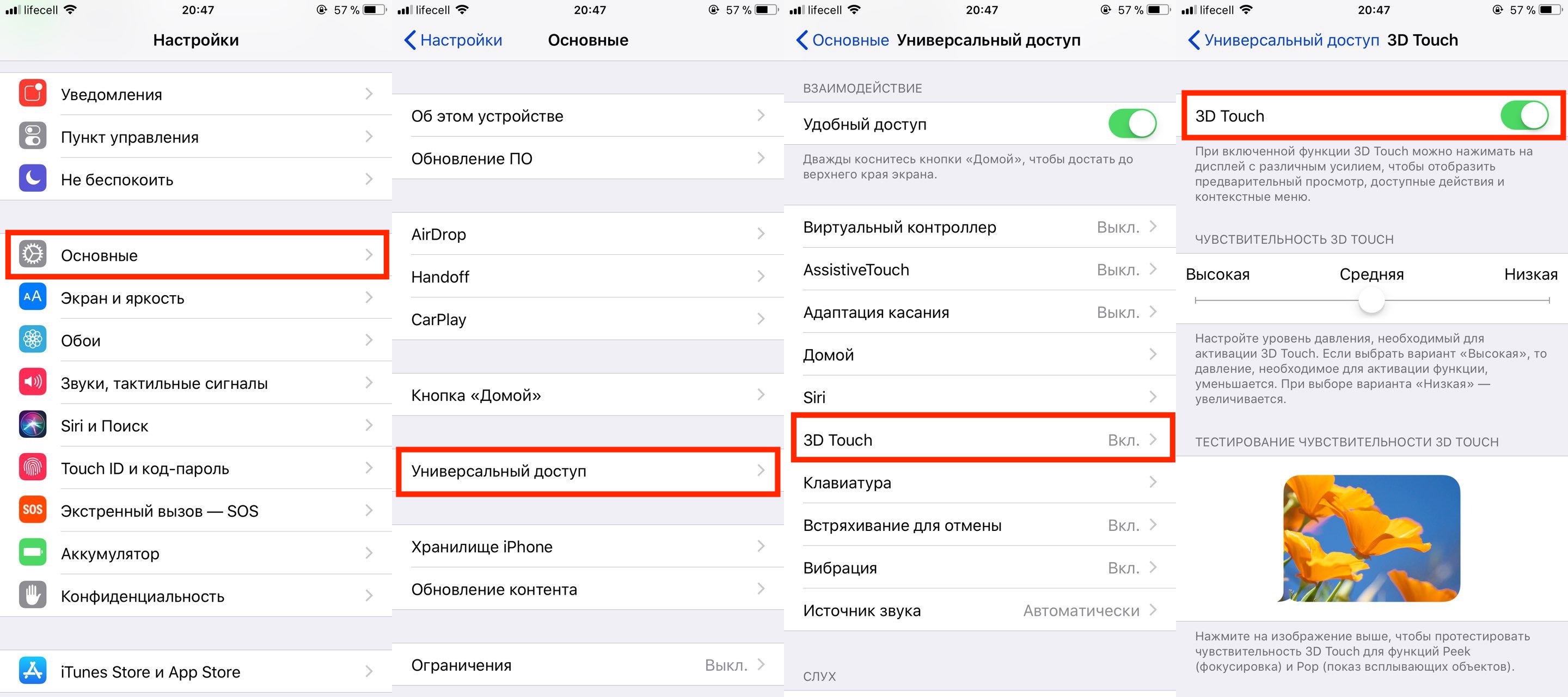
Настройки — Универсальный доступ — 3D Touch
Возможно вы вообще не пользуетесь данными кнопками и захотите их отключить. Думаю вы уже догадываетесь, что нужно сделать — просто отключаем 3D Touch.
Как выключить фонарик на iPhone 14 (4 простых способа)

Все устройства линейки iPhone 14 оснащены светодиодной вспышкой, которая также служит фонариком, и есть несколько способов включить или выключить ее.
Все устройства в iPhone 14линейке есть светодиодная вспышка, которая также служит фонариком, и есть несколько способов отключить ее. Хотя фонарик — полезная функция смартфона, он может включаться сам по себе, что раздражает. Поскольку на экране блокировки есть кнопка управления фонариком, случайное нажатие этой кнопки может привести к включению фонарика, когда вы держите iPhone.
Включать и выключать фонарик на iPhone 14 легко, и, как объяснила Apple, это можно сделать несколькими способами. Начиная с первого метода, проведите пальцем вниз от правого верхнего угла на главном экране iPhone 14, чтобы открыть Центр управления. Нажмите на кнопку фонарика, чтобы включить или выключить его. Значок становится синим, когда фонарик включен, и белым, когда он выключен. Яркость фонарика также можно регулировать вручную. Для этого нажмите и удерживайте кнопку фонарика в Центре управления и перетащите ползунок яркости вверх или вниз. Если значок фонарика не отображается в Пункте управления, его можно добавить вручную. Для этого откройте «Настройки», нажмите ‘Пункт управления‘ а затем нажмите ‘+’ рядом со значком ‘Фонарик‘ возможность добавить его в Центр управления.
СКРИЕНТ ВИДЕО ДНЯ
Другие способы выключения фонарика iPhone 14

Фонарик на iPhone можно даже включать и выключать с экрана блокировки, даже не разблокируя устройство. Для этого просто коснитесь заблокированного iPhone, чтобы разбудить экран (или поднимите телефон, чтобы активировать функцию «Поднять для пробуждения»), а затем нажмите и удерживайте значок фонарика в левом нижнем углу экрана, чтобы включить его. Чтобы отключить фонарик с экрана блокировки, используйте тот же метод или слегка проведите пальцем вправо. Метод свайпа — самый простой способ выключить фонарик на iPhone 14.
Пользователи также могут вызвать Siri, чтобы включить или выключить фонарик на iPhone 14. Чтобы выключить фонарик с помощью Siri, просто скажите «Привет, Siri, выключи мой фонарик». Вышеупомянутые методы работают. на всех моделях iPhone 14, включая iPhone 14, iPhone 14 Plus, iPhone 14 Pro и iPhone 14 Pro Max. Помимо линейки iPhone 14, их также можно использовать на других iPhone с поддержкой Face ID, включая iPhone 13, iPhone 12, iPhone 11 и даже iPad Pro.
Почему ваш iPhone’ s Фонарик не работает

Хотя фонарик iPhone является надежным аппаратным компонентом, пользователи могут иногда обнаруживать, что значок фонарика неактивен в Центре управления или на экране блокировки, и его невозможно включить. Чтобы проверить фонарик, откройте приложение камеры и попробуйте сделать снимок с включенной вспышкой. Убедитесь, что символ молнии в верхнем левом углу не имеет линии посередине. Если вспышка не работает, попробуйте закрыть приложение камеры из меню недавних приложений. Для этого проведите вверх и удерживайте на главном экране, а затем проведите вверх в приложении камеры. Зачастую это простое решение проблемы с фонариком на iPhone.
Еще одно простое решение большинства аппаратных проблем на iPhone, включая фонарик, — выключение и перезапуск. Если неработающий фонарик является постоянной проблемой, виновником может быть дело. Apple рекомендует снять все чехлы, аксессуары или защитные пленки, которые блокируют вспышку, или поместить магнит рядом с задними камерами iPhone 14.