Установка сертификата на iOS
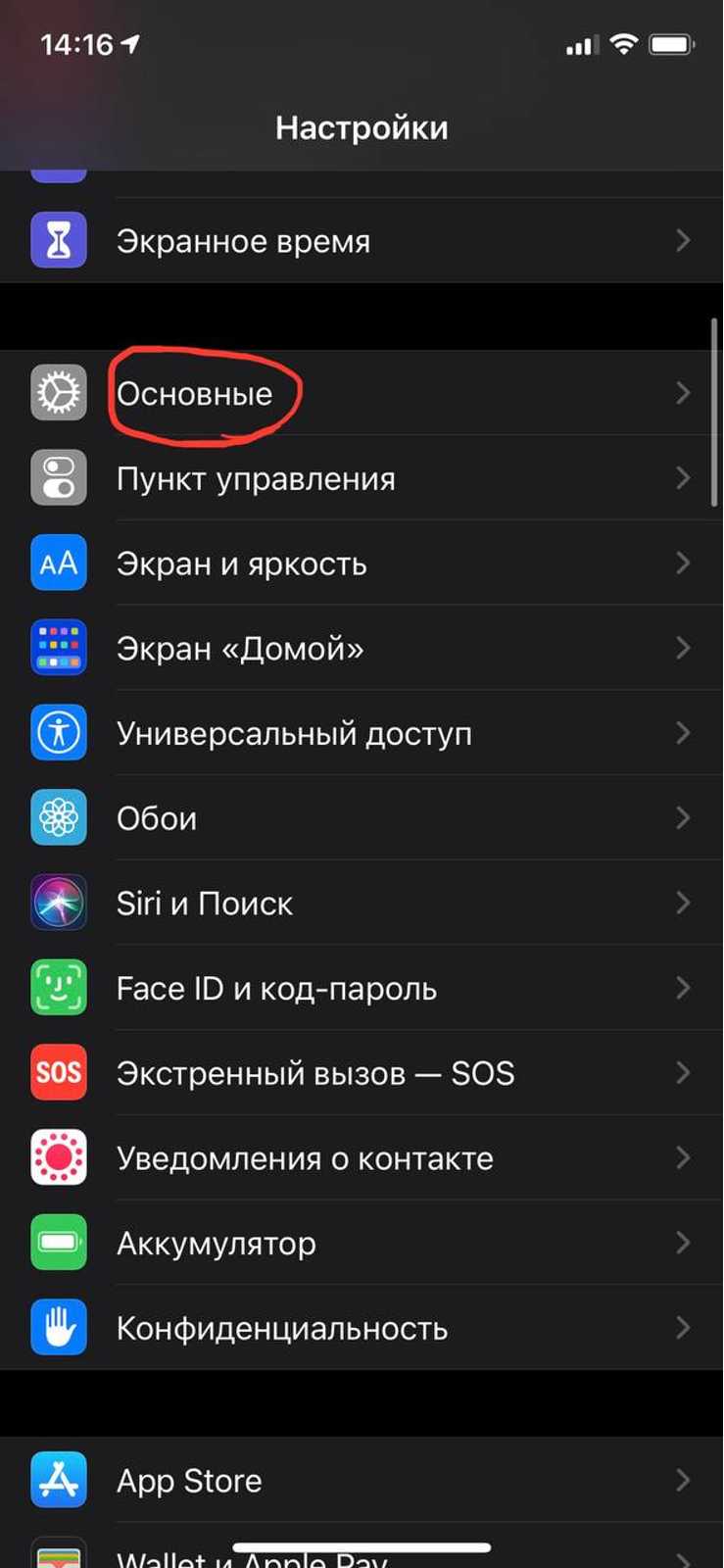
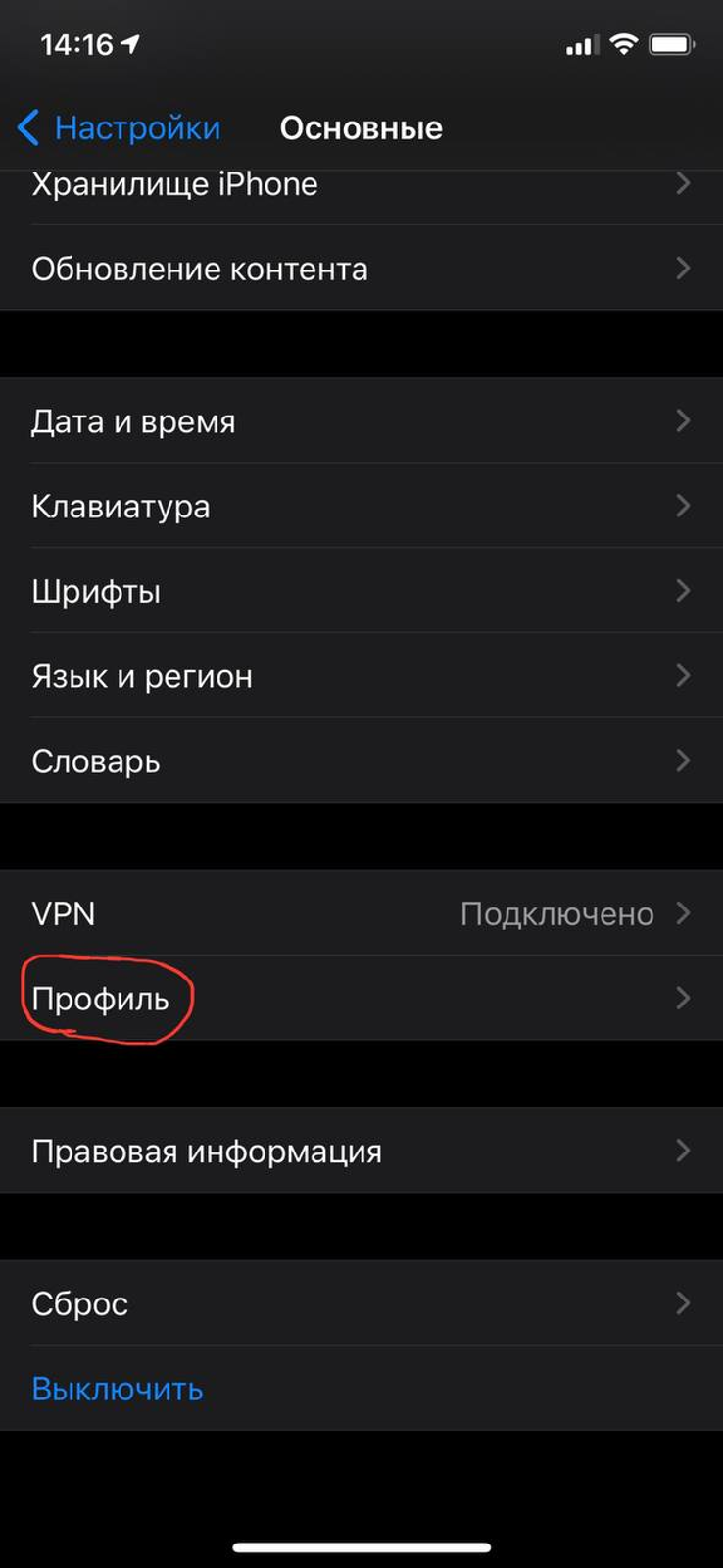
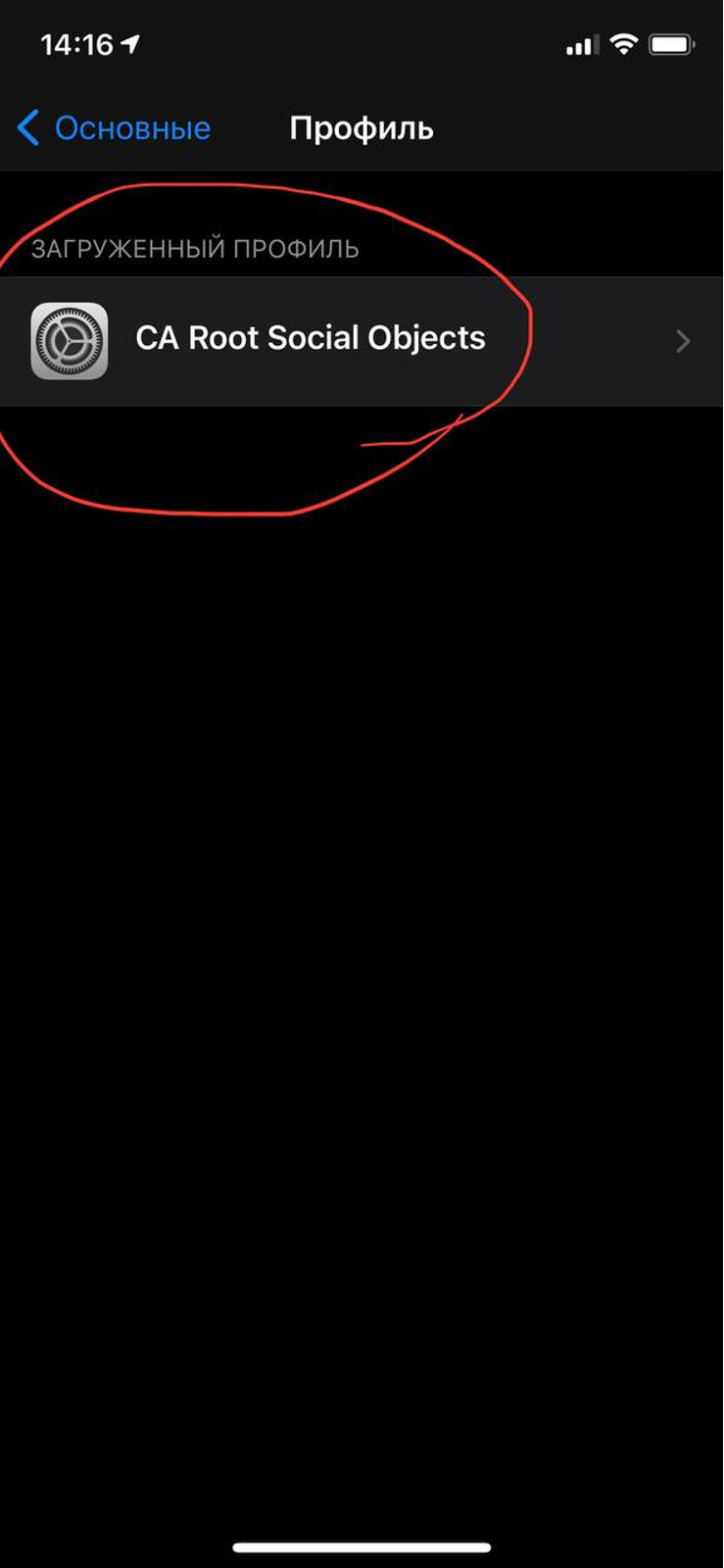
Примечание:
В iOS нет переключения между профилями, поэтому для доступа к сети интернет через сеть отличную от WiFI в СЗО требуется удалить загруженный профиль (см.п.4) , а для возобновления работы полностью повторить процедуру установки.
© 2022-2024 ПАО «Ростелеком»
Техническая поддержка проекта ЕСПД «Цифровая экономика».
Государственный контракт № 071/23/89 от 31.08.2023
Регламент технической поддержки
8 800 301 34 14
Как установить сертификат на iphone
Это инструкция по установке сертификатов на iPhone или iPad. Для корректной работы нужно два сертификата — корневой и выпускающий
Установите конфигурационный файл, содержащий корневой и выпускающий сертификаты, используя браузер Safari
- Скачайте профиль для Apple iOS и нажмите «Разрешить»
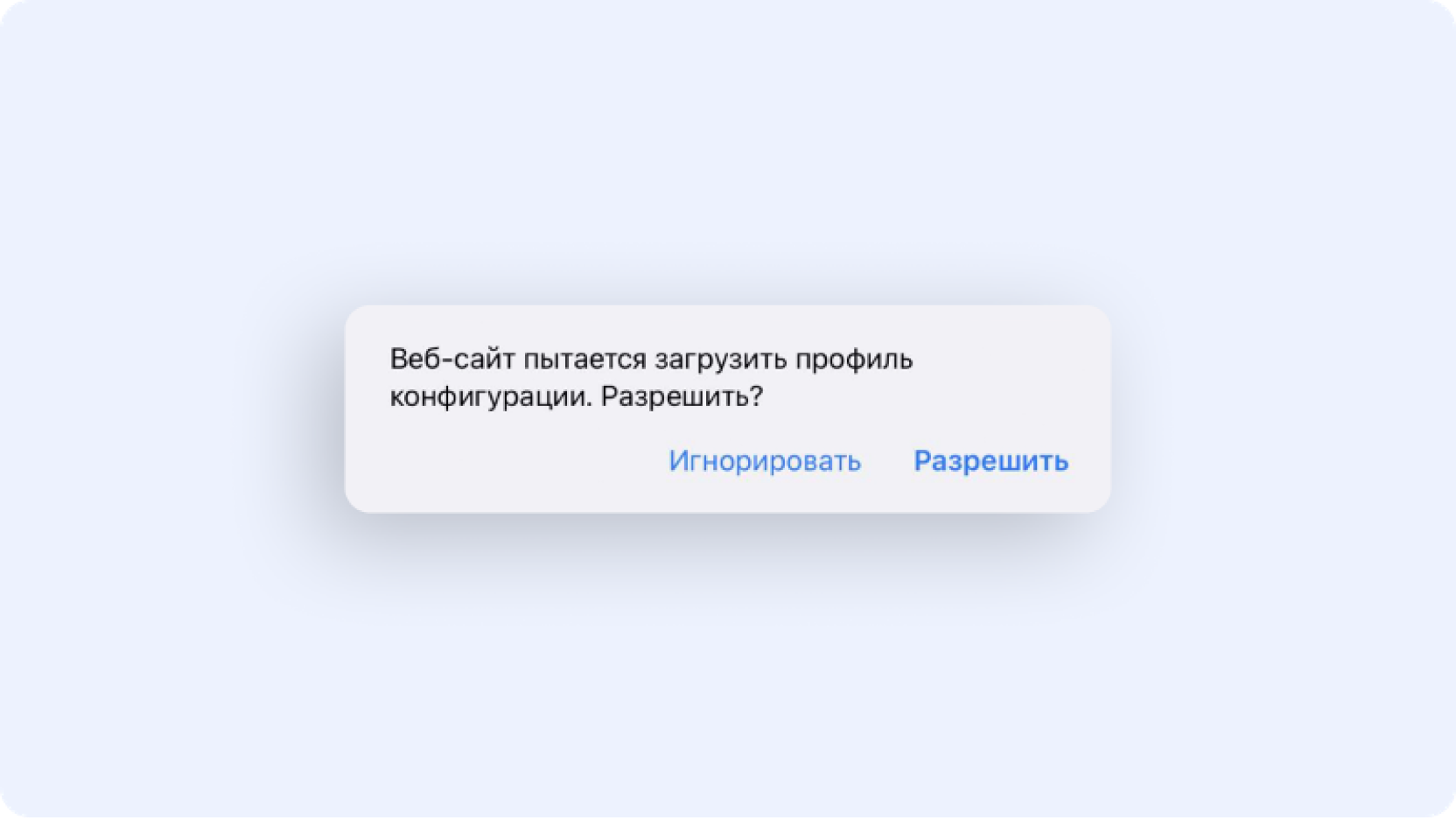
- Перейдите в «Настройки» и выберите «Профиль загружен»
- В окне «Установка профиля» нажмите «Установить»
Установите сертификаты сразу после загрузки, иначе они удалятся автоматически
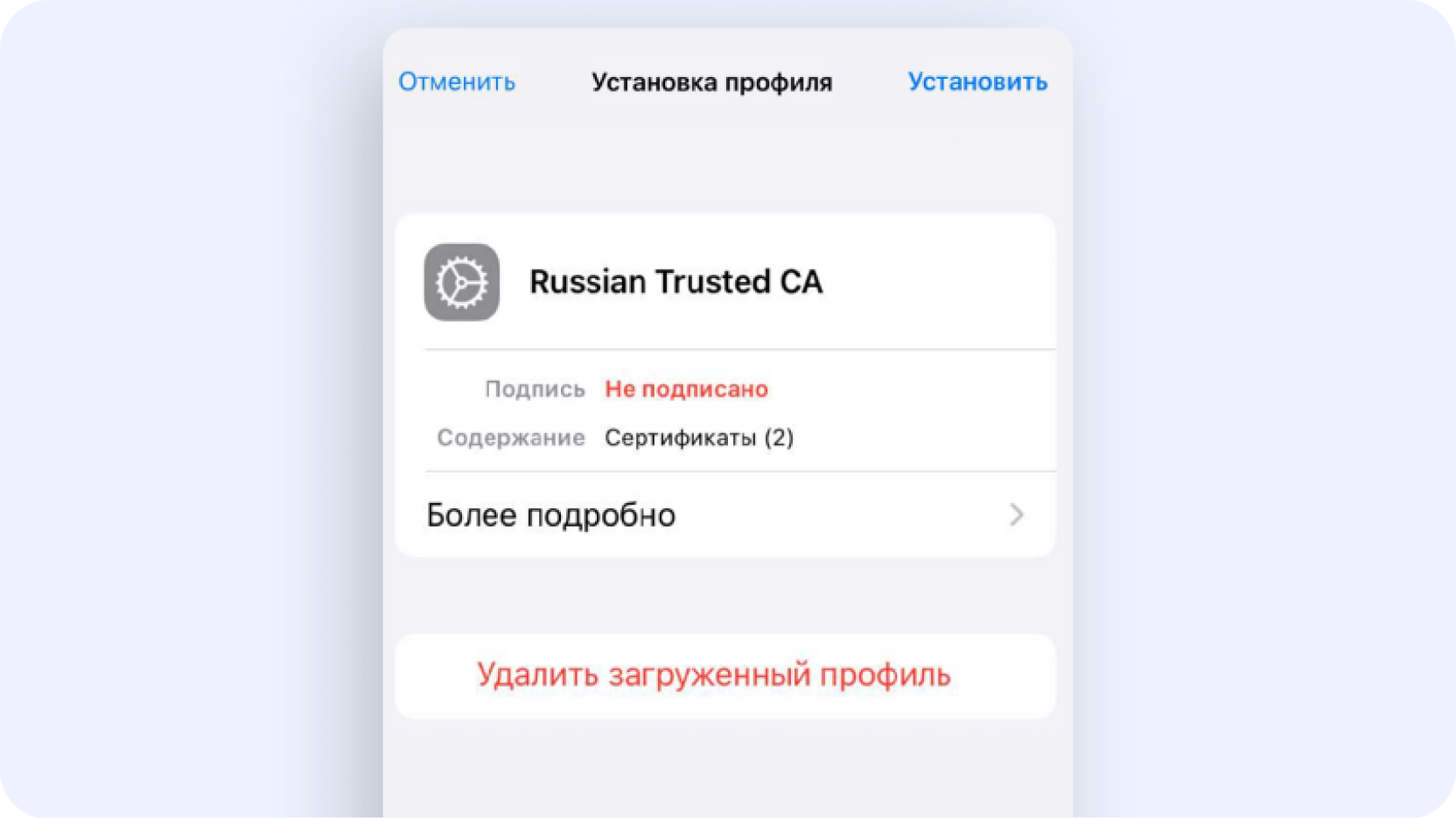
- Введите код-пароль от устройства
- В окне «Предупреждение» нажмите «Установить»
- В окне «Установка профиля» выберите «Установить»
- В окне «Профиль установлен» нажмите «Готово»
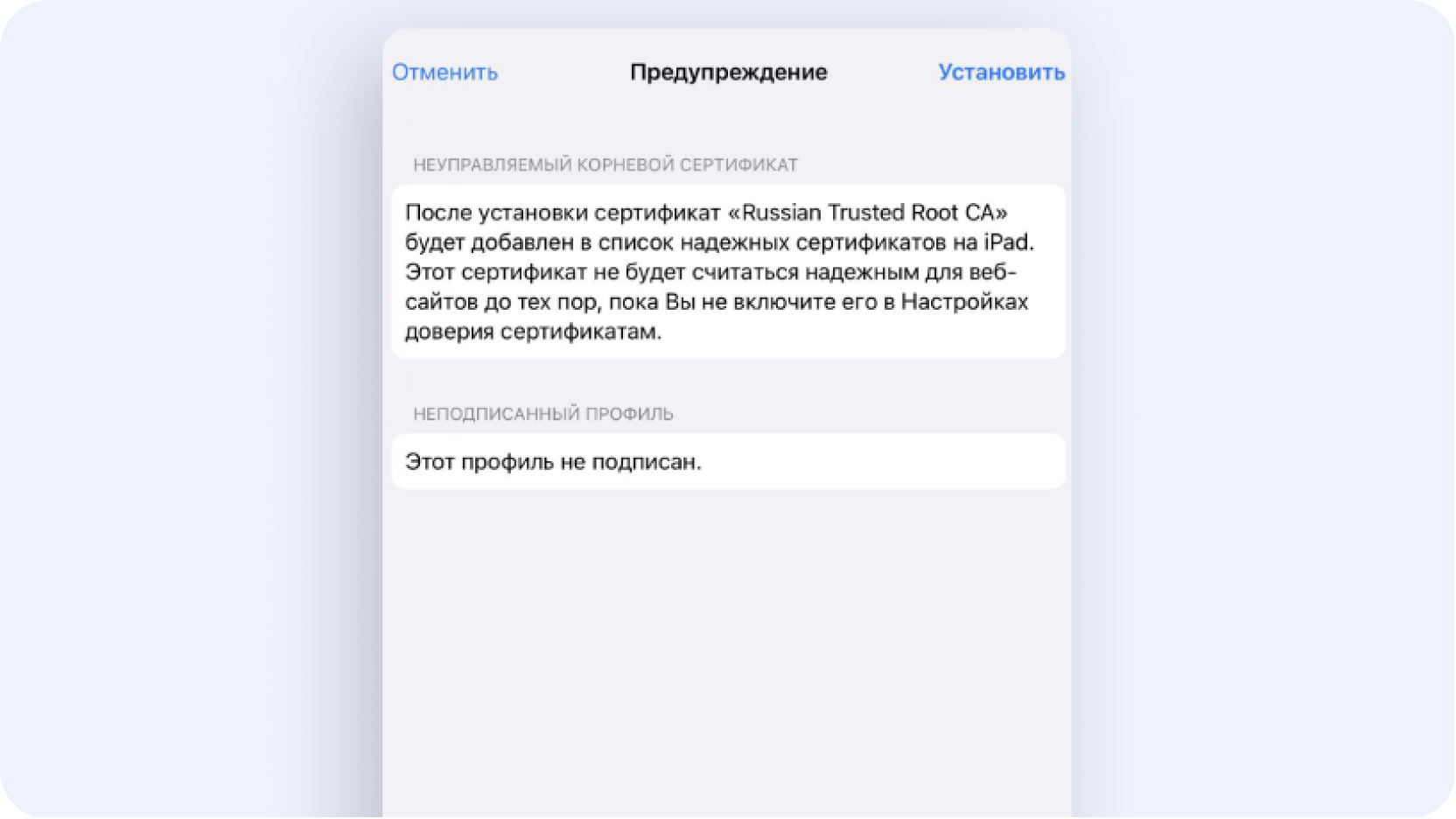
После установки включите доверие сертификатам УЦ Минцифры
- Перейдите в «Настройки», выберите «Основные» — «Об этом устройстве» — «Доверие сертификатам»
- Включите доверие сертификату «Russian Trusted Root CA», передвинув ползунок вправо
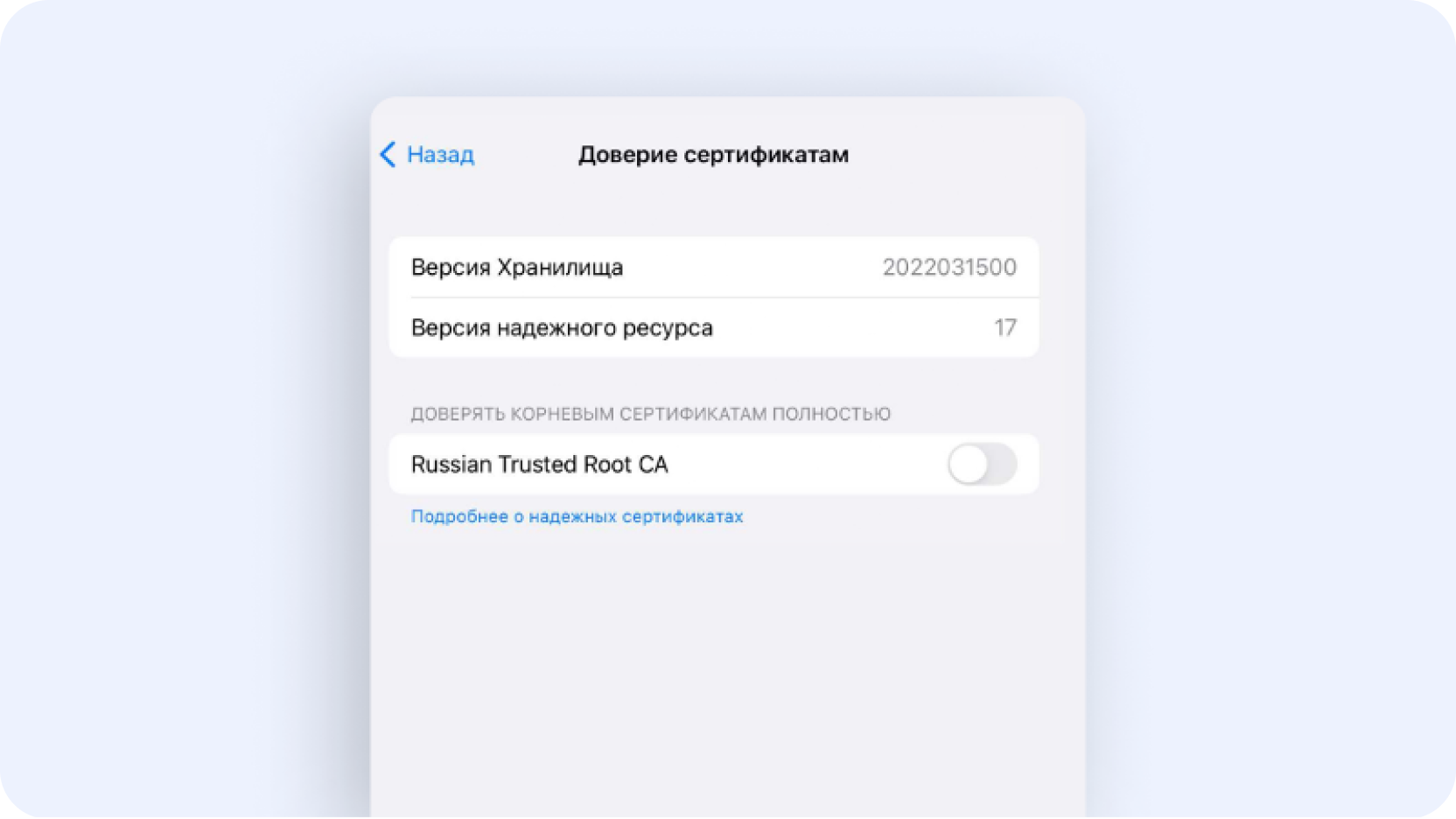
- В оповещении «Корневой сертификат» нажмите «Дальше»
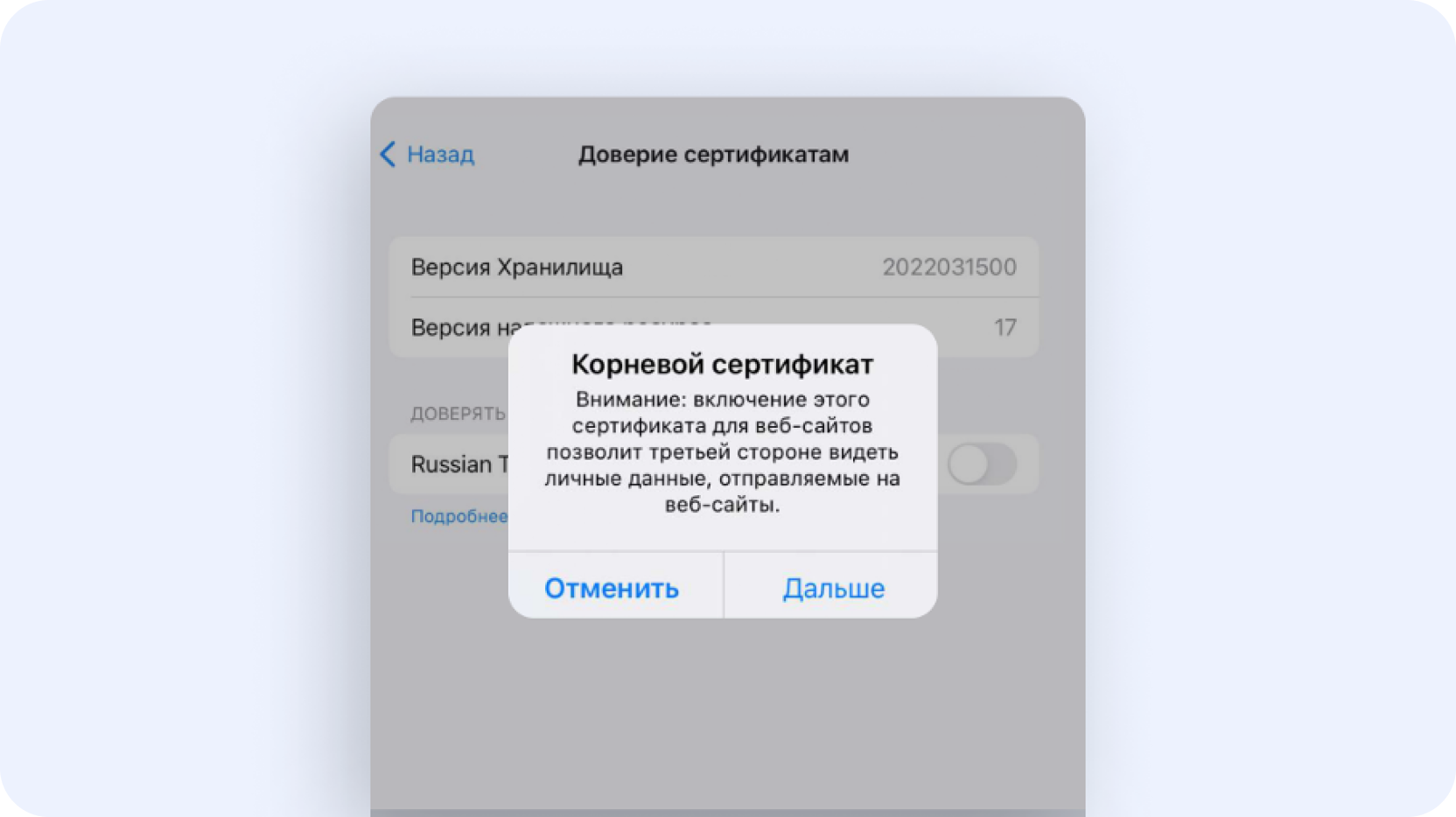
Очистите кеш вашего браузера
Это необходимо для корректной работы с ресурсами, защищёнными сертификатами безопасности Минцифры, для этого:
- Перейдите в «Настройки» и выберите «Safari»
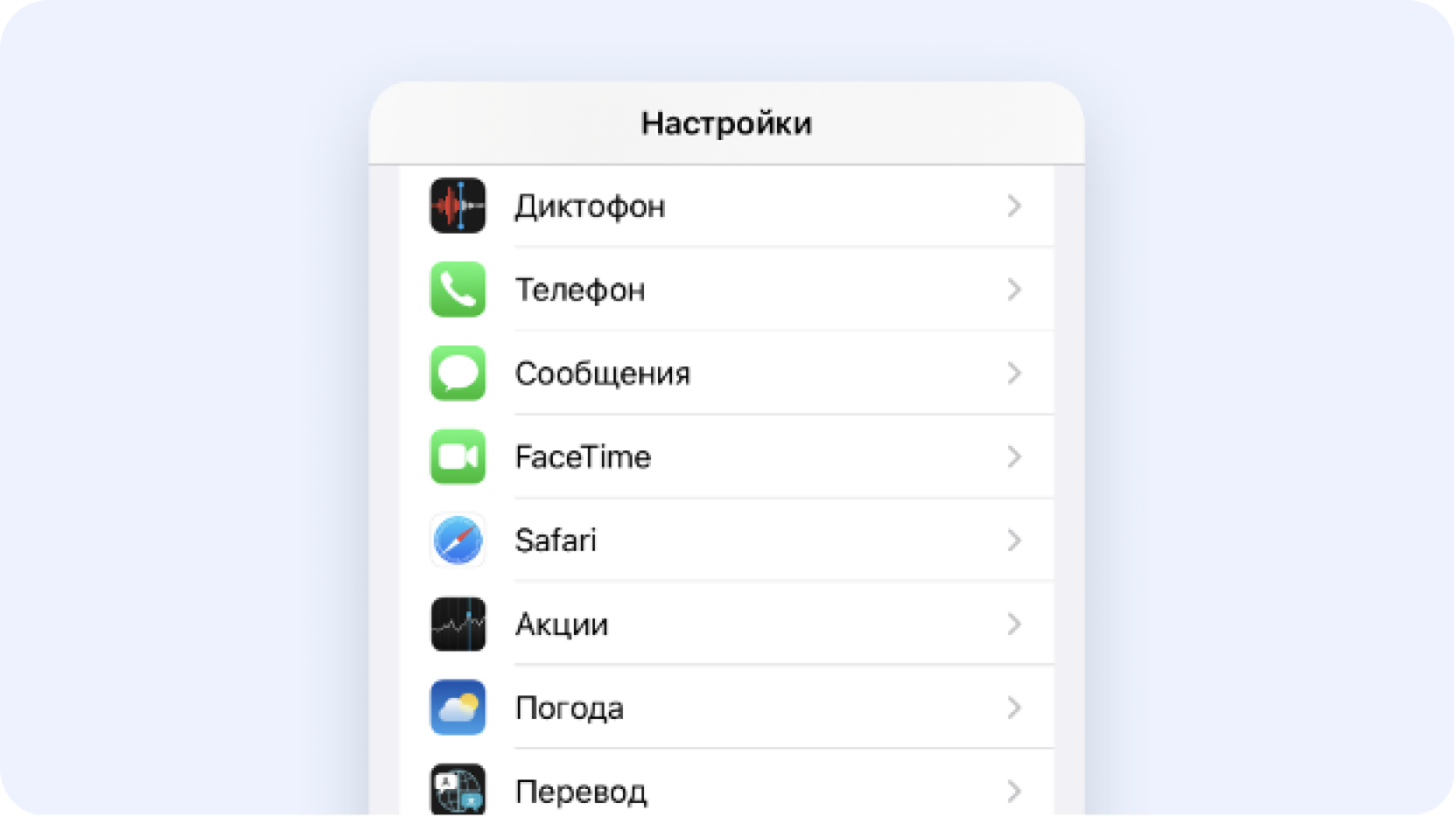
- В окне «Очистить историю и данные» нажмите «Очистить» и выберите «Закрытие вкладок»
Как установить сертификат Сбербанка на IOS?

Сайт Сбербанка перешел на российский сертификат безопасности, выданный Минцифры России. Так как операционная система iPhone не распознает этот сертификат, зайти на сайт банка или других государственных организаций с телефона не получается. Чтобы продолжить пользовать услугами Сбербанка, нужно установить новый сертификат на Айфон вручную.
Как установить: подробная инструкция для iOS
Для корректной работы Сбербанк на iPhone или iPad нужны два сертификата от Минцифры:
Чтобы установить файл, содержащий корневой и выпускающий сертификаты для iOS, скачайте приложение Госуслуги из App Store или перейдите на сайт gosuslugi.ru и следуйте инструкции:
Введите в поисковой строке Госуслуг запрос «Электронный сертификат безопасности»
Перейдите по ссылке «Установка сертификата пользователя»
Нажмите на пункт меню «Сертификаты для iOS»
Перейдите по ссылке «Скачать профиль для Apple iOS»
Нажмите на кнопку «Разрешить»
Перейдите в раздел «Настройки» — «Профиль загружен»
В окошке «Установка профиля» активируйте опцию «Установить» (если не установить файлы сразу после загрузки, они автоматически удалятся из памяти смартфона)
Введите код-пароль от смартфона (либо разблокируйте экран при помощи Face ID или Touch ID)
Нажмите на кнопку «Установить» в окошке оповещения «Предупреждение»
В окне установки профиля выберите опцию «Установить» — «Готово»
Далее подтверждаем доверие сертификатам Минцифры. Для этого:
Перейдите в «Настройки» — «Основные»
Выберите подраздел «Об этом устройстве» — «Доверие сертификатам»
Активируйте ползунок напротив сертификата Russian Trusted Root CA
В окошке оповещения «Корневой сертификат» нажмите «Дальше» — Готово!
Рекомендуем почистить кеш браузера для корректной работы устройства. Это нужно не только для входа на сайт Сбербанка, но и других ресурсов, защищенных российскими сертификатами безопасности.
Комментировать
Почему не установить приложение Сбербанк?
Комментировать

Сертифицированный специалист ВЗО
Содикжон, благодарим за проявленный интерес к статье! К сожалению, в связи с введенными США санкциями приложение «Сбербанк онлайн» было удалено из App Store и Google Play.
Комментировать
Благодарим за ответ! Ваше сообщение будет опубликовано после модерации
Оставьте комментарий
Информация была полезна?
21 оценка, среднее: 4.8 из 5
Мы используем файлы Cookie
Ответим на ваши вопросы
Бесплатная горячая линия
Заказать звонок
Зарегистрированный оператор персональных данных #54-23-015743. Свидетельство о государственной регистрации базы данных «ВЗО» №2017621339. Свидетельство о государственной регистрации программы для ЭВМ №2018666294 «Финансовый сервис ВЗО». ВЗО® — свидетельство на товарный знак №752371 от 24.03.2020
Средство массовой информации сетевое издание «ВЗО» зарегистрировано Федеральной службой по надзору в сфере связи, информационных технологий и массовых коммуникаций. Регистрационный номер и дата принятия решения о регистрации СМИ: Эл № ФС 77-79037 от 28.08.2020 г. Главный редактор: Муранов Ю.В. Электронная почта редакции: press@vsezaimyonline.ru, телефон редакции: 8 (383) 311-06-10, адрес редакции: 630049, Новосибирская обл., г. Новосибирск, ул. Овражная, д. 8, под. 1, эт. 3, пом. 1. Учредитель (соучредители): Общество с ограниченной ответственностью «Финансовый искусственный интеллект» (ОГРН 1235400001870)
18+
Импорт персонального сертификата на iOS
Для того чтобы установить персональный сертификат WM Keeper WebPro с закрытым ключом в хранилище устройства под управлением iOS необходимо выполнить следующие действия:
1 Отправьте файл сертификата в формате *.pfx или *.p12 на свой e-mail.
2 C мобильного устройства зайдите в свой электронный почтовый ящик, откройте письмо с отправленным персональным сертификатом и кликните на кнопку «Скачать»

Далее нажмите кнопку «Разрешить»

3 Откроется диалог «Установка профиля». Нажмите кнопку «Установить».

4 Если устройство защищено паролем, то необходимо ввести его. Внимание, этот пароль — от устройства, а не от сертификата.

5 Нажмите кнопку «Установить».


6 Затем введите пароль от сертификата, который был установлен при экспорте сертификата. Внимание, этот пароль — от сертификата, не от устройства.

7 В случае ввода верного пароля сертификат установится на ваше устройство.


Откройте браузер Safari и войдите в WM Keeper WebPro – light.web.money