Как удалить ненужные сертификаты с iPhone и iPad
В пятницу Apple удалила блокираторы рекламы из App Store, которые требовали установку дополнительного сертификата для своей работы. Поэтому на всякий случай стоит проверить свой iPhone или iPad на наличие сомнительных профилей — они могут передавать конфиденциальные данные с устройства на внешние сервера.

Для этого необходимо открыть «Настройки» — «Основные» — «Профили». В появившемся окне выберите профиль и удалите его (особенно если профиль не проверенный).
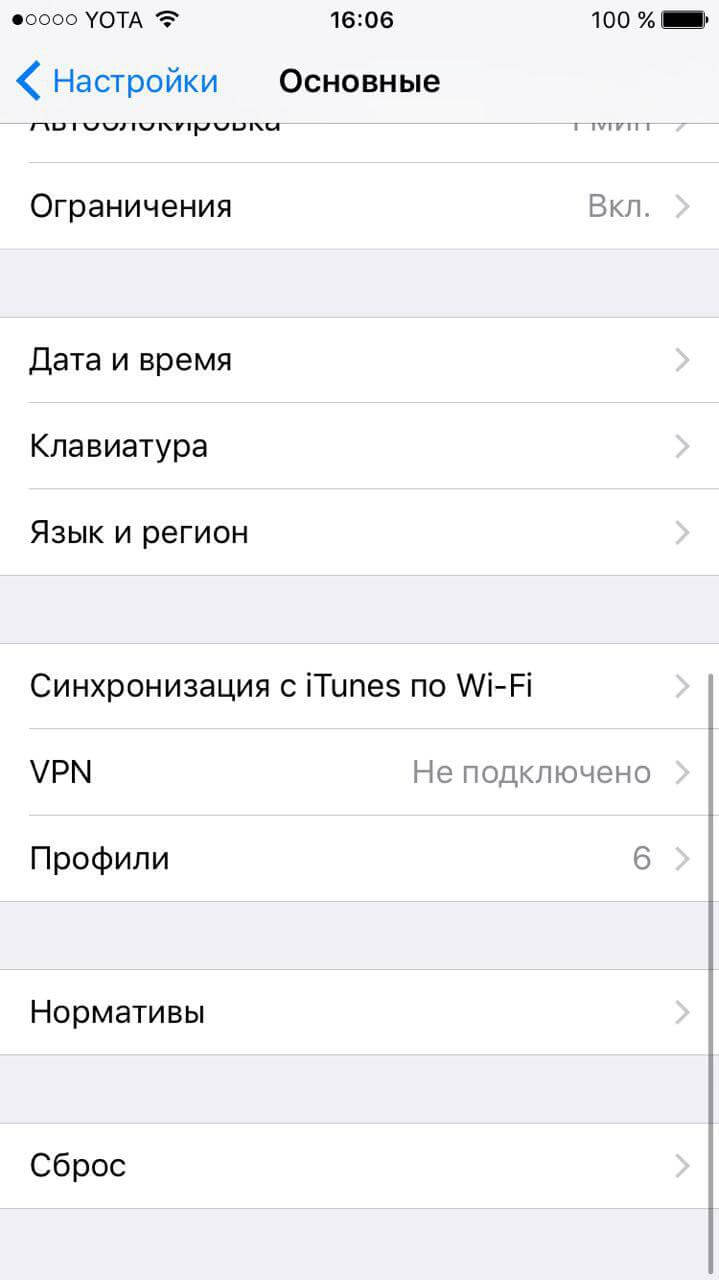
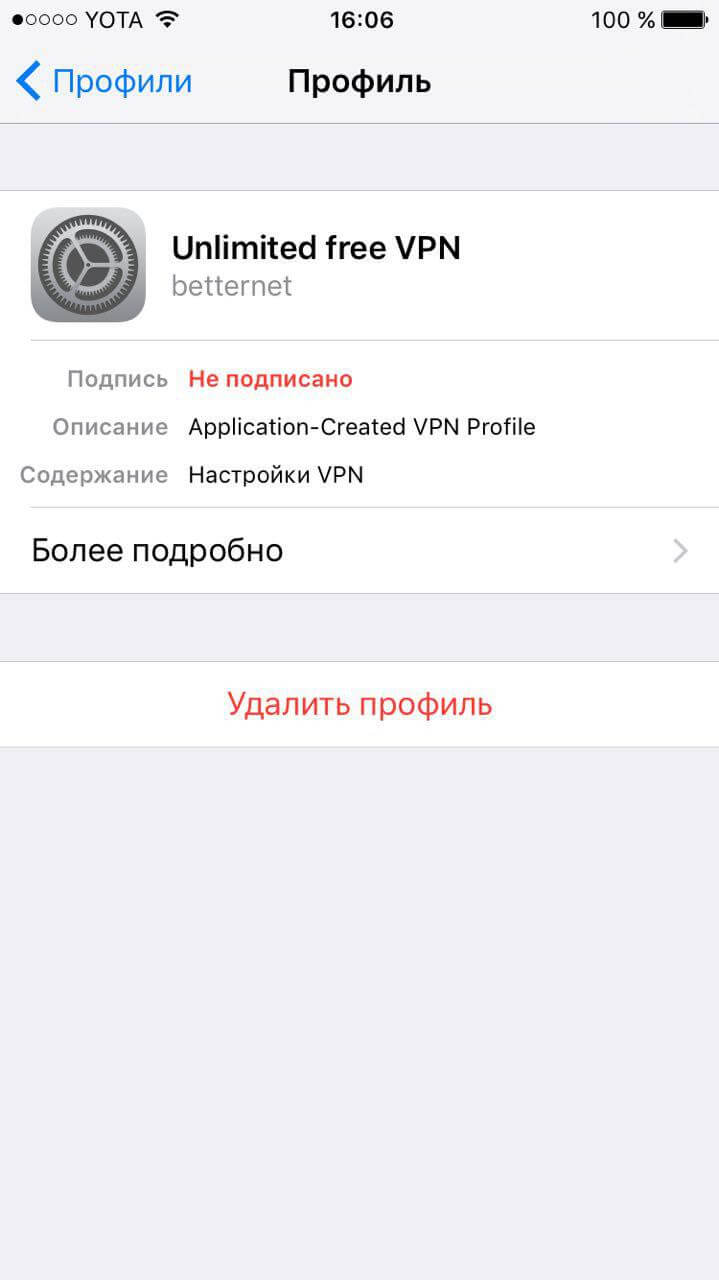
Будьте внимательны: некоторые профили помогают корректно работать приложениям, поэтому внимательно выбирайте объекты для удаления.
Кроме того, многие профили используются для тестирования приложений. Как бы то ни было, мы не рекомендуем устанавливать сертификаты из сомнительных источников — особенно из китайских онлайн-магазинов.
Удаление подозрительного контента с устройств

На iPhone, iPad или Mac можно удалить все данные, которые кажутся Вам незнакомыми или подозрительными, например приложения или файлы конфигурации.
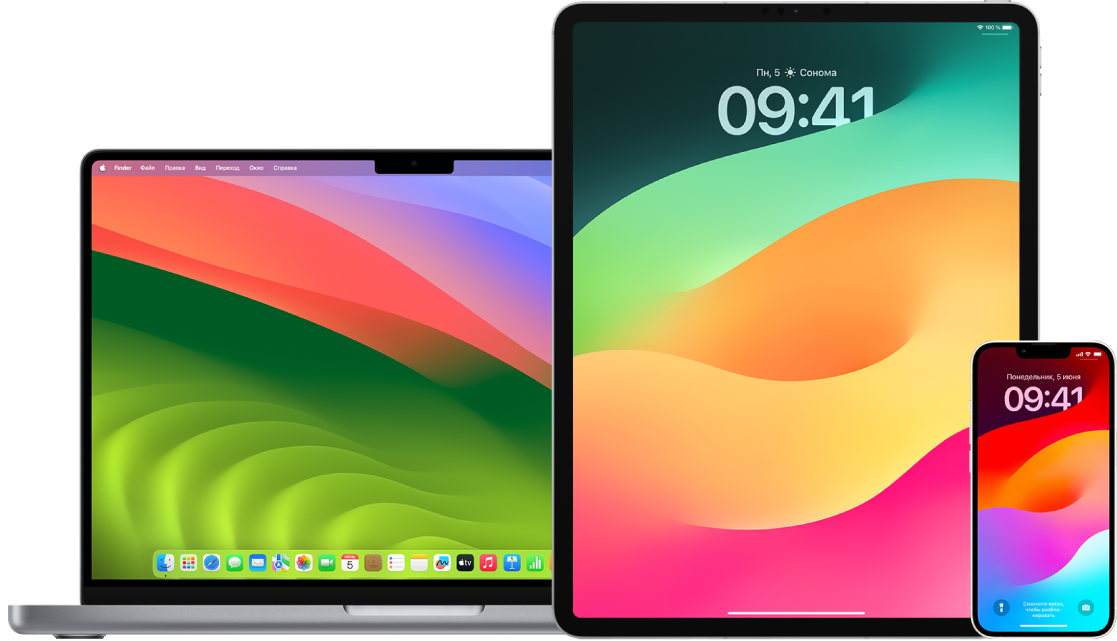

Узнайте, как это сделать. Чтобы просмотреть инструкцию ниже, нажмите кнопку плюса рядом с ее заголовком.
Просмотр и удаление приложений на iPhone или iPad
Если Вы полагаете, что кто-то, кому Вы доверяете, мог установить приложение на Ваше устройство без Вашего разрешения, Вы можете просмотреть список приложений, установленных на устройстве, а также проверить настройки их доступа и изменить их при необходимости. Если Вы заметили, что у приложения есть доступ к данным, но Вы его не предоставляли, или если Вы не помните, как установили это приложение или дали ему доступ, Вы можете удалить это приложение.
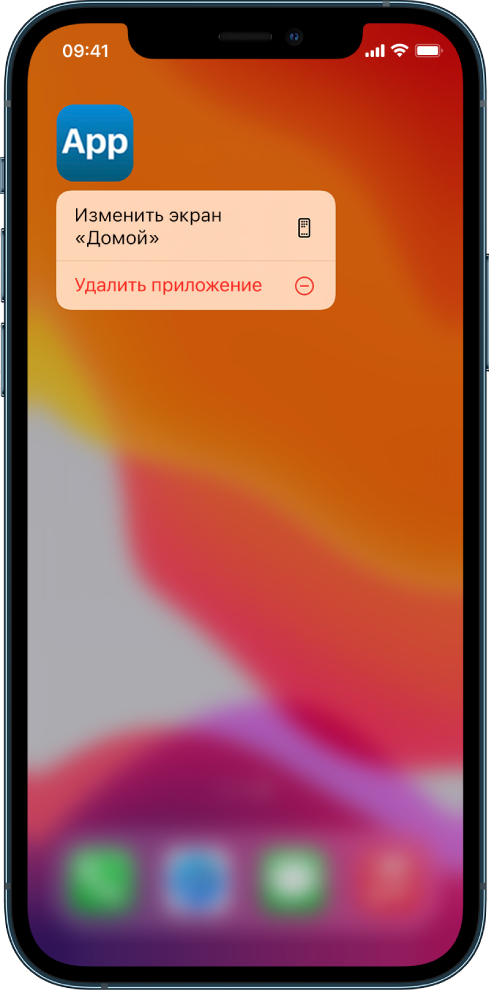
- Удаление приложения из библиотеки приложений. Перейдите на экран «Домой», затем смахните влево через все страницы экрана «Домой», пока не откроется библиотека приложений. Далее коснитесь в поле поиска, чтобы найти приложение, затем коснитесь его значка и удерживайте, пока не появится меню. Коснитесь «Удалить приложение», чтобы его удалить.
- Удаление приложения с экрана «Домой». Коснитесь приложения на экране «Домой» и удерживайте его, коснитесь «Удалить приложение», затем коснитесь «Удалить с экрана «Домой»», чтобы оставить его в библиотеке приложений, или коснитесь «Удалить приложение», чтобы удалить его.
Просмотр и удаление приложений на компьютере Mac
Можно удалить установленные приложения, загруженные из интернета или с диска.

- Нажмите значок Finder в Dock, затем нажмите «Программы» в боковом меню Finder.
- Выполните одно из описанных ниже действий.
- Если приложение в папке. Откройте папку приложения и найдите ассистент удаления. Если отображается параметр «Удалить [приложение]» или ассистент удаления [приложения], дважды нажмите на него, затем следуйте инструкциям на экране.
- Если приложение не в папке или у него нет ассистента удаления. Перетяните приложение из папки «Программы» в Корзину (в конце панели Dock).
ПРЕДУПРЕЖДЕНИЕ. Приложение будет навсегда удалено с компьютера Mac, когда Finder очистит Корзину. Если в этом приложении были созданы файлы, возможно, их больше не удастся открыть. Если Вы решите оставить приложение, его можно будет вернуть до очистки Корзины. Выберите приложение в Корзине, затем выберите «Файл» > «Восстановить».
Чтобы удалять приложения, загруженные из App Store, используйте Launchpad.
Просмотр профилей конфигурации
Организации (такие как учебные заведения и компании) могут использовать профили конфигурации устройств, инструменты управления мобильными устройствами (MDM) и собственные приложения, чтобы управлять устройствами, контролировать их и получать с помощью этих средств доступ к данным или информации о геопозиции на устройстве.
Профиль конфигурации может содержать настройки для учетной записи пользователя в приложении «Почта», а также настройки Wi-Fi , настройки VPN и многое другое. Профили конфигурации могут работать на iPhone, iPad, Mac и Apple TV .
Если на Вашем устройстве установлен профиль конфигурации, но его быть не должно, Вы можете удалить этот профиль. Однако возможность удаления зависит от того, кто установил профиль. В случае удаления удаляются все настройки, приложения и данные, связанные с профилем конфигурации.
Важно! Если устройство принадлежит учебному заведению или компании, обратитесь к системному администратору перед тем, как удалять приложения или профили.
Удаление неизвестных профилей конфигурации с iPhone или iPad
- Откройте «Настройки»
 > «Основные» > «VPN и управление устройством».
 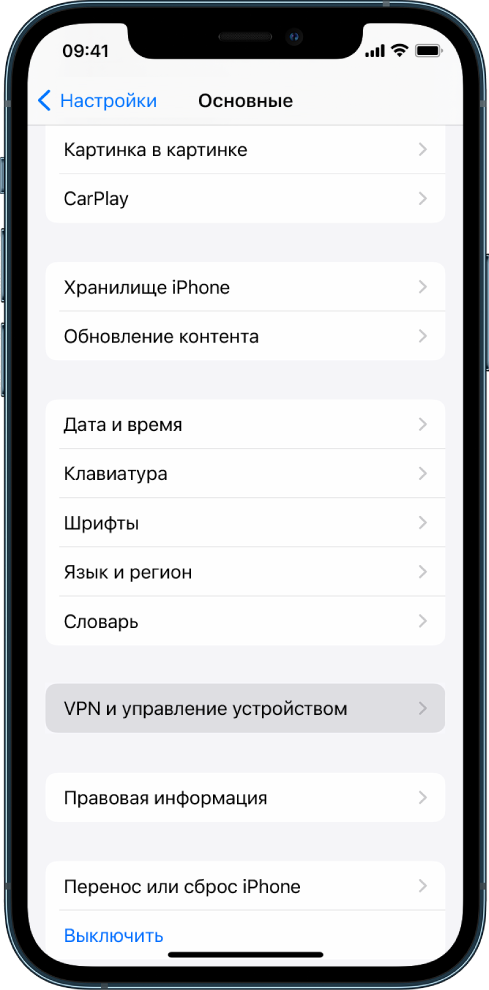 Если профилей нет, значит, на Вашем устройстве не установлены профили управления устройством.
 - Выберите профиль, коснитесь «Удалить профиль» и следуйте инструкциям на экране. Перезагрузите устройство.
При удалении профиля также удаляются все его настройки и связанная с ним информация. Например, если в профиле предоставлялось разрешение подключаться к частной школьной сети через протокол VPN (виртуальных частных сетей), то после удаления профиля подключение к такой сети через VPN станет недоступно.
Удаление неизвестных профилей конфигурации с компьютера Mac
- Выполните одно из описанных ниже действий.
- На Mac с macOS Ventura 13 или новее. Откройте меню Apple
 > «Системные настройки» > «Конфиденциальность и безопасность», затем нажмите «Профили»
  .
. - На Mac с macOS 12 или более ранней версии. Откройте меню Apple > «Системные настройки», затем нажмите «Профили» . Если панели настроек «Профили» нет, значит, на Вашем устройстве не установлены профили управления устройством.
- На Mac с macOS Ventura 13 или новее. Откройте меню Apple
- Выберите профиль в списке «Профили», затем нажмите кнопку удаления
 .
.
При удалении профиля также удаляются все его настройки и связанная с ним информация. Например, если с помощью профиля была настроена учетная запись электронной почты, то после удаления профиля с Вашего компьютера Mac удалятся данные учетной записи электронной почты.
Как удалить профиль управления с iPhone и iPad? А вот и исправление
Допустим, на вашем iPhone или iPad есть профиль MDM, установленный компаниями или учебными заведениями, что накладывает множество ограничений. Просьбы вводить свои учетные данные каждый раз, когда вы используете свой телефон, могут быть неудобными, поэтому вы можете избавиться от них. Какой бы ни была причина, эта статья поможет вам самостоятельно удалить профиль управления с iPhone.
- Часть 1. Что такое профиль управления устройством на iPhone
- Часть 2. Как удалить профиль управления с iPhone напрямую
- Часть 3. Как удалить управление устройствами с iPhone с помощью 4uKey
Часть 1. Что такое профиль управления устройством на iPhone
Профиль управления мобильными устройствами или MDM профиль заключается в том, чтобы пользователи оставались в рамках установленных ограничений и правил, установленных администратором. Администратор может удаленно управлять iOS-устройствами, отправляя команды на сервер, к которому подключены устройства. Например, вы не можете установить некоторые приложения или просмотреть некоторые веб-сайты. Чтобы использовать устройство без ограничений, вам необходимо войти в систему с идентификатором пользователя и паролем.
Отсюда возникает проблема. Вы можете задаться вопросом, как удалить управление устройством с iPhone. И это то, что мы решим в следующей стаье, независимо от того, знаете ли вы или просто забыли пароль.
Часть 2. Как удалить профиль управления с iPhone напрямую
MDM можно установить на устройство iOS по электронной почте, через веб-страницу с утилитой настройки. Поэтому, если у вас есть доступ к панели администратора, просто используйте пароль для удаления профиля управления в настройках. Вот как удалить управление устройством с iPhone напрямую:
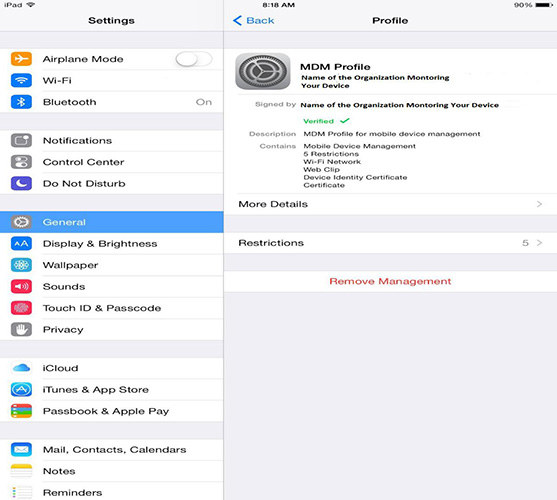
- Открыть «Настройки». Перейдите в «Общие» и нажмите вниз, чтобы найти «Профили» или «Управление устройствами».
- На следующем экране вы увидите, что профили управления установлены, если есть, нажмите на них.
- Чтобы удалить его, нажмите «Удалить управление» и введите пароль. Сделано.
Но многие люди не могут сделать это, потому что у них нет пароля, и некоторые могут предложить джейлбрейк iPhone для удаления MDM. Что ж, это может сработать, но это может нанести вред вашему iPhone и является более сложным. Итак, давайте рассмотрим более простой способ ниже.
Часть 3. Как удалить управление устройствами с iPhone с помощью 4uKey
Как удалить профиль управления с iPhone, особенно если вы забыли учетные данные и пароли? Tenorshare дает ответ на этот вопрос.Tenorshare 4uKey удалит профиль управления на iPhone и iPad без пароля. Кроме того, после обхода блокировки MDM данные вашего iPhone не будут стерты.
Вы можете посмотреть следующее видео-руководство о том, как удалить профиль MDM на iPhone, или прочитать подробные инструкции ниже:
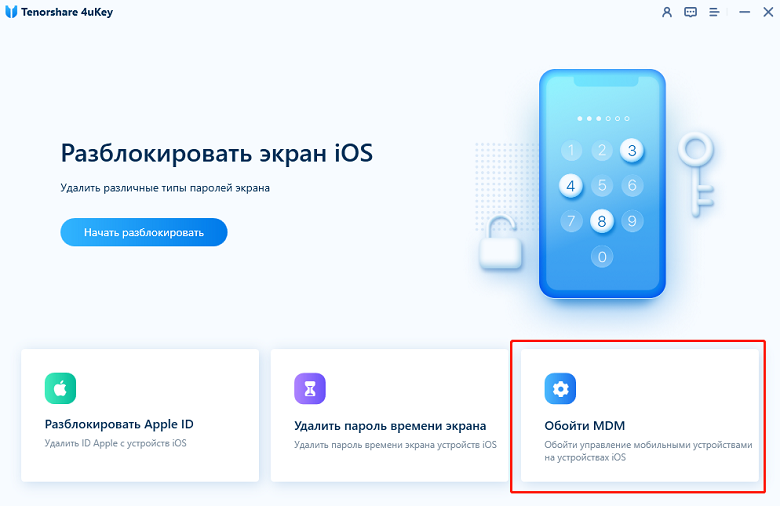
- Загрузите и установите Tenorshare 4ukey на свой ПК или Mac и запустите программу. Нажмите «Обход MDM».
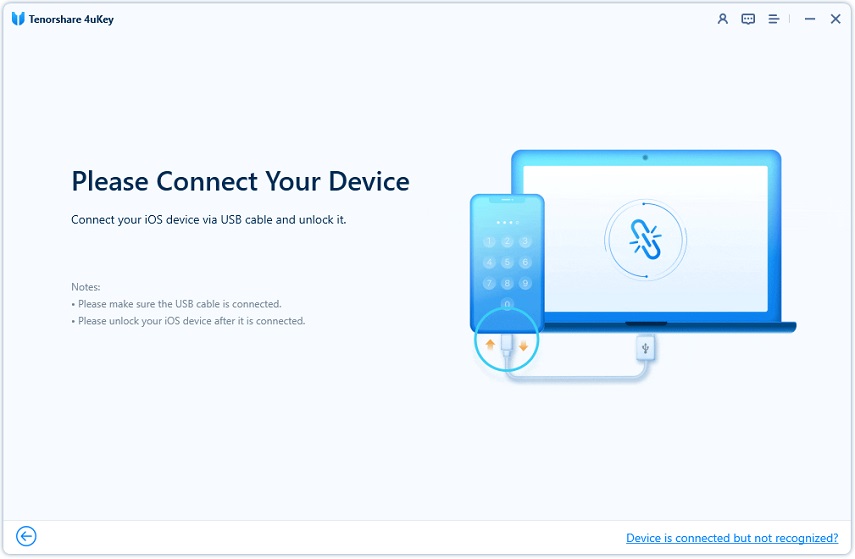
Подключите свой iPhone к компьютеру с помощью лайтнинг кабеля.
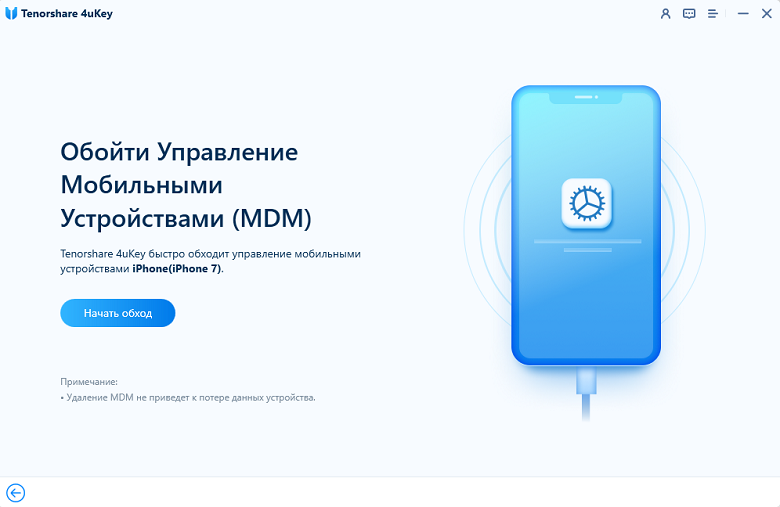
Нажмите на кнопку запуска обхода. Теперь 4ukey начнет снимать блокировку удаленного управления устройством, установленную удаленным управлением.
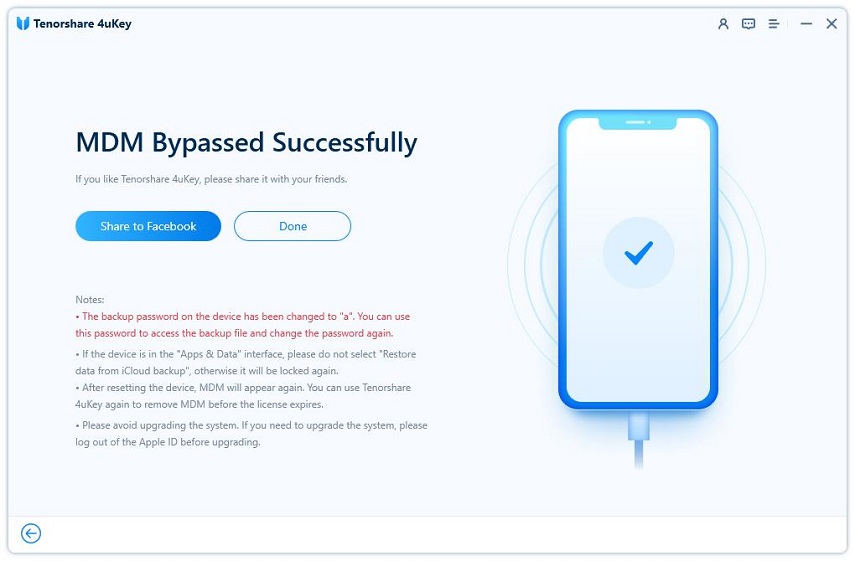
Блокировка MDM будет снята за минуту или меньше. После этого проверьте свой iPhone.
Примечание. Если вы сбросите телефон до заводских настроек и перезагрузите его, блокировка удаленного управления появится снова. Потом можно снова обойти блокировку с помощью 4ukey.
Заключение
Как удалить управление устройством с iPhone, если вы забыли идентификатор пользователя и пароль? В этой статье вы наверняка нашли ответ. Для этого лучше использовать Tenorshare 4uKey, он удалит профиль управления без потери данных. После этого вы снова сможете наслаждаться бесперебойной работой своего iPhone или iPad. Оставьте нам свой комментарий, если у вас есть дополнительные вопросы.

Разблокировать iPhone, iPad без пароля
- Удалить Apple ID или учетную запись iCloud на iPhone / iPad без пароля
- Мгновенно обходить пароли экрана iPhone / iPad
- Исправить отключенный iPhone / iPad без iTunes или iCloud
- Обход экрана MDM с iPhone / iPad
3 простых способа удалить профиль конфигурации
Иногда вы обнаруживаете, что профили конфигурации используются на вашем устройстве iOS или Mac. Между тем, у некоторых из них есть пределы. Что такое профиль и как его удалить? Не волнуйся. Вы можете найти решения здесь.
Сегодня в этой статье будет представлено 3 лучших способа удалить профиль конфигурации на вашем устройстве iOS или Mac. Следуйте инструкциям ниже!

- Часть 1. Что такое профиль конфигурации
- Часть 2. Как удалить профиль конфигурации
- Часть 3. Часто задаваемые вопросы по удалению профиля конфигурации
Часть 1. Что такое профиль конфигурации
Профиль конфигурации — это набор настроек или XML-файл (оканчивающийся на .mobileconfig). Он используется для настройки и управления различными аспектами устройства или программного приложения. Например, профиль конфигурации может автоматизировать настройку параметров, ограничений, учетных записей или учетных данных на мобильном устройстве. Обычно это особенно полезно в корпоративной среде и для последовательного управления несколькими устройствами или пользователями.
Часть 2. Как удалить профиль конфигурации
Узнав значение профиля конфигурации, вы сможете узнать, как его удалить. Есть 3 способа удалить ненужный профиль на вашем iPhone, iPad или Mac.
Прежде чем удалять профиль, вы должны знать, что необходимы права администратора или пароль. Удаление профиля приведет к удалению соответствующей информации и настроек. Например, если профиль настроен в вашей учетной записи Gmail, информация об учетной записи будет удалена. Будьте осторожны, если хотите удалить профиль вашего устройства или приложения!
Как удалить профиль конфигурации с iPhone или iPad
Способ 1. Удаление профиля конфигурации через Apeaksoft iOS Unlocker [без потери данных]
Если вы хотите снять ограничения профиля без потери данных, Разблокировка Apeaksoft iOS это ваш первый вариант. Это программное обеспечение может помочь вам обойти режим MDM и его профили без пароля. Самое главное, что он не сотрет все данные на вашем устройстве iOS. Кроме того, он также может разблокировать пароль iOS, учетную запись Apple ID и т. д. Загрузите и изучите его прямо сейчас!
Шаг 1 Подключите устройство iOS к вашему Mac. Затем запустите и запустите программу. Выберите Удалить MDM Режим.
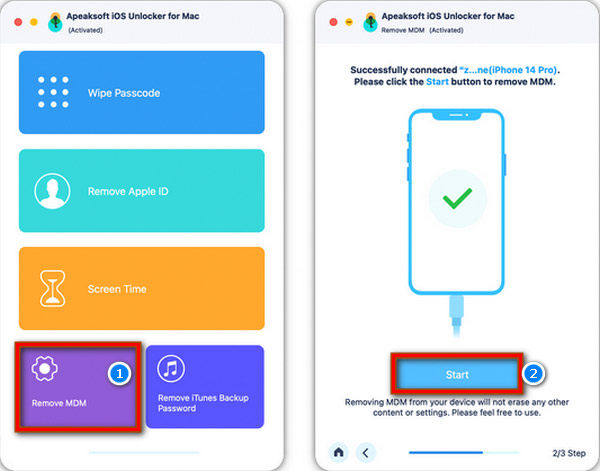
Шаг 2 Нажмите Start кнопку, чтобы удалить его. Программное обеспечение удалит MDM. Наконец, нажмите OK .
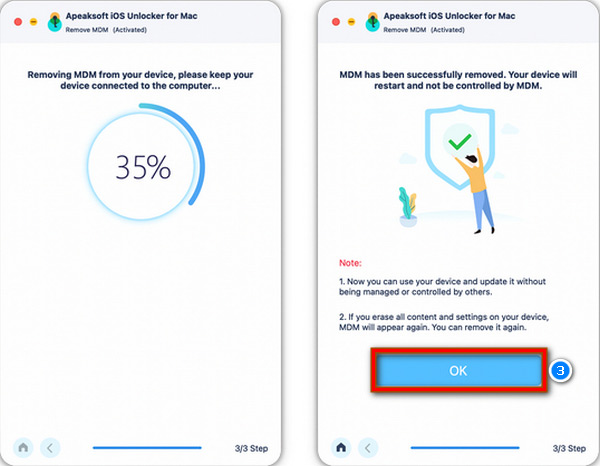
После удаления MDM и его профиля устройство iOS перезагрузится и обновится до последней версии. Затем вы можете использовать его в обычном режиме.
Если функция «Локатор» отключена на вашем устройстве iOS, блокировка MDM будет снята автоматически. Если нет, вы можете сначала следовать инструкциям на экране, чтобы отключить его.
Способ 2. Удаление профиля конфигурации с настройками с iPhone или iPad
Когда вы вспомните пароль устройства iOS и подтвердите удаление профиля, прочтите здесь. Следуйте инструкциям ниже, чтобы удалить его на вашем iPhone или iPad.
Шаг 1 Откройте Настройки для выбора Общие вариант на вашем iPhone или iPad.
Шаг 2 Нажмите Профили чтобы выбрать один. Некоторые устройства iOS могут появиться в списке Профили и управление устройствами or VPN и управление устройствами опцию.
Шаг 3 Нажмите Удалить профиль . Вам будет предложено ввести пароль для подтверждения процесса. Наконец, нажмите Удалить .
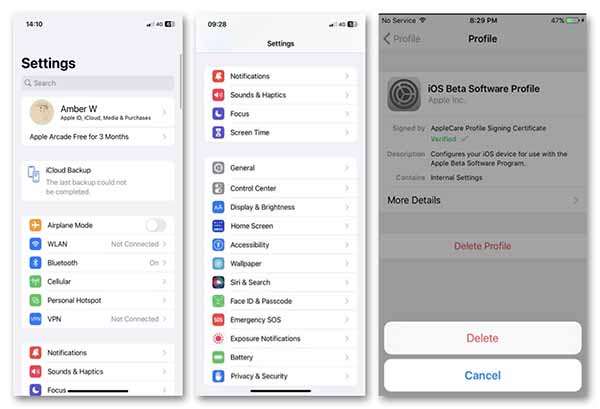
После этого вы можете перезагрузите iPhone или iPad, чтобы проверить, был ли удален профиль на Настройки .
Как удалить профиль конфигурации на Mac
Если профиль конфигурации устарел или относится к нежелательной службе, вы можете удалить его на своем Mac. Следуйте инструкциям здесь.
Шаг 1 Нажмите Apple меню на вашем Mac, чтобы открыть Настройки системы .
Шаг 2 Нажмите Конфиденциальность и безопасность в боковой панели.
Шаг 3 Нажмите Профили чтобы выбрать профиль, который вы хотите удалить. Введите пароль, чтобы продолжить. Затем нажмите кнопку Удалить кнопку.
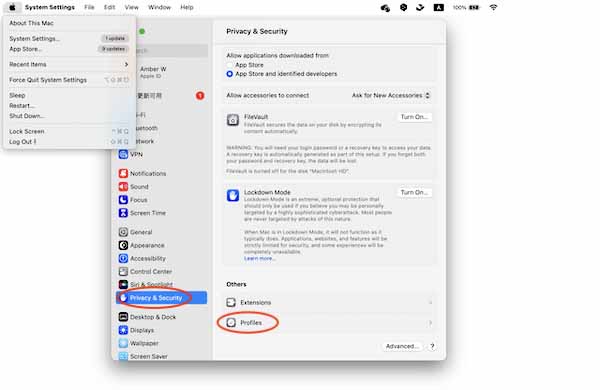
Если вы не можете удалить профиль конфигурации, обратитесь за помощью к администратору, который его предоставляет.
Часть 3. Часто задаваемые вопросы по удалению профиля конфигурации
Безопасны ли профили конфигурации?
Профиль конфигурации обычно безопасен при ответственном использовании. Однако безопасность во многом зависит от того, как она создается, распространяется и используется.
Безопасно ли устанавливать профиль конфигурации на iPhone?
Это безопасно, если профиль получен из надежного источника и используется в законных и необходимых целях. Пожалуйста, несите ответственность за использование и регулярное обслуживание, если вы планируете его установить.
Почему нельзя удалить профиль конфигурации с iPhone или iPad?
Это связано с административными привилегиями и защищенным паролем. Если вы хотите удалить его, подтвердите, что у вас есть на это право и безопасность.
Что такое профиль конфигурации в MDM?
Это набор настроек и политик организации для настройки и управления мобильными устройствами, такими как смартфоны и планшеты. Профиль позволяет администраторам применять политики безопасности, настраивать параметры сети, управлять приложениями и т. д.
Что произойдет, если вы удалите профиль конфигурации?
Все настройки, приложения и данные, связанные с профилем конфигурации, будут удалены.
В этой статье вы узнаете как удалить профили конфигурации на вашем iPhone, iPad и Mac. Пожалуйста, подтвердите, что эта операция не повлияет на ваши настройки, приложения, доступ к важным службам и т. д. Если вы уверены, что удалите ее, когда забудете свой пароль, попробуйте Apeaksoft iOS Unlocker — идеальное и безопасное решение. Любые вопросы? Комментарий ниже.
- Разблокировать телефон
- 5 способы разблокировать отключенный iPod touch без пароля
- Как настроить и использовать Apple Watch для разблокировки iPhone
- Взломщик паролей iPhone для взлома паролей iOS 2023
- Лучшие способы обойти пароль iPad без восстановления
- Как разблокировать украденный iPad — разблокировка украденного iPad
- 2023 Лучшие решения 4 для обхода экрана блокировки LG без перезагрузки
- Режим восстановления Android не работает? Как исправить
- [Подробное руководство] Как обойти «Доверяйте этому компьютеру» на iPhone
- Бесплатные способы 4 для изменения фона текстовых сообщений на iPhone / Samsung
- Слайд для разблокировки не работает проблема, 5 Лучшие способы исправить
- Сброс iPad до заводских настроек с / без iTunes
- Это то, что вам нужно для легкого сброса iPhone легко
- Как отследить потерянный iPhone с помощью функции «Найти iPhone» или без нее
- Проверенные решения, которые помогут вам исправить уведомления, которые не отображаются на iPhone
- Как сбросить взломанный iPhone
- Как разблокировать iPhone с маской для лица без потери данных
- Получить самый дешевый и быстрый способ разблокировать iPhone от Vodafone
- 3 лучших программного обеспечения для разблокировки резервных копий iPhone в Windows 11/10/8/7/XP и macOS
- Центр загрузок
- Апексофт Магазин
- Компания
- О Нас
- Свяжитесь с нами
- Пользовательское соглашение
- Персональные данные
- Лицензионное соглашение
- Продукт
- Восстановление данных iPhone
- Android Восстановление данных
- Передача iPhone
- iPhone Eraser
- Восстановление данных
- Поддержка
- Центр поддержки
- Решения
- Карта сайта
- FAQ