Как из 32-битной операционной системы сделать 64-битную
Разрядность операционной системы — это довольно важный аспект, который обязательно необходимо учитывать, ведь он существенным образом влияет на то, как на вашем компьютере будут работать те или иные игры и программы. Но что, если вам не подходит текущая разрядность Windows? Можно ли как-то поменять её? Ответ – нет, 32-битную систему превратить в 64-битную нельзя никаким способом, кроме переустановки. Это единственный вариант и именно о нём пойдёт речь дальше. Никаких скрытых настроек или обновлений, которые повысят разрядность Windows, не существует, ведь это совершенно разная архитектура.
32-битные системы, как правило, установлены на более слабых компьютерах с небольшим объёмом оперативной памяти, так как при такой разрядности ОС не будет «видеть» более 3,5 гигабайт ОЗУ. А это может оказаться критичным для поклонников компьютерных игр и различного мощного софта. Допустим, на вашем ПК объём ОЗУ 6 гигабайт, но у вас установлена Windows x32. В таком случае система будет воспринимать только 3,5 ГБ, а остальных 2,5 будто бы не существует. Разумеется, оставлять всё как есть не имеет смысла и нужно исправлять подобную ошибку. Подробнее о том, как это сделать далее в статье.
Конечно, нет:) Потребуется только переустановка новой версии ОС
Сделать из 32-битной системы 64-битную можно и нужно, но только в том случае, если ваш процессор поддерживает более высокую разрядность – как правило, процессоры, выпущенные за последний десяток лет, являются 64 — битными.
Также стоит отметить, что такой переход будет целесообразным, если объём памяти на оперативном запоминающем устройстве ПК 4 ГБ и больше. Кроме того, некоторые версии популярных программ просто не имеют 32-битной версии, например, Фотошоп. Они могут работать только на 64-битной системе, и таких программ становится всё больше, в том числе игр. Это тоже серьёзный аргумент для смены системы.
Помимо всего прочего, существует проблема с драйверами для старых ПК, особенно ноутбуков. Так как вам придётся скачивать и устанавливать специальные драйверы именно под 64-битную версию. В противном случае работа некоторых устройств, служб и других элементов ПК может быть нарушена. Отсутствие драйверов может стать непреодолимым препятствием, но так случается только на очень старых ПК.
Теперь перейдём непосредственно к тому, как это сделать.
- Сперва необходимо убедиться, что ваш процессор поддерживает разрядность x64. Для этого скачайте и установите специальную программу CPU-Z или AIDA. С её помощью вы получите всю нужную информацию о модели и параметрах ЦП.
- Если всё нормально и процессор поддерживает более высокую разрядность, скопируйте все важные данные с жёсткого диска или раздела, куда будет устанавливаться система, на другой носитель, поскольку при переходе вы потеряете все файлы. Если на винчестере есть другой раздел, можно скопировать данные туда.
- Следующий шаг — заблаговременно скачать драйверы под 64-битную версию для каждого устройства и контроллера, а затем записать их на флешку или диск. Иногда в наличии имеется комплектный диск – тогда полезно посмотреть, имеются ли там драйвера для нужной 64-битной системы. Часто выручают драйвер-паки, которые автоматически могут определять устройства и устанавливать необходимые драйвера.
- Вставьте в компьютер оптический диск либо USB-накопитель с операционной системой. Обратите внимание, что устанавливаемая операционная система Windows должна быть версии x64.
- Выберите «Установить», отметьте пункт «Я принимаю условия лицензионного соглашения», после этого нажмите «Далее». Перейдите в раздел «Дополнительно» и укажите ту область жёсткого диска, на которой хранится текущая версия Windows.
- Кликните по пункту «Параметры жёсткого диска (дополнительно)», а затем нажмите кнопку «Форматировать».
- После того как процесс форматирования будет завершён, останется ввести имя ПК, имя пользователя, установить пароль (в случае надобности).
- Далее нужно ввести ключ продукта.
- Теперь, когда перед вами новая операционная система, необходимо установить драйвера версии x64. Посмотреть устройства, которые перестали функционировать после изменения разрядности, можно в Диспетчере устройств. Чтобы перейти к окну этой утилиты, кликните правой кнопкой мыши по ярлыку «Мой компьютер», выберите пункт «Управление». Затем в меню слева выберите «Диспетчер устройств». После того как перед вами появится список, вы можете нажимать на нужный пункт и видеть для какого именно компонента следует переустановить драйвера (соответствующий пункт списка будет отмечен предупреждающим жёлтым знаком «!»)
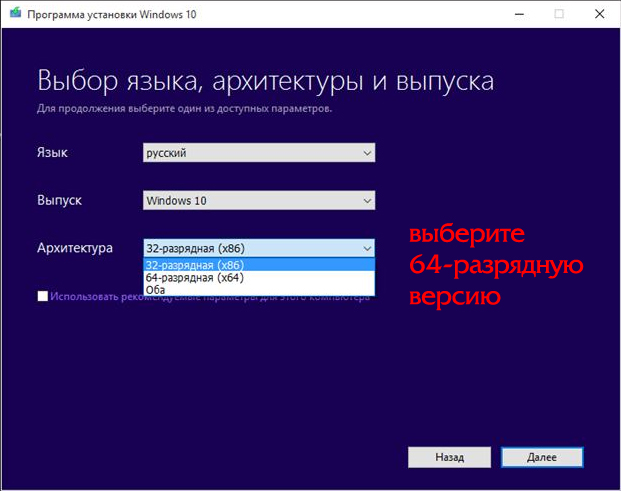
После выполнения всех этих действий переход на 64-битную версию можно считать завершённым. К сожалению, переустановка системы является единственным способом сменить Windows x32 на версию x64. Других вариантов нет и быть не может, поскольку невозможно провести столь глобальные изменения в самой системе, сохранив её.
Теперь вы знаете, что 32-битную систему возможно сделать 64-битной и знаете, как именно это сделать. Разумеется, придётся потратить время, но переход на Windows более высокой разрядности даст вам несколько преимуществ, которые однозначно стоят потраченного времени и усилий.
Однако помните, что параметры и настройки старой системы не перенесутся в новую – она будет совершенно новой и чистой. Перед этим вы можете лишь вручную скопировать свои файлы – фотографии, музыку, видео, с системного диска на другой раздел, на флешку или внешний винчестер. Тогда они не потеряются при форматировании системного раздела. Многие создают папки в «Документах» или на рабочем столе – скопируйте оттуда свои файлы, чтобы не потерять их безвозвратно.
После переустановки системы нужно будет сначала установить все драйвера, теперь уже в 64-битной версии, а затем заново переустановить все необходимые программы.
Пишите в комментариях помогла ли вам эта статья и делитесь с другими пользователями информацией о том, получилось ли у вас перейти с одной разрядности на другую и в чём плюсы и минусы именно для вас.
Как установить на 32-битный компьютер Windows на 64 бита
Прежде чем начать, убедитесь, что компьютер поддерживает 64-разрядную версию Windows.
Вследствие выбора параметра «Выборочная установка» будет установлена новая копия Windows 7 на указанный вами раздел. При установке удаляются файлы, программы и настройки пользователя.
Создайте резервную копию всех нужных файлов и настроек, чтобы восстановить их после установки. Необходимо будет переустановить нужные программы, поэтому убедитесь, что у вас есть установочные диски и ключи продуктов для программ, которые будут использоваться в Windows 7, или установочные файлы программ, загруженных из интернета.
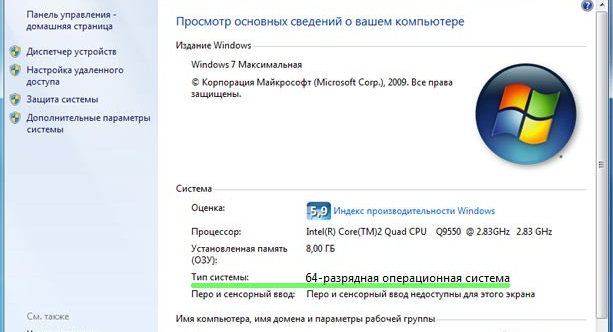
Инструкция по установке 64-разрядной версии Windows 7 на компьютер под управлением 32-разрядной версии:
- Для этого необходимо запустить или загрузить компьютер с установочного диска Windows 7 или флэш-памяти USB.
- Включите компьютер для обычного запуска Windows, вставьте установочный диск Windows 7 или флэш-память USB и выключите компьютер.
- Перезапустите компьютер.
- Нажмите любую клавишу после появления соответствующего запроса и следуйте инструкциям на экране.
- На странице Установка Windows выберите нужный язык и другие параметры, а затем нажмите Далее .
- На странице Ознакомиться с условиями лицензионного соглашения выберите Я принимаю условия лицензионного соглашения, если вы принимаете условия лицензии, а затем нажмите Далее .
- На странице Какой тип установки следует использовать? выберите Выборочная установка.
- На странице Куда следует установить Windows? выберите раздел с предыдущей версией Windows (чаще всего это диск C: компьютера) и нажмите кнопку Далее .
- В диалоговом окне Windows.old нажмите OK .
- Следуйте инструкциям по завершению установки Windows 7.
Как перейти на 64-битную систему Windows 7
Смена разрядности операционной системы Виндовс персонального компьютера или ноутбука может понадобиться при апгрейде техники. Подобный переход не всегда является удобным и комфортным, так как в процессе могут возникнуть непредвиденные трудности. Следует более подробно разобраться, как перейти на 64 битную систему Windows 7, можно ли выполнить обновление Windows 7 c 32 битов до 64 и с какими трудностями можно столкнуться.
Как из 32 разрядной версии Windows 7 сделать 64: в чем отличия 64 битной системы от 32 битной
Сразу же можно сказать, что перейти на более высокую разрядность операционной системы можно, но только в том случае, если речь идет о той же версии ОС Виндовс, что и используемая на данный момент. Понятно, что переход может осуществиться и простой переустановкой пиратской копии.
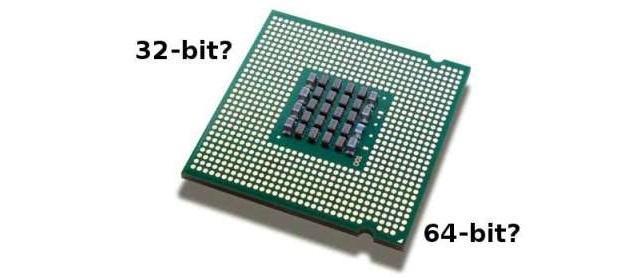
Современные процессоры и ОС бывают 32-х и 64-х битными
Неопытные пользователи интересуются, как сделать 64 битную систему из 32 в Windows 7, но не часто они сталкиваются с различными ошибками. Дело в том, что существуют различные процессоры. Одной из их характеристик является разрядность. Раньше ЦП были 16-ти битными, но потом появились новые 32-битные вычислительные платы. Сегодня их заменили 64-х битные процессоры. Операционные системы также подстраиваются под эту разрядность. От этого, кстати, зависят их требования к аппаратному обеспечению ПК или ноута.
Важно! Стоит понимать, что обновить Windows 7 с 32 до 64 бит реально, если процессор, который используется в операционной системе 64-х разрядный, (эта разрядность поддерживает 32 бита). Наоборот же поступить нельзя, так как 64-х битная ОС не «встанет» на 32-разрядный процессор.
Перед тем как рассмотреть, как сделать из 32 бит в 64 битный Windows 7, необходимо понять еще одну разницу между ними. Самое большое отличие заключается в том, что 32-битная версия может работать с любым видом процессоров, но доступная оперативная память будет ограничена четырьмя гигабайтами. В это же время 64-разрядная операционная система Виндовс может «увидеть» в десятки раз большее количество ОЗУ, но на 32-битном процессора, к сожалению, не запустится из-за ограничения им используемых физических и логических потоков.
Ограничение на объем ОЗУ
Плюсы и минусы перехода
Переход с 32 на 64 Windows 7 сопряжен с рядом трудностей, которые могут возникнуть у новичков, но перед их рассмотрением следует определиться с преимуществами и недостатками подобного перехода. Основными плюсами становятся:
- Увеличение рабочей скорости. 64 бита позволяют компьютеру за секунду обрабатывать в два раза больше информации, чем при использовании 32-х битной версии. При этом ОС будет пользоваться плюсами и дополнительными опциям 64-битных процессоров, что также повышает производительность при некоторых вычислениях.
- Большее количество оперативной памяти. Об этом уже говорилось выше. Максимумом для 32-бит является 4 гигабайта ОЗУ, но далеко не вся она будет доступна для работы, так как Виндовс заберет ее часть: от 500 мегабайт до одного гигабайта. 64-разрядные версии в зависимости от редакции могут работать с 16 или даже с 192 гигабайтами памяти. Новая десятка вообще позволяет установить до одного терабайта ОЗУ.
Как ни странно, но недостатки также имеются. Среди них:
- Необходимость в установке новых драйверов. Каждое устройство при обновлении системы будет нуждаться в новом драйвере, позволяющем работать на новой разрядности. Могут возникнуть трудности, для решения которых придется устанавливать виртуальную машину с ОС предыдущей разрядности.
- Необходимость в увеличенном количестве памяти. Для 32-х бит минимум оставлял 2 гигабайта, а для 64-х – уже в два раза больше (4 гигабайта). Если ОС меняется в связи с апгрейдом ПК и память была докуплена, то переживать не стоит.
Важно! Как видно, преимущества более существенны, чем недостатки. Если производится обновление комплектующих персонального компьютера, то никаких проблем возникнуть не должно. Ниже будет рассказано, как перевести компьютер с 32 на 64 разрядную систему и какие способы для этого имеются.
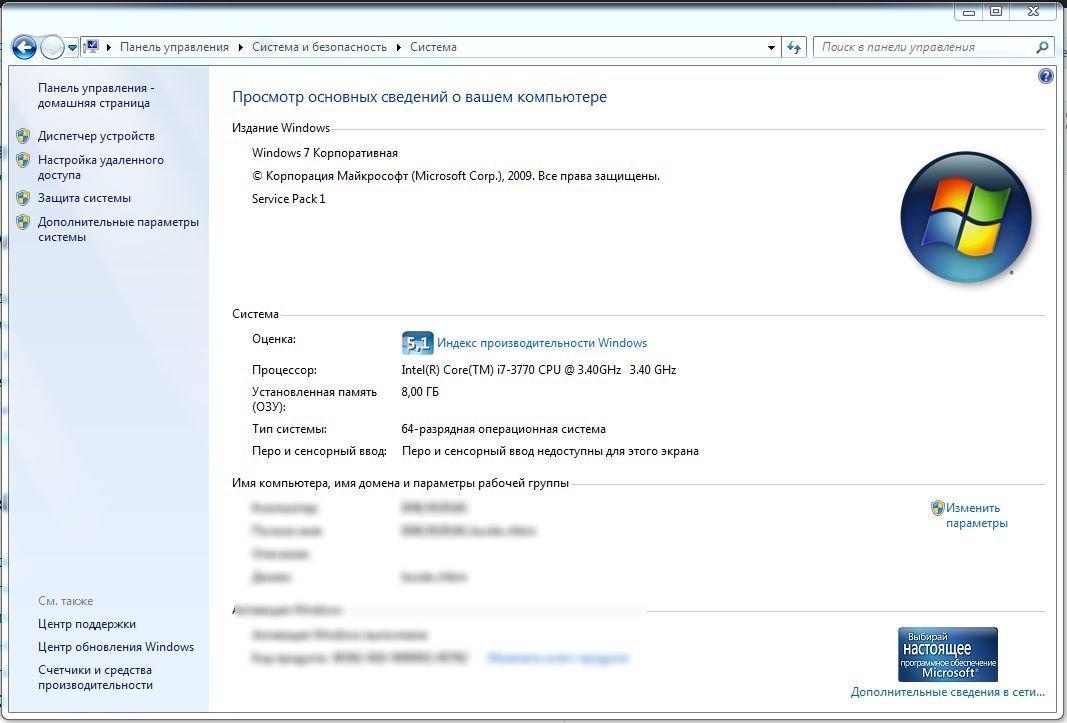
Просмотр характеристик ОС в «Сведениях о системе»
Необходимое условие для перехода Windows на 64 bit
Возможно ли перейти с 32-х на 64 битный Windows 7? Да, вполне, но при смене разрядности существует ряд нюансов, с которыми нужно быть ознакомленным. Если не следовать ряду правил, то переход будет невозможно осуществить.
Самое главное условие при переходе на другую разрядность заключается в том, поддерживает ли установленный в материнскую плату центральный процессор 64-х битные инструкции операционной системы. Если он 32-битный, но на него просто не получится установить нужную версию ОС. Если по тем или иным причинам человек не знает этот показатель для процессора или ОС, то следует скачать и установить бесплатную программу наподобие CPU-Z и AIDA64, а затем узнать это.
Также можно воспользоваться и стандартным средством. Для этого:
- Переходят в приложение «Проводник» любым удобным способом (быстрее всего нажать сочетание клавиш Win + E).
- Нажимают правой клавишей мыши по надписи «Мой компьютер» и выбирают пункт «Свойства».
- Просматривают все необходимые данные в окне «Сведения о системе».
Важно! Также следует помнить, что 64-х разрядные процессоры поддерживают установку любых 32-х и 64-х битных операционных систем, а вот 32-х разрядные могут работать только с 32-х битными Виндовс. Кстати, иногда можно встретить разрядности типа x86, но это второе обозначение для х32.
Из этого выходит тот факт, что 64-х битная ОС является более требовательность к процессору и оперативной памяти. Для ее установки нужны определенные аппаратные характеристики. 32-х битная ОС может быть установлена практически на любой персональный компьютер или ноутбук.
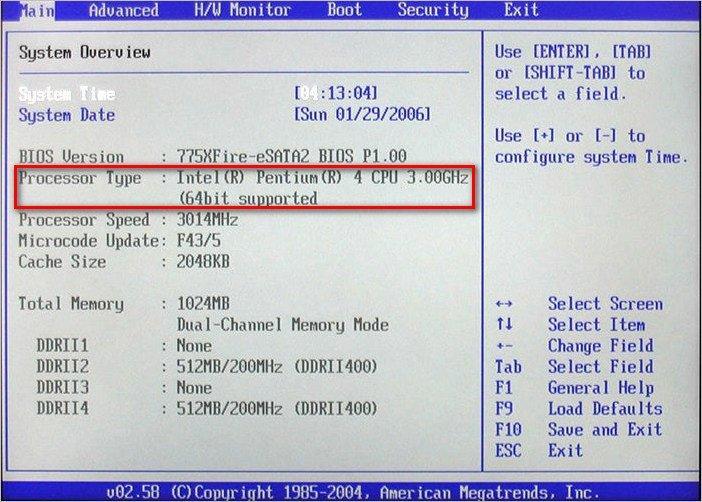
Проверка разрядности в БИОС
Способы апгрейда операционки без переустановки системы
Пришло время узнать, как перейти с Windows 7 32 бита на 64 без переустановки. На самом деле, выполнить операцию без переустановки ОС невозможно. Однако есть способ, позволяющий не потерять нужные данные при установке новой разрядности. Для этого необходимо найти или купить новый жесткий диск, чтобы перенести на него старую систему или установить новую.
Пошаговая инструкция процесса такова:
- Выполнить резервное копирование информации или только нужных данных с системного диска со старой 32-битной Виндовс, а затем извлечь его.
- Установить новый жесткий диск или SSD, используя интерфейс, по которому он работает.
- Вставить загрузочный CD/DVD диск или флешку с образом новой операционной системы другой разрядности.
- Произвести чистую инсталляцию операционки с разделением его на тома по своему желанию.
По окончанию операции следует вставить обратно старый диск с 32-х битной Виндой. Придется каждый раз при загрузке указывать диск, чтобы именно с него стартовала система. Можно также установить автоматическую загрузку с первого носителя. Это не очень удобный способ и лучше выполнить чистую установку ОС, заранее скопировав все важные документы на флешку. По окончанию инсталляции придется установить необходимые драйвера.
Можно ли будет вернуть обратно
Как поменять Виндовс 7 с 32 на 64 бита понятно, но останутся ли все данные и можно ли вернуть все обратно. Переустановка ОС форматирует системный диск, поэтому восстановить удаленные файлы не получится. Выполнить переустановку обратно на 32 бита можно, но все данные будут утеряны.
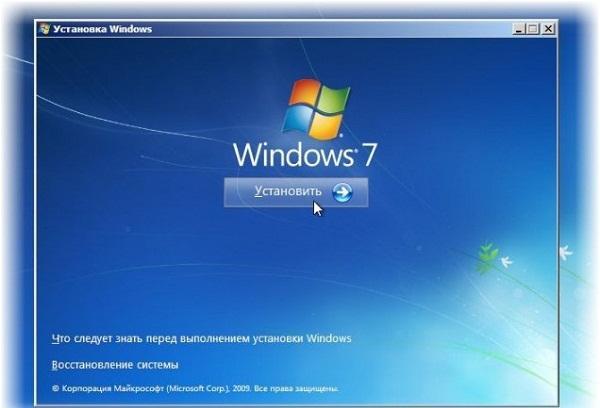
Процесс установки новой системы
В этом материале было рассмотрено, как поставить 64 бит на Виндовс 7 вместо урезанных 32-х. Стоит сказать, что переустановка ОС повлечет за собой потерю всех несохраненных данных. К тому же возможность увеличить количество гигабайт ОЗУ завит не только от процессора, но и он редакции Виндовс: Базовой, Домашней, Максимальной.
Как перейти с 32 битной на 64 битную версию Windows
Некоторые пользователи ищут ответ на вопрос о том, как перейти с 32 на 64 бита в операционной системе Windows. Дело в том, что начиная с Windows 7, стала выпускать редакции системы одновременно в 32 bit (x86) и 64 bit (x64) версиях операционной системы.
Ранее операционная система Windows имела 32 битную разрядность. Постепенно, с развитием архитектуры процессоров, появилась возможность поддержки 64 битной разрядности системы (начало было положено с выпуска Windows XP Professional x64 Edition).
В настоящее время, производители компьютеров (настольных компьютеров, ноутбуков), в основном, устанавливают на выпускаемые устройства 64 разрядные операционные системы Windows, потому что все современные центральные процессоры поддерживают x64 наборы инструкций.
Microsoft предоставляет возможность смены 32 разрядной системы на 64 разрядную Windows. При смене разрядности системы, активация Windows не слетит, потому что лицензия не зависит от разрядности операционной системы.
Основные различия между 32 битной Windows и 64 битной Windows
Операционная система Windows имеет две версии разрядности: 32 битную и 64 битную, которые имеют обозначения: 32-bit (x86). 64-bit (x64).
64 битная система более эффективно обрабатывает большие объемы вычислений, чем 32 битная ОС. В Windows 64-bit ресурсоемкие приложения затрачивают на работу меньшее количество времени, чем в аналогичной 32 битной системе. Система работает быстрее при одновременной работе нескольких приложений.
Главным отличием, кроме повышения общей производительности, является поддержка работы с определенным количеством памяти. В 32 битной версии Windows, из-за особенности архитектуры системы, используется только менее 4 ГБ оперативной памяти, установленной на компьютере.
Если на компьютере с Windows x86 установлено до 3 ГБ оперативной памяти, операционная система использует всю доступную память. Если, на ПК установлена память объемом в 4 ГБ, то система будет использовать объем оперативной памяти размером, чуть более 3 ГБ. Даже при наличии общей оперативной памяти (ОЗУ), размером в 6 ГБ, 8 ГБ и т.д., в Windows 32-bit, все равно будет доступно только менее 4 ГБ памяти.
В Windows с разрядностью 64 бита эта проблема не существует, потому что подобная система поддерживает объем оперативной памяти (до 16 Тб), достаточный для любой современной конфигурации компьютера.
Работа приложений в операционной системе Windows разного типа (х86 и х64) имеет отличия:
- в Windows x64 можно установить 64 и 32 битные программы (64 битные приложения, по умолчанию, устанавливаются в папку Program Files, а 32 битные в папку Program Files (x86) на системном диске);
- в Windows х86 устанавливаются только 32 битные программы, а установка 64 битных приложений не поддерживается.
Большая часть программ, созданных для Windows, поддерживает 32 битную разрядность. Эти приложения можно установить на компьютер с любой разрядностью, они будут работать, при условии поддержки программой определенной версии Windows (Windows 10, Windows 8, Windows 7 и т. д.).
В последнее время многие разработчики приложений выпускают программы двух видов: для 32 и 64 битных систем. Поэтому имеет смысл устанавливать программы на компьютер, в соответствии с разрядностью операционной системы. 64 битные приложения работают более эффективно, чем 32 битные программы в 64 разрядной Windows.
Имея в виду эти соображения, осталось узнать, как перейти с 32 бит на 64. Но не все так просто.
Необходимое условие для перехода Windows с 32 bit на 64 bit
Можно ли изменить 32 битную систему на 64 битную Windows? Да это возможно, но при смене разрядности системы, есть нюансы. Без соблюдения некоторых условий сменить 32 бита на 64 битную систему не получится.
Главное условие для перехода на другую разрядность системы: поддержка центральным процессором (ЦП), установленным на компьютере, 64 битных инструкций. Без соблюдения этого условия, установка 64 разрядной Windows на ПК будет невозможна.
Как определить разрядность операционной системы Windows, какую разрядность поддерживает процессор, установленный на компьютере? Проще всего это определить с помощью операционной системы. Для определения параметров процессора в плане поддержки 64 битной разрядности, можно воспользоваться сторонними приложениями, например, CPU-Z, AIDA64 и т. д.
Основные отличия типа процессоров, в зависимости от поддержки инструкций для соответствующей разрядности (х86 и х64):
- Процессор x64 — поддерживается установка на компьютер 64 и 32 разрядной Windows.
- Процессор x86 — на компьютер можно установить только 32 битную версию Windows.
Из этого следует, что 32 битную версию Windows можно установить на любой компьютер (при соблюдении минимальных требований к оборудованию ПК), а 64 битная Windows, устанавливается только на компьютеры, имеющие 64 битные процессоры.
Для установки 64 разрядной Виндовс на компьютере должно быть минимум 2 ГБ оперативной памяти.
Узнать тип процессора на своем компьютере можно по инструкции ниже для операционных систем Windows 10, Windows 8.1 (Windows 8), Windows 7.
Как узнать поддержку процессором инструкций x64 в Windows 10
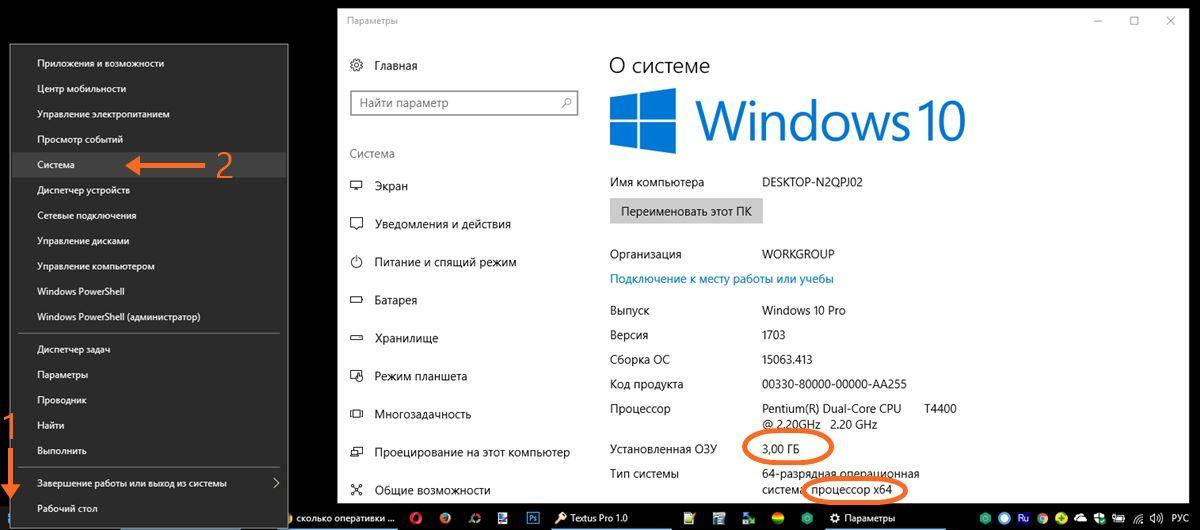
Для того, чтобы узнать поддерживает ли процессор, установленный на компьютере, 64 битные инструкции в операционной системы Windows 10, выполните следующие шаги:
- На Рабочем столе кликните по значку «Этот компьютер» (Мой компьютер). Если на Рабочем столе вашего компьютера данного значка нет, с помощью этого способа верните значок «Мой компьютер» на Рабочий стол.
- В открывшемся контекстном меню выберите «Свойства».
- В окне «Система» (Просмотр основных сведений о вашем компьютере), в разделе «Система», в параметре «Тип системы» вы увидите тип разрядности операционной системы и поддержку типа инструкций процессора.
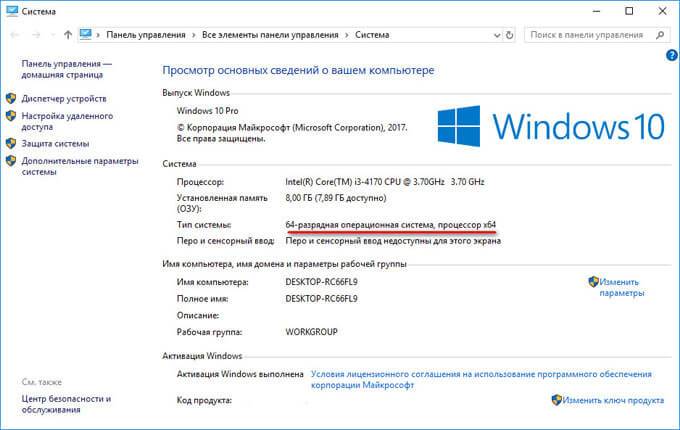
В данном случае, обозначение: «процессор х64», означает, что центральный процессор поддерживает установку 64 разрядной операционной системы (на компьютере установлена Windows 10 64-bit).
Как узнать поддержку процессором 64 разрядной Windows 8.1 (Windows 8)
В операционной системе Windows 8.1 или Windows 8, проделайте следующее:
- Подведите курсор мыши к правому нижнему углу экрана, выберите «Параметры».
- В окне «Система» отобразится «Просмотр основных сведений о вашем компьютер». В параметрах «Система» => «Тип системы», указаны разрядность Windows и какую разрядность поддерживает центральный процессор.
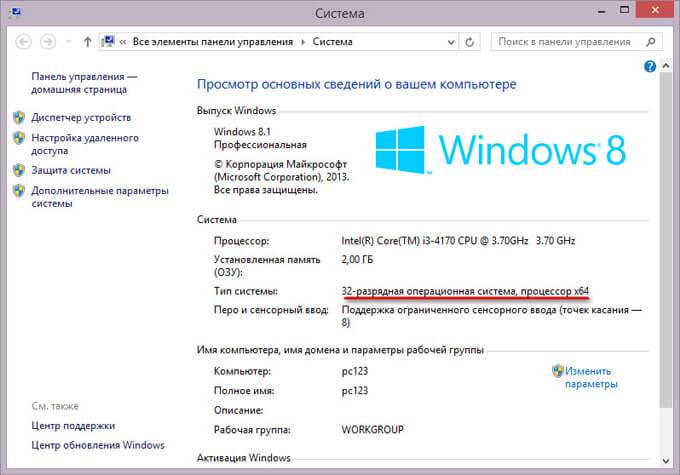
На данном компьютере установлена 32 разрядная ОС Windows 8.1, на ПК имеется процессор с поддержкой x64 инструкций. На эту систему можно установить 64 разрядную Windows 8.1.
Как узнать имеет процессор 64 разрядную поддержку в Windows 7 или нет
В операционной системе Windows 7 выполните следующее:
- Щелкните правой кнопкой мыши по значку «Компьютер» (Мой компьютер) на Рабочем столе.
- В контекстном меню выберите «Свойства».
- В окне «Просмотр основных сведений о вашем компьютере» нажмите на «Индекс производительности Windows».
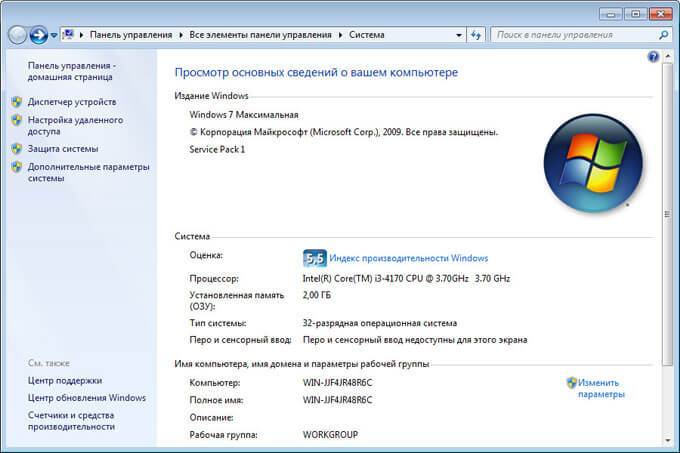
- В окне «Оценка и увеличение производительности компьютера» нажмите на «Отображение и печать подробных сведений о производительности компьютера и системе».
- В открывшемся окне «Счетчики и средства производительности», в разделе «Дополнительные сведения о компьютере», в параметре «Система», напротив пункта «64-разрядная поддержка», будет написано «Да» или «Нет».
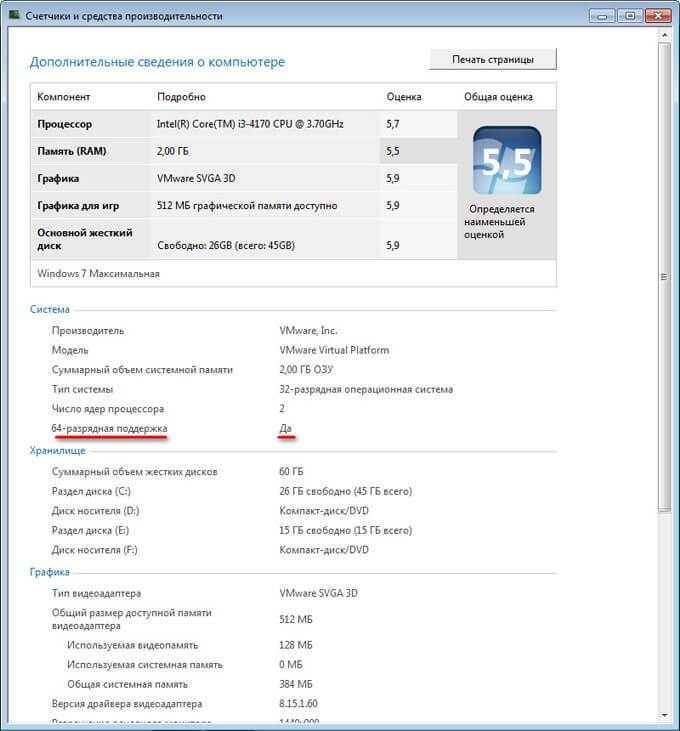
На компьютере стоит 32-разрядная операционная система, процессор поддерживает 64 разрядные ОС. Этот компьютер поддерживает переход на Windows 7 64-bit.
Плюсы и минусы перехода на 64 разрядную Windows
Перед тем, как изменить тип системы с 32 бит на 64 бита, необходимо взвесить все плюсы и минусы данного решения. На первый взгляд кажется, что выгода в смене разрядности системы очевидна, но не все так однозначно.
Основные преимущества 64 битной операционной системы:
- Использование всего объема оперативной памяти (более 4 ГБ), установленной на компьютере.
- Более высокая скорость работы системы и программ.
Основные недостатки 64 битной операционной системы:
- Потребление системой и приложениями большего объема оперативной памяти.
- Отсутствие x64 драйверов для устаревшего оборудования.
Большинство пользователей, после смены Виндовс 32 бит на 64 битную систему, хотят получить выигрыш в производительности работы компьютера. В современных играх, в тяжелых графических приложениях наиболее оптимально реализовано использование ресурсов компьютера в 64 разрядной системе. Поэтому многие пользователи заинтересованы в переходе из-за компьютерных игр, программ, работающих только на Windows с 64 битной разрядностью и т. п.
Если на достаточно современном компьютере имеется более 4 ГБ оперативной памяти, а на нем по какому-то недоразумению установлена 32 битная версия Windows, очевидно имеет смысл перейти на 64 разрядную систему.
Пользователям компьютеров с устаревшим железом, с памятью в 2-4 ГБ нужно все тщательно взвесить. В большинстве случаев, играть в современные игры или пользоваться «тяжелыми» программами не получится из-за недостатка памяти. Система и работающие программы займут больше места в памяти компьютера, чем аналогичные приложения в 32 битной Windows. Слабый процессор не даст положительного эффекта. В некоторых случаях, 64 разрядная система будет работать медленнее на компьютере, чем 32 битная Windows.
Обратите внимание на наличие драйверов, необходимых для нормальной работы оборудования компьютера. Заранее скачайте драйвера с сайта производителя. Если такой возможности нет, для установки необходимых драйверов, после установки системы, воспользуйтесь специализированными программами, например, DriverPack Solution, Snappy Driver Installer и т. д.
В зависимости от оборудования, драйверы могут поддерживать обе разрядности, или необходим отдельный драйвер для каждой разрядности.
Как перейти с 32 бит на 64 битную Windows
Для перехода на 64 разрядную систему есть только один вариант: чистая переустановка Windows с потерей данных на системном диске. Порядок действий следующий:
- Скачайте на компьютер операционную систему Windows, 64 битной разрядности. Прочитайте здесь, откуда можно скачать оригинальный образ Windows 10, Windows 8.1, Windows 7.
- Создайте загрузочную флешку или запишите образ системы на DVD диск.
- Включите компьютер, перед загрузкой системы, войдите в BIOS (UEFI), выберите для загрузки загрузочный носитель с Windows.
- Установите операционную систему на компьютер.
- После завершения установки системы, установите необходимые драйвера.
Новая версия Windows должна соответствовать редакции, установленной на компьютере, например, с Windows 10 Home x86 можно перейти на Windows 10 Home x64.
Для создания загрузочной флешки используйте программы: Rufus, Media Creation Tool, WinSetupFromUSB и т. д.
Как войти в BIOS (UEFI) на вашем устройстве, узнайте в интернете, по имени производителя ноутбука или по модели материнской платы для настольного ПК.
Для получения более подробной информации, перейдите по ссылкам на статьи, в которых подробно описан процесс установки соответствующих версий Windows: Windows 10, Windows 8.1, Windows 7.
Во время установки операционной системы обратите внимание на два момента:
- В одном из окон установки необходимо выбрать подходящую редакцию Windows подходящей разрядности (сейчас распространены мультиобразы Windows, включающие в одном образе системы разные редакции, разной разрядности).
- В окне «Выбор типа установки» следует выбрать «Выборочная: только установка Windows (для опытных пользователей)» в Windows 10 или в Windows 8.1, или «Полная установка (дополнительные параметры) в Windows 7.
После завершения установки, на компьютере появится Windows 10 64-bit.
Выводы статьи
Существует возможность поменять 32 разрядную операционную систему на 64 разрядную Windows, в пределах одной редакции. Для успешного перехода на компьютере должен быть установлен процессор, поддерживающий инструкции x64, достаточный объем оперативной памяти.
Похожие публикации:
- Сравнение версий Windows 10: таблица
- Как скрыть раздел диска в Windows — 4 способа
- Как установить обновление до новой версии Windows 10 — 5 способов
- 7 способов как узнать ключ продукта Windows
- Автозагрузка Windows 10: как добавить или удалить программу из автозагрузки
Нажимая на кнопку, я даю согласие на обработку персональных данных и принимаю политику конфиденциальности
Василий Прохоров
Создатель сайта Vellisa.ru, автор более 900 статей по работе с программами и настройке операционных систем, опытный пользователь ПК и Интернет
118 комментариев
Василиск — 2018-03-13 в 04:56 none Comment author #83682 on Как перейти с 32 битной на 64 битную версию Windows by Интернет и программы для всех
Windows Vista выходила 64 битная. Windows XP SP2 тоже была версия 64 битная.
Василий — 2018-03-13 в 06:46 none Comment author #83683 on Как перейти с 32 битной на 64 битную версию Windows by Интернет и программы для всех
Ну да, я написал об этом в статье.
Иван — 2018-03-26 в 19:30 none Comment author #83728 on Как перейти с 32 битной на 64 битную версию Windows by Интернет и программы для всех
Ну так и как перейти то, без форматирования? Что обновления нет никакого? А что подменой файлов нельзя что-ли, патчем?
Василий — 2018-03-26 в 20:14 none Comment author #83730 on Как перейти с 32 битной на 64 битную версию Windows by Интернет и программы для всех
По другому никак нельзя. Какие еще патчи и подмены файлов? Система не будет работать. Только чистая установка 64 битной системы вместо 32 битной. Претензии предъявляйте к Майкрософт.
Дима — 2021-12-02 в 23:19 none Comment author #87013 on Как перейти с 32 битной на 64 битную версию Windows by Интернет и программы для всех
А если я записал Винду 10 на флешку и после перезапуска компа нажимаю принудительно на флешку у меня выбивает «error disk»
или цветной экран, что мне делать?
Фрол — 2018-03-13 в 15:36 none Comment author #83686 on Как перейти с 32 битной на 64 битную версию Windows by Интернет и программы для всех
Здравствуйте! Нет ясности по поводу активации ОС 64 бит, ключ активации от ОС 32 бит подойдёт или нет (при условии соответствия редакции Windows, установленной на компьютере)?
Василий — 2018-03-13 в 15:46 none Comment author #83687 on Как перейти с 32 битной на 64 битную версию Windows by Интернет и программы для всех
Ключ активации подойдет, он не зависит от разрядности. Ключ зависит от редакции, поэтому при перехода на 64-bit, система должна соответствовать ранее установленной.
Юрий — 2018-03-30 в 08:13 none Comment author #83744 on Как перейти с 32 битной на 64 битную версию Windows by Интернет и программы для всех
Я пользуюсь Windows 7 64 Ultimate уже 5 лет ключа не требует и обновления не ставлю. Антивирус нужен и все. Если слетает (в основном, свет отключают не спросив) сама восстанавливается.
Галина — 2018-04-22 в 10:12 none Comment author #83848 on Как перейти с 32 битной на 64 битную версию Windows by Интернет и программы для всех
Юрий, у меня тоже сама восстанавливается, если свет отключают.
никита — 2018-05-22 в 21:41 none Comment author #83946 on Как перейти с 32 битной на 64 битную версию Windows by Интернет и программы для всех
Здравствуйте. У меня вопрос: а можно скачать сразу оригинальный виндоус и без диска и без флешки с компьютера установить его?
Василий — 2018-05-22 в 23:42 none Comment author #83948 on Как перейти с 32 битной на 64 битную версию Windows by Интернет и программы для всех
Можно обновить систему при помощи Media Creation Tool или Помощника по обновлению Windows 10. Программы сами скачают Windows и запустят обновление до новой версии. Для перехода с 32 битной системы на 64 битную этот способ не подойдет. Понадобится не обновление, а новая установка системы.
Данил — 2018-05-23 в 20:01 none Comment author #83949 on Как перейти с 32 битной на 64 битную версию Windows by Интернет и программы для всех
Как все сложно, не поиграть мне в oerwatch на минимальных настройках. Хотя кроме процессора у меня еще норм железо, если я на полу-высоких играл на ноутбуке, который хуже всем, кроме 10 windows и core i5.
Даниил — 2019-03-28 в 11:14 none Comment author #84939 on Как перейти с 32 битной на 64 битную версию Windows by Интернет и программы для всех
Здравствуйте, нуждаюсь я в помощи! Дело в том, что у меня стоит 32-бит система Винда 10! На ней есть очень важные программы Казначейства.
Вопрос: при переходе на 64-бит систему, у меня останутся все программы, информация и т. д.?
Оперативная память у меня сейчас 4ГБ, потому что у меня 32 битная система и она видит только 4ГБ из 8! Процессор у меня Xeon E5460 (3.7) ГГц, видеокарта NVIDIA 750 TI 2 Гб.
В Ютубе сказали, что если делать всё правильно, то ничего не потеряете!
Василий — 2019-03-28 в 18:25 none Comment author #84943 on Как перейти с 32 битной на 64 битную версию Windows by Интернет и программы для всех
Неправильно там говорят. Переход на 64-битную систему возможен только при переустановке операционной системы, при этом все программы будут потеряны. Вы установите 64-битную Windows вместо 32-битной. Некоторую пользовательскую информацию можно скопировать заранее на флешку.
Установленные программы остаются только при обновлении системы, но в этом случае 32-битная система обновляется на 32-битную. На другую разрядность обновится не получится.
Граучо — 2019-11-26 в 21:42 none Comment author #85738 on Как перейти с 32 битной на 64 битную версию Windows by Интернет и программы для всех
Если два разных диска то ничего не потеряется, только что переустановил, на жёстком всё осталось, а систему ставил на SSD.
арсений — 2018-07-26 в 21:43 none Comment author #84205 on Как перейти с 32 битной на 64 битную версию Windows by Интернет и программы для всех
Василий, пойдет ли 64 битная система на процессор AMD Athlon [tm] 2 Dual Core M300?
Василий — 2018-07-26 в 22:40 none Comment author #84206 on Как перейти с 32 битной на 64 битную версию Windows by Интернет и программы для всех
Этот процессор поддерживает 64 битную архитектуру. Учитывая, что процессор десятилетней давности, я бы не стал переходить на 64 битную систему, выгоды, скорее всего, никакой не будет.
Александр — 2018-08-09 в 10:08 none Comment author #84238 on Как перейти с 32 битной на 64 битную версию Windows by Интернет и программы для всех
Хочу немного покритиковать статью, чтобы внести некоторую ясность. Вы пишите:
«Если на компьютере с Windows x86 установлено до 3 ГБ оперативной памяти, операционная система использует всю доступную память. Если, на ПК установлена память объемом в 4 ГБ, то система будет использовать объем оперативной памяти размером, чуть более 3 ГБ.»
В первом предложении написана абсолютная истина, а во втором предложении мягко говоря неправда. Операционная система использует всю доступную ей память в том числе и 4 ГБ. Вот только пользователю она отдаёт только часть. И это происходит всегда. Сколько бы памяти не было установлено на компьютере. Система резервирует часть памяти для ускорения работы дополнительных устройств таких как видеокарта, камера, мышь, принтер, сканер… И чем устройств больше, тем меньше памяти доступно для пользовательских программ. При средней комплектации ПК доступно не менее 3,7 ГБ. «В 32 битной версии Windows, из-за особенности архитектуры системы, используется только менее 4 ГБ оперативной памяти, установленной на компьютере.» Здесь написана какая-то путаница и несуразица.
Архитектура Windows не имеет ни какого отношения к объёмам памяти, поскольку подразумевает наличие и последовательность работы определённых программ. А вот разрядность ОС имеет прямое отношение. Так как 32 разряда физически могут адресовать только 4 ГБ оперативной памяти и не битом больше. То же самое и с процессором. «Для установки 64 разрядной Виндовс на компьютере должно быть минимум 2 ГБ оперативной памяти.»
Здесь всё правильно. Но это же касается и 32 разрядной версии. Вы не представляете себе как тупит любой Виндовс 7-10 на 1 ГБ ОЗУ. Что же касается высокой скорости выполнения 64 разрядных программ, то здесь всё достаточно просто и понятно. 64 программы на 32 разрядной ОС просто не будут выполняться без специального программного обеспечения. А при его наличии скорость их выполнения падает в два раза. Так как код длиннее в два раза. 32 разрядные программы выполняются с одинаковой скоростью на любой ОС при прочих равных условиях. Что же касается необходимости перехода на 64 разрядную ОС. Программ для 64 разрядов пока ещё достаточно мало. А данных обрабатываемых в 64 разрядах ещё меньше. Поэтому особой необходимости перехода на 64 разрядную ОС нету кроме одного. Это наличие памяти более 4 ГБ. Если на компе 4 ГБ или меньше, то лучше ставить 32 разрядную ОС. Ещё больше информации вы можете узнать из статьи «Какую выбрать Windows» по адресу:
https://testiruemvse.ru/kakuyu-vybrat-windows.html
Василий — 2018-08-09 в 15:55 none Comment author #84240 on Как перейти с 32 битной на 64 битную версию Windows by Интернет и программы для всех
Почему неправда, если в свойствах компьютера написано, сколько памяти доступно на данном ПК? Не вижу никаких противоречий. Естественно, в статье говорится о доступной памяти. Доступное количество памяти в 3,7 ГБ на 32 битных системах, есть далеко не на всех компьютерах, у меня, например, было всего лишь 3,17 ГБ.
Вот, например, системные требования Windows 7 и Windows 10:
https://support.microsoft.com/ru-ru/help/10737/windows-7-system-requirements https://www.microsoft.com/ru-ru/windows/windows-10-specifications
Для 32 битных систем минимальный размер — 1 ГБ ОЗУ. Понятно, что это минимальное требование. Если памяти больше, это конечно, лучше, но я думаю, что с Майкрософт мы спорить не будем.
Александр — 2018-08-10 в 08:06 none Comment author #84246 on Как перейти с 32 битной на 64 битную версию Windows by Интернет и программы для всех
А спорить с Майкрософт и не надо. К тому же это и бесполезно. Они указывают минимальные требования памяти необходимые лишь для установить Виндовс. Но никак не для удобной работы. Для установки ХР например достаточно было всего 128 МБ и этого хватало чтобы поработать в Ворде. Но стоило установить 500 МБ и стазу же была заметна огромная разница в приросте производительности. А если устанавливаешь 1 ГБ, то скорость еще больше увеличивается. Тоже самое касается и Виндовс 7 — 10. 1 Гб — это минимально необходимый объём для установки. Для удобной работы этого мало, нужно хотя бы 2 ГБ.
Недавно один человек попросил установить Виндовс 7 на нетбук с 1 ГБ. На котором штатно был установлен ХР. Я его отговорить, не делать этого, не смог. Пришлось установить. После он долго плевался. Комп тормозит просто невероятно, хотя на нём двухядерный процессор.
Илья — 2018-08-23 в 20:20 none Comment author #84297 on Как перейти с 32 битной на 64 битную версию Windows by Интернет и программы для всех
Подскажите, пожалуйста, при переустановке Windows (переходе с 32 на 64) удаляться файлы с диска D и E?
Василий — 2018-08-23 в 20:49 none Comment author #84298 on Как перейти с 32 битной на 64 битную версию Windows by Интернет и программы для всех
Если вы все сделаете правильно, то файлы не удалятся. Заранее запишите на бумаге, какой размер имеют все диски на компьютере. В процессе установки системы, в окне выбора диска вам нужно будет удалить диск «С» и служебные разделы, а диски «D» и «E» не трогать. В этом окне диски назваются по другому, поэтому нужно ориентироваться по размеру дисков. Вместо удаленных дисков появится незанятое пространство. Выделите это пространство, а затем нажмите на кнопку «Далее». Согласитесь на создание служебных разделов. Затем продолжится установка Windows, а диски с данными будут сохранены на компьютере.
Даниил — 2018-09-06 в 15:40 none Comment author #84331 on Как перейти с 32 битной на 64 битную версию Windows by Интернет и программы для всех
Файлы удаляться или нет? Когда перейду с 32 на 64?
Василий — 2018-09-06 в 18:06 none Comment author #84332 on Как перейти с 32 битной на 64 битную версию Windows by Интернет и программы для всех
Да, все файлы удалятся, потому что перейти на 64 битную систему можно только при «чистой» установке, а не обновлением поверх предыдущей версии Windows.
Шамиль — 2020-05-19 в 14:39 none Comment author #86287 on Как перейти с 32 битной на 64 битную версию Windows by Интернет и программы для всех
Почему? Можно сделать и без удаления.
Василий — 2020-05-19 в 17:47 none Comment author #86288 on Как перейти с 32 битной на 64 битную версию Windows by Интернет и программы для всех
Новая 64-битная система поверх 32-битной не установится. При установке Windows предыдущая ОС будет удалена.
Макр — 2018-09-15 в 11:57 none Comment author #84348 on Как перейти с 32 битной на 64 битную версию Windows by Интернет и программы для всех
Здравствуйте! У меня оперативка 8 Гб, винда 7, в системе написано что 64х, а по ошибке поставили 32х. Так вот как перейти без потери данных. Можно весь процесс с описанием перехода от 32х на 64х.
Василий — 2018-09-15 в 17:03 none Comment author #84350 on Как перейти с 32 битной на 64 битную версию Windows by Интернет и программы для всех
Перейти с одной разрядности на другую можно только при чистой установки. В процессе установки все данные будут потеряны.
сергей — 2018-10-12 в 21:43 none Comment author #84411 on Как перейти с 32 битной на 64 битную версию Windows by Интернет и программы для всех
Подскажите пожалуйста. У меня лицензионный диск Windows 7 32-bit. Код активации на корпусе компьютера. Я могу зайти на сайт майков, скачать винду 64-bit и ввести ключ с корпуса компьютера и всё будет ОК?
Василий — 2018-10-12 в 22:28 none Comment author #84412 on Как перейти с 32 битной на 64 битную версию Windows by Интернет и программы для всех
Да можете. Ключ активации зависит от редакции системы: Домашняя, Профессиональная, Корпоративная и т. д., а не от разрядности. Редакции отличаются по функциональности, поэтому они имеют разные ключи в рамках одной версии, в вашем случае, Windows 7.
Александр — 2018-10-22 в 04:48 none Comment author #84445 on Как перейти с 32 битной на 64 битную версию Windows by Интернет и программы для всех
Здраствуйте, у меня возникает ошибка при переходе с 32-bit на 64-bit:
Windows failed to start. A recent hardware or software chanhge might be the cause. Tofix the problem:
1.Insert your windows installation disk and restart your computer.
2.Choose your language settings, and then click «next.»
3.Clik «Repair your computer.»
If you do not have this disc, contakt your system administrator or computer manufakturer for assistance.
File: \windows\system32\boot\winload.efi
status: 0xc0000225
info: The application or operating systemcouldn t be loaded because a reguired file is missingor contains errors.
Что мне делать, помогите плиз.
Василий — 2018-10-22 в 07:08 none Comment author #84446 on Как перейти с 32 битной на 64 битную версию Windows by Интернет и программы для всех
У вас возникли проблемы с файлом winload.efi. Попробуйте восстановить загрузчик по этим статьям (я не знаю какая у вас система), в зависимости от того, какой на вашем компьютере стиль дисков MBR или GPT:
https://vellisa.ru/recovery-bootloader-windows-10
https://vellisa.ru/recovery-bootloader-windows-7
Максмм — 2018-11-04 в 11:08 none Comment author #84492 on Как перейти с 32 битной на 64 битную версию Windows by Интернет и программы для всех
Спасибо за статью! Насколько я правильно понял, для установки Виндовс 7 64-бит нет необходимости переводить MBR в GTP?
Василий — 2018-11-04 в 15:03 none Comment author #84493 on Как перейти с 32 битной на 64 битную версию Windows by Интернет и программы для всех
Если на вашем компьютере у диска MBR разметка, БИОС не UEFI, конвертировать диск нет необходимости. 64 разрядные Windows устанавливаются на MBR диски.
Ярослав — 2022-02-24 в 03:08 none Comment author #87149 on Как перейти с 32 битной на 64 битную версию Windows by Интернет и программы для всех
У меня на компе Windows 7-32, UEFI, MBR. Cоздал образ на флэшке 7-64 GPT. Скачал AOMEI.
Что бы перевести MBR в GPT его надо форматировать, как я понимаю ОС накроется?
Далее — загрузка 7-64 с флэшки? Будет ли в процессе установки ОС с флэшки возможность конвертировать MBR в GPT на жёстком диске?
Василий Прохоров — 2022-02-24 в 07:24 none Comment author #87150 on Как перейти с 32 битной на 64 битную версию Windows by Интернет и программы для всех
Прочтите эту статью: https://vellisa.ru/how-to-convert-mbr-to-gpt
Женя — 2018-12-08 в 09:54 none Comment author #84611 on Как перейти с 32 битной на 64 битную версию Windows by Интернет и программы для всех
Здравствуйте, прочитал вашу статью и у меня возник вопрос на счёт активации. Если я перейду с 32 бит на 64 систему, у меня виндовс останется активирован или мне придётся занаво вводить ключ активации?
Василий — 2018-12-08 в 13:33 none Comment author #84612 on Как перейти с 32 битной на 64 битную версию Windows by Интернет и программы для всех
Если, вы входили в Windows из учетной записи Майкрософт, то пароль вводить не нужно, система сама активируется. При использовании локальной учетной записи, для активации Windows потребуется ввести пароль.
Учетную запись Майкрософт можно создать заранее в 32-битной системе. После входа в Windows при помощи учетной записи Майкрософт, данные об активации вашего компьютера поступят на сервера Microsoft. Затем вы можете снова перейти на локальную учетную запись. Во время установки 64-битной системы (или после), нужно будет войти в учетную запись Майкрософт, после этого произойдет автоматическая активация операционной системы.
Costea — 2019-01-11 в 17:06 none Comment author #84701 on Как перейти с 32 битной на 64 битную версию Windows by Интернет и программы для всех
Василий, пойдет ли 64 битная система на процессор Intel(R) Pentium(R) Dual CPU E2180?
Василий — 2019-01-11 в 17:14 none Comment author #84702 on Как перейти с 32 битной на 64 битную версию Windows by Интернет и программы для всех
На сайте Intel написано, что этот процессор поддерживает 64-битную архитектуру. Можете прочитать все характеристики процессора:
https://ark.intel.com/ru/products/31733/Intel-Pentium-Processor-E2180-1M-Cache-2-00-GHz-800-MHz-FSB
Виктор — 2019-02-04 в 10:20 none Comment author #84779 on Как перейти с 32 битной на 64 битную версию Windows by Интернет и программы для всех
Проблема с установкой 64 битной Винды, взамен 32 битной семерки возникает в старых БИОС, где нет режима «Лагеси» и при установке требуется становить диск MBR в GPT. Преобразовать в такой диск просто программой Акронис, однако, установка не идет и все. Что делать?
Василий — 2019-02-04 в 20:39 none Comment author #84780 on Как перейти с 32 битной на 64 битную версию Windows by Интернет и программы для всех
Что пишут в программе установки Windows?
Олег — 2019-02-08 в 16:31 none Comment author #84799 on Как перейти с 32 битной на 64 битную версию Windows by Интернет и программы для всех
Acer Extensa 5220, на официальном сайте проверяю и убеждаюсь, что установлена последняя версия БИОС 1.35. Планирую установить Windows 7 64-bit. На официальном сайте Acer для 64-bit вижу такую же версию. Они одинаковы? Отличаются БИОС для 32 и 64 разрядных Виндовс?
Василий — 2019-02-08 в 19:35 none Comment author #84800 on Как перейти с 32 битной на 64 битную версию Windows by Интернет и программы для всех
BIOS не зависит от разрядности операционной системы, в БИОС проверяется, инициализируется оборудование, подготавливается запуск системы. Для выбора разрядности важна поддержка процессора.
Матвей — 2019-02-09 в 13:48 none Comment author #84806 on Как перейти с 32 битной на 64 битную версию Windows by Интернет и программы для всех
Что надо знать перед установкой 64 битной системы? Что может удалится и куда надо перекидывать важные файлы?
Василий — 2019-02-09 в 17:22 none Comment author #84807 on Как перейти с 32 битной на 64 битную версию Windows by Интернет и программы для всех
Сначала узнайте, поддерживает ли ваш компьютер 64 разрядные системы. Во время установки будут удалены все данные с системного диска, на котором установлена Windows. Если на ПК есть другой диск, перенесите туда важную информацию, скопируйте на флешки и т. д.
Alex — 2019-02-12 в 09:42 none Comment author #84819 on Как перейти с 32 битной на 64 битную версию Windows by Интернет и программы для всех
Если нет особой необходимости в 64-битной версии винды, но хочется выдеть всю оперативку (4 гига более), то достаточно поставить патч ядра Ready4GB (к примеру можно скачать с readyfor4gb.ru).
Он принудительно включает PAE (Physical Address Extension). И вместо 32 бит ОС начинает использовать 36 битную адресацию. Это позволяет видеть до 64 ГБ оперативки. Правда есть и ограничение — каждая отдельно запущенная программа все равно будет видеть не более 4 гиг.
Но во многих случаях это не принципиально. P.S. Еще очень старые процессоры могут не поддерживать PAE.
Станислав — 2019-03-23 в 14:33 none Comment author #84926 on Как перейти с 32 битной на 64 битную версию Windows by Интернет и программы для всех
Подскажите процессор AMD Athlon (TM) X2 340 3,20 GHz поддерживает 64 bit? Стоит ли переходить на 64 bit?
Василий — 2019-03-23 в 15:01 none Comment author #84927 on Как перейти с 32 битной на 64 битную версию Windows by Интернет и программы для всех
Этот процессор поддерживает 64 битные инструкции. Зависит от компонентов вашего компьютера. Если на вашем ПК не более 4ГБ оперативной памяти, то не стоит переходить.
Кирилл — 2019-04-27 в 18:43 none Comment author #85003 on Как перейти с 32 битной на 64 битную версию Windows by Интернет и программы для всех
Добрый день, а Intel Core 2 Duo E6750 поддерживает 64 бита?
Василий — 2019-04-27 в 18:53 none Comment author #85004 on Как перейти с 32 битной на 64 битную версию Windows by Интернет и программы для всех
Да, этот процессор поддерживает.
Игорь — 2019-05-04 в 15:03 none Comment author #85020 on Как перейти с 32 битной на 64 битную версию Windows by Интернет и программы для всех
Здравствуйте. Хотел задать несколько вопросов:
1) При установке 64 bit системы данные удаляются только с диска, где установлена сама Windows (обычно, это диск «C») или со всех («D», «F» и т. п.)?
2) Я решил установить 64 bit систему только по одной причине — чтобы работал Unity, но сам вопрос вот в чем: а сам Unity работает только на 64 bit системе или и на 32 bit?
Василий — 2019-05-04 в 17:17 none Comment author #85021 on Как перейти с 32 битной на 64 битную версию Windows by Интернет и программы для всех
1. Данные удаляться только на том диске, куда вы будете устанавливать Windows. Вам нужно будет выбрать правильно диск во время установки. Можно заранее посмотреть размеры дисков в Проводнике или в Управлении дисками.
2. Unity поддерживает обе разрядности.
Иван Топор — 2019-05-07 в 09:38 none Comment author #85027 on Как перейти с 32 битной на 64 битную версию Windows by Интернет и программы для всех
Куча красивых слов, и потом «Для перехода на 64 разрядную систему есть только один вариант: чистая переустановка Windows с потерей данных на системном диске». Вот спасибо, помогли мля.
Василий — 2019-05-07 в 09:45 none Comment author #85028 on Как перейти с 32 битной на 64 битную версию Windows by Интернет и программы для всех
Иначе не получится, потому что у систем разные разрядности. Перед установкой Windows, личные данные можно заранее сохранить.
Вячеслав — 2019-05-14 в 19:02 none Comment author #85053 on Как перейти с 32 битной на 64 битную версию Windows by Интернет и программы для всех
Здравствуйте Василий. Посоветуйте, мне нужно установить Фотошоп СС 2018 для работы, комп Acer Aspire Z1800, Intel CPU G620, ОЗУ — 3 ГБ, 2 ядра, 32-разрядная, есть поддержка 64-разрядности. Возможно ли на это установить Фотошоп СС и что для этого нужно сделать? Я в этом чайник.
Василий — 2019-05-14 в 19:35 none Comment author #85054 on Как перейти с 32 битной на 64 битную версию Windows by Интернет и программы для всех
Ваш ПК удовлетворяет минимальным требованиям по описанию на сайте Adobe:
https://helpx.adobe.com/ru/photoshop/system-requirements.html
Велика вероятность, что система и программа будут тормозить из-за того, что маловато оперативной памяти. Если вам не принципиальна версия Photoshop, можно найти прежние версии в интернете, которые будут нормально работать на вашей теперешней системе.
Для переустановки Windows нужно выполнить несколько шагов:
1. Создать загрузочную флешку или DVD-диск с 64-битной Windows.
2. Загрузится с загрузочного носителя, а затем установить систему.
3. Установить недостающие драйвера.
Андрей Чичайкин — 2019-06-09 в 10:35 none Comment author #85146 on Как перейти с 32 битной на 64 битную версию Windows by Интернет и программы для всех
А как создать загрузочную флешку?
Василий — 2019-06-09 в 11:36 none Comment author #85147 on Как перейти с 32 битной на 64 битную версию Windows by Интернет и программы для всех
В этой статье есть несколько ссылок на программы, с помощью которых можно создать загрузочную флешку.
Михаил Николаевич — 2019-06-25 в 23:03 none Comment author #85242 on Как перейти с 32 битной на 64 битную версию Windows by Интернет и программы для всех
Статья исключительно толковая! Перечитал кучу статей на iXBT и OSZone. (Мне нужно было установить 32 разрядную XP на новый ноутбук.) Зачем пишут? Для профи, вроде авторов, те статьи не нужны. Они и так профи, и так всё знают. А для чайников вроде меня они тоже не нужны, потому что ничего не говорят о современных процессорах с 64 разрядностью. Желаю Вам, Василий, и остальные статьи писать в том же духе. Супер!
Валерий — 2019-07-20 в 16:49 none Comment author #85328 on Как перейти с 32 битной на 64 битную версию Windows by Интернет и программы для всех
Наговорились, а как вам такое, до обновления у меня в ОС была 64 бит, а после обновления стала 32 бита, без всякой оплаты, а теперь мне надо платить опять за эту лицензию что бы установить мои 64 бит.
Василий — 2019-07-20 в 17:25 none Comment author #85329 on Как перейти с 32 битной на 64 битную версию Windows by Интернет и программы для всех
Ключ активации Windows не привязан к разрядности системы. Разрядность не имеет никакого значения, для активации имеет значение версия Windows: Домашняя, Профессиональная и т. д.
исмаил — 2019-09-07 в 12:23 none Comment author #85491 on Как перейти с 32 битной на 64 битную версию Windows by Интернет и программы для всех
Здравствуйте Василий, какую программу нужно установить с диска?
Василий — 2019-09-07 в 12:39 none Comment author #85492 on Как перейти с 32 битной на 64 битную версию Windows by Интернет и программы для всех
Зачем устанавливать программу? Не понял вашего вопроса.
Ильнур — 2019-10-09 в 00:27 none Comment author #85578 on Как перейти с 32 битной на 64 битную версию Windows by Интернет и программы для всех
Здравствуйте! Такой вопрос. Windows 7 32 битная установлена на hdd. Планирую докупить ssd. Получится ли установить Windows 7 64 битную на ssd, установить загрузку системы с ssd, перенести все файлы на ssd и отформатировать hdd? Дабы сохранить все файлы. И получается все равно придётся драйвера качать на ssd?
Василий — 2019-10-09 в 08:36 none Comment author #85579 on Как перейти с 32 битной на 64 битную версию Windows by Интернет и программы для всех
Вам нужно перейти на 64 разрядную Windows на HDD, а потом перенести систему на SSD. Есть много программ для миграции.
Аноним — 2019-10-13 в 15:01 none Comment author #85591 on Как перейти с 32 битной на 64 битную версию Windows by Интернет и программы для всех
У меня вопрос: у меня есть комп на котором была Виндовс 7 с 64 разрядным типом системы, я установил Far Cry 3 Blood Dragon и она переустановила её на 32 разрядную. Я хотел найти инфу и нашёл только переустановку Windows. Я этого не хочу. Я скачиваю приложения и они говорят что нельзя их запустить. На другом сайте сказали, что можно просто поменять в панели управления. Скажите что делать.
Василий — 2019-10-13 в 19:28 none Comment author #85594 on Как перейти с 32 битной на 64 битную версию Windows by Интернет и программы для всех
По вашему комментарию непонятно, что вы делали. Игра не может переустановить Windows, а поменять разрядность можно только при переустановке системы. Игра — это программа, устанавливаемая в операционную систему.
Игорь — 2019-10-20 в 12:57 none Comment author #85620 on Как перейти с 32 битной на 64 битную версию Windows by Интернет и программы для всех
У меня Windows Vista, Intel Core2 Duo T6600 2,2 Hz, 3,0 ГБ RAM, NVIDIA GeForce G210M. Хочу перейти на Windows 10 64-бит, возможно ли это, и что поменять?
Василий — 2019-10-20 в 18:28 none Comment author #85621 on Как перейти с 32 битной на 64 битную версию Windows by Интернет и программы для всех
Не советую, у вас очень слабый компьютер, а для 64-битной системы будет мало памяти.
Игорь — 2019-10-21 в 06:31 none Comment author #85624 on Как перейти с 32 битной на 64 битную версию Windows by Интернет и программы для всех
Спасибо. Хочу добавить «оперативки» до 4 ГБ, заменить HDD на SSD (меньше греться будет). А вот процессор, если менять, то на какой (цена важна)?
Василий — 2019-10-21 в 07:07 none Comment author #85625 on Как перейти с 32 битной на 64 битную версию Windows by Интернет и программы для всех
Выбор процессора зависит от материнской платы, какой там имеется сокет (разъем). Процессор должен подходить по типу сокета.
Владимир — 2019-10-30 в 16:36 none Comment author #85663 on Как перейти с 32 битной на 64 битную версию Windows by Интернет и программы для всех
Уважаемый! Это столько прописных истин Вы написали, точнее сказать всякой лабуды на 5 листах, чтобы в итоге объявить переход и установку с «чистого листа». А нельзя было сразу в 2-х словах, жалко потраченного времени, большое благодарю Вам!
Алексей — 2020-01-02 в 18:51 none Comment author #85825 on Как перейти с 32 битной на 64 битную версию Windows by Интернет и программы для всех
1) А помимо процессора, должна ли материнская плата тоже поддерживать 64-разрядность? У меня ASRock P67 Pro3.
2) Windows 7 32-bit у меня лицензионная, сам устанавливал и активировал. Значит, после перехода на Windows 7 64-bit мне надо заново активировать? Значит, надо сохранить ключ активации, где его найти?
Василий — 2020-01-02 в 19:27 none Comment author #85826 on Как перейти с 32 битной на 64 битную версию Windows by Интернет и программы для всех
1. Системная плата подходит.
2. Прочитайте эту статью о разных способах узнать ключ продукта Windows: https://vellisa.ru/kak-uznat-kluch-windows
Алексей — 2020-01-03 в 08:18 none Comment author #85827 on Как перейти с 32 битной на 64 битную версию Windows by Интернет и программы для всех
Спасибо!
1) При нажатии на «Отображение и печать подробных сведений о производительности компьютера и системе» выходит сообщение: «Не удалось отобразить страницу подробных сведений».
2) При «чистой» установке Windows 7 64-bit файлы документов, игровые сейвы тоже сотрутся? Или имеется ввиду только системные файлы?
Василий — 2020-01-03 в 11:08 none Comment author #85828 on Как перейти с 32 битной на 64 битную версию Windows by Интернет и программы для всех
1. Я не знаю, где и что вы хотите посмотреть или напечатать.
2. Сотрутся все файлы на системном диске «С».
Алексей — 2020-01-03 в 13:21 none Comment author #85829 on Как перейти с 32 битной на 64 битную версию Windows by Интернет и программы для всех
1. В окне «Индекс производительности Windows».
Василий — 2020-01-03 в 19:47 none Comment author #85830 on Как перейти с 32 битной на 64 битную версию Windows by Интернет и программы для всех
Проверил, у меня эта функция работает. Почему на вашем ПК не работает, не знаю.
Алексей — 2020-01-03 в 20:01 none Comment author #85831 on Как перейти с 32 битной на 64 битную версию Windows by Интернет и программы для всех
Скачал я образ диска с Windows 7 64-bit, распаковал на флешку. Настроил в Setup приоритет загрузки на USB Generic Flash Disk, но что-то не грузится флешки. Переход приоритета на UEFI Generic Flash Disk тоже не помог. Что я не так делаю? Просто распаковал, может надо boot record создавать на флешке, только не знаю как, или надо было специальной программой распаковывать, а то я WinZip’ом сделал?
Василий — 2020-01-03 в 21:23 none Comment author #85832 on Как перейти с 32 битной на 64 битную версию Windows by Интернет и программы для всех
У вас флешка не загрузочная. Запишите образ на флешку, например, в программе Rufus: https://vellisa.ru/rufus-zagruzochnaya-fleshka
Алексей — 2020-01-04 в 19:31 none Comment author #85837 on Как перейти с 32 битной на 64 битную версию Windows by Интернет и программы для всех
Смонтировал на DVD-R и произвел установку. Активация прошла успешно. Спасибо. Все это было затеяно из-за новой видеокарты MSI Radeon RX-570 4G OC, для него драйвер только для 64-разрядной Windows был. Добавил еще оперативную память 4 ГБ, итого 8 ГБ. Все работает. Процессор Intel Core i5 3570 3.4GHz.
Аноним — 2020-01-05 в 21:42 none Comment author #85840 on Как перейти с 32 битной на 64 битную версию Windows by Интернет и программы для всех
Здравствуйте. А при установке 64 бит данные стираются только на диске «C»? То есть, я могу скопировать файлы с диска «C» на, предположим, диск «D», а после установки 64 бит перекинуть все назад?
Василий — 2020-01-05 в 21:50 none Comment author #85841 on Как перейти с 32 битной на 64 битную версию Windows by Интернет и программы для всех
Да, можно так сделать, диск «D» не затрагивается. При установке выберите правильный диск, куда устанавливать систему. Ориентируйтесь по размеру разделов.
Mixavl — 2020-01-06 в 20:20 none Comment author #85845 on Как перейти с 32 битной на 64 битную версию Windows by Интернет и программы для всех
Приветствую имею комп с AMD x2 5600+ с 3 гиг. Если Я обновлю 7-ку с 32бит до 64 и добавлю оперативки будет ли нормально всё работать.
Василий — 2020-01-07 в 09:16 none Comment author #85848 on Как перейти с 32 битной на 64 битную версию Windows by Интернет и программы для всех
Если памяти добавите, компьютер должен нормально работать.
Светлана — 2020-01-08 в 12:04 none Comment author #85851 on Как перейти с 32 битной на 64 битную версию Windows by Интернет и программы для всех
Здравствуйте! Интересует вопрос: установлена 32 бит система, нормальные игры поддерживают 64 бит. Есть ли смысл переходить на 64 с моими характеристиками?
Процессор: быстрый Intel Core 2 Duo E2160 2 ядра, частота 2.8 GHz.
Материнская плата: DDR2, сокет 775 LGA.
Оперативная память: 4GB DDR2 800 MHz.
Видеокарта: низкопрофильная NVIDIA GeForce 430 1Gb
Василий — 2020-01-08 в 12:47 none Comment author #85853 on Как перейти с 32 битной на 64 битную версию Windows by Интернет и программы для всех
Судя по характеристикам вашего ПК, смысла переходить нет.
Светлана — 2020-01-08 в 13:17 none Comment author #85854 on Как перейти с 32 битной на 64 битную версию Windows by Интернет и программы для всех
Максим — 2020-01-15 в 19:13 none Comment author #85899 on Как перейти с 32 битной на 64 битную версию Windows by Интернет и программы для всех
А какие важные файлы могут храниться на диске «С:»? Я просто не знаю, что могу потерять и решил спросить у вас, всё качаю на другие диски, на «С:» ничего. Пропадут ли пароли с браузера? Или будут ли все программы работать корректно без ошибок?
Василий — 2020-01-15 в 19:51 none Comment author #85900 on Как перейти с 32 битной на 64 битную версию Windows by Интернет и программы для всех
Я не могу знать, что у вас там находится. Посмотрите в папках «Документы», «Видео», «Изображения» и т. д. Если не включена синхронизация в браузере, или пароли не храните в текстовом файле, в менеджере паролей, то потеряете пароли браузера.
После переустановки, на ПК у вас будет другая операционная система и программ из текущей Windows там не будет. Будут ли вновь установленные программы работать на 64-битной Windows зависит от программного обеспечения, которое вы установите.
Юрий — 2020-01-25 в 13:22 none Comment author #85935 on Как перейти с 32 битной на 64 битную версию Windows by Интернет и программы для всех
Хочу внести уточнения, не многие понимают, видимо. Происходит «чистая» установка ОС, при этом диск «С» форматируется, пропадает все, что на нем было, в первую очередь все установленные программы и игры! Все что по умолчанию скачивалось и сохранялось в папки «видео», «музыка», «документы» и т. д. — если вы не изменяли путь загрузки по умолчанию.
Вы получите чистую операционную систему — и все. Если у вас диск «С» — часть большого физического HDD, разделенного на разделы («C», «D» и т. д.), будьте предельно внимательны, чтобы весь HDD не отформатировать. В этом случае, лучше докупить недорогой SSD, и установить на него систему.
Михаил — 2020-02-05 в 00:49 none Comment author #85962 on Как перейти с 32 битной на 64 битную версию Windows by Интернет и программы для всех
Много у Василия терпения. Почитал все комменты с самого начала, и каждый пятый-седьмой он терпеливо объясняет одно и тоже. Народ, не тупите, выше головы не прыгнешь. Тоже столкнулся с такой проблемой, нужен был последний Лайтрум, а он 64 бита требует и шабаш. Естественно, из-за такой мелочи операционку переустанавливать не буду, буду сидеть на старой версии Лайтрума, не принципиально. Новый ноут куплю, тогда-уж!
Василий, спасибо за статью и за разъяснения в ней на пальцах всего!
Заурбек — 2020-02-13 в 22:24 none Comment author #85984 on Как перейти с 32 битной на 64 битную версию Windows by Интернет и программы для всех
Купил SSD, установил Windows 8.1. На HDD не было проблем, а теперь начались траблы с Ютюбом: периодически пропадает трансляция и вылетает белый экран. При нажатии кновки Виндовс изображение в норме, а Ютюб барахлит. Поставил дискретную видеокарту — положение улучшилось, но иногда бывают сбои на Ютюб. Проц G2030, 4 Гб памяти.
Юрий — 2020-03-14 в 20:58 none Comment author #86070 on Как перейти с 32 битной на 64 битную версию Windows by Интернет и программы для всех
У меня обратный вопрос. Хотел установить Win-10 32bit на мини ПК Z83ii (2 Гб RAM), сейчас стоит 64 bit. Но не запускается установка, пробовал на ASUS тот же результат, процессоры на обоих 64-bit. Думал 32-bit, мини ПК будет тянуть легче, да и диск у него 28 Гб. Образы парные, скачанные по одной ссылке. Не подскажите, в чем заморочка? Ведь пишут, что Windows 32-bit должна устанавливаться на 64-bit процессор?
Василий — 2020-03-14 в 22:47 none Comment author #86071 on Как перейти с 32 битной на 64 битную версию Windows by Интернет и программы для всех
Возможно на вашем ПК у жесткого диска стиль разделов GPT, поэтому 32-битная Windows не устанавливается. Нужно конвертировать диск в MBR для возможности установки 32-битной версии Windows.
Юрий — 2020-03-16 в 21:11 none Comment author #86077 on Как перейти с 32 битной на 64 битную версию Windows by Интернет и программы для всех
Стиль, точно GPT — это я определял, когда Rufus-ом загрузочные флешки делал. Что интересно: флешки и GPT, и MBR, с Windows 64 bit, одинаково хорошо устанавливаются.
А конвертируется весь жесткий диск или, если он разбит на несколько, можно конвертировать один из них. Сносить на мини ПК установленную «десятку», ради эксперимента, мне не хочется — все таки отлажена. А на ASUS есть пустой локальный диск, его получится конвертировать, не затрагивая остальные? Здесь ведь, тоже «десятка», как бы не на чудить! Если будет хорошо работать, тогда уже поставлю на Z83.
Василий — 2020-03-16 в 22:36 none Comment author #86078 on Как перейти с 32 битной на 64 битную версию Windows by Интернет и программы для всех
При конвертации средствами Windows удаляются все разделы с физического диска. Конвертировать отдельный раздел не получится.
Юрий — 2020-03-17 в 07:28 none Comment author #86081 on Как перейти с 32 битной на 64 битную версию Windows by Интернет и программы для всех
А если AOMEI Partition Assistant Standard Edition?
Василий — 2020-03-17 в 14:24 none Comment author #86082 on Как перейти с 32 битной на 64 битную версию Windows by Интернет и программы для всех
Можно конвертировать в программе, это аналогичное действие.
Юрий — 2020-03-17 в 19:29 none Comment author #86083 on Как перейти с 32 битной на 64 битную версию Windows by Интернет и программы для всех
Ладно, забарахлит мини ПК, попробую. Благодарю!
И вопрос не теме. Внешний диск HDD или флешка, имеют срок хранения информации, какой значения не имеет. Мне интересно другое, подключение их питанию или к ПК, обновляет информацию? То есть, срок хранения отсчитывается с момента записи или с последнего подключения?
Василий — 2020-03-17 в 19:42 none Comment author #86084 on Как перейти с 32 битной на 64 битную версию Windows by Интернет и программы для всех
Срок отчитывается с момента выпуска изделия. Одно устройство может работать очень долго, другое может поломаться быстро.
Юрий — 2020-03-18 в 16:16 none Comment author #86086 on Как перейти с 32 битной на 64 битную версию Windows by Интернет и программы для всех
Спасибо, конечно! Но я спрашивал о хранении информации.
Николай — 2020-05-07 в 14:43 none Comment author #86253 on Как перейти с 32 битной на 64 битную версию Windows by Интернет и программы для всех
Здравствуйте, а можно ли форматировать все диски?
Я хочу очистить все данные с ноутбука и перейти с 32 бит на 64. К слову, мой ноутбук был сломан, но после замены жесткого диска все заработало. Диск старенький и как говорит мой отец: «ноутбук не будет работать на 64 битной системе, так как на нём старый диск». Я считаю, что он не прав и это зависит от процессора. Процессор у меня Intel(R) Core(TM) i5-3210M CPU, 6 Гб оперативной памяти и 2.41 Гб доступно.
Хочу заметить, что моя панель задач приняла белый стиль, а меню пуск стал квадратным (тоже белым). Это произошло после изменения качества экрана (сделал менее качественной для большей производительности), а когда захотел вернуть, то ничего не получилось…
Василий — 2020-05-07 в 22:39 none Comment author #86255 on Как перейти с 32 битной на 64 битную версию Windows by Интернет и программы для всех
Если у вас диск с MBR, вы не сможете установить 64 битную Windows на компьютер. Прочитайте статью, как узнать какой на вашем ПК диск: MBR или GPT: https://vellisa.ru/learn-gpt-or-mbr
IBM PC/XT — 2023-03-11 в 00:34 none Comment author #87707 on Как перейти с 32 битной на 64 битную версию Windows by Интернет и программы для всех
Некоторые версии 10-ки LTSC и все семёрки x64 через Dism++ ставятся на BIOS/MBR системы, причём без создания пары скрытых загрузочных разделов 100-500 МБ.
Артём — 2020-05-21 в 12:29 none Comment author #86293 on Как перейти с 32 битной на 64 битную версию Windows by Интернет и программы для всех
А 4 ГБ ОЗУ точно хватит для 64-битной ОС? И возможно, что если программа вылетает из-за недостатка производительности на 32-битной системе, то она будет работать 64-битной?
Василий — 2020-05-21 в 18:09 none Comment author #86295 on Как перейти с 32 битной на 64 битную версию Windows by Интернет и программы для всех
4 ГБ маловато. 64-битная система и программы занимают больше памяти, чем 32-битные. Если что-то не тянет на 32-битной Windows, то на 64-битной системе будет еще хуже работать.
Тико — 2020-10-30 в 08:21 none Comment author #86557 on Как перейти с 32 битной на 64 битную версию Windows by Интернет и программы для всех
Процессор — Intel(R) Pentium(R) CPU G630 @ 2.70GHz 2.70 GHz; ОЗУ 4,00 ГБ (доступно: 3,49 ГБ); тип системы — 32-разрядная операционная система Windows 10 Pro, процессор x64; видеокарта NVIDIA GeForce GTS 450 2ГБ.
Можно переходить на 64 бит или невозможно?
Василий — 2020-10-30 в 15:37 none Comment author #86559 on Как перейти с 32 битной на 64 битную версию Windows by Интернет и программы для всех
Можно, но не нужно.
Ксения — 2020-11-26 в 16:17 none Comment author #86591 on Как перейти с 32 битной на 64 битную версию Windows by Интернет и программы для всех
Василий, огромное спасибо за статью!
Вы вдохновили меня на апгрейд W7 c х86 на х64. Давно хотела это сделать, но останавливало то, что использую много старых 32-х битных программ.
Сейчас у меня стоит W7 х86 лицензионный. На компе помимо системного диска есть еще 2 HDD по 80Гб каждый. Я хочу скачать W7 x64 и установить его на один из них, то есть у меня будет 2 системных диска и один несистемный.
ВОПРОС: можно ли в моем случае работать на одном компе в W7 х86 и в W7 х64, если при загрузке указывать в BIOS разные системные диски?
Василий — 2020-11-26 в 16:47 none Comment author #86592 on Как перейти с 32 битной на 64 битную версию Windows by Интернет и программы для всех
Можно установить на компьютер две одинаковые системы. Только у одной из Windows 7 будет затерт загрузчик. Вам нужно будет установить программу EasyBCD, которая решает эту проблему.
Tomioka — 2021-04-16 в 15:25 none Comment author #86752 on Как перейти с 32 битной на 64 битную версию Windows by Интернет и программы для всех
Здравствуйте, хочу спросить, если я перейду с 32-бит на 64-бит, то у меня с диска «C» все удалиться, а с диска «D» ничего?
Василий Прохоров — 2021-04-16 в 17:06 none Comment author #86753 on Как перейти с 32 битной на 64 битную версию Windows by Интернет и программы для всех
Данные удалятся с системного диска, обычно, это диск «С».
Максим — 2021-05-21 в 14:14 none Comment author #86792 on Как перейти с 32 битной на 64 битную версию Windows by Интернет и программы для всех
А подойдёт 64-битная система на Intel(R) Core(TM) i3 CPU M 370 @ 2.40GHz 2.40GHz, 2 GB ОЗУ. Процессор поддерживает 64-битную систему.
Василий Прохоров — 2021-05-21 в 16:26 none Comment author #86794 on Как перейти с 32 битной на 64 битную версию Windows by Интернет и программы для всех
Теоретически подходит, но я вам не советую ставить 64-битную версию Windows из-за маленького объема оперативной памяти — всего 2 ГБ. Из-за этого система будет тормозить в работе.
Станислав — 2021-09-16 в 19:09 none Comment author #86937 on Как перейти с 32 битной на 64 битную версию Windows by Интернет и программы для всех
Здравствуйте, как думаете, стоит ли переходить на 64 с процессором AMD Athlon(tm) 64 X2 Dual Core Processor 5600+ и оперативной памятью 3 ГБ?
Василий Прохоров — 2021-09-16 в 19:16 none Comment author #86938 on Как перейти с 32 битной на 64 битную версию Windows by Интернет и программы для всех
Нет, процессор старый и памяти очень мало. На этой конфигурации 64-битная система будет работать медленнее, чем 32-битная.