Как установить Telegram на телефон и начать им пользоваться. Пошаговая инструкция
Популярность Telegram постоянно растет. По состоянию на 2023 год ежемесячная аудитория мессенджера составляет 700 миллионов пользователей. С каждым днем их количество увеличивается, так как многие люди переезжают в приложение Павла Дурова, отказываясь от WhatsApp и Viber. Однако новым пользователям бывает сложно освоиться в мессенджере. Чтобы вы не испытывали сложности на старте, мы решили рассказать, как настроить Телеграм на телефоне. Вашему вниманию инструкция от А до Я.
Telegram можно установить на любой смартфон и даже на компьютер
Где скачать Телеграм на Андроид
Скачать Телеграм на Андроид можно несколькими способами. Проще всего воспользоваться магазином приложений наподобие Google Play. Если же вы являетесь владельцем смартфона HUAWEI без сервисов Гугл, нужно обратиться к AppGallery.
Еще один вариант — скачать Телеграм на телефон через официальный сайт мессенджера. Для загрузки необходимо:
- Открыть сайт Telegram.
- Нажать кнопку «Загрузить Telegram».
- Дождаться окончания скачивания.
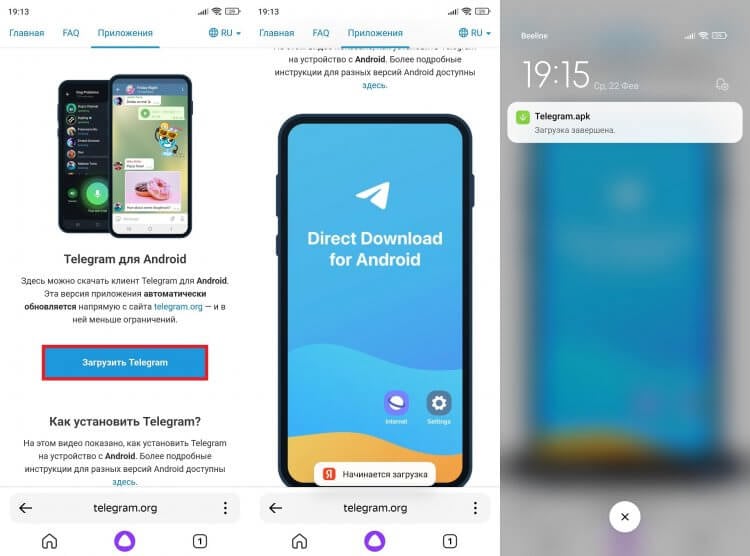
APK-файл приложения желательно скачивать только с официального сайта
В отличие от первых двух способов, вариант с загрузкой через официальный сайт предполагает ручную установку мессенджера. Подробнее об этом поговорим далее.
⚡ Подпишись на Androidinsider в Дзене, где мы публикуем эксклюзивные материалы
Как установить Телеграм
Если вы решили скачать приложение через магазин, то для того, чтобы установить Телеграм на телефон Андроид, нужно просто нажать кнопку «Установить». После этого начнется загрузка и последующая распаковка программы. По окончании инсталляции вы увидите на странице Telegram в Google Play или в AppGallery кнопку «Открыть». Также иконка мессенджера появится на главном экране смартфона или в меню установленных приложений.
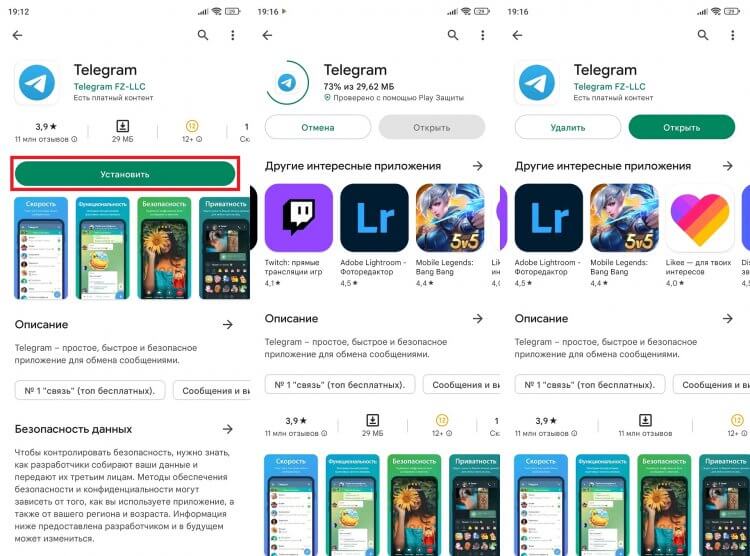
Удобнее всего устанавливать Telegram через магазин приложений
В случае, если вы скачивали программу через официальный сайт, устанавливать Телеграм на телефон придется вручную:
- Найдите скачанный APK-файл через приложение «Проводник» («Менеджер файлов») или нажмите на него во всплывающем уведомлении браузера.
- Откройте файл.
- Нажмите кнопку «Установить».
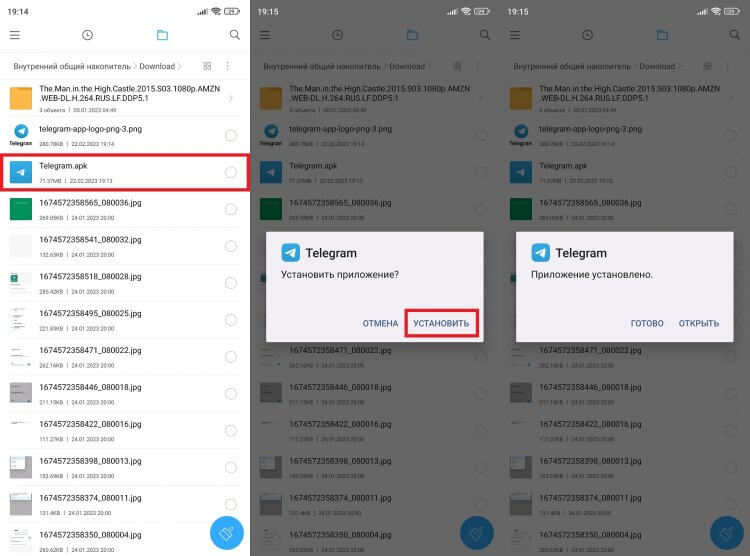
Ручная установка тоже имеет право на жизнь
Если ранее вы не имели дело с APK, смартфон попросит дать разрешение на установку из неизвестных источников. При возникновении проблем ознакомьтесь с нашим текстом, в котором рассказывается, как установить файл APK на Android.
�� Загляни в телеграм-канал Сундук Али-Бабы, где мы собрали лучшие товары с АлиЭкспресс
Как установить Телеграм на компьютер
Помимо прочего вы можете установить Телеграм на компьютер бесплатно. Для этого нужно обратиться к официальному сайту мессенджера, нажав на кнопку снизу.
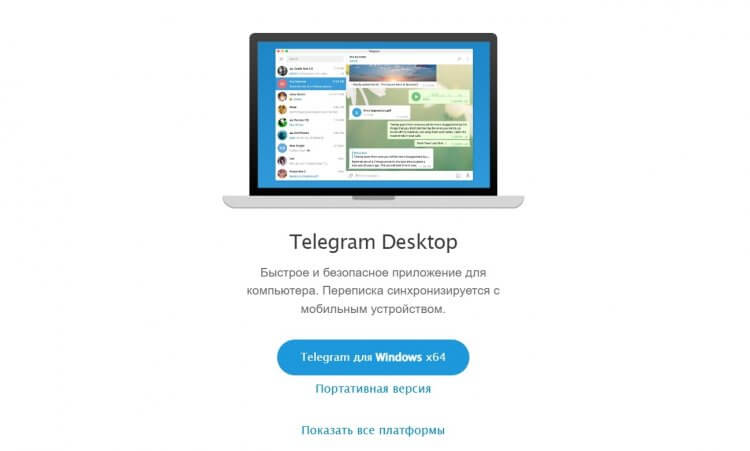
Есть и отдельная версия для ПК
Программа предлагается в двух версиях: полной и портативной. В первом случае для установки Телеграм на ПК вам нужно скачать EXE-файл, запустить его и указать место сохранения.
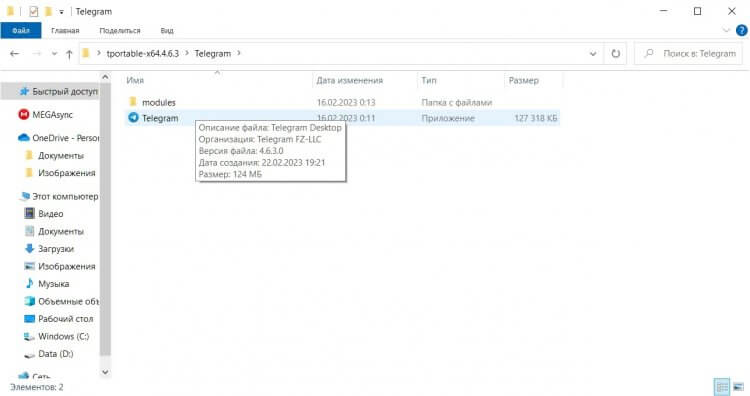
Версия Portable распространяется в установленном виде
Портативную версию устанавливать не нужно. Достаточно распаковать загруженный архив, а для запуска Телеграм на компьютере — дважды кликнуть ЛКМ по ярлыку приложения, который находится в папке.
Как зарегистрироваться в Телеграм
Если вы никогда не пользовались мессенджером Павла Дурова, понадобится создать аккаунт Телеграм. Посмотрите, как это можно сделать:
- Запустите приложение.
- Нажмите кнопку «Start Messaging» или сразу нажмите «Продолжить на русском», чтобы перейти на родной язык.
- Выберите страну и укажите номер телефона.
- Введите код, который придет в виде SMS-сообщения.
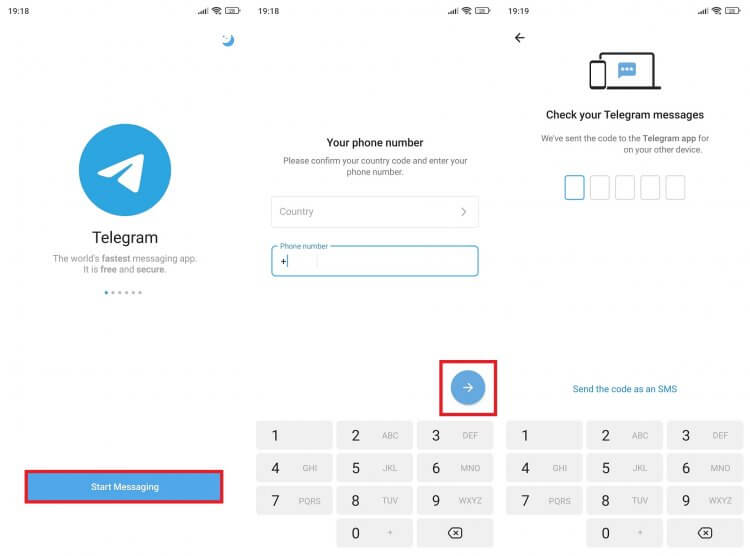
Зарегистрироваться без номера телефона не получится
Далее мессенджер попросит вас указать имя и фамилию. Также вы можете сразу добавить фото. А на будущее обязательно сохраните наш материал, в котором мы говорили о том, как удалить аккаунт в Телеграм.
⚡ Подпишись на Androidinsider в Пульс Mail.ru, чтобы получать новости из мира Андроид первым
Как пользоваться Телеграм
После регистрации в Телеграме вы увидите главное окно приложения. Оно состоит из списка чатов. Разумеется, в случае с новыми пользователями здесь будет пусто, но вы можете добавить человека в Телеграм, выполнив несколько простых шагов:
- Откройте меню нажатием на «три полоски».
- Перейдите в раздел «Контакты».
- Выберите человека, которому хотите написать.
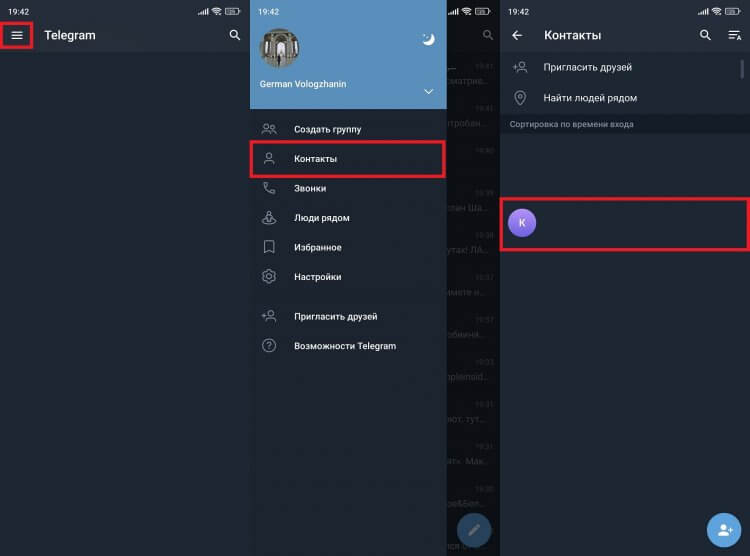
В Telegram можно позвать любого человека, чей номер сохранен на телефоне
В этом списке указаны только те пользователи, чьи номера сохранены в вашей записной книжке. Если у человека нет аккаунта в Telegram, его нужно пригласить нажатием на соответствующую кнопку.
❗ Поделись своим мнением или задай вопрос в нашем телеграм-чате
Также вы можете найти человека в Телеграм по номеру телефона (если он не скрыт). Нажмите кнопку поиска в правом верхнем углу, введите последовательность цифр и нажмите на аккаунт найденного пользователя. Кстати, аналогичным образом выполняется поиск телеграм-каналов (нужно ввести название).
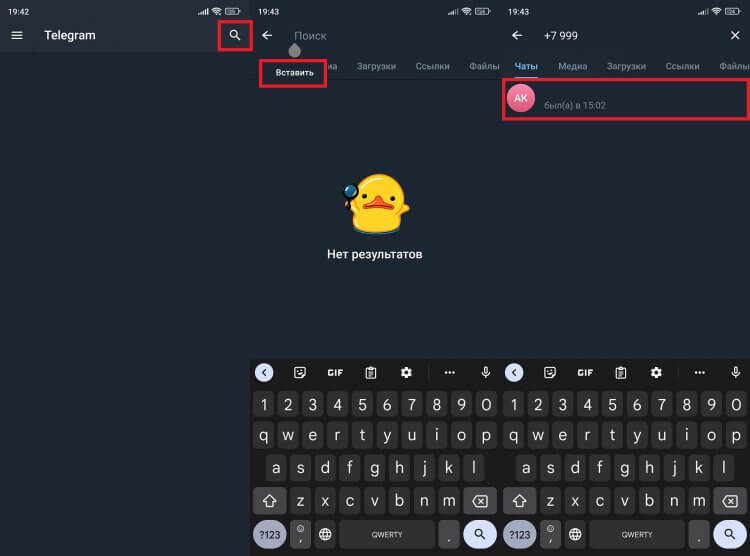
Через поиск можно найти человека, телеграм-канал или общий чат
В принципе, это вся базовая информация для людей, которые хотели узнать, как пользоваться Телеграм на телефоне. Если вы знакомы с WhatsApp и другими мессенджерами, вам не составит труда отправить сообщение в Телеграм.
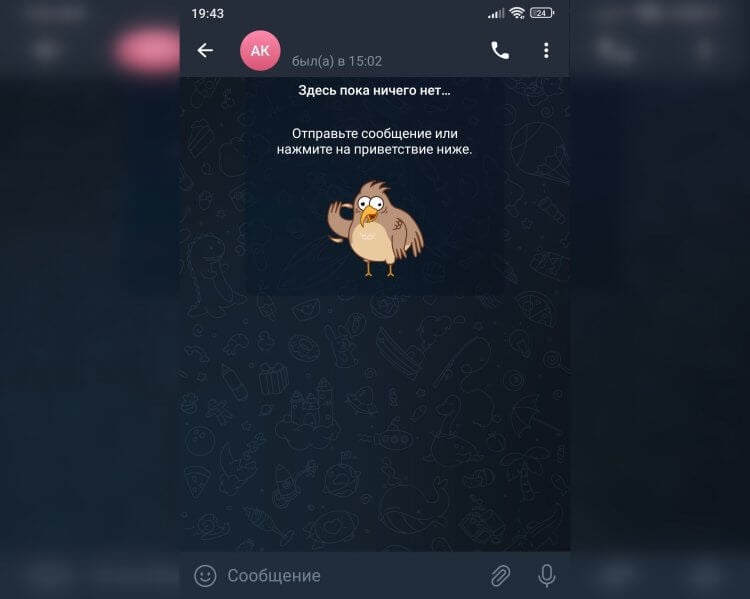
Так выглядит окно чата в Telegram
Окно чата выглядит схожим образом, а помимо прочего здесь присутствуют кнопки прикрепления файлов и записи войсов. Через «три точки» открывается меню чата с дополнительными опциями. Нажатием на значок с телефонной трубкой можно совершить звонок.
Как настроить Телеграм
Познакомившись с особенностями меню приложения, необходимо правильно настроить Телеграм, чтобы в будущем не столкнуться с проблемами при взаимодействии с мессенджером. Для регулировки параметров вам необходимо перейти в раздел «Настройки».
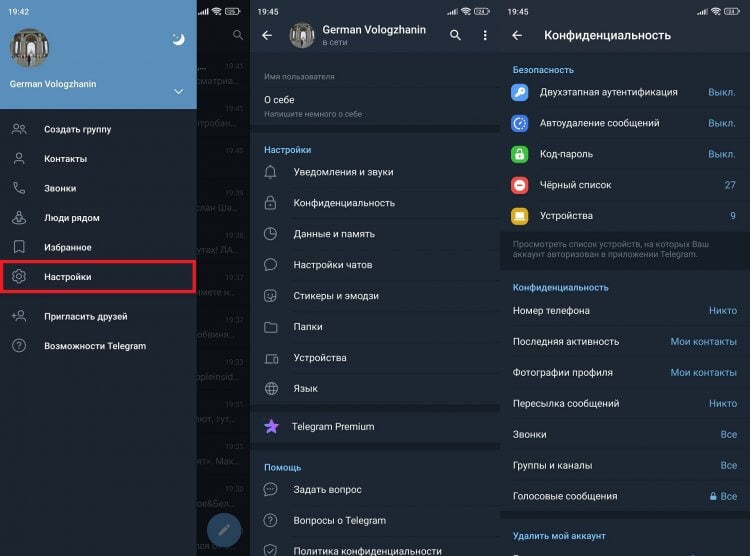
В Telegram есть много важных настроек
Здесь вы увидите несколько вкладок, каждую из которых обязательно нужно посетить новичкам:
- Уведомления и звуки. Здесь можно отключить уведомления Телеграм или, напротив, решить проблему, если оповещения не работают.
- Конфиденциальность. Раздел, через который предлагается поставить пароль на Телеграм, а также настроить отображение личных данных для посторонних людей.
- Данные и память. Самая важная вкладка для тех, кто жалуется на то, что Телеграм занимает много места. Именно в ней выполняется настройка хранения кэша и автозагрузки файлов.
- Настройки чатов. Изменение оформления чатов, включая параметры фона и шрифта.
Остальные разделы посещайте по желанию, если, к примеру, нужно изменить язык или отключить лишнее устройство от мессенджера. Больше подробностей вы узнаете, прочитав текст с десятком советов, как правильно пользоваться Telegram.

Теги
- Мессенджеры для Android
- Новичкам в Android
- Приложения для Андроид
Наши соцсети
Новости, статьи и анонсы публикаций
Свободное общение и обсуждение материалов
Лонгриды для вас

Через Telegram нам приходится общаться с самыми разными людьми от коллег, друзей и родных до проходимцев, которые то и делают, что отправляют спам в чат. Конечно, переписываться с последними нет никакого желания. Но как заблокировать человека в Телеграмме, чтобы забыть о нем раз и навсегда? Специально для этого в мессенджере предусмотрена функция черного списка. Так давайте же посмотрим на способы и другие особенности блокировки.

Начиная с 2022 года жители России стали чаще жаловаться на то, что плохо работает навигатор на Андроиде. Проблема объясняется тремя причинами: глушилки в городе, ограничение доступа к зарубежным системам геопозиционирования, отключение важных функций смартфона. На каждый фактор можно повлиять, чтобы в конечном итоге улучшить геолокацию на Андроид. В этом нам помогут 5 способов, каждым из которых обязательно нужно воспользоваться.

Несмотря на внешнюю схожесть, смартфоны разных производителей отличаются друг от друга, и до сих пор актуальным остается вопрос, какой бренд лучше. Среди всех компаний, выпускающих Android-устройства, особняком стоит корейская Samsung. Во-первых, она является долгожителем. Во-вторых, смартфоны Самсунг в 2023 году так сильно выделяются на фоне девайсов других производителей, что складывается впечатление, будто они и не из мира Андроид вовсе.
Как добавить приложение на главный экран Samsung Galaxy
Вы можете добавить свои любимые приложения и виджеты на главный экран. Это сделает ваш телефон более организованным и удобным для навигации. Читайте ниже о том, как добавлять и размещать приложения на главном экране Samsung Galaxy.
На Samsung Galaxy есть главный экран и экран (меню) со всеми приложениями. Экран со всеми приложениями открывается, если провести снизу вверх по экрану смартфона.
Туда попадают все новые приложения, которые вы устанавливаете на телефон. Если вы хотите перенести какое-то приложение на главный экран, инструкция ниже поможет вам это сделать.
Перед выполнением дальнейших действий, проверьте, обновлено ли программное обеспечение (ПО) вашего устройства и связанные приложения до последней версии: Зайдите в Настройки > Обновление ПО > Загрузка и установка > Следуйте инструкциям на экране.
В Telegram для Android появились виджеты. Как включить
Виджеты как класс уже давно не появляются на Android. Несмотря на то что Google не удаляла их из своей операционки, многие из нас бросили их использовать, наверное, ещё в начале прошлого десятилетия. Мало того, что они зачастую не несли никакой практической пользы, так ещё и нагружали рабочий стол так, что он начинал тормозить, независимо от того, был у вас флагман или какой-нибудь проходной бюджетник. Однако в прошлом году Apple переосмыслила виджеты и заставила пользователей Android снова захотеть их себе. А раз этот элемент снова стал актуален, не стоит удивлять, что и разработчики тоже подтянулись.

Telegram для Android получил поддержку виджетов
Telegram для Android получил обновление за номером 7.5, основным нововведением которого стала поддержка виджетов. Теперь пользователи могут вынести на рабочий стол миниатюру приложения с чатами, каналами или группами, к которым они хотят иметь быстрый доступ, и обращаться к ним, не запуская приложения.
Как включить виджет Telegram
Для удобства пользователей разработчики предложили два вида виджета: 2×2 и 4×2. Эти цифры подразумевают количество слотов для иконок на рабочем столе, которое займёт виджет. Первый будет квадратным и займёт 2 слота по горизонтали и 2 по вертикали, а второй – прямоугольным и займёт 4 и 2 слота соответственно.
- Установите актуальную версию Telegram для Android;
- Нажмите пальцем на рабочий стол и выберите «Виджеты»;
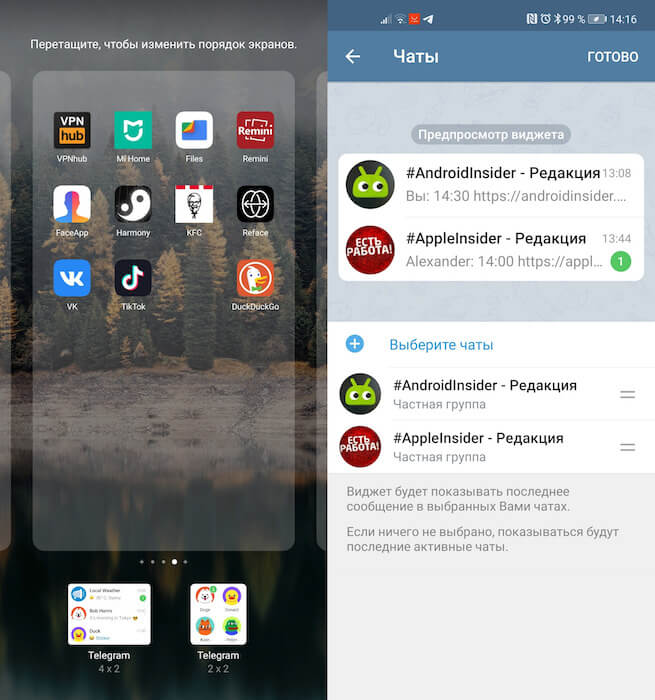
Виджеты есть двух размеров: 4×2 и 2×2
- В предложенном списке выберите Telegram и размер виджета;
- Выберите чаты для виджета и нажмите кнопку «ОК».
В зависимости от размера виджета, который вы выберете, будет меняться и его содержимое. Если вы выберете виджет 4×2, то в окошке появится иконка чата, автор последнего сообщения и даже его часть. А вот в виджете размером 2×2 будет виден только логотип чата и наклейка по количеству пропущенных сообщений. При этом и туда, и сюда можно нажать, чтобы попасть в чат и прочитать пропущенное сообщение.
Чаты из Telegram на рабочем столе
Перед тем, как писать статью, я попользовался и тем, и другим виджетом, и пришёл к выводу, что, во-первых, это штука совершенно необязательная и малополезная, а, во-вторых, уж если и пользоваться ей, то только в самом компактном варианте. Ну, смотрите сами.
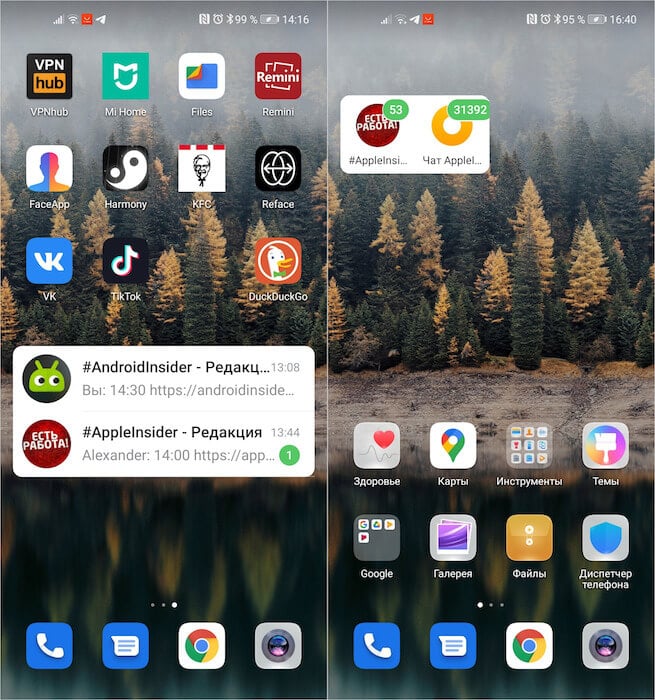
Слева — большой виджет, справа — маленький
Очевидно, что виджет сделан для того, чтобы переходить к основным чатам прямо с рабочего стола. Во всяком случае, мне для чего-то другого он не сгодился. Ответить на последнее сообщение он не позволяет, вспомогательного меню, вызываемого по удерживанию, не имеет, да и сообщение целиком, если оно длинное, не выводит. В результате от него одни неудобства:
- Входящие сообщения могут увидеть посторонние;
- Занимает много места и притягивает к себе всё внимание;
- Более-менее удобен при использовании только 2 чатов;
- Не позволяет ответить собеседнику напрямую.
Может показаться, что виджет размером 2×2 будет ещё бесполезнее. Но это не совсем так — по крайней мере, если не требовать от него слишком многого. С помощью виджета вы сможете вынести себе на рабочий стол 4 любимых контакта, к которым обращаетесь чаще всего и переходить к диалогу с ними просто по нажатию на одну единственную кнопку. Так вы хотя бы сэкономите немного времени.
Однако для себя я решил, что не буду пользоваться ни тем, ни другим. Всё-таки чатов, к которым я обращаюсь, у меня гораздо больше. Куда эффективнее с этой точки зрения папки – благодаря им вы можете каталогизировать все чаты, группы и каналы по отдельным вкладкам и с удобством переключаться между ними в зависимости от новых сообщений. Виджет ничего этого не даёт, сильно ограничивая вас во взаимодействии со своими контактами.
Теги
- Новичкам в Android
- Приложения для Андроид
Как вынести на рабочий стол ярлык отдельного чата Telegram

Лента
Автор Кирилл Тихонов На чтение 3 мин
Рассказываем об очень полезной функции — создать ярлык, которая позволяет получить мгновенный доступ к любому чату или каналу в телеграмме прямо с рабочего стола.
Как создать ярлык чата на рабочий стол в Телеграм
Telegram создаёт все возможности для его более удобного использования. Так, например, в телеграмме существует функция папок, в которые можно переместить все нужные чаты, группы и каналы, чтобы их можно было легче найти. Еще можно закрепить чат вверху своих переписок, что тоже удобно. А если к каким-то перепискам доступ нужен мгновенно, лучше использовать функцию создания ярлыков.
С её помощью можно вынести на рабочий стол телефона на Андроиде ярлык любого отдельного чата или канала. Нужно просто нажать на него, и вы сразу переместитесь в нужную переписку.
Таким образом, эта функция идеальна для тех, у кого есть много всевозможных каналов, чатов и кто хочет с рабочего стола сразу же получать к ним доступ в Telegram. Рассказываем, что для этого необходимо сделать:

- Открыть Telegram и выбрать интересующий вас чат.
- Нажать на его иконку и три точки в верхней части панели настроек.
- В разделе меню выбрать пункт «создать ярлык».
Ярлык можно добавить автоматически, тогда вы добавите его в свободное место на рабочем столе или же вручную. Для этого необходимо зажать картинку и перетащить её в нужное вам место.
Теперь после клика на ярлык будет открываться нужный вам чат.
Таких ярлыков можно создавать сколько душа пожелает. Главное, чтобы хватило места на рабочем столе.
Удалить чат можно обычным способом — зажав его и перетащив на появившееся меню с кнопкой «удалить». Сам Telegram от того, что вы удалили иконку чата, никак не пострадает.
Почему не получается сделать ярлык
Проблемы с вынесением отдельного чата на рабочий стол могут возникнуть в следующих случаях:
1. Вы используете устройство на базе iOS. На Айфоне нельзя добавить ярлыки, так как iOS в принципе не поддерживает возможность добавления ярлыков на домашний экран сторонними приложениями. Поэтому для Айфонов существуют виджеты с функцией быстрого доступа.
2. Ваша версия телеграмма давно не обновлялась. Попробуйте скачать последнюю версию мессенджера, прежде чем создавать ярлыки.
3. На устройстве отключена возможность создания ярлыков сторонними предложениями. Тогда нужно предоставить телеграмму соответствующее разрешение. Для этого:
- заходим в настройки телефона,

- выбираем пункт «приложения»,

- далее нажимаем на «разрешения»,

- находим в списке приложений Telegram и даём ему соответствующее право на добавление ярлыков.
