Рисование линии в Word или Outlook
В документе Word или в сообщении электронной почты вы можете нарисовать линии (и другие фигуры), чтобы проиллюстрировать то, что вы говорите.

- На ленте выберите Вставить >фигуры. (В Outlook, если вкладка Вставка не отображается, скорее всего, вы используете область чтения. Выберите Всплывающее окно в верхней части сообщения, чтобы открыть автономное окно с вкладкой Вставка .)
- В коллекции Линии выберите тип линии, которую нужно нарисовать.
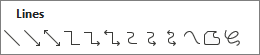
На холсте щелкните и перетащите мышь, чтобы нарисовать линию.
Совет: Чтобы нарисовать идеальную горизонтальную или вертикальную линию, нажмите и удерживайте клавишу SHIFT во время рисования.
Рисование и удаление линий
Excel для Microsoft 365 PowerPoint для Microsoft 365 Excel 2021 PowerPoint 2021 Excel 2019 PowerPoint 2019 Excel 2016 PowerPoint 2016 Excel 2013 PowerPoint 2013 Excel 2010 PowerPoint 2010 Excel 2007 PowerPoint 2007 Еще. Меньше
Вы можете добавлять линии, чтобы соединять фигуры или выделять данные, а также удалять их.
- Сведения о рисовании фигур см. в статье Рисование и изменение фигуры с полилиниями.
- Если у вас возникли проблемы при удалении горизонтальной линии, см. раздел Удаление линий ниже.
Рисование линии с точками соединения
Соединительной линией называется линия, на концах которой находятся точки соединения, используемые для ее прикрепления к фигурам. Существуют прямые  , изогнутые
  соединительные линии и линии уступом
  . При выборе соединительной линии на контуре фигуры появляются точки. Они показывают, куда можно прикрепить линию.
Важно: В Word и Outlook точки соединения можно использовать только в том случае, когда линии и объекты, к которым они прикрепляются, помещены на полотно. Чтобы вставить полотно, на вкладке Вставка нажмите кнопку Фигуры и щелкните Новое полотно в нижней части меню.
Чтобы добавить линию, которая прикрепляется к другим объектам, выполните следующие действия:
- На вкладке Вставка в группе элементов Иллюстрации нажмите кнопку Фигуры.

- В группе Линии выберите соединительную линию, которую вы хотите добавить.
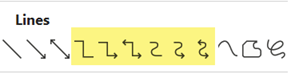
Примечание: В разделе Строки первые три стиля (линия, стрелка линии, стрелка линии: двойной) и последние три перечисленных стиля (кривая, фигура свободной формы и scribble) не являются соединителями. Наведите указатель мыши на тип, чтобы просмотреть его название, прежде чем щелкать его.
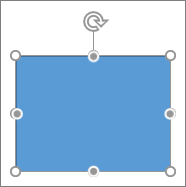
Чтобы нарисовать линию, соединяющую фигуры, наведите указатель мыши на первую фигуру или объект. Появятся точки соединения, говорящие о том, что линию можно прикрепить к фигуре. (Цвет и тип этих точек зависит от версии Office.)
Примечание: Если точки соединения не выводятся, вы либо выбрали линию, которая не является соединительной, либо работаете не на полотне (в Word или Outlook).
Щелкните первую фигуру и перетащите указатель к точке соединения на втором объекте.
Примечание: Когда вы изменяете положение фигур, связанных соединителями, соединители не открепляются от фигур и перемещаются вместе с ними. Если вы переместите конец соединителя, он открепится от фигуры и его можно будет прикрепить к другой точке соединения той же фигуры или к другой фигуре. Если соединитель прикреплен к точке соединения, он остается связан с фигурой, как бы вы ее не перемещали.
Рисование линии без точек соединения
Чтобы добавить линию, которая не прикреплена к другим объектам, выполните следующие действия:
- На вкладке Вставка в группе элементов Иллюстрации нажмите кнопку Фигуры.
- В группе Линии, выберите любой тип линии.
- Щелкните в нужном месте документа, переместите указатель в другое место, удерживая нажатой кнопку мыши, а затем отпустите ее.
Дублирование линии
Если вам требуется несколько раз добавить в документ одну и ту же линию, это можно быстро сделать с помощью команды «Зафиксировать режим рисования».
- На вкладке Вставка в группе элементов Иллюстрации нажмите кнопку Фигуры.
- В разделе Линии щелкните правой кнопкой мыши линию или фигуру, которую вы хотите добавить, и выберите команду Зафиксировать режим рисования.
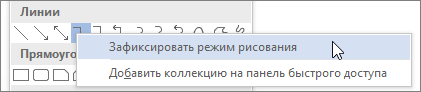
- Щелкните в том месте, где должна начинаться линия или соединитель, а затем перетащите курсор в то место, где она должна заканчиваться.
- Повторите шаг 3 для каждой линии, которую вы хотите добавить.
- Когда вы добавите все линии или соединители, нажмите клавишу ESC.
Добавление, изменение и удаление стрелки или фигуры линии
- Выберите линию, которую вы хотите изменить.
Чтобы работать с несколькими строками, выделите первую строку, а затем нажмите и удерживайте нажатой клавишу CTRL при выборе других строк. - На вкладке Формат щелкните стрелку Контур фигуры.
 Если вкладка Формат не отображается, убедитесь, что выбрана строка. Для этого может потребоваться дважды щелкнуть ее.
 - Наведите указатель на пункт Стрелки и щелкните нужный тип стрелки. Чтобы изменить тип или размер стрелки, а также тип, ширину и цвет линии, щелкните Другие стрелки и задайте необходимые параметры.
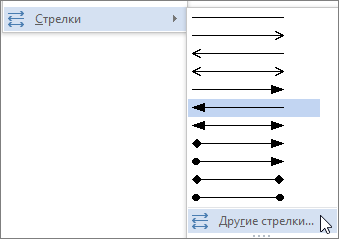 Чтобы удалить стрелку, щелкните первый тип Стрелка: стиль 1 (без наконечников).
Удаление линий
- Щелкните линию, соединитель или фигуру, которые вы хотите удалить, а затем нажмите клавишу DELETE.
Если вы хотите удалить несколько строк или соединителей, выделите первую строку, нажмите и удерживайте нажатой клавишу CTRL, а затем нажмите клавишу DELETE.
Дополнительные сведения
- Вставка или удаление горизонтальных линий
- Рисование и изменение фигуры с полилиниями
- Изменение цвета, стиля и толщины линии
- Группировка и отмена группировки фигур, рисунков и других объектов
- Удаление подчеркивания текста гиперссылки (PowerPoint)
- Отображение и скрытие линий сетки в Word, PowerPoint и Excel
- Рисование декоративной линии в Word или Outlook
Как нарисовать линию в Word
Не редко при оформлении текстовых документов возникает необходимость нарисовать линию, например, для того чтобы отделить одну часть текста от другой. В текстовом редакторе Microsoft Word существует сразу несколько возможностей для решения такой задачи.
В этой статье мы рассмотрим три наиболее простых способа нарисовать линию в Word. Материал будет актуален для всех современных версий Word. Включая Word 2007, 2010, 2013 и 2016.
Способ № 1. Вставка знака тире или подчеркивания.
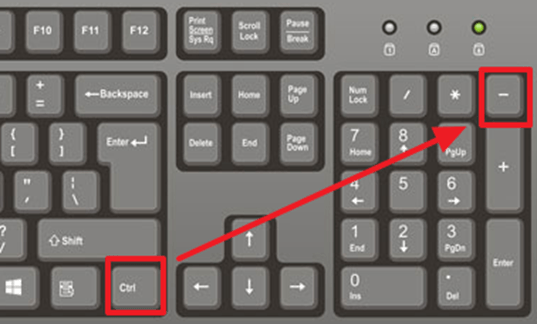
Пожалуй, самый простой способ нарисовать линию в Ворде это воспользоваться знаком тире или знаком подчеркивание. Подряд вставив большое количество таких знаков, вы получите горизонтальную линию. Например, для того чтобы нарисовать линию с помощью знака тире, просто зажмите клавишу CTRL и не отпуская ее нажмите клавишу «минус» на дополнительном блоке клавиатуры. Дальше удерживайте эту комбинацию клавиш, пока не получите линию нужной вам длины.
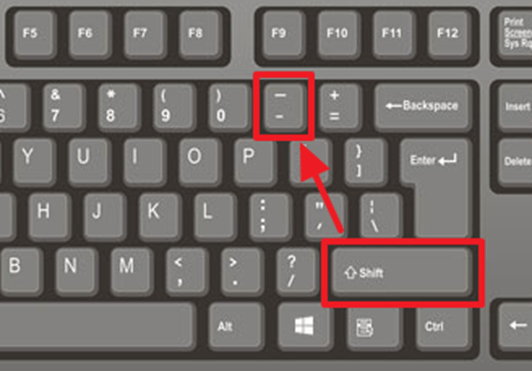
Аналогичным способом можно нарисовать линию с помощью знака подчеркивание. Для этого нужно зажать клавишу SHIFT и клавишу со знаком подчеркивания. Дальше нужно удерживать эти клавиши пока не будет нарисована линия нужной вам длины.
Данный способ создания линий удобен тем, что такую линию легко нарисовать и легко удалить. Если линия окажется не нужна, то ее можно удалить точно также, как и любой другой текст.
Способ № 2. Вставка готовой линии.
Другой способ нарисовать линию в Ворде, это воспользоваться кнопкой для создания границ. Данная кнопка находится на вкладке «Главная» и она позволяет быстро нарисовать линию в любом месте текста. Все, что нужно сделать, это установить курсор в том месте, где должна быть линия, нажать на кнопку и выбрать «Горизонтальная линия». В результате в выбранном месте страницы будет нарисована горизонтальная линия.
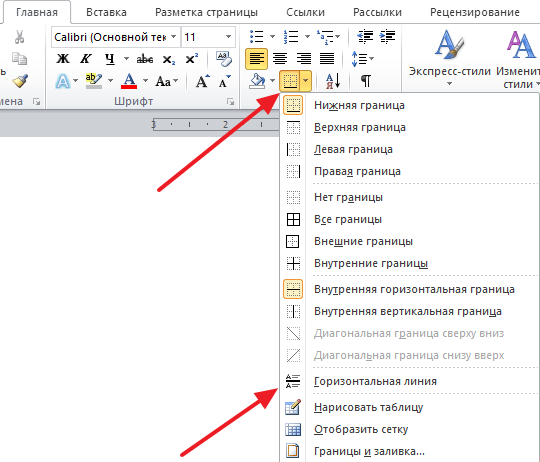
Преимуществом данного способа является то, что нарисованную таким образом линию можно изменить. Линию можно сделать более толстой, тонкой, длинной или короткой. Для этого линию нужно выделить мышкой, после чего ее размер можно регулировать, перемещая ее углы. Для того чтобы удалить такую линию ее нужно просто выделить и нажать на клавишу Delete.
Способ № 3. Вставка фигуры.
На вкладке «Вставка» есть кнопка «Фигуры», с помощью которой в документ можно вставлять различные фигуры. Среди прочего здесь есть фигура в виде линии. Для того чтобы вставить ее в документ нажмите на кнопку «Фигуры», выберите линию и нарисуйте в документе линию нужной вам длины.
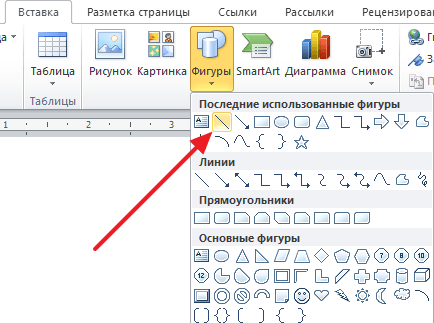
Плюсом данного способа является то, что такую линию можно размещать под любым углом. Для того чтобы удалить такую линию нужно просто выделить ее мышкой и нажать клавишу Delete.
- Как перевернуть страницу в Word
- Как построить график в Excel
- Как сделать альбомную страницу в Word
- Как сделать вертикальный текст в Word
- Как закрепить область в Экселе
Создатель сайта comp-security.net, автор более 2000 статей о ремонте компьютеров, работе с программами, настройке операционных систем.
Остались вопросы?
Задайте вопрос в комментариях под статьей или на странице «Задать вопрос» и вы обязательно получите ответ.
Компьютерная грамотность с Надеждой

Заполняем пробелы — расширяем горизонты!
Как нарисовать линию в редакторе Word и быстрый автоформат
В текстовом редакторе Microsoft Word можно вставить линию в любое место с помощью двух способов. Первый — нарисовать линию. Второй способ — автоформат. Кстати, именно автоформат — это самый быстрый способ. Рассмотрим оба способа.
p, blockquote 1,0,0,0,0 —>
p, blockquote 2,0,0,0,0 —>
Как нарисовать линию в Ворде
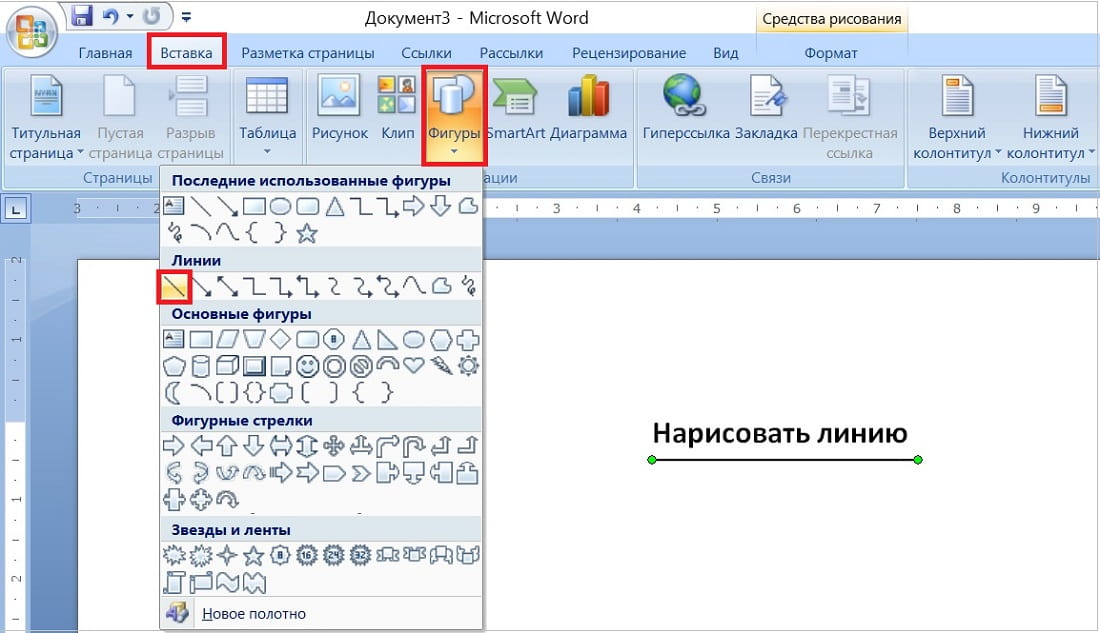
Как нарисовать линию в Ворде
Для того чтобы нарисовать линию, надо воспользоваться вкладкой в верхнем меню «Вставка». Дальше в меню «Вставка» находим «Фигуры». Там нужно выбрать линию.
p, blockquote 3,0,0,0,0 —>
Можно выбрать линию произвольной формы, например, загнутую. Я выберу прямую простую горизонтальную линию. Рисовать ее можно как горизонтальной, так и вертикальной, либо наискосок, в общем, как хотите.
p, blockquote 4,0,0,0,0 —>
Чтобы подчеркнуть заголовок «Рисование линии», нужно поставить курсор мыши в нужное место, нажать на левую кнопку мыши и перетащить указатель мыши в то место, где будет конец линии.
p, blockquote 5,0,0,0,0 —>
Чтобы линия получилась идеально ровная, необходимо удерживать клавишу «Shift». Даже если рука дрогнет, то при нажатой «Shift» линия получится строго горизонтальной или строго вертикальной, это смотрится очень хорошо. Когда линия будет проведена, отпускаем левую кнопку мыши и одновременно отпускаем клавишу «Shift». Должна получиться идеально ровная линия.
p, blockquote 6,0,1,0,0 —>
Перемещение линии
Нарисованную линию можно подвинуть с помощью мышки, либо с помощью клавиш, на которых изображены стрелки вверх, вниз, влево, вправо. Мышкой нужно кликнуть по линии для выделения. Затем нажать на левую кнопку мыши, «схватить» линию, переместить ее в нужное место, после чего отпустить кнопку мышки.
p, blockquote 7,0,0,0,0 —>
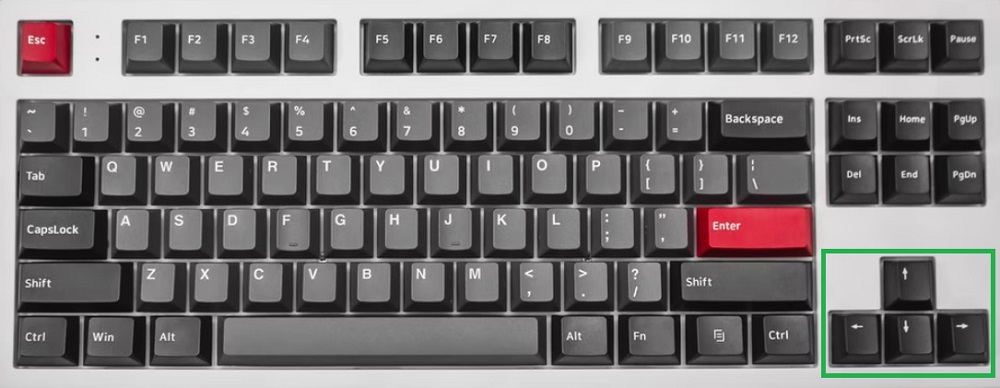
Стрелки вниз, вверх, влево, вправо обведены в зеленую рамку на клавиатуре.
Если воспользоваться клавишами, линию можно подвинуть более точно, чем мышкой. Если нажать на клавишу со стрелкой вниз и не отпускать ее, то линия быстрее будет спускаться вниз. Перемещение линии происходит медленнее, чем с мышкой. Зато с помощью клавиатуры получаются более точные движения.
p, blockquote 8,0,0,0,0 —>
Таким образом можно перемещать линию вверх, вниз, влево, вправо.
p, blockquote 9,0,0,0,0 —>
Если вставлять еще какой-то текст или картинку, то одновременно со всем текстом и картинками будет двигаться и нарисованная линия.
p, blockquote 10,0,0,0,0 —>
Удаление нарисованной линии
Чтобы нарисованную линию удалить, надо выделить ее. Для этого необходимо по ней кликнуть. Тогда на обоих концах линии появится зеленая точка. Останется только нажать на клавишу удаления «Backspace», либо на клавишу «Delete».
p, blockquote 11,0,0,0,0 —>
Если линия была нарисована только что, тогда можно нажать в меню Ворда сверху на кнопку «Отменить» (в виде стрелки назад). Тогда линия исчезнет, то есть, будет удалена.
p, blockquote 12,1,0,0,0 —>
Автоформат, чтобы нарисовать линию
Линию можно провести с помощью автоформата. Нужно поместить курсор в то место, куда надо вставить линию. Затем ввести три символа: дефисы, либо знаки равенства, можно знаки подчеркивания, либо звездочки, либо знаки номера, либо тильды.
p, blockquote 13,0,0,0,0 —>
Если ввести три таких знака и потом сразу после этого нажать на клавишу Enter, после этого мгновенно три знака преобразятся в горизонтальную линию. Горизонтальная линия будет вставлена по всей ширине страницы. Если вставлять в столбец, то линия вставляется в соответствии с его шириной.
p, blockquote 14,0,0,0,0 —>
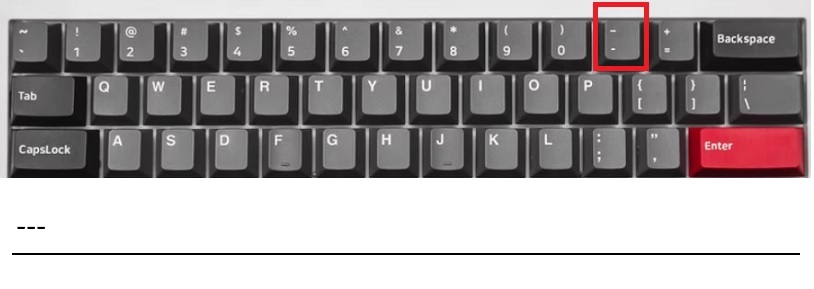
Выделено красным цветом, где на клавиатуре находится дефис и клавиша «Enter». Показана линия, которая получится, если ввести три знака дефиса и нажать Enter.
Нужно поставить три дефиса строго (!) в начале строки и нажать на клавишу «Enter». Тогда будет проведена горизонтальная линия по всей ширине страницы.
p, blockquote 15,0,0,0,0 —>
Кроме дефиса, аналогично можно использовать другие знаки. Тогда получатся разные симпатичные линии, которые показаны ниже.
p, blockquote 16,0,0,0,0 —>
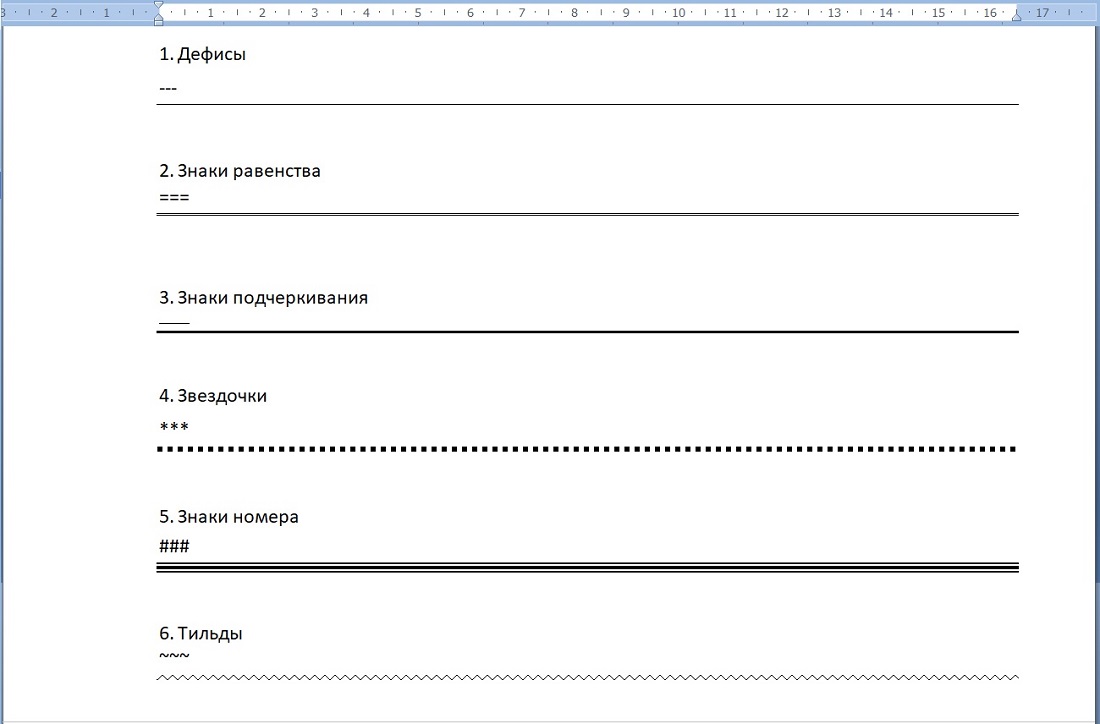
Автоформат в Ворде для быстрого проведения разных линий на всю ширину страницы.
Таким образом с помощью рисования можно вставлять линии, либо с помощью автоформата. Выбирайте любой способ, какой Вам удобнее. Спасибо за внимание!
p, blockquote 17,0,0,0,0 —>
Видео: Как нарисовать линию в Ворде и быстрый автоформат
p, blockquote 18,0,0,1,0 —>
p, blockquote 19,0,0,0,0 —>
p, blockquote 20,0,0,0,0 —>
p, blockquote 21,0,0,0,0 —>
p, blockquote 22,0,0,0,0 —>
p, blockquote 23,0,0,0,0 —> p, blockquote 24,0,0,0,1 —>