Как проверить SSD?

Для проверки SSD существует множество программ. Среди которых фирменные утилиты производителей Samsung, Crucial, WD и др. В них можно посмотреть текущие данные по диску. Посмотрим на примере программного обеспечения Samsung (Samsung Magician) и CrystalDiskInfo. Прежде чем перейти к ПО рассмотрим основную функцию, по которой определяется «здоровье» жёсткого диска и SSD. Это технология S.M.A.R.T. (от англ. self-monitoring, analysis and reporting technology — технология самоконтроля, анализа и отчётности) — технология оценки состояния жёсткого диска встроенной аппаратурой самодиагностики, а также механизм предсказания времени выхода его из строя. Данная технология применима и для SSD. Кроме отчёта мы будет обращать внимание на температуры и износ диска. Максимальная температура для SSD у разных производителей находится в разных пределах. Обычна она равна 80 градусам, на этом значении включаются встроенные механизмы тротлинга. Износ диска обычно отображается в процентах. У новых дисков он составляет 99 или 100 процентов, в зависимости от того, как установил производитель. В случае с дешёвыми SSD показатели S.M.A.R.T., температуры и износа могут показывать как правильные значения, так и ничего не имеющих с реальностью, поэтому обращайте на все параметры в совокупности.
Samsung Magician
При первом запуске нас встречает главное окно программы. В нём мы можем посмотреть текущую температуру диска, есть ли с ней проблемы.
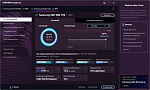
Кроме этого есть кнопка S.M.A.R.T., к ней и обратимся. При нажатии появляется окно с параметрами для данного SSD. В данном случае если кружки синие, то всё отлично, если жёлтые, то были какие-то незначительные ошибки. В случае если кружок — красный, то на данном этапе необходимо выяснить в чём была проблема или вернуть SSD обратно по гарантии.

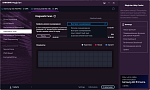
Переходя в Diagnostic Scan есть возможность выбора режимов проверки диска. Здесь аналогично, если на результате ниже все квадраты синего цвета, то всё нормально, если красного, то имеются проблемы.
CrystalDiskInfo
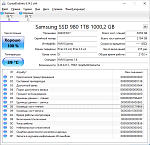
В CrystalDiskInfo практически всё на одной странице, здесь видно и техсостояние, в данном случае хорошее и процент износа 100 %, время работы и сразу отображается S.M.A.R.T., которые отображён в шестнадцатеричной системе счисления.
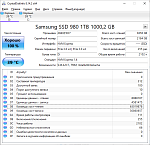
Можно переключить на привычный для нас вид. Для этого переходим в Сервис — Дополнительно — RAW-значения — 10[DEC]. Кроме этого отображается температура. Если всё нормально, но вы видите ошибки, возможно есть проблемы в подключении SSD в виде плохого кабеля или контактов. На эти ошибки могут также иногда влиять внизапные отключения компьютера.
В заключении рекомендация по проверке следующая:
- Проверяем в родном программном обеспечении SSD в связи с тем, что SSD имеют свою прошивки и некоторое ПО может определять какие-то параметры некорректно.
- Нет возможности проверить в родном ПО, проверяем, например, в CrystalDiskInfo все параметры в совокупности.
Процент износа показательный параметр, но не всегда значительный, особенно когда диск приобретается с рук. До 5 процентов износа диск практически новый. Есть случаи когда люди покупали диски с износом более 30 процентов и продолжали использовать SSD ещё долгое время.
Samsung Magician для SSD


О программе
Программное обеспечение Samsung Magician для SSD предназначено для мониторинга, тестирования, оптимизации и обновления прошивки твёрдотельных SSD накопителей Samsung
Что нового
Новое в Samsung Magician 6
- Абсолютно новый графический интерфейс, предоставляющий широкий спектр информации, более дружественный и интуитивно понятный.
- PSID Revert — легко инициализировать накопитель, не посещая сервисный центр.
- Диагностическое сканирование для определения детального состояния диска.
- Функция помощи.
- Много других улучшений.
Системные требования
Программное обеспечение Samsung Magician разработано и распространяется исключительно для пользователей твердотельных SSD накопителей Samsung.
Операционные системы:
- Windows 11 / 10 (32-bit и 64-bit)
Требования к оборудованию:
- Установленный SSD накопитель Samsung
- Руководство по установке и список поддерживаемых устройств (английский, pdf)
Полезные ссылки
- Samsung Magician — руководство (английский, официальный сайт)
- Почему не стоит устанавливать несколько антивирусов на один компьютер
- Стоит ли отключать SuperFetch в Windows 10?
Подробное описание
Samsung Magician — многофункциональная программа для управления SSD дисками производства Samsung. Программа показывает информацию о дисках и их температуре, скорость чтения и записи, и другую полезную информацию об установленных SSD дисках Samsung.
Тесты производительности позволяют проверить скорость чтения и записи, и сравнивать результаты. Диагностика накопителя позволяет своевременно выявить проблемы в работе диска и предотвратить потерю данных.
Программа Samsung Magician включает средства шифрования данных для защиты ваших файлов, а также инструмент полной очистки диска.
Также, с помощью программного обеспечения Samsung Magician для SSD накопителей, вы сможете выполнить обновление прошивки накопителя для повышения его производительности и исправления имеющихся проблем.
Возможности Samsung Magician для SSD
- Проверка состояния SSD дисков.
- Тест производительности.
- Оптимизация производительности.
- Проверка S.M.A.R.T.
- Проверка подлинности накопителя Samsung.
- Безвозвратное удаление данных и шифрование.
- Обновление прошивки SSD накопителей.
Проверка SSD Samsung по серийному номеру
Проверка подлинности SSD Samsung проводится при покупке бывших в употреблении накопителей, недорогих дисков на китайских торговых площадках или OEM-изделий, на которые производитель не даёт гарантии. Убедиться в оригинальности твердотельного накопителя или подтвердить подделку можно несколькими способами: по серийному номеру устройства, внешнему виду, скоростным показателям.
Раскручиваем корпус
Компания Samsung производит большинство микросхем для твердотельных накопителей самостоятельно. Один из способов проверки наличия гарантии и подлинности памяти заключается в разборке корпуса SSD. Выключите компьютер, отсоедините устройство от материнской платы, открутите винты на его корпусе и загляните под крышку. Микросхемы с маркировкой Samsung, качественная пайка, отсутствие изъянов указывают на оригинальность диска, но быть уверенным в этом на 100% нельзя.
Проверка скорости
Запустите пару тестов для оценки скорости диска в разных программах (Samsung Magician, CrystalDiskMark) и сравните результаты с заявленными производителем. Значительные различия могут свидетельствовать о дешевой подделке.
Упаковка, комплект поставки
Компания Samsung поставляет SSD в коробке, которая помещается в герметичный вакуумный пакет. На ней есть наклейка со сведениями о продукте: серийным номером, датой выпуска. На боксе имеется штамп 3D-V Nand. Устройство поставляется с гарантийным талоном, диском с драйвером, краткой инструкцией по установке ССД в компьютер и инсталляции программного обеспечения.
OEM-версии часто упаковывают в поролон и пакет.
Проверка подлинности по серийному номеру
Надёжный способ убедиться в оригинальности твердотельного накопителя – сравнить серийный номер SSD и наклейки на нём.
- Скачайте утилиту Samsung Magician на официальном сайте и установите её.
- Запустите приложение, во вкладке «Drive Details» выберите устройство.
- Сравните серийный номер с указанным на наклейке на корпусе.

Второй способ: посетите вкладку «Drive Details», в списке «Выберите диск» укажите накопитель. Если он оригинальный, под серийным номером увидите надпись: «Подлинный».
На старых версиях программы будет кнопка «Проверить» – кликните по ней.

Также серийный номер можно ввести в текстовую форму на китайском сайте Timesrunner.com.cn.
Как отличить оригинал от подделки: на примере SSD-диска Samsung
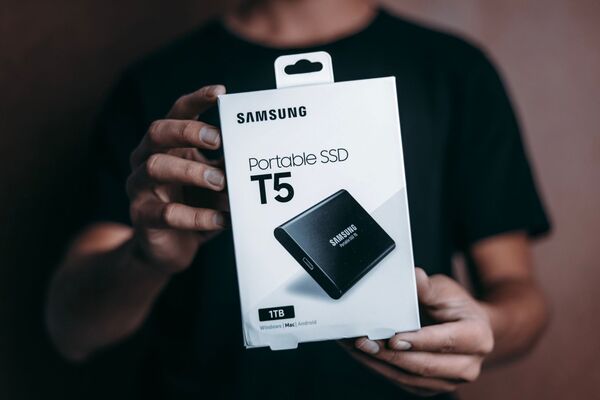
Проверять подлинность твердотельного диска Samsung нужно обязательно, когда его эксплуатация планируется в качестве ОЕМ-устройства
Часто пользователи желают сэкономить и заказывают гаджеты с китайских сайтов. Приходят они в обычной упаковке, просто завернутые поролоном. Важно проверять устройства не только пришедшие на пункт выдачи заказов, но и при покупке с рук.
В статье разберем основные аспекты проверки.
Подробнее о ОЕМ в SSD дисках Samsung
Сначала рассмотрим, что из себя представляют устройства ОЕМ в SSD дисках Samsung. Это такой специальный девайс, которые производитель отправляет в базовой комплектации диска. На рынке существует много продуктов от известных брендов как по прямой поставке, так и перекупленных продавцами.
Как правило, на данный товар сами производители гарантии не дают. Только отважившиеся продавцы могу взять на себя обязательства по обслуживанию, в рамках которых помогут пользователям решить возникшие проблемы. Но если продавец откажется нести ответственность, то приобретение устройства будет на свой страх и риск.
Так зачем же покупать товар, который может оказаться ненадежным? Самый главный фактор, который здесь привлекает — низкая стоимость. Цена девайсов в этом случае существенно меньше. Поэтому определенный сегмент юзеров довольно часто пользуется таким вариантом покупки.
Отметим, что SSD-диски от компании Samsung со значком ОЕМ поставляются в неоригинальной упаковке и гарантийный срок на них не распространяется.
Как выполнить проверку на подлинность
Чтобы проверить SSD диск на оригинальность, можно использовать специальные программы. В частности для проверки существует собственная утилита “Samsung Magician”.
Процедура проверки с применением программы выглядит так:
- скачать программу с официального источника и установить ее на компьютер
- вставить накопитель в системный блок
- запустить программу и дождаться результата проверки
Если утилита определила только серийный номер, но не обнаружила носитель, можно обратиться на сайты «Google» или «Yandex». На любой из этих платформ вбить номер устройства, найти его и по внешним признакам сверить диск с оригинальной версией.
В случаях, когда “Samsung Magician” не выявила даже серийный номер, это 100% не оригинальный девайс. Данный SSD-диск точно не принадлежит к семейству Samsung.
Внешний анализ SSD
Отличить оригинал от подделки при визуальном осмотре не так трудно. Для этого необходимо знать следующие нюансы:
- Упаковка подлинного девайса не должна иметь каких-то непонятных обозначений по типу иероглифов. Их наличие явный признак неоригинальности товара. В качестве примера возьмем SSD диск Samsung 870. Оригинал представлен в глянцевой упаковке, на которой расположены символы на английском языке. Подделка помещена в матовую коробку с иероглифами
- Объем накопителя также является определяющим параметром. Если на диске указано число “1Т”, то это фейк. Правдивое значение выглядит как «1 ТВ»
- На оригинал устройства наносится специальный штрих-код. Американский подлинный продукт имеет маркировку “UPS”, а на подделке может ставится код EAN
- Фирменный накопитель от компании Samsung имеет идеально гладкую поверхность, а в нижней части корпуса расположен яркий серый квадрат. При этом фаска снята по всему периметру. Покрытие неоригинального устройства отличается шершавостью и шероховатостью.
Кроме того, в комплекте с SSD диском прилагается книжка с инструкцией по эксплуатации. По ней также можно определить подлинность товара. Печать в документе выглядит тусклой и невзрачной. Текст написания тоже будет иметь отличия, так как подделать оригинальный шрифт очень сложно.
В инструкции к подлинному товару находится специальный вкладыш. На нем производитель указывает ссылку на фирменное приложение. Соответственно, в фейковом девайсе этой ссылки нет.
Внутренний осмотр устройства
В процессе внутреннего обзора SSD диска нужно обратить особое внимание на наклейку, которая находится внутри корпуса устройства. Для этого нужно разобрать накопитель, то есть открутить находящиеся по периметру корпуса болты в количестве четырех штук. Наклейка должна быть черного матового цвета, на которой указан серийный номер. Именно по нему предоставляется гарантия на оригинальнее устройство.
После успешной разборки диска нужно также посмотреть на блоки и микросхемы. Производители Samsung сами изготавливают все элементы и ставят на них маркировку компании. Именно их наличие и следует найти на узлах устройства.
Рекомендуем тщательно осмотреть и качество сборки накопителя. На оригинальном товаре нет лишних швов и присутствуют все пломбы. Таким образом, если внутри диска все находится в должном и аккуратном состоянии, то устройство подлинное.
Подведем итог
В заключение статьи отметим, что отличить оригинальный SSD диск от подделки можно в домашних условиях. Для этого следует провести тщательный анализ устройства с учетом вышеописанных нюансов.
- Все посты
- HDD диски (27)
- KVM-оборудование (2)
- Powerline-адаптеры (2)
- SSD диски (49)
- USB-носители (4)
- USB-хабы (3)
- Батареи к ИБП (4)
- Безопасность (3)
- Беспроводные USB адаптеры (2)
- Беспроводные роутеры (18)
- Блоки питания (14)
- Бумага (1)
- Веб-камеры (1)
- Вентиляторы корпусные (3)
- Видеокарты (54)
- Видеонаблюдение (6)
- Внешние диски (4)
- Гарнитуры (2)
- Графические планшеты (2)
- Дисковые полки (2)
- Док-станции (1)
- Звуковые карты (4)
- ИБП (23)
- Инструменты (1)
- Кабели и патч-корды (9)
- Картриджи
- Карты памяти (2)
- Клавиатуры (8)
- Колонки (3)
- Коммутаторы (13)
- Комплекты (клавиатура и мышь) (2)
- Компьютерная периферия (2)
- Компьютерные кресла (2)
- Компьютеры (50)
- Контроллеры и адаптеры (6)
- Корпусы (15)
- Ленточные носители (2)
- Маршрутизаторы (1)
- Материнские платы (30)
- Мобильные аккумуляторы
- Модули памяти (19)
- Мониторы (44)
- Моноблоки (8)
- МФУ (6)
- Мыши (9)
- Ноутбуки (39)
- Общая справка (62)
- Оптические приводы (2)
- Охлаждение процессорное (16)
- Панели (1)
- Планшеты (3)
- Плоттеры (1)
- Принтеры (6)
- Программное обеспечение (65)
- Процессоры (57)
- Рабочие станции (6)
- Распределение питания (1)
- Ретрансляторы Wi-Fi (3)
- Серверы (58)
- Сетевые карты (5)
- Сетевые фильтры (2)
- Сканеры (1)
- СХД (5)
- Телекоммуникационные шкафы (6)
- Телефония (4)
- Тонкие клиенты (2)
- Трансиверы (5)
- Умный дом (2)
Также вас может заинтересовать
SSD или HDD, жесткий или твердотельник — что выбрать
Какой накопитель лучше подойдет под ваши задачи: жесткий или твердотельный?
Диски — основа хранения данных: Скорость работы SDD и HDD дисков
На первый взгляд бюджетные модели твердотельных дисков выглядят совсем не привлекательно на фоне классических дисков, если рассматривать их применение в стационарных компьютерах. Тем не менее даже бюджетный твердотельник может составить конкуренцию самы.
Как выбрать SSD-накопитель для ноутбука
Сейчас SSD появляется не только в дорогих ноутбуках, но и достаточно бюджетных. Замена HDD на SSD сильно сказывается на скорости и удобстве работы — обновив эту деталь, можно еще пару лет пользоваться уже имеющимся ноутбуком.
Диски — основа хранения данных. Сегментирование HDD дисков
Не смотря на все достижения электроники, всё же основой хранения данных по-прежнему является классический жёсткий диск (HDD), часто называемый вращающимся. И хоть ассортимент твердотельных SSD дисков растёт, а стоимость их стремительно снижается.
SSD не выдает заявленных скоростей: причины и способы решения проблемы
Разбираемся, что делать, если новый твердотельный накопитель не справляется со своими задачами

Диски — основа хранения данных: твердотельные диски SSD
В отличии от классических дисков, внутреннее пространство у твердотельных дисков лишено каких бы то ни было подвижных частей, а роль пластин берет на себя массив чипов энергонезависимой памяти.
Выбираем NVMe SSD-накопитель для сервера
Что выбрать для сервера — HDD или SSD? HDD-диски дешевле и больше объемом, но они вибрируют, шумят и работают медленнее. SSD-диски дороже и меньше по объему, но дают более быстрый отклик.
Как выбрать SSD для ПК
Замена HDD на SSD — один из распространенных способов апгрейда ПК. Эта замена сильно сказывается на скорости и удобстве работы — обновив эту деталь, можно еще пару лет пользоваться ПК без апгрейда.
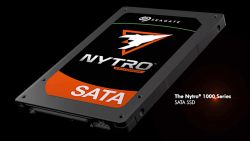
Как выбрать SSD SATA для сервера
Надежность, безотказная работа, производительность и время отклика — это четыре ключевых параметра хорошего сервера. Эти же параметры важны и для серверных жестких дисков.
Диски — основа хранения данных: позиционирование твердотельных SSD дисков
Также как и у классических HDD дисков, у твердотельных SSD дисков тоже присутствует сегментирование. С той лишь разницей, что в отличии от вариантов «домашне-офисных» и «серверных» дисков, основная сегментация лежит внутри «серверного» класса устройств.