Сохранение слайда в виде изображения или отдельного файла презентации
PowerPoint для Microsoft 365 PowerPoint для Microsoft 365 для Mac PowerPoint 2021 PowerPoint 2021 для Mac PowerPoint 2019 PowerPoint 2019 для Mac PowerPoint 2016 PowerPoint 2016 для Mac PowerPoint 2013 Еще. Меньше
Если у вас есть определенный слайд PowerPoint, который вы хотите использовать в разных презентациях, на компьютере Mac или компьютере Mac, его можно сохранить отдельно от остальной части презентации. В этой статье описывается, как быстро и легко перемещать слайд из одной презентации в новую.
Можно также сохранить слайд в виде рисунка, который можно использовать в других приложениях.
Сохранение слайда как новой презентации PowerPoint
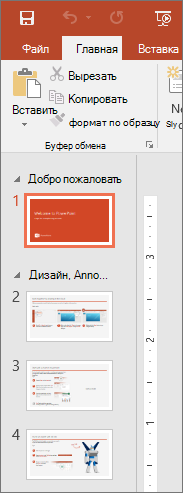
- На вкладке эскиза слайда в левой части окна PowerPoint выберите слайд, который нужно сохранить.
Примечание: Если вы не видите вкладку Слайд, щелкните Вид > Обычный.
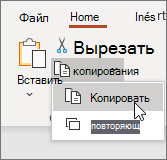
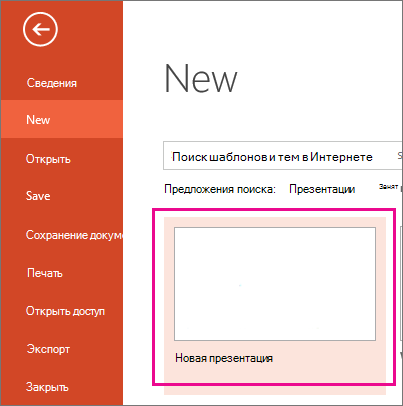
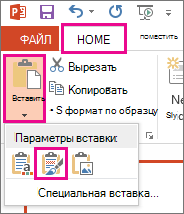
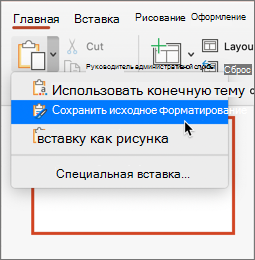
Совет: Вы можете навести указатель на значки в меню Параметры вставки, чтобы просмотреть их описание.
Сохранение слайда в виде изображения
- В области эскизов слайдов в левой части окна PowerPoint выберите слайд, который нужно сохранить.
- Щелкните Файл >Сохранить как (или Сохранить копию , если презентация сохранена в OneDrive или SharePoint). Перейдите в папку, в которой вы хотите сохранить слайд.
- Введите имя слайда в текстовом поле Имя файла.
- Щелкните, чтобы открыть раскрывающееся меню Тип файла. Выберите один из следующих форматов изображения для слайда:
- Формат JPEG (*.jpg)
- Формат переносимой сетевой графики PNG (.png)
- Формат обмена графикой GIF (.gif)
- Масштабируемый формат векторной графики (SVG)
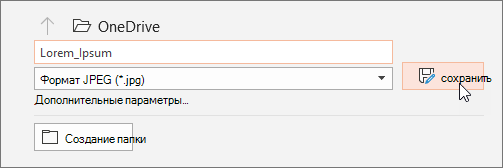
- Нажмите кнопку Сохранить. Просмотрите диалоговое окно PowerPoint, а затем нажмите кнопку Только этот, чтобы сохранить выделенный слайд в виде изображения.
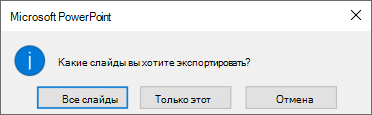
Примечание: Вы можете нажать кнопку Все слайды, чтобы сохранить все слайды в презентации как изображения. Каждый слайд будет сохранен в отдельном файле.
Сохранение слайда как новой презентации PowerPoint
- На вкладке эскиза слайда в левой части окна PowerPoint выберите слайд, который нужно сохранить.
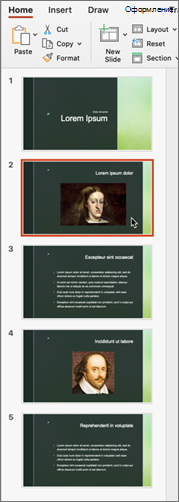
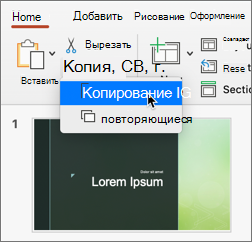
В меню Правка выберите Копировать.
Сохранение слайда в виде изображения
- В обычном режиме откройте слайд, который нужно сохранить.
- В меню Файл выберите Экспорт.
- В разделе Формат файла выберите нужный формат изображения (JPEG, TIFF, PNG или BMP).
- Выберите Сохранить только текущий слайд. Вы также можете ввести размер изображения слайда в полях Ширина и Высота.
- Нажмите Экспорт. Появится окно с сообщением о том, где файл образа был сохранен в вашей системе.
Как сохранить слайд из презентации как картинку jpg или png?

 0
0

3 lizarumyanceva1996 • 16:00, 26.11.2019
Как сохранить большую картинку в Power Point? Сделала плакат 70см на 55 см. Пробую сохранить, а сохраняется только часть картинки. Как мне сохранить картинку полностью?
0

2 Екатерина_Пашкова • 22:27, 15.07.2018
Сохраняйте PNG, ведь не обязательно же иметь JPG? Набор возможностей сохранения зависит от версии программы.
0 Спам

1 Stranniza • 21:11, 14.06.2017
Спасибо вам огромное! Как ваша статья меня выручила! Очень-очень вам благодарна!
Свидетельство о публикации
Комментарии
Просто так школу никто не имеет право закрыть. Родители детей должны добиваться
Я, конечно, но ученый. Но авторы статьи или авторы методики не понимают сами, чт
Творческого вам вдохновения.!
Со всеми шаблонами можно ознакомиться здесь
а как получить файл, куда писать?
Отзывы

Егорова Елена 5.0
Отзыв о товаре ША PRO Анализ техники чтения по классам
и четвертям
Хочу выразить большую благодарность от лица педагогов начальных классов гимназии «Пущино» программистам, создавшим эту замечательную программу! То, что раньше мы делали «врукопашную», теперь можно оформить в таблицу и получить анализ по каждому ученику и отчёт по классу. Великолепно, восторг! Преимущества мы оценили сразу. С начала нового учебного года будем активно пользоваться. Поэтому никаких пожеланий у нас пока нет, одни благодарности. Очень простая и понятная инструкция, что немаловажно! Благодарю Вас и Ваших коллег за этот важный труд. Очень приятно, когда коллеги понимают, как можно «упростить» работу учителя.
Наговицина Ольга Витальевна 5.0
учитель химии и биологии, СОШ с. Чапаевка, Новоорский район, Оренбургская область
Отзыв о товаре ША Шаблон Excel Анализатор результатов ОГЭ
по ХИМИИ
Спасибо, аналитическая справка замечательная получается, ОГЭ химия и биология. Очень облегчило аналитическую работу , выявляются узкие места в подготовке к экзамену. Нагрузка у меня, как и у всех учителей большая. Ваш шаблон экономит время , своим коллегам я Ваш шаблон показала, они так же его приобрели. Спасибо.
Чазова Александра 5.0
Отзыв о товаре ША Шаблон Excel Анализатор результатов ОГЭ по
МАТЕМАТИКЕ
Очень хороший шаблон, удобен в использовании, анализ пробного тестирования занял считанные минуты. Возникли проблемы с распечаткой отчёта, но надо ещё раз разобраться. Большое спасибо за качественный анализатор.
Лосеева Татьяна Борисовна 5.0
учитель начальных классов, МБОУ СОШ №1, г. Красновишерск, Пермский край
Отзыв о товаре Изготовление сертификата или свидетельства конкурса
Большое спасибо за оперативное изготовление сертификатов! Все очень красиво . Мой ученик доволен, свой сертификат он вложил в портфолио . Обязательно продолжим с Вами сотрудничество!
Язенина Ольга Анатольевна 4.0
учитель начальных классов, ОГБОУ «Центр образования для детей с особыми образовательными потребностями г. Смоленска»
Отзыв о товаре Вебинар Как создать интересный урок:
инструменты и приемы
Я посмотрела вебинар! Осталась очень довольна полученной информацией. Всё очень чётко, без «воды». Всё, что сказано, показано, очень пригодится в практике любого педагога. И я тоже обязательно воспользуюсь полезными материалами вебинара. Спасибо большое лектору за то, что она поделилась своим опытом!
Арапханова Ашат 5.0
ША Табель посещаемости + Сводная для ДОУ ОКУД
Хотела бы поблагодарить Вас за такую помощь. Разобралась сразу же , всё очень аккуратно и оперативно. Нет ни одного недостатка. Я не пожалела, что доверилась и приобрела у вас этот табель. Благодаря Вам сэкономила время , сейчас же составляю табель для работников. Удачи и успехов Вам в дальнейшем!
Дамбаа Айсуу 5.0
Отзыв о товаре ША Шаблон Excel Анализатор результатов ЕГЭ по
РУССКОМУ ЯЗЫКУ
Спасибо огромное, очень много экономит времени , т.к. анализ уже готовый, и особенно радует, что есть варианты с сочинением, без сочинения, только анализ сочинения! Превосходно!
2007-2024 «Педагогическое сообщество Екатерины Пашковой — PEDSOVET.SU».
12+ Свидетельство о регистрации СМИ: Эл №ФС77-41726 от 20.08.2010 г. Выдано Федеральной службой по надзору в сфере связи, информационных технологий и массовых коммуникаций.
Адрес редакции: 109388 г. Москвва, Гурьянова 69-2-710
Адрес учредителя: 109388 г. Москвва, Гурьянова 69-2-710
Учредитель, главный редактор: Пашкова Екатерина Ивановна
Контакты: +7-920-0-777-397, info@pedsovet.su
Домен: https://pedsovet.su/
Копирование материалов сайта строго запрещено, регулярно отслеживается и преследуется по закону.
Отправляя материал на сайт, автор безвозмездно, без требования авторского вознаграждения, передает редакции права на использование материалов в коммерческих или некоммерческих целях, в частности, право на воспроизведение, публичный показ, перевод и переработку произведения, доведение до всеобщего сведения — в соотв. с ГК РФ. (ст. 1270 и др.). См. также Правила публикации конкретного типа материала. Мнение редакции может не совпадать с точкой зрения авторов.
Для подтверждения подлинности выданных сайтом документов сделайте запрос в редакцию.
Хостинг от uCoz
- Опубликовать урок
- Опубликовать статью
- Дать объявление
- Частые вопросы
сервис вебинаров —>
О работе с сайтом
Мы используем cookie.
Публикуя материалы на сайте (комментарии, статьи, разработки и др.), пользователи берут на себя всю ответственность за содержание материалов и разрешение любых спорных вопросов с третьми лицами.
При этом редакция сайта готова оказывать всяческую поддержку как в публикации, так и других вопросах.
Если вы обнаружили, что на нашем сайте незаконно используются материалы, сообщите администратору — материалы будут удалены.
Как быстро сохранить все картинки из Word и PowerPoint
Сначала мы расскажем, как это сделать, а потом объясним, почему используется такой метод.
Наш способ подойдет для всех современных офисных документов, которые поддерживают Microsoft Office и LibreOffice:
.DOCX (текст), .XLSX (таблица), .PPTX (презентация), .ODT (текст), .ODS (таблица), .ODP (презентация) и тому подобные.
Шаг 1
Меняем расширение офисного документа на .zip (расширение можно писать как строчными, так и прописными буквами, но первый вариант предпочтительнее).
Если у вас есть какой-нибудь двухпанельный коммандер (типа Total Commander), проблем не возникнет. Просто заменяете текущее расширение на .zip.
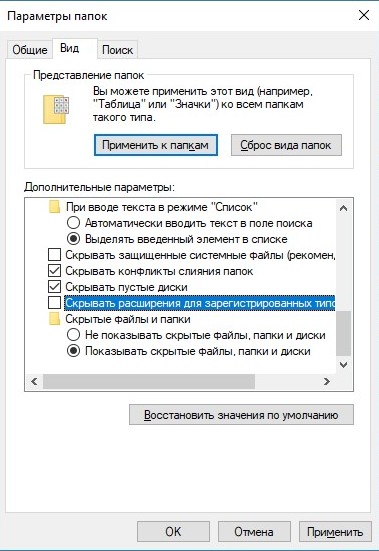
Если вы пользуетесь Проводником Windows, то расширения файлов в нем по умолчанию не показываются. Зайдите в папку с нужным файлом, затем в меню Вид > Параметры > Вид. Здесь находим строку «Скрывать расширения для зарегистрированных типов файлов» и деактивируем ее. Затем нажимаем на кнопку «Применить».
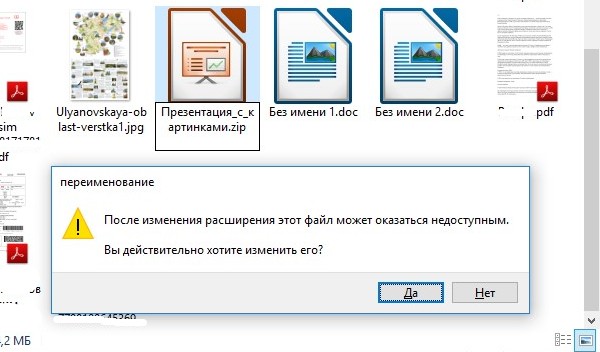
Теперь через Проводник меняем расширение на .zip. Отвечаем утвердительно на вопрос «После изменения расширения этот файл может оказаться недоступным. Вы действительно хотите изменить его?»
Шаг 2
Открываем полученный архив любым удобным способом. Внутри вы найдете несколько папок. Переходим в ту, что занимает больше места. Теперь переходим в папку media, где, вуаля, лежат все наши изображения, вставленные в презентацию или текстовый документ. Примечательно, что здесь вы найдете исходники (т.е. картинки максимального размера и качества).
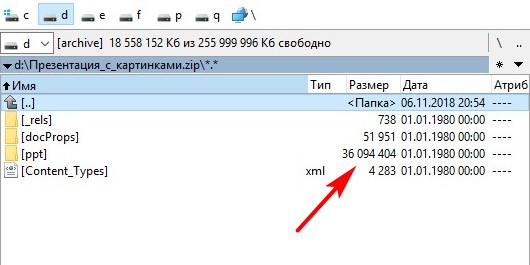
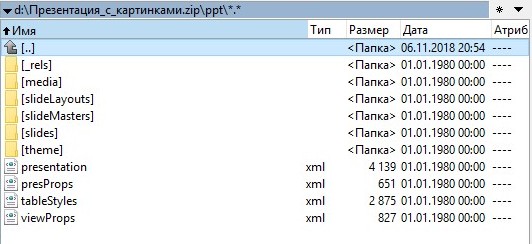
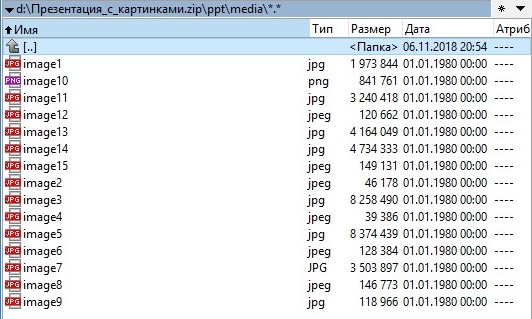
Остается скопировать нужные изображения в отдельную папку. После этого вы можете вернуть прежнее расширение для файла. Если боитесь что-то испортить, создайте копию исходного документа и переименовывайте в .zip именно ее.
Точно таким же образом можно сохранять картинки из форматов LibreOffice (OpenOffice). Только там будет немного иная структура папок.
Шаг 3
Офисные документы от старых версий Microsoft Office (.DOC, .XLS, .PPT) таким методом не взять. Их нужно сначала сохранить в один из современных офисных форматов: .DOCX, .XLSX, .PPTX. Что делать дальше, вы знаете.
А теперь обещанное объяснение, если оно вам нужно. Современные форматы офисных документов на самом деле представляют собой zip-архив, содержащий внутри XML (язык разметки, содержащий текст), графику, мета-информацию и другие данные. Когда вы переименовываете документ в архив, внутри вы видите его структуру в виде папок.
Экстрактор текста и изображений в Интернете из PowerPoint
Бесплатный парсер документов для извлечения текста и изображений из форматов презентаций PowerPoint PPT, PPTX и OpenOffice.
Работает на aspose.com и aspose.cloud.
* By uploading your files or using our service you agree with our Terms of Service and Privacy Policy.
Расскажите свою фотоисторию Попробуйте Collage Maker
Ваш файл был успешно обработан
Отправьте ссылку для скачивания по адресу
Нажмите Ctrl + D, чтобы сохранить его в закладках, чтобы больше не искать.
Мы уже обработали . файлов общим размером . Мбайт.

Как извлечь текст, изображения и аудио из презентации с помощью приложения Aspose.Slides Parser
- Откройте приложение Aspose.Slides Parser.
- Щелкните внутри области размещения файла, чтобы загрузить презентацию, или перетащите ее туда.
- Вы будете автоматически перенаправлены на страницу загрузки.
- Теперь вы можете нажать «Загрузить сейчас», чтобы загрузить архив с извлеченными данными.
- Также можно ввести адрес электронной почты, на который вы хотите получить архив.
Aspose.Slides Parser App — это онлайн-приложение для извлечения текста и изображений из презентационных документов. Презентация разбивается на набор изображений и текстовый файл со всем текстовым содержимым презентации, которое все упаковано в zip-папку. Приложение Parser — это быстрый способ извлечь большие данные из презентации, отсортировать их по типу и подготовить к дальнейшей обработке. Извлеченные данные можно анализировать, преобразовывать в другой формат документа или повторно использовать по-новому.
Parser App — бесплатное приложение от Aspose.Slides .

Aspose.Slides Parser
- Извлекайте изображения и текст из PowerPoint и OpenOffice.
- Извлекайте объекты из нескольких файлов презентации.
- Извлекайте изображения и текст сразу из разных форматов презентаций ( PPT , PPTX , ODP ).
- Извлекайте фотографии, схемы и фоны из презентаций.
- Извлекайте изображения высокого качества в исходный формат: JPG , PNG или любой другой.
- Извлечь текст в формате TXT .
- Загрузите извлеченные объекты презентации или отправьте их по электронной почте.
- Используйте извлеченные изображения и текст в другой презентации.
Вопросы-Ответы
Что делает приложение Aspose.Slides Parser?
Приложение извлекает все тексты, изображения, аудио и другие медиафайлы из презентации и сохраняет их в архивный файл.
Извлекает ли приложение все изображения и аудио?
Да, приложение извлекает изображения и аудио из презентации и сохраняет каждое из них как отдельный медиафайл.
Как сохраняется извлеченный текст презентации?
Текст, извлеченный из презентации, сохраняется в файл .txt.
Как я могу получить извлеченные данные?
Архив с извлеченными данными из презентации можно скачать или отправить по электронной почте.
Быстрый и простой парсер
Загрузите документ, выберите тип формата сохранения и нажмите кнопку «Объединить». Вы получите ссылку для скачивания по окончания объединения файла.
Конвертировать откуда угодно
Приложение работает на всех платформах, включая Windows, Mac, Linux, Android и iOS. Все файлы обрабатываются на наших серверах. Вам не требуется установка плагинов или программного обеспечения
Качество синтаксического анализа
Процесс объединения обеспечивается ведущими в отрасли API-интерфейсами Aspose.Slides, которые широко используются во многих компаниях из списка Fortune 100 в 114 странах.