Инструкция по использованию электронной подписи на сайте Федеральной налоговой службы
Внимание! В соответствии с пунктом 3 статьи 80 и с пунктом 5 статьи 174 Налогового кодекса Российской Федерации налоговые декларации по налогу на добавленную стоимость через сервис ФНС не принимаются. Также, согласно пункту 10 статьи 431 Налогового кодекса Российской Федерации расчеты по страховым взносам через настоящий сервис не принимаются.
Установка Программы «Налогоплательщик ЮЛ»
На сайте ФНС https://www.nalog.ru/rn77/program/5961229/ скачать файл с последней версией программы и запустить установку двойным кликом мыши:
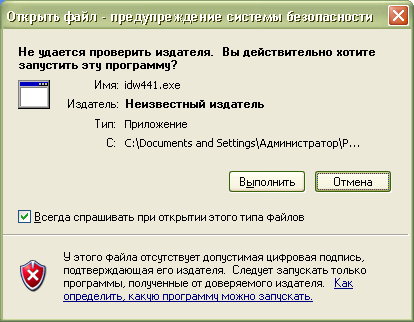
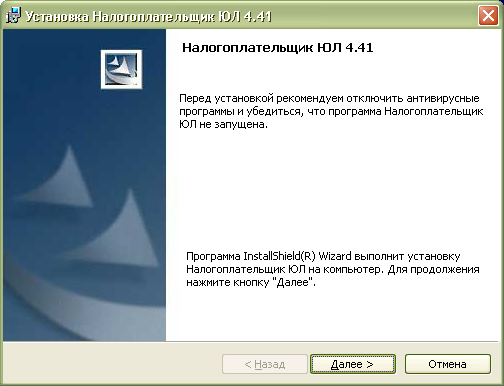
После распаковки и подготовки файлов к установке откроется окно установки программы, в котором необходимо нажать «Далее»:
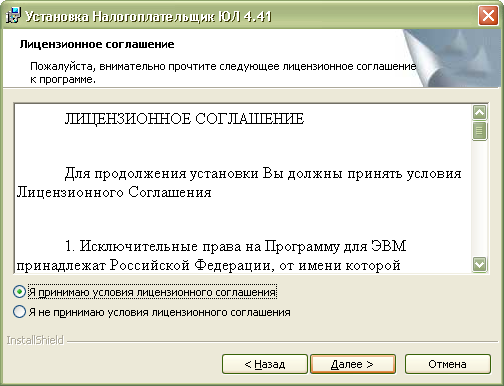
Прочитать лицензионное соглашение и принять его условия, нажать «Далее»:
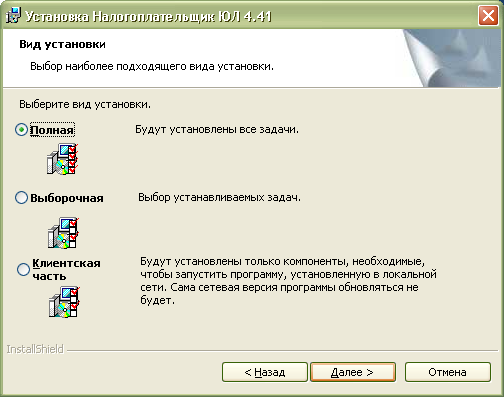
Выбрать «Полную» установку и нажать «Далее»:
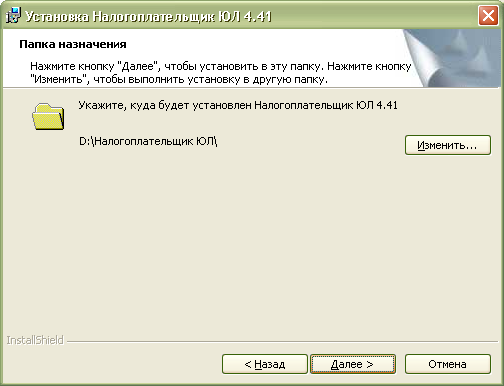
Если необходимо, можно изменить папку установки программы, нажав «Изменить…».
Далее нажать «Далее»:
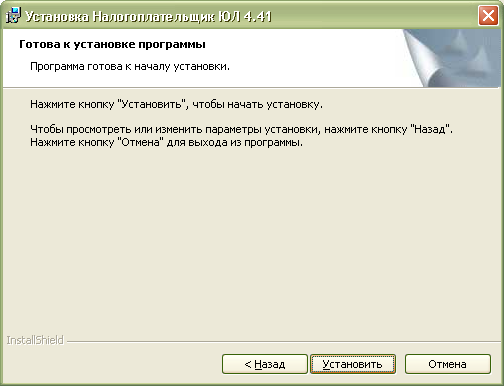
Для начала установки нажать «Установить»:
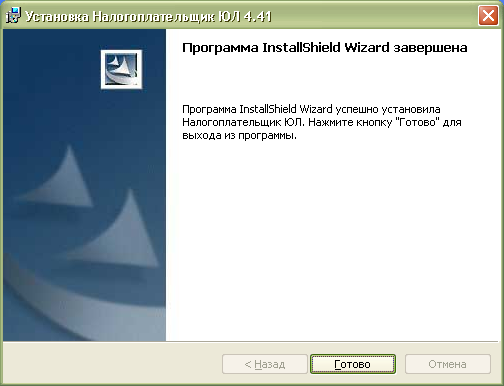
Для завершения установки программы нажать «Готово»:
После успешной установки на рабочем столе появится ярлык «Налогоплательщик ЮЛ». Также в системном меню WINDOWS Пуск – Программы появится подпункт «Налогоплательщик ЮЛ», содержащий ссылки на исполняемую программу и руководство пользователя.
При первом запуске программы после установки версии будет показано окно с описанием версии, далее выполнится конвертация программы, переиндексация, после чего появится запрос на прием отчетных форм. Затем произойдет прием описаний в выбранном варианте. После этого программа будет готова к работе. Работа в программе Налогоплательщик описана в файле «Руководство пользователя.doc» Пуск – Программы – Налогоплательщик ЮЛ – Руководство пользователя.
Формирование транспортного контейнера в программе «Налогоплательщик ЮЛ»
После формирования декларации или загрузки существующей, необходимо ее выгрузить для формирования транспортного контейнера. Для выгрузки документа нужно правым кликом мыши кликнуть на отчет. При этом если помечен документ или группа документов, то будут выгружены помеченные документы. Если нет помеченных документов, то будет выгружен документ, на котором установлен курсор.
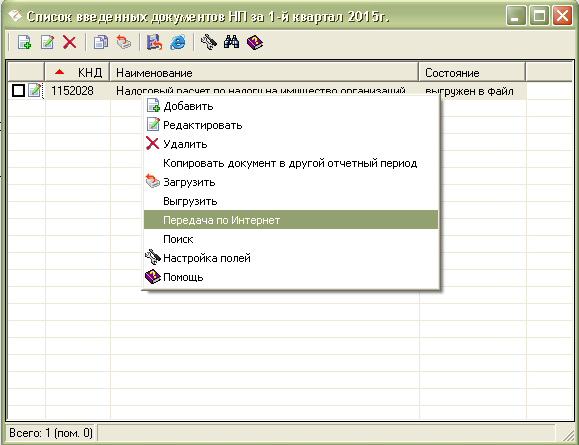
В выпадающем меню выбрать «Передача по Интернет».
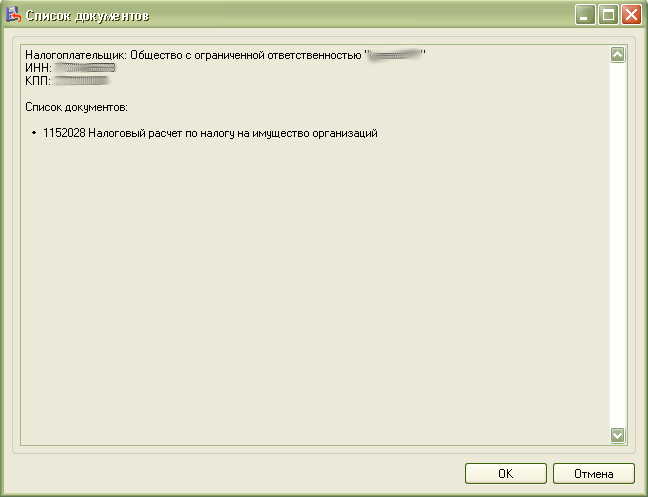
Откроется список отмеченных для выгрузки документов:
Откроется окно со служебной информацией:
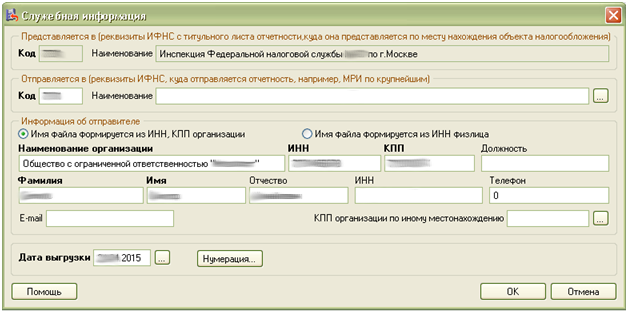
В нем необходимо заполнить код ИФНС, в которую отправляется отчетность. И подтвердить введенные данные нажатием кнопки «ОК».
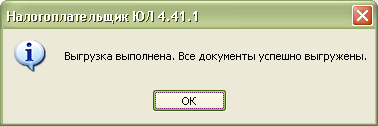
Если заполнены все необходимые поля, отчетность будет выгружена.
После нажатия кнопки «ОК» откроется окно формирования транспортного контейнера:
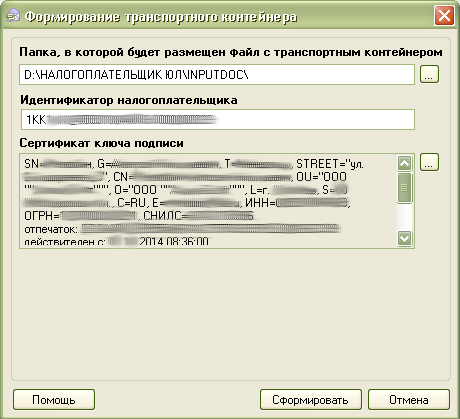
В нем необходимо указать папку, в которой будет размещен файл с транспортным контейнером, идентификатор налогоплательщика, сертификат ключа подписи, которым будет подписан передаваемый файл отчетности и нажать кнопку «Сформировать».
Для подписания отчетности будет запрошен пароль на контейнер:
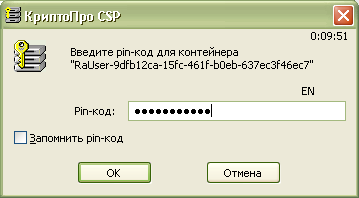
После ввода пароля и нажатия кнопки «ОК» будет сформирован контейнер:

Получение идентификатора налогоплательщика
Для самостоятельной регистрации налогоплательщиков в системе сдачи налоговой отчетности и получения идентификатора необходимо пройти регистрацию в сервисе: https://service.nalog.ru/reg/Account/Registry:
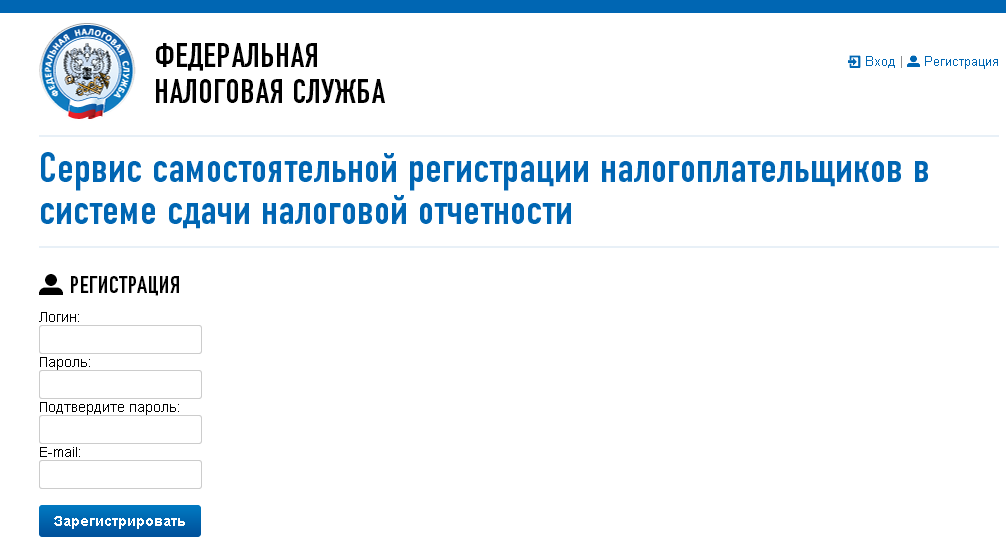
Для регистрации необходимо ввести Логин, Пароль, Подтверждение пароля и E-mail :
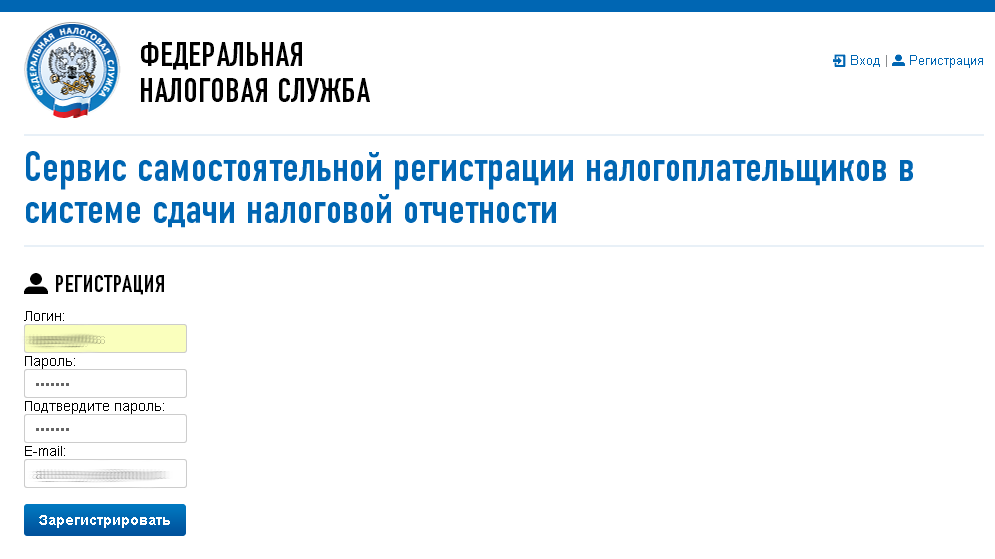
После нажатия кнопки «Зарегистрировать» на электронную почту будет выслано письмо с ссылкой для подтверждения регистрации:
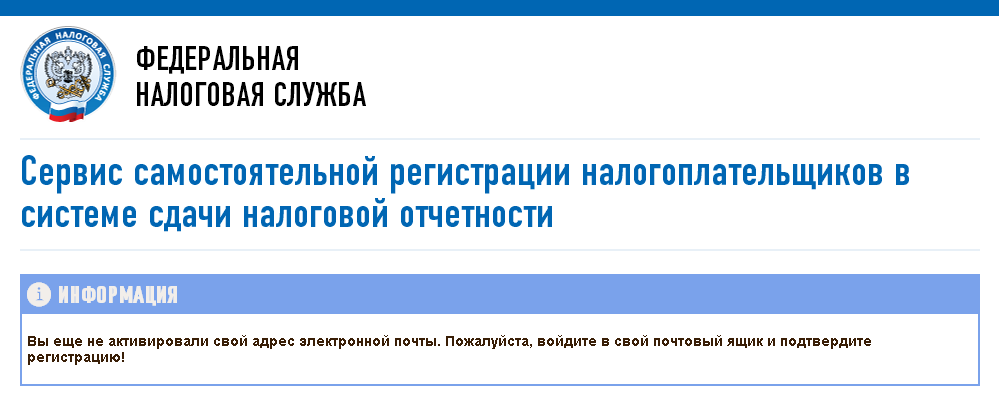
После подтверждения электронной почты и входа в личный кабинет появится сообщение о необходимости зарегистрировать сертификат и получить идентификатор:
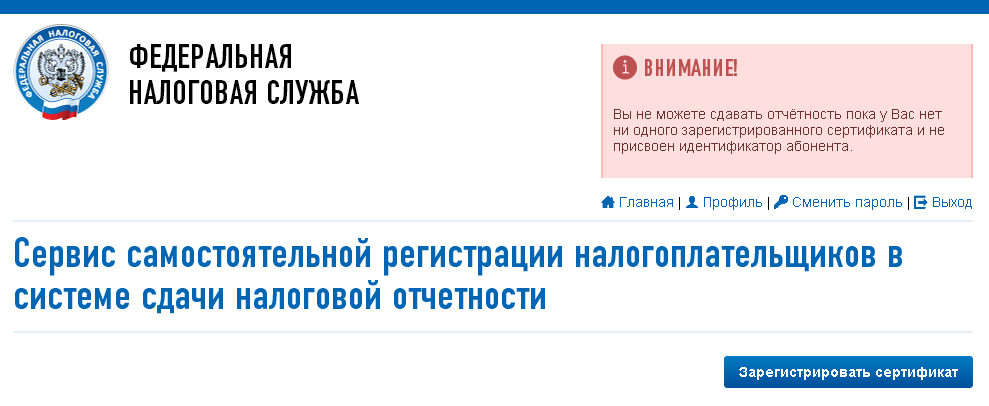
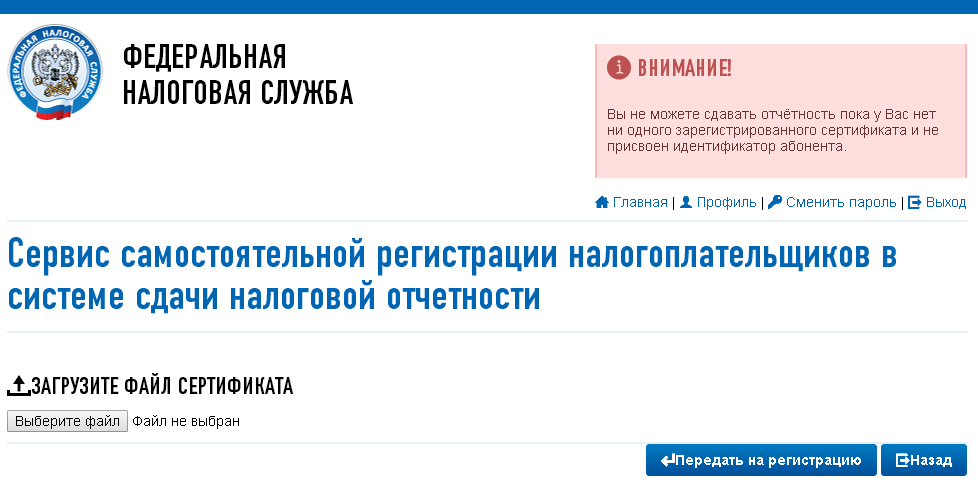
После нажатия на кнопку «Зарегистрировать сертификат» откроется форма для загрузки сертификата:
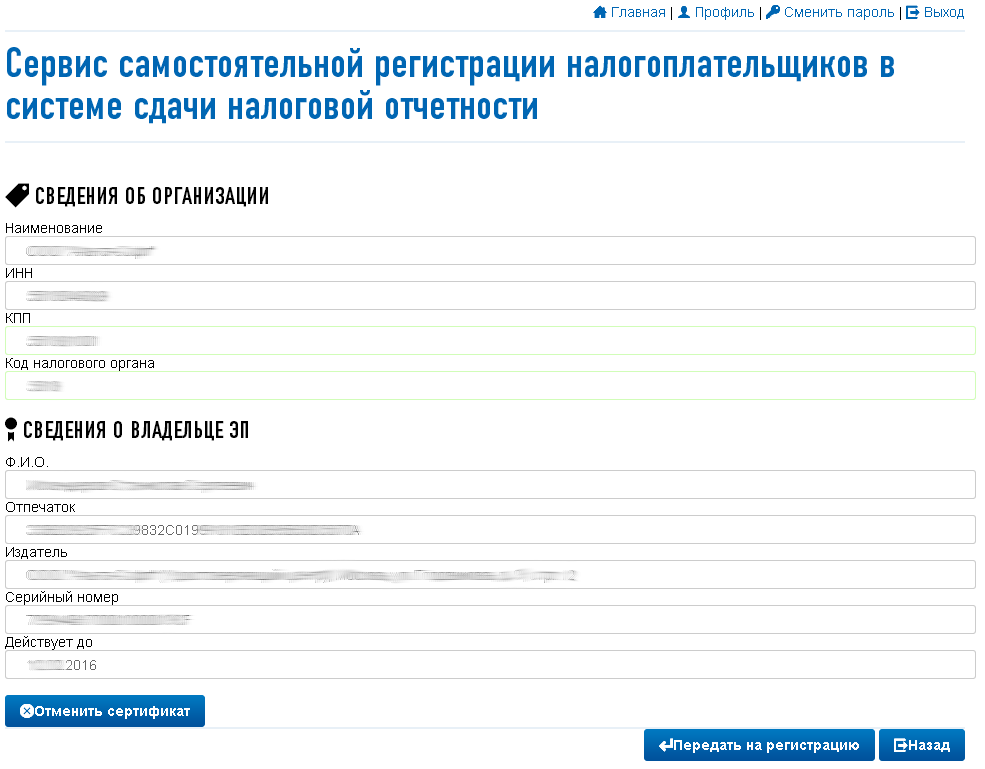
После выбора файла сертификата откроется окно со сведениями об организации, в котором необходимо будет заполнить пустые поля (КПП и Код налогового органа):
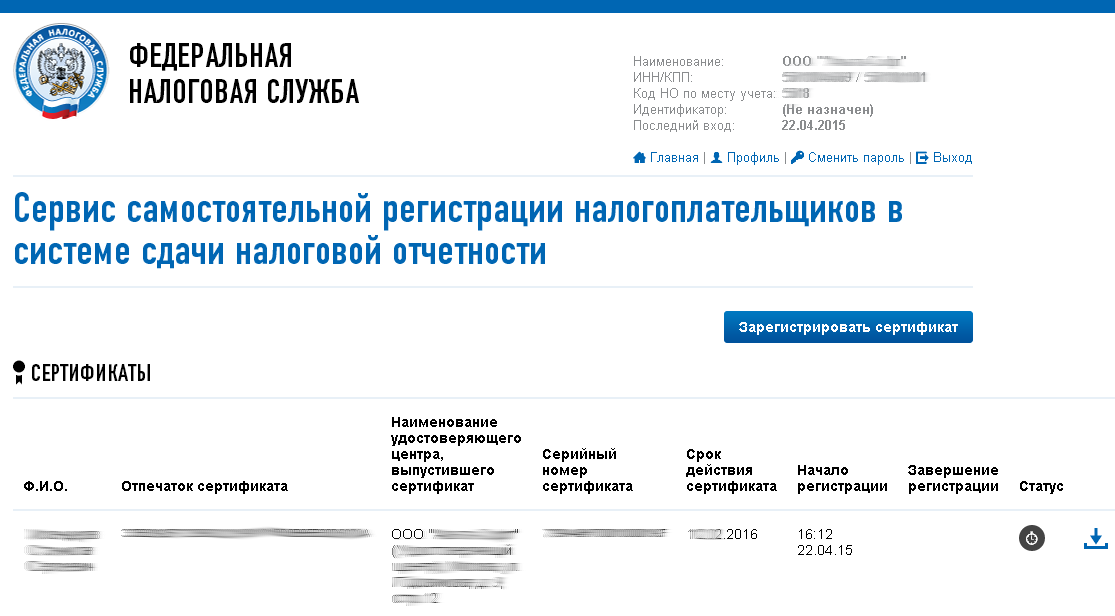
Затем нажать кнопку «Передать на регистрацию». Страница обновится и отобразится статус заявки на регистрацию сертификата:
Когда сертификат пройдет регистрацию и будет присвоен идентификатор, на почту (указанную при регистрации) придет сообщение об успешной регистрации и о присвоении идентификатора.

После обновления страницы изменится статус регистрации сертификата, и в данных организации отобразится присвоенный идентификатор:
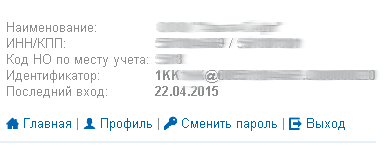
Для представления отчетности необходимо использовать «Сервис сдачи налоговой и бухгалтерской отчетности».
Представление отчетности в ФНС
Внимание! В соответствии с пунктом 3 статьи 80 и с пунктом 5 статьи 174 Налогового кодекса Российской Федерации налоговые декларации по налогу на добавленную стоимость через сервис ФНС не принимаются. Также, согласно пункту 10 статьи 431 Налогового кодекса Российской Федерации расчеты по страховым взносам через настоящий сервис не принимаются.
Для представления налоговой и бухгалтерской отчетности в электронном виде нужно зайти на страницу: http://nalog.ru/rn77/service/pred_elv/:
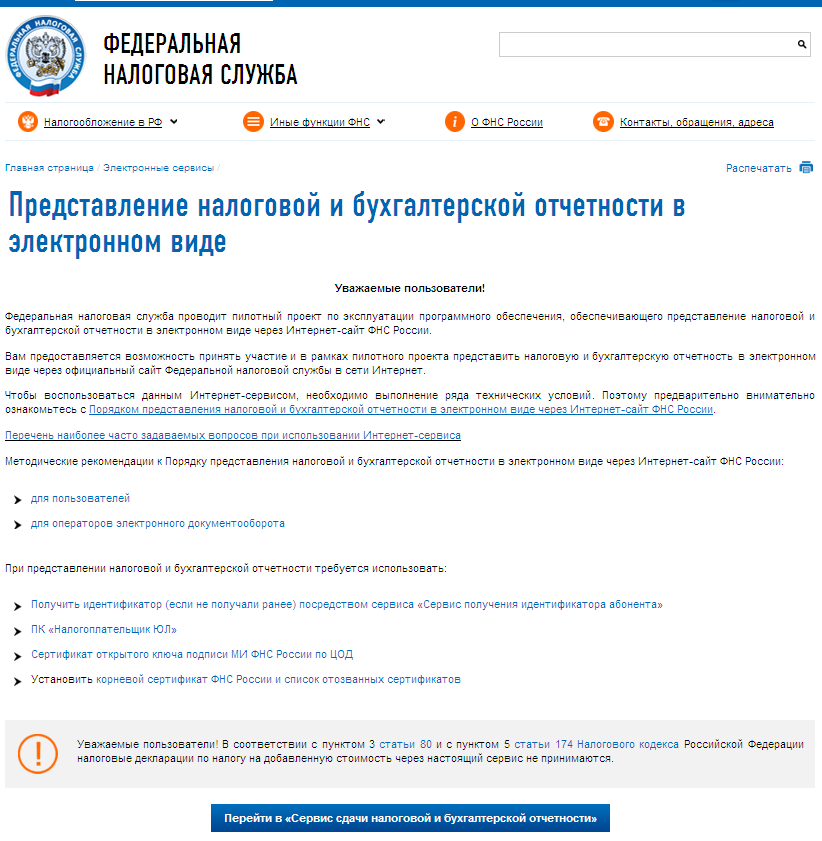
Далее необходимо установить Сертификат открытого ключа подписи МИ ФНС России по ЦОД, корневой сертификат ФНС России и список отозванных сертификатов.
Установка открытого ключа ФНС
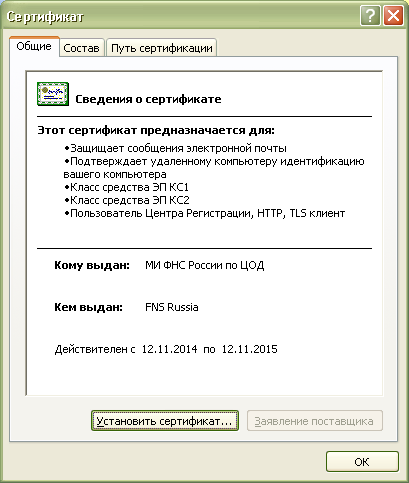
Для установки сертификата открытого ключа подписи МИ ФНС России по ЦОД нужно его сохранить и запустить установку двойным кликом мыши.
На вкладке «Общие» нажать кнопку «Установить сертификат…»:
Откроется «Мастер импорта сертификатов»:
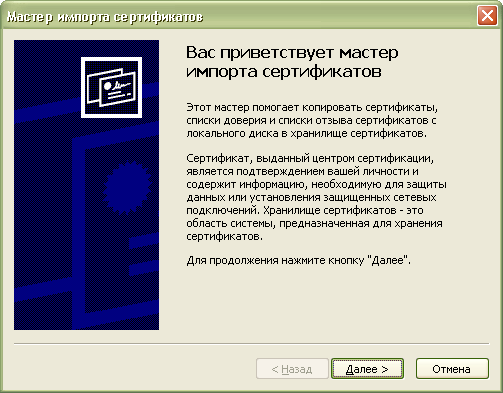
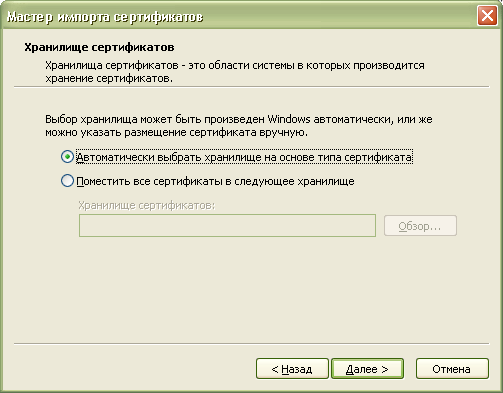
После нажатия кнопки «Далее» откроется окно выбора хранилища сертификатов.
Необходимо отметить «Автоматически выбрать хранилище на основе типа сертификата», нажать «Далее»:
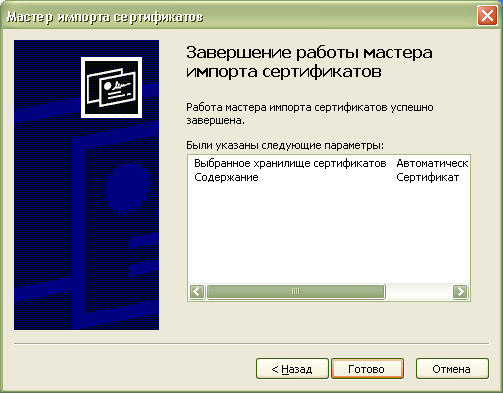
Для завершения работы «Мастера импорта сертификатов» нажать кнопку «Готово»:
В окне сообщения об успешном импорте сертификата нажать кнопку «ОК»:
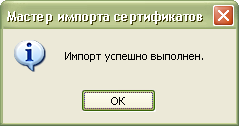
Сертификат открытого ключа подписи МИ ФНС России по ЦОД установлен.
Установка корневого сертификата
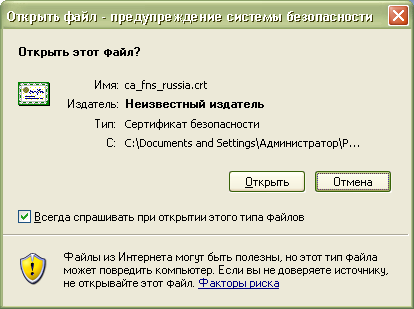
Для установки корневого сертификата ФНС необходимо перейти по ссылке: http://www.nalog.ru/rn77/about_fts/uc_fns/, скачать корневой сертификат УЦ ФНС России и двойным кликом мыши открыть его, для этого в окне открытия файла нажать кнопку «Открыть»:
На вкладке «Общие» нажать кнопку «Установить сертификат…»:
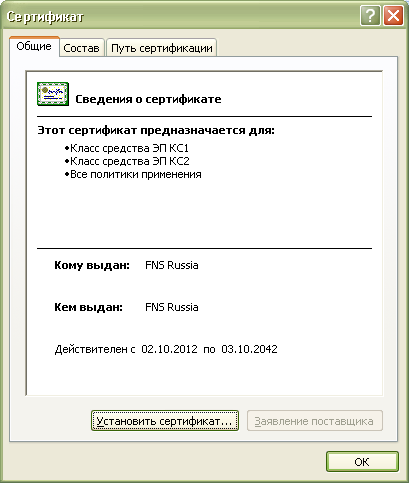
Откроется «Мастер импорта сертификатов»:
После нажатия кнопки «Далее» откроется окно выбора хранилища сертификатов:
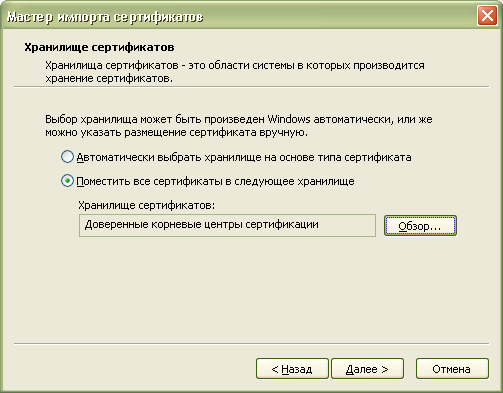
Необходимо выбрать «Поместить все сертификаты в следующее хранилище», нажать кнопку «Обзор» и выбрать хранилище «Доверенные корневые центры сертификации» и нажать «ОК»:
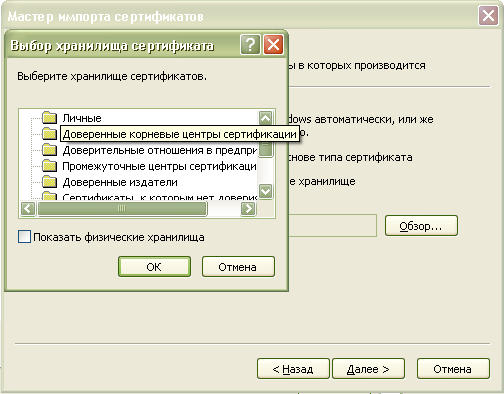
После выбора хранилища сертификатов нажать «Далее»:
Для завершения работы «Мастера импорта сертификатов» нажать кнопку «Готово»:
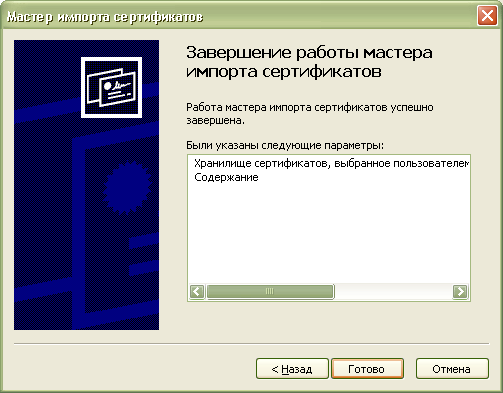
В окне сообщения об успешном импорте сертификата нажать кнопку «ОК»:
Корневой сертификат установлен.
Установка списка отозванных сертификатов
Для установки списка отзыва нужно сохранить его на компьютер, кликнуть по нему правой кнопкой мыши и выбрать «Установить список отзыва ( CRL )». В открывающихся окнах последовательно нажимать «Далее» – «Далее» – «Готово», не меняя настройки по умолчанию.
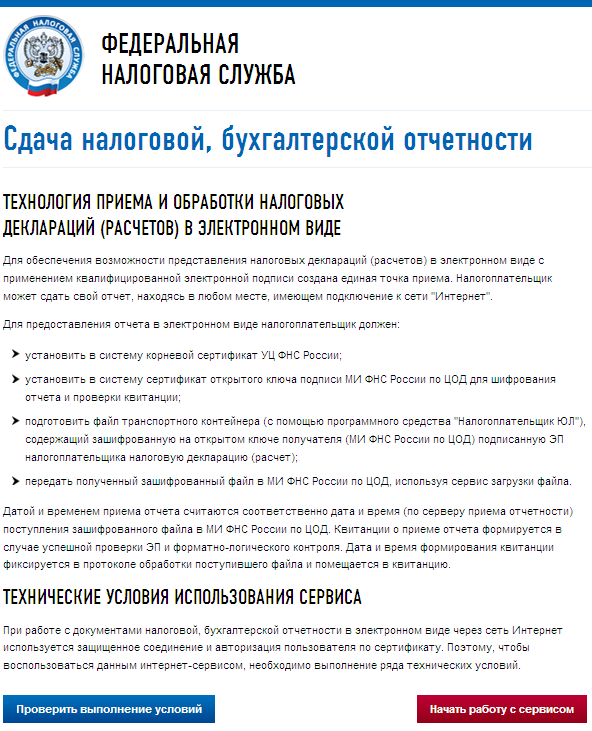
После установки сертификатов и списка отзыва нажать «Перейти в «Сервис сдачи налоговой и бухгалтерской отчетности».
Ознакомиться с технологией приема и обработки деклараций (расчетов) и перейти к проверке условий, нажав «Проверить выполнение условий»:
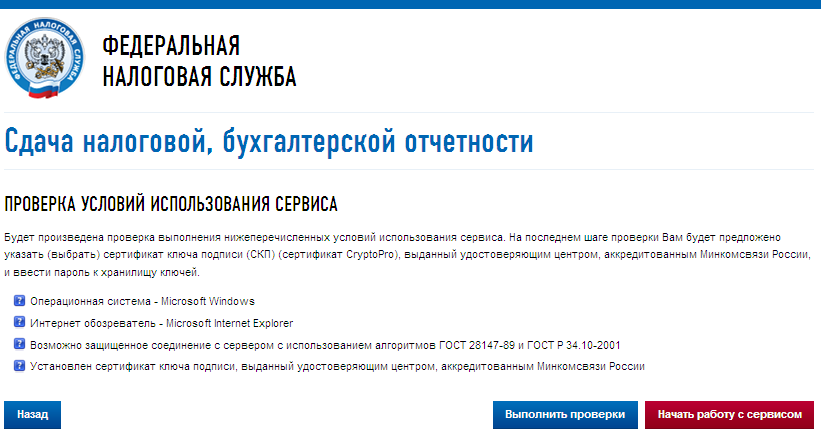
Убедиться, что все условия выполнены, и нажать «Выполнить проверки»:
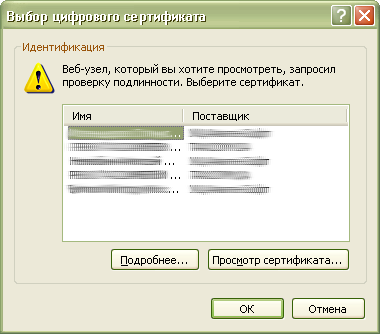
На четвертом шаге проверки будет предложение выбрать цифровой сертификат.
После выбора необходимого сертификата нажать «ОК»:
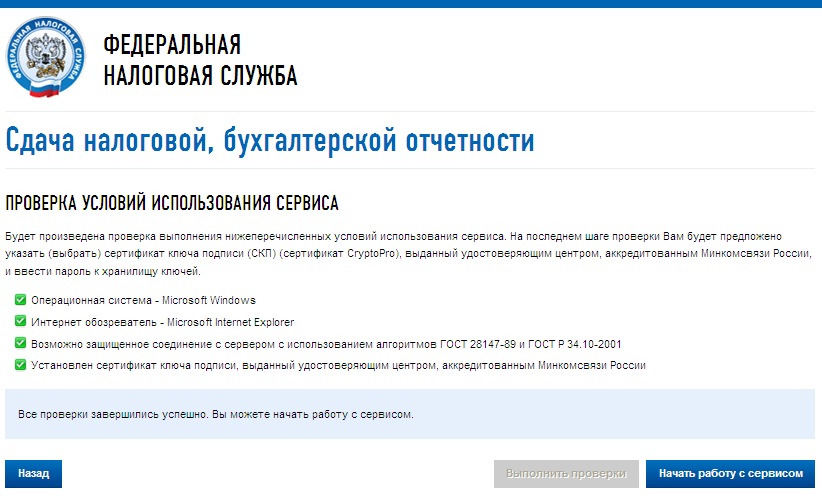
После проверки сертификата ключа подписи нажать «Начать работу с сервисом»:
В открывшемся окне:
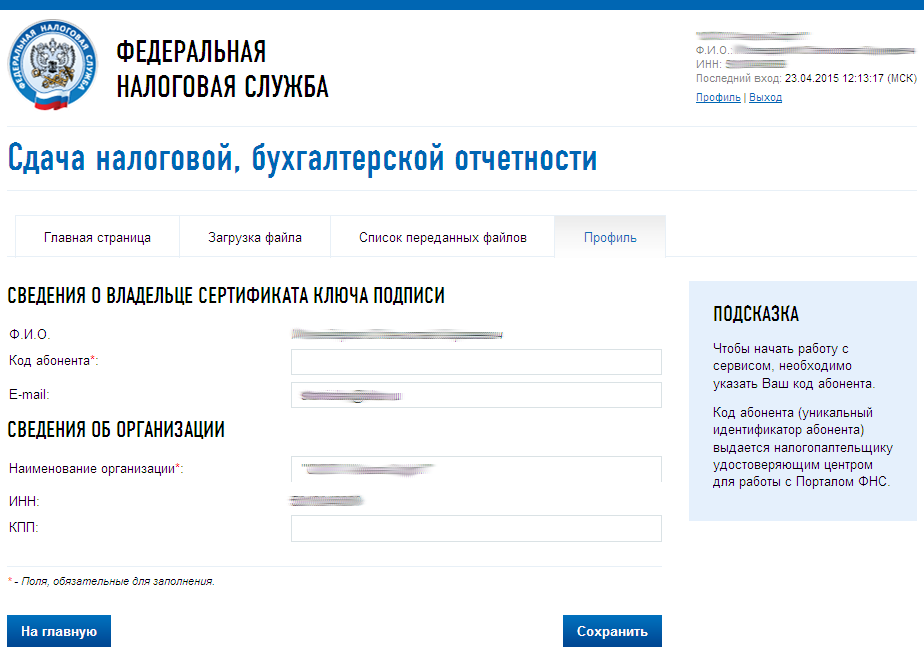
Нужно заполнить пустые поля (Код абонента, КПП) и нажать «Сохранить»:
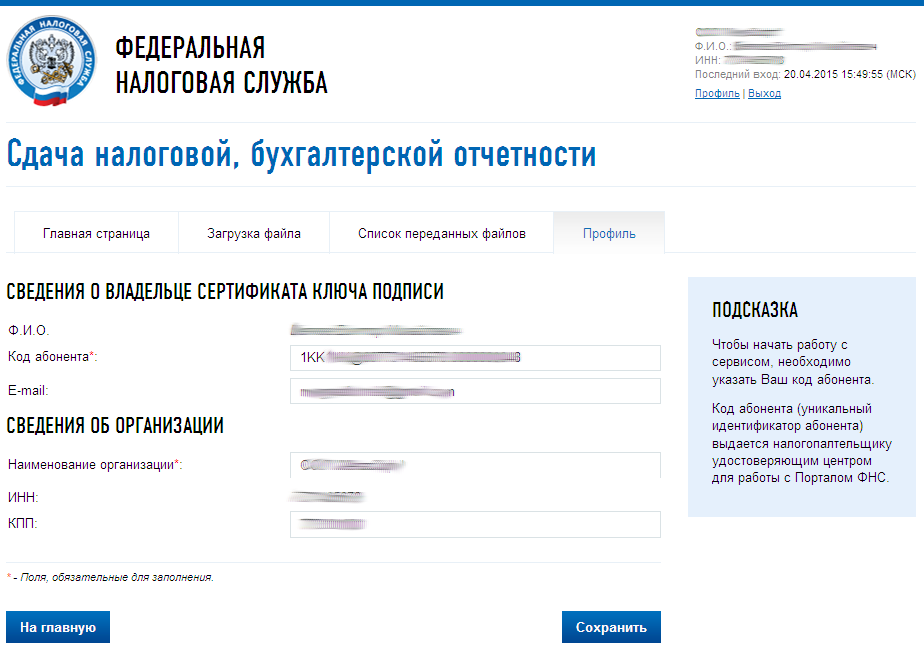
После сохранения введенных данных перейти в раздел «Загрузка файла»:
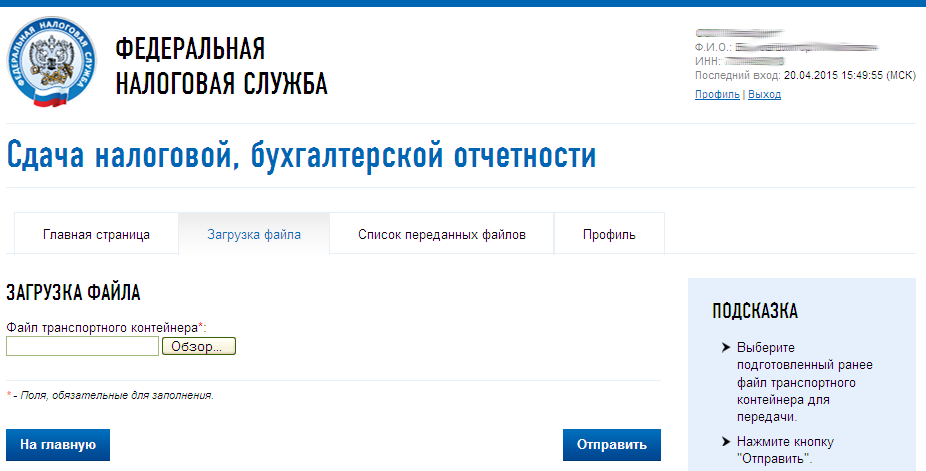
Нажать «Обзор» и выбрать контейнер, подготовленный с помощью программы «Налогоплательщик ЮЛ».
После выбора файла нажать кнопку «Отправить».
После передачи файла произойдет автоматический переход на страницу проверки статуса обработки:
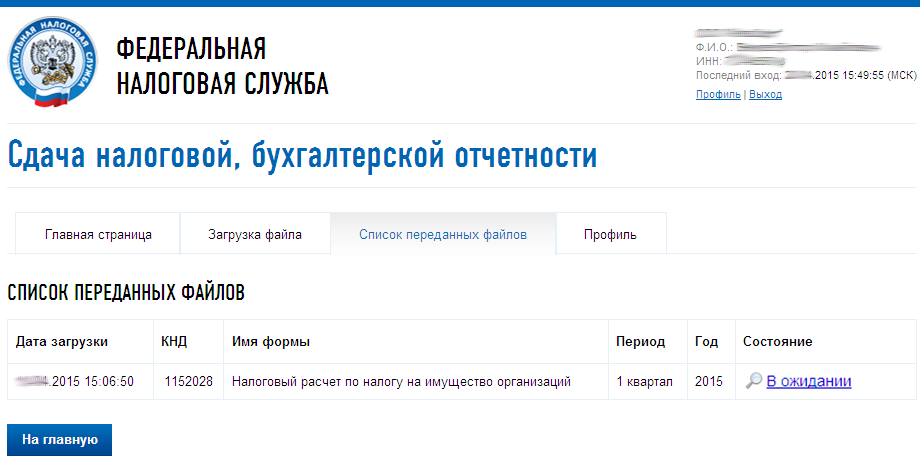
После завершения документооборота состояние изменится на «Завершено»:
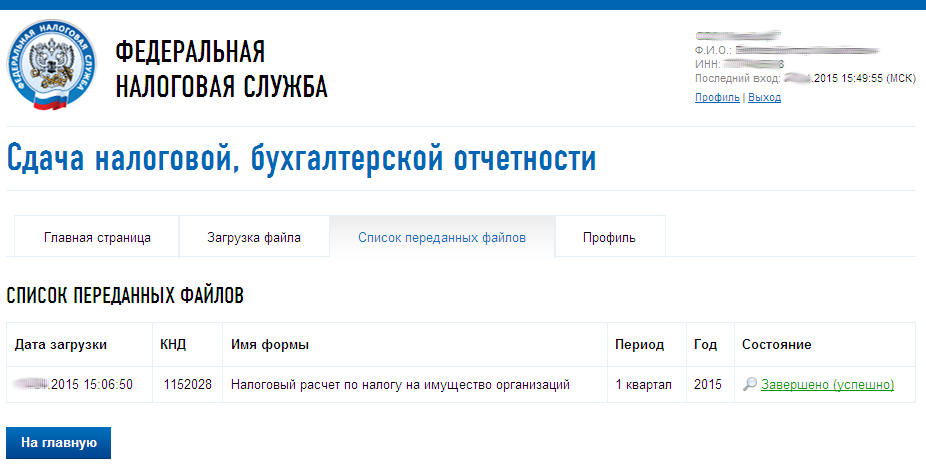
Посмотреть отправленный файл и историю документооборота можно, перейдя по ссылке в графе «Состояние» – «Завершено (успешно)»:
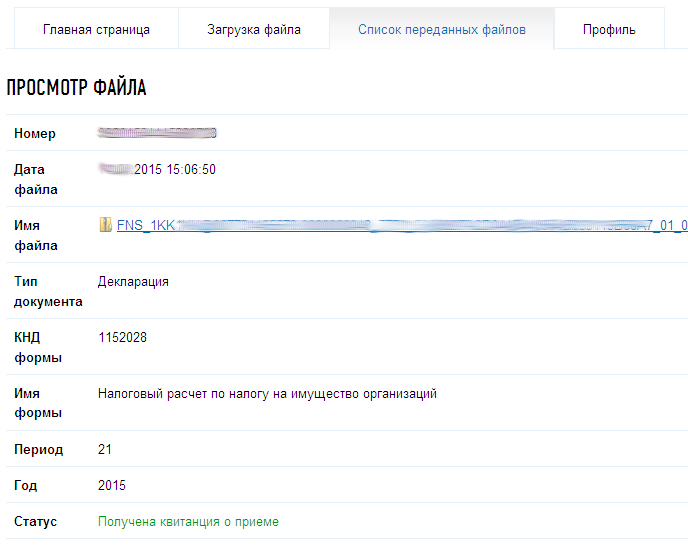
В «Истории документооборота» можно посмотреть или скачать все регламентные документы.
Как посмотреть транспортный контейнер из налоговой
Просьба внимательно ознакомиться с информацией о подаче документов в электронном виде на государственную регистрацию индивидуальных предпринимателей (ИП), крестьянских фермерских хозяйств (КФХ) и юридических лиц (ЮЛ) в электронном виде через сеть Интернет.
Технология подачи документов на государственную регистрацию в электронном виде
В целях подачи документов в электронном виде на государственную регистрацию через сеть Интернет необходимо подготовить транспортный контейнер, содержащий перечень документов, включающий соответствующее заявление, а также другие представляемые документы.
Подготовить заявление в электронном виде и транспортный контейнер можно с помощью специализированного бесплатного программного обеспечения:
- ПО «Подготовка документов для государственной регистрации» (ППДГР), в котором предоставляется возможность заполнить заявление, сохранить его и распечатать, а также сформировать Транспортный контейнер, для последующей его отправки в Налоговый орган, на который возложены функции регистрации ЮЛ и ИП.
ППДГР позволяет также сформировать Транспортный контейнер для повторного направления на государственную регистрацию документов, по которым ранее принято решение об отказе по подпунктам «а» и «ц» пункта 1 статьи 23 Федерального закона от 08.08.2001 № 129-ФЗ «О государственной регистрации юридических лиц и индивидуальных предпринимателей».
При повторном направлении документов на государственную регистрацию в транспортный контейнер в обязательном порядке должно быть включено Информационное сообщение о повторной подаче документов. Форма сообщения приведена здесь.
III. Направление электронных документов в регистрирующий орган
13. Исключен. — Приказ ФНС России от 24.12.2015 N ММВ-7-14/599@.
(см. текст в предыдущей редакции)
14. Сформированные в соответствии с главой II настоящего Порядка файлы с использованием специализированного бесплатного программного обеспечения, размещенного на сайте Федеральной налоговой службы в разделе «Подача документов в электронном виде на государственную регистрацию», упаковываются (архивируются) в формате zip в пакет, содержащий несколько файлов (далее — транспортный контейнер).
При формировании транспортного контейнера в него включается также файл с описью вложения (далее — опись вложения).
15. При формировании транспортного контейнера (за исключением случаев, когда заявителем выступает нотариус или электронные документы направлены в регистрирующий орган нотариусом по просьбе заявителя) может быть указано на необходимость и способ получения («выдать заявителю», «выдать заявителю или лицу, действующему на основании доверенности», «направить по почте») экземпляра документов, сформированных регистрирующим органом в связи с внесением записи в Единый государственный реестр индивидуальных предпринимателей или Единый государственный реестр юридических лиц, либо решения об отказе в государственной регистрации на бумажном носителе.
(п. 15 в ред. Приказа ФНС России от 24.12.2015 N ММВ-7-14/599@)
(см. текст в предыдущей редакции)
16. При направлении электронных документов в регистрирующий орган в разделе сайта Федеральной налоговой службы или единого портала государственных и муниципальных услуг, предусмотренном для направления электронных документов в регистрирующий орган, отправитель выполняет следующие действия:
заполняет необходимые реквизиты;
прикрепляет сформированный в соответствии с пунктом 14 настоящего Порядка транспортный контейнер;
нажимает кнопку «направить документы».
17. После направления электронных документов отправитель в режиме реального времени получает содержащее уникальный номер сообщение о доставке электронных документов в МИ ФНС России по ЦОД. Также этот уникальный номер направляется на адрес электронной почты, указанный при направлении электронных документов в регистрирующий орган.
18. При выявленных в ходе указанного в пункте 21 настоящего Порядка форматно-логического контроля несоответствиях транспортного контейнера требованиям настоящего Порядка на адрес электронной почты, указанный при направлении электронных документов в регистрирующий орган, направляется подписанное электронной подписью МИ ФНС России по ЦОД сообщение о невозможности дальнейшей обработки направленных в регистрирующий орган электронных документов, содержащее информацию о выявленных несоответствиях форматно-логического контроля.
19. При получении электронных документов регистрирующим органом по адресу электронной почты, указанному при направлении документов в регистрирующий орган, не позднее рабочего дня, следующего за днем получения электронных документов, направляется транспортный контейнер, содержащий:
файл с распиской в получении электронных документов, содержащей входящий номер и дату получения электронных документов регистрирующим органом, уникальный номер, упомянутый в пункте 17 настоящего Порядка, перечень полученных регистрирующим органом электронных документов, сформированный на основании включенной в направленный в регистрирующий орган транспортный контейнер описи вложения, дату готовности документов, формируемых регистрирующим органом по результатам рассмотрения электронных документов;
файл с электронной подписью регистрирующего органа.
Просмотреть содержимое упомянутого в настоящем пункте транспортного контейнера возможно с использованием упомянутого в пункте 14 настоящего Порядка программного обеспечения.
Налогоплательщик ЮЛ


- Защита от ботов: 3468-7797-54-913
Отправлено 25 April 2023 — 17:47
Добрый вечер! Помогите. При загрузке файла выдает вот это Не правильно заполнено поле «Транспортный контейнер» — выбранный файл не является транспортным контейнером. Выгружала отчёт с «Налогоплательщик ЮЛ», что нужно сделать? Что не правильно делаю?((( В феврале загружала Персонификацию, всё получилось, сейчас не пойму в что не так(((
#2  ADV
ADV

Отправлено 26 April 2023 — 05:24
Добрый вечер! Помогите. При загрузке файла выдает вот это Не правильно заполнено поле «Транспортный контейнер» — выбранный файл не является транспортным контейнером. Выгружала отчёт с «Налогоплательщик ЮЛ», что нужно сделать? Что не правильно делаю?((( В феврале загружала Персонификацию, всё получилось, сейчас не пойму в что не так(((
транспортный контейнер (ТК) это zip файл, содержащий файл отчетности(xml или txt), его ЭЦП и служебные файлы.
Формировать файл надо в программе НПЮЛ не кнопкой «Выгрузить», а кнопкой «Выгрузить ТК для портала» в списке введенных документов.
Транспортный контейнер формируется в соответствии с приказом Федеральной налоговой службы от 9 ноября 2010 г. N ММВ-7-6/535@.
На странице сервиса есть ссылка на Руководство пользователя — там описано, как сформировать ТК:
#3 Саша
- Защита от ботов: 3468-7797-54-913
Отправлено 04 May 2023 — 17:52
Добрый день. Как установить программу на МакБук?
#4 ADV
Отправлено 05 May 2023 — 05:06
Добрый день. Как установить программу на МакБук?
#5 Garson
- Защита от ботов: 3468-7797-54-913
Отправлено 29 May 2023 — 15:44
Здравствуйте. Создал и электронно отправил декларацию по уплате косвенных налогов в ФНС, но нужно еще отправить заявление о ввозе и уплате косвенных налогов. не могу найти данную форму в программе. Она есть и я плохо смотрел? или такой формы в программе нет? Подскажите пожалуйста.
#6 ShakeevaMK
ShakeevaMK
Отправлено 30 May 2023 — 04:51
Здравствуйте. Создал и электронно отправил декларацию по уплате косвенных налогов в ФНС, но нужно еще отправить заявление о ввозе и уплате косвенных налогов. не могу найти данную форму в программе. Она есть и я плохо смотрел? или такой формы в программе нет? Подскажите пожалуйста.
Заявления нет.ФНС России рекомендует
#7 ЕВД
- Защита от ботов: 3468-7797-54-913
Отправлено 31 May 2023 — 11:07
Налоговая декларация по УСН КНД 1152017 при формировании транспортного контейнера данные из декларации в выгрузку не попадают. Формируется пустой отчет. Что напрягает — ошибок нет, в налоговой проходит, принимается все честь по чести. А в итоге письмо из налоговой: «А деньги где? «
Версия 4.81.4 УСН-6%(доходы)
#8 SMY
- Город Чебоксары
Отправлено 31 May 2023 — 11:40
Налоговая декларация по УСН КНД 1152017 при формировании транспортного контейнера данные из декларации в выгрузку не попадают. Формируется пустой отчет.
пожалуйста, разъясните данный момент — где вы видите пустой отчет?! налоговая отчетность внутри ТК содержится в зашифрованном виде, вы (да и никто кроме получателя информации — ФНС России) ее там увидеть не может
убедиться в том, что вы представили корректную декларацию (а не нулевую), вы можете следующим образом:
1) зайдите в ZIP-архив отправленного ТК (если не сохранился на диске, то можете взять его из сервиса представления налоговой отчетности)
2) распакуйте и откройте файл с транспортной информацией — packageDescription.xml
3) в элементе c типДокумента=»декларация», найдите атрибут исходноеИмяФайла
4) в программе «Налогоплательщик ЮЛ», в режиме «Сервис — Реестр выгруженных файлов» найдите нужный файл (= значению из исходноеИмяФайла)
5) откройте его и визуально удостоверьтесь, что в нем присутствуют ваши задекларированные данные
А в итоге письмо из налоговой: «А деньги где? «
и, желательно, первоисточник увидеть, возможно стало бы понятнее о чем идет речь
#9 ЕВД
- Защита от ботов: 3468-7797-54-913
Отправлено 31 May 2023 — 14:58
Не знаю как загрузить файлы, но думаю будет понятно.
В файле packageDescription.xml
исходноеИмяФайла=»NO_USN_2373_2373_2330000ххххх_20230420_06EBE12C-182B-504E-A850-D7EB42278F74.xml»>
В файле NO_USN_2373_2373_2330000ххххх_20230420_06EBE12C-182B-504E-A850-D7EB42278F74.xml
В письме налоговой указано что в разделе 2.1 по строке 113 сумма полученного дохода 0 руб. 00 коп. (Доход СумЗаНалПер)
если выгружать не контейнер, то все суммы в xml присутствуют. И в печатной форме все Ок.
#10 MOV
Отправлено 01 June 2023 — 05:24
Не знаю как загрузить файлы, но думаю будет понятно.
В файле packageDescription.xml
—————————
исходноеИмяФайла=»NO_USN_2373_2373_2330000ххххх_20230420_06EBE12C-182B-504E-A850-D7EB42278F74.xml»>
В файле NO_USN_2373_2373_2330000ххххх_20230420_06EBE12C-182B-504E-A850-D7EB42278F74.xml
В письме налоговой указано что в разделе 2.1 по строке 113 сумма полученного дохода 0 руб. 00 коп. (Доход СумЗаНалПер)
если выгружать не контейнер, то все суммы в xml присутствуют. И в печатной форме все Ок.
Согласно информации из приложенного вами файла показатель Доход СумЗаНалПер=»557672″
#11 ЕВД
- Защита от ботов: 3468-7797-54-913
Отправлено 01 June 2023 — 08:10
Согласно информации из приложенного вами файла показатель Доход СумЗаНалПер=»557672″
А согласно письма налоговой 0,00
#12 MOV
Отправлено 01 June 2023 — 08:21
А согласно письма налоговой 0,00
К сожалению, в данном случае мы помочь не можем, т.к. является разработчиками программы «налогоплательщик ЮЛ». Исходя из предоставленной вами информации в xml-файле декларации данные о доходах за год присутствует, в ТК содержится именно этот xml-файл. Вам необходимо обратиться в ИФНС.
#13 Garson
- Защита от ботов: 3468-7797-54-913
Отправлено 05 June 2023 — 09:46
Здравствуйте. Создал и электронно отправил декларацию по уплате косвенных налогов в ФНС, но нужно еще отправить заявление о ввозе и уплате косвенных налогов. не могу найти данную форму в программе. Она есть и я плохо смотрел? или такой формы в программе нет? Подскажите пожалуйста.
Заявления нет.ФНС России рекомендует
Пока ждал вашего ответа сам нашел эту программу. Установил. Создал заявление. Но программа выгружает только в XML файл, а налоговая принимает только файлы транспортные контейнеры. И этот файл не принимает. Можно как то преобразовать полученный файл в транспортный контейнер? Почему как в программе НалогоплатильщикЮЛ нет такой функции? и Можно ли как то добавить к заявлению сканы подтверждающих документов? Чтобы не везти их лично в налоговую. Программа «Программа подготовки
заявлений налогоплательщика об уплате косвенных налогов в странах таможенного союза» версия 4.2.0
#14 SMY
- Город Чебоксары
Отправлено 05 June 2023 — 10:08
Пока ждал вашего ответа сам нашел эту программу. Установил. Создал заявление. Но программа выгружает только в XML файл, а налоговая принимает только файлы транспортные контейнеры. И этот файл не принимает. Можно как то преобразовать полученный файл в транспортный контейнер? Почему как в программе НалогоплатильщикЮЛ нет такой функции?
Транспортный контейнер в программе «Налогоплательщик ЮЛ» создается для его дальнейшей передачи через «Сервис сдачи налоговой и бухгалтерской отчетности» ФНС России. Этот сервис передает только налоговую и бухгалтерскую отчетность (документооборот «01-Декларация» по приказу Федеральной налоговой службы от 9 ноября 2010 г. N ММВ-7-6/535@).
Для данного заявления, КНД 1110017, разработан отдельный (конкретно для данной формы отчетности) документооборот с кодом «09-Заявление» (по приказу Федеральной налоговой службы от 9 ноября 2010 г. N ММВ-7-6/535@); о существовании какого-то сервиса для 09-документооборота, на подобии «Сервис сдачи налоговой и бухгалтерской отчетности», нам неизвестно;