Как отменить подписку Яндекс Музыка полностью?
Как отменить подписку Яндекс Музыка, если вы передумали и больше не хотите пользоваться плеером? Тратить деньги просто так не хочет никто, поэтому нужно самостоятельно позаботиться об отключении сервиса!
Можно ли отменить?
Что вообще значит – отменить подписку на сервис? Если вы действительно хотите отписаться от подписки на Яндекс Музыку, стоит оценить все последствия, взвесить «за» и «против». И только потом принять решение!
По сути, полностью отключить подписку нельзя. Но ее действие можно остановить – это подразумевает отмену ежемесячных списаний.
Если вы не будете платить деньги за доступ к «Плюсу», лишитесь всех интересных возможностей:
- Прослушивание треков без рекламы в хорошем качестве;
- Кэшбек баллами за использование сервисов (например, Услуги, Лавка, Еда или Такси);
- Доступ к фильмам и сериалам на Кинопоиске.

Помните, что тарифные планы бывают разными: на одного или на четверых (максимум) человек. Если у вас вариант «Мульти», отключены будете не только вы, но и все остальные пользователи.
Все равно хотите узнать, как отключить Яндекс Музыку и отменить действие подписки «Плюс»? Тогда начинаем разбираться!
Приостановите доступ
Первое, о чем стоит поговорить: как отписаться от Яндекс Музыки временно? Эта опция называется приостановкой доступа и дополнительной расшифровки не требует.
Суть в том, что вы можете остановить доступ к сервису на срок до восьми недель. Очень удобно, если пока вы не планируете пользоваться возможностями, а просто так платить не хочется. При этом полностью отменять «Плюс» нет необходимости.
Итак, как отключить подписку на Яндекс Музыку на время?
- Войдите в свой аккаунт Я ID и авторизуйтесь;
- Найдите иконку «Плюс активен» слева наверху;

- Слева вы увидите данные о подключенном тарифе – снизу есть кнопка «Приостановить» ;
- Выберите период заморозки (это 2, 4 или 8 недель) и подтвердите действие.

Обратите внимание! Отмена подписки доступна только тем, кто подключил обычный «Плюс» или «Плюс Мульти» с помесячной оплатой через официальный сайт сервиса.
Замораживание недоступно тем, кто:
- Пользуется расширенным вариантом. Это «Мульти» с more.tv, «Мульти» с Амедиатекой или «Плюс» с more.tv;
- Оформлял подключение через магазины приложений или мобильного оператора;
- При оформлении пользовался специальным промокодом на скидку;
- Купил станцию в рассрочку (в этом случае «Плюс» включен автоматически).
Подробнее о том, как отключить подписку, здесь – yandex.ru/support/music. Если у вас возникли сложности с заморозкой, просто напишите обращение в службу поддержки.
Полная отмена
Теперь давайте о том, как удалить подписку Яндекс Музыки полностью, если заморозка вас не интересует. Допустим, вы уверены, что больше не хотите пользоваться сервисом и переходите на другое приложение.
- Войдите в свою учетную запись через Я ID;
- Найдите слева наверху блок «Плюс активен» ;

- В списке доступных опций выберите ту, что хотите отключить;
- Щелкните по иконке «Отменить» .

Вот как отказаться от подписки на Яндекс Музыку полностью и сразу. Если вы пользовались тарифным планом с семейным доступом, отключены будут все участники.
Доступ к опциям сохранится до конца оплаченного периода, потом сервис автоматически «закроется». Если у вас пробный промопериод (менее трех месяцев), доступ будет отменен моментально.
Через магазин приложений
Отдельно расскажем, как отключить подписку Яндекс Музыка на Андроиде и Айфоне, если вы оформляли доступ через магазин Google Play или App Store. На официальном сайте вам делать нечего, отменять тариф мы будем там, где он был подключен.
Если вы воспользовались App Store (на iOS):
- Откройте настройки устройства;
- Найдите баннер со своим именем в верхней части экрана;

- В появившемся списке ищем вкладку «Подписки» ;

- Находим нужную (точнее, ненужную) и жмем «Отключить» ;

- Ждем подтверждения – готово!
Как отменить подписку Яндекс Музыки на Андроиде, если она была оформлена через Google Play?
- Откройте магазин приложений;
- Наверху справа ищите иконку профиля;

- В открывшемся меню находим вкладку «Платежи и подписки» ;

- Внутри выбираем соответствующий пункт и ищем тариф, который хотим отключить;

- Жмем на кнопку отмены.
Помните, что удаление приложения не дает возможности отключить Яндекс Музыку на телефоне! Нужно отказаться от списаний через магазин приложений.
На смартфоне
Обязательно поговорим о том, как отписаться от Яндекс Музыки на Андроиде или Айфоне, если вы пользуетесь мобильным приложение-плеером. Важно помнить, что этот способ подходит только тем, кто оформлял «Плюс» через официальный сайт.
Если у вас тариф, подключенный через магазины приложений – инструкция выше. Если вы покупали доступ иным образом, вернемся к этому позже.
Пока – о том, как отключить подписку на Яндекс Музыку на телефоне:
- Откройте мобильное приложение;
- Найдите иконку профиля наверху справа и нажмите на нее;

- Вы увидите данные о следующем списании (рядом – количество бонусов кэшбека);

- Нажимаем на этот баннер, чтобы открыть дополнительное меню;
- Кликаем на вкладку «Плюс активен – управлять» .

Автоматически загрузится окно с активным «Плюсом». Нажимаем на название, пролистываем экран и видим, как отменить подписку Яндекс Музыка на Андроиде/Айфоне.
В самом низу есть кнопка отмены. Система предложит вам рассмотреть другие варианты, но если вы не нашли ничего интересного, просто жмите на кнопку отключения еще раз.

Кое-что еще
Дополнительно отметим, как убрать подписку на Яндекс Музыку, если вы оформляли ее через мобильного оператора (МТС, Билайн, Мегафон, Tele2, Yota, Тинькофф Мобайл) или провайдера (Дом.ру).
Вам нужно найти соответствующую опцию в своем личном кабинете – только там доступно полное отключение тарифного плана. Отменить подписку через официальный сайт не получится!
Помните! Подробно о том, как отписаться – на yandex.ru/support/music. Если вы не нашли ответа на свой вопрос или столкнулись с проблемами в процессе отмены подписки, просто напишите в службу поддержки. Вам обязательно помогут.
Как отменить подписку Яндекс Музыка?

Чтобы понять, как отменить подписку Яндекс Музыка, надо определиться со способом выключения услуги. Сделать это можно через приложение в смартфоне или браузер компьютера. Выбирайте тот носитель, которым чаще пользуетесь. В браузере подписка выключается через официальный сайт музыкальной площадки, либо в личном кабинете passport.yandex.ru. Начнем с сайта music.yandex.ru. Перейдите по ссылке и авторизуйтесь в профиле, к которому прикреплен платный пакет. Затем нажмите на изображение своего аватара в правой верхней части страницы.  Откроется меню аккаунта. Необходимо перейти в раздел с настройками учетной записи. Кликните по соответствующей кнопке, как показано на скриншоте ниже.
  Перейдите на вкладку «Подписка».
  Здесь отображается действующая услуга, показана дата следующего списания и стоимость. Кликните по кнопке «Управление» справа от общей информации.
  Система перенаправит вас на страницу Яндекс Паспорта, где описаны все преимущества музыкального пакета. Необходимо прокрутить эту информацию до того, как станет видна кнопка «Управление».
  Появится окно с подробными данными об оформленной услуге. Достаточно кликнуть по кнопке отмены и подтвердить намерение, чтобы ее выключили.
 Пользоваться функционалом площадки вы сможете до момента очередного списания. В этот день деньги с карты не снимут, но перестанет работать музыкальная площадка (ее бесплатной версией сможете пользоваться без ограничений).
Как отключить подписку Яндекс Музыка через «Я ID»?
- прокрутить страницу до блока с платными пакетами;
- найти музыкальный сервис и нажать кнопу «Управление»;
- прокрутить страницу вниз и еще раз кликнуть по той же кнопке;
- нажать «Отменить подписку» и подтвердить действие.
Услуга выключится на всех устройствах. Как отключить Яндекс Музыку через смартфон? Откройте сайт площадки или «Я ID» в браузере телефона и следуйте инструкции, описанной выше. Либо воспользуйтесь приложением для смартфонов и планшетов.
Как отключить Яндекс Музыку на Андроид и iOS?
Если отказ от обслуживания происходит в программе данной платформы, то процедура одинакова для устройств на базе Android и iOS. Необходимо запустить утилиту, авторизоваться и перейти в раздел «Моя музыка». Следом коснитесь изображения аватара вашего профиля.

Необходимо нажать «Настроить». Надпись на кнопке может отличаться в зависимости от вида оформленной услуги.

Далее система переведет вас на страницу паспорта, как в рекомендациях, описанных выше. Надо прокрутить ее вниз, найти кнопку «Управление», кликнуть по ней, затем еще раз и отказаться от обслуживания. На финальном этапе надо подтвердить отказ. После этого тариф выключат.
Как отменить Яндекс Музыку, если она подключалась через магазины приложений Гугл и Эппл? В первом случае надо запустить Play Маркет и открыть меню. Перейдите в раздел с подключенными пакетами, выберите нужный и отмените его. Во второй ситуации отписаться сможете через настройки смартфона.


На финальном этапе процедуры придется подтвердить выключение платного пакета.

Повторять процедуру на других устройствах не надо. До окончания оплаченного периода тариф будет действовать. В течение этого же времени подписку можно восстановить. И не забывайте – удаление приложения не отменяет списание средств!
Вышло мощное обновление Яндекс Музыки. Вот как пользоваться приложением, если запутался
Яндекс Музыка регулярно радует пользователей улучшениями, поэтому даже за 2023 год можно насчитать минимум 5 крутых функций. Однако постоянные пользователи уже заметили, что стриминговый сервис давно не обновлял интерфейс, хотя ему бы это точно не помешало. Внимательные владельцы Айфонов обратили внимание на то, что в описании к обновлениям в App Store разработчики давно анонсировали большое обновление Яндекс Музыки. Оно уже вышло, а мы расскажем, как им пользоваться, если внезапно обнаружили новый интерфейс в давно знакомом приложении.
Яндекс Музыка круто обновилась. Вот как пользоваться новым приложением
Обновление Яндекс Музыки 2023
Яндекс Музыка после обновления сразу же сообщает вам о том, что теперь у приложения появилась новая иконка, у которой нет вообще ничего общего с прежней. Вы же просто соглашаетесь, после чего она должна измениться, но у меня этого почему-то не произошло.
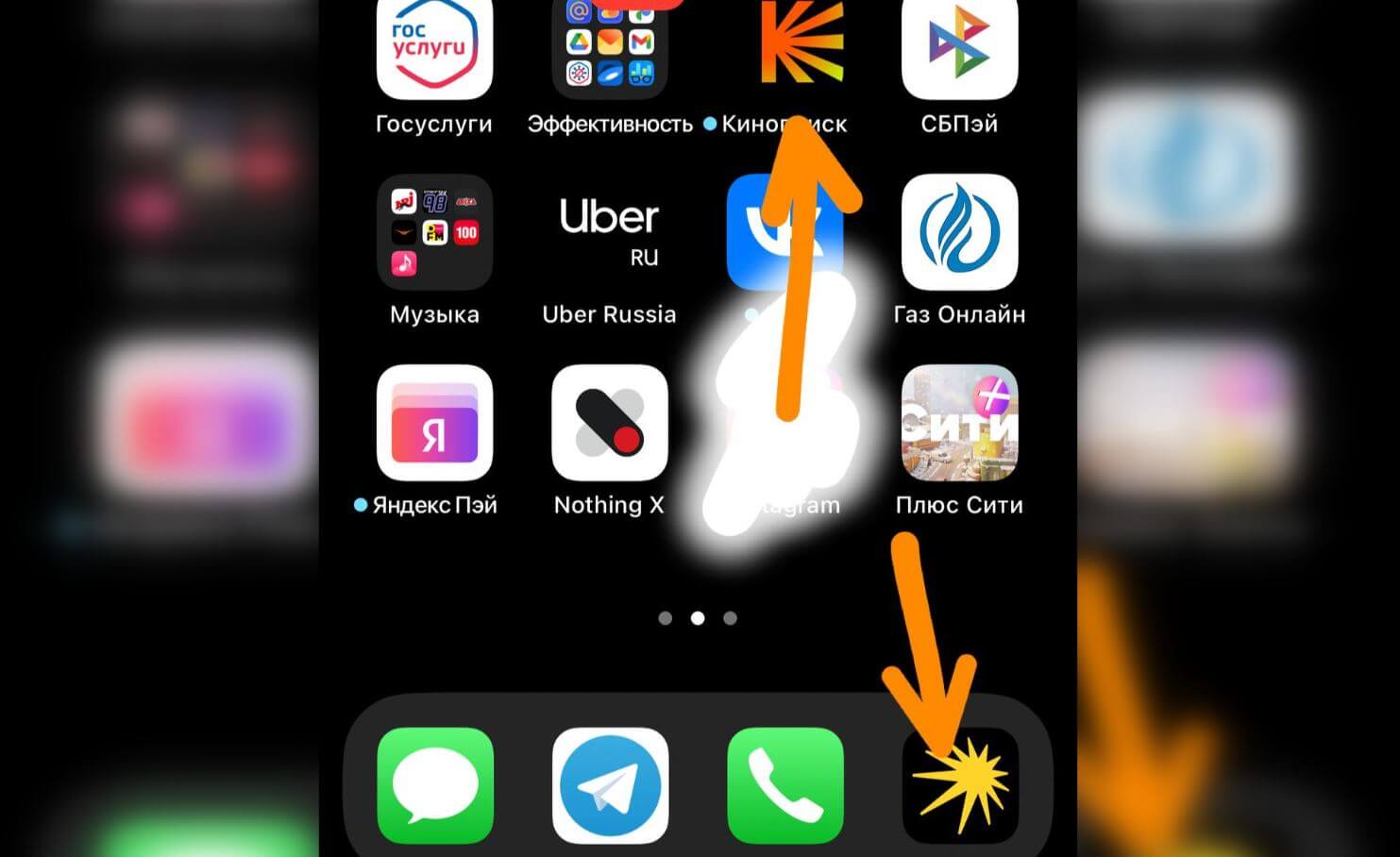
Новая иконка Яндекс Музыки выполнена в стиле Кинопоиска!
В Телеграм-канале Яндекс Музыки уже вовсю соревнуются пользователи, выкладывая мемы про новую иконку! Кстати, чтобы сделать новый ярлык у Яндекс Музыки, нужно перезагрузить Айфон.
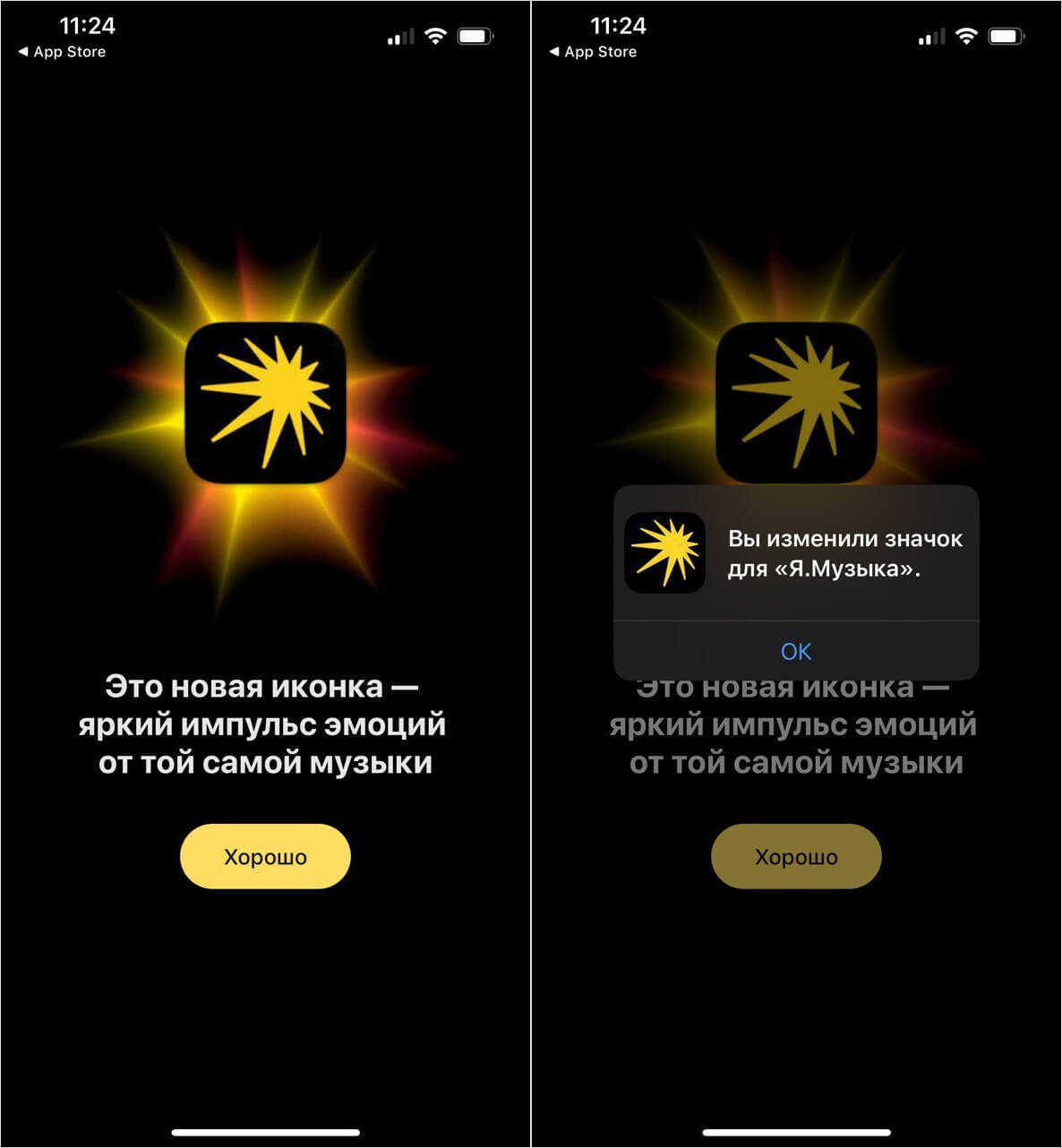
Новая иконка Яндекс Музыки уже превратилась в мем!
Ну, а далее вас ждет заставка с обновленным логотипом и измененный до неузнаваемости главный экран Яндекс Музыки. Теперь сервис устроен так, что вам вообще не нужно ничего искать — алгоритмы выдадут все новинки согласно вашим предпочтениям прямо на первой странице. Для большего удобства, чтобы условному фанату рока не мозолили глаза новые треки Инстасамки, появились две вкладки — «Для вас» и «Тренды». На второй вкладке собраны плейлисты, релизы, чарт и тематические подборки разной музыки, которую модно слушать прямо сейчас. При этом бесследно исчезли клипы из Яндекс Музыки — теперь они только в карточках исполнителей, а не на главной странице.
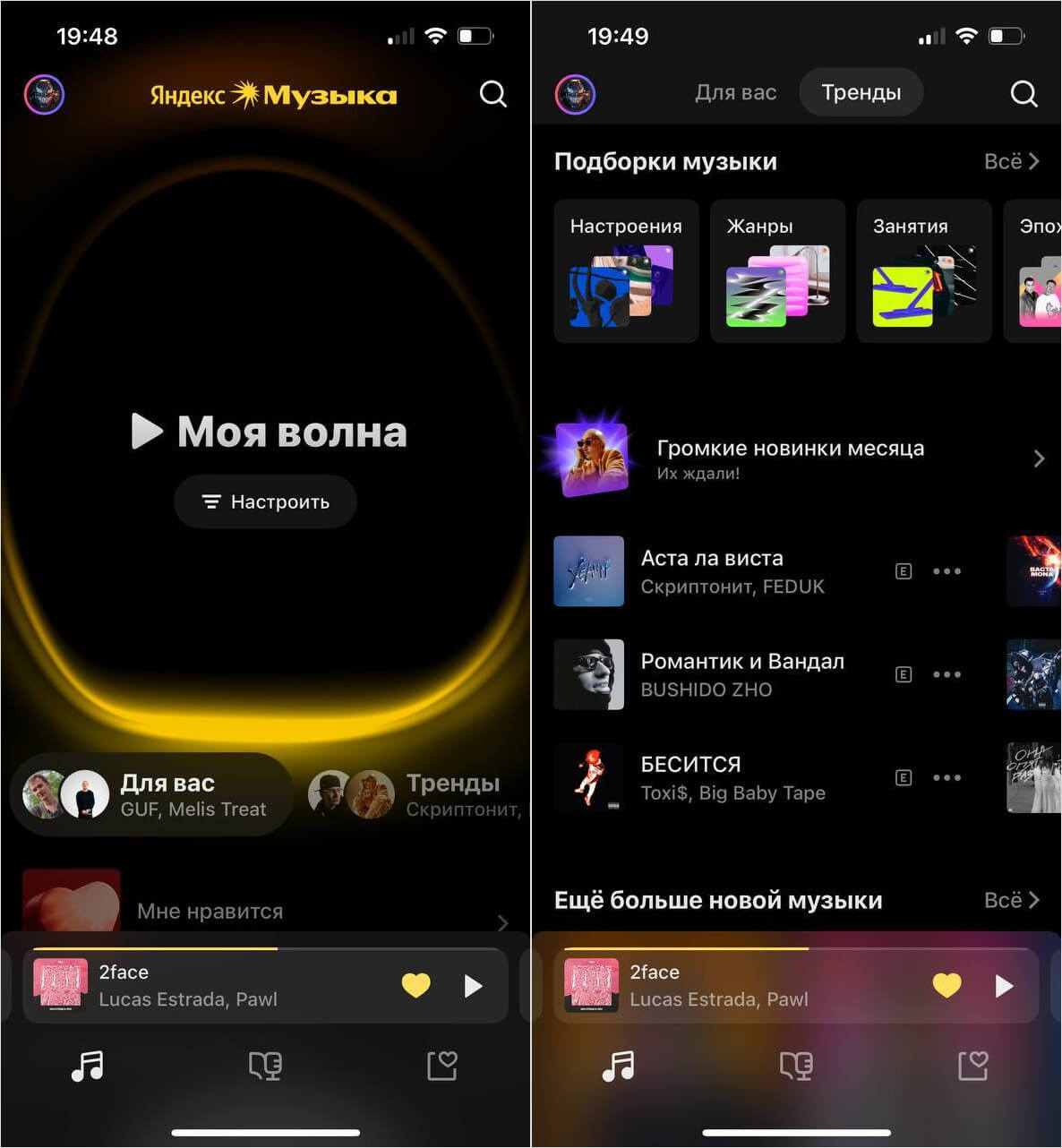
Рекомендации теперь не будут путаться с новой музыкой, которая, возможно, вам не по вкусу
Упростили доступ и к разделу «Мне нравится», который идет дальше, а еще ниже Яндекс Музыка отображает новые релизы. Лично я безумно рад обновлению этого раздела: новые треки можно листать свайпами, не заходя в каждый альбом по отдельности. Еще ниже расположился раздел «В стиле», где отображаются альбомы исполнителей, похожие на тех, кого вы слушаете. Для каждой вкладки с артистом своя подборка.
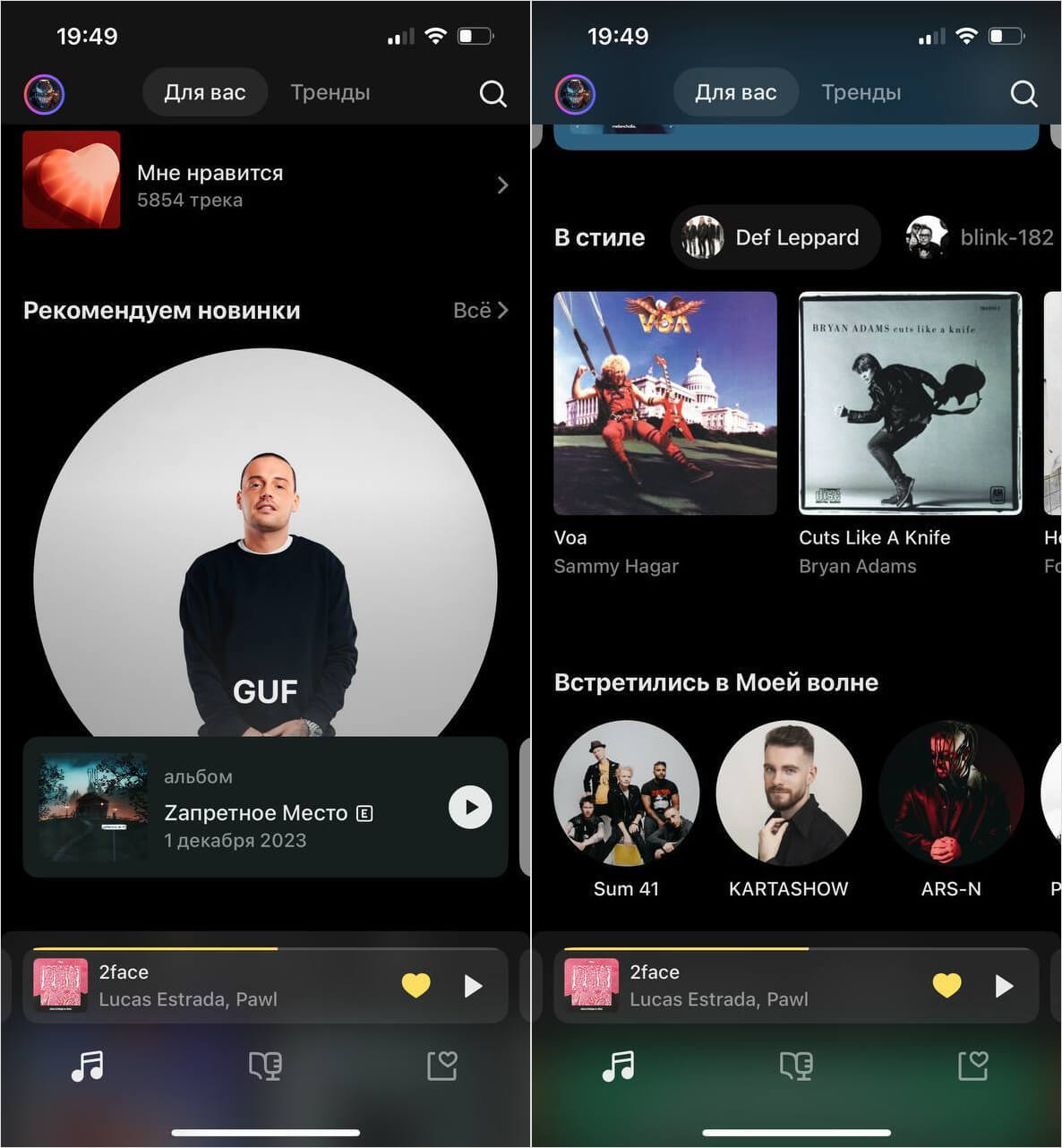
Новые релизы стало слушать намного проще, чем в старой версии
Почти в самый низ страницы задвинули раздел Больше открытий в Моей волне, а также плейлисты с премьерами и другими, собранные по вашим предпочтениям. В целом, супер, но при плохом соединении все это содержимое будет загружаться очень медленно. Новая Яндекс Музыка для iPhone не глючит, а вот мой vivo Y35 переварил главную страницу приложения с трудом.
Новые функции Яндекс Музыки
Обратите внимание, что изменился и сам плеер в Яндекс Музыке. Если раньше в свернутом режиме он отображался в виде небольшой полоски снизу, то теперь это целая панель, напоминающая поисковую строку в Safari. Промахнуться мимо нее практически невозможно да и выглядит она намного органичнее за счет полупрозрачного фона.
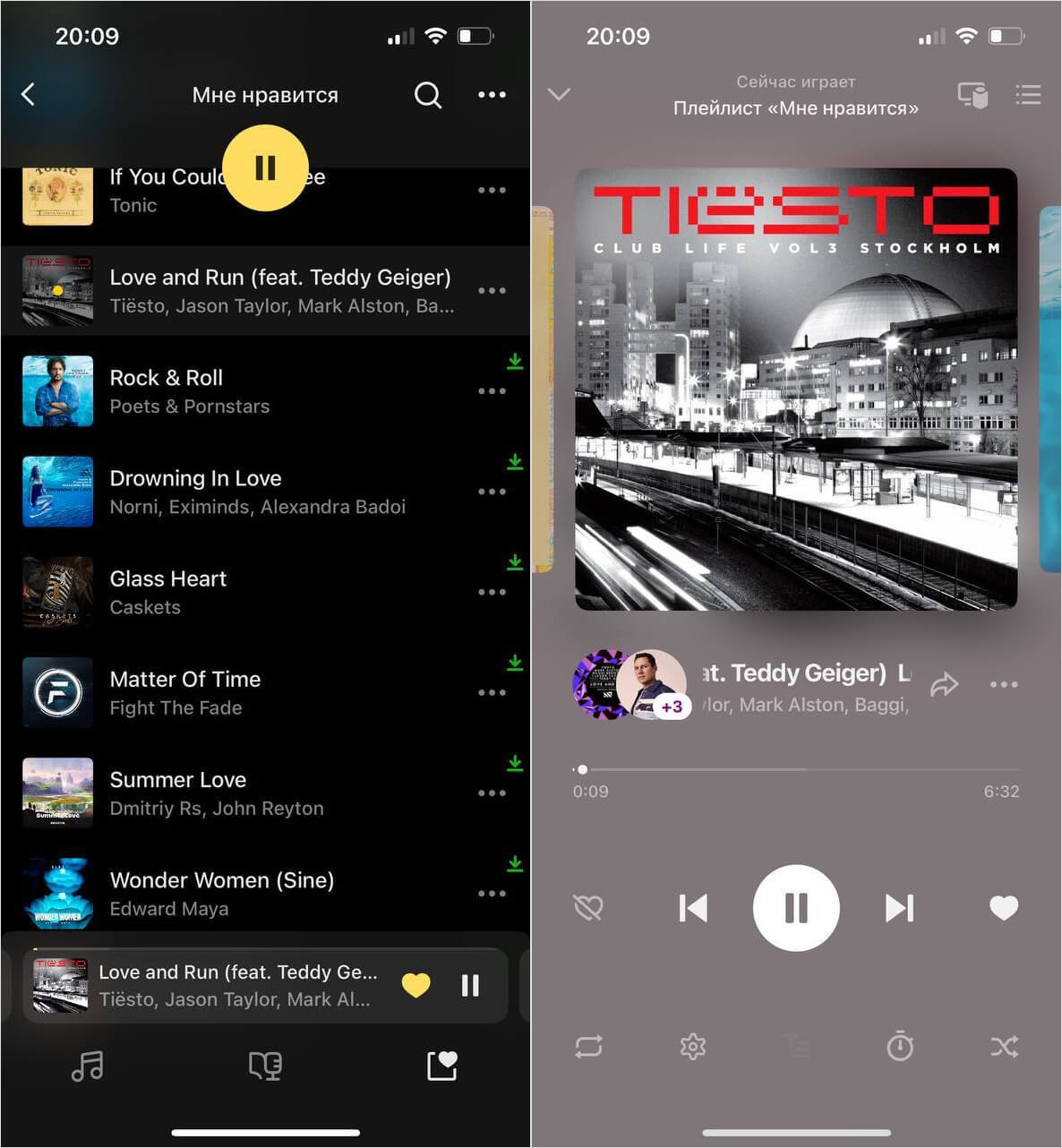
Новый мини-плеер стал еще удобнее, чем в прошлой версии
При нажатии на нее открывается главная страница воспроизведения. Она тоже выглядит иначе: теперь отображаются аватарки исполнителей, а не только их имена, поэтому перейти к их страницам в сервисе намного проще. Их карточки также слегка изменились: теперь в ней отобажается, какие их треки вы слышали раньше и добавили к себе.
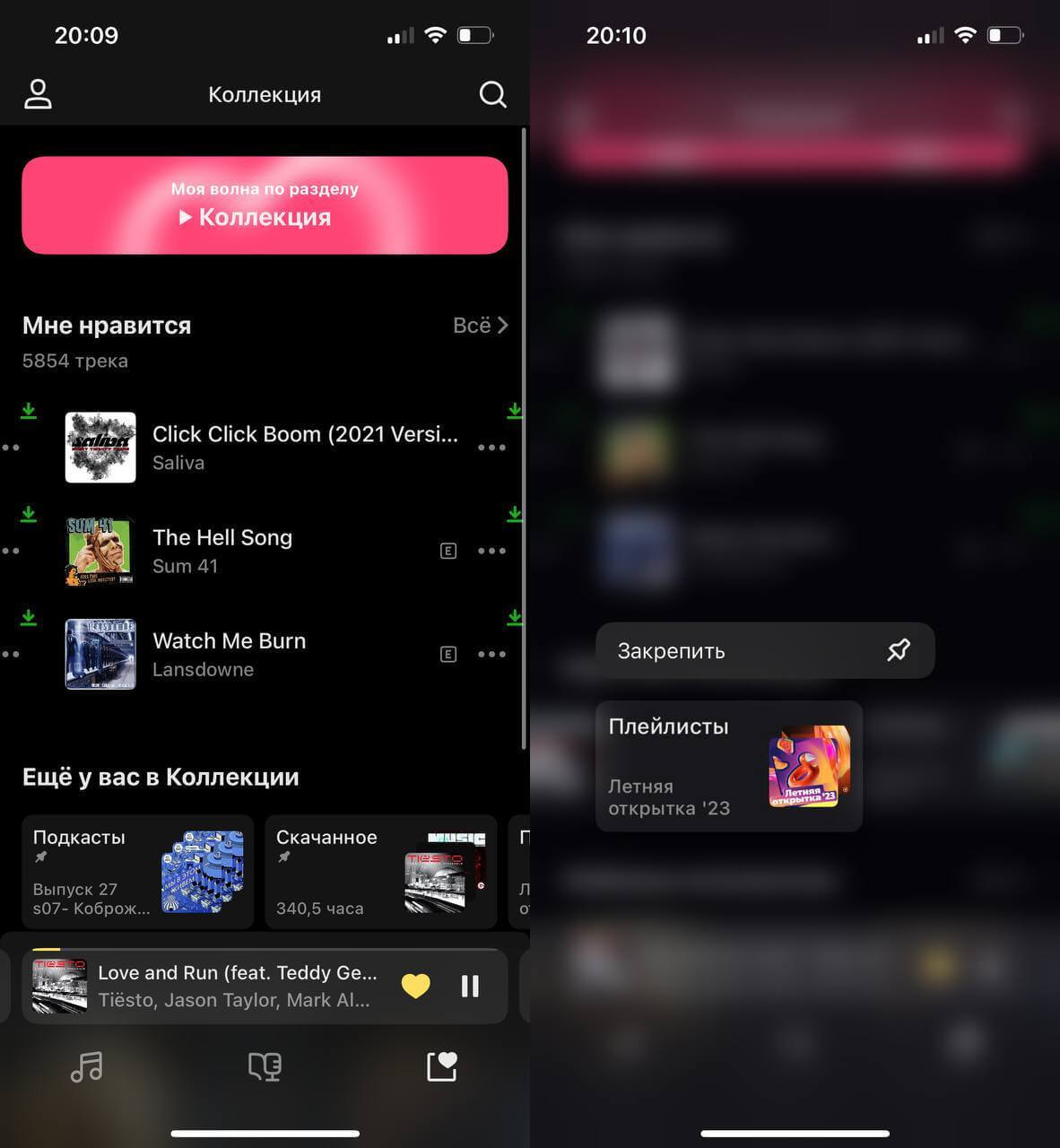
Вкладки можно закрепить, чтобы не потерять
Но больше всего изменений претерпела Коллекция в Яндекс Музыке. Хотите вы того или нет, но теперь вам придется привыкать к новому оформлению. Во главе страницы раздел «Мне нравится», точнее, 12 последних треков, список с которыми можно свайпать вправо, а при необходимости открыть его целиком. Вот только в нем не предусмотрено ползунка для быстрого пролистывания, хотя в разделе «Скачанное» он есть.
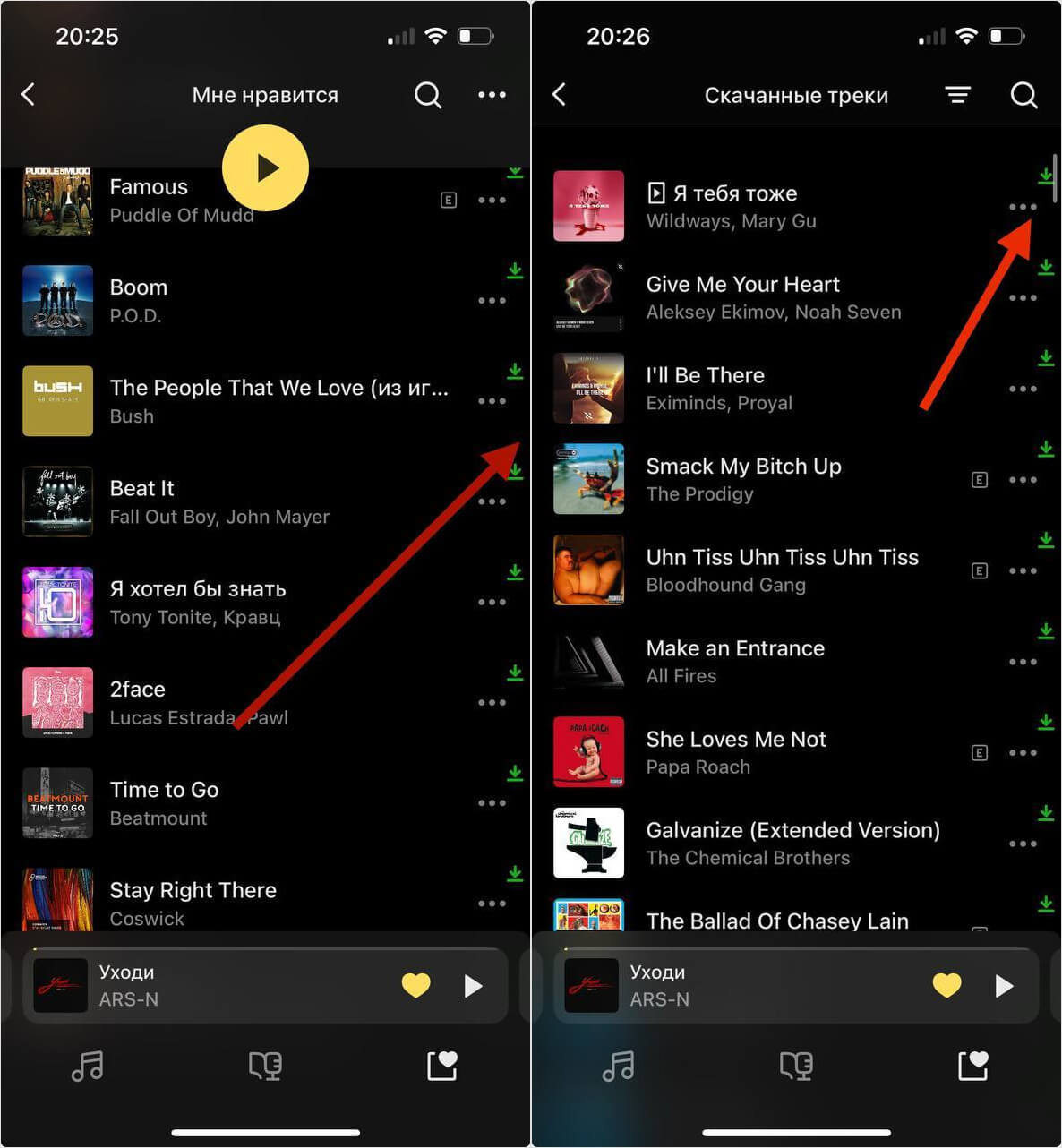
В некоторых разделах почему-то нет ползунка для быстрого скроллинга списка
Все остальные разделы в Яндекс Музыке теперь размещены внизу в виде вкладок. Их можно закреплять в определенном порядке, чтобы не потерять — достаточно нажать на значок и нажать «Закрепить» или «Открепить». Лично я пока не могу привыкнуть, что от раздела со всеми треками было решено избавиться — по привычке захожу в «Скачанное».
В целом, получилось довольно круто, но местами непривычно — нужно время для адаптации. Новый интерфейс Яндекс Музыки — далеко не все, что приготовил сервис: после обновления Моя волна будет подбирать в три раза больше исполнителей и треков, чем если бы вы делали это вручную. Кстати, совсем скоро сервис традиционно подведет итоги года — не забудьте проверить, что вы слушали в 2023. На данный момент, это уже можно сделать в Apple Music — смотрите, как посмотреть личную статистику за нынешний год.
Как отключить перемешивание в Яндекс.Музыке на телефоне
Мобильное приложение Яндекс.Музыка для Андроид смартфонов имеет одну крайне неудобную особенность. Если вы однажды включили перемешивание треков, послушать альбом, чтобы песни шли подряд, не получится. В итоге я все же нашел нужную кнопку. Может, кому будет полезно.
Как выключить перемешивание треков в альбоме на Яндекс Музыке
Сразу оговорюсь, что веб-версия и клиент для Windows такой проблемы не имеют.
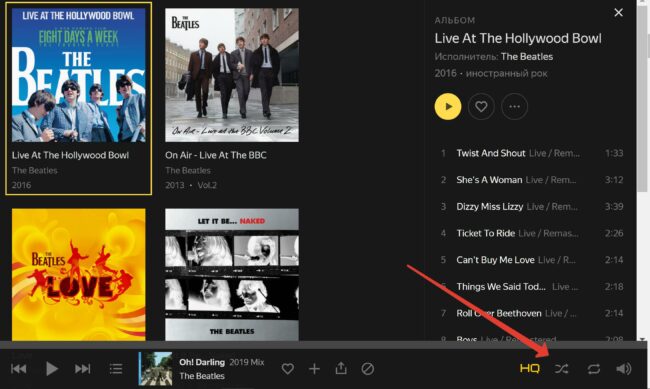
Там кнопка перемешивания всегда на экране. Даже когда вы открываете альбом.
На экране телефона разработчики места для кнопок проигрывателя не нашли.
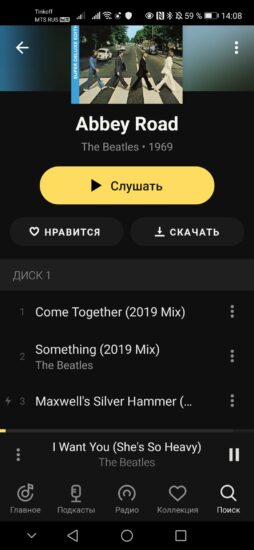
Но если нажать на проигрываемый трек, внизу экрана, открывается окно проигрывателя. Вот здесь и расположена потерянная кнопка!
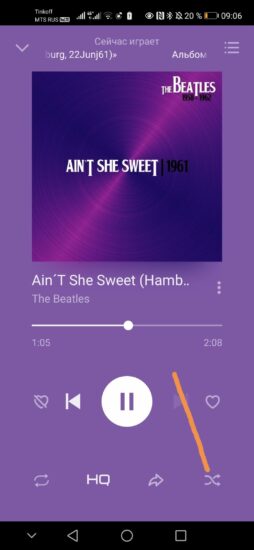
Что помешало разработчикам Яндекс Музыки сделать возможность отключить перемешивание в альбоме более очевидным, непонятно.
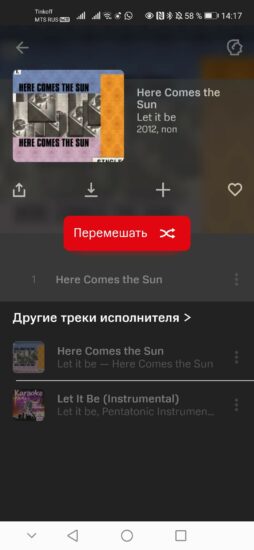
В куда менее популярных плеерах кнопка перемешивания треков в альбоме есть. Вот как она выглядит в МТС Музыке.
Понравилась статья? Поделитесь!
Читайте также:
- Яндекс.Музыка: бесплатная музыка на все случаи жизни
- Как бесплатно сделать альбом с фотографиями и поделиться им
- 3 причины установить Яндекс.Диск прямо сейчас
- Более 40 000 000 песен для бесплатного онлайн-прослушивания в Яндекс.Музыке
- Приложение Яндекс.Музыка научилось угадывать мелодию