Чтобы соединить две строки в одну, надо установить курсор за последним символом первой строки и нажать клавишу Delete
Пожалуйста, войдите или зарегистрируйтесь для публикации ответа на этот вопрос.
решение вопроса
Связанных вопросов не найдено
Обучайтесь и развивайтесь всесторонне вместе с нами, делитесь знаниями и накопленным опытом, расширяйте границы знаний и ваших умений.
поделиться знаниями или
запомнить страничку
- Все категории
- экономические 43,679
- гуманитарные 33,657
- юридические 17,917
- школьный раздел 612,644
- разное 16,911
Популярное на сайте:
Как быстро выучить стихотворение наизусть? Запоминание стихов является стандартным заданием во многих школах.
Как научится читать по диагонали? Скорость чтения зависит от скорости восприятия каждого отдельного слова в тексте.
Как быстро и эффективно исправить почерк? Люди часто предполагают, что каллиграфия и почерк являются синонимами, но это не так.
Как научится говорить грамотно и правильно? Общение на хорошем, уверенном и естественном русском языке является достижимой целью.
- Обратная связь
- Правила сайта
Объединение текста из двух или нескольких ячеек в одну
Данные из нескольких ячеек можно объединить в одну с помощью символа «амперсанд» (&) или функции СЦЕП.

Объединение данных с помощью символа «амперсанд» (&)
- Выделите ячейку, в которую вы хотите вставить объединенные данные.
- Введите = (знак равенства) и выберите первую ячейку, которую нужно объединить.
- Введите символ & и пробел, заключенный в кавычки.
- Выберите следующую ячейку, которую нужно объединить, и нажмите клавишу ВВОД. Пример формулы: =A2&» «&B2.
Объединение данных с помощью функции СЦЕП
- Выделите ячейку, в которую вы хотите вставить объединенные данные.
- Введите выражение = СЦЕП(.
- Выберите первую ячейку, которую нужно объединить. Для разделения объединяемых ячеек используйте запятые, а для добавления пробелов, запятых и другого текста — кавычки.
- Введите закрывающую скобку в конце формулы и нажмите клавишу ВВОД. Пример формулы: =CONCAT(A2, » Семья»).
Как объединять и разбивать ячейки в таблице Word
Word для Microsoft 365 Outlook для Microsoft 365 Word для Microsoft 365 для Mac Outlook для Microsoft 365 для Mac Word 2021 Outlook 2021 Word 2021 для Mac Word 2019 Outlook 2019 Word 2019 для Mac Word 2016 Outlook 2016 Word 2016 для Mac Word 2013 Outlook 2013 Word 2010 Outlook 2010 Word 2007 Word Starter 2010 Еще. Меньше
Объединение ячеек
Несколько ячеек таблицы, расположенных в одной строке или в одном столбце, можно объединить. Например, вы можете объединить несколько ячеек по горизонтали, чтобы создать заголовок таблицы, равный по ширине нескольким столбцам.
- Выделите ячейки, которые требуется объединить.
- В разделе Работа с таблицами на вкладке Макет в группе Объединение выберите команду Объединить ячейки.
Разделение ячеек
- Выделите одну или несколько ячеек, которые требуется разделить.
- В группе Работа с таблицами на вкладке Макет в группе Слияние выберите команду Разделить ячейки.
- Введите число столбцов и строк, на которое следует разбить выделенные ячейки.
Несколько ячеек, расположенных в одной строке или в одном столбце, можно объединить в одну вместе с их содержимым. Например, можно объединить несколько ячеек по горизонтали, чтобы создать заголовок таблицы, равный по ширине нескольким столбцам.
-
Выделите ячейки, которые нужно объединить.
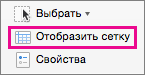
Совет: Если у вашей таблицы нет границ, можно отобразить сетку. Щелкните любое место таблицы, а затем на вкладке Макет (рядом с вкладкой Конструктор таблиц) выберите команду Отобразить сетку.
HTML: Объединение ячеек внутри строк и столбцов
В таблицах часто нужно объединять строки или столбцы. Это помогает объединить различную информацию. Например, если в складской таблице нет товара, то нет смысла постоянно дублировать информацию — её можно объединить и написать, что товара нет на складе:
| Товар | Цена | Количество |
|---|---|---|
| Чай | Нет на складе | |
В HTML-разметке объединить ячейки в столбцах или строках можно с помощью специальных атрибутов colspan и rowspan . Их значениями является количество ячеек справа (для colspan ) или снизу (для rowspan ), которые нужно объединить с текущей. Отсчёт начинается с текущей ячейки, к которой применено свойство. Например, если стоит значение colspan=»2″ , то будет объединена текущая ячейка с соседней.
Разметка для примера выше без учёта объединения ячеек будет следующей:
Товар Цена Количество Чай Нет на складе
Для того чтобы объединить ячейки, нужно сделать два действия:
1. В тег ячейки, которую будем объединять, добавить атрибут colspan со значением, равным количеству объединяемых ячеек справа
2. Удалить лишние ячейки из строки
Товар Цена Количество Чай Нет на складе
Для объединения ячеек по вертикали используется атрибут rowspan . Алгоритм действий повторяет аналогичный при объединении по горизонтали. Единственное отличие — удалять ячейки нужно в соседних строках:
Сотрудник Зарплата Бонусы Менеджер Алексей Примадонин 750$ 63$ Кодовёнок Хекслетович Вениамин Редакторович 1200$ 0
В примере двое сотрудников взаимодействуют с одним менеджером. Можно указать его дважды, но нагляднее объединить ячейки по вертикали. Для этого был добавлен атрибут rowspan=»2″ , а во второй строке удалена четвёртая ячейка, так как её место займёт ячейка выше
| Сотрудник | Зарплата | Бонусы | Менеджер |
|---|---|---|---|
| Алексей Примадонин | 750$ | 63$ | Кодовёнок Хекслетович |
| Вениамин Редакторович | 1200$ | 0 |
Задание
Создайте таблицу, состоящую из двух строк и трёх столбцов. Во второй строке объедините первые две ячейки, используя атрибуты. Первая строка должна быть шапкой таблицы
Упражнение не проходит проверку — что делать? ��
Если вы зашли в тупик, то самое время задать вопрос в «Обсуждениях». Как правильно задать вопрос:
- Обязательно приложите вывод тестов, без него практически невозможно понять что не так, даже если вы покажете свой код. Программисты плохо исполняют код в голове, но по полученной ошибке почти всегда понятно, куда смотреть.
В моей среде код работает, а здесь нет ��
Тесты устроены таким образом, что они проверяют решение разными способами и на разных данных. Часто решение работает с одними входными данными, но не работает с другими. Чтобы разобраться с этим моментом, изучите вкладку «Тесты» и внимательно посмотрите на вывод ошибок, в котором есть подсказки.
Мой код отличается от решения учителя ��
Это нормально ��, в программировании одну задачу можно выполнить множеством способов. Если ваш код прошел проверку, то он соответствует условиям задачи.
В редких случаях бывает, что решение подогнано под тесты, но это видно сразу.
Прочитал урок — ничего не понятно ��
Создавать обучающие материалы, понятные для всех без исключения, довольно сложно. Мы очень стараемся, но всегда есть что улучшать. Если вы встретили материал, который вам непонятен, опишите проблему в «Обсуждениях». Идеально, если вы сформулируете непонятные моменты в виде вопросов. Обычно нам нужно несколько дней для внесения правок.
Кстати, вы тоже можете участвовать в улучшении курсов: внизу есть ссылка на исходный код уроков, который можно править прямо из браузера.