Помощь
Самый простой способ смены пароля — через комбинацию клавиш ctrl+alt+del.
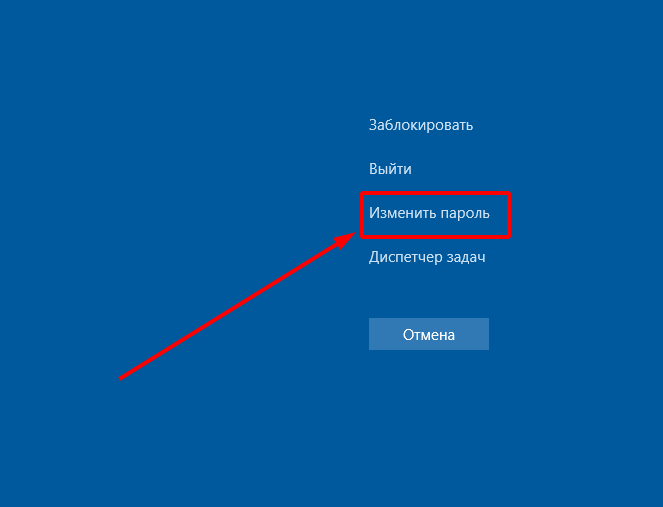
Он подходит в случаях, когда текущий пароль известен, а клиент, через который вы подключаетесь, позволяет захватывать все кнопки с клавиатуры. Убедитесь, что выход в соответствующее меню происходит именно на виртуальной машине, а не в вашем ПК.
Важно! При вводе нового пароля используйте латиницу. По политике безопасности Windows пароль должен содержать строчные и прописные буквы и цифры.
Если ваш клиент не поддерживает захват всех клавиш, воспользуйтесь следующим вариантом:
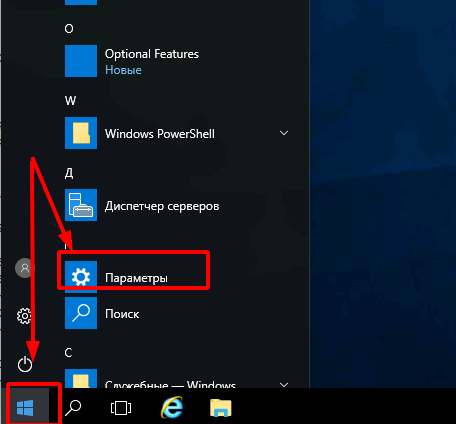
Зайдите в Параметры через Пуск.
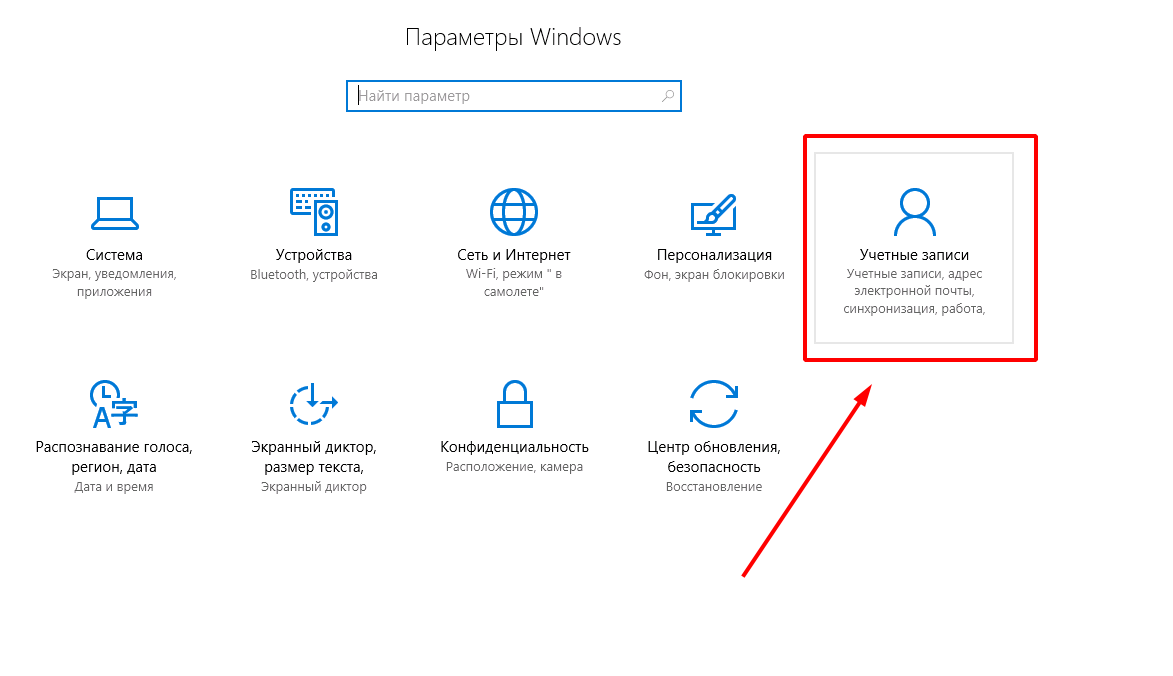
Откройте раздел Учётные записи
Выберете Параметры входа
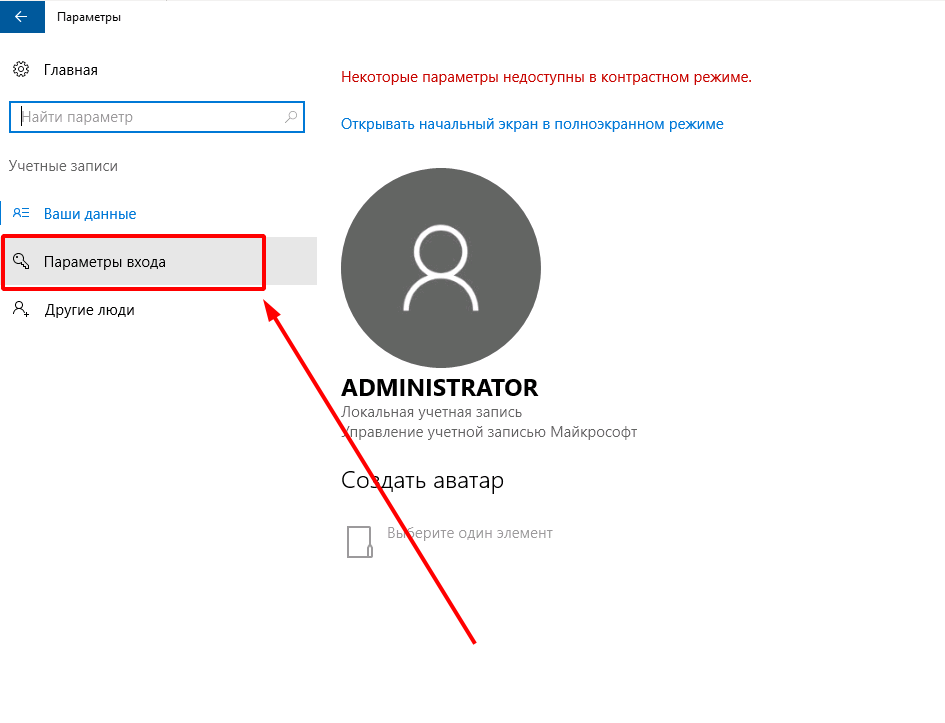
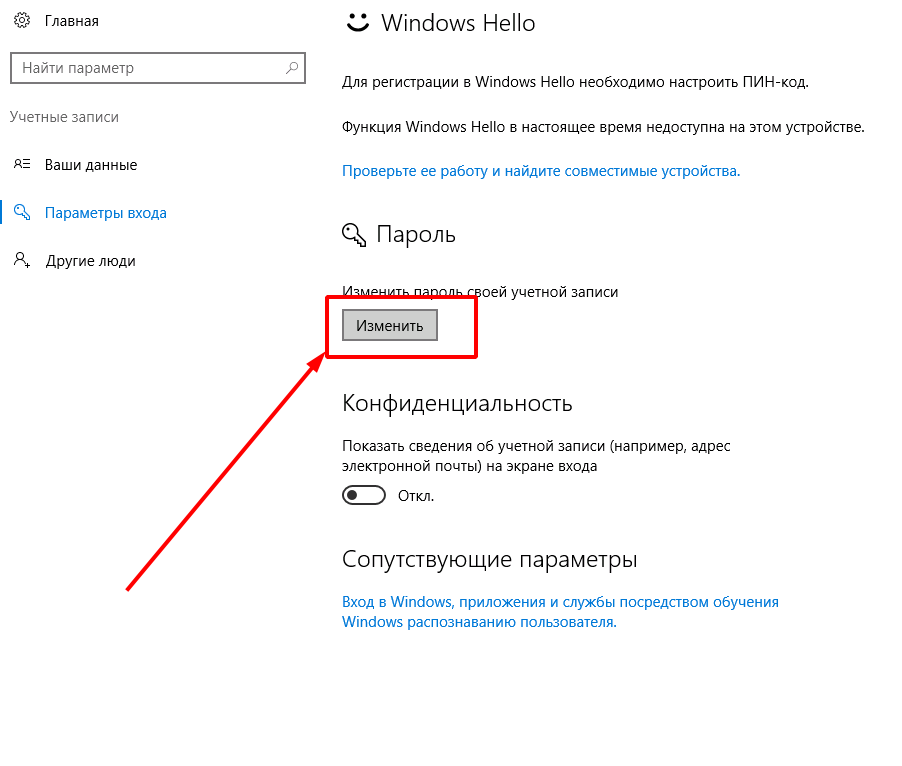
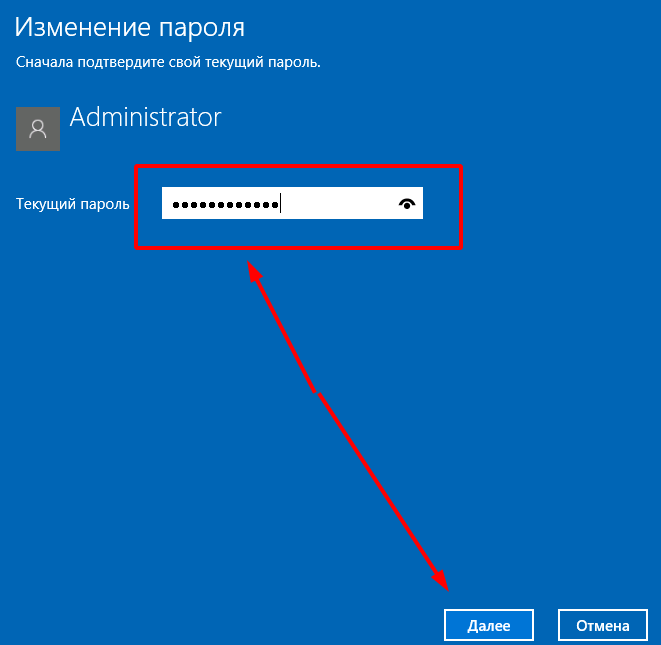
Чтобы удостовериться, что смена пароля запрошена администратором, система запросит ввести текущий пароль. Сделайте это и нажмите Далее.
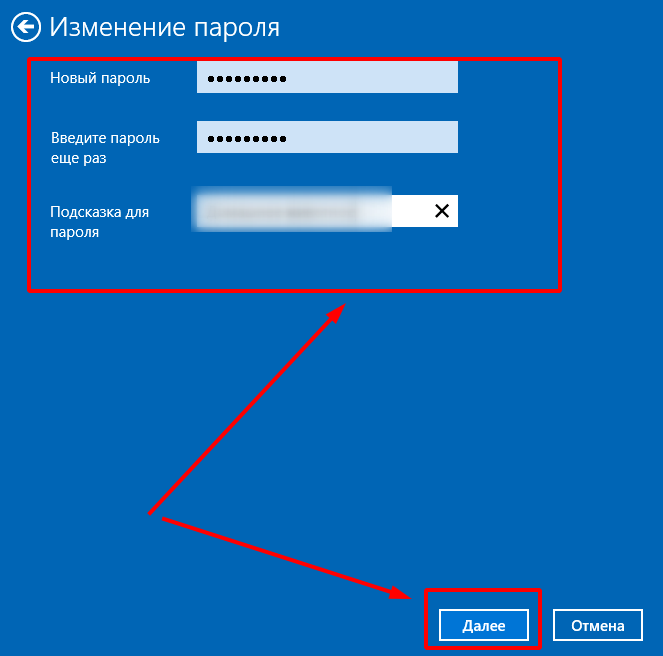
Затем дважды введите новый пароль. При необходимости можете указать подсказку.
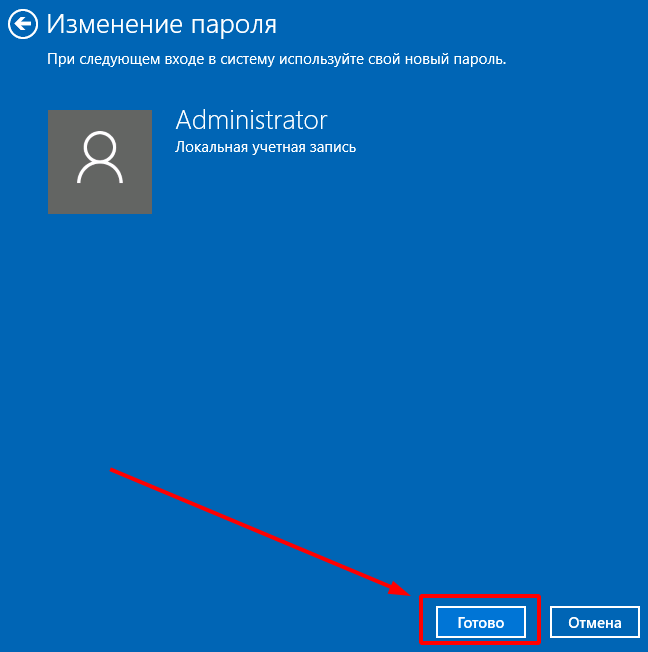
Нажмите на кнопку Готово , чтобы применить изменения.
При следующем входе в систему для подключения потребуется новый пароль.
Текущий пароль неизвестен
Если текущий пароль утерян, можно восстановить доступ, воспользовавшись консольной утилитой chntpw . Потребуется подключение ISO-образа systemrescuecd . Мы уже добавили его в VMmanager для таких случаев.
Зайдите в панель управления VMmanager через Личный кабинет .
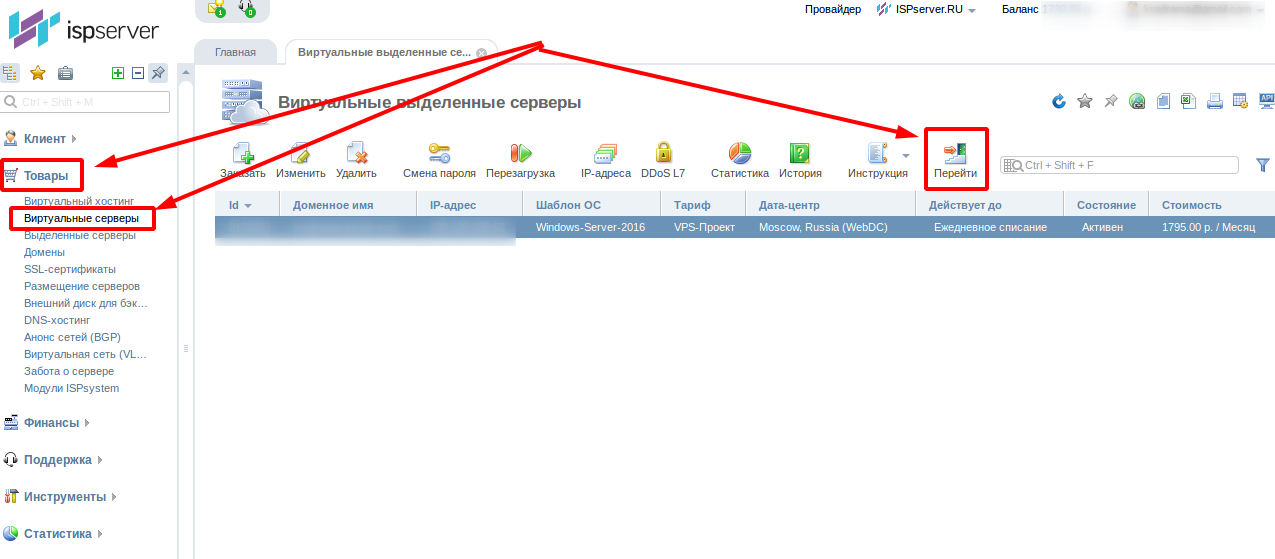
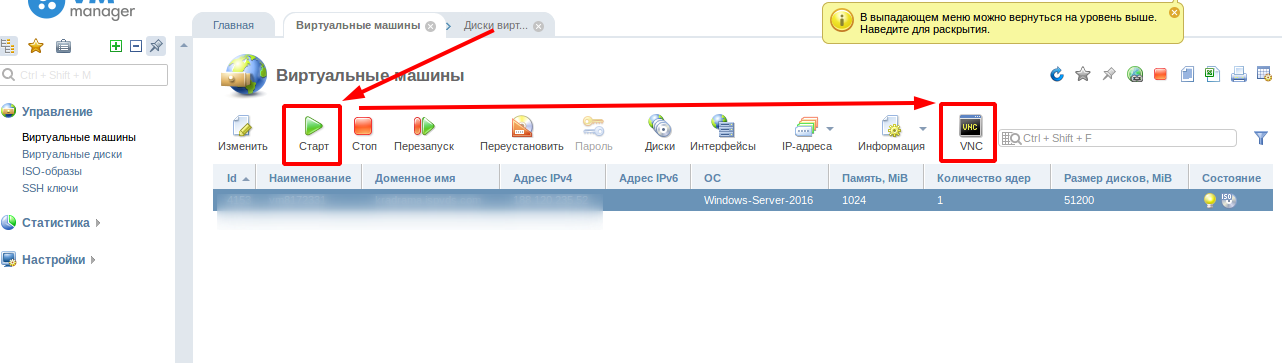
Поскольку остановка через VMmanager может привести к гибернации виртуальной машины, будет лучше, если вы остановите её инструментами операционной системы. Зайдите в VNC
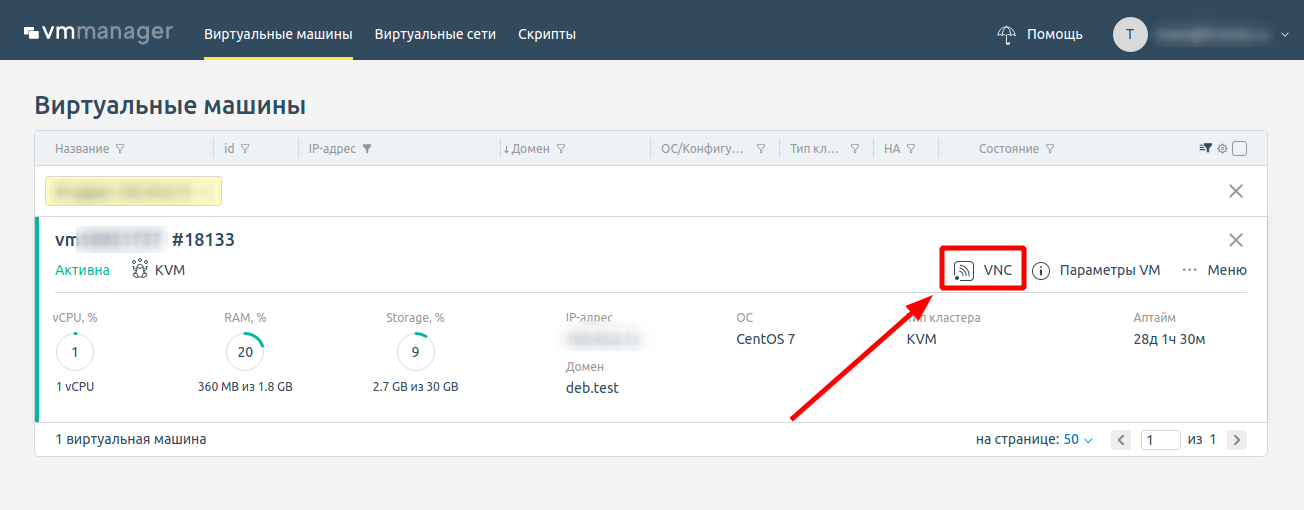
Если ваш сервер расположен на VMmanager 6 также перейдите в VNC, не выключая сервер.
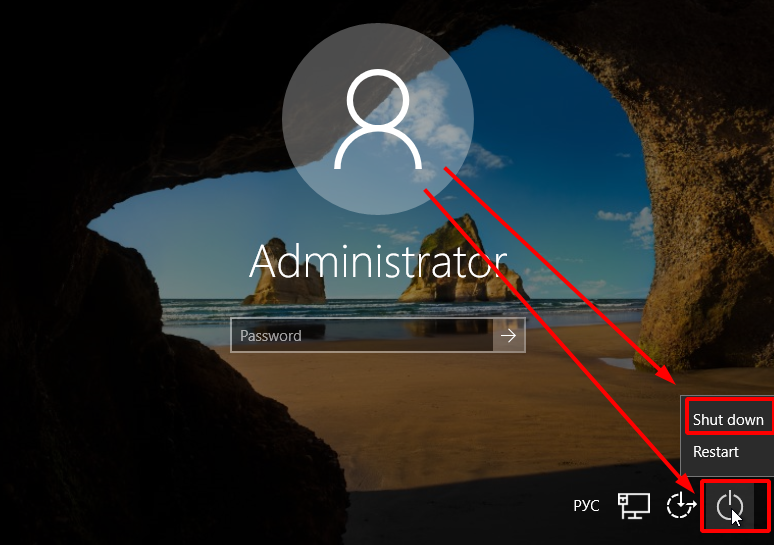
Выключите виртуальную машину опцией Shut down .
Далее рассмотрим 2 варианта работы с сервером в панели VMmanager 5 и VMmanager 6
VMmanager 5
Если при обновлении окна VMmanager 5 не зафиксировал остановку машины, нажмите Стоп .
Если при обновлении окна VMmanager не зафиксировал остановки машины, нажмите Стоп .
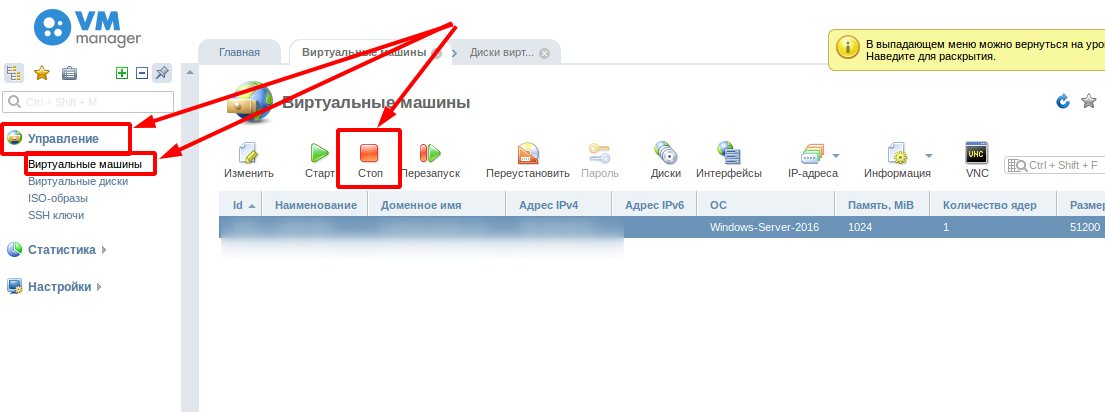
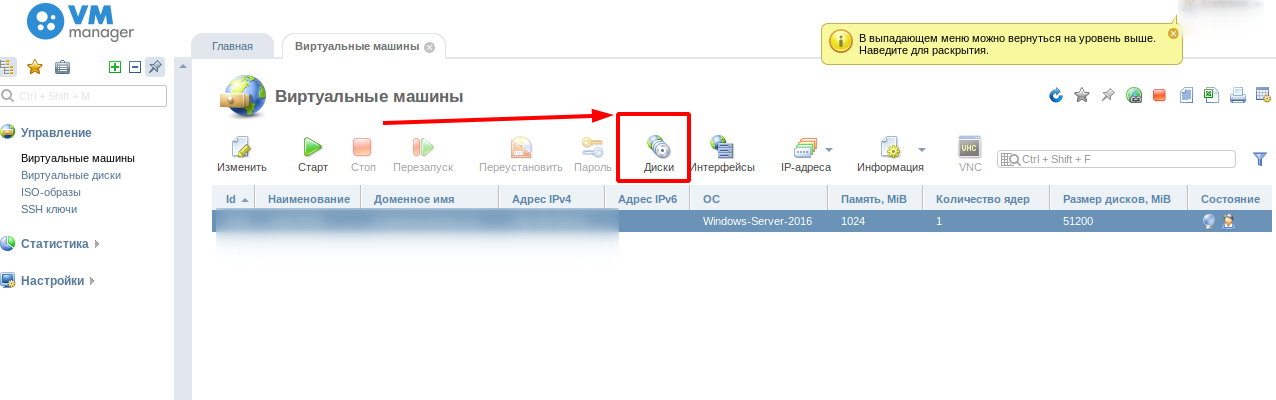
Зайдите в раздел управления дисками виртуальной машины.
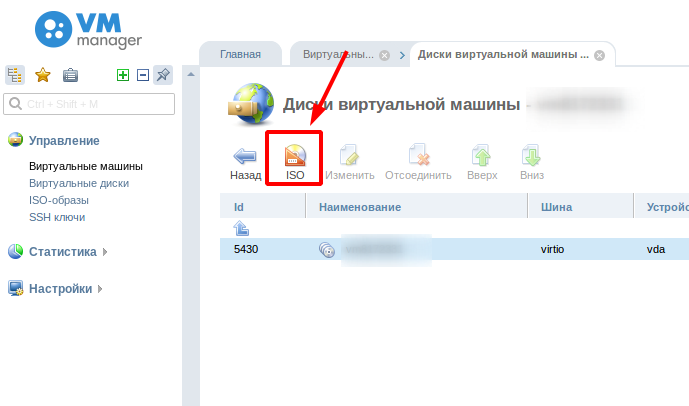
Кнопка ISO для подключения образа.
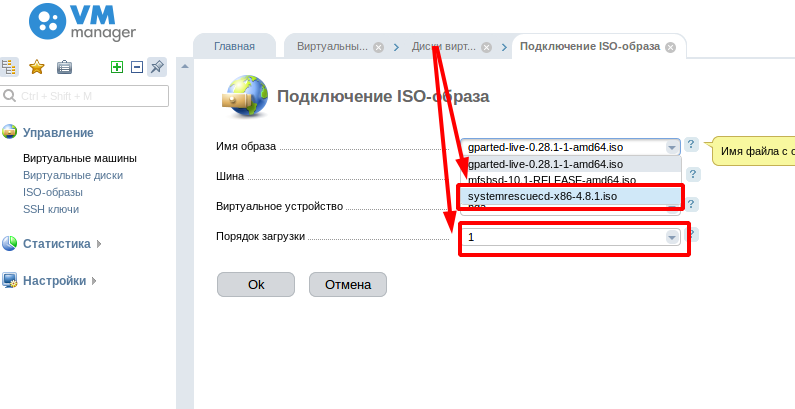
Выберите образ systemrescuecd и установите 1 в порядок загрузки.
Если после остановки сервера внутри ОС сервер остается в статусе «активен», перейдите в режим восстановления из выпадающего меню — он будет принудительно остановлен.

В появившемся окошке нажмите Запустить режим и перезагрузить .
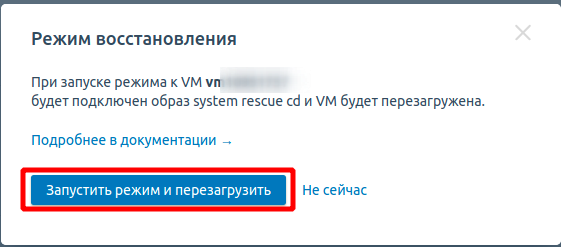
Статус сервера изменится на В режиме восстановления , после этого перейдите в VNC.

Далее порядок действий идентичен и не зависит от версии VMmanager.
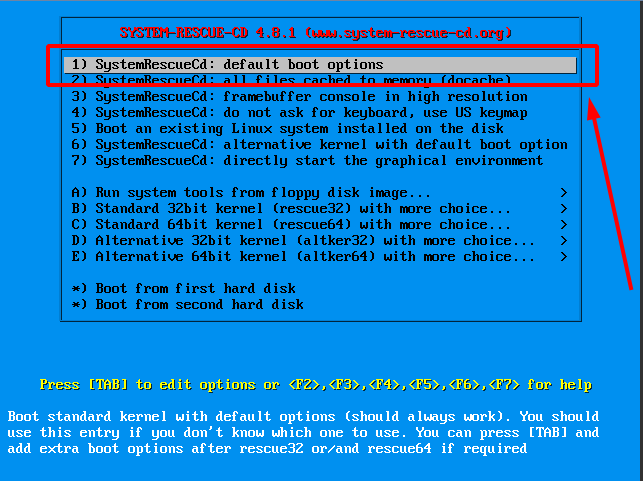
В ходе загрузки оставьте пункт default boot options и нажмите Enter.
Дождитесь завершения загрузки. Чтобы посмотреть список доступных разделов, введите команду
Раздел с Windows должен быть самым большим. Подключитесь к нему командой
# mount /dev/vda2 /mnt и проверьте содержимое # ls -l /mnt
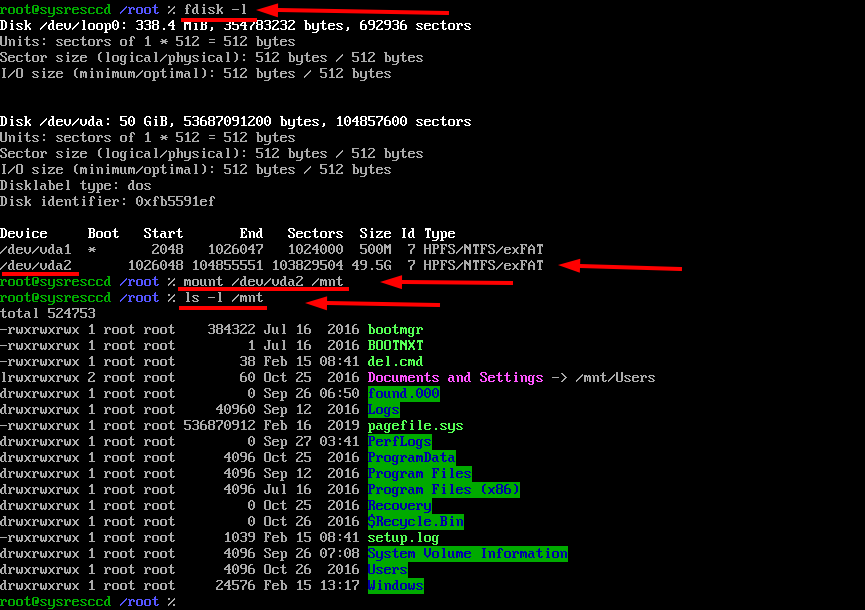
Раздел должен содержать директории Windows и Program Files.
Если выбрали не тот раздел, можно отключиться от него командой:
Используя представленные выше команды, найдите нужный раздел и подключитесь.
Теперь перейдите в каталог настроек командой:
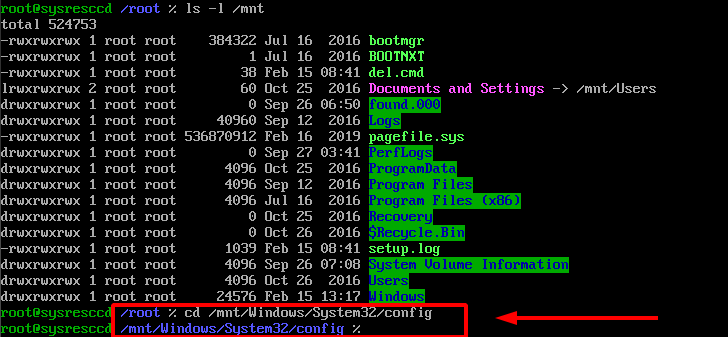
Важно! Соблюдайте регистр при указании директории подключения.
Теперь вы можете посмотреть список пользователей Windows командой:
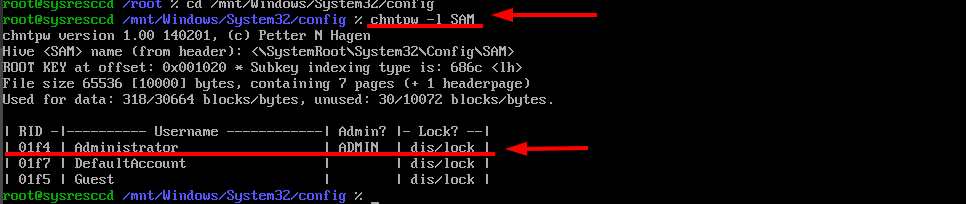
Идентификатор пользователя указан в столбце RID. В примере — 01f4 . При сбросе пароля укажите в команде ваш идентификатор. Команда для запуска утилиты:
# chntpw -u 0x01f4 SAM
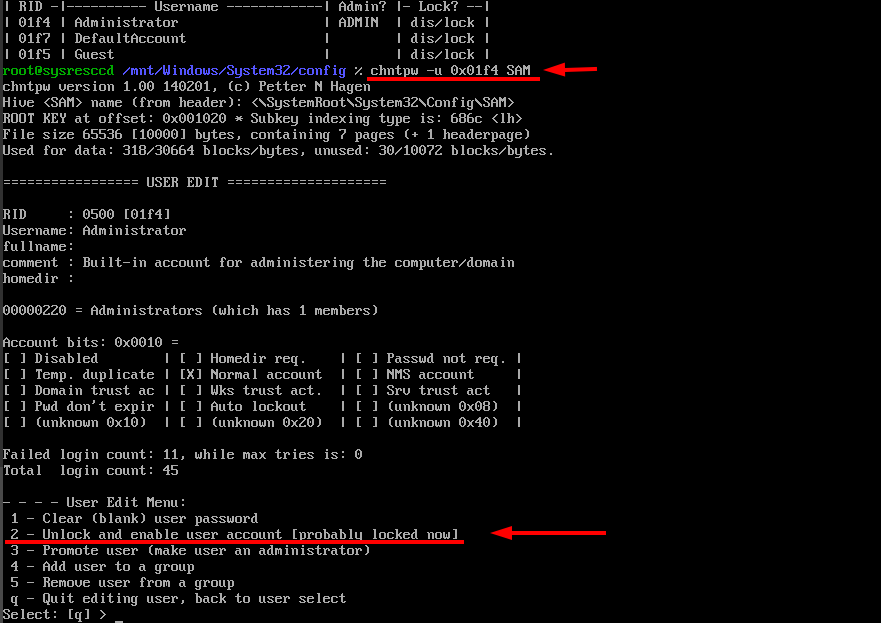
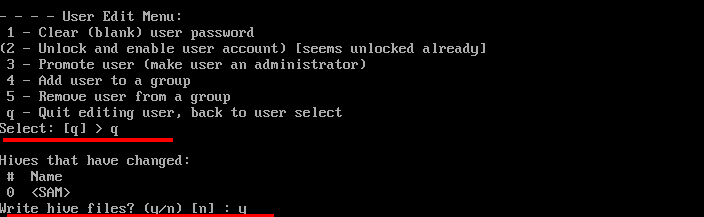
Сообщение [probably locked now] в пункте Unlock and enable user account говорит о том, что учётная запись заблокирована. Введите номер пункта для снятия блокировки и нажмите Enter .
Важно! Порядок пунктов в меню пользовательских настроек может отличаться от представленного в примере, зависит от версии дистрибутива.
После выбора опции в пункте Unlock and enable user account появится дополнение [seems unlocked already]
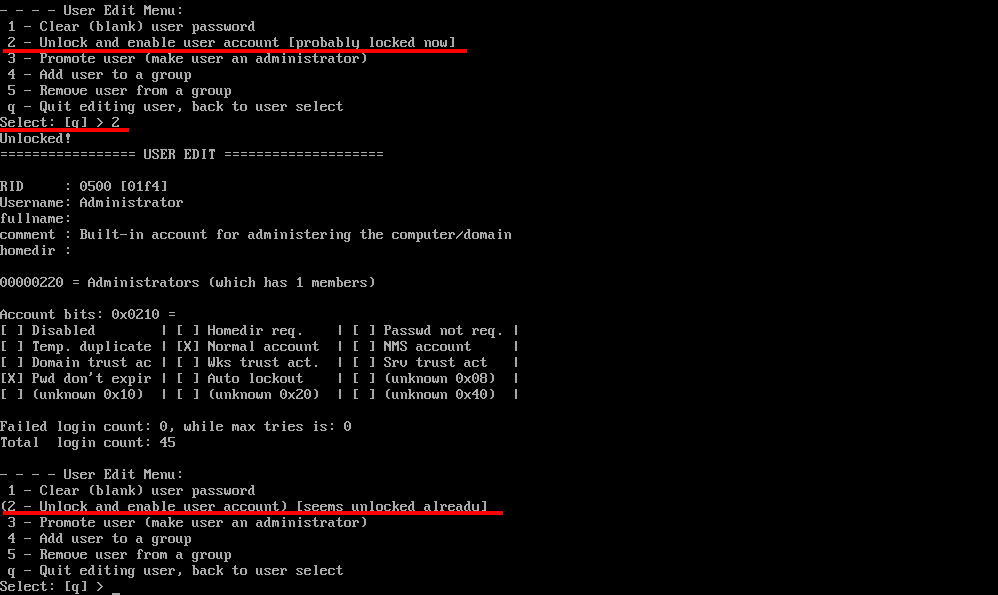
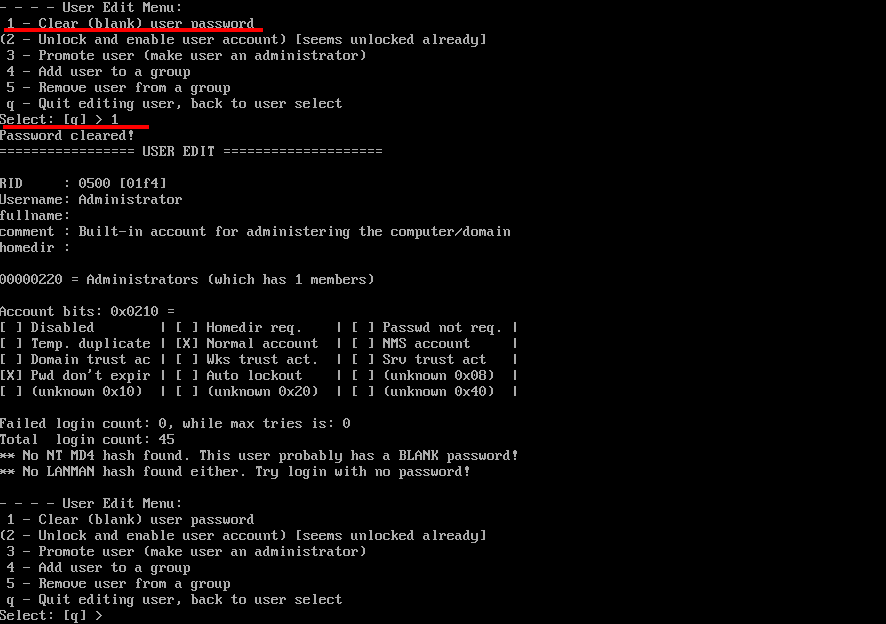
Введите q для выхода из приложения и y для сохранения внесённых изменений.
Проверить успешность сброса можно командой
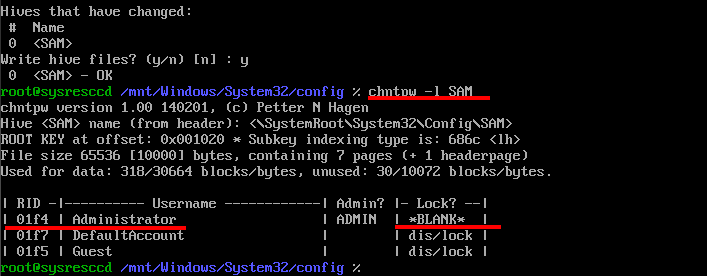
Значение *BLANK* напротив имени пользователя подтверждает отсутствие пароля для подключения. Теперь вы можете отключить сервер командой poweroff . Отключите ISO-образ в VMmanager и подключитесь через VNC. Система не запросит пароля для подключения, и вы сможете указать новый одним из описанных способов.
Возможные ошибки
Не выполняется команда mount
После ввода команды mount появляется сообщение
“the disk contains an unclean file system (0, 0). Metadata kept in windows cache, refused to mount. Failed to mount 'dev/vda2': Operation not permitted The NTFS partition is in an unsafe state. Please resume and shutdown Windows fully (no hibernation or fast restarting), or mount the volume read-only with the 'ro' mount option”

Сервер был выключен некорректно. Отключите ISO-Образ
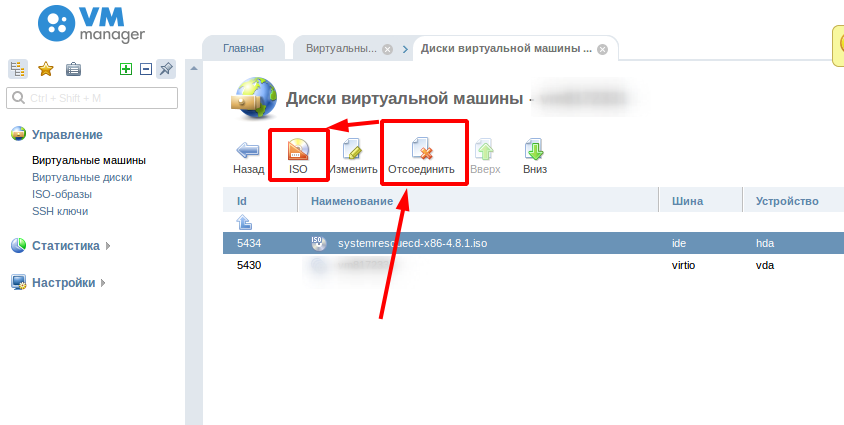
Загрузите Windows по VNC и выключите систему, как указано в начале инструкции.
Идёт обычная загрузка Windows вместо systemrescuecd
Убедитесь в том, что подключён верный образ и установлен порядок загрузки
1. Отсоедините и подключите образ повторно.
Как узнать пароль администратора в Windows 10
Операционная система Windows 10, как и ее предшественники, имеет встроенную функцию защиты входа в учетную запись. Такой формат позволяет уберечь персональные данные пользователя от посторонних глаз, но порой он может вызвать определенные проблемы. Достаточно часто люди забывают пароли и лишаются возможности использовать операционную систему в штатном режиме.
Пароль администратора в Windows 10: краткое описание
Некоторые пользователи задаются вопросом, текущий пароль Windows 10 — что это такое. Пароль администратора представляет собой набор символов, которые используются для защиты персональных данных. Это своего рода пропуск в учетную запись под именем «Администратора», открывающая расширенные функциональные возможности операционной системы и компьютера.
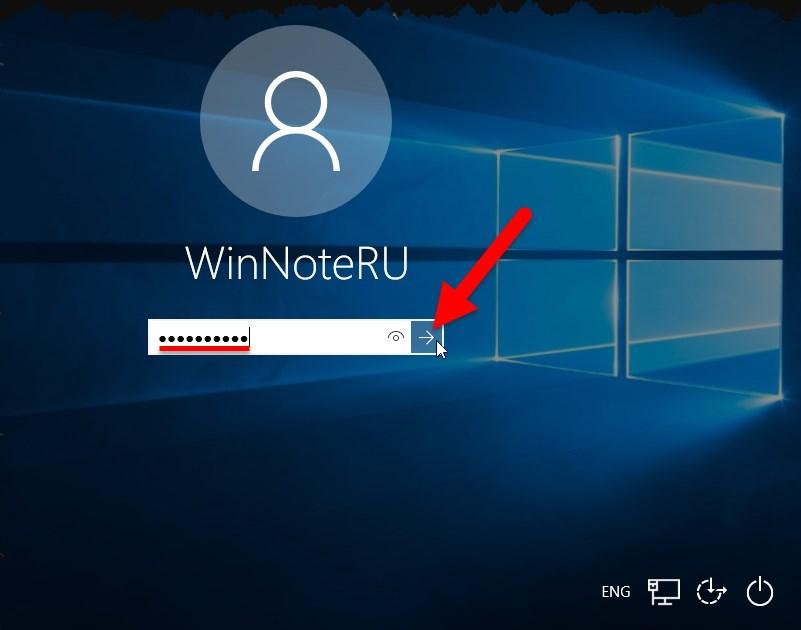
Как выглядит окно для введения пароля от учетной записи на Windows 10
Обратите внимание! Пароль администратора в Windows 10 по умолчанию всегда отключен.
Как узнать пароль администратора: методы, чтобы проверить
Существует несколько методов, как узнать пароль администратора в Windows 10. Наибольшей популярностью пользуется три способа:
- с помощью команды Net User;
- ERD Commander;
- безопасный режим.
С особенностями реализации каждого метода стоит ознакомиться более детально.
Узнать и поменять пароль с помощью Net User
Первые версии операционной системы Microsoft не были оснащены таким высокоразвитым графическим интерфейсом командной строки, что значительно затрудняло процесс использования ПК. У пользователя с современными версиями ОС уже есть такая возможность.
Инструкция, как узнать текущий пароль Windows 10 с помощью утилиты NetUser, выглядит следующим образом:
- На своем стационарном компьютере или ноутбуке пройти путь: «Пуск» — «Все программы» — «Стандартные» — «Командная строка». Если же пользователю в процессе запуска не удается войти в учетную запись, то придется прибегнуть к небольшой хитрости. В соответствующий разъем вставляют flash-накопитель с установочным образом операционной системы и загружают его. При включении компьютера для этого нужно нажать и удерживать клавишу «F12».
- В следующем шаге пользователю необходимо вывести на экран окно взаимодействия путем одновременно нажатия клавиш «Shift + F10».
- Теперь для доступа к системному реестру необходимо в строку окна взаимодействия ввести «regedit», затем перейти в ветку «HKEY_LOCAL_MACHINE».
- Перейдя в эту ветку, необходимо нажать на кнопку «Файл», затем из доступных опций выбрать «Загрузить куст».
- Когда перечисленные шаги были выполнены верно, пользователю необходимо перейти в корневой каталог на жестком диске, где установлена операционная система. Из доступных файлов открыть «System».
- В отобразившемся окне ввести любое имя загружаемого раздела и войти в ветку «HKEY_LOCAL_MACHINE», затем «Имя раздела» — «SetUp».
- На экране отобразится несколько параметров, значения которых понадобится изменить. Для этого нужно правой кнопкой кликнуть на пункт «Изменить».
- Параметру «SetUpType» присваивается значение «2», а «CmdLine» — «cmd.exe».
- Далее необходимо в ветке реестра выделить имя загружаемого раздела «HKEY_LOCAL_MACHINE» и выгрузить куст аналогичным образом.
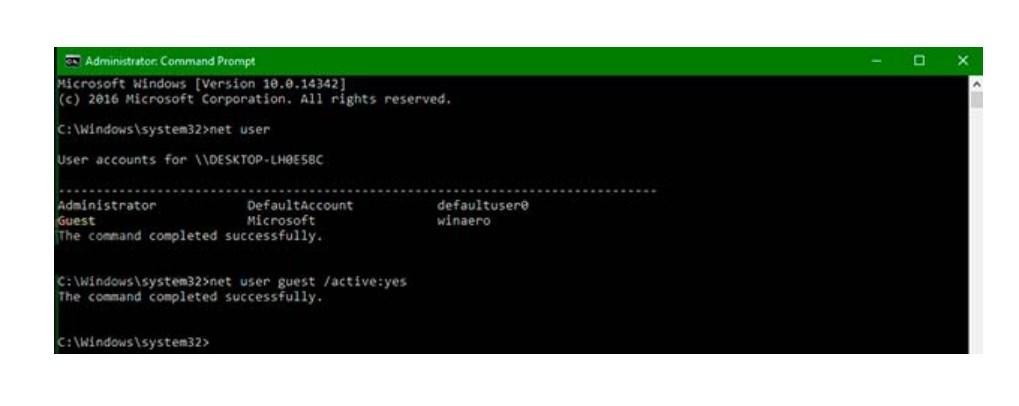
Изменение пароля командой Net Use
В конце пользователю необходимо завершить работу реестра и командной строки, извлечь флешку из компьютера. Продолжив загрузку ОС, на экране отобразится командная строка, куда понадобится ввести «Net User», а также имя учетной записи и новый пароль для нее.
Обратите внимание! Если имя аккаунта имеет пробелы, то все название необходимо вводить в кавычках.
Поиск и смена пароля с помощью ERD Commander
Разнообразие эффективных сторонних приложений просто ошеломляет, одной из них является — ERD Commander. Ее основная задача — обходить и сбрасывать пароль администратора ОС Windows любых версий, включая десятку. Для ее использования прежде всего на рабочем компьютере понадобится создать загрузочный внешний накопитель. Дальнейшая инструкция, как посмотреть пароль на виндовс 10 с помощью ERD Commander, выглядит так:
- Подготовить отформатированный флеш-накопитель в формате FAT32 объемом не менее 1 Гб и скачать на него 4 системных файла: образ утилиты в форме .gho, Grub4dos.zip, Ghost32.exe и HPUSBDISK.zip.
- Вставить внешний накопитель в компьютер и запустить файл HPUSBDISK.exe. Далее в окне «Device» необходимо указать используемый наполнитель, в «File System» задать параметр FAT32, после чего нажатием на кнопку «Start» запустить процесс. Накопитель дополнительно будет отформатирован, поэтому предварительно стоит позаботиться о копировании пользовательских данных, хранящихся на флешке.
- Распаковать архив Grub4dos.zip и запустить из этой папки файл grubinst_gui.exe. Далее в строке «Disk» указать используемую флешку, в самом низу окна тапнуть на кнопку «Install». Начнется процедура подготовки установочного накопителя, в случае успеха на экране отобразится уведомление «The Mbr/bs has been successfully installed. Press to continue…».
- Следующий этап — запустить файл Ghost32.exe, после чего нажать на кнопку «Ок», затем «Local» — «Disk» — «From Image». В завершении этого шага потребуется указать установочный файл программы и кликнуть по нему мышкой.
- На экране ПК отобразится окно, где необходимо выбрать внешний накопитель, затем «Ок» — «Ок» — «Yes».
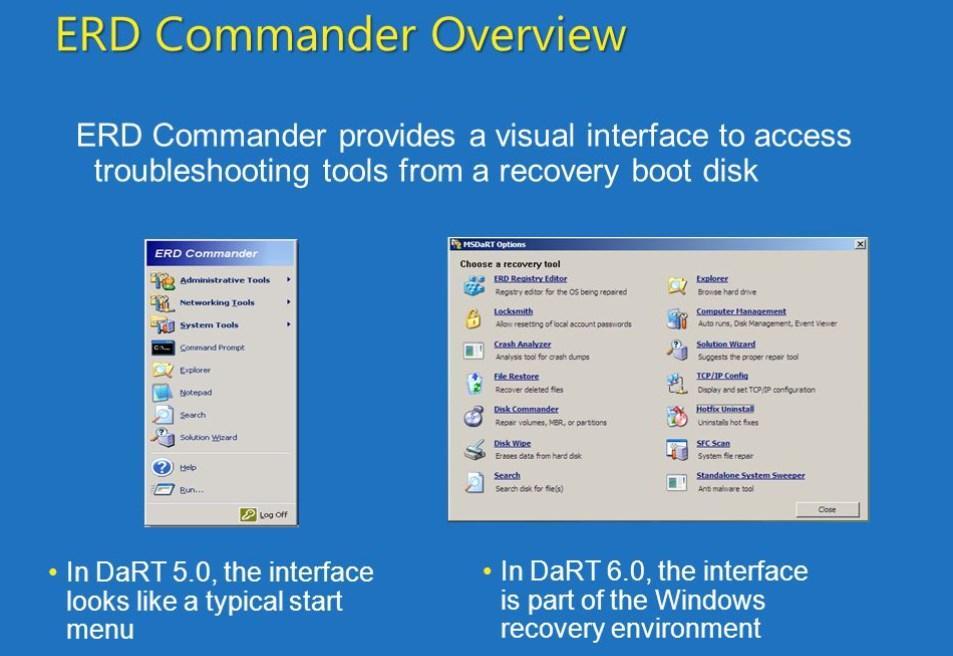
Интерфейс утилиты ERD Commander
Обратите внимание! Пользователю необходимо будет подождать 10-20 мин., пока завершится процесс создания установочного носителя.
В следующем этапе предстоит работа непосредственно с самой загрузочной флешкой ERD Commander. Алгоритм действий будет выглядеть следующим образом:
- Подключить к компьютеру внешний накопитель, затем в BIOS в приоритете загрузки выбрать не жесткий диск, а флешку.
- В соответствующих разделах указать версию операционной системы, которая установлена на ПК. Если пользователь случайно укажет не ту разрядность системы, то в процессе работы утилиты отобразится ошибка, и все потребуется начинать сначала.
- Когда подгрузятся все системные файлы, необходимо вновь выбрать установленную операционную систему, затем пройти путь: «Далее» — «Microsoft Diagnostics» — «Мастер изменения паролей».
- На экране отобразится окно с доступным списком пользователей и полями, предназначенными для введения пароля. Выбрать учетку администратора, вписать туда новый пароль и обязательно сохранить изменения, в противном случае они не вступят в силу.
- Извлечь внешний накопитель из разъема, после чего загрузить в обычном режиме и ввести новый пароль от учетной записи администратора.
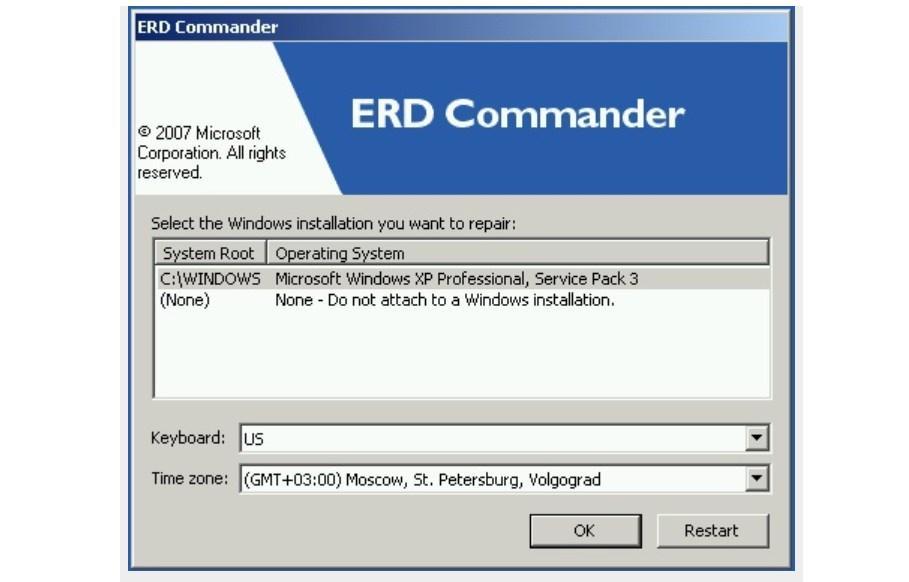
Окно выбора целевой ОС Windows
Обратите внимание! Такой способ можно использовать только для удаления старого и установки нового пароля, просто просмотреть не получится.
Как узнать пароль благодаря дополнительному ПО
Намного проще найти забытый пароль, чем производить сброс или взламывать его. Помочь в решении данного вопроса может сторонняя утилита Ophcrack, работа которой позволяет в текстовом и графическом интерфейсе компьютера отыскать любой пароль.
Инструкция, как воспользоваться дополнительным программным обеспечением, выглядит следующим образом:
- Перейти на официальный сайт разработчиков приложения и скачать оттуда подходящую версию. Если пользователю удается зайти в систему, то в виде обыкновенного установочного файла. Если юзер планирует создать загрузочный носитель, то в формате Live CD.
- После скачивания установочного файла в подходящем формате необходимо его загрузить либо с жесткого диска, либо с внешнего накопителя. Как только на экране отобразится интерфейс, необходимо перейти в текстовый или графический интерфейс программы.
- Подождать пока в окне программы не отобразятся пароли системы. Время, затраченное на поиск паролей, зависит от технических характеристик (мощности) компьютера.
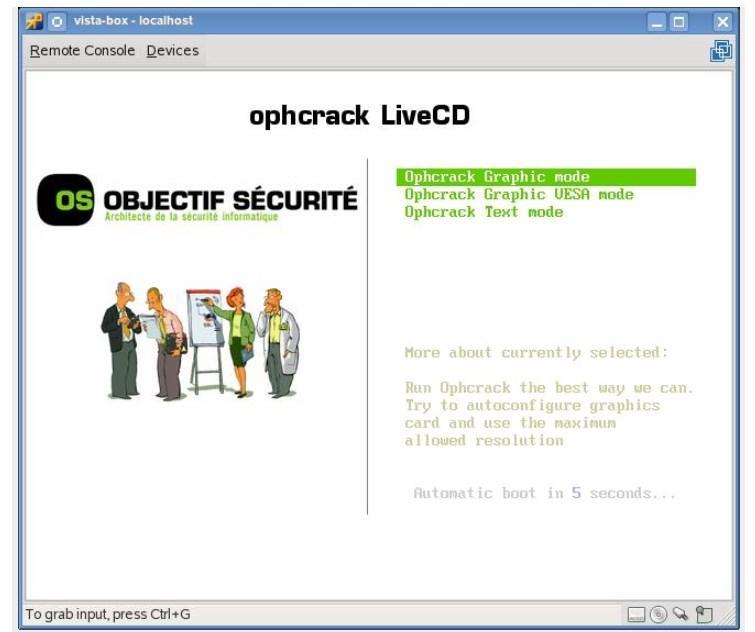
Утилита Ophcrack для просмотра забытых паролей
Алгоритм использования программы крайне прост. После отображения на экране ключа доступа пользователь сможет войти в систему.
Обратите внимание! Если ключ доступа слишком сложный и состоит из большого количества символов различных регистров, вполне возможно, что программе не удастся его определить.
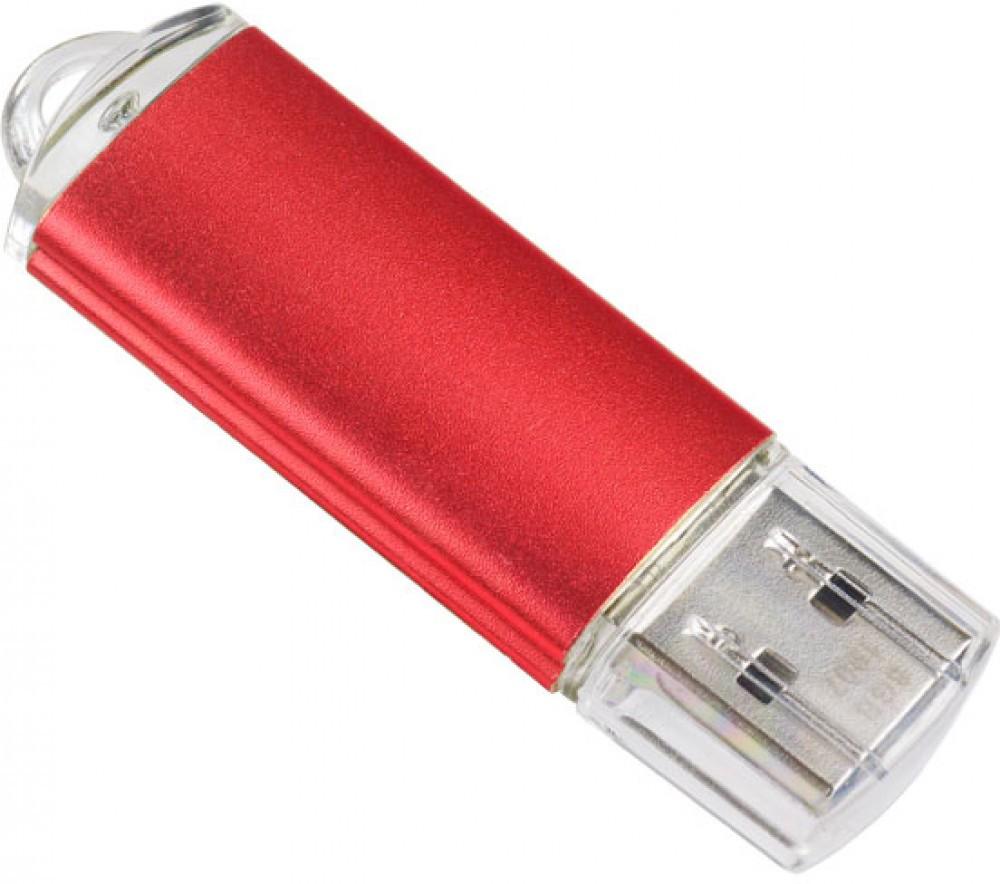
Flash-накопитель для создания установочного образа ОС
Существует немало способов просмотреть, обойти, сбросить и установить новый пароль от учетной записи «Администратора». Использовать при этом можно как встроенные инструменты операционной системы Windows 10, так и сторонние программные обеспечения. Если строго следовать инструкциям, описанным выше, сложностей процедура вызвать не должна.
Просят пароль от windows
Вход на компьютер по учетной записи майкрософт
При следующем входе на этот компьютер введите пароль учетной записи майкрософт либо используйте Windows Hello, если эта функция настроена.
Просим вас в последний раз указать текущий пароль Windows.-ВОТ ЭТО ВЫДАЁТ КОГДА ХОЧУ ЗАЙТИ, ЧТО ДЕЛАТЬ
Голосование за лучший ответ
нигде и никогда не пользуйтесь учеткой майкров
LiveCD с торента скачай и сбрось пароль
здравствуйте попробуйте нажать пуск там нажмите на параметры далее нажмите ВАШИ ДАННЫЕ затем СПРАВКА В ИНТЕРНЕТЕ у вас откроется браузер там в левом верхнем углу надо будет зайти в учетную запись зайдите и все вы и в системе зайдете автоматически
Как обойти пароль при входе в Windows 10
Основная функция парольной защиты Windows состоит в ограничении доступа третьих лиц к личным данным пользователя. Но что делать, если пароль утерян или забыт? Рассмотрим наиболее эффективные способы получения доступа к учетной записи в такой ситуации.
Помощник №1 – загрузочный диск ERD Commander (ERDC).
Это программный инструмент, входящий в пакет оптимизации компьютеров Майкрософт (сокращено MDOP). Он используется для восстановления ОС в случае невозможно ее загрузки или серьезного повреждения. Если носителя с системными файлами нет, следует найти в Интернете образ ERDC и создать его самостоятельно.
Здесь много полезного софта, но для взлома пароля Windows 10 нам потребуется тот, который называется «Locksmith». После запуска программы откроется окно, введите в нем новый пароль два раза. Старый доступ будет перезаписан, и проблема с входом в Windows 10 будет решена.

Помощник №2 – Подсказки.
Данный вариант подойдет для предусмотрительных пользователей, которые хотят заранее обезопасить себя от непредвиденных ситуаций.
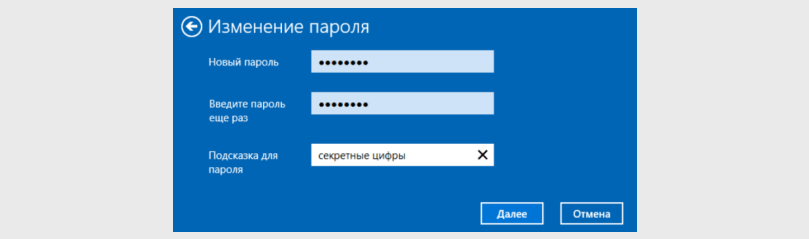
Чтобы установить подсказки, которыми можно будет воспользоваться в будущем, нажмите Пуск, выберите иконку шестеренки, далее раздел «Учетные записи». В левой части кликните на пункт «Варианты входа», после это с правой стороны жмите «Пароль» — «Изменить». Появится окошко, где будет предложено ввести 3 контрольных вопроса и ответы на них.
Если через время вам потребуется обойти пароль Windows 10, сделайте это через кнопку сброса. В отрывшемся окошке останется внести в соответствующие поля правильные ответы и установить новую защитную комбинацию символов для входа в систему.
Помощник №3 – Права Администратора.
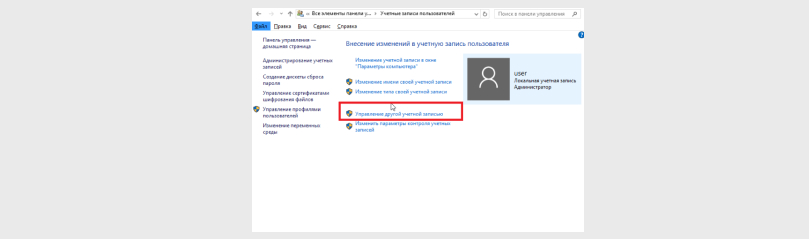
Также в «десятке» есть возможность управлять локальными учетными записями от имени Администратора. Делается это одноименной вкладке «Панели управления». В правой части окна выберите пункт «Управление другой учетной записью» и установить новую комбинацию символов.
Помощник №4 – программа PassFab 4Winkey.
Не знаете, как взломать пароль на Виндовс 10? Используйте специальный софт, который подойдет не только для операционной системы Windows (версии 7, 8, 10 и XP), но и MacOS. С ним работать просто, поэтому справиться даже новичок, ни разу не создававший загрузочный носитель. Действуйте по алгоритму:
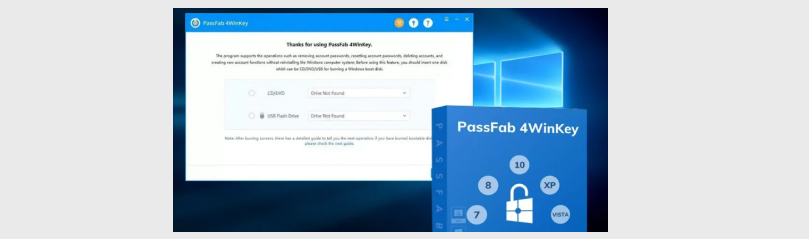
- Скачайте и запустите программу на любом ПК.
- В открывшемся окне установите маркер на одном пунктов – «CD/DVD» или «Флешка», нажмите «Далее» и дождитесь окончания процесса.
- На вашем устройстве зайдите в настройки BIOS, вкладка «Boot».
- В строке «Boot Device Priority» в пункте «1st Boot Device» выберите накопитель (такой же, какой создавали в программе для взлома пароля – диск или USB-носитель).
- Загрузите ПК.
- В открывшемся окне со списком установленных на устройстве систем выберите нужную.
- Поставьте маркер напротив учетной записи, с которой будете работать. Далее определитесь, что именно нужно сделать: удалить текущий аккаунт или пароль к нему, сбросить код доступа или создать нового пользователя.
- Нажмите «Следующий шаг», дождитесь окончания процесса и перезагрузите ПК.
Помощник №5 – командная строка.
Данный способ несколько сложнее предыдущих, т.к. строку для ввода команд нужно вызвать до загрузки ОС. Приведенная инструкция поможет сделать это самостоятельно:
- В правой нижней части экрана найдите иконку «Питание ПК» и кликните по нем ПКМ.
- Зажмите Shift, а в появившемся списке выберите пункт «Перезагрузка».
- Когда система перезапустится, откройте командную строку. Ее можно найти в пункте «Диагностика» в Дополнительных параметрах. Тот же результат можно получить при наличии установочного диска с ОС Windows. Загрузите с него компьютер и дождитесь, пока начнется подготовка к установке. Чтобы появилась командная строка, перед выбором языковых настроек нажмите комбинацию клавиш «Shift + F10».
- Введите команду «copy C:\windows\system32\utilman.exe C:\», затем Enter.
- Далее наберите «copy C:\windows\system32\cmd.exe
C:\windows\system32\utilman.exe» и Enter. - После клика на иконку «Центра специальных возможностей» запустится командная строка, в которой для изменения пароля к «учетке» нужно набрать команду «net user [учётная запись] [пароль]»
Данный способ связан с удалением системных данных, поэтому при вводе команд их следует проверять особенно тщательно, чтобы случайно не удалить важные файлы.
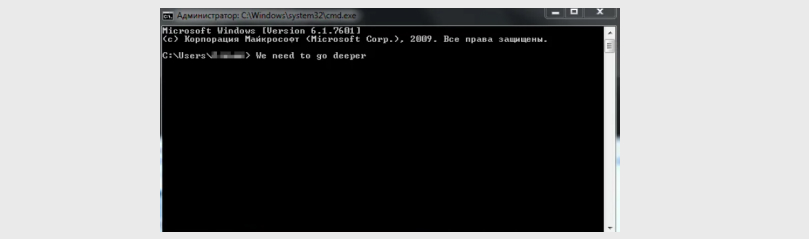
Как узнать пароль от компьютера на Windows 10
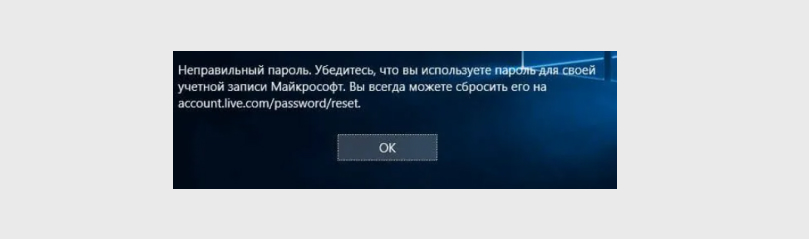
Когда после ввода кода доступа в Windows 10 появляется сообщение о неправильном пароле, проверьте раскладку клавиатуры (русская или английская) и регистр, нажав Caps Lock. Если это не сработало, то обычным способом войти в свою учетную запись не удастся. В отличие от Windows 7 в «десятке» возможности узнать пароль нет. Решить проблему можно, сбросив предыдущий код и установив новый. Порядок действий для онлайн-аккаунтов и локальных «учеток» отличается.
Ниже приведена инструкция, где максимально подробно описаны способы сброса пароля в Windows 10.
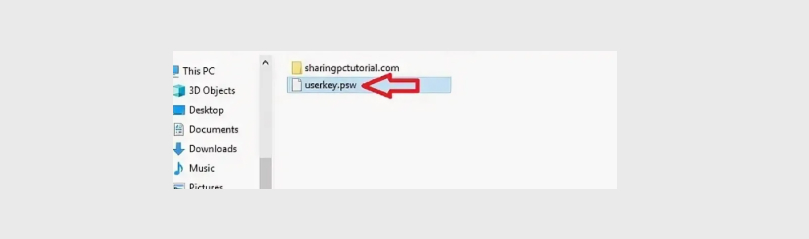
Пункт 1. Используйте ключ userkey.psw (только для локальных пользователей).
Речь пойдет о USB-носителе, заранее подготовленном на случай утери пароля. Чтобы его создать, возьмите флешку. Лучше, если она будет чистой. В противном случае сделайте резервную копию данных, хранящихся на накопителе. После этого найдите в Панели управления пункт «Учетные записи пользователей», и, следуя подсказкам Мастера, создайте дискету сброса пароля. В результате на USB-флешке появится файл userkey.psw. Чтобы воспользоваться ключом, наберите в поле для ввода пароля любую комбинацию символов и нажмите Enter. У вас должна появиться кнопка «Сбросить пароль». Ее нужно нажимать после того, как вы подключить к компьютеру заранее подготовленный USB-носитель. Выберите пункт, разрешающий системе использовать диск. Далее ориентируйтесь по подсказкам системы.
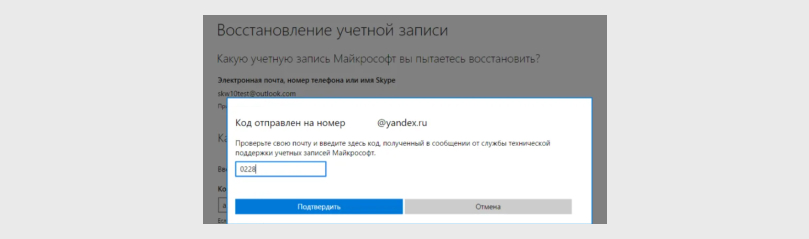
Пункт 2. Восстановление кода доступа от Microsoft Live.
Для получения доступа к «учетке», зайдите на сайте Майкрософт и на нем откройте форму сброса пароля. Выберите, куда отправить секретный код – на e-mail, телефон или в Skype. Дождитесь, пока придет шифр, введите его в соответствующее поле на сайте и задайте новый код доступа.
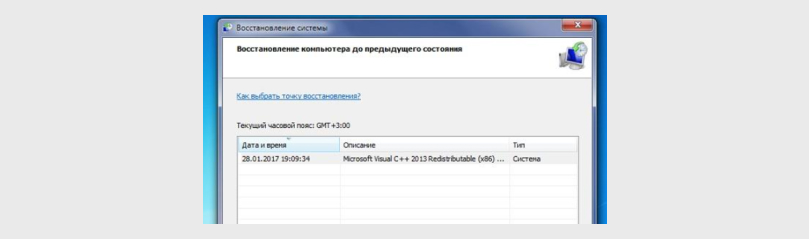
Пункт 3. Запустите восстановление системы до предыдущего состояния.
В нижнем правом углу экрана ноутбука нажмите на иконку включения, и удерживая Shift, выберите «Перезагрузка». Зайдите в «Автоматическое восстановление», затем в раздел устранения неполадок, и в Дополнительных параметрах кликните на Восстановление системы. Вспомните, когда был создан текущий пароль. Это важно, т.к. дата точки восстановления должна быть более ранней. После этого жмите «Восстановить» и ожидайте, пока загрузится ПК.
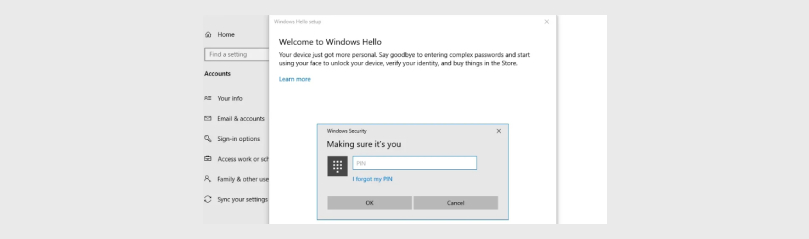
Пункт 4. Используйте Пин-код или Windows Hello
Основное преимущества PIN-кода заключается в том, что он хранится на самом компьютере, и в отличие от пароля не передается на сервер. Для лучшей безопасности рекомендуется использовать сразу 2 этих варианта для входа в систему. Некоторые ПК поддерживают технологию Windows Hello — использование биометрических данных для получения доступа к учетной записи (отпечаток пальца или распознавание лица). С любым из этих методов во избежание непредвиденных ситуаций также рекомендуется использовать пин-код. Таким образом, чтобы сбросить пароль, можно войти в систему одним из перечисленных выше способов, после этого нажать комбинацию «WIN + X», выбрав пункт Windows Power Shell. Изменить код доступа поможет команда «net user имя_пользователя новый_пароль». Для Microsoft Live этот способ не подойдет.
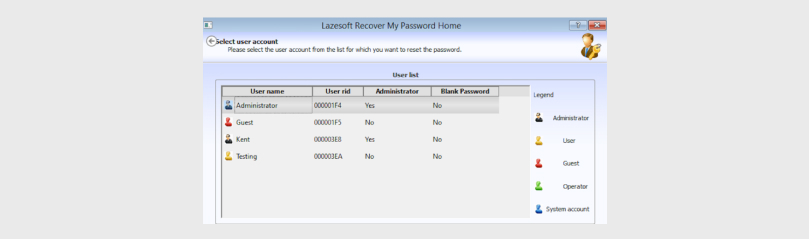
Пункт 5. Воспользуйтесь сторонней программой Lazesoft Recover My Password.
- Установите софт на другом устройстве.
- Подключите USB-накопитель (она будет отформатирована).
- Создайте загрузочный диск, нажав «USB Disk Now».
- Включите ПК, на котором утерян код доступа для входа, и зайдите в BIOS.
- Измените настройки так, чтобы ПК загрузился с флешки. Для этого в строке «Lazesoft Live CD» должно быть установлено значение «EMS Enabled».
- Далее вам нужен пункт «Восстановление пароля» (Password Recovery), после чего можно руководствоваться подсказками.
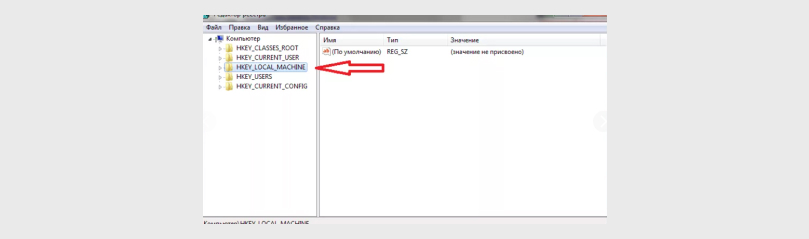
Пункт 6. Использование установочного образа операционной системы (только для локальных учетных записей).
- Загрузите ПК с носителя, на который записан образ.
- При появлении окна установки вызовите командную строку при помощи сочетания клавиш «Shift + F10».
- Откройте редактор реестра, используя команду «regedit».
- Найдите папку «HKEY_LOCAL_MACHINE», кликните по ней правой кнопкой мыши, выберите «Файл», затем «Загрузить куст».
- Укажите путь доступа к системной папке «C:\Windows\System32\config\SYSTEM», убедившись, что диск С отображается правильно, т.е. буквы дисков не перепутаны.
- Задайте имя для куста так, чтобы оно не совпадало с уже имеющимися файлами (например, hackmachine) и подтвердите действие.
- После этого откройте каталог «HKEY_LOCAL_MACHINE», далее hackmachine – Setup.
- Измените значение параметра CmdLine на cmd.exe, дважды кликнув по нему левой кнопкой мыши.
- В строке SetupType впишите цифру «2».
- Нажмите по каталогу «hackmachine» ПКМ, затем «Файл» — «Выгрузить куст».
- Закройте все открытые окна, извлеките флешку и перезагрузите устройство.
- В появившейся командной строке наберите net user имя_пользователя новый_пароль или net user имя_пользователя «», где последние символы – это кавычки, для беспарольного входа.
- Затем нужно вернуть все измененные параметры в прежнее состояние, то есть из CmdLine удалить cmd.exe, откорректировать значение SetupType.
- После перезапуска ПК система будет работать уже с новым кодом доступа.
Как входить в Windows без пароля
Обеспечить беспарольный запуск операционной системы можно несколькими способами:
1. Отключить ввод пароля в настройках учетной записи.
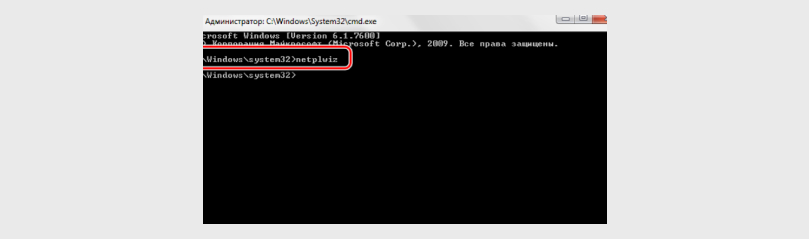
Для вызова окна нужно вписать в командной строке netplwiz или control userpasswords2. В открывшемся окошке снять галочку в пункте об обязательном требовании кода доступа, подтвердить действие. Настроить автоматический вход, указав и повторив пароль ввода. После этого защита будет отключена, пока не будет изменен пользователь или не произойдет «Выход из системы» или ее «Блокировка».
2. Использовать редактор регистра (команда regedit).
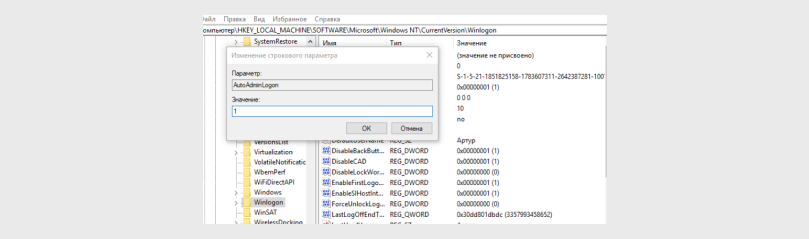
В левой части экрана разверните дерево каталога следующим образом: Software – Microsoft – Windows NT – CurrentVersion – Winlogon. По папке «AutoAdminLogon» дважды кликните левой кнопкой мыши и в поле значение укажите цифру «1».
В правой части экрана укажите значения следующих строковых параметров: DefaultDomainName (имя ПК), DefaultUserName (логин пользователя), DefaultPassword (код доступа к «учетке»). Если последняя строка отсутствует, ее нужно создать как строковый параметр. После этого закрыть редактор реестра и перезагрузить компьютер.
3. Отключить защиту при выходе из режима гибернации.
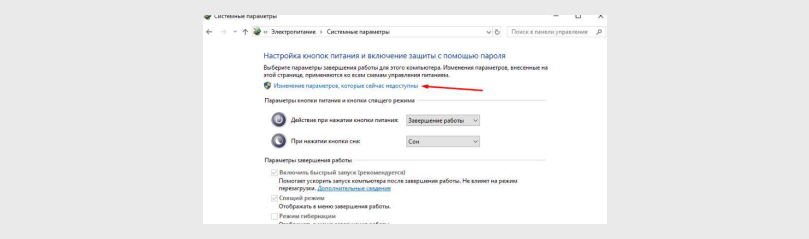
Для этого нужно в настройках схемы электропитания зайти в раздел «Изменение параметров, которые сейчас недоступны» и установить значение «нет» в пункте «Требовать пароль».
То же самое можно сделать через «параметры входа» учетной записи. В правой части окна под фразой о требовании повторного входа в Windows после отсутствия пользователя в разворачивающемся списке выберите «Никогда».
4. Используйте бесплатную утилиту Autologon для Windows.
Заполните поля «Username», «Domain» и «Password» и нажмите кнопку «Enable». Для возврата в исходное состояние, т.е. чтобы запаролить систему, нужно будет запустить программу повторно, ввести все данные, затем кликнуть на «Disable».

Еще по теме:
Не заряжается батарея на ноутбуке HP, хотя ноутбук пишет, что батарея подключена и заряжается: причины и способы решения проблемы 13.09.2021
Быстро разряжается батарея на ноутбуке HP даже в выключенном состоянии: причины и способы решения проблемы 13.09.2021