Как открыть папку DATA и OBB на телефонах с Андроид 12 !
В этом видео вы можете узнать , как получить доступ к папкам Data и Obb в Android 11 на любых андроид устройствах. По умолчанию в системе напрямую с телефона доступ к файлам папки DATA закрыт, это связано с ограничениями системы Android 11 ��Скачать ES проводник с 4PDA — https://4pda.to/forum/index.php?showtopic=138744 ( нужна регистрация ) ��С GP программа была удалена . �� Наш канал на YouTube — https://www.youtube.com/c/AndroidSoftwarez �� Наш канал на Яндекс.Дзен — https://zen.yandex.ru/androidsoftware �� Наш канал на RuTube — https://rutube.ru/channel/23986700/ ☑️ Наша группа в Телеграм ( все новости будут тут) — https://t.me/AndroidSoftwarez ☑️ Наша группа в ВКонтакте — Android Software — https://vk.com/club91758180 �� Android Software Вконтате — https://vk.com/id338527320 ——————————————————————————————- �� Если вам понравилось данное видео , вы можете помочь каналу финансово по этим ссылкам — https://qiwi.com/n/OTEST208 https://yoomoney.ru/to/4100117285668193 https://donateme.cc/@AndroidSoftware �� Я рад даже 1 рублю) . Всем за ранее спасибо! ✅ Как отследить любой телефон , посмотреть и послушать что происходит вокруг него — https://rutube.ru/video/d0f13293ef4e564ef58ff43998f3b6fd/ ✅ Обзор HI-FI НАУШНИКОВ OneOdio F2 — с Отличным звуком и защитой IPX5 — https://rutube.ru/video/a3a0d0b9af6a0f7ff17a093515a7d8ed/ ✅ Обзор Ugreen HiTune T3 — Бюджетные НАУШНИКИ с Активным ШУМОДАВОМ И СКВОЗНЫМ режимом звука — https://rutube.ru/video/93cdcf42e9e56fbe8ccf3cebeb66e3de/ ✅ ПРОКАЧАЛ запись Звука на Смартфоне! FIFINE M6 — Обзор и Тесты Беспроводного микрофона — https://rutube.ru/video/06829952e0269d1e6473dd188fcddce7/ ✅ Как смотреть БЕСПЛАТНО — ФИЛЬМЫ и СЕРИАЛЫ на любом ТЕЛЕВИЗОРЕ, Смартфоне и ТВбоксе -https://rutube.ru/video/e174c36302d302217d721595eebc3dca/ ✅ Ugreen DigiNest Life 30W — Сетевой удлинитель с встроенным ЗАРЯДНЫМ устройством МОЩЬНОСТЬЮ 30 Вт — https://rutube.ru/video/988653a57715d729537153d6a28cc59c/ ✅ YI Dome Guard Camera — WI-FI Камера Видеонаблюдения для дома и офиса — https://rutube.ru/video/56fdf538c30111d5c467f258cf58b7bc/ ✅ Как Открывать ССЫЛКИ на Xiaomi через установленные программы, а не через БРАУЗЕР — https://rutube.ru/video/ec4d55918873d56646de373533173fd8/ ✅ Запись вызова в Гугл звонилке БЕЗ ПРЕДУПРЕЖДЕНИЯ О НАЧАЛЕ ЗАПИСИ. Запись разговора без уведомления — https://rutube.ru/video/6f849920e4e274032924325d1f50375f/ ✅ НОВИНКА от Boya — Обзор микрофона Boya BY-CM5 для ПК и Смартфона — https://rutube.ru/video/c14181d7f5e4f27c9c54ac574602f142/ ✅ Смотреть БЕСПЛАТНО Фильмы и Сериалы на любом ТЕЛЕВИЗОРЕ — ТЕПЕРЬ ЕЩЕ ПРОЩЕ — https://rutube.ru/video/f56107cfed2af1fa46ccb89908346319/ ✅ KEMOVE DK61 Snowfox — ТОПОВАЯ Механическая мини — Клавиатура из Китая — https://rutube.ru/video/8ae1e137eb3570d1d1eb9733126e6b48/ ✅ ТОПОВАЯ НОВИНКА ! Ulanzi U-SELECT VT-02 Многофункциональный ШТАТИВ Трансформер с моноподом внутри — https://rutube.ru/video/e84143d575576331705a237ecdb8b96b/ ✅ Где Скачать AnTuTu Benchmark и Как правильно УСТАНОВИТЬ АНТУТУ в 2022 — https://rutube.ru/video/32e63cdb65dffb6ed35b008a35923300/ ✅ GameSir X2 Type-C — Это Лучший Геймпад для твоего СМАРТФОНА — https://rutube.ru/video/fca8bf2e3510c410ec55e183e4b4d77e/ ✅ AULA F2088 — Механическая игровая Клавиатура с подсветкой за КОПЕЙКИ — https://rutube.ru/video/54535f51a8ad03ee0eb9fb91e3076fc4/ ✅ ACEFAST T3 — Обзор беспроводных TWS-наушников с APTХ ACEFAST ENC CVC8.0 — https://rutube.ru/video/4b79cb699c14430801129e763bfe42af/ ✅ VIJIM K4 — Топовый СВЕТ для ФОТО и ВИДЕОСЪЕМКИ с встроенным Аккумулятором на 8000 МаЧ — https://rutube.ru/video/ae2c49e2b939185ddf0d1425440f6f40/
Показать больше
Войдите , чтобы оставлять комментарии
Как установить кэш в /obb и /data на Android 11 и 12 без Root
В версии Android 11 Google не только внедрила новые полезные фичи, но и внесла некоторые изменения в файловую систему (они затронули и Android 12). Если быть точным, «корпорация добра» запретила сторонним приложениям выполнять действия с папками /Android/obb и /Android/data — стандартные файловые менеджеры выдают ошибку: «Не удалось создать папку… Android/obb. Permission denied. Не удалось создать… Android/obb. No such file or directory. Файлы не были извлечены».
Лучший Telegram-канал про технологии (возможно)
По словам команды разработчиков, они пошли на этот шаг ради безопасности. Но вместе с этим теперь нельзя так просто устанавливать сторонние приложения, требующие кэша. После установки Android 11, я первым же делом решил изучить этот вопрос и попытался обойти ограничение. На данный момент я нашёл два метода, не требующих Root-права, — установка специальных файловых менеджеров или использование adb (Android Debug Bridge). Для второго способа обязательно наличие ПК. Оба метода по установки кэша работают как на Android 11, так и на Android 12.
Способ 1: через файловый менеджер
Шаг 1. Скачайте файловый менеджер MiXPlorer или X-Plore.
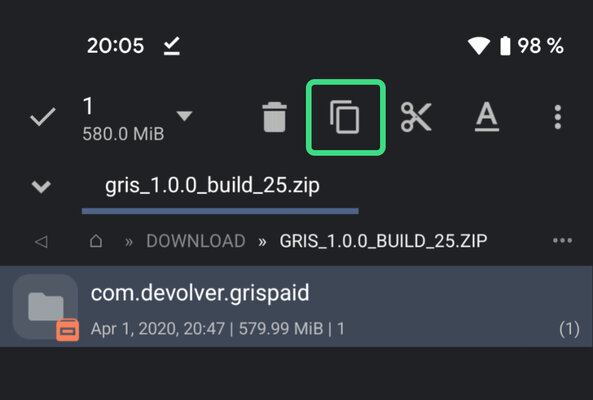
Шаг 2. Откройте файловый менеджер, найдите кэш. Если он загружен в виде архива, распакуйте его. Для этого откройте файл и, задержав палец на папке внутри, нажмите кнопку «Копировать».
Шаг 3. Перейдите в директорию Android/obb или Android/data (зависит от того, какая нужна), и там нажмите кнопку «Вставить». При появлении окна с просьбой дать приложению доступ к файлам, нажмите «Разрешить».
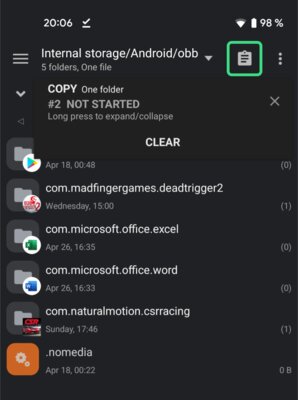
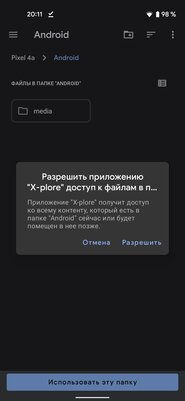
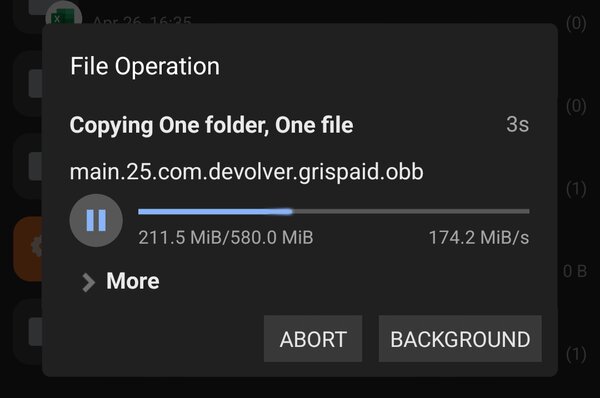
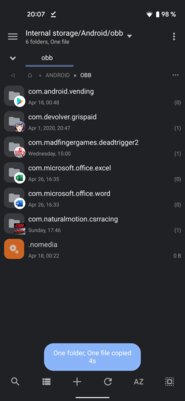
Шаг 5. После того, как в директории Android/obb или Android/data появится нужная папка, можно запускать приложение, для которого был нужен кэш.
Способ №2: через ADB
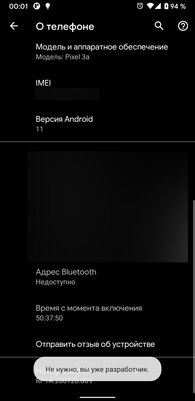
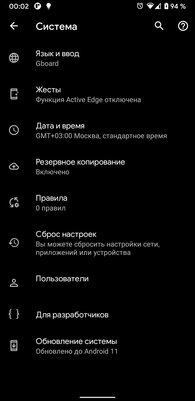
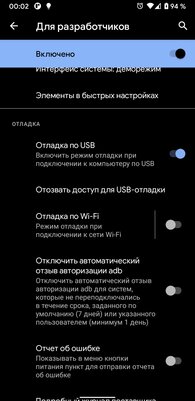
Для начала необходимо на смартфоне зайти в «Настройки», затем в раздел «Для разработчиков» и включить в нём «Отладку по USB». Если у вас нет пункта «Для разработчиков», сперва придётся зайти в раздел «О телефоне», найти там «Номер сборки» и тапнуть по нему несколько раз, пока не появится надпись «Вы стали разработчиком».
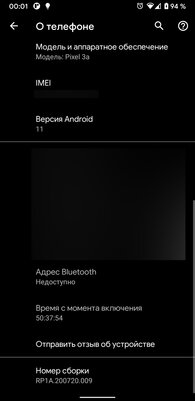
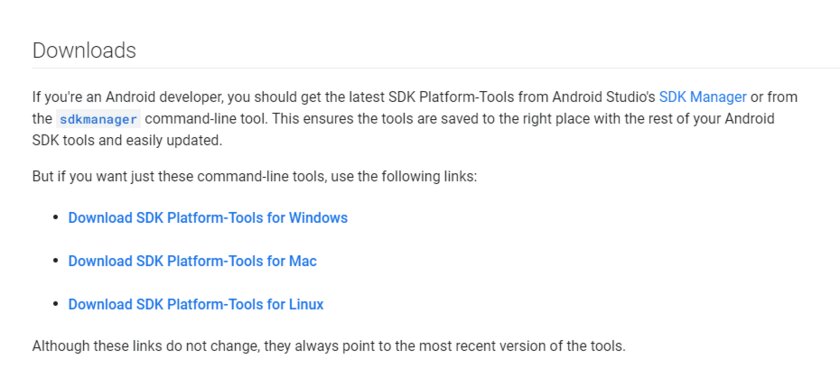
Следующим шагом станет скачивание adb на ПК. Для этого необходимо зайти на официальный сайт и загрузить софт для своей платформы, после чего распаковать полученный ZIP-архив в удобном месте (если у вас Windows, для упрощения рекомендую переместить извлечённую папку в корень диска C).
Как скопировать кеш в Android/obb или Android/data на Android 11 и 12
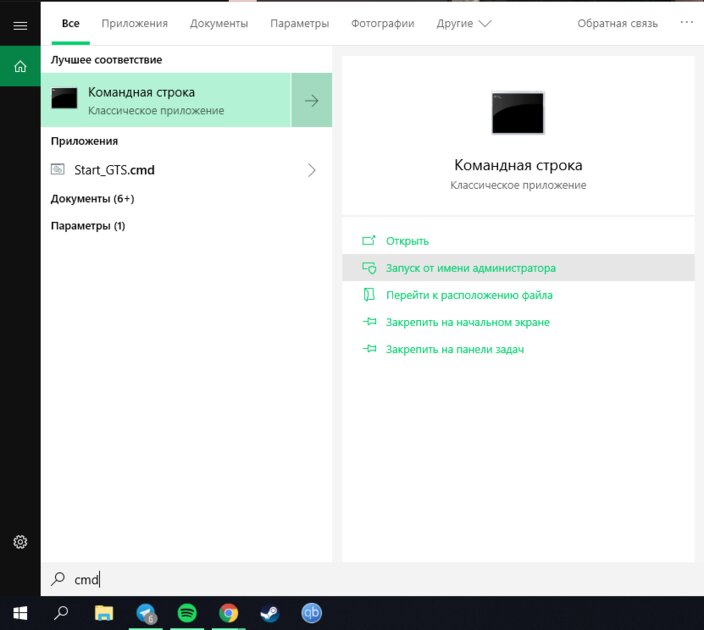
Итак, всё настроено и смартфон подключен к ПК. Если у вас Windows, первым делом нужно открыть «Командную строку» от имени администратора. Сделать это можно, набрав в поиске системы «cmd» и выбрав соответствующий пункт.
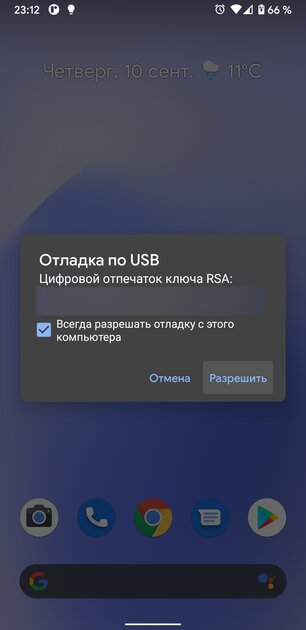
Далее необходимо прописать следующую команду: cd . Например, если, как я советовал выше, папка находится в корне диска C, команда будет выглядеть следующим образом: cd C:/platform-tools. Как только вы окажетесь в нужной директории, можно прописать команду adb devices. Если всё сделано верно, в консоли отобразится подключённое устройство. В случае, если появится надпись unauthorized, необходимо со смартфона подтвердить вход в режим отладки на данном компьютере (скорее всего, это окно появится сразу же, как смартфон будет подключен к ПК).
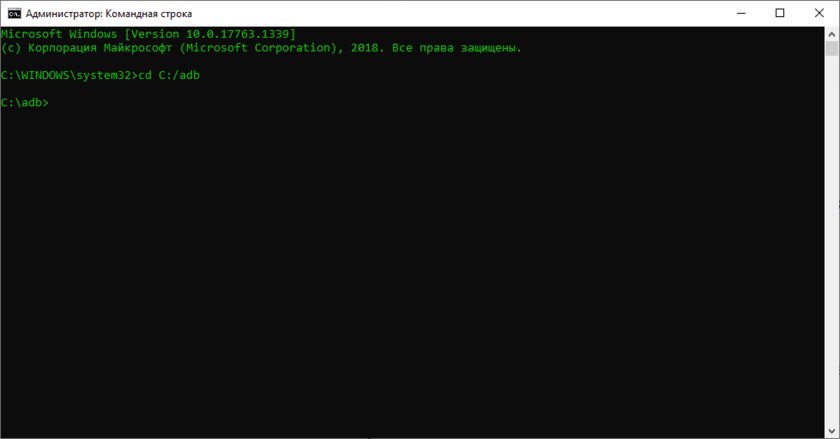
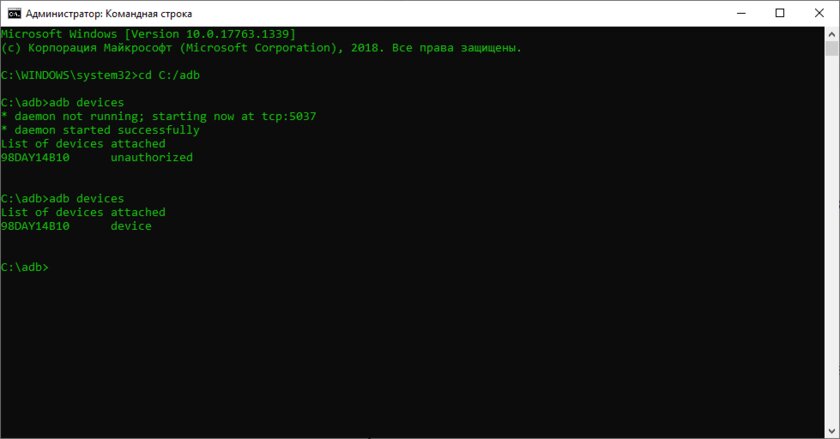
Для удобства я переименовал папку platform-tools в adb, именно поэтому у меня путь C:/adb
Для владельцев компьютеров на macOS действия почти аналогичные. После загрузки и распаковки инструментов, необходимо открыть терминал, перейти в директорию с файлами (по дефолту это будет папка Downloads) командой cd и прописать ./adb devices. По сути, отличие от Windows лишь в том, что каждый раз вместо adb надо писать ./adb.
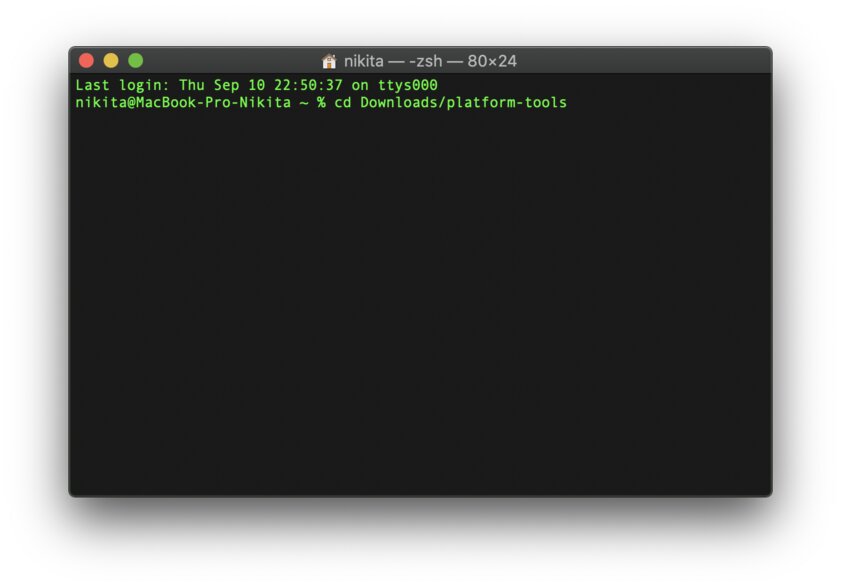
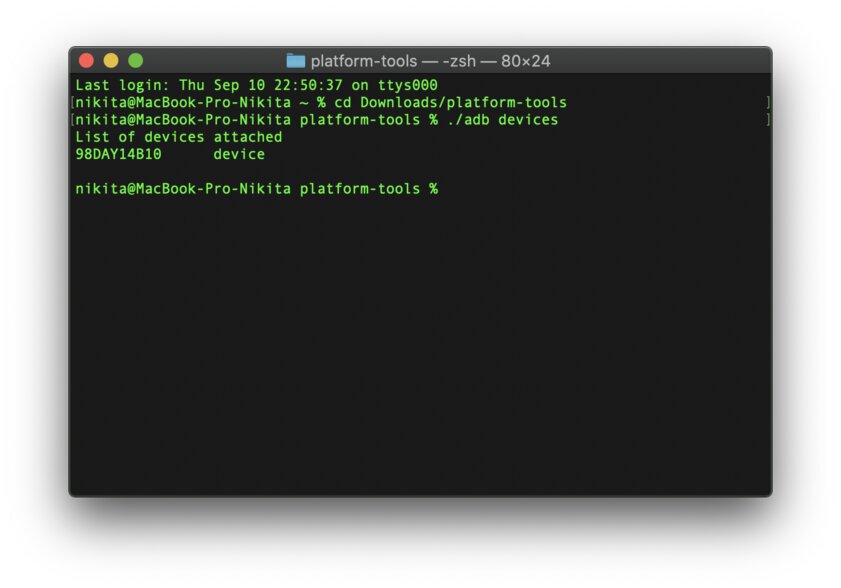
Переходим непосредственно к загрузке файлов. Команда, которая для этого потребуется, строится по следующему шаблону: adb push . Для владельцев macOS-устройств всё то же самое, но с ./ в самом начале команды. Важное замечание касательно второго пути (на смартфоне): он выглядит как sdcard/android/obb или sdcard/android/data.
Примечательно, что adb не умеет отправлять на устройство целые папки, поэтому для этого придётся заранее создать папку, и уже в неё кидать файл(ы). Создаётся папка командой: adb shell mkdir .
В качестве примера я рассмотрю процесс переноса кэша для игры GRIS. Изначально он поставляется в папке com.devolver.grispaid, поэтому сначала я создам директорию на смартфоне командой adb shell mkdir sdcard/android/obb/com.devolver.grispaid.
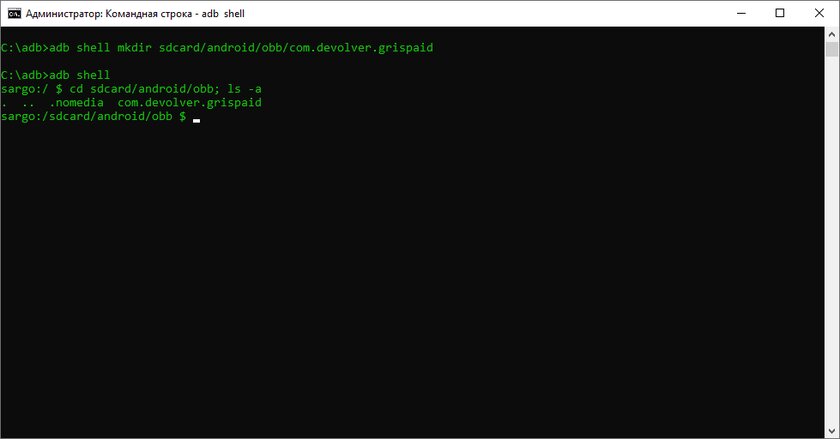
Создаю и проверяю
Создав папку, я использую команду, о которой я рассказывал ранее: adb push C:/com.devolver.grispaid/main.25.com.devolver.grispaid.obb sdcard/android/obb/com.devolver.grispaid

Как удалить кеш из Android/obb или Android/data на Android 11 и 12
Для удаления файлов необходимо прописать следующую команду: adb shell rm -f . Если же необходимо удалить директорию со всем содержимым внутри, пригодится следующая команда: adb shell rm -rf .
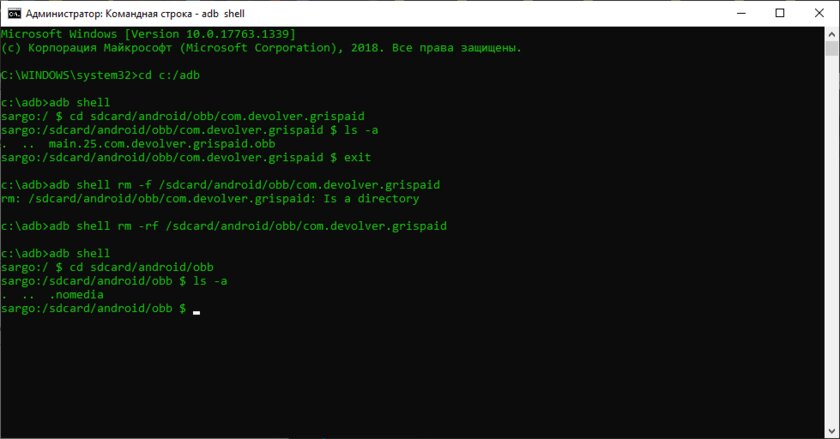
Удаление и последующая проверка того, что папка с файлом удалена
Материалы по теме:
- Android 12 и 13 окрашиваются под цвет обоев. Это отличная, но провальная идея
- Кастомные прошивки Android 12 для Xiaomi, Samsung, Realme и других смартфонов
- Обзор Android 12: самые интересные нововведения и главные изменения
- Почему новый дизайн Android 12 лучше, чем предыдущий Material Design 2
- Эти 3 главные функции iOS так и не появились в Android 12. Не «оптимизация» или экосистема
Как получить доступ к папке Android 13 Data и OBB и перенести в них файлы
В этом руководстве мы покажем вам, как получить доступ к папке Data и OBB в Android 13 и передать в них файлы. Еще в Android 11 Google представила хранилище Scoop, которое не позволяло файловым менеджерам получать доступ к папкам Data и OBB. Однако разработчикам приложения удалось быстро найти лазейку и, таким образом, получить доступ к этим папкам.
Однако Google быстро воспользовался этой лазейкой, и, к сожалению, в Android 13 она была исправлена. В результате вы не сможете получить доступ к папкам Data и OBB на своем устройстве под управлением Android 13. Когда вы попытаетесь это сделать, файловый менеджер попросит вас предоставить ему доступ к указанной папке. Но когда вы нажмете на «Грант», он уведомит вас, что не может использовать эту папку, и даже кнопка «Использовать эту папку» будет недоступна.
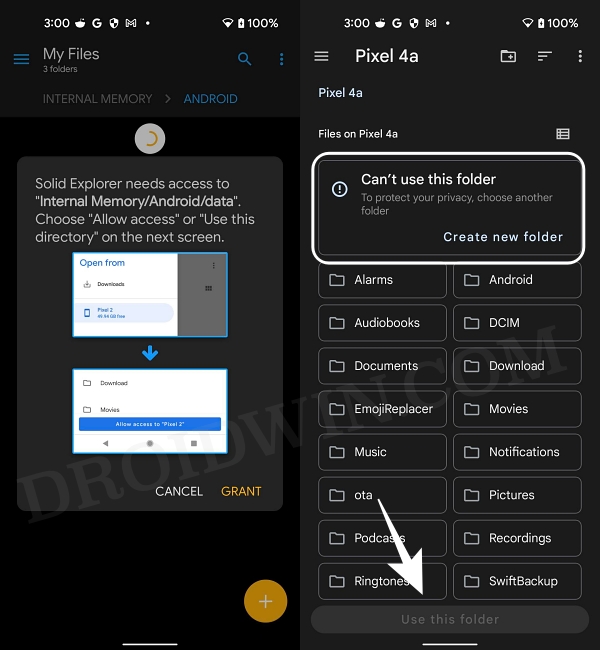
Но, как вы, возможно, знаете, в этой экосистеме с открытым исходным кодом ограничения длятся недолго! В Android 13 есть еще одна лазейка, с помощью которой вы можете легко обойти это ограничение и получить доступ к папке Data и OBB. И в этом руководстве мы покажем вам, как это сделать. Итак, без лишних слов, давайте начнем это интригующее путешествие. [Also attached is the video at the end of this guide, do check it out as well].
Программы для Windows, мобильные приложения, игры — ВСЁ БЕСПЛАТНО, в нашем закрытом телеграмм канале — Подписывайтесь:)
Как получить доступ к папке Data и OBB в Android 13
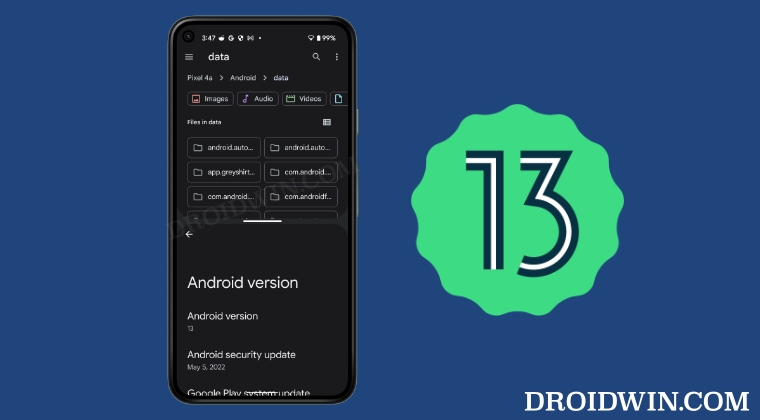
Вы можете не знать об этом, но каждое Android-устройство поставляется со скрытым проводником. Но вы не можете запустить его обычным способом, так как его нет в списке приложений. Так что мы будем вызывать его с помощью стороннего приложения, а затем выполнять остальную часть настройки с помощью этого скрытого файлового проводника.
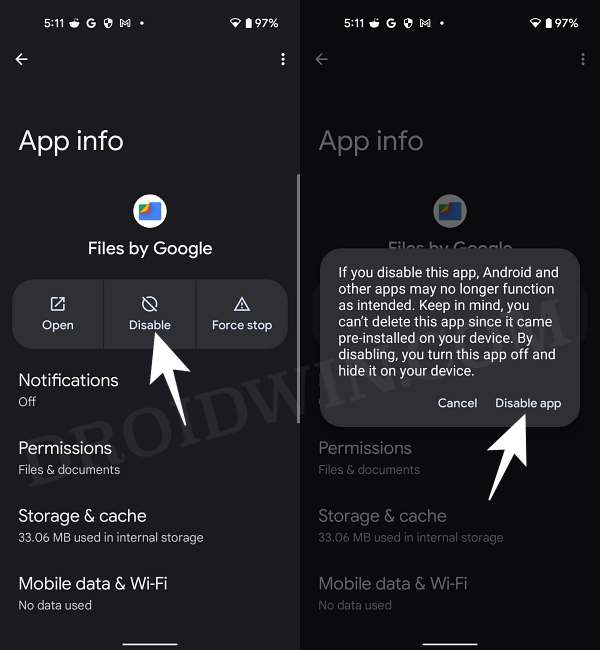
- Прежде всего, временно отключите приложение файлового менеджера, которое было предустановлено на вашем устройстве. [such as the Files by Google app on Pixel devices].
- Если вы этого не сделаете, то скрытый файловый менеджер не сможет выполнять свою работу. Итак, перейдите в «Настройки»> «Приложения»> «Просмотреть все приложения».
- Затем предустановленное приложение файлового менеджера и нажмите «Отключить»> «Отключить» в запросе подтверждения.
- После этого загрузите Приложение «Файлы» из платного магазина [it is the app that will invoke the hidden File Manager app].
- Теперь запустите его, и он сразу же запустит приложение File Manager для скрытых файлов.

- Теперь вы сможете без проблем получить доступ к папкам Android/data и Android/obb!
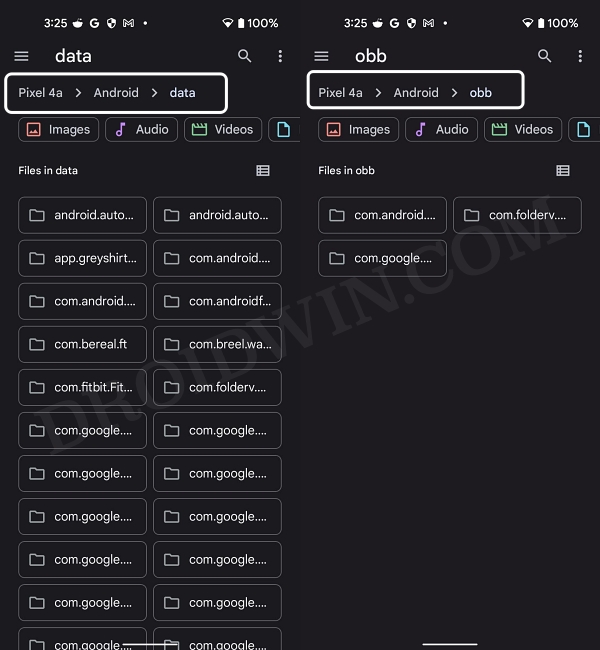
Как передавать файлы в папку Data и OBB в Android 13
Хотя доступ к папке data и obb в Android 13 оказался легкой прогулкой, этого нельзя сказать о передаче файлов в этих папках. Но благодаря другому интересному обходному пути теперь вы можете легко выполнить эту работу. Давайте посмотрим, как этого можно добиться:
- Для начала запустите проводник скрытых файлов на своем устройстве, выполнив шаги, перечисленные выше.
- Затем нажмите на значок переполнения, расположенный в правом верхнем углу, и выберите «Новое окно».
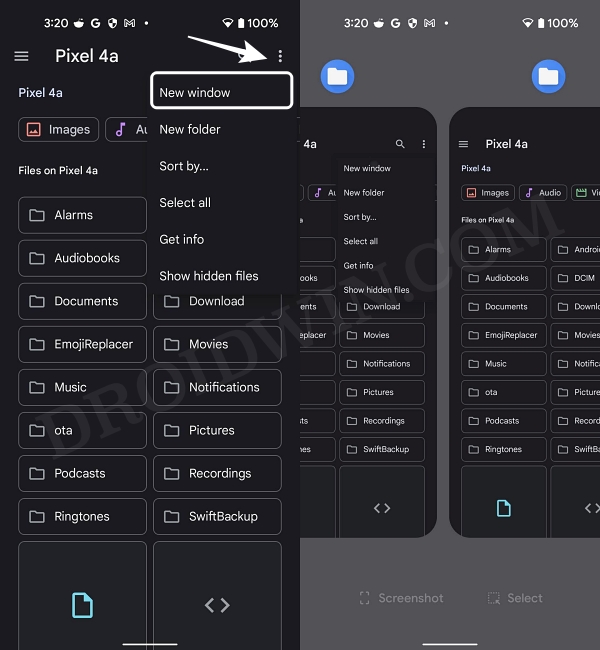
- Теперь перейдите на экран «Недавние», и вы должны увидеть два экземпляра приложения «Проводник».
- Нажмите и удерживайте один из его значков и выберите «Разделить сверху». Затем выберите второй экземпляр этого приложения.
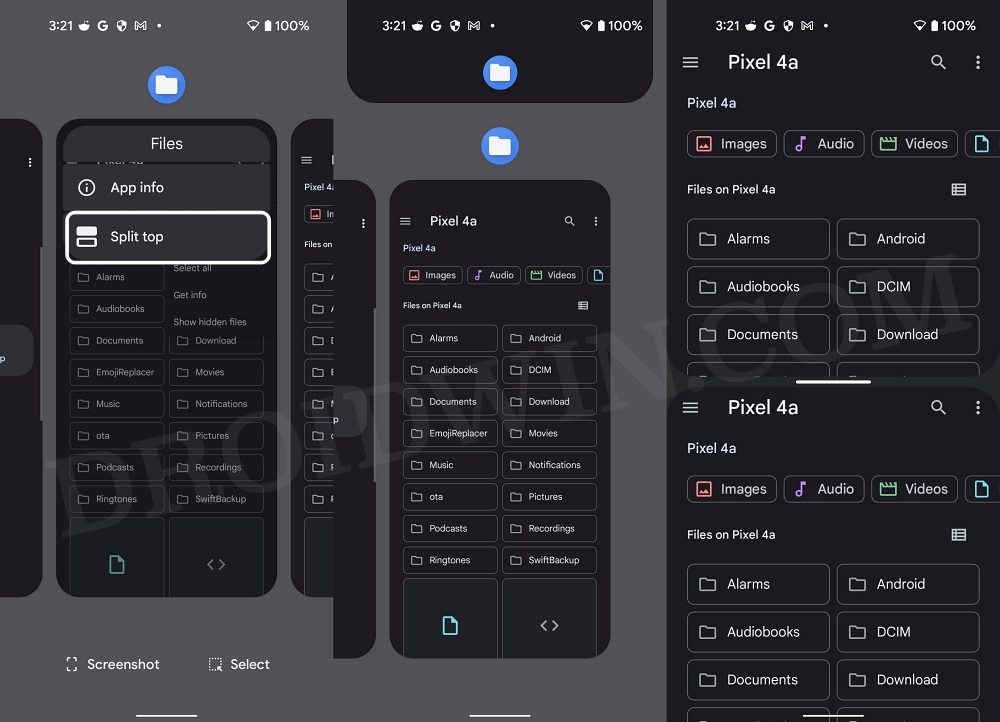
- Обе версии скрытого проводника файлов должны быть прямо перед вами.
- Итак, перейдите в каталог Android/data или Android/obb в «верхнем» проводнике.
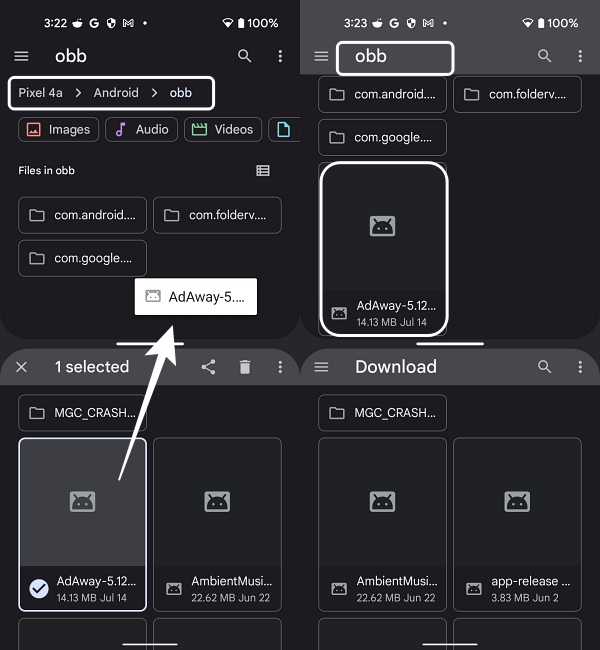
- С другой стороны перейдите к нужному файлу, который нужно передать из «нижнего» проводника.
- Теперь нажмите и удерживайте файл, который нужно передать из нижнего проводника, а затем перенесите его в верхний проводник!
Видеоруководство по доступу к данным и папке OBB на Android 13
Вот и все. Это были шаги для доступа к папке Data и OBB в Android 13 и передачи файлов в них. Дайте нам знать, что вы думаете об этой интригующей настройке в разделе комментариев ниже. Аналогично, все ваши вопросы приветствуются в комментариях. В заключение, давайте просто скрестим пальцы и будем надеяться, что Google не исправит эту лазейку, по крайней мере, в этой версии ОС, следующей и следующей…
Как установить игру на Android с кэшем?
В данной инструкции рассмотрим как правильно устанавливать кэши на любую версию Андроид, в том числе Android 11 и выше.
ufrstealer
Просмотров:
20-04-2021, 23:33
28-01-2023, 23:38
Что такое КЭШ?
Это один файл в папке или целый набор папок с подпапками и другими файлами. Обычно разработчики делают кэш для того, чтобы APK файл с самой игрой весил не так много. На данный момент в Google Play можно заливать apk-файлы, которые весят не более 100 мб. Если больше — то разработчикам придется делать кэш. Также cache присутствует не только по этим причинам, а еще по сотне других факторов, которые удобны конкретному разработчику.
Для распаковки скачанных кэшей из zip архивов, используйте любой файловый менеджер, обладающий такими возможностями, например: ES Проводник.
Полезные видео
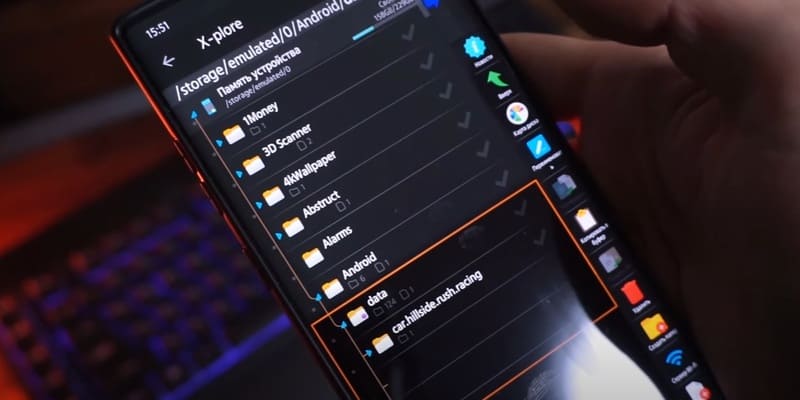
Данные обзоры наглядно покажут как работают некоторые описанные инструкции ниже.
- Установка кэшей на Андроид с версией ниже 11: Видео-обзор
- Получение доступа к папке OBB & Data и установка кэшей на телефонах Samsung с Андроид 11 и выше: Видео-обзор
Установка кэшей OBB
Есть два вида кэшей. Один из них представляет собой папку с файлами формата .obb. Он всегда распаковывается по следующему пути sdcard/Android/obb. Вы должны просто извлечь из скачанного архива папку и поместить ее по пути, который я только что указал. sdcard в данном случае необязательно является флешкой или специальным подразделом, просто заходите через проводник и ищите папку Android, где есть раздел obb. Его может не быть (раздела obb), если Вы еще ни разу не устанавливали приложения с кэшем из Google Play. Придется создать вручную.
Установка кэшей DATA
Второй вид кэша — это такой вид, который часто используется в играх от GameLoft. Если Вы распакуете архив, зайдете в папку и не найдете там .obb файлов, то это однозначно второй вид и его нужно распаковывать по пути sdcard/Android/data. Есть индивидуальные случаи, когда кэши приходится размещать в других местах, но это очень редко и об этом всегда будет написано в описании взломанной или обычной игре на сайте.
Приведенные выше данные работают только с Андроид смартфонами, где установлена версия Android ниже 11. В некоторых моделях телефона имеется доступ к папке Android/obb, но в большинстве случаев нет. Ниже рассмотрим один из возможных примеров для выхода из ситуации.
Установка Кэшей OBB на Андроид 11 и выше
Самый популярное и простое решение, которое работает на множестве смартфонов — установка приложения X-Plore. Не забудьте разрешить все требуемые права программой, чтобы все работало корректно! Но это еще далеко не все, доступ к папке obb до сих пор не открыт. Чтобы это исправить, нужно выполнить следующие действия:
- Перейдите в Настройки -> Приложения и уведомления — > Просмотреть все приложения (Текст меню может немного отличаться). Задача — в настройках найти установленное приложение X-plore. Кликните по нему;
- Ниже в информации о приложении будет пункт меню «Установка из неизвестных источников». Нажмите на него и установите галочку или ползунок в режим «Включено»;
- Теперь у Вас есть полноценный доступ к папке Android/Obb.
Установка кэшей DATA на Android 11 и выше
Для получения доступа к папке data, потребуется другое приложение, которое называется Файлы. Оно работает отлично на множестве смартфонов, но везде есть исключения. Это не гарантирует доступа к папке data. Если вдруг доступ к папке data ограничен, попробуйте выполнить все действия как и с программой X-plore.
Из этой инструкции можно понять, что устанавливать кэши на телефон стало не так-то просто, если у Вас Андроид 11 версии. Но рабочие решения есть. Не забывайте, что это может не работать для некоторых устройств, а также установленные кэши все равно не позволят запустить игру. Это настоящие «танцы с бубнами». Поэтому скрестите пальцы и надейтесь на лучшее 🙂