Как обновить ПО телевизора LG с помощью USB флешки
Актуальная версия ПО для вашего телевизора на данный момент доступна на странице поддержки модели. Туда можно перейти с главной страницы раздела Поддержки или из раздела Драйверы, прошивки и ПО . Для подбора необходимой прошивки, в строке поиска необходимо указать полное наименование модели, которое можно найти на табличке информации о модели (шилдике), располагающейся на тыльной стороне телевизора.
В случае, если программное обеспечение для Вашей модели телевизора на сайте соответствует установленной версии прошивки либо отсутствует — это означает что Программное Обеспечение не нуждается в обновлении!
[Пример полного наименования модели]
Выберите необходимую модель, перейдите на ее страницу поддержки и скачайте файл актуальной версии ПО на ваш компьютер.
Для обновления с помощью флешки:
1. Отформатируйте флешку в файловой системе FAT32
2. Создайте папку LG_DTV на USB флешке (ВАЖНО!)
3. Распакуйте загруженный ранее архив с нужной версией ПО (ВАЖНО!)
4. Переместите распакованный ранее файл прошивки в папку LG_DTV
5. Вставьте флешку в USB разъём телевизора
6. Телевизор автоматически распознает наличие новой версии прошивки и предложит выполнить обновление: появится соответствующее окно. Нужно согласиться и нажать кнопку Start
7. Во время обновления прошивки нельзя вынимать флешку и выключать питание телевизора (ВАЖНО!)
8. По окончании обновления прошивки телевизор автоматически выключится
9. Прошивка обновлена
10. Чтобы все последние обновления вступили в силу, необходимо выполнить сброс настроек телевизора.
Для этого необходимо открыть:
Настройки — Установки — Заводские настройки
Настройки — Расширенные — Общие — Сброс настроек
Настройки — Все настройки — Общие — Сброс настроек
Телевизор не видит прошивку (на флешке), почему?
Телевизор может не видеть прошивку, если:
1) Телевизор не предназначен для продажи на рынке РФ;
2) Эта версия ПО уже установлена;
3) Нарушена технология обновления (не распакован архив, на флешке не создана папка с указанным именем, флешка не отформатирована и т.д.);
4) Прошивка не подходит к этому телевизору.
Обновление телевизора LG с флешки
Уважаемые читатели, сегодня мы узнаем, как обновить телевизор LG с флешки. Предупреждаем сразу, что никаких сложностей в работе не будет. Главными спутниками будут терпение и желание, ведь они помогут вам преодолеть этот маленький барьер. Такое напутствие подходит скорее для тех, кто не пробовал раньше делать подобные операции с какими-нибудь домашними устройствами. Например, если вы ранее не перепрошивали смартфон или планшет самостоятельно. Конечно же, с телевизором LG всё будем намного проще.
Узнайте, как прошить или перепрошить телевизор LG с флешки правильно и самостоятельно
Вообще, прошивка или программное обеспечение на ТВ является набором инструментов, которые, собственно, и позволяют вам смотреть любимые передачи, пользоваться некоторыми другими функциями устройства. Например, вы можете запускать браузер, приложения на умных Smart TV. Помимо исправления имеющихся ошибок, разработчики могут добавить новые возможности для телевизора с новым обновлением. Это может быть новый дизайн внутренней оболочки элементов управления или смарт-меню.
Перед тем как приступить к прошивке, нужно сделать некоторую подготовку. А именно: набор инструментов и необходимых параметров устройств. Давайте сделаем это перед основными действиями. Для чего это нужно? Это необходимо для того, чтобы не застрять на каком-нибудь этапе с вопросами. Например, будет сказано установить флешку в компьютер, а у вас нет ни того, ни другого. Поэтому проверяем наш лист по подготовке полностью, только потом делаем то, что там написано:
- Для начала вам нужен будет компьютер или ноутбук с активным подключением к интернету и возможностью подключить к нему внешнее устройство хранения и передачи информации, о которой мы более подробно поговорим далее.
- Позаботьтесь о том, чтобы у вас на руках была флешка, причём отформатированная заранее в формате FAT. Для этого вставьте её в ПК, зайдите в «Мой компьютер», кликните по иконке флешки правой кнопкой мыши, нажмите «Форматировать». В новом окне проверьте, чтобы формат совпадал с указанным выше. При полной готовности, а также при соответствии параметров нажмите «Начать» и дождитесь окончания операции.
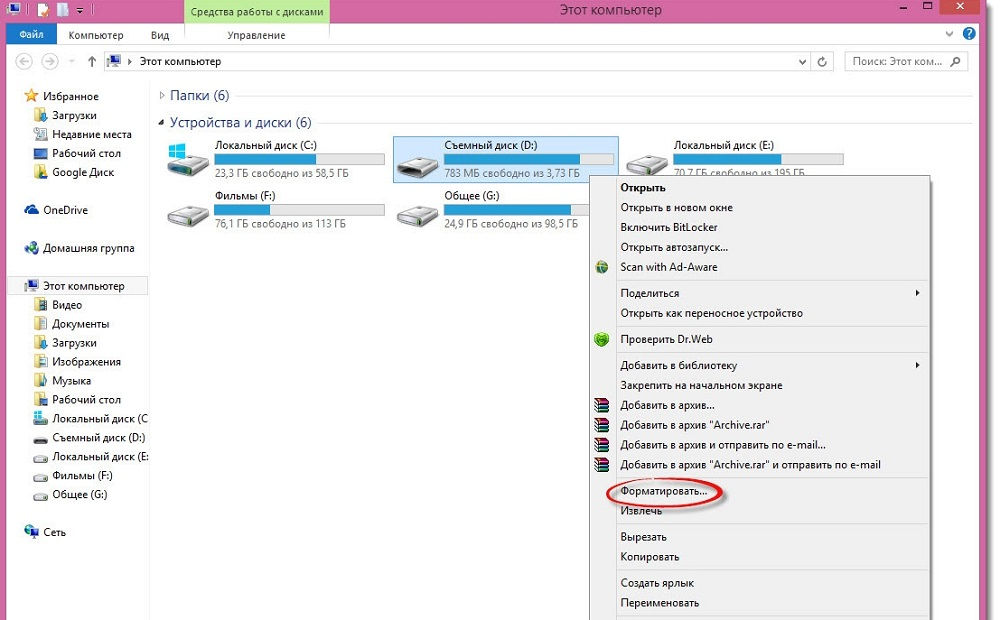
Для форматирования флешки просто вставьте ее в устройство и нажиме «Форматировать», потом выберите FAT
Как прошить телевизор LG с флешки
- Выпишите полное название модели устройства. Найти данную информацию можно на обратной стороне телевизора или в руководстве пользователя, которое поставляется в коробке вместе с самим продуктом. Этот пункт нужно выполнить очень аккуратно и внимательно, не перепутав цифры и буквы модели. Иначе вы загрузите ПО для другого ТВ, которое может повредить ваш.
- Включите ТВ, нажмите кнопку Menu на пульте дистанционного управления, затем кликните по красной кнопке с одной белой точкой, отвечающей за поддержку клиента, а в появившемся списке выберите вкладку «Инф. о продукте/услуге». В новом окне возьмите информацию о точном названии модели ТВ, версии ПО и выпишите эту информацию на отдельный листок.
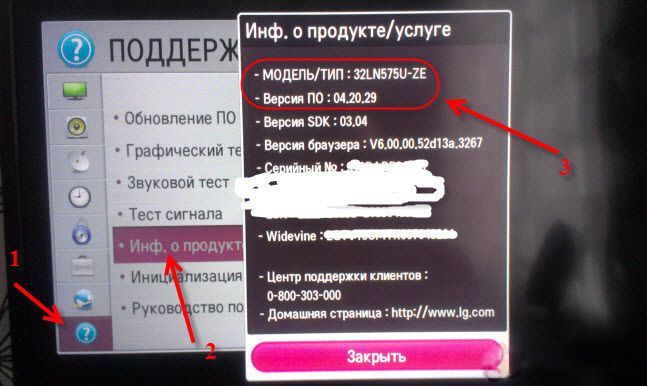
Вы увидите модель телевизора и текущую версию прошивки
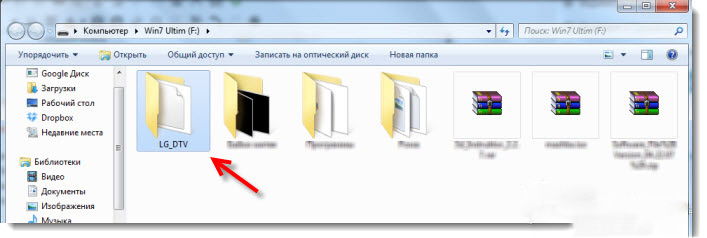
Подключите флешку к компьютеру, откройте ее и создайте папку с названием LG_DTV
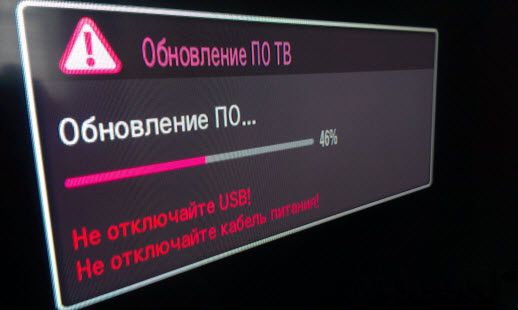
Когда начнется процесс обновления, ничего трогать не нужно
Заключение
Друзья, нам удалось обновить прошивку телевизора LG с флешки. Надеемся, что у вас всё получилось без особых усилий, а главное — без проблем. Не забываем делиться своим мнением, впечатлением и личным опытом в комментариях.
Как обновить или переустановить прошивку на телевизоре LG Smart TV
Производители ведущих Smart устройств постоянно совершенствуют свою продукцию, выпуская для них мощную электронную «начинку». Среди наиболее значимых и популярных ПО выделяется прошивка WebOS для телевизора LG, о которой и пойдет речь в этой теме.
Особенности ПО
Первые телевизоры LG со Смарт ТВ появились еще в 2011 году. Они работали на платформе Netcast, которая является модернизированной версией Android TV. Но со временем она стала неактуальной и на смену ей компания разработала фирменную платформу WebOS. Все современные модели LG TV оснащаются именно ею.
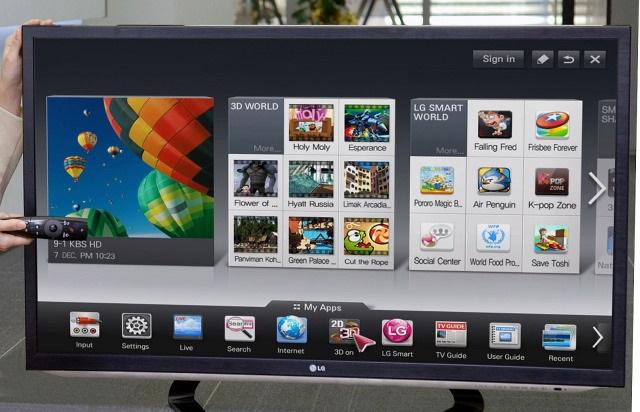
Помимо самого функционирования телевизора, прошивка WebOS обеспечивает пользователя такими опциями:
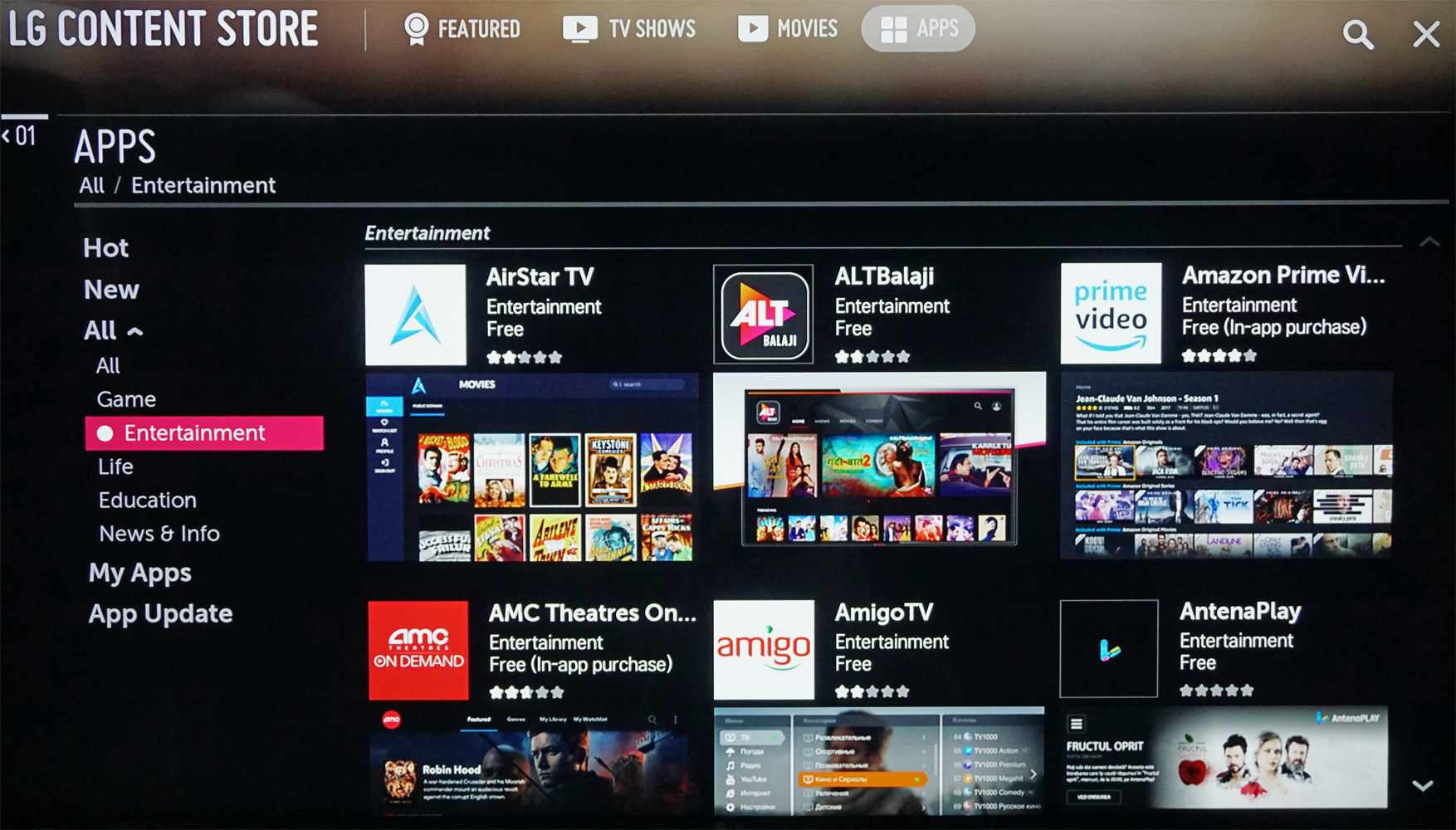
использование сервисов компании с доступом к площадке LG Content
установка приложений и игр разного назначения
просмотр IPTV и фильмов с сети или кинотеатров
- LG Apps.
Пользовательская площадка с доступом к продуктам компании. - LG Content.
Сервер для установки виджетов, включающий два фирменных магазина – Smart World (приложения) и Game World (игры).
Стоит добавить, что телевизоры LG на платформе Netcast уже устарели. В 2015 году была выпущена финальная версия Netcast 4.5, которая сегодня уже не поддерживается.
Для чего менять прошивку
Программное обеспечение WebOS для телевизоров LG работает временно и его требуется менять:

- Обновление.
Данный процесс предусматривает прямую закачку дополнений на уже работающую платформу, в результате чего устройство становится более функциональным. Дело в том, что постоянно выходят более продвинутые виджеты, и возможностей текущей версии прошивки недостаточно для их стабильной работы. - Переустановка.
Перезапись текущей путем загрузки в память устройства нового ПО. Предусматривает полное удаление всех данных перед установкой. Этот вариант используется в качестве восстановления работы, если прежняя прошивка по каким-либо причинам стала неисправной или ее прямое обновление невозможно.
Внимание! Между обновлением и переустановкой есть существенная разница. Во втором случае происходит полное удаление всех установленных приложений и медиафайлов с памяти телевизора LG. Поэтому переустановку стоит применять только в случаях, когда стандартная опция обновления WebOS недоступна.
Также эти процессы часто называют прошивкой и перепрошивкой телевизора LG, из-за чего возникает у пользователя путаница. Под прошивкой подразумевается обновление, реже применимо к самому ПО (например, «телевизор с прошивкой WebOS»). А перепрошить значит – заменить.
Обновление
Это наиболее простой и удобный способ, позволяющий установить дополнения на телевизор и улучшить его функциональность. Перед установкой необходимо убедиться, что есть подключение к интернету.

- включить аппаратуру и открыть меню установок кнопкой Home на ПДУ (или Smart Home на Magic Remote);
- перейти в «Настройки» => «Поддержка» => «Обновление ПО»;
- нажать «Проверить наличие обновлений»;
Если разработчик выпустил дополнения, то появится информация о них с предложением обновления. Необходимо нажать на «Обновить». После этого требуется лишь подождать некоторое время, требующееся на установку дополнений. Все происходит в автоматическом режиме.
Внимание! В процессе обновления прошивки запрещено отключать телевизор LG от электропитания или сети интернет. В противном случае может произойти серьезный сбой, который потребует полной замены ПО.
Когда текущая версия платформы является последней версией, и дополнений нет, пользователь получит соответствующее сообщение об этом.
Переустановка
- прошивка давно не поддерживается и устарела на столько, что невозможно выполнить ее штатное обновление;
- неполадки в работе в результате загрузки вредоносного приложения;
- установка программного обеспечения на стороннем ресурсе, работу которого никто не гарантирует;
- если утеряна учетная запись LG Store и невозможно ее восстановление.

Все эти факторы могут привести к некорректной работе отдельных функций, в т.ч. и опции автоматического обновления. Поэтому единственный выход – переустановка прошивки телевизора LG WebOS.
Совет эксперта

Задать вопрос
Перед принятием радикальных мер по переустановке ПО, рекомендуется воспользоваться еще один вариантом. С помощью пульта вызвать меню и перейти в «Настройка» => «Расширенные настройки» => «Общие» => «Сброс настроек до заводских» и выполнить операцию. Эта опция «обнуляет» все пользовательские установки (в т.ч. возникшие в результате сбоя). Например, будет отключена синхронизация виджетов, без которой проще удалить вредоносную программу и восстановить систему автообновлением.
Первым делом необходимо подготовить USB накопитель и скачать на него последнюю версию операционной системы WebOS для своего ТВ. Для этого зайти на официальный сайт компании https://www.lg.com/ru и в поиске ввести наименование своей модели телевизора.

В результатах нажать на нее. В новом окне выбрать опцию «Техническая поддержка» => «Обновление ПО». Откроется страница с файлом прошивки (он будет один – на сайте размещается последняя вышедшая версия), который нужно скачать.
Перепрошивка LG через USB – инструкция
Совет эксперта
Задать вопрос
Если переустановка планируется из-за утери аккаунта LG, есть альтернативное решение проблемы – обратиться в фирменный сервисный центр. Их услуги платные – но сохранятся все виджеты и данные профиля.
- отформатировать флешку в формате FAT32;
- создать папку LG_DTM и дать ей общие права доступа (ПКМ по иконке => «Свойства» => «Применить»);
- распаковать архив и перенести все содержимое в только что созданную директорию;
- вставить USB накопитель в разъем у телевизора.
Внимание! С этого момента начнется необратимое удаление всего содержимого в памяти телевизора. Поэтому если в нем хранятся ценные медиафайлы, их необходимо перенести в память другого устройства или на виртуальный сервер.
После этого LG Smart TV распознает подсоединенное устройство и предложит обновить ПО – подтвердить операцию. Далее придется подождать некоторое время, пока будет происходить удаление старых системных файлов и переустановка прошивки WebOS. В зависимости от мощности и функциональности ТВ, процесс может длиться до 10 минут.

Когда прошивка LG Smart TV будет установлена, потребуется войти в учетную запись и заново установить все часто используемые виджеты.
Что еще нужно знать про прошивку WebOS
Не всегда у пользователя может пройти обновление или перепрошивка на телевизоре LG гладко, а также возможны совсем иные случаи.
- Использование стороннего софта.
Это различные фан-сборки, предлагающие модернизированные варианты стандартного WebOS. В сети они часто позиционируются как более продвинутые альтернативы оригинального ПО. На самом деле, никто не отвечает за качество работы этих платформ, и они могут быть небезопасными. - Телевизор не распознает USB накопитель.
Всего 3 возможных варианта проблемы. Первый – флешка не отформатирована в системе FAT32. Второй – неисправен USB-разъем, использовать другой. Третий – USB аорт не определен, поможет предварительная инициализация устройства.

- Обновление прерывается на середине процесса.
Если видимых причин нет – недостаточно памяти для загрузки и установки новых дополнений (их объем может быть большим, если обновление включает новые системные виджеты). Проверить физическую с cash памятью и при необходимости освободить ее. - В процессе обновления отключился свет.
Обновление просто прервется и после восстановления подачи электроэнергии достаточно повторить процесс. Если же такое произошло при перепрошивке, файлы инсталлятора загружены и началась установка – при включении телевизор сам запросит разрешение на продолжение операции.
В целом, если следовать инструкции для прошивки, проблем с ее установкой или обновлением не возникнет.
Как обновить телевизор LG и продолжить просмотр без проблем

Как обновить телевизор LG? Перейдите в меню (значок шестеренки на пульте), найдите пункт «Все настройки», в разделе «Общие» кликните на «Сведения о телевизоре». Нажмите «Проверить обновление», если они есть, то разрешите их поставить. Учтите, что в этот момент телек должен быть подключен к сети. Если подключения к интернету нет, обновление прошивки телевизора LG возможно через флешку. В принципе ничего сложного, но могут возникнуть некоторые трудности, если сделать что-то не так. Поэтому перейдем к главному, как обновить программное обеспечение на телевизоре LG и как бороться с возможными проблемами, что могут встать у Вас на пути.
Как обновить?
Вопрос, как обновить прошивку на телевизоре LG, можно решить несколькими способами:
- через интернет (WiFi или Ethernet);
- через USB флешку.
Кроме того, на телеке можно установить настройку, благодаря которой ПО будет обновляться самостоятельно без Вашего участия. Каждый из этих вариантов разберем отдельно.
Через интернет
Итак, начнем со способа, как обновить телевизор LG Smart TV 4к через интернет. Хотя этот вариант подойдет и для других моделей производителя. Учтите, что в различных модификация телека пункты могут называться по-разному, так что ищите просто похожие наименования.
Для того, чтобы всё прошло удачно, следуйте инструкции:
- Жмите на пульте значок с шестеренкой;
- В меню пролистайте до иконки в виде трех вертикальных точек («Все настройки»);
- Для начала перейдите в раздел «Сеть» и удостоверьтесь в наличии подключения к интернету. Если соединения со всемирной паутиной нет, исправьте это. Для этого либо подключите кабель Ethernet к роутеру либо в подразделе «Подключение к сети WiFi» установите беспроводное соединение;

- Если всё готово, можно приступать к тому, как обновить Смарт ТВ LG на телевизоре. Поэтому переходим в раздел «Общие»;
- Спускаемся в открывшемся меню вниз до пункта «Сведения о телевизоре»;

- Кликаем «Проверить…»;

- Если система обнаружит новое ПО, она предложит Вам его установить. В противном случае на экране высветится оповещение, что новых версий не найдено.
Автообновление
В связи с пошаговой инструкцией, как обновить систему на телевизоре LG посредством Вай-Фай, стоит сразу сказать про автообновление программного обеспечения. Этот вариант возможен только при постоянно подключенной сети интернет к устройству. И главное преимущество этого способа — пропадает необходимость постоянно думать: нужно ли обновлять телевизор LG Smart TV или пока рано? Для того, чтобы подключить автоматическое обновление ПО на телеке ЛДЖИ, выполните следующие шаги:
- Переходите в «Настройки» путем нажатия шестеренки на пульте управления;
- Пролистайте открывшееся меню до пункта «Все настройки» (выглядит как вертикальное многоточие»);
- Переходите в раздел «Сеть» и удостоверьтесь в подключении к интернету;
- Теперь открываем раздел «Общие», а там подраздел «Сведения о телевизоре»;
- На самом верху под версией ПО выставляем галочку в строке «Разрешить автоматическое обновление».

Теперь телек будет самостоятельно отправлять запрос с проверкой наличия новой версии программного обеспечения для Вашей модели. А Вы можете отпустить эту ситуацию.
Через USB-флешку
Если у Вас нет подключения к сети интернет, то можно поставить обновление телевизора LG Smart TV через USB. Времени это займет чуть больше, чем через Вай-Фай, но тем не менее способ тоже вполне успешный.
- Для начала подготовьте флешку к записи. Для этого обязательно отформатируйте ее (система FAT32), а затем создайте папку с названием LG_DTV;

- Теперь распакуйте архив с прошивкой с созданную папку. После этого можно считать, что Вам USB-накопитель готов к работе с ним;
- Приступаем собственно к тому, как перепрошить телевизор LG Smart TV. Для этого вставляем подготовленную флешку в специальный разъем на корпусе ТВ;
- Дождитесь того, как система распознает накопитель и его содержимое. Как только это произойдет на экране появится уведомление о возможности обновить телевизор LG с флешки. Подтвердите действие;
- Дождитесь конца установки. Учтите, что пока она не завершится, доставать флешку из разъема нельзя;
- Как только прошивка телевизора LG Smart TV через USB будет закончена, устройство самостоятельно перезагрузится;
- Для того, чтобы изменения вступили в силу, потребуется сброс системы. Сделать это можно через настройки (снова значок шестеренки на пульте). Затем кликаем по иконке «Все настройки» (выглядит как вертикальное троеточие), а там разделе «Общие» находим пункт «Сброс».

Готово! Проверяем, что всё работает исправно.
Где брать прошивки?
С самими действиями, как прошить телевизор LG с флешки и через интернет, мы разобрались. Но где же брать сам файл с ПО? Тут всё очень просто. Если Вы ставите новые версии программного обеспечения через интернет, то устройство самостоятельно найдет подходящий документ в библиотеке. А вот в случае с обновлением системы через USB-флешку, есть несколько вариантов решения:
- Предпочтительный вариант — скачать через официальный сайт LG телевизоров обновление ПО. Найти их там можно в разделе «Поддержка», подраздел «Поддержка продукта» -> «Драйверы, прошивки и ПО». Либо просто по ссылке: https://www.lg.com/ru/support/software-firmware. На открывшейся странице введите либо номер модели телека либо заполните строчки для поиска по категориям. Спуститесь вниз и Вы увидите все актуальные варианты для скачивания и установки.

Кстати. Найти номер модели можно либо на наклейке на корпусе ТВ (задняя крышка) либо в настройках в разделе «Общие» (пункт «Сведения о телевизоре»).
- Можно просто скачать в браузере через сторонние сайты. Способ достаточно рискованный, так как легко можно занести вирус на устройство. И нет никакой уверенности, что именно Вы качаете? Новую версию ПО или софт с порнухой?
Так что будьте осторожны и качайте файлы только с проверенных порталов.
Как узнать, что есть новая версия?
Если с установкой нового ПО все понятно, то остается еще один вопрос: как понять, нужно ли обновлять телевизор LG Smart TV и не только? Как мы уже писали Выше, если у Вас установлены автообновления, то задумываться над этими вопросами не приходится. А вот в случае ручной прошивки телека, так не получится. В данной ситуации Вам остается только вручную проверять наличие новых версий ПО. Узнать можно ли обновить телевизора LG можно 2 способами:
- Через меню телевизора. Идем по стандартному пути. Жмем шестеренку на пульте, а затем в меню выбираем пункт «Все настройки». Переходим в раздел «Общие», а затем в подраздел «Сведения о…». Теперь кликните по кнопке «Проверить…». Система сама проверит наличие нового ПО. НО! Учтите, что этот способ работает только при подключенном интернете. Если его нет, переходим к следующему варианту.
- Через официальный сайт. Как мы уже отмечали скачать обновление ПО для телевизора LG можно на офсайте. Там же можно и посмотреть, какие версии предлагается сейчас скачать. Правда для начала, в разделе «Сведения о телевизоре» («Настройки» -> «Все настройки» -> «Общие») придется посмотреть, какая версия стоит у Вас. Зато если есть что-то новенькое, можно будет сразу посмотреть, что изменилось и скачать на флешку файл.
Нужно ли ставить новое ПО?
Еще один вопрос, который часто задают пользователи: нужно ли обновлять телевизор LG Smart TV? Ответ на этот вопрос вряд ли можно назвать однозначным. С одной стороны, тысячи людей просто смотрят ТВ и не заморачиваются с тем, чтобы периодически прошивать устройство. Это никак не влияет на просмотр ими телепередач. С другой стороны, с обновлениями разработчик решает какие-то проблемы клиента:
- Устраняет проблемы и убирает ошибки, которые носят массовый характер;
- Вносит корректировки в настройки (например, смещение часового пояса)
- Добавляет новые опции и тд.
Поэтому пользователям лучше самостоятельно решить, нужно Вам это все или нет. Или, как вариант, найти компромиссный вариант. Например, обновлять систему на телевизоре LG, с определенной периодичностью (раз в месяц/полгода и тд).
Частые проблемы и пути решения
Допустим, Вы решили обновить систему, но столкнулись с проблемами. Как быть и куда обращаться?
- Чаще всего, пользователи жалуются, что не удается обновить ПО через USB, телевизор банально не видит прошивку на флешке. Чтобы решить этот вопрос, проверьте следующие элементы:
- Правильно ли был произведен процесс записи на флешку? Еще раз отформатируйте носитель в системе FAT32 (и никакой другой!). Удостоверьтесь, что создали папку с нужным названием. И наконец разархивируйте ВНУТРЬ этой папки файлы.
- Проверьте версию ПО, которую Вы пытаетесь поставить. Может быть Вы хотите обновить ПО до той версии, что уже стоит? Или может она не подходит для Вашего устройства?
- Удостоверьтесь, что купленный Вами телевизор был предназначен для РФ. Если это не так, то обновить систему российской версией не получится.
- Если же проблема возникла, когда Вы пытались обновить прошивку через интернет, то удостоверьтесь в подключении к сети. Работает ли интернет в принципе? Не перебит ли провод Ethernet (при проводном соединении)?
Как обновить приложение
Кроме системы в целом, на телевизоре LG можно обновить отдельное приложение. Для этого:
- Жмите на пульте значок в виде домика;
- Во всплывшем меню внизу выберите LG Content Store и переходите в приложения;
- В разделе «Все» приложения выберите то, которое Вы хотели бы обновить и жмите на него. Либо Вы можете нажать кнопку «Обновить все» и за одно нажатия поставить новые версии всех программ.
Как видите, обновить систему на телевизоре LG, совсем не сложно. Но если у Вас возникли какие-то сложности, пишите, решим все проблемы вместе!
Как обновить телевизор LG : Один комментарий
- Алексей26.07.2023 в 17:18 Телевизор 49UB828V-ZH как найти для этой модели обновление по. Постоянно зависает в интернете.