Как узнать кто подключен к Wi-Fi

В этой инструкции покажу, как быстро узнать, кто подключен к вашей Wi-Fi сети, если есть подозрения, что Интернетом пользуетесь не только вы. Примеры будут приведены для наиболее распространенных роутеров — D-Link (DIR-300, DIR-320, DIR-615 и др.), ASUS (RT-G32, RT-N10, RT-N12 и др.), TP-Link.
Заранее отмечу, что вы сможете установить сам факт подключения посторонних лиц к беспроводной сети, однако установить, кто именно из соседей сидит в вашем Интернете, вероятнее всего, не получится, поскольку из доступной информации будет только внутренний IP адрес, MAC-адрес и, иногда, имя компьютера в сети. Однако, даже такой информации будет достаточно для того, чтобы принять соответствующие меры.
Что нужно, чтобы посмотреть список тех, кто подключен
Начну с того, что для того, чтобы посмотреть, кто подключен к беспроводной сети, вам необходимо будет зайти в веб-интерфейс настроек роутера. Это делается очень просто с любого устройства (не обязательно компьютера или ноутбука), которое подключено к Wi-Fi. Вам потребуется ввести IP-адрес роутера в адресную строку браузера, а затем — логин и пароль для входа.
Узнаем, кто подключен к Wi-Fi на роутере D-Link
После входа в веб-интерфейс настроек D-Link, внизу страницы нажмите пункт «Расширенные настройки». Затем, в пункте «Статус», нажмите на двойную стрелку вправо, пока не увидите ссылку «Клиенты». Нажмите по ней.
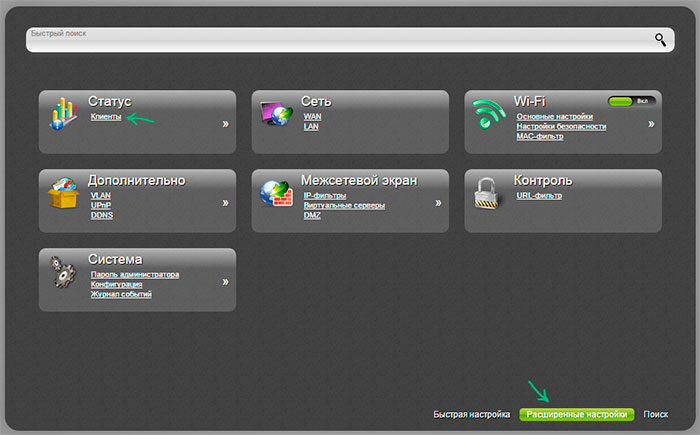
Вы увидите список устройств, подключенных в настоящий момент к беспроводной сети. Возможно, вы и не сможете определить, какие устройства ваши, а какие — нет, однако вы можете просто посмотреть, соответствует ли число Wi-Fi клиентов числу всех ваших устройств, работающих в сети (включая телевизоры, телефоны, игровые приставки и прочие). Если есть какое-то необъяснимое несоответствие, то, возможно, имеет смысл изменить пароль на Wi-Fi (или установить его, если еще этого не сделали) — инструкции на этот счет есть у меня на сайте в разделе Настройка роутера.
Как посмотреть список Wi-Fi клиентов на Asus
Чтобы узнать, кто подключен к Wi-Fi на беспроводных маршрутизаторах Asus, нажмите пункт меню «Карта сети», а затем кликните по «Клиенты» (даже если веб-интерфейс у вас внешне отличается от того, что вы видите сейчас на скриншоте, все действия те же самые).

В списке клиентов вы увидите не только число устройств и их IP-адрес, но и сетевые имена для некоторых из них, которые позволят более точно определить, что это за устройство.
Примечание: на Asus отображаются не только те клиенты, которые подключены в настоящий момент, но вообще все, которые подключались до последней перезагрузки (потери питания, сброса) маршрутизатора. То есть, если к вам приходил друг и заходил в Интернет с телефона, то он тоже будет в списке. Если нажать кнопку «Обновить», вы получите список тех, кто подключен к сети в настоящий момент времени.
Список подключенных беспроводных устройств на TP-Link
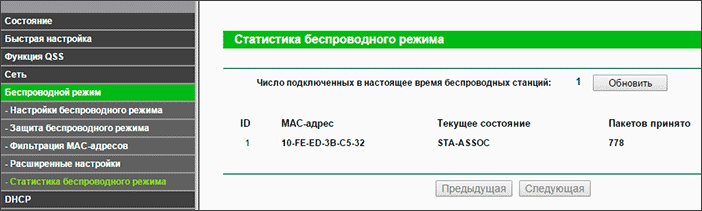
Для того, чтобы ознакомиться со списком клиентов беспроводной сети на роутере TP-Link, зайдите в пункт меню «Беспроводный режим» и выберите «Статистика беспроводного режима» — вы увидите, какие устройства и в каком количестве подключены к вашей Wi-Fi сети.
Что делать, если кто-то подключается к моему Wi-Fi?
А вдруг и это будет интересно:
- Лучшие бесплатные программы для Windows
- Клавиши Alt и Win поменялись местами — как исправить?
- Как открыть Свойства системы Windows 11 и 10
- Как открыть Управление компьютером в Windows 11 и 10
- Панель эмодзи Windows 11 и 10 — как открыть и решение возможных проблем
- Для использования программы SFC необходимы права администратора — решение
- Windows 11
- Windows 10
- Android
- Загрузочная флешка
- Лечение вирусов
- Восстановление данных
- Установка с флешки
- Настройка роутера
- Всё про Windows
- В контакте
- Одноклассники
-
Бабайко 01.12.2014 в 14:16
- Shurik 04.02.2015 в 18:16
- Serg 20.09.2015 в 19:18
- тамара 25.10.2015 в 17:15
- Алекс 01.05.2016 в 21:03
Узнаем кто работает в вашей сети Wi-Fi
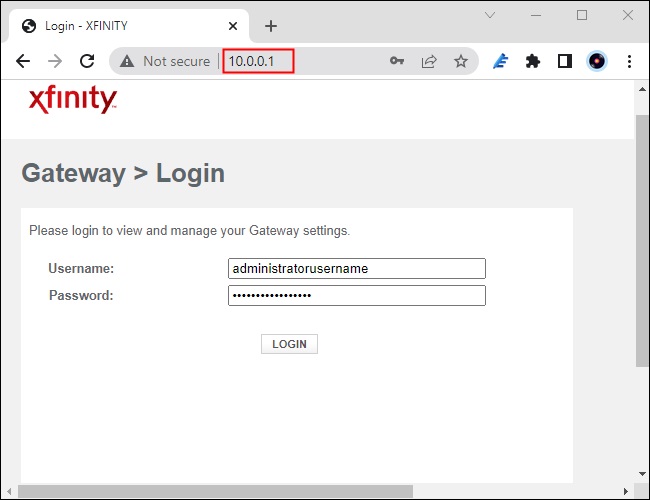
Лучший способ проверить, кто подключен к вашей сети, — это использовать приложение вашего маршрутизатора или веб-интерфейс. Попробуйте ввести «10.0.0.1» или «192.168.0.1» в браузере, чтобы получить доступ к веб-интерфейсу, затем найдите параметр, например «Подключенные устройства», «Список подключенных клиентов» или «Подключенные устройства», чтобы просмотреть список подключенных устройств.
Используйте GlassWire Pro, чтобы увидеть, кто подключен (и получать оповещения, когда новое устройство подключается к вашему Wi-Fi)
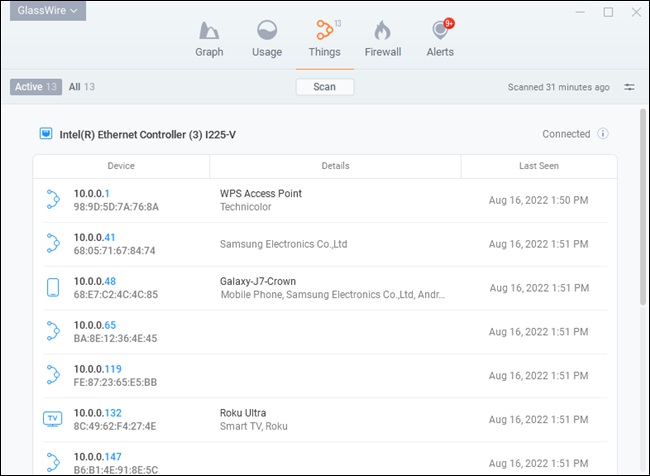
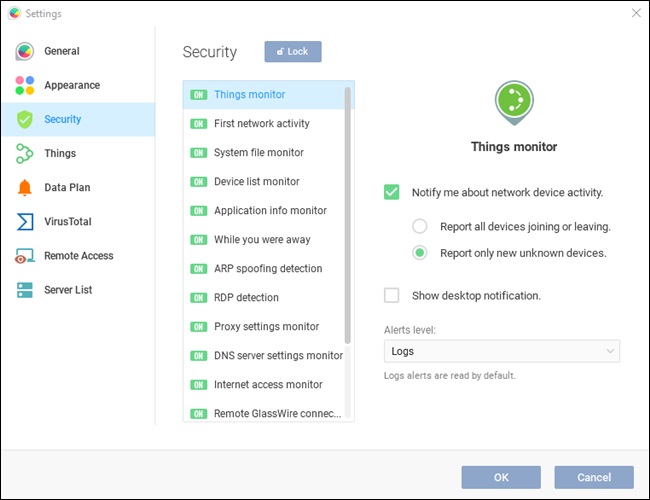
Мы большие поклонники брандмауэра и системы безопасности GlassWire, и одна из замечательных функций, которые они имеют в версии Pro, — это быстрый и простой просмотр сети, который показывает вам все устройства, подключенные к вашей сети Wi-Fi. GlassWire — это не просто брандмауэр, он также имеет красивые графики, показывающие использование пропускной способности, видя, какие приложения к чему подключаются, и точно, какую пропускную способность использует каждое приложение. Вы можете получать оповещения, когда приложение что-то изменяет или когда установщик пытается установить новый системный драйвер. Есть множество функций, слишком много, чтобы перечислять здесь. Но что делает GlassWire еще лучше для сегодняшней темы, так это то, что если вы зайдете на панель настроек, вы сможете включить оповещения всякий раз, когда новое устройство пытается подключиться к вашему Wi-Fi. Теперь это отличная функция!
Используйте веб-интерфейс вашего маршрутизатора
Лучший способ найти эту информацию — проверить веб-интерфейс вашего маршрутизатора. На вашем маршрутизаторе размещена ваша сеть Wi-Fi, поэтому он имеет самые точные данные о том, какие устройства к нему подключены. Большинство лучших маршрутизаторов предлагают способ просмотра списка подключенных устройств, хотя некоторые из них могут этого не делать. Применяются стандартные советы по доступу к веб-интерфейсу вашего маршрутизатора. Если вы не уверены в его IP-адресе, вы обычно можете найти IP-адрес шлюза вашего компьютера через панель управления. Вы также можете запустить команду ipconfig /all в окне командной строки. Затем вставьте этот IP-адрес в адресную строку веб-браузера и нажмите Enter. Обычно это должно вызвать интерфейс вашего маршрутизатора. Если это не так, проверьте документацию вашего маршрутизатора или выполните поиск в Интернете по номеру модели и «веб-интерфейсу», чтобы узнать, как получить к нему доступ. Если вы не установили собственный пароль и парольную фразу, вам может потребоваться выполнить поиск или проверить документацию, чтобы найти стандартные значения для вашей модели маршрутизатора.
Поиск списка подключенных устройств
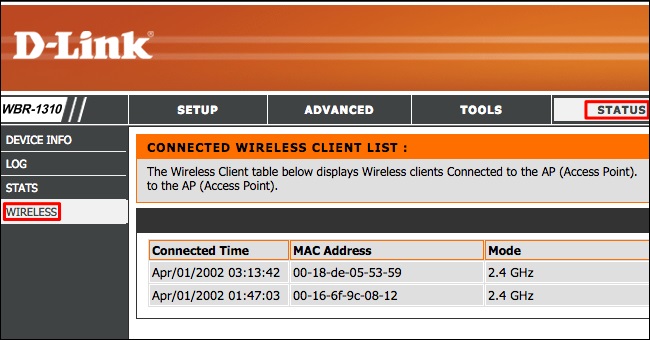
Теперь вам нужно найти эту опцию где-нибудь в веб-интерфейсе вашего маршрутизатора. Найдите ссылку или кнопку с названием «подключенные устройства», «подключенные устройства» или «клиенты DHCP». Вы можете найти это на странице конфигурации Wi-Fi или на какой-либо странице состояния. На некоторых маршрутизаторах список подключенных устройств может быть напечатан на главной странице состояния, чтобы сэкономить вам несколько кликов. На многих маршрутизаторах D-Link список подключенных устройств доступен в разделе «Состояние» > «Беспроводная связь».
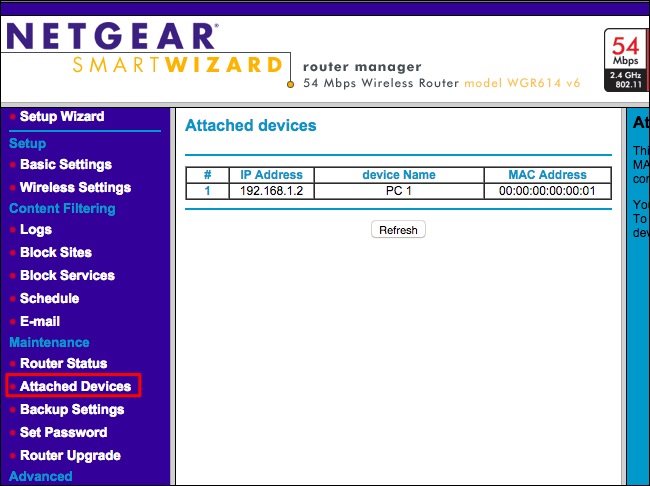
На многих маршрутизаторах Netgear вы найдете список в разделе «Подключенные устройства» на боковой панели.
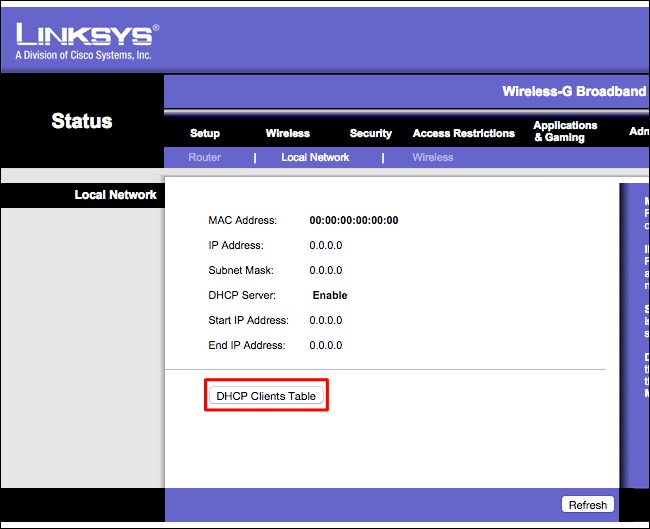
На многих маршрутизаторах Linksys этот параметр находится в разделе «Состояние» > «Локальная сеть» > «Таблица DHCP-клиентов».
Понимание списка
Многие маршрутизаторы просто предоставляют список устройств, подключенных через DHCP. Это означает, что если для устройства настроен статический IP-адрес, оно не будет отображаться в списке. Запомните Когда вы откроете список, вы обычно увидите одинаковую информацию на каждом маршрутизаторе. Интерфейс, вероятно, показывает вам таблицу со списком подключенных устройств, их «имена хостов» в сети и их MAC-адреса. Если в списке недостаточно осмысленных имен, вы можете изменить имена хостов (также известные как «имена компьютеров» или «имена устройств») в операционных системах вашего компьютера или устройства. Имя хоста будет видно здесь. К сожалению, на некоторых устройствах нет возможности изменить имя хоста — например, мы не знаем, как изменить имя хоста Android-устройства на более осмысленное без рутирования. В случае сомнений вы всегда можете сравнить MAC-адрес, отображаемый на этой странице (или отображаемый IP-адрес), с MAC-адресом устройства, которое вы используете, чтобы проверить, какое устройство есть какое.
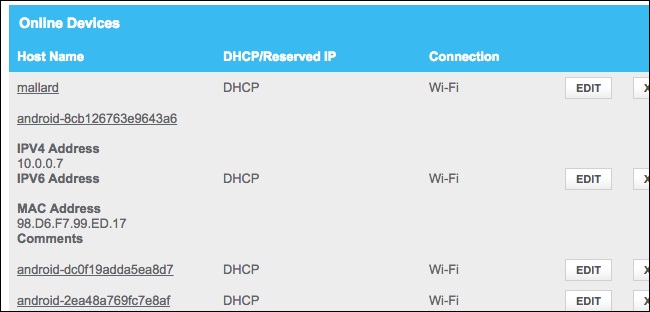
Этот список не является надежным
Конечно, этот список не совсем совершенен. Любой может установить любое имя хоста, которое он хочет, а также можно изменить свой MAC-адрес, чтобы подделать другие устройства. Однако это будет означать, что ваше устройство не сможет подключиться к сети, пока другое устройство с поддельным MAC-адресом будет занимать его место, поскольку маршрутизаторы обычно блокируют одновременное подключение двух устройств с одинаковым MAC-адресом. . И кто-то, кто получил доступ к вашему маршрутизатору, может настроить статическую IP-конфигурацию, чтобы быть скрытой. В конечном счете, это не самая мощная функция безопасности или надежный способ заметить людей, подключенных к вашей сети. Это не то, что вам нужно проверять регулярно. Если есть устройства, которые вы не узнаете, вы можете изменить свою парольную фразу Wi-Fi — надеюсь, вы используете шифрование WPA3 — и это отключит все устройства, пока они не смогут предоставить новую парольную фразу. Однако даже устройства, которые вы не узнаете, могут быть чем-то, что вы не помните. Например, неизвестным устройством может быть принтер с поддержкой Wi-Fi, подключенная к Wi-Fi акустическая система или встроенный Wi-Fi вашего смарт-телевизора, который вы никогда не используете.
Сканируйте свою сеть Wi-Fi с помощью программного обеспечения на вашем компьютере
Идеальным способом проверки подключенных устройств, как правило, является использование веб-интерфейса вашего маршрутизатора. Однако некоторые маршрутизаторы могут не предлагать эту функцию, поэтому вы можете вместо этого попробовать инструмент сканирования. Это программа, работающая на вашем компьютере, которая сканирует сеть Wi-Fi, к которой вы подключены, на наличие активных устройств и составляет их список. В отличие от инструментов веб-интерфейса маршрутизатора, такие инструменты сканирования не могут отображать список устройств, которые были подключены, но в настоящее время находятся в автономном режиме. Вы увидите только онлайн-устройства. Для этого существует множество инструментов, но нам нравится Wireless Network Watcher от NirSoft. Как и другое программное обеспечение NirSoft, это удобный небольшой инструмент без рекламного ПО или надоедливых экранов. Его даже не нужно устанавливать на свой компьютер. Загрузите инструмент, запустите его, и он будет следить за вашей сетью Wi-Fi на наличие активных устройств, отображая их имена устройств, MAC-адреса и производителя их сетевого оборудования Wi-Fi. Имя производителя очень полезно для идентификации конкретных устройств без имени устройства, особенно устройств Android.
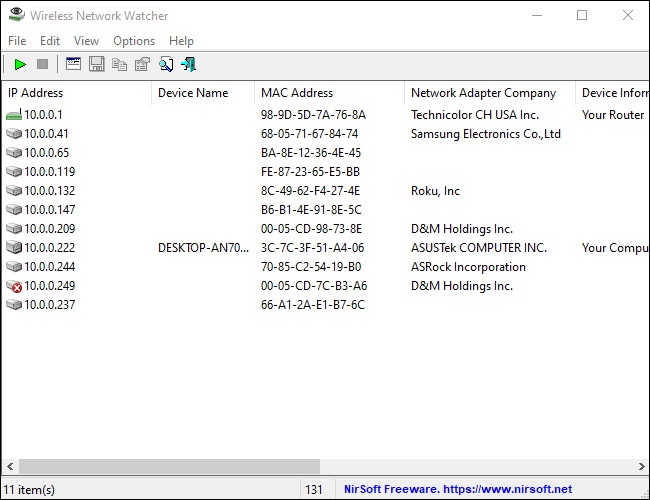
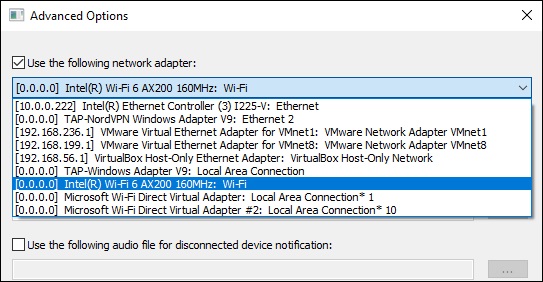
Этот инструмент может работать неправильно, пока вы не укажете свой сетевой адаптер Wi-Fi. На нашем ПК с Windows нам пришлось щелкнуть «Параметры»> «Дополнительные параметры» в «Наблюдателе за беспроводными сетями», установить флажок «Использовать следующий сетевой адаптер» и выбрать наш физический адаптер Wi-Fi перед выполнением сканирования.
Еще раз, это не то, о чем вам действительно нужно постоянно беспокоиться. Если вы используете шифрование WPA2-PSK или, что еще лучше, WPA3 и у вас есть хорошая парольная фраза, вы можете чувствовать себя в достаточной безопасности. Маловероятно, что кто-то подключится к вашему Wi-Fi без вашего разрешения. Если вы обеспокоены тем, что это происходит по какой-то причине, вы всегда можете просто изменить парольную фразу своего Wi-Fi — конечно, вам придется повторно ввести ее на всех одобренных устройствах. Прежде чем сделать это, убедитесь, что WPS отключен, так как WPS уязвим, и злоумышленники потенциально могут использовать его для повторного подключения к вашей сети без парольной фразы. Изменение парольной фразы Wi-Fi также может быть хорошей идеей, если вы выдали свой пароль Wi-Fi — например, соседям, посещающим вас, — и хотите быть уверены, что они не будут использовать его в течение многих лет.
Как определить, кто подключен к вашему WI-Fi

Список текущих подключений доступен в настройках Wi-Fi-роутера. Открыть настройки можно с помощью браузера, введя в адресной строке 192.168.1.1 или 192.168.100.1 — в зависимости от модели устройства. Логин и пароль по умолчанию, как правило, «admin».
В настройках роутера TP-Link открываем «Беспроводной режим» — «Состояние станций», либо «Беспроводной режим» — «Статистика беспроводного режима»:

У роутеров D-Link это «Расширенные настройки» — «Статус» — «Клиенты»:

У Asus «Карта сети» — «Клиенты»:

В маршрутизаторах других брендов необходимый путь может быть другим.
В соответствующем разделе настроек, в зависимости от модели, отображается список текущих подключений и информация о них: MAC-адрес подключенного устройства, IP-адрес, статус подключения, тип девайса и прочее.
Использование специальных программ
Для отслеживания беспроводных подключений можно использовать специальный софт, который несколько упрощает задачу и позволяет получить более полную информацию о подключенных девайсах. В качестве примера ПО такого рода можно привести утилиты Wireless Network Watcher и SoftPerfect WiFi Guard. Программки очень просты в использовании.
В Wireless Network Watcher после запуска сразу отображается список подключений с сопутствующей информацией.

В SoftPerfect WiFi Guard надо выбрать сетевой адаптер в открывшемся окне, после чего нажать кнопку «Сканировать». Все обнаруженные подключения, кроме текущего компьютера, будут помечены красным. Дважды кликнув на нужном подключении, можно выбрать опцию «Я знаю этот компьютер или устройство», чтобы сменить метку на зеленую.

Блокировка нежелательных подключений
Если установка/замена пароля не помогает или по каким-то причинам невозможна, то прежде всего нужно выявить чужеродное подключение в соответствующем списке. Если в нем отображается информация о типе устройства, то определить лишнее подключение можно сразу. Если это сходу непонятно, следует посмотреть МАС-адреса своих девайсов.
В ОС Android: Настройки — Система — О телефоне — Общая информация — MAC-адрес Wi-Fi и MAC-адрес WLAN.

В iOS: Настройки — Основные — Об этом устройстве — Адрес Wi-Fi


После методом исключения выявляем в списке чужое подключение. Далее переходим в настройках роутера в раздел «Фильтрация MAC-адресов» или «MAC-фильтр». Здесь можно выбрать «Режим запрета MAC-адресов».
Режим по умолчанию «Отключено» означает, что фильтрация отсутствует и доступ имеется для всех MAC-адресов. Если включить режим «Разрешить» и добавить какой-либо MAC-адрес с помощью кнопки «Добавить», то подключение к Wi-Fi будет доступно только с этим MAC-адресом, все остальные будут блокироваться. Режим «Запретить» позволяет заблокировать доступ для отдельного MAC-адреса (или нескольких), который нужно предварительно добавить вручную. В некоторых моделях роутеров такие настройки доступны непосредственно в списке подключений.

Дополнительные настройки Wi-Fi-роутера
Каким еще образом можно отсечь халявщиков? Прежде всего это установка пароля на Wi-Fi. Для этого открываем «Беспроводной режим» — «Защита» («Защита беспроводного режима», «Настройки безопасности» или аналогичный раздел) — «Настроить точку доступа вручную», выбираем здесь надежный метод сетевой аутентификации (например, WPA2-Personal) и задаем пароль. Само собой, избегая при этом слишком простых вариантов пароля, которые можно вычислить путем ручного подбора. После чего жмем «Сохранить».
Такой вариант, однако, не всегда удобен. Например, если у вас часто бывают разные гости, которым вы не хотите осложнять доступ в интернет.

Еще один метод, позволяющий спрятать свой Wi-Fi не только от обычных посторонних пользователей, но и от потенциальных взломщиков, — это установка в настройках роутера параметра «Скрывать SSID». Находим в настройках «Беспроводная сеть» — «Основные настройки» — «Скрыть широковещание SSID» или «Скрывать SSID». После включения данной опции ваша точка доступа не будет отображаться среди доступных беспроводных сетей на любых устройствах. Однако пользователи, проинформированные о ее существовании, смогут подключиться вручную, указав соответствующий SSID.
Как узнать, кто подключен к моему Wi-Fi?
На сегодняшний день каждый современный человек пользуется Интернетом. Практически у каждого в квартире стоит роутер для подключения своих гаджетов к сети Wi-Fi, а у некоторых и по два. Наверняка, когда-либо, было интересно выяснить, кто подключен к его сети, даже если она под надежным паролем. Поэтому в этой статье мы рассмотрим, как выяснить, кто из соседей-тихушников использует вашу сеть в своих целях.
В качестве примера мы возьмем алгоритм действий, используя популярные марки роутеров– Asus, TP-Link, ZyXEL.
Как посмотреть количество подключенных устройств к роутеру марки TP-Link?
1. Заходим в настройки роутера. В поисковой строке браузера вводим его IP 192.168.1.1 или 192.168.0.1. Далее вводим логин и пароль, если они не были ранее изменены, то, возможно, установлены по умолчанию admin и admin.
2. Во вкладке «Wireless» выбираем «Wireless Statistics». Перед вами откроется таблица, в которой указано количество устройств, подключенных к вашей сети. Также в ней отобразится MAC-адрес устройства, тип шифрования и число переданных пакетов.
3. Узнать какое устройство принадлежит вам, а какое нет, можно в настройках вашего смартфона или планшета. Потребуется найти пункт «Общая информация» или «Информация о телефоне», у каждой модели этот пункт называется по-разному. Узнать MAC-адрес компьютера можно с помощью командной строки. Для этого используйте набор клавиш Win+R и пропишите команду cmd, перед вами откроется командная строка. В ней прописываем ipconfig /all и нажимаем Enter. MAC-адрес ПК прописан с поле «Физический адрес».
4. Как только вы нашли адрес, который вам не принадлежит, его можно заблокировать во вкладке “Wireless MAC Filtering”. Добавьте адрес и установите параметр “Disabled”. Если у вас был установлен пароль, то его необходимо сменить на более надежный. А если не было вовсе, то это отличный повод его поставить.
Проверяем подключения к роутеру Asus.
1. Заходим в настройки роутера. Прописываем в строке браузера 192.168.1.1. Указываем логин и пароль.
2. В разделе «Клиенты» смотрим количество устройств. В разделе «Беспроводная связь» можно сравнить MAC-адрес, который принадлежит вам, а какой наоборот.
3. Для запрета доступа включите фильтр «Отклонить». Предварительно сопоставьте список ваших подключенных устройств.
4. Включая фильтр МАС-адресов «Принимать», вы сможете добавить в список все устройства, которым будет разрешен доступ к сети.
Проверяем список подключенных устройств к роутеру марки ZyXEL.
1. Заходим по адресу my.keenetic.net или 192.168.1.1
2. Во вкладке «Клиенты» у вас отобразятся списки устройств.
3. Для запрета перейдите во вкладку «Сеть Wi-Fi» «Список доступа». В поле «Режим блокировки» выберите тот, который вам больше подойдет. «Белый список» – блокировать все устройства, кроме тех, что в списке. «Черный список» – блокировать только тех клиентов, которые в списке. Ставим галку на устройстве, которое нужно заблокировать, и нажимаем «Применить».
Если у вас другая марка роутера – ничего страшного. Вы всегда сможете обратиться в наш компьютерный сервис за помощью и получить необходимую консультацию. Наш телефон: +7(495)134-20-32.
Вот так бывает)
Ахах) Когда-то, когда я был совсем юнцом, у меня были часто неполадки с интернетом. Роутер у меня «Tenda». У меня был мощный пароль, но мне постоянно казалось, что у меня кто-то ворует интернет. Неполадки со скоростью передачи пакетов я списывал именно на это. Я видел в списке кучу мак адресов, но не понимал, что это и кто это. Позже я понял, что это другие девайсов, которые мне принадлежат.
Чтобы в будущем не возникало сложностей, я решил включить фильтрацию маков, чтобы каждый раз не проверять этой статистики. Пароль я убрал, ради прикола, чтобы обламываться других ребят, которые пытались воспользоваться моим интернетом.
Сейчас я столкнулся с другой проблемой. Я нахожусь в армии, а так как живём мы в полевых условиях, связь вообще не ловит. Я купил себе модем «Huawey», чтобы выходить на просторы интернета. Мои товарищи-сослуживцы пользуются им без моего ведома. Найти необходимых параметров мне не удалось. Может как-то через домашних й адрес? Не подскажете? Все перепробовал, ничего не получается. Пароль узнают, так как дал одному — узнали все.
В целом статья познавательная для тех, кто не знает, что такое мак и как им управлять. Вроде и сам все знаю, а проблему решить не могу.
Добрый сынок у меня
Ситуация один в один как у нас случилась дома. Только не хитрые соседи, а доброта подвела. Пароль надежный, но сынок у нас щедрый мальчик, и раздал пароли от нашего WiFi всем своим друзьям (трое как раз живут на нашем и соседнем этаже). Чувствую, что вечерами интернет подвисает. Грешила на то, что смотрим трансляции онлайн в высоком качестве, торренты качаем иногда, и отсюда большая загрузка. Но нет — даже если не смотрим видео, музыку не слушаем онлайн и торренты не включаем, все равно жутки тормоза. Сама я не большой специалист по компьютерам, так — настройки могу поправить, но что-то сложное обычно муж делает. Но муж как раз был в длительной командировке, а тормозной интернет реально стал злить и мешать работать (я на удаленке, для меня хороший интернет необходим)! Стала искать возможную причину — наткнулась на эту статью. О, думаю, проверю-ка. Роутер у нас как раз ZyXEL. Проверила списки устройств — кроме наших с сыном компьютеров и телефонов, еще вижу штук пять каких-то чужих! Устроила допрос с пристрастием ребенку — признался, конечно. В общем, сделала «Белый список»устройств, чтобы никто со стороны больше не смог пролезть. Сыну сделала внушение — надеюсь, что поможет.
Полезная статья.
Могу сказать что очень полезная статья оказывается, до этого мне не приходило в голову что к моему вай фай может кто то подключится без моего ведома. Я можно сказать только теперь понял что защита у самого вай фай роутера хорошая но пароль тоже должен быть не самый легкий. Вот как проверить кто подключен к моей точке доступа я этого раньше не мог. Да и особо я не задавался этим вопросом, теперь же я знаю что мне делать и как заблокировать того или иного пользователя который внезапно мог подключится к моей точке доступа. Да и после всего этого я просто напросто знаю как скрыть свои данные и скрыть свою точку доступа, полезная информация для меня.
Недавно столкнулся с подобной проблемой. Изначально специально не ставил пароль, так как было не жалко, и скорость подключения хорошая. Как я понял, пользовались моим интернетом соседи через стенку. Сначала никаких проблем не было. Но со временем скорость подключения стала падать, но было терпимо. Когда начали тормозить онлайн-игры, и даже видеоролики на YouTube, тогда это стало для меня проблемой. Создавалось ощущения, что они круглосуточно что-то качают, беспрерывно. При встрече им сказал быть поскромнее, расходовать меньше трафика. Вроде беседа помогла, и несколько дней было все в порядке, а потом опять скорость стала медленной. Думал, как же поступить с недобросовестными соседями. Прочитав, данную статью, а именно про TP-Link, я перекрыл им доступ. Конечно можно было бы установить пароль на Wi-Fi, но дело в том, что ко мне часто приходят гости и друзья, и они пользуются моим интернет-соединением. Поэтому, мне и другим проще без пароля и лишних заморочек. По поводу недобросовестных людей, которые подключаются к чужому Wi-Fi, и со временем считают, что он их — один совет будьте скромней, а то потом будете обижаться, что вас отключили от бесплатного интернета.
Хм, а зачем это узнавать? Чисто из интереса?
Обычно все сети, где необходимо ограничивать группы пользователей, снабжены паролями или контролями списков доступа на уровне настроек аппаратуры. В домашней сети каждый из нас знает подключенные типы устройств и их владельцев. Если только соседям надоело сверлить стены и бросать вещи на пол и стены и они решили поразвлекаться подключением к твоему Wi-Fi.
А всяческие общедоступные сети Wi-Fi и созданы, чтобы к ним подключались кто угодно. В крайнем случае, аналогично описанному выше, можно настроить ограничение определенных групп пользователей.