Регистрация и удаление отпечатка пальца на компьютере
Описанные ниже действия могут выполняться только при использовании ноутбуков и компьютеров с поддержкой функции распознавания отпечатков пальцев.
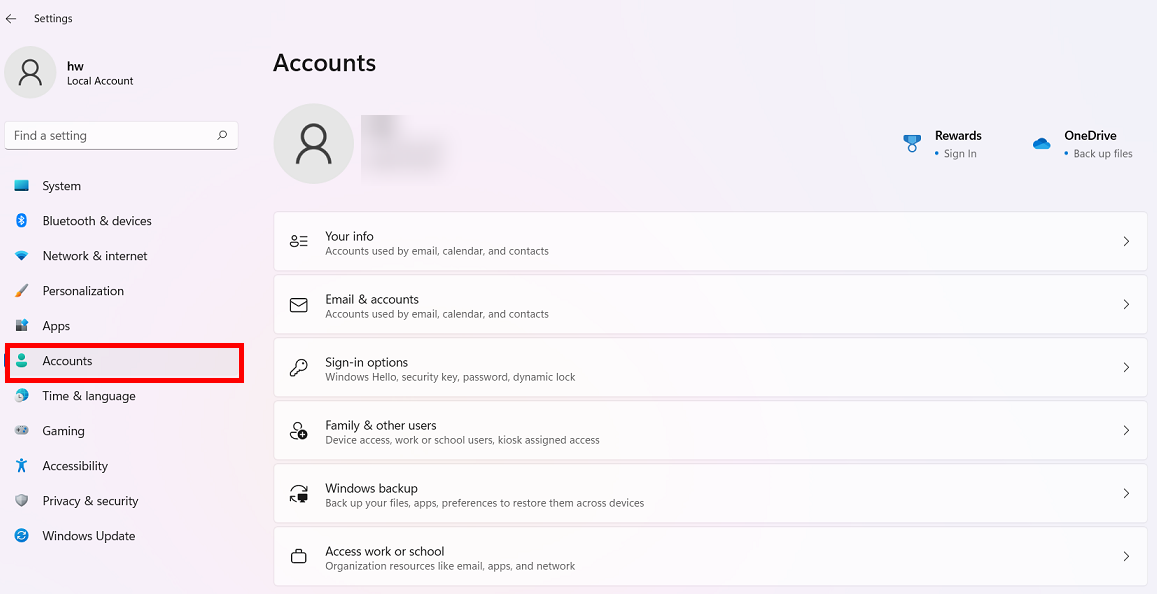
- Нажмите комбинацию клавиш Win + I, чтобы открыть раздел Настройки , а затем перейдите в раздел Учетные записи .
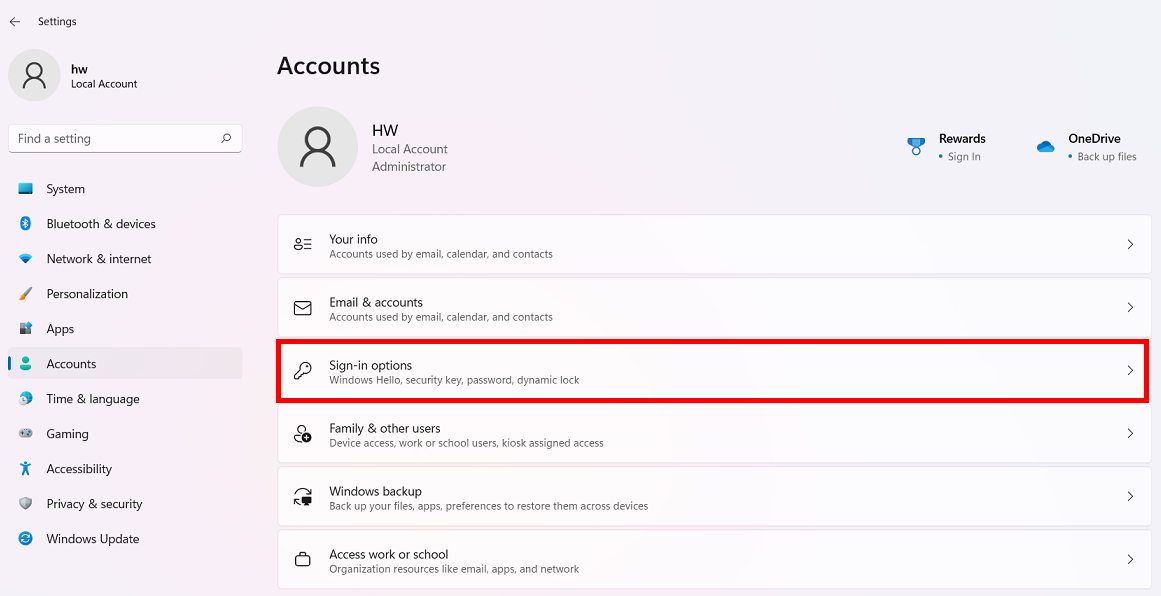
- Перейдите в раздел Параметры входа в систему .
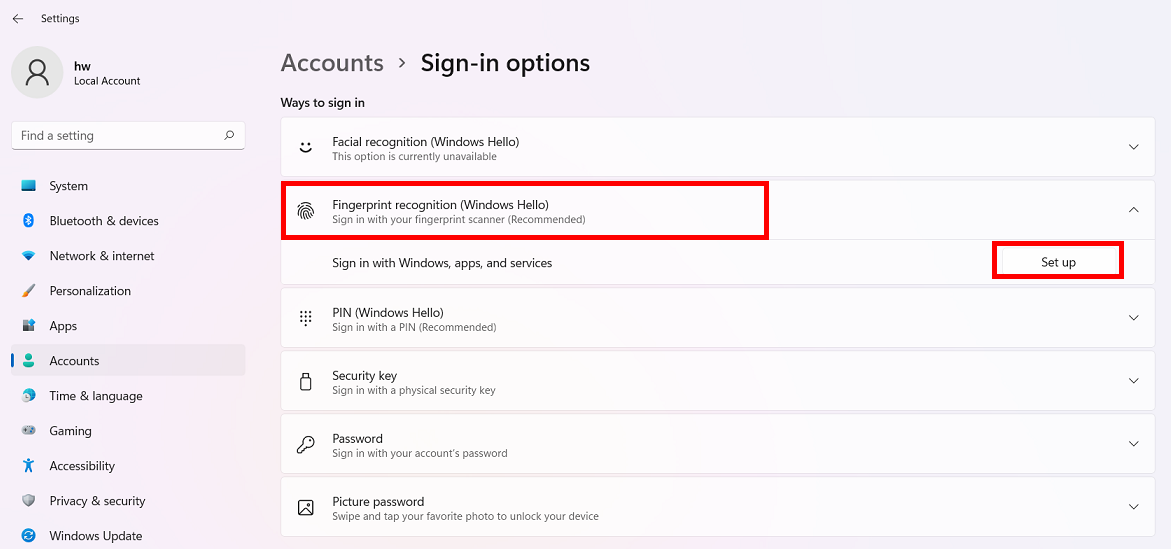
- Перейдите в раздел Распознавание отпечатков пальцев (Windows Hello) > Настроить или Добавить отпечаток пальца , введите PIN-код и, следуя инструкциям на экране, зарегистрируйте отпечаток пальца.
- Рекомендуется сначала настроить пароль и PIN-код для вашей учетной записи. Если пароль или PIN-код учетной записи не установлены, в разделе Распознавание отпечатков пальцев (Windows Hello) будет отсутствовать опция Настройки .
- Для одной учетной записи можно зарегистрировать не более 10 отпечатков пальцев.
- Ваш компьютер поддерживает регистрацию отпечатков пальцев в формате 360 градусов. Постарайтесь зарегистрировать всю область вашего отпечатка пальца, чтобы повысить точность распознавания.
После того как вы выберете опцию Удалить, все зарегистрированные отпечатки пальцев будут удалены.
Настройка отпечатков пальцев
Зарегистрируйте на вашем устройстве отпечаток пальца, чтобы разблокировать экран, открывать раздел Личное или заблокированные приложения без ввода пароля.
Регистрация отпечатка пальца
- Перейдите в раздел Настройки > Биометрические данные и пароли > Отпечаток пальца и, следуя инструкциям на экране, настройте или введите пароль разблокировки экрана.
- Нажмите Новый отпечаток пальца , чтобы начать регистрацию отпечатка пальца.
- Разместите палец на датчике отпечатка пальца. Почувствовав вибрацию, отпустите палец и снова нажмите на датчик. Перемещайте палец, чтобы зарегистрировать все части отпечатка.
- Когда регистрация отпечатка будет завершена, нажмите OK .
Теперь для разблокировки экрана вам достаточно поднести палец к датчику отпечатка пальца.
Изменение имени или удаление отпечатка пальца
- Перейдите в меню Настройки > Биометрические данные и пароли > Отпечаток пальца и введите пароль разблокировки экрана.
- Нажмите на сохраненный отпечаток пальца в разделе Список отпечатков пальцев , чтобы изменить его имя или удалить его.
Идентификация отпечатка пальца
Идентификация отпечатка пальца позволяет системе сопоставить ваши отпечатки с зарегистрированными отпечатками.
- Перейдите в меню Настройки > Биометрические данные и пароли > Отпечаток пальца и введите пароль разблокировки экрана.
- В разделе Список отпечатков пальцев нажмите Идентификация отпечатка пальца .
- Нажмите на датчик отпечатков пальцев для подтверждения отпечатка. Соответствующий отпечаток будет выделен цветом.
Использование отпечатка пальца для доступа в Личное
- Перейдите в меню Настройки > Биометрические данные и пароли > Отпечаток пальца и введите пароль разблокировки экрана.
- Переместите переключатель напротив функции Доступ в Личное и привяжите ваш отпечаток к разделу Личное, следуя инструкциям на экране.
Затем перейдите в раздел Файлы > Я , нажмите Личное и используйте отпечаток пальца, чтобы получить доступ к разделу.
Убедитесь, что система устройства была обновлена до последней версии.
Использование отпечатка пальца для доступа к заблокированным приложениям
- Перейдите в меню Настройки > Биометрические данные и пароли > Отпечаток пальца и введите пароль разблокировки экрана.
- Переместите переключатель напротив функции Доступ к заблокированным приложениям и привяжите ваш отпечаток к заблокированным приложениям, следуя инструкциям на экране.
Теперь вы можете открывать заблокированные приложения на рабочем экране, отсканировав отпечаток пальца.
Оплата с помощью распознавания отпечатка пальца
Вы можете использовать отпечаток пальца, чтобы подтверждать платежи в платежных приложениях.
Войдите в платежное приложение и следуйте инструкциям на экране, чтобы включить данную функцию.
Как настроить отпечаток пальца на Samsung Galaxy
Отпечаток пальца – быстрый и удобный способ проверки личности на мобильном устройстве. На смартфонах Samsung Galaxy, оснащенных сканером отпечатков пальцев, вы можете использовать их для разблокировки телефона и для доступа к отдельным приложениям и сервисам.
- Наличие сканера отпечатков пальцев зависит от модели смартфона. Проверить наличие и расположение датчика на вашей модели можно в руководстве пользователя.
- При использовании отпечатка пальца в качестве ключа блокировки нужно обязательно вводить графический ключ, пин-код или пароль через определенные периоды времени. Например, при изменении некоторых функций или после перезагрузки. Такая мера обусловлена в целях безопасности.
- Как установить отпечаток пальца на Samsung Pay
- Как удалить отпечаток пальца на Samsung Galaxy
- Мой смартфон Samsung Galaxy не распознает отпечатки пальцев. Как это исправить?
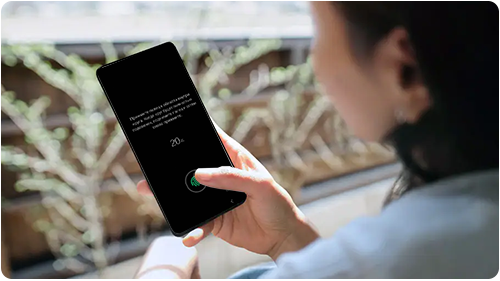
Чтобы добавить отпечаток пальца на ваш смартфон, уточните версию Android, установленную на вашем устройстве, и выполните рекомендации из подходящей инструкции.
Для Android 14-13


Шаг 1. Откройте Настройки и перейдите в раздел Безопасность и конфиденциальность.
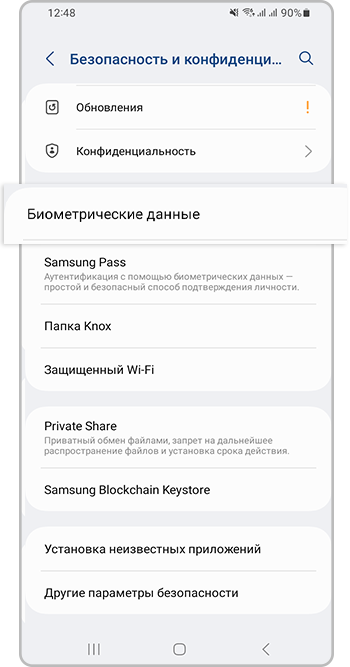
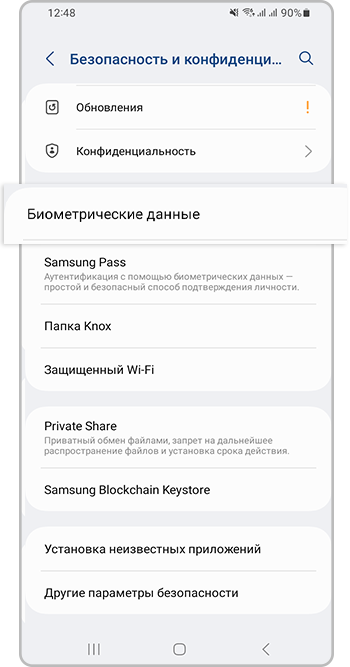
Шаг 2. Нажмите Биометрические данные.


Шаг 3. Коснитесь пункта Отпечатки пальцев и введите действующий пароль от телефона.
Если на смартфоне не установлена защищенная блокировка экрана, потребуется добавить PIN-код, пароль или рисунок.
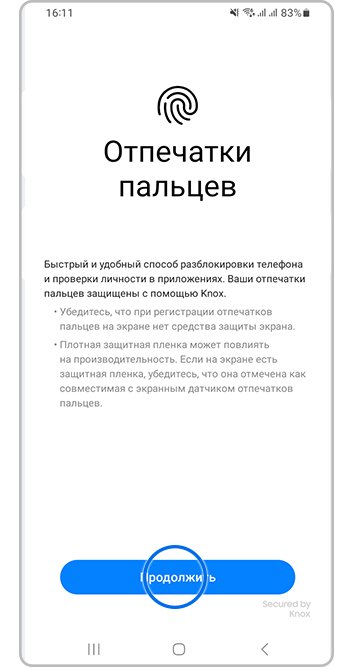
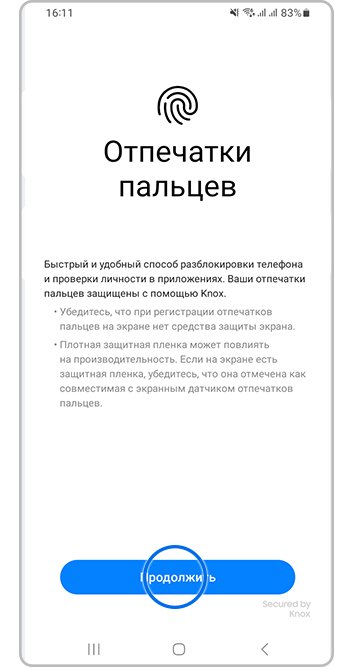
Шаг 4. Нажмите Продолжить.
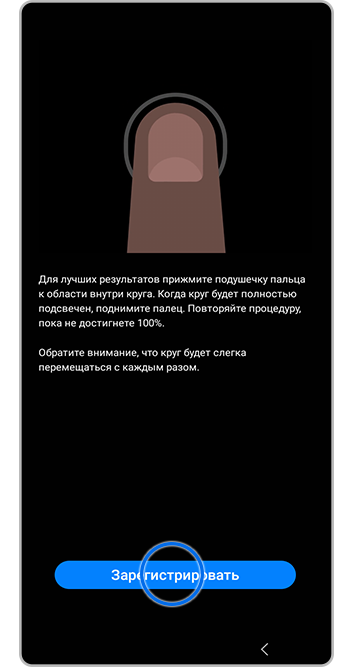
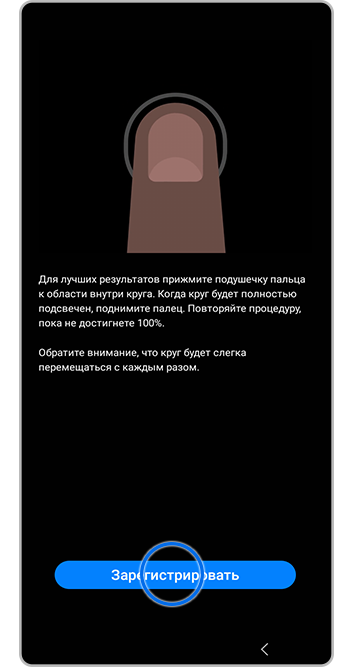
Шаг 5. Коснитесь кнопки Зарегистрировать.
Как задать определенный отпечаток пальца для защищенной папки
Защищенная папка (на Андроид 11 называется Папка Knox ) хранит Ваши файлы, изображения и приложения в отдельной области памяти смартфона. На папку устанавливается защита, которая ограничивает доступ третьих лиц к файлам. Это может быть графический рисунок, пароль или PIN-код, а также отпечаток пальца.
На некоторых моделях смартфонов Galaxy можно сохранить несколько отпечатков пальцев для защищенной папки, а потом выбирать из них один конкретный. Эта функция называется Назначенный отпечаток пальца . Ее наличие можно проверить в руководстве пользователя или непосредственно в настройках блокировки защищенной папки.
Ниже читайте инструкцию, как назначить один определенный отпечаток пальца для защищенной папки.
Примечание: Защищенная папка не поддерживает создание скриншотов в целях безопасности, поэтому приведена только текстовая инструкция.
Как настроить отпечаток пальца для доступа к защищенной папке в первый раз
- Откройте Настройки .
- Нажмите Биометрия и безопасность .
- Выберите пункт Папка Knox . Если такого пункта нет, выберите Защищенная папка .
* Если ранее вы не использовали защищенную папку, нужно будет пройти короткую настройку. Следуйте инструкции на экране. На этом этапе выберите основной способ разблокировки — графический рисунок, пароль или PIN-код. Отпечаток пальца — это дополнительный способ. - Перейдите в Способ разблокирования .
- Появится окно для ввода пароля/PIN-кода/рисунка (зависит от того, какая защита была настроена).
Введите код/пароль/графический рисунок и нажмите Далее . - Сдвиньте ползунок напротив пункта Отпечатки пальцев вправо.
* Если вы еще не добавляли отпечатки пальцев, смартфон предложит вам это сделать.
Нажмите здесь, чтобы узнать подробнее про добавление первого отпечатка
Шаг 1. Укажите пароль/PIN-код/графический рисунок в новом окне и нажмите Далее . Шаг 2. Добавьте отпечаток пальца, следуя инструкции на экране. Шаг 3. Нажмите Готово или сразу добавьте еще один отпечаток пальца. Теперь защищенную папку можно разблокировать, отсканировав отпечаток пальца. Функция назначенного отпечатка позволяет выбирать один конкретный из нескольких отпечатков. Поэтому вы можете добавить другие отпечатки пальцев и выбирать из них.
Читайте инструкцию далее, чтобы узнать, как это сделать Шаг 4. После добавления первого отпечатка смартфон вернет вас в настройки папки Knox. Поэтому вновь зайдите в Способ разблокирования .
Нажмите здесь, чтобы узнать, как включить блокировку экрана с помощью отпечатка пальца
Шаг 1. Откройте Настройки . Шаг 2. Перейдите в Экран блокировки . Шаг 3. Выберите Тип блокировки экрана . Шаг 4. Введите PIN-код или пароль (зависит от того, что было назначено). Шаг 5. Сдвиньте ползунок напротив пункта Отпечатки пальцев вправо.
- Если ранее было добавлено более одного отпечатка, появится окно, в котором можно выбрать конкретный отпечаток. Выберите тот, который хотите установить для разблокировки. Подтвердите выбор, отсканировав соответствующий отпечаток пальца.
Вы можете добавить еще один отпечаток, для этого нажмите на Добавить отпечаток пальца . В появившемся окне введите пароль от папки и следуйте инструкции на экране смартфона, чтобы добавить новый отпечаток. - Если ранее был добавлен всего один отпечаток, смартфон предложит добавить второй, чтобы было из чего выбирать и назначать конкретный отпечаток. Следуйте инструкциям на экране телефона, чтобы добавить новый отпечаток.
После добавления отпечатка смартфон вернет Вас в настройку Назначенный отпечаток пальца . Нажмите здесь Выбранный отпечаток пальца , чтобы установить нужный вам: старый или новый добавленный. Отсканируйте выбранный отпечаток для подтверждения.
Теперь вы можете менять установленный отпечаток пальца и добавлять новые отпечатки в любой момент.
Как назначать и менять определенный отпечаток пальца для защищенной папки, если функция уже была настроена
- Откройте Настройки .
- Нажмите Биометрия и безопасность .
- Выберите пункт Папка Knox . Если такого пункта нет, выберите Защищенная папка .
- Перейдите в Способ разблокирования .
- Введите пароль.
- Убедитесь, что ползунки напротив пунктов Отпечатки пальцев и Назначенный отпечаток пальца сдвинуты вправо.
- Нажмите на Назначенный отпечаток пальца .
- Нажмите на Выбранный отпечаток пальца .
- Выберите отпечаток.
- Подтвердите свою личность, отсканировав отпечаток пальца, который Вы выбрали.