Как раздать интернет с телефона Lenovo A6000

Смартфон Lenovo A6000 обладает полным спектром функций, необходимых для комфортного использования гаджета. В частности, он поддерживает опцию раздачи интернета. Она позволяет настроить подключение к сети для тех устройств, где оно недоступно (например, если на смартфоне друга нет 4G, или на компьютере не работает Wi-Fi). Остается лишь разобраться, как раздать интернет с телефона Lenovo A6000.
Важные нюансы
Прежде чем обратиться к способам активации функции, необходимо заострить внимание на некоторых аспектах, благодаря которым удастся избежать недопониманий. Опция раздачи интернета доступна на всех устройствах, базирующихся на актуальной версии Андроид, включая Lenovo A6000. Принцип ее работы заключается в том, что телефон начинает использоваться в качестве точки доступа Wi-Fi, то есть становится своего рода маршрутизатором для других гаджетов.
Для функционирования опции на Lenovo A6000 должен быть активным мобильный интернет 3G или 4G, а Wi-Fi – отключен. Но даже этого мало, поскольку операторы сотовой связи могут выставить собственные ограничения. В частности, обладателям тарифов с безлимитным интернетом раздать трафик не удастся. В большинстве случаев опция работает только на тарифных планах с ограниченным пакетом гигабайт. Впрочем, эту информацию стоит уточнить у своего оператора.
Способы раздачи интернета
Функция Lenovo A6000, предоставляющая доступ к сети другим устройствам, работает совершенно бесплатно, если соответствующие ограничения не выставлены оператором сотовой связи. Воспользоваться ей можно самыми разными методами.
Через Wi-Fi
Самый популярный способ, которым владельцы Lenovo A6000 пользуются чаще всего. Для раздачи интернета через Wi-Fi понадобится:
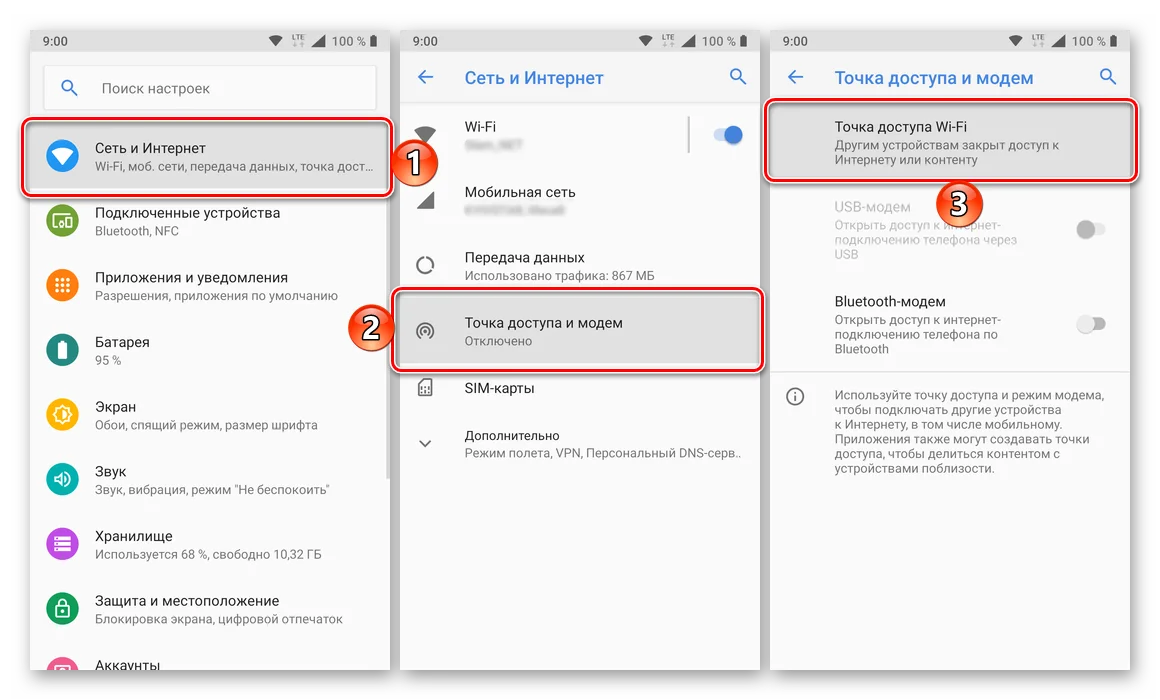
- Открыть настройки устройства.
- Перейти в раздел «Сеть и интернет» (название пункта может отличаться в зависимости от версии прошивки), а затем – «Точка доступа Wi-Fi».
- Активировать опцию.
Далее остается активировать Wi-Fi на устройстве, которое хочется подключить к точке доступа, и выбрать Lenovo A6000, используя список доступных сетей.
Через Bluetooth
Этот метод во многом копирует предыдущий вариант, но в данном случае обнаружение сети происходит не по Wi-Fi, а по блютуз. Однако сам интернет работает в беспроводном режиме. Для настройки соединения понадобится выполнить шаги 1-3 из предыдущей инструкции, а затем – активировать ползунок «Bluetooth-модем» или поставить напротив него галочку.
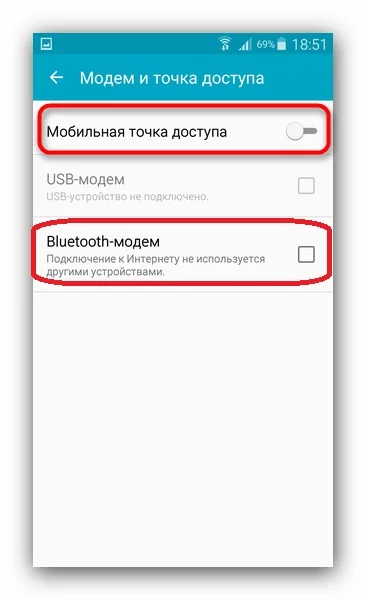
Для подключения на устройстве, которое должно принимать трафик, следует активировать блютуз и соединиться с Lenovo A6000 через список доступных Bluetooth-сетей.
Через USB
Отличный вариант для тех, кто хочет раздать интернет на компьютер, который не поддерживает беспроводное соединение Wi-Fi. В данном случае передача трафика осуществляется через USB, для чего используется комплектный кабель:
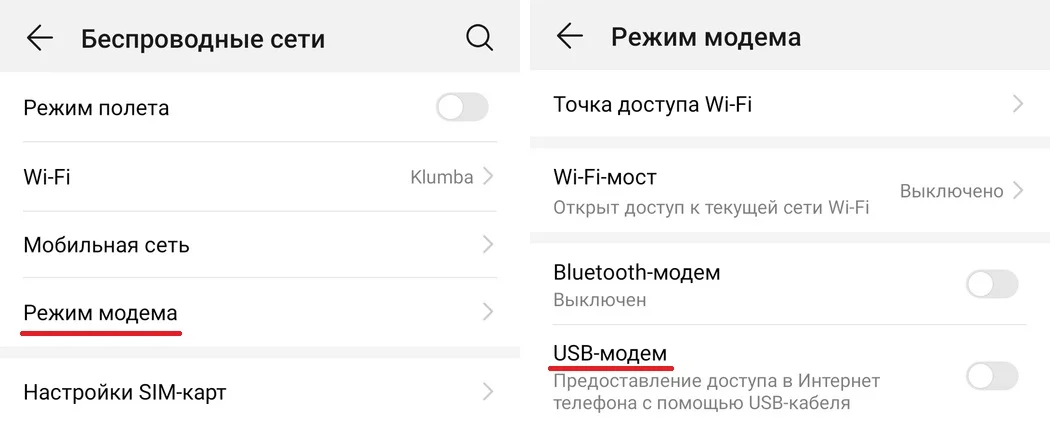
- В настройках телефона активируйте USB-модем.
- Подключите гаджет к ПК.
- На экране смартфона подтвердите работу в режиме «Модем и точка доступа».
- Откройте список доступных сетей на компьютере, после чего активируйте новое соединение.
Теперь Lenovo A6000 раздавать гигабайты мобильного трафика на компьютер без использования беспроводной сети Wi-Fi. В любой момент подключение можно прервать, обратившись к настройкам гаджета, или путем отсоединения USB-кабеля.
Через приложение
Если встроенными средствами раздать трафик не удается, можно попробовать специальную программу вроде FoxFi. Она представлена в Google Play и работает по схожему алгоритму. Для активации точки доступа нужно просто открыть приложение, задать пароль и поставить галочку «Activate Wi-Fi Hotspot».
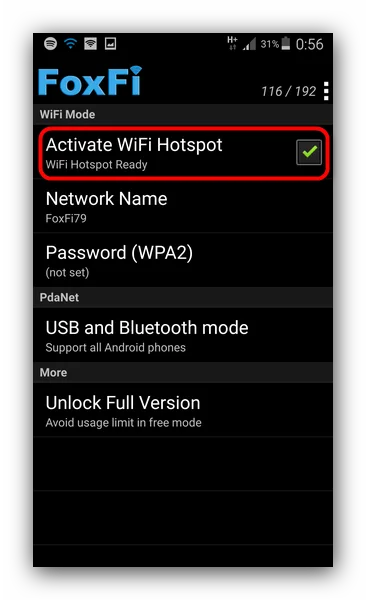
При необходимости можно воспользоваться любой другой подобной программой. В любом случае владельцу Lenovo A6000 будет доступен весь перечень функций, включая соединение по Bluetooth или USB.
Поделитесь страницей с друзьями:
Как на Lenovo раздать вай фай интернет с телефона
Вы можете делиться интернетом со своего телефона Lenovo через точку доступа Wi Fi. Современные смартфоны позволяют раздавать высокоскоростной интернет 4G, 5G одновременно на несколько устройств.
В этой статье мы покажем несколько способов как на телефоне Леново раздать интернет через Wi Fi. Ничего сложного, благодаря подробной инструкция с прикрепленными картинками вы сможете раздать вай фай с Леново на другой телефон, планшет, компьютер и другие устройства в том числе и телевизор с поддержкой технологии Wi Fi. Для примера мы используем смартфон Lenovo на Android 10.

Первый способ.
Открываем на телефоне «Настройки» .
В настройках Леново находим и открываем пункт «Сеть и Интернет».
В открывшемся меню переходим в пункт «Точка доступа и модем».
Далее нам нужен пункт «Точка доступа Wi-Fi», для включения сдвигаем ползунок как показано на прикрепленном скриншоте.
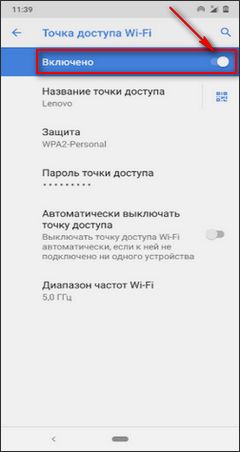
Здесь же вы можете сменить имя точки доступа Wi Fi, посмотреть и поменять пароль от вай фай на телефоне Леново, изменить защиту и выполнить другие настройки точки доступа.

Второй способ.
Тянем от верхнего края экрана вниз и вызываем меню с быстрым доступом к полезным функциям телефона.
В открывшемся меню нам нужно нажать на значок «Точка доступа» после чего к интернету через вай фай на телефоне могут подключиться другие устройства. Смотрите на прикрепленный ниже скриншот где выделена эта кнопка.
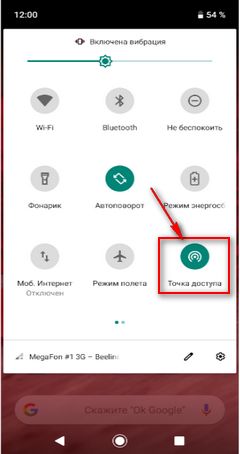
Если в этом меню не будет кнопки точки доступа до сдвиньте меню вправо или влево, возможно значок «Точка доступа» находится на втором экране меню.
Вы может быстро попасть в расширенные настройки точки доступа где в том числе можно посмотреть и сменить пароль от вай фай на телефоне леново, для этого нажмите и немного удержите значок «Точка доступа» .
Надеюсь информация оказалась полезной. Не забудьте оставить отзыв и указать модель устройства к которому подошла или нет инфа выше чтоб и другим осталась от вас полезная информация. Спасибо за отзывчивость!
Автор статьи Дмитрий Петрович. Размещена 07.05.2020г.
Отзывы о раздаче интернета с телефона Леново
Добавить отзыв или поделиться полезной информацией по теме страницы.

Смартфоны с самой лучшей камерой 2023. В рейтинге предоставлены телефоны с самой лучшей камерой на сегодняшний день.

Бесплатно телефон по акции. Бесплатные телефоны, смартфоны сенсорные и кнопочные как брендовых производителей Samsung, iPhone так и малоизвестных.
Оставляя отзывы, Вы помогаете
другим сделать правильный выбор.
ВАШЕ МНЕНИЕ ИМЕЕТ ЗНАЧЕНИЕ.
- Копирование материалов и иной информации с сайта для дальнейшего размещения на других ресурсах разрешена только при наличии прямой (активной) и индексируемой ссылки на сайт www.telefoniy.ru или ссылки на страницу где взята информация!
Спасибо за понимание и удачи вам в ваших делах! - Связаться с администратором сайта
- Владелец сайта telefoniy.ru
- Правила пользования сайтом
- Сайт работает с 2011 по 2023 г.
Как раздать WiFi через командную строку?
Может, кто-нибудь знает, как раздать WiFi на этом ноутбуке через командную строку? Ну ни в какую не получается, выдает «не удалось запустить размещенную сеть», на старом такой проблемы не было.
Комментарии 2

KIRILL1984
3 месяца назад
Изменено автором
Как раздать интернет с компьютера через командную строку
1. Запустите командную строку. Для этого введите в поиске по системе «Командная строка или CMD», кликните правой кнопкой по найденному элементу и выберите «Запустить от имени администратора».
2. Чтобы создать новую сеть для раздачи интернета, введите в строке команду
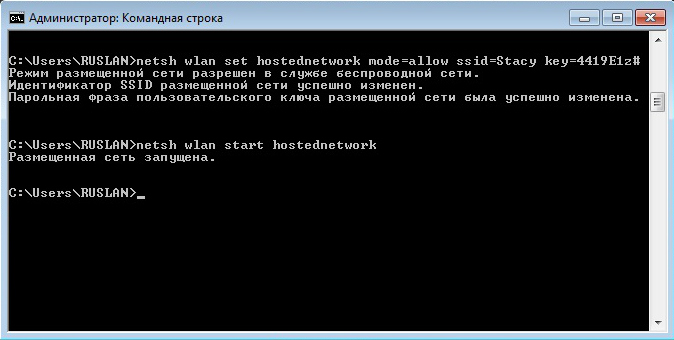
netsh wlan set hostednetwork mode=allow ssid=Stacy key=4419E1z#
и нажмите Enter. Вместо Stacy можете ввести любое другое имя сети, а вместо 4419E1z# — любой другой пароль.
3. Чтобы активировать созданную точку доступа, введите команду
netsh wlan start hostednetwork
и снова нажмите Enter
Если команды сработали, вы увидите следующий текст.
также можно воспользоваться утилитой Магик Wi-Fi
Как раздать Wi-Fi с телефона Lenovo: создаем точку доступа

Всем привет! Сегодня мы коротко разберем вопрос – как раздать вай-фай на телефоне Леново. Самое главное, что вам не нужно устанавливать дополнительные программы и сама система способна быстро построить вокруг точку доступа. В других статьях также рекомендуют использовать приложения, но я бы этого не делал. Обычно такие программы не понятно кем написаны и могут иметь погрешность в защите или выступать как вредоносное ПО.
Ну не будем тянуть кота за все подробности и начнем. Если в процессе у вас возникнут какие-то вопросы, что-то будет не получаться или у вас есть дополнения – то смело и сразу пишем в комментарии.
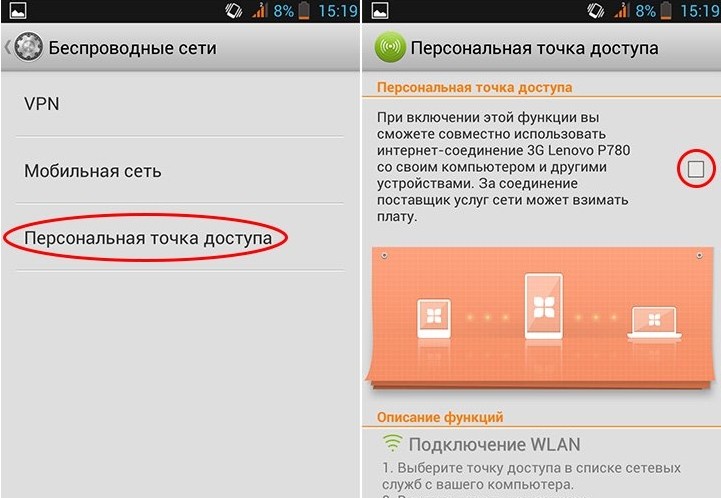
- Теперь заходим в меню «Настройки», может иметь значок шестеренки. Далее, чтобы открыть все разделы, нажмите «Ещё». Теперь заходим в раздел «Персональная точка доступа». Он также может называться и по другому в зависимости от прошивки: «Режим точки доступа», «Режим модема» или «WLAN». Для включения функции включаем галочку.
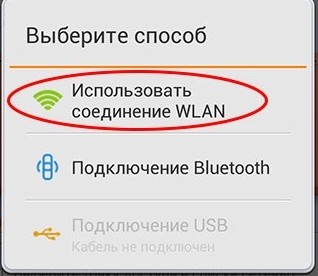
- Далее вылезет вот такое окошко, где нужно будет выбрать «Использовать соединение WLAN». Кстати вы можете также раздавать интернет не только по вайфай, но также и по «Bluetooth» и USB кабелю. Особенно это удобно при раздаче на стационарный компьютер, без WiFi. Тогда нужно просто воткнуть кабель в любой USB порт и просто включить данную функцию.
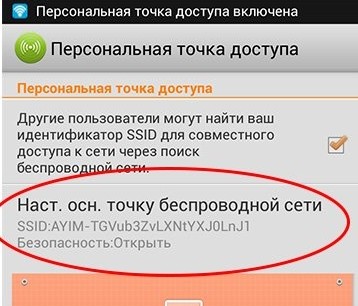
- Если вы постоянно будете раздавать интернет, то стоит задуматься о придумывании хорошего пароля. Также вы можете поменять и имя сети в настройках – нажмите чуть ниже.
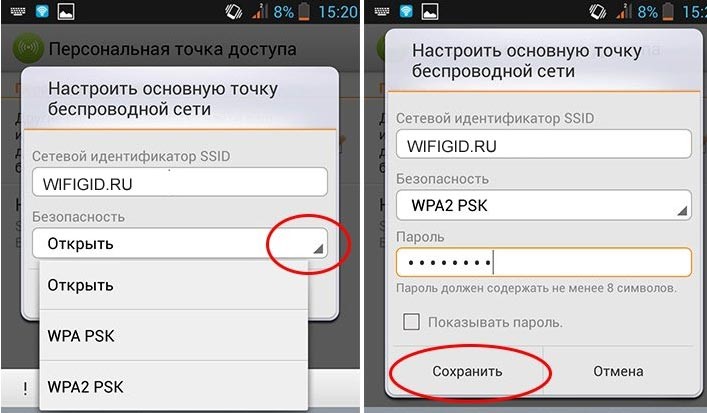
- В верхнюю строчку вписываем наименование сети, по которому мы и будем подключаться. Далее выбираем тип шифрования. Лучше всего использовать «WPA2 PSK» — это наиболее надежный вариант, также не будет никаких проблем с подключением к некоторым устройствам. Далее придумываем и вписываем пароль. На всякий случай ставим галочку, чтобы ввести его правильно. В конце нажимаем «Сохранить».
Всё, раздать Wi-Fi с телефона Леново у нас получилось, но вот проблема в том, что при раздаче обычно оператор начинает требовать денег. Ещё может быть блокировка интернета. Об обходе данного ограничения на нашем портале есть подробные инструкции:
У Мегафон насколько я знаю, пока нет ограничения на раздачу, но в любой момент его могут установить. Так что если это произойдет, то срочно пишем в комментариях, чтобы я дополнил статью.