Объединение колонок для создания стерео звучания

Приобрёл две такие колонки, но никак не могу синхронизировать их, чтобы они звучали как стерео. Подскажите, пожалуйста, как их подключить друг к другу?
Комментарии 9

1 год назад
Добрый день !
1) Сами колонки должны поддерживать функцию синхронизации по BlueTooth между собой, например JBL, одинаковые модели JBL синронизируются на лету при включении ВТ на колонках, при включении ВТ на смартфоне и присоединении к колонкам и включении плей, воспроизведение начинается в 2х колонках.
Разные модели JBL колонок, объединение и синхронизацию оптимальней осуществлять через спец. приложение «JBL Connect». Колонки других производителей — нужно уточнять функционал синхронизации.
2) «Приобрёл две таких колонки» — каких, нужно угадывать.
3) Проверка показала следующее: смартфон андроид поддерживает подключение до 3х ВТ устройств (см.настройки). В опыте участововали 2 колонки: Ginzzu — 1шт и JBL — 1шт. Подключение к телефону велось в ручном режиме, колонки подключались по очереди, очерёдность подключения тоже менялась. Телефон видел обе колонки и обе подключились, но, воспроизводила всегда та колонка, которая была подключена последней.
Как соединить колонки JBL между собой и наслаждаться стереозвуком

Как соединить колонки JBL между собой? Жмите на кнопку включения, воспользуйтесь смартфоном для поиска доступного аудио-приемника и подключитесь к нему. Жмите на символ Connect и дождитесь установки связи или используйте приложение JBL Portable. Запустите звуковой или видео файл, чтобы убедиться в правильности работы. Настройка громкости осуществляется на передающем или подключенном устройстве.
Можно ли соединить две колонки между собой
Современный рынок предлагает множество моделей устройств от компании JBL. Они отличаются по дизайну, особенностям исполнения и функциональности. При этом у владельцев таких девайсов часто возникает вопрос, как подключить две колонки JBL друг к другу вместе, и можно ли это сделать.
При наличии совместимости спарить пару или более девайсов не составит труда. Для этого можно использовать функцию Блютуз или проводное подключение. В комплексе такое совмещение позволяет получить по-настоящему качественный и мощный звук.
Как подключить колонки между собой
В вопросе, как соединить две колонки JBL между собой, нет ничего сложного. Необходимо обеспечить сопряжение двух девайсов, а потом подключать их к ПК / ноутбуку или телефону. При этом соединение должно проходить автоматически с помощью встроенного модуля Блютуз. В зависимости от ситуации может потребоваться специальная программа, позволяющая связать колонки JBL между собой. Ниже подробно рассмотрим инструкцию по подключения и ограничения с позиции прошивок.

Как соединить с телефоном
Наиболее простой способ — подключить несколько колонок JBL к телефону. Для этого сделайте следующие шаги:
- Включите оба аудио-девайса.
- Активируйте на них модуль Блютуз.

- Дождитесь, пока устройства автоматические синхронизируются (если они одинаковой модели).
- Включите Блютуз на телефоне и запустите поиск новых Bluetooth девайсов. Если мобильное устройство не видит другой девайс, попробуйте перезагрузить девайс.
- Обратите внимание на индикатор, который перестает мигать и светится ровным белым светом.
Один из способов, как синхронизировать колонки JBL между собой — нажать на обоих девайсах кнопку Connect. Они находятся на той же панели, что и кнопка включения. При этом клавиши легко распознать по символу бесконечности (напоминает перевернутые песочные часы).

Выше рассмотрено, как можно соединить 2 колонки JBL между собой. Но по необходимости количество девайсов может быть больше. В таком случае алгоритм действий будет следующим:
- Установите на телефон JBL Portable по ссылке play.google.com/store/apps/details?id=com.harman.ble.jbllink&hl=uk&gl=US. Для Айфонов программа доступна по ссылке apps.apple.com/ru/app/jbl-portable/id994041762.

- Подключите к смартфону одну колонку.
- Включите Блютуз на второй и следующих подключаемых устройствах.
- Выберите режим «Вечеринка» для соединения нескольких девайсов.

Таким способом можно сконектить колонки JBL между собой, усилить и улучшить качество звука.
Как соединить с ПК / ноутбуком
Портативные аудиоустройства больше ориентированы для работы вместе со смартфонами и планшетами. Но по желанию можно законектить колонки JBL между собой и с ПК / ноутбуком. Для этого необходимо, чтобы упомянутое выше устройство имело модуль Блютуз для сопряжения. В случае с ПК нужно установить Блютуз-адаптер и необходимые драйвера.

Чтобы соединить два и более девайса между собой на ПК / ноутбуке, сделайте следующее:
- Включите JBL и поднесите их ближе к передающему устройству.
- Запустите модуль Блютуз на ПК / ноутбуке.

- Войдите в раздел Bluetooth на компьютере / ноуте и найдите нужные девайсы.
- Жмите на кнопку «Сопряжение» на ПК и аудио аппаратуре.

- Запустите плеер, чтобы проверить правильность работы.
Альтернативный вариант
Еще один способ, как объединить колонки JBL между собой и соединить их для совместной работы — воспользоваться проводным подключением. Для реализации этого замысла сделайте следующее:
- Убедитесь в наличии AUX разъемов в принимающем и передаваемом устройстве.
- Найдите пару кабелей AUX на 3,5 мм «папа»-«папа» и переходник на два разъема AUX «папа»-«мама».
- Подключите разветвитель в гнездо 3,5 мм на телефоне, ПК или ноутбуке.
- Подключитесь с другой стороны к колонкам JBL, которые нужно соединить между собой.
- Включите трек и получите стереозвук.

Рассмотренный метод является универсальным и работает почти во всех случаях. Минус в том, что сопрягать колонки JBL между собой необходимо с помощью переходника. Его необходимо искать или покупать отдельно. Преимуществом метода считается отсутствие запаздывания и более качественный звук. При этом расстояние между разносимыми устройствами ограничено длиной кабеля. Подключение не получится реализовать, если на смартфоне USB Type C и переходник Type C.
Любые ли колонки можно так соединить
Перед тем как сопрячь колонки JBL друг с другом, нужно определиться с возможностью реализации такого шага. Главным «камнем преткновения» при решении вопроса является несоответствие прошивок. При отсутствии совместимости соединит два девайса вряд ли получится. В таком случае нужно искать специальное ПО под свой смартфон (упоминалось выше — JBL Portable). Во многих устройствах обновление прошивки происходит автоматически.
Выделяется два тип подключений:
- Коннект. Два устройства с такой опцией можно легко соединить с гаджетом и объединить их для совместной работы.
- Коннект+. Более современная функция, позволяющая подключить к сети до 100 девайсов одновременно.
Соединить устройства, относящиеся к разным типам, с помощью Блютуз не получится. К примеру, Флип 4 имеет функцию Коннект+, поэтому ее можно соединить с другими такими же девайсами. Для сравнения Charge 3 имеет опцию Коннект. Следовательно, такую колонку можно соединить между собой с моделями Флип 3, Плюс 2 и Экстрим.

Для решения проблемы можно использовать проводное подключение с помощью 3,5-миллиметрового разъема (способ описывался выше) или программу JBL Portable.
Для чего соединять несколько колонок
Если включить две JBL одновременно, можно получить более сильный эффект, улучшить качество, повысить громкость и добиться объемного эффекта. При правильной расстановке аппаратуры ее легко спутать с профессиональными устройствами. Ощущения от музыки на вечернике или празднике будут совершенно иными.
Зная, как соединить колонки JBL между собой, вы сможете получить профессиональный звук без покупки дорогостоящей дополнительной аппаратуры. Для решения задачи можно использовать как более удобный Блютуз, так и привычное проводное подключение.
В комментариях расскажите, удалось ли вам соединить два устройства между собой и с какими трудностями вам пришлось столкнуться.
Как соединить колонки JBL между собой : 4 комментария
- Владимир06.01.2022 в 18:21 Нет не удалось. Не соединяются Charge 5 и Charge 3, на обоих обновил ПО, приложение не помогает…
- Роман08.06.2023 в 20:52 Разные модели подключения между собой. В чардж 5 патибуст, в чардж 3 jbl конект
Как соединить две блютуз колонки между собой одновременно

Учитывая базовую функциональность Bluetooth, казалось бы, невозможно подключить более одного динамика. Однако есть несколько способов подключения к нескольким динамикам через Bluetooth.
Новое оборудование поставляется с Bluetooth 5. Другие решения включают такие приложения, как Bose Connect и Ultimate Ears.
Телефоны Samsung Galaxy S8 и новее, а также iPhone под управлением iOS 11.4 или новее могут транслировать сигнал сразу на два динамика.
Функция JBL Connect + в их динамиках Bluetooth также позволяет динамикам совмещать друг друга.
Выяснение того, какая настройка подходит вам, не должно быть сложным. Все, что вам нужно сделать, это провести инвентаризацию вашего оборудования и выбрать подходящий метод подключения в зависимости от имеющихся у вас устройств.
Bluetooth’s Previous Limitations
До Bluetooth 5 возможности Bluetooth были несколько ограничены. Предыдущая версия, Bluetooth 4.2, позволяла выполнять сопряжение устройств только один-к-одному и имела радиус действия всего около 10-30 метров.
По сути, это означало, что прослушивание Bluetooth должно было быть ограничено одной комнатой и, возможно, следующей. Достаточно хорошо, если вы слушаете музыку в одиночестве, но, возможно, нет, если вы развлекаете гостей дома во время диджеинга со своего телефона.
Чтобы обойти это ограничение, было разработано несколько обходных путей, включая приложения и функции устройства. С Bluetooth 5 многие из этих решений теперь не нужны, если вы собираетесь подключать не более двух динамиков.
Помимо этого, вам может потребоваться использовать другие программные или аппаратные решения и, возможно, придется искать другие возможности, кроме простого Bluetooth.
Способы подключения к двум динамикам Bluetooth
В зависимости от имеющегося у вас оборудования вы можете одновременно подключить два динамика Bluetooth. Более новая технология оснащена Bluetooth 5, который позволяет подключать два устройства одновременно. Другие производители устройств разработали собственные аналогичные решения.
Bluetooth 5

Bluetooth 5 расширяет диапазон связи Bluetooth до 120 футов и позволяет одновременно подключать до двух устройств. Не очень многие производители устройств приняли новый стандарт для своих устройств, но ожидается, что в ближайшие годы это произойдет.
С некоторыми из этих технологий, таких как функция двойного звука Samsung, это так же просто, как щелкнуть выключателем. Для других вам необходимо настроить подключение через приложение. Если вам интересно узнать больше о Bluetooth 5, прочтите эту статью на сайте lifewire.
Bose Connect
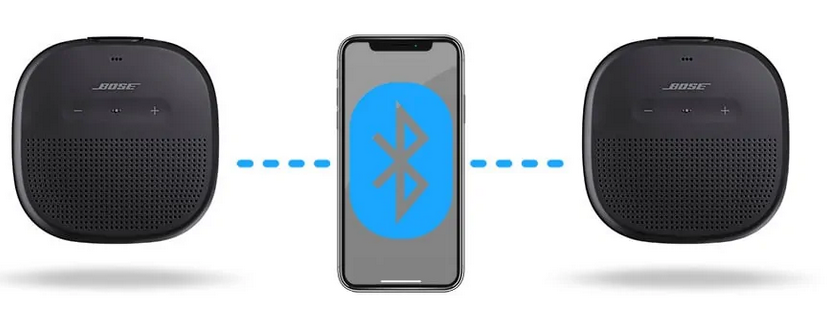
Приложение Bose Connect позволяет подключать два динамика SoundLink Micro Bluetooth (на Amazon) к одному телефону в любом режиме вечеринки (динамики воспроизводят одно и то же) или в стереорежиме (каждый динамик обеспечивает либо левый, либо правый канал).
Просто включите оба динамика, подключитесь к одному с помощью Bluetooth, включите приложение Connect и включите режим вечеринки. После подключения колонок вы перейдете в режим вечеринки. Вы можете переключаться между стерео режимом и режимом вечеринки, выбрав стерео (L / R).
Вы можете включить режим вечеринки без приложения, одновременно нажав кнопки Bluetooth и увеличения громкости и следуя звуковым инструкциям. Для настройки между стереорежимом и режимом вечеринки нажмите и удерживайте кнопки Bluetooth и увеличения громкости, пока динамики не скажут «стерео режим» или «режим вечеринки». Нажмите и удерживайте кнопку Bluetooth, пока не услышите подтверждение, что динамики отключены.
Это приложение также можно использовать с наушниками Bluetooth Bose, что позволяет синхронизировать не только две пары наушников для прослушивания пар, но также одну пару наушников и одну пару динамиков. Это может быть полезно для прослушивания музыки в динамике внутри дома и для воспроизведения такой же музыки в наушниках снаружи.
Ultimate Ears: Boom и MegaBoom
Ultimate Ears поднял ставку, разработав приложение, которое позволяет вам соединить вместе более 150 динамиков Boom, Boom 2, Boom 3, Megaboom и Megaboom3. Кроме того, приложение включает режим блокировки вечеринки, который позволяет подключаться к динамикам ваших друзей.
Как и система Bose, вы можете подключиться без приложения. Подключите один из динамиков к устройству с помощью Bluetooth. Затем одновременно нажмите кнопки Bluetooth и увеличения громкости, пока не услышите звуковой сигнал. Включите второй динамик и дважды нажмите кнопку Bluetooth. Повторите процесс сопряжения динамиков с первым динамиком, чтобы подключить дополнительные динамики.
Samsung Dual Audio
На телефонах Samsung Galaxy S8 и новее вы можете включить режим двойного звука, который позволяет вам управлять двумя динамиками одновременно так же, как вы обычно используете Bluetooth. Просто зайдите в настройки вашего устройства и перейдите в раздел подключений. Щелкните и удерживайте Bluetooth, чтобы перейти в меню Bluetooth и выбрать расширенный. Отсюда включите двойной переключатель звука.
Как и Bose Connect, Dual Audio от Samsung позволяет одновременно подключать только два динамика. Если вы попытаетесь подключиться к третьему динамику, он автоматически отключится от первого. Это связано с тем, что в режиме двойного звука Samsung используется Bluetooth 5, который ограничивает одновременное использование двух сопряженных устройств.
JBL Connect +
Многие колонки JBL Bluetooth поставляются с функцией Connect, Connect + или PartyBoost, которая позволяет им сочетаться друг с другом. Чтобы воспользоваться этим, подключите устройство к одному из динамиков. Затем включите второй динамик и нажмите кнопку Connect, Connect + или PartyBoost.
Как и Ultimate Ears, JBL позволяет подключать до 100 устройств JBL вместе, что значительно улучшает Bluetooth 5. С помощью приложения JBL Connect вы также можете настроить два динамика для работы в стерео.
Стереопара HomePod
HomePod находится последним в этом списке просто потому, что для него требуется очень много совместимых устройств. С iPhone, iPad или iPod Touch под управлением iOS 11.4 или более поздней версии вы можете подключить два динамика HomePod для воспроизведения стереозвука. Одним из ограничений является то, что динамики должны находиться в одной комнате.
В приложении Apple Home нажмите и удерживайте HomePod, а затем нажмите «Настройки». Выберите создать стереопару и выберите второй динамик HomePod, который будет использоваться для стереопары. При необходимости вы можете использовать кнопку с двумя стрелками для переключения левого и правого каналов. Отсюда нажмите назад и готово.
Подключение нескольких динамиков
По мере того, как все больше производителей будут использовать его, Bluetooth 5 позволит соединять вместе больше динамиков, и большее количество устройств сможет подключаться к нескольким динамикам. Возможно, пройдет несколько лет, прежде чем производители устройств интегрируют Bluetooth 5 в свои продукты.
Тем не менее, если вам нужен захватывающий звук, вы можете подумать о переходе на правильную звуковую систему. Многие из этих систем позволяют подключаться через Bluetooth и обладают гораздо большей универсальностью и лучшим качеством, чем набор динамиков Bluetooth. Кроме того, если у вас нет беспроводной системы, вам не нужно беспокоиться о зарядке колонок.
Преимущество Bluetooth 5 перед традиционными звуковыми системами состоит в том, что он может объединять самые разные устройства, помимо динамиков. Сюда входят устройства умного помощника, такие как Alexa и Google Home, а также наушники. Комбинации и возможности безграничны.
Bluetooth 5 значительно улучшает технологию Bluetooth, позволяя подключаться к нескольким устройствам и увеличивая диапазон с 10 до 120-200 метров. Хотя битрейт зависит от расстояния между устройствами, вы должны иметь возможность передавать музыку на аудиоустройства с гораздо большего расстояния. Это значительно упростит организацию вечеринок.
Как подключить сразу две Bluetooth-колонки к смартфону

Полезные подсказки тем, кто хочет узнать, как подключить сразу две Bluetooth-колонки к смартфону.
Создать объемное звучание с помощью всего одной беспроводной колонки не получится. И дело вовсе не в качестве гаджета. Просто для стерео, как правило, необходимы два аудиоустройства. На самом деле это легко реализовать, даже если дома нет стереосистемы. Достаточно иметь в своем распоряжении пару беспроводных колонок и девайс, с которого планируете воспроизводить музыку.

Подключить сразу две Bluetooth-колонки к смартфону возможно двумя способами – беспроводным и проводным. Первый подходит для одинаковых моделей. Второй – более сложный, зато позволяет подключать колонки разных производителей.
Следует уточнить, что приведенные ниже варианты являются наиболее распространенными, не требуют установки сторонних приложений и позволяют синхронизировать разные устройства между собой. Как именно, давайте разбираться.
Беспроводной способ: с помощью функции синхронизации
Большинство беспроводных колонок одного бренда синхронизируются между собой буквально одним нажатием. Так что, если вы предусмотрительно приобрели пару одинаковых устройств, то подключить их одновременно к смартфону не составит никакого труда даже вашему ребенку. Гаджеты мгновенно объединяются в единую систему воспроизведения звука. Причем неважно, на какой операционной системе ваш девайс: функционал доступен как на iOS, так и на Android.

Рассмотрим по пунктам, как подключить сразу две Bluetooth-колонки к смартфону. В качестве примера возьмем одинаковые колонки от производителя JBL (принцип синхронизации у всех моделей примерно один и тот же):
- Одним нажатием включить первую колонку
- В настройках смартфона необходимо задействовать функцию Bluetooth
- Если ранее колонка уже подсоединялась к смартфону, то он ее сразу определит. Если нет, то следует просто обновить поиск
- Когда гаджет появится в списке, его следует выбрать и подключиться к нему
- Характерный звук для колонок JBL даст понять, что устройства сопряжены
- Включить вторую колонку
- Нажать на ней на кнопку JBL connect
- Соответственно, проделать то же самое с первой колонкой и наслаждаться полученным стереозвучанием
Bluetooth-колонки JBL можно в два клика приобрести в нашем магазине.
Проводной способ: мультимедийный кабель + разветвитель
К сожалению, на этом способы беспроводного соединения двух Bluetooth-колонок и смартфона заканчиваются. Но, если вам надо подключить разные модели колонок от разных производителей, и при этом не лень повозиться со шнурами, то следующий вариант вам подойдет. Хорошенько поискав в старых компьютерных коробках, вы наверняка найдете:


Идеально подойдет кабель с разъемами jack 3,5 мм типа 1 папа – 2 папы, тогда разветвитель будет не нужен. Если у вас девайс от Apple с разъемом Lighting, то придется еще обзавестись переходником Lightning — 3,5 мм (мама).

Как вы могли догадаться, с их помощью будут связаны устройства. Все просто, необходимо лишь совершить следующие действия:
- Соединить разветвитель и мультимедийный кабель
- Подсоединить разветвитель к двуолонкам
- Свободный конец мультимедийного кабеля подключить к смартфону
В результате получается импровизированная стереопара. Можете быть уверены, что никаких проблем со звуком, вроде запаздываний, не возникнет.
Большой выбор кабелей, адаптеров и переходников вы найдете в интернет-магазине Алло.
Подведем итоги
Простых механизмов подключения двух Bluetooth-колонок к смартфону крайне мало. Существуют и другие варианты, но они ограничены рядом условностей. К примеру, технологиями, доступными лишь на определенных моделях смартфонов или только с применением фирменных приложений. Все это не позволяет использовать функционал при любом удобном случае.
Однако возможности насладиться любимыми композициями сразу на двух Bluetooth-колонках есть, и теперь вы в курсе какие именно. Если при подключении вы столкнетесь с трудностями либо знаете другие методы, напишите об этом в комментариях.
За изображения благодарим reichelt.com, iphones.ru, 105.kz, elecbee.com, sportcraft.ru, allo.ua